
🇮🇹 Что такое GUI (графический интерфейс пользователя)?

GUI или графический пользовательский интерфейс – это интерфейс, предоставляемый пользователю, суперпользователю или администратору для простого взаимодействия с системой.
Графический интерфейс обычно состоит из одного прикосновения или нажатия компонентов, таких как кнопка, текстовое поле, слайдер, изображение и т. д.
История GUI
GUI был разработан в конце 1970-х годов, и до появления GUI существовал интерфейс командной строки или CLI, который представляет собой отвратительный интерфейс, обычно используемый техническими или профессиональными людьми.
Первый коммерчески доступный графический интерфейс разработан Xerox под названием PARC.
Он выпущен с именованной информационной системой Xerox 8010, выпущенной в 1981 году.
После этого Стив Джобс увидел GUI в туре по Xerox. Запущена операционная система Apple на основе графического интерфейса для персонального компьютера Macintosh, выпущенная в 1984 году.
После этого выпуска Windows также начала разработку операционной системы на основе графического интерфейса, в которой 1985 год был выпущен на основе графического интерфейса для Windows 1.0.
GUI Компоненты
Графический интерфейс состоит из разных компонентов.
Не все компоненты должны существовать в графическом интерфейсе, но в большинстве случаев эти компоненты используются.
Преимущества GUI
До GUI интерфейс командной строки или простой CLI был способом взаимодействия с системой или приложениями.
С развитием и использованием графического интерфейса популярность компьютерных систем возросла, поскольку она дает много преимуществ.
Вот некоторые преимущества GUI.
Примеры GUI
Сегодня многие операционные системы, программы и приложения имеют графический интерфейс. Здесь мы перечислим различные типы GUI
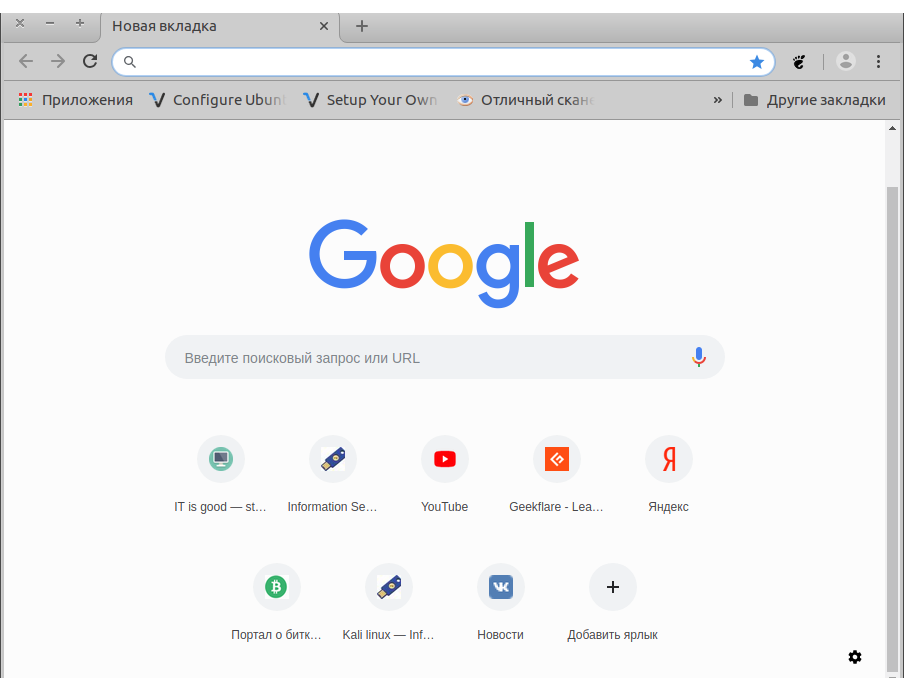
Google Chrome предоставляет классические компоненты графического интерфейса, такие как вкладка, меню, кнопка, изображение и т. д.
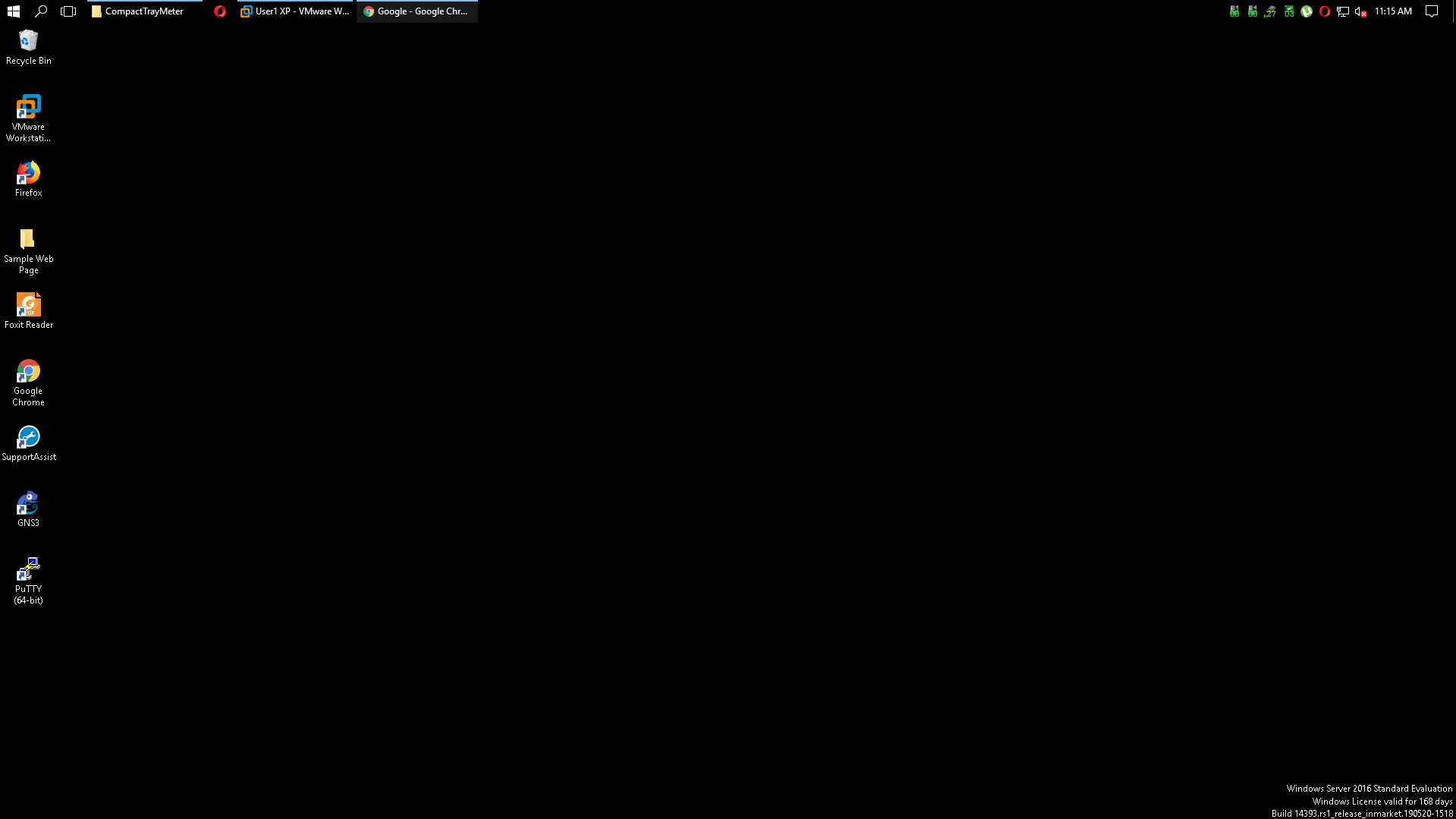
Windows Server GUI предоставляет пользователям доступ к рабочему столу.
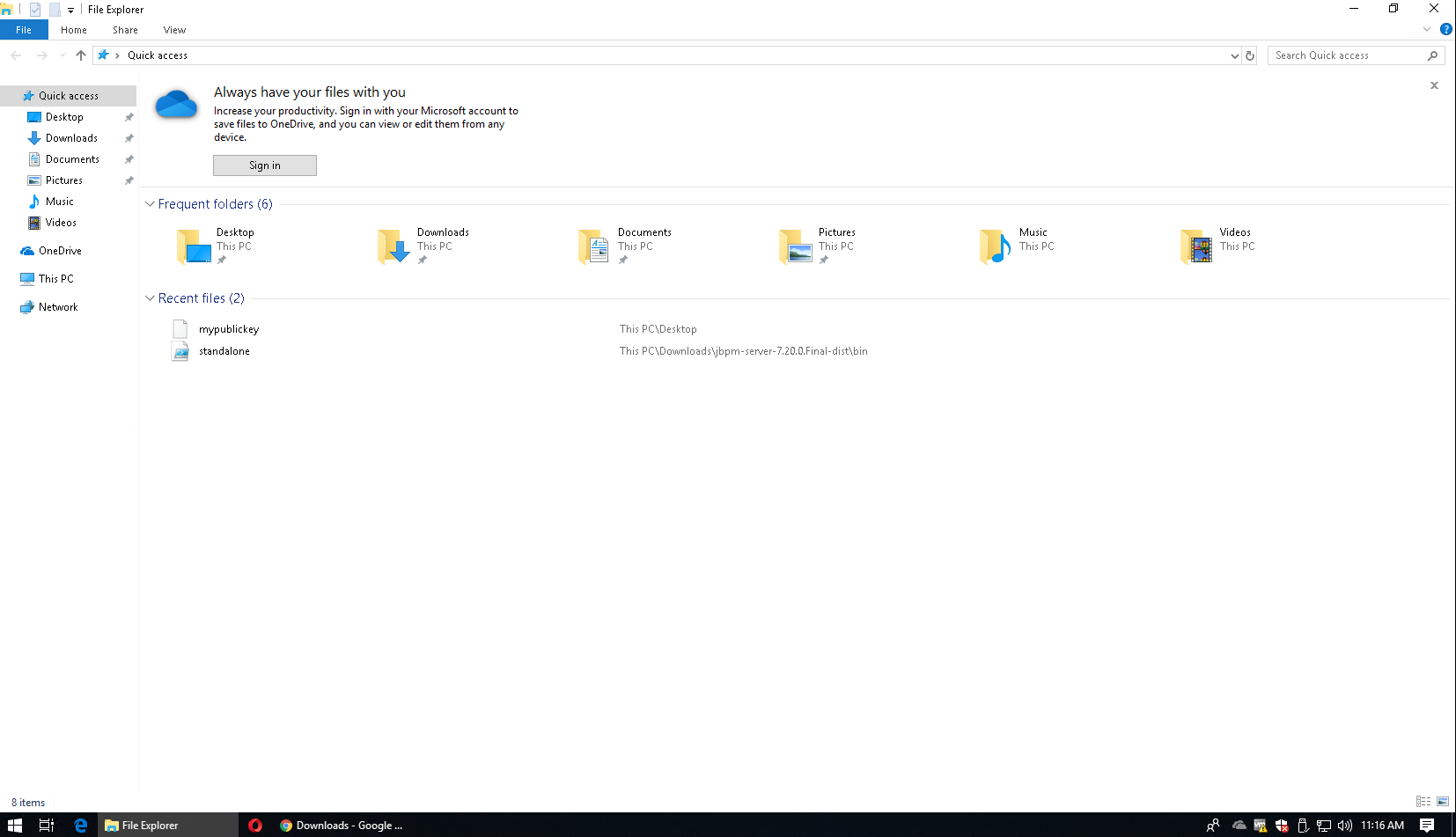
Windows Проводник GUI предоставляет левую панель для навигации с панелью для списка файлов и папок
Linux GUI
Linux – открытая и вызывающая операционная система.
Linux в основном начинался как операционная система на основе командной строки, которая в основном предназначена для опытных пользователей.
Со временем он сильно изменился и интегрировал различные компоненты и инструменты графического интерфейса, такие как Desktop Manager.
Linux имеет тот же опыт для Windows с точки зрения рабочего стола.
Linux предоставляет различные графические окружения рабочего стола, как показано ниже.
Графический интерфейс Windows
Windows – самая популярная операционная система пользовательского уровня, где ее графический интерфейс делает ее настолько популярной.
Windows предоставляет своим пользователям очень простой интерфейс с графическим интерфейсом, где дети, пожилые люди, не имеющие технической подготовки могут легко изучить и использовать его.
Windows в основном предназначалась для использования в основном с мышью, а в некоторых случаях с клавиатурой.
Как установить приложения Linux с графическим интерфейсом в Windows 10 с помощью WSL
Поскольку сейчас в Linux разрабатывается больше приложений, чем когда-либо прежде, компания Microsoft осознала, что ей необходимо предоставить разработчикам простой способ создания, тестирования и запуска приложений Linux, не покидая рабочего стола Windows. Подсистема Windows для Linux (WSL) изначально была разработана для предоставления интегрированной терминальной среды Linux в Windows без необходимости настройки и управления виртуальной машины. Но что, если вы хотите запустить редактор графического интерфейса Linux или другое приложение с графическим интерфейсом, используя WSL?
Microsoft объявила 21 апреля что WSL, начиная с Windows 10 Insider Preview Build 21364, теперь поддерживает запуск графических приложений Linux. Таким образом, используя сборку 21364 и выше, разработчики могут запускать свои предпочтительные редакторы графического интерфейса и инструменты для тестирования и создания приложений Linux без необходимости в установке дополнительных программ и установки X-сервера. В этой статье мы опишем, как обновить WSL для поддержки приложений с графическим интерфейсом, как установить приложение с графическим интерфейсом в Ubuntu и, наконец, посмотреть, как приложения Linux с графическим интерфейсом интегрируются с пользовательским интерфейсом Windows 10.
Windows 10, версия 21H2 и поддержка графического интерфейса Linux приложений
Windows 10, версия 21H2 появится не раньше второй половины 2021 года, но Microsoft занята разработкой предварительных версий для инсайдеров. До недавнего времени WSL официально поддерживал только терминальные приложения Linux. Но компания Microsoft недавно выполнила обещание, данное в прошлом году, по обеспечению поддержки приложений с графическим интерфейсом для подсистемы Windows для Linux (WSL). Если вы не знаете, WSL 2 – это функция в Windows 10, которая позволяет разработчикам добавлять ядро Linux в Windows, а затем загружать поддержку терминала для нескольких дистрибутивов Linux, включая Ubuntu и SUSE.
Для чего нужна поддержка графического интерфейса Linux приложений в WSL?
Основным вариантом использования поддержки приложений Linux с графическим интерфейсом является запуск IDE (интегрированная среда разработки), которые поддерживаются только в Linux. Хотя многие разработчики используют Visual Studio Code в Windows для подключения к своим экземплярам Linux в WSL, некоторые разработчики предпочитают использовать такие инструменты Linux, как gedit, JetBrains и gvim.
Есть и другие приложения, которые работают только в Linux. WSL теперь позволяет разработчикам запускать эти приложения без необходимости в виртуальной машине Linux. Поддержка нового приложения с графическим интерфейсом пользователя в WSL, иногда называемого WSLg, также позволяет разработчикам тестировать кроссплатформенные приложения с графическим интерфейсом. Присутствует даже поддержка звука и микрофона.
Для ресурсоемких графических приложений WSLg поддерживает 3D-ускорение через OpenGL. Аппаратное ускорение GPU может принести пользу разработчикам, запускающим сложные приложения, использующие преимущества виртуального GPU WSL. Microsoft заявляет, что если вы хотите поэкспериментировать с 3D-ускоренной графикой в WSL, вам необходимо вручную загрузить драйвер WDDMv3.0 для графических процессоров AMD, Intel и NVIDIA соответственно. В конечном итоге эти драйвера будут автоматически развернуты с помощью Центра обновления Windows.
Как обеспечивается поддержка графических приложений в WSL?
Когда вы запускаете приложение Linux с графическим интерфейсом, Windows автоматически запускает сопутствующий дистрибутив Linux, который включает XWayland, звуковой сервер PulseAudio и всё необходимое для работы приложений с графическим интерфейсом Linux в Windows. Linux приложения с графическим интерфейсом интегрированы с пользовательским интерфейсом Windows, и когда вы завершаете приложение, сеанс сопутствующего дистрибутива Linux также завершается, чтобы уменьшить использование системных ресурсов.
WSLg поддерживает графические приложения в Wayland и X11. Microsoft разработала WSLg как приложение с открытым исходным кодом. WSLg изолирован от пользовательского дистрибутива Linux, поэтому WSLg можно использовать независимо. Дистрибутив-компаньон WSLg использует CBL-Mariner, легкий и настраиваемый дистрибутив Linux, поддерживаемый Microsoft Linux System Group. CBL-Mariner изначально был разработан для автономных контейнерных рабочих нагрузок, выполняемых в Azure и других сервисах Microsoft.
Как обновить WSL для поддержки приложений Linux с графическим интерфейсом
Если у вас уже установлен WSL в Windows и вы используете инсайдерскую сборку Windows 10 не ниже версии 21364 Insider Preview, то вам необходимо так же обновить существующую установку WSL для поддержки WSLg.
Обновление установленного WSL
Есть два простых шага для обновления WSL. Сначала выключите все запущенные дистрибутивы, а затем обновите WSL с помощью инструмента командной строки wsl.exe.
Затем перезапустите WSL, чтобы завершить процесс:
Установка WSL с поддержкой приложений Linux с графическим интерфейсом
Если вы хотите установить WSL в первый раз в Windows 10 Build 21364 или выше, вам просто нужно установить WSL с помощью командной строки. Поддержка WSLg встроена. Приведенная ниже команда устанавливает WSL, а затем устанавливает дистрибутив Ubuntu. Вам будет предложено перезагрузить компьютер.
Для установки WSL с поддержкой графического интерфейса Linux приложений выполните следующую команду в командной строке (cmd.exe) от имени Администратора:
После перезагрузки системы вас встретит открытое окно командной строки WSL, в котором нужно будет создать имя пользователя и задать пароль root.
Установка Linux приложений с графическим интерфейсом в Ubuntu WSL
Теперь запустите свой дистрибутив Linux из меню «Пуск» Windows. В этом примере я использую Ubuntu, поэтому я найду значок Ubuntu в списке приложений в меню «Пуск». Щелчок по значку Ubuntu запускает окно терминала Ubuntu. Теперь установите приложения Linux с графическим интерфейсом так же, как и в любом другом дистрибутиве Ubuntu.
Например, поскольку Ubuntu основан на Debian, используйте команду apt для установки приложений. Вам нужно будет выполнить команду sudo, чтобы запустить ее с повышенными привилегиями в Linux. Первый шаг – обновить все существующие пакеты в Ubuntu:
Здесь я использую apt для установки Nautilus, файлового менеджера с графическим интерфейсом для Linux:
Другой пример – установка предварительной версии Microsoft Edge для Linux. Здесь мне нужно загрузить пакет с веб-сайта Microsoft, а затем установить его с помощью apt.
Запуск приложений Linux с графическим интерфейсом и интеграция с пользовательским интерфейсом Windows 10
После того, как выбранные вами приложения будут установлены, вы найдете их в списке приложений в меню «Пуск» Windows. Запускайте приложения с графическим интерфейсом для Linux, как любое приложение для Windows.
Кроме того, вы можете запускать приложения с графическим интерфейсом из окна терминала Linux. Например, чтобы запустить Nautilus из терминала, я бы просто набрал nautilus и нажал ENTER. Или microsoft-edge и нажмите ENTER, чтобы запустить Microsoft Edge.
Браузер Edge даже идентифицируется как отличная от версии, установленной в Windows, по пингвину в правом нижнем углу значка приложения.
Приложения Linux с графическим интерфейсом в Windows 10
WSLg все еще находится в стадии разработки, но, похоже, на этом этапе они далеко продвинулись. Microsoft будет настраивать его в следующих сборках Insider до того, как Windows 10 21H2 выйдет позже в 2021 году. За время тестирования, WSLg, похоже, работал так, как ожидалось. Я не устанавливал графические драйверы виртуального графического процессора, как рекомендовали Microsoft. Но и без них вроде все нормально работало.
Если вам не терпится получить официальную поддержку графических приложений Linux GUI в WSL, вы можете переключиться на канал предварительной оценки. Имейте ввиду, эти обновления для WSL в настоящее время доступны только инсайдерам на канале Dev, который считается наиболее нестабильным. Итак, вы можете подождать либо до официального релиза 21H2, либо, по крайней мере, до тех пор, пока WSLg не перейдет на бета-версию или канал Release Preview.
В Windows 10 теперь можно запускать Linux-программы с интерфейсом. Тестирую на удобство и производительность

Windows 10 уже как несколько лет умеет использовать GNU/Linux-среду и запускать терминальные программы благодаря Windows Subsystem for Linux (WSL). В свежей инсайдерской сборке Windows 10 WSL расширила свои возможности — теперь пользователи могут запускать Linux-приложения с графическим интерфейсом (GUI). Раньше это можно было делать только при помощи сторонних инструментов. Смотрим, насколько хорошо работает новая фича и как её попробовать уже сейчас.
Как работают Linux-программы внутри Windows
По словам разработчиков, X-сервер теперь не приходится запускать вручную. Вместо этого автоматически стартует дистрибутив-компаньон WSLGd, содержащий Wayland, X-сервер и PulseAudio-сервер. С его помощью происходит коммуникация приложений с Windows. Примечательно, что за основу взят дистрибутив CBL-Mariner, разработанный изначально для облачной инфраструктуры Microsoft. После закрытия сессии этот компаньон закрывается.
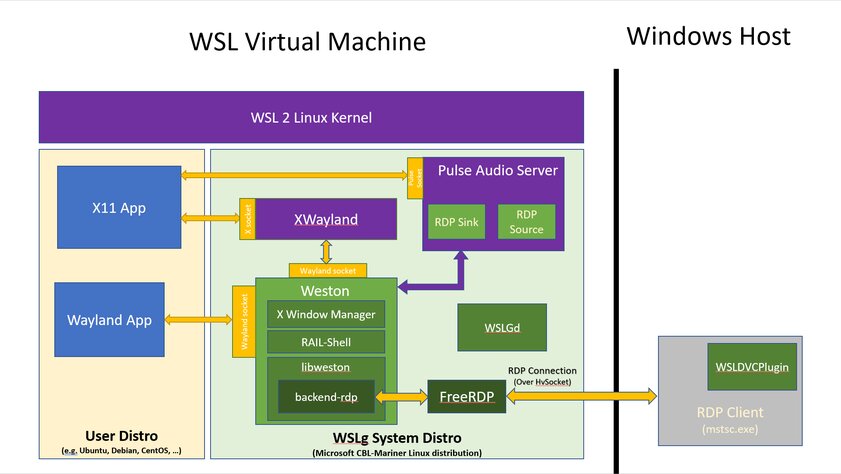
Возможность расширить Windows Subsystem for Linux таким образом появилась за счёт полного внедрения ядра Linux в ОС от Microsoft. Приложения полноценно интегрированы: они отображаются на панели задач и в «Пуске», между ними можно переключаться сочетанием Alt+Tab, буфер обмена общий.
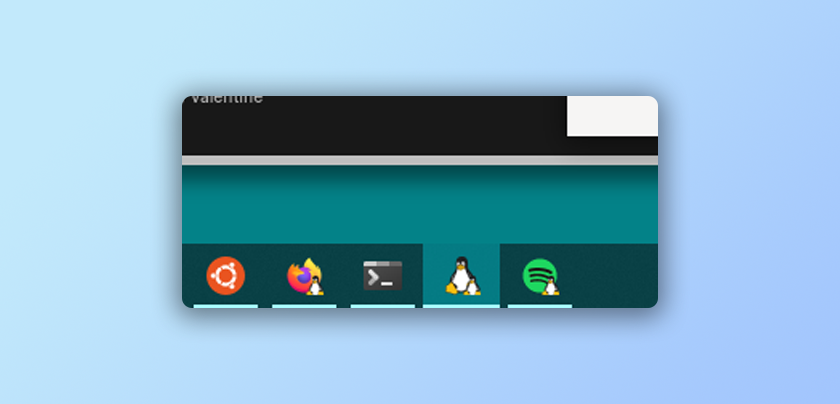
Одно из преимуществ нативной поддержки GUI-приложений — полноценная работа со звуком. Программы, запущенные в WSL, могут принимать данные с микрофона и выводить аудио. Более того, есть поддержка 3D-графики с ускорением за счёт GPU. Это будет полезно в программах для работы с трёхмерной графикой.
Как запустить Linux-программы в Windows 10
Чтобы запускать GUI-приложения для Linux в Windows 10, надо установить инсайдерскую сборку из Dev-ветки под номером 21364 или выше. После этого потребуется активировать WSL 2 и скачать из Microsoft Store нужный дистрибутив.
Шаг 1. Запустите PowerShell от имени администратора и включите компонент WSL:
dism.exe /online /enable-feature /featurename:Microsoft-Windows-Subsystem-Linux /all /norestart
Шаг 2. Включите компонент для WSL 2:
dism.exe /online /enable-feature /featurename:VirtualMachinePlatform /all /norestart
После этого скачайте и установите пакет обновления с официального сайта.
Шаг 3. Перезагрузите компьютер и введите следующую команду:
Шаг 4. После перезагрузки откройте фирменный магазин приложений Microsoft Store и найдите GNU/Linux-дистрибутив, например, Ubuntu.
Шаг 5. Как только установка завершится, найдите дистрибутив в меню «Пуск» и запустите его.
Шаг 6. Пройдите этап первоначальной настройки, введя имя нового пользователя и придумав пароль.
Шаг 7. Теперь можно устанавливать и запускать Linux-приложения. Для запуска GNU/Linux-окружения открывайте дистрибутив из меню «Пуск» или пишите wsl в PowerShell или командной строке.
Какие приложения я протестировал и как они работают
Я запустил несколько программ: клиент Spotify, браузер Firefox, редактор текста gedit и даже Steam. Все, за исключением последнего, работают отлично. Если ранее с использованием неофициального метода я встречал регулярные вылеты и ошибки, то сейчас могу спокойно пользоваться программами так, как будто они запущены нативно.
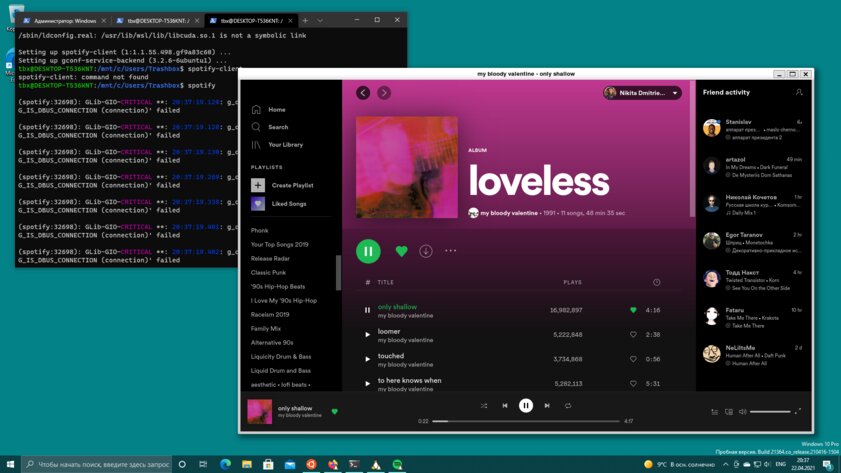
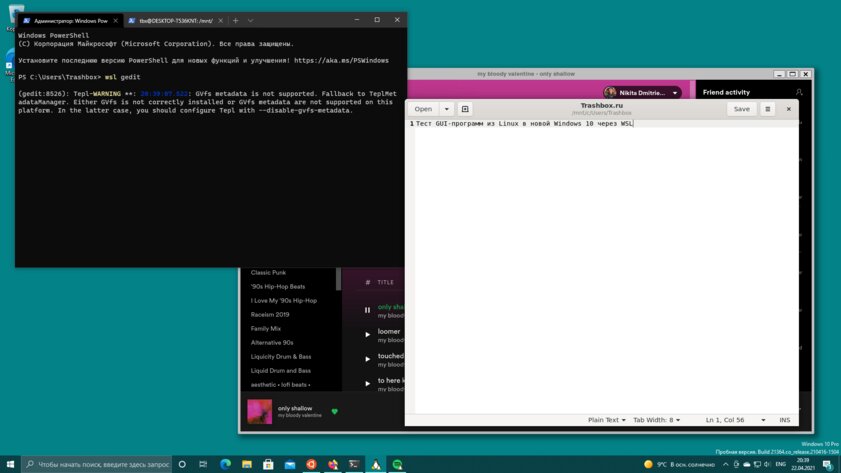
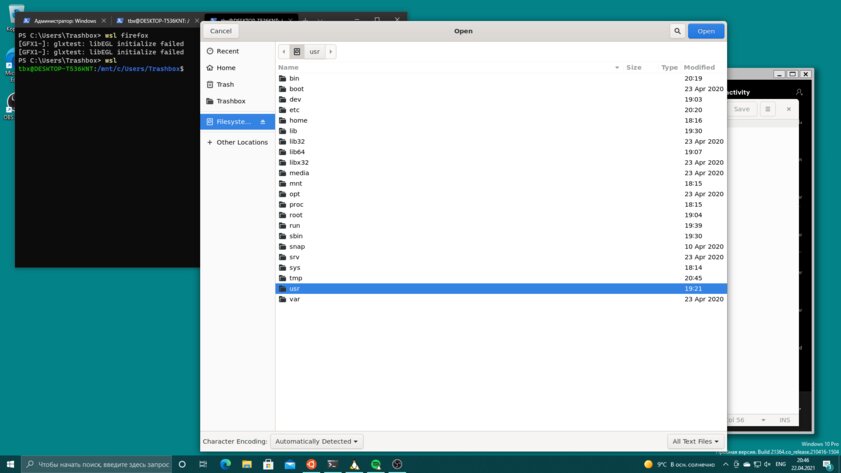
Spotify воспроизводит звук так, как и задумано, мне не пришлось дополнительно настраивать что-либо. Firefox работает быстро и плавно, правда, есть проблема в виде медленного скролла — она встречается и под нативным Линуксом. gedit не только правильно работает с файлами, но и отображает всю файловую систему подсистемы при нажатии кнопки Open.
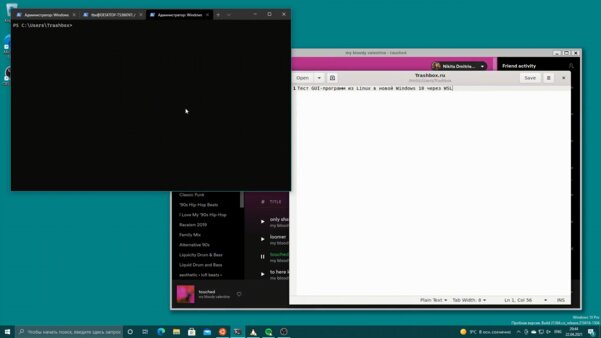
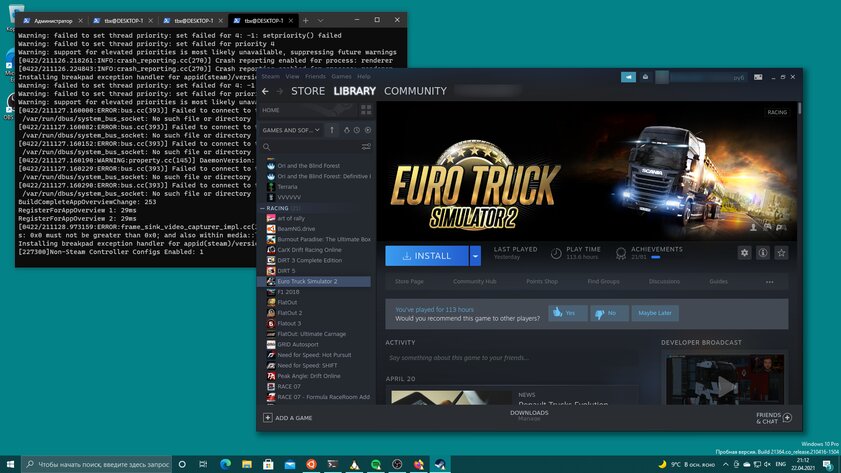
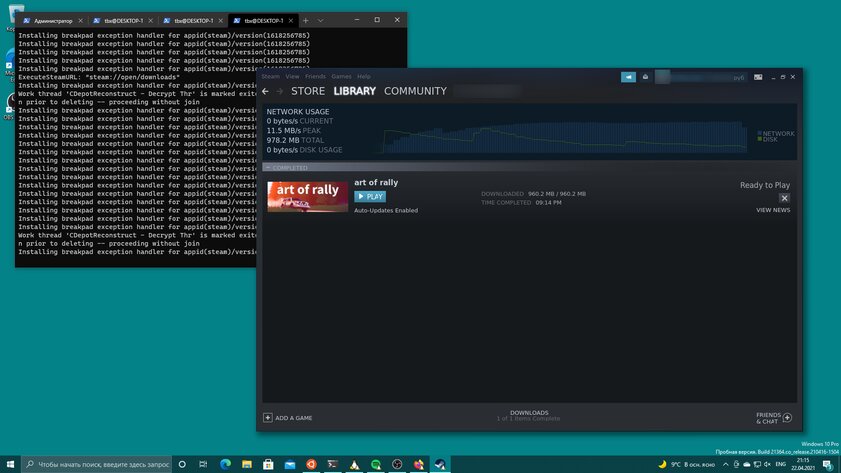
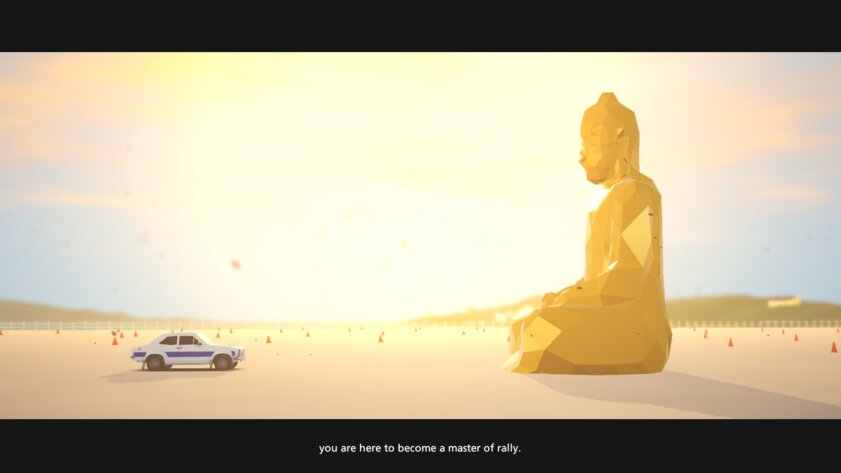
Steam обрадовал и разочаровал одновременно. Мне удалось открыть свою библиотеку игр и даже скачать одну из них. Но остальные вкладки остались недоступны: магазин, страница и настройки просто не открывались. Игра art of rally, которую я скачал для проверки, запустилась, но её фреймрейт ограничивался парой FPS. Впрочем, в реальной жизни такой юзкейс не встретится — это было по большей части испытание возможностей WSL.
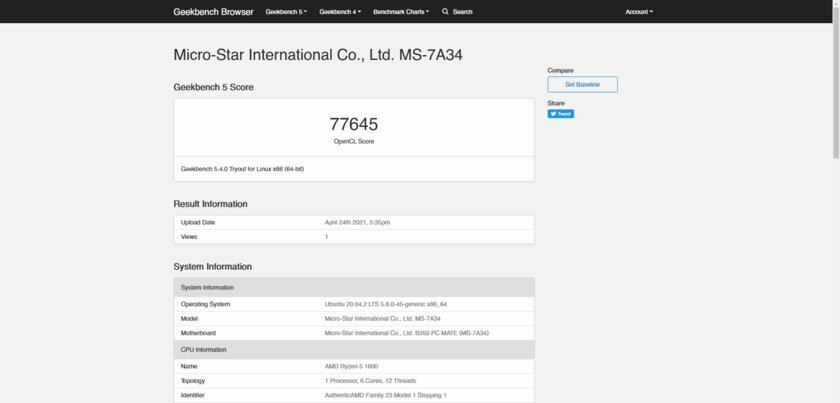
Бенчмарк Geekbench 5.4.0 выдал приблизительные результаты как на Windows и нативной Ubuntu, так и на Ubuntu через WSL 2.
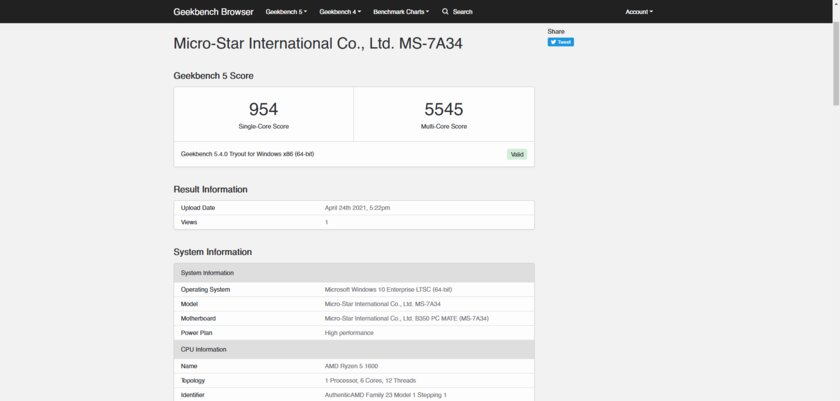
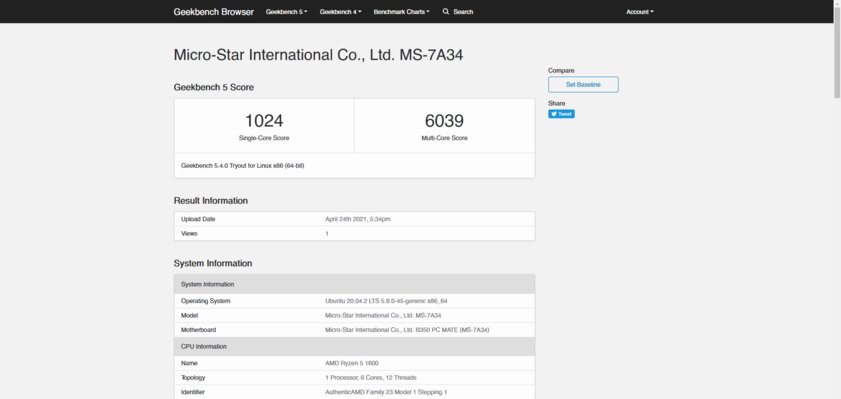
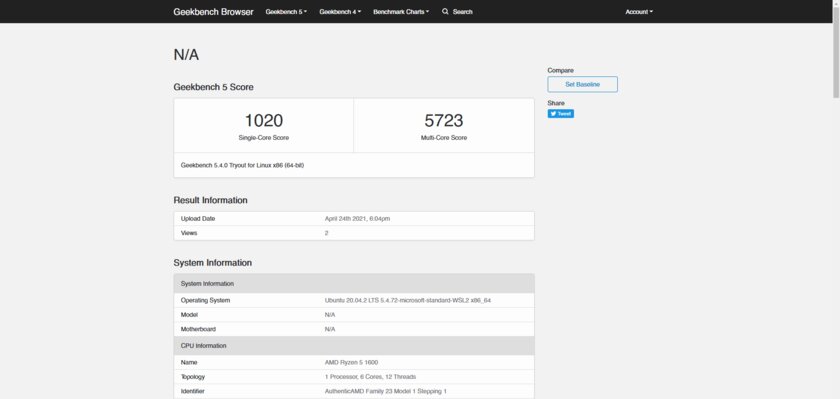
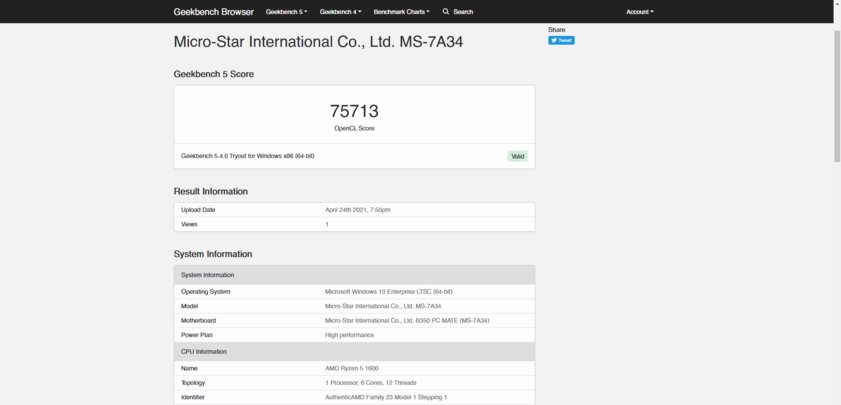
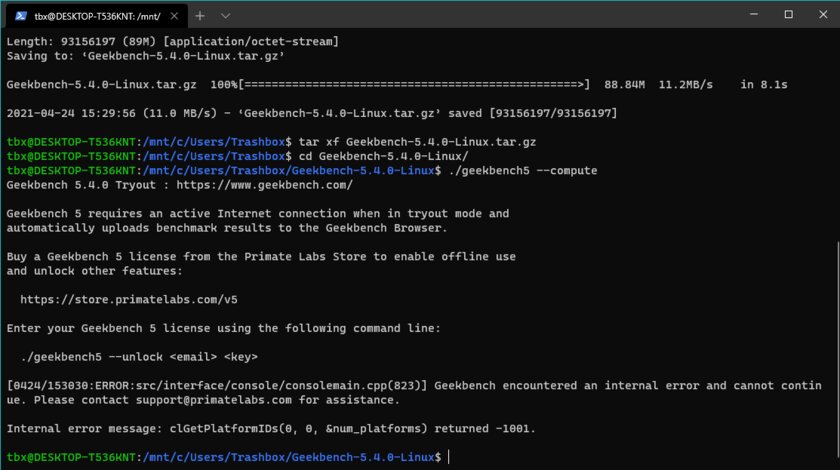
А вот в тесте Compute, использующем GPU, WSL 2 выдал ошибку, несмотря на установленный специальный драйвер.
Вывод
Возможность запускать GUI-приложения прямо в Windows — огромный шаг для системы. Пользователям теперь будет куда проще работать с различными программами, часть из которых эксклюзивна для той или иной системы. А бесшовная интеграция Linux-программ в ОС от Microsoft снижает порог входа и позволяет использовать новую фичу даже не самым опытным юзерам.
GUI, не GUI — или как включить и отключить графический интерфейс в Windows Server 2012

Когда появилась самая первая версия Server Core многие администраторы избегали его по той причине, что они могли использовать исклюительно возможности командной строки, а это не всегда удобно. Однако, в Windows Server 2012 ситуация поменялась, теперь стало возможным использовать гибридный режим, т.е. возможно как отключение, так и включение графического интерфейса.
Отключение GUI
В Windows Server 2012 GUI последовал примеру общей архитектуры интерфейса управления и работы операционной системы и стал «фичей». Это в свою делает процесс удаления графического интерфейса простым до невозможности. Для начала необходимо запустить «Server Manager».
Нажмите «Manage», а затем выберите пункт «Remove Roles or Features» из меню.
Далее нажмите «Next» для того, чтобы проскочить предварительные пункты мастера настройки, далее выберите необходимый вам сервер из доступного пула (в нашем случае это сервер DC1) и нажмите «Next».
Так как GUI не является ролью, нажмите «Next», чтобы пропустить мастер ролей и перейти к следующей секции.
Когда вы дойдете до мастера фич, вам будет необходимо снять галочку с чек-бокса «User Interfaces and Infrastructure», а затем нажать «Next».
Поставьте отметку на «Restart Destination Server» и нажмите «Remove».
После этого действия GUI будет удален.
После удаления всех необходимых данных сервер будет автоматически перезагружен.
После того как сервер вновь загрузиться, а вы залогинитесь – с этого момента вы сможете использовать только командную строку для взаимодействия с сервером.
Включение GUI
После того как мы успешно удалили GUI, было бы очень неплохо знать как же все-таки его вернуть обратно. Для этого мы используем утилиту «SConfig» — так что просто наберите в командной строке «sconfig» и нажмите Enter.
В самом низу экрана можно увидеть пункт меню 12, который как раз отвечает за восстановление графического интерфейса – все что нам остается сделать, это набрать 12 и нажать «Enter».
На экране появится уведомление о том, что в случае включения GUI потребуется перезагрузка сервера – смело нажимаем «Yes» для завершения операции восстановления графического интерфейса.
После этого запуститься DISM, который произведет добавление необходимых файлов для активации графической оболочки.
После окончания вышеуказанного процесса вам будет предложено перезагрузить сервер, наберите «y» и нажмите для перезагрузки.
Отключение GUI с помощью PowerShell
Также мы можем осуществить все вышеперечисленный операции как по удалению, так и по возвращению GUI гораздо быстрее, если воспользуемся командами PowerShell. Для этого необходимо открыть «Server Manager», нажать на «Tools» и запустить PowerShell.
Для того чтобы удалить GUI мы используем командлет Remove-WindowsFeature:
Remove-WindowsFeature Server-Gui-Shell, Server-Gui-Mgmt-Infra
В свою очередь Remove-WindowsFeature является просто алиасом команды, а значит мы вполне можем также использовать следующие команды:
Uninstall-WindowsFeature Server-Gui-Shell, Server-Gui-Mgmt-Infra
После ввода команды и нажатия клавиши «Enter» начнется процедура удаления графического интерфейса.
После завершения операции удаления бинарников необходимо будет перезагрузиться, для того чтобы изменения вступили в силу. Набираем следующую команду и нажимаем «Enter»:
После перезагрузки для работы будет доступна только командная строка.
Включение GUI с помощью PowerShell
Первое что нам нужно сделать, это попасть в PowerShell, набираем из командной строки PowerShell и нажимаем «Enter».
Теперь нам понадобится командлет Add-WindowsFeature для того чтобы вернуть GUI обратно:
Add-WindowsFeature Server-Gui-Shell, Server-Gui-Mgmt-Infra
Это также является алиасом для следующих команд:
Install-WindowsFeature Server-Gui-Shell, Server-Gui-Mgmt-Infra
После завршения процедуры добавления компонентов необходимо перезагрузить сервер с помощью команды shutdown:
После перезагрузки сервера графический интерфейс будет снова доступен.
P.S> Загрузить Windows Server 2012 RC можно здесь.
С уважением,
Георгий А. Гаджиев
Эксперт по информационной инфраструктуре,
Microsoft
Windows 10 Build 21364 (Dev): Запуск приложений Linux GUI с помощью WSL, улучшения «Диспетчера задач»
Обновлено: 28.04.2021. Сегодня выпущено накопительное обновление 21364.1011 (KB5003402). Данное обновление не содержит никаких изменений и предназначено для тестирования канала обслуживания на сборках «Active Development Branch».
Обновлено: 23.04.2021. Сегодня выпущено накопительное обновление 21364.1000 (KB5003397). Данное обновление не содержит никаких изменений и предназначено для тестирования канала обслуживания на сборках «Active Development Branch».
Windows 10 Insider Preview build 21364.1 – сборка, которая относится к ветви разработки CO_RELEASE, доступна участникам программы Windows Insider на Канале Dev.
Канал Dev предназначен для опытных, технически подкованных пользователей.
Инсайдеры на этом канале получают самые ранние сборки в цикле разработки (Active Development Branch). Данные сборки могут иметь проблемы стабильности, нарушения функциональности или требовать ручного исправления проблем.
Сборки на канале Dev не соответствуют определенной версии Windows 10. Новые функции и улучшения ОС на этом канале появятся в будущих выпусках Windows 10, когда они будут готовы.
Переход на ветку CO_RELEASE
Начиная со сборки Windows 10 Build 21354, название ветки, на которой Microsoft выпускает инсайдерские сборки, изменилось на CO_RELEASE – от кодового названия Cobalt. Как и в октябре 2020 года, когда новые версии выходили на ветке FE_RELEASE, инженеры Microsoft тестируют возможность изменять активную ветку разработки. Так как они работают во внутренних циклах разработки, то могут расставлять приоритеты для работы в конкретной ветке и перемещать инсайдеров между ветками. Инженеры Microsoft рассматривают эти сборки так же, как и сборки из ветки RS_PRERELEASE.
Новое в Windows 10 build 21364
Запуск Linux-приложений с графическим интерфейсом с помощью Windows Subsystem for Linux (WSL)
Подсистема Windows для Linux теперь включает предварительную поддержку запуска Linux-приложений с графическим интерфейсом. Это означает, что теперь вы можете запускать ваши любимые Linux GUI приложения, такие как редакторы, инструменты и утилиты для разработки, тестирования, сборки и запуска ваших приложений для Linux. Посмотрите видео демонстрации новых возможностей:
Для получения дополнительной информации об этом изменении, просмотрите эту запись в блоге Microsoft.
Диспетчер задач поддерживает классификацию процессов Microsoft Edge
Разработчики программы Windows Insider сотрудничали с командой Microsoft Edge для поддержки классификации процессов браузера в Диспетчере задач. Это поможет вам определить потребление ресурсов в Microsoft Edge. Классификация разбита на несколько различных компонентов, таких как расширения, вкладки, процессы браузера (Браузер, Процесс графического процессора, Crashpad), служебные программы (Utility: Audio Service Extensions), выделенные и служебные сценарии и т.д. Новая функция также использует отдельные иконки для каждого процесса, чтобы помочь вам идентифицировать их, включая favicon-значки для веб-сайтов.
Примечание. Эта функция доступна инсайдерам Windows, которые используют последние сборки Microsoft Edge – Canary или Dev. Эта функция также доступна для ограниченного количества инсайдеров на Канале Dev, что помогает Microsoft быстро определить проблемы, которые могут повлиять на производительность и стабильность. Эти изменения будут постепенно распространяться на всех участников программы Windows Insider на канале обновления Dev.
Эко-режим в Диспетчере задач
Диспетчер задач получил новую экспериментальную функцию под названием «Эко-режим» (Eco mode), которая предоставляет пользователям возможность ограничивать потребление ресурсов процессом. Она также поможет определить приложения, которые уже работают в Эко-режиме. Эта функция полезна, когда вы заметили приложение, потребляющее большие ресурсы, и хотели бы ограничить его потребление таким образом, чтобы система отдавала приоритет другим приложениям, что приведет к более быстрой реакции системы и лучшей энергоэффективности.
Как включить Эко-режим для любого процесса
Аналогичным образом можно включать «Эко-режим» на вкладке «Подробности».
Если «Эко-режим» выделен серым цветом, то это родительский/групповой процесс. Вы можете развернуть дерево процессов, чтобы применить «Эко-режим» к одному из его дочерних процессов.
Вы также можете заметить, что для Microsoft Edge (или Chrome) показывается включенный «Эко-режим», хотя вы его не применяли. Это связано с тем, что и Microsoft Edge, и Chrome экспериментируют со снижением базового приоритета и применением API энергоэффективности для повышения производительности. Эти процессы схожи с теми, что делает Диспетчер задач, когда вы включаете «Эко-режим». Вы можете увидеть и другие приложения, которые автоматически переходят в «Эко-режимом», если они адаптируются к аналогичным методам для повышения производительности.
Примечание. Эта функция доступна для ограниченного количества инсайдеров на Канале Dev, что помогает Microsoft быстро определить проблемы, которые могут повлиять на производительность и стабильность. Эти изменения будут постепенно распространяться на всех участников программы Windows Insider на канале обновления Dev.
Изменения и улучшения
Исправления ошибок
Известные проблемы
Полный список улучшений, изменений и известных ошибок доступен в официальном анонсе на сайте Microsoft.
Установка через Центр обновления Windows
Скачать Windows 10 build 21364 (Dev)
Альтернативная загрузка
Если вы хотите выполнить чистую установку Windows 10 Insider Preview build 21364, то, используя сервис WZT-UUP, можно скачать UUP файлы прямо с официальных серверов Microsoft и автоматически создать загрузочный ISO-образ, используя следующую инструкцию: