
Как вернуть динамику миксу после слишком активной обработки
Несколько простых приёмов, которые оживят даже самые неживые треки.

Считается, что ради громкости мастеринг приносит в жертву динамику микса. Утверждение правильное, однако потеря динамики происходит ещё до того, как трек отправляется мастеринг-инженеру. Авторы блога компании iZotope рассказали о том, как вернуть динамику миксу накануне мастеринга. По словам авторов заметки, несколько простых приёмов способны заново оживить даже самые активно обработанные треки. SAMESOUND приводит адаптированный перевод материала.
Музыканты понимают мастеринг как процесс повышения громкости песни. Мастеринг представляется эдаким прогоном трека через особо сильные компрессоры, повышающие громкость композиции. Некоторые и вовсе полагают, что мастеринг убивает динамику микса в обмен на возросший уровень громкости.
Суждения справедливы для ряда ситуаций, однако опытный звукорежиссёр способен повысить громкость трека, не навредив его динамической составляющей. Всё-таки потеря динамики — не результат мастеринга, ведь песни теряют её ещё до того, как попадают к мастеринг-инженеру.
Причины потери динамики могут быть разными, но самая основная — недостатки сведения. При этом дело не столько в ошибках или недостатке обработке, сколько об обычных огрехах, из-за которых динамика теряется даже в хорошо сведённых треках.
К счастью, не всё так плохо — вернуть динамику миксу после активной обработки вполне реально. Вот несколько простых приёмов, которые стоит попробовать для оживления трека.
Анализ
Перед началом работы микс обязательно нужно проанализировать. Послушайте проект, оцените недостатки и определите свои дальнейшие действия. Анализ особенно важен в случаях, когда песне не хватает динамики.
Слышите ли вы транизенты ударных? Не слиплась ли бочка с басом? А что насчёт гитар? Не кажутся ли они бесформенным визжащим месивом? Нет ли в миксе экстремальных перепадов по громкости в разных частях аранжировки? Всё ли в порядке с хэдрумом?
Ответы на эти вопросы помогут составить план дальнейших действий. Звучание трека зачастую само подсказывает, что нужно делать, чтобы вернуть динамику.
Хэдрум
Хэдрум определяет разницу между самым тихим и самым громким уровнем звука в миксе. Общая громкость проекта должна быть такой, чтобы у сигнала был определённый запас громкости — своего рода потолок, куда сигнал всё ещё может подняться без ущерба звуку.
Зона хэдрума предохраняет микс от ухода в клиппинг и перегрузку из-за слишком интенсивного сигнала. Именно поэтому рекомендуется держать общий уровень микса в пределах от −3 до −6 дБ.
Страдающие от нехватки динамики миксы зачастую утопают в компрессии. Пиковый уровень таких проектов держится в районе 0 дБ — слишком близко к зоне клиппинга. Близость к нулевой отметке ограничивает звукорежиссёра в работе — сделать что-либо с миксом и не перегрузить аудио становится сложно.
Представьте, что общая громкость трека держится на отметке −0,2 дБ. Как только вы добавите эквалайзер и усилите какую-либо частоту на 0,3 дБ, сигнал выйдёт за нулевую отметку и исказится. Более того, пики могут выходить за нулевую отметку даже при ослаблении частот эквалайзером: ослабляя одну частоту, мы даём больше места другому диапазону, который может стать причиной клиппинга.
Отсутствие достаточного запаса громкости — частая ошибка начинающих звукорежиссёров. Всегда оставляйте пространство для манёвра и держите общий уровень сигнала в области −3 дБ.
Тем не менее не редки случаи, когда даже сильно закомпрессированные миксы обладают достаточным запасом громкости. Обычно такое случается, когда выходной уровень сигнала максимайзера на мастер-канале устанавливают на отметке −3 дБ. По цифрам с хэдрумом всё в порядке, но микс всё равно страдает из-за нехватки пространства — все сигналы разбиваются об ограничение на −3 дБ.
Когда перед вами оказывается микс с достаточным запасом громкости и большим количеством компрессии, лучше не трогать максимайзер. Повышать уровень входного сигнала при обработке плагинами и процессорами также не рекомендуется — держите трек на достигнутой отметке.
Динамическая эквализация
Нехватка транзиентов — частая проблема «безжизненных» миксов. Сильнее всего от неё страдают ударные: после обработки сигнал теряет начальный момент возникновения звука — удара в барабан. Вернуть транзиенты можно с помощью динамического эквалайзера.
Представим, что в нашем миксе транзиенты бочки (кика) растворились в сигнале. Для их возвращения воспользуемся эквалайзером, в котором создадим усиление широкой динамической полосой обработки. Перемещая полосу по спектру получится найти частоты, содержащие атаку бочки — момент удара колотушки по мембране.
Так как бочка — монофонический инструмент, живущий по центру микса, эквалайзер лучше перевести в режим Mid/Side. Разделение центрального и бокового контента позволит изменить отдельные составляющие сигнала бочки без создания дополнительных дорожек, введения слоёв или изменения настроек панорамы.
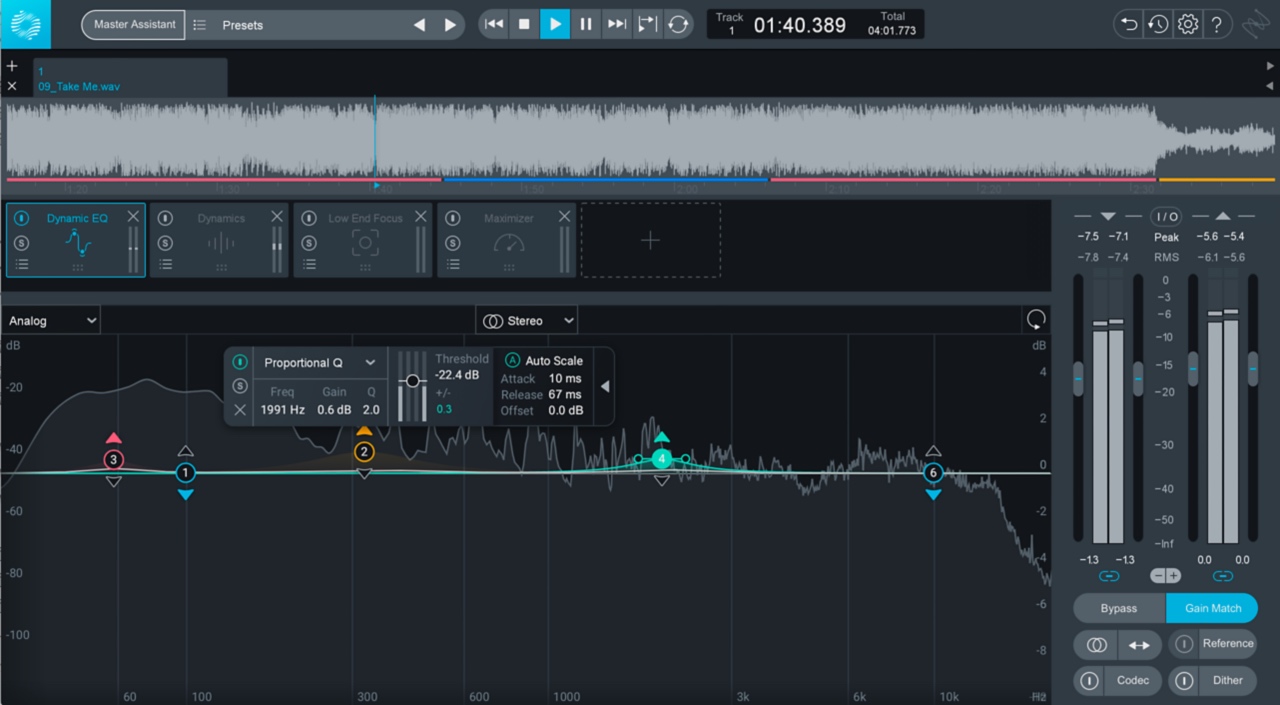 Динамическая эквализация в iZotope Ozone 9
После нахождения частот с транзиентом, настроим динамическую полосу эквалайзера на быстрые атаку и спад. Идея в том, чтобы процессор кратковременно «расширил», а затем отпустил частоты, в которых появляется звук колотушки. Таким образом эквалайзер вернёт в звук потерянный транзиент.
Аналогичным образом можно обработать «тело» бочки, снейр или любой другой перкуссионный инструмент. Главное здесь — аккуратность: слишком агрессивная обработка может исказить сигнал.
При слишком агрессивной компрессии тяжёлые гитары часто становятся размытыми и теряют в атаке. С помощью той же техники динамической эквализации мы можем оживить гитары, «раскачав» полосу, где образуется транзиент.
Установите порог срабатывания таким образом, чтобы динамическая обработка постоянно работала, а частота на визуализации — раскачивалась вверх-вниз. Начните с 0,5 дБ и посмотрите, как изменится звучание инструмента.
Трек Stereo Dawn «Take It», представленный ниже, был специально пережат компрессором. Представим, что наш исходник находится в аналогичном состоянии:
Вернём динамическим эквалайзером транзиенты бочке и гитарам. В дополнение к этому снизим уровень входного сигнала, чтобы создать больший запас громкости:
Параллельная компрессия
Параллельная компрессия — ещё один способ вернуть динамику миксу. Методика срабатывает не всегда, но попробовать с её помощью исправить проблемный микс стоит.
Создайте шину для проблемного сигнала или всего микса, на которой активируйте компрессор. Выставите уровень компрессии на особо высокие значения, явно пережав сигнал. Экспериментируйте со значениями атаки и спада: попробуйте сначала сжать сигнал с быстрой атакой и спадом или средней атакой и быстрым спадом. Запомните, как звучит песня в таком состоянии.
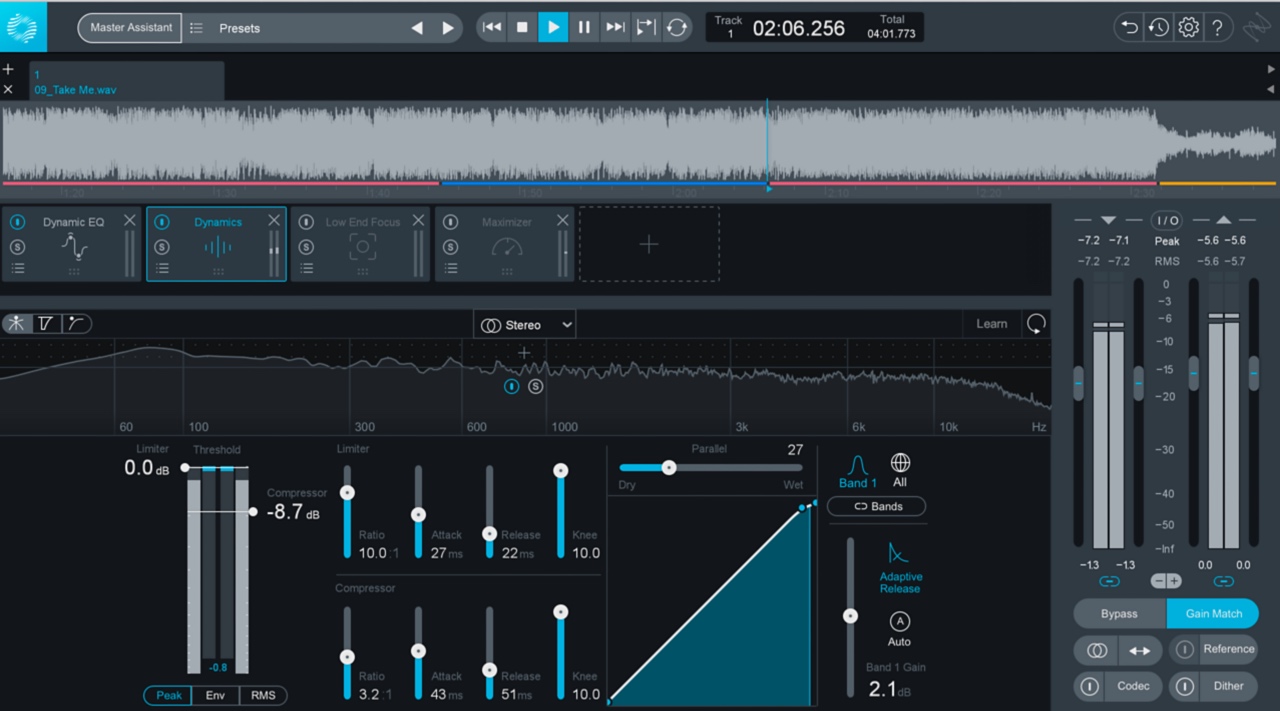 Параллельная компрессия в iZotope Ozone 9
Теперь полностью уберите шину с параллельной компрессией и понемногу возвращайте её в микс. Помните, что параллельная компрессия — очень тонкий эффект: мы не хотим слышать компрессор в те моменты, когда он работает, но хотим знать, что он работает, когда не слышим его.
Уровень параллельного трека должен быть таким, чтобы в микс вернулась жизнь, движение и динамика, но само использование компрессора осталось незаметным. Двигайте фейдер наверх очень медленно, чтобы не переборщить с эффектом.
Читайте также
Фокус с нижним низом
В iZotope Ozone 9 появилась функция Low End Focus, которая уплотняет частоты в районе нижнего низа и придаёт им дополнительной сочности. Работает всё просто: достаточно изолировать желаемый частотный диапазон низа, а затем повернуть ручку для улучшения сигнала.
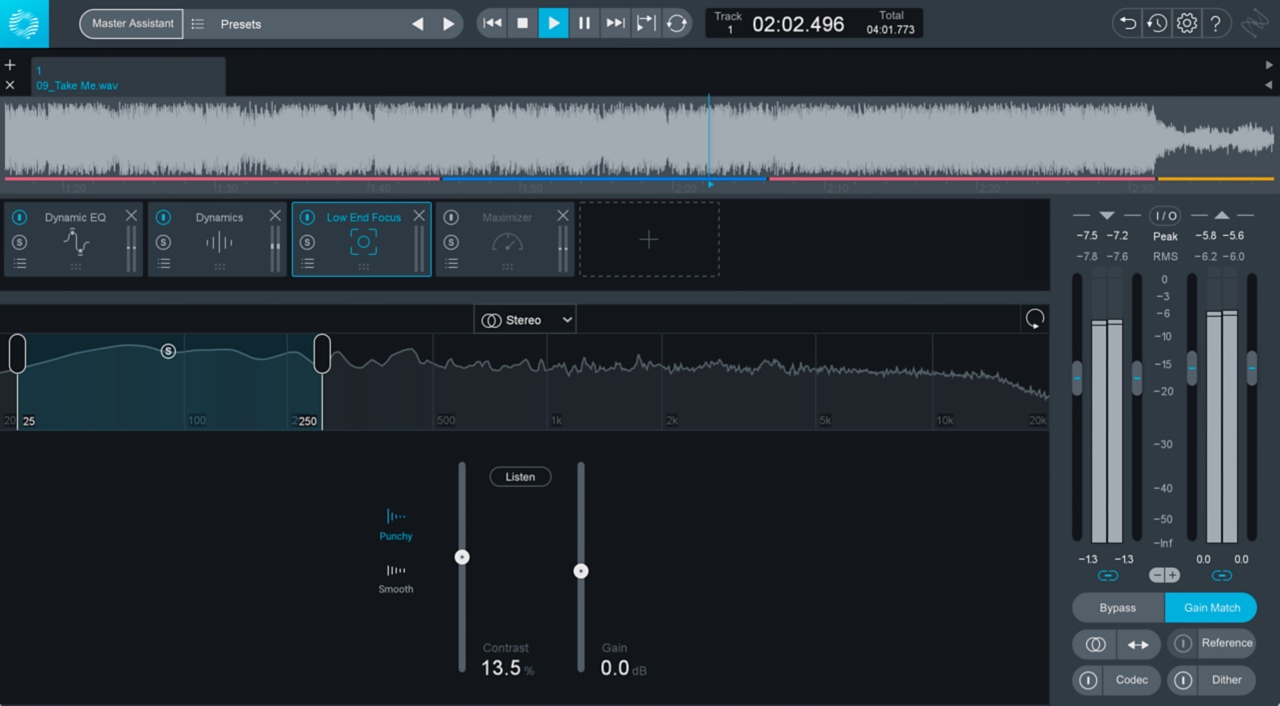 Функция Low End Focus в iZotope Ozone 9
Если с атакой, транзиентами и хэдрумом всё в полном порядке, а песня всё равно звучит безжизненно, обратите внимание на частоты в области нижнего низа. Небольшая раскачка этого диапазона через Low End Focus способна вернуть динамику миксу и оживить его.
В принципе, сделать что-то подобное можно и простым повышением гейна в нижнем низе. Главное не переусердствовать, иначе бас испортит трек.
Автоматизация
Эффективность автоматизации для возвращения динамики в микс напрямую зависит от того, как именно и насколько сильно в миксе применяется компрессия. Основная польза автоматизации случае проблем с динамикой заключается в возможности создать явный контраст между отдельными частями песни.
Самый простой приём — слегка снизить уровень гейна в отдельных секциях аранжировки. К примеру, уровень сигнала в куплетах можно снизить на децибел относительно припевов. Можно пойти дальше и сделать гейн разным для каждой части композиции.
Большого разброса значений гейна не нужно: держите разницу между отрезками в пределах 0,2-0,5 дБ.
Другой полезный метод — изменить настройки обработки для припева, куплета и других частей. Например, можно отключить параллельную компрессию микса в куплетах, оставив её только в припевах. Звучит просто, но зачастую именно такие небольшие коррективы раскачивают трек и возвращают ему жизнь.
Единственный минус автоматизации в том, что настраивать её поведение нужно вручную. Чем больше проблем с динамикой, тем больше ручного труда потребуется. Да, автоматизация не автоматизирована, но что поделать.
Читайте также
Финализация
Когда жизнь в миксе снова забьёт ключом, останется только вывести общую громкость на нужный уровень. Проверьте настройки максимайзера на мастер-канале. Скорее всего их придётся скорректировать в большую или меньшую сторону, так как внесённые изменения скажутся обязательно скажутся на громкости.
Будьте осторожны с максимайзером: повышая общую громкость, можно снова уничтожить микс.
Помните, что обработки и процессоры хоть и работают по отдельности каждый на своём канале, но делают это одновременно. После возвращения динамики и включения максимайзера вполне возможно, что какой-либо из обработок станет слишком много. В общем, тщательно перепроверьте микс после всех изменений — это должна быть всё та же качественно сведённая песня, но обогащённая сочным панчем и динамикой.
Заключение
Мастеринг приобрёл репутацию убийцы динамики ради громкости музыки. Тем не менее, если микс после сведения кажется безжизненным, не обязательно сразу пересводить проект или перезаписывать песню. Всего-то и нужно: попробовать несколько простых приёмов и корректировок могут вернуть динамику миксу. Наверняка, всё не так плохо.
Форумы MixGalaxy.ru
Форумы сайта о создании музыки

Композиция перед отправкой на мастеринг
Композиция перед отправкой на мастеринг
какая громкость peak и rms должны быть у композиции перед отправкой на мастеринг, и что также важно, какая не должна быть, т.е. чего избегать?
и что ещё важно знать перед отправкой композиции на мастеринг касательно звука?
может быть делать музыку заранее с какими то параметрами, или что то ещё, вобщем проясните пожалуйста эти вещи
так свести,чтобы поменьше лажи было  ну это понятно
вот насчёт 32 бит бы конкретнее, я читал краем глаза что типа можно сводить в 16 битах, а рендерить в wav нужно в 24 или 32. вот меня интересует, можно ли так? т.е. не нужно ли заранее сводить в 32, не изменится ли ничего в звуке, если сведение будет в 16, а рендеринг\экпорт в 32?
ну и про громкость и рмс.
Gipa спасибо, пошёл читать
Сколько не читаю темы новичков, все больше поражаюсь гениальности Тишмаера. Ну буквально ВСЕ охватил мужик в своем видеокурсе, эндивакс нервно курит.
По сабжу: rutracker.org/forum/viewtopic.php?t=198057
Там дядька, нуоч умный, так вот его послушаешь, и никаких вопросов касаемо миксинга не останца, если внимательно бушш слушать.
надо быть уверенным, что свел все если не идеально, то без явно слышимых огрех.
85 dBSPL (т.е. нормальный, громкий сигнал). Громкость мониторов я откалибровал и больше не трогаю, как и громкость выхода аудиокарты. Соответственно, при написании и сведении трека у меня хедрум есть в любом случае. Пиков нет и в помине. А на мастере остается только эквализация, и совершенно безболезненная компрессия и лимитирование до нуля.
Как настроить Roon DSP: 5 правил
Есть мощный компьютер? Экспериментируем!
Как настроить Roon DSP: 5 правил
Есть мощный компьютер? Экспериментируем!
Недавно мы описали шаги по настройке лучшего софт-плеера для стриминга с PC/Mac – Roon. Этот материал продолжает раскрывать возможности программы – и полностью посвящен возможностям ее DSP.
Только один нюанс: системный компьютер, подключенный по USB к ЦАП’у, вам потребуется весьма мощный. Обычная работа требует процессор Intel Core i3, Ivy Bridge+ и 4 Гб RAM, для включения DSP необходим уже Core i5 и 8 Гб RAM. Если же в вашей медиатеке более 15 000 – 20 000 альбомов, без Core i7 не обойтись.
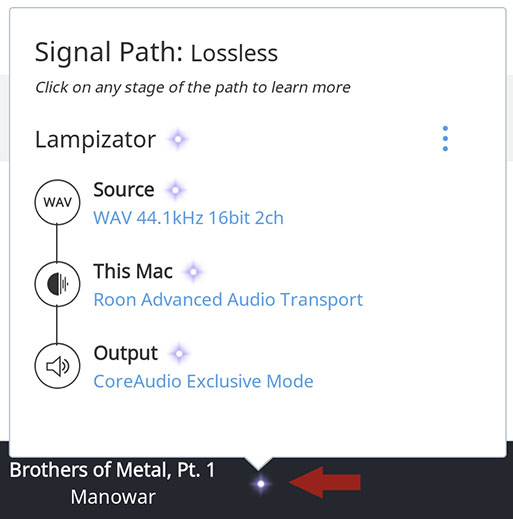
Итак, обращаем внимание на текущую цепь сигнала. В нашем случае она чистая, без вмешательств.
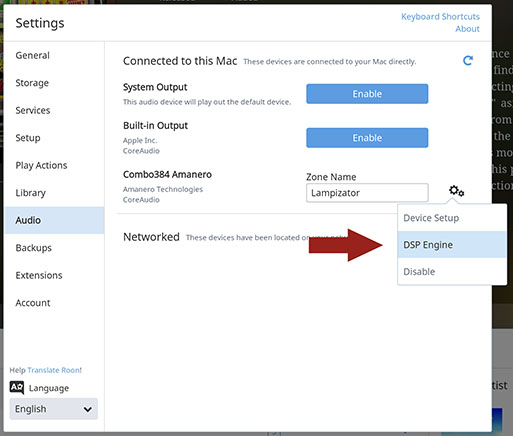
Повторяем начальные пункты прошлой статьи, заходим в подраздел DSP Engine.
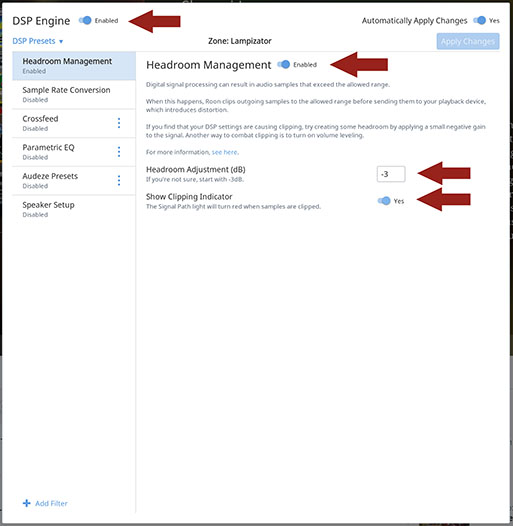
1. Активируем сам DSP и систему Headroom Management.
Нас также интересует опция Headroom Adjustment и Show Clipping Indicator. Проверьте цепь сигнала, после активации она выглядит так.
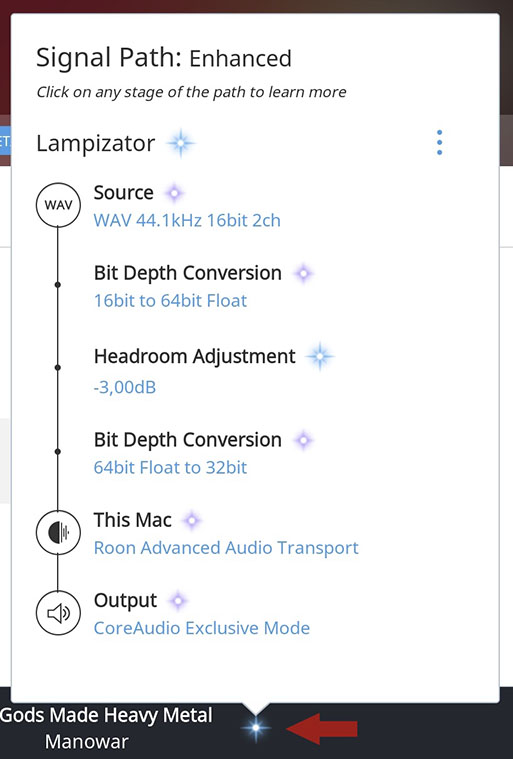

Если все работает замечательно на различной музыке (проверьте записи с динамическим диапазоном 15-20), можно повысить значение Headroom Adjustment.
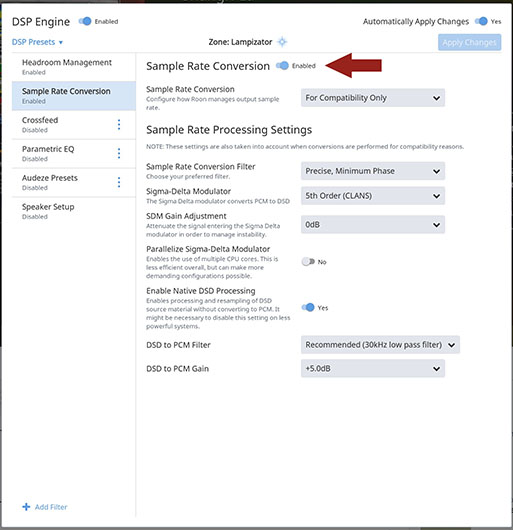
2. Включаем апсемплинг.
Следующая вкладка – Sample Rate Conversion. Включаем ее.
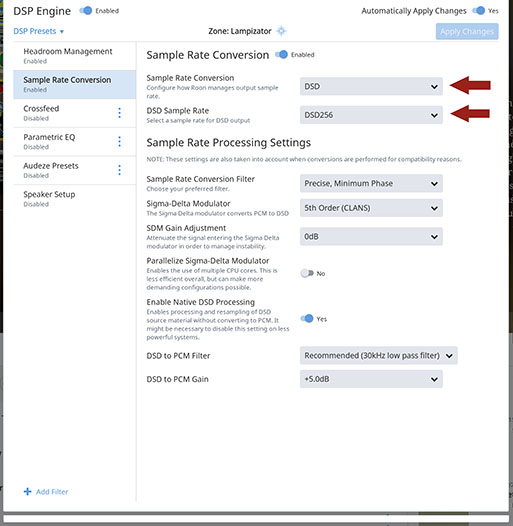
И выбираем нужный способ конверсии сигнала – в нашем случае наилучшие результаты (и наивысшая нагрузка на процессор) были достигнуты с апсемплингом до DSD256.
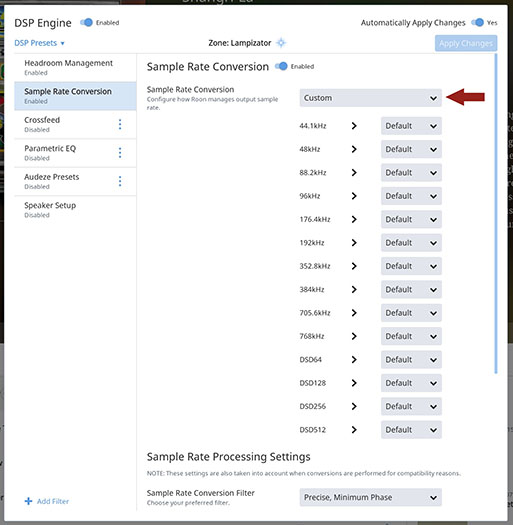
Вы также можете настроить конверсию каждого конкретного сигнала в выбранный формат.
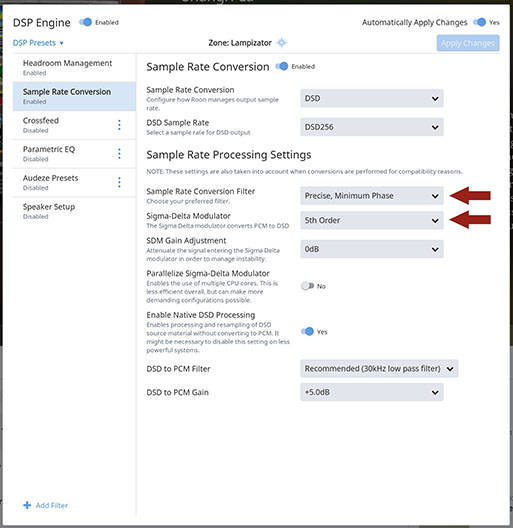
Далее работаем с фильтрами (Sample Rate Processing Settings). Задаем фазу и тип модуляции. Лучше всего это оценивать на слух, опций очень много. Мы получили наилучший результат с такими настройками.
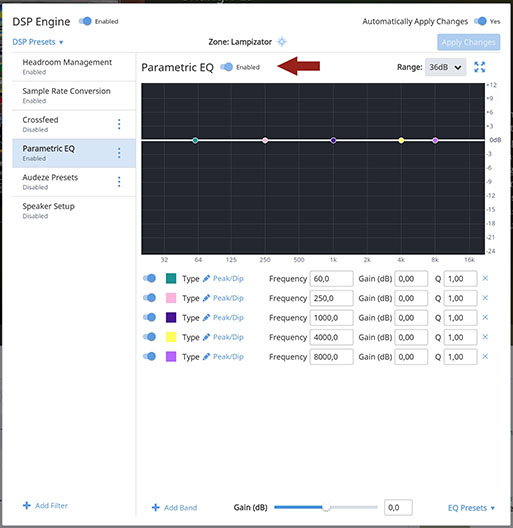
3. Работаем с эквайлизацией.
Поскольку в данном случае не идет речь о наушниках, пропускаем следующий пункт меню – и переходим во вкладку Parametric EQ. Ее активируем только если нужно произвести эквайлизацию сигнала, изменение АЧХ в какой-либо части. В нашем случае эта опция преимуществ на дала.
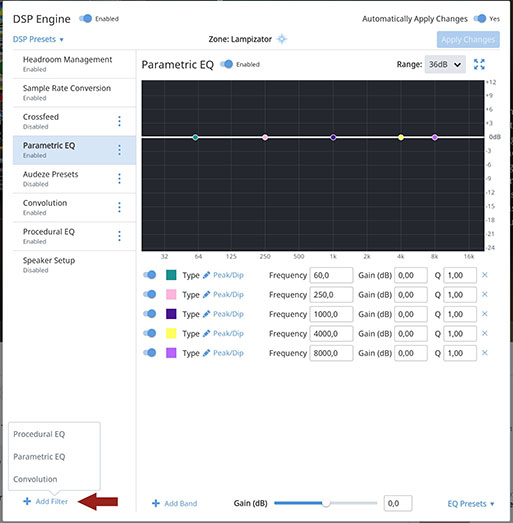
Далее добавляем, при необходимости, опции room correction (Convolution).
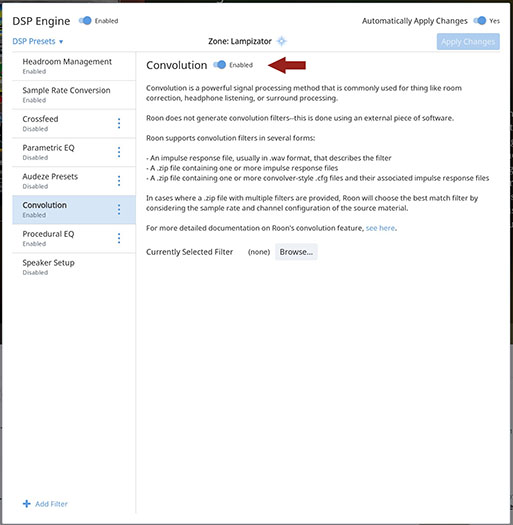
И загружаем готовые фильтры с измерениями вашей комнаты. Как их получить, мы рассказывали.
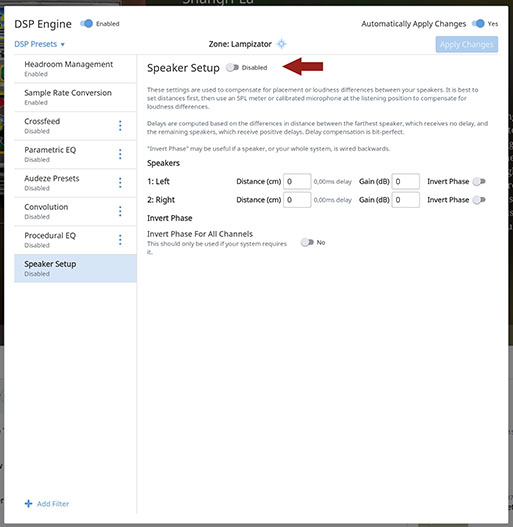
4. Работаем со Speaker Setup.
Остался последний пункт; если ваша расстановка АС требует программной корректировки, тут ее можно сделать. Отрегулировать фазу, задержки и коэффициент усиления.
5. Экспериментируем с настройками!
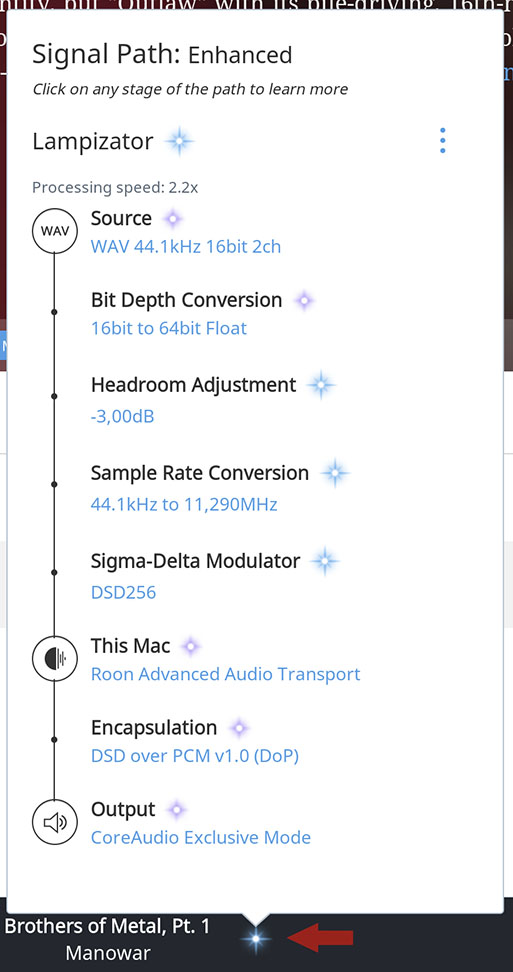
Наша цепь сигнала теперь выглядит так – повод заново пройти по всем описанным шагам, поиграть с настройками и сравнить результаты “на слух”. Мы можем сказать, что, такие жанры, как электроника, поп, джаз, а также ряд классических композиций, на нашей системе выиграли от описанного набора настроек. А вот рок и БСО лучше слушать с выключенным DSP.
headroom
Полезное
Смотреть что такое «headroom» в других словарях:
Headroom — Head room ( r[=oo]m ), n. (Arch.) See
headroom — (n.) space above the head, 1851, from HEAD (Cf. head) (n.) + ROOM (Cf. room) (n.) … Etymology dictionary
headroom — ► NOUN ▪ the space between the top of a vehicle or a person s head and the ceiling or other structure above … English terms dictionary
headroom — [hed′ro͞om΄] n. 1. space or clearance overhead, as in a doorway, tunnel, etc. 2. the temporary increase in volume or power that a high fidelity audio component can accommodate without distortion … English World dictionary
Headroom — In a digital and analog audio systems, headroom is the amount by which linear signal capabilities exceed actual signal level. In digital audio, headroom is defined as the amount that full scale (FS) exceeds the permitted maximum level (PML) in dB … Wikipedia
headroom — [[t]he̱druːm[/t]] N UNCOUNT Headroom is the amount of space below a roof or bridge. The forecabin, with 6ft headroom, also has plenty of room to stand and get dressed … English dictionary
Headroom — Aussteuerungsreserve, im Englischen Headroom, bezeichnet den Unterschied zwischen Nennpegel und Maximalpegel. Er ist zu unterscheiden von dem in der deutschen Literatur geprägten Begriff Übersteuerungsreserve. [1] Typische Programmpegel im… … Deutsch Wikipedia
headroom — noun a) the vertical clearance above someones head, as in a tunnel, doorway etc b) the ability of a system to reproduce loud sounds free … Wiktionary
headroom — TV Space between the top of a subject s head and a frame’s upper screen edge. Too much headroom makes the subject appear to fall out of the frame. Too little may cut the top of the subject’s head out of the frame when the image is shown on TV… … Audio and video glossary
headroom — noun Date: 1841 vertical space in which to stand, sit, or move … New Collegiate Dictionary
Headroom in Audio: How to Get Levels for Mixing and Mastering
Headroom is an important quality of audio signals in music production.
It comes into play whenever you record tracks, add plugins or export files with your DAW.
But what does headroom mean? And why does it matter? With such a fundamental subject it can be hard to know where to start.
Luckily headroom is easy to understand once you know the role it plays in your work.
In this article I’ll explain everything you need to know to keep good headroom everywhere it matters.
What is headroom?
Headroom is how much room your audio signal has before it starts to get compressed and distorted.
Every recording medium has a limit for how loud the signal can be. When you go over that limit, the tops of your signal’s waveform will get abruptly cut off.
Any audio information that passes above the limit is thrown away, causing harsh distortion and unpleasant artifacts.
This effect is called clipping, and it’s the worst consequence of bad headroom. In your DAW, the clipping point is 0 dBFS (or decibels from full scale) on your channel meters.
The amount of space in between the signal and the clipping point is the headroom. It’s also measured in dBFS.
The amount of space in between the signal and the clipping point is the headroom.
Good headroom means leaving a healthy amount of space so that the majority of your audio is far below the clipping point.
Why is headroom important?
Keeping good headroom is essential for getting the most out of your mix.
When you’re busy making music it’s easy to keep adding tracks to a session.
But all those combining signals build up at your master bus. Eventually, your mix could come close to the limit.
Even if you don’t get all the way to clipping, you’ll start to notice the effects of poor headroom if you listen closely.
You might find that all you need to do to increase clarity, separation and width is to pull down your faders or keep your tracking levels in check.
In fact, the best approach is to maintain good gain staging at every point in your workflow.
This way you can keep headroom everywhere for a healthy level at the master bus without needing to drag your faders down too far.
How do you create headroom in a mix?
Creating headroom is a bit of a misconception—all you have to do to get healthy levels in your mix is leave enough space for dynamic sounds to breathe.
All you have to do to get healthy levels in your mix is leave enough space for dynamic sounds to breathe.
The key to getting it right is to use your level meters. Audio metering isn’t as simple as it sounds, but it’s not hard once you understand how it works.
There are two important measurement styles to know when it comes to loudness—peak and RMS.
Peak level measures the intensity of the loudest single moment in an audio signal, while RMS takes an average of the intensity over time.
Dedicated audio meter plugins or the channel meters in your DAW mixer generally display both figures.
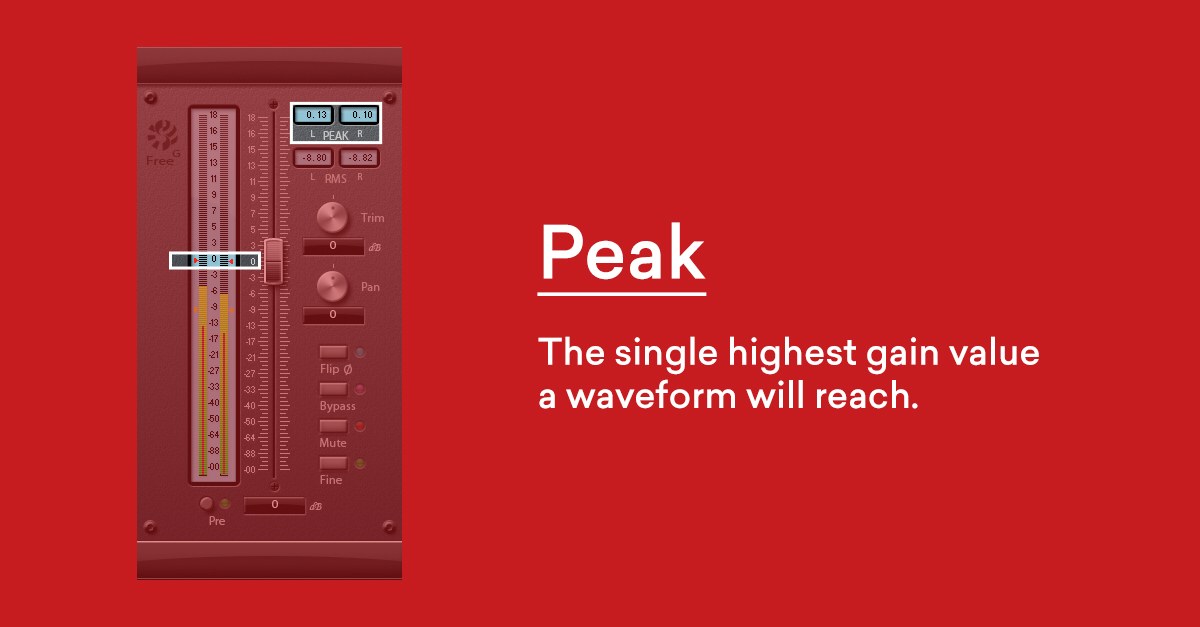
Peak levels are shown with an indicator light that persists at the highest dB value a signal reaches over time.
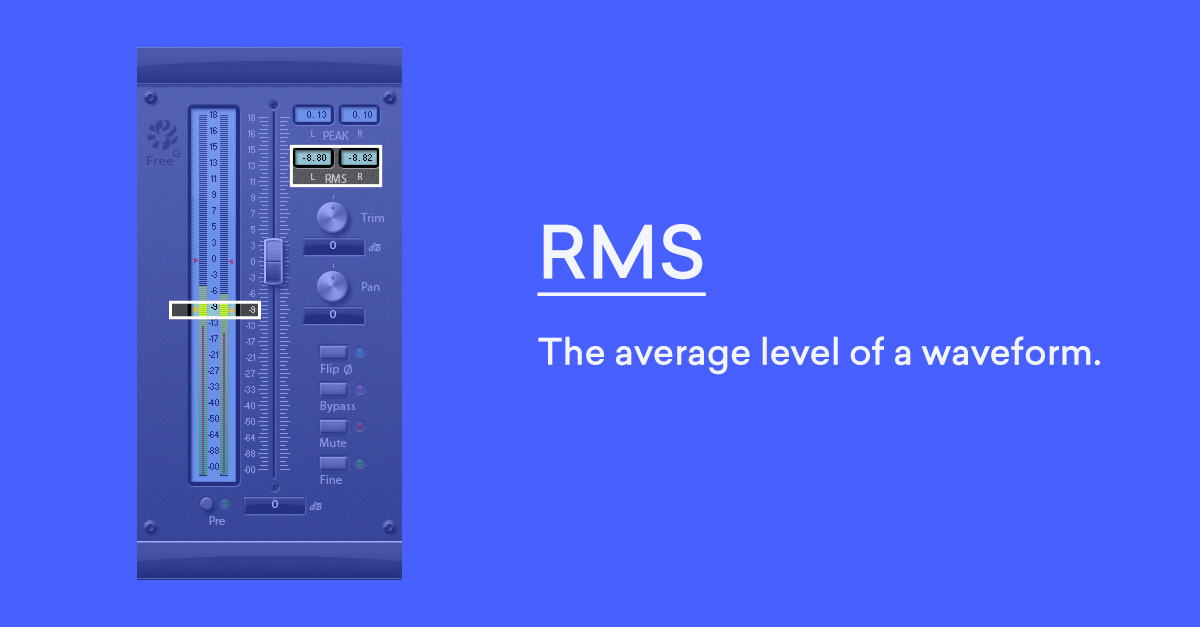
RMS levels move and breathe with a solid bar of lights indicating the average signal level.
Keep to that guideline while tracking, mixing with plugins and exporting files and you’ll never have headroom issues again!
How much headroom do you need for mastering?
Leaving good headroom is essential as you prepare your mix for mastering.
Mastering is a delicate task that gradually raises the level of the song with dynamic range compression.
If you haven’t left enough headroom in your exported track, there won’t be enough space for the mastering process to work.
It’s one reason why adding master bus plugins like aggressive limiters is not advised. Leave this sensitive task for mastering.
Hot tip: In the real world, mastering engineers often have to turn down loud mixes to do their work. Attenuating an exported mix won’t bring back any headroom that was lost by bouncing too hot, so make sure to address headroom issues before you save your files.
To summarize, here are the guidelines for good headroom across your mix:
Max headroom
Headroom is a key technical issue in audio production, but it’s not too hard to understand.
When it comes to getting the most from your mix and master, all you have to do is follow this guide for the best results.
Now that you know how headroom works, get back to your DAW and keep making music.