
Содержание:
Привет, друзья. Стартовало инсайдерское тестирование Windows 11. Ранее на нашем сайте мы рассматривали предварительную неофициальную сборку новой операционной системы, а также говорили о её презентации компанией Microsoft. А вчера компания запустила тестирование Windows 11 Insider Preview в программе Windows Insider. Ну и, собственно, вот она – первая официальная сборка Windows 11, так сказать, санкционированная Microsoft. В этой сборке увидим всё, что не вошло в слитую в сеть неофициальную сборку новой версии Windows. Пользователи с соответствующими компьютерами, зарегистрированные в программе Windows Insider, могут присоединиться к программе тестирования новой операционной системы и перевести установленную на компьютере Windows 10 на один из каналов поставки обновлений инсайдерской Windows 11. Получить же Windows 11 Insider Preview при любом раскладе можно, скачав её установочный образ и обновив систему вручную или установив с нуля. Как установить Windows 11 Insider Preview?
↑ Как установить Windows 11 Insider Preview
Итак, друзья, официально стартовало инсайдерское тестирование Windows 11. Инсайдерская сборка новой операционной системы в гораздо большей степени готовности, чем предварительная сборка, слитая в сеть до презентации. Здесь увидим много доработок, новый формат приложения «Параметры» и центра уведомлений, новый проводник, новые системные контекстные меню и пр.
Обновлено: инсайдерские сборки изначально можно было устанавливать на любой компьютер, даже если он не соответствует системным требованиям Windows 11, установленным Microsoft. Многие инсайдеры получили новую систему без притязаний к их железу. Позднее Microsoft закрыла доступ к инсайдерской программе тестирования Windows 11 на компьютерах, которые не отвечают её системным требованиям. Сейчас, друзья, если ваш компьютер проседает в плане системных требований Windows 11, у вас не будет возможности подключиться к инсайдерской программе тестирования Windows 11. Таким образом Microsoft якобы заботится о стабильности работы Windows 11 на не соответствующем ей железе. Что делать в таком случае, об этом будет ниже.
Есть несколько способов, как установить Windows 11 Insider Preview.
↑ Обновление Windows 10 до инсайдерской Windows 11
Друзья, на отвечающем системным требованиям Windows 11 компьютере получить её инсайдерскую вы можете, обновившись до неё с текущей Windows 10, для этого необходимо подключиться к инсайдерской программе Windows Insider. Если вы хотите это сделать с основной вашей Windows 10, обязательно создайте бэкап, чтобы вы могли откатиться к стабильной системе в случае каких-то проблем. Либо клонируйте Windows 10 на другой диск компьютера.
В системных параметрах Windows 10 идите по пути:
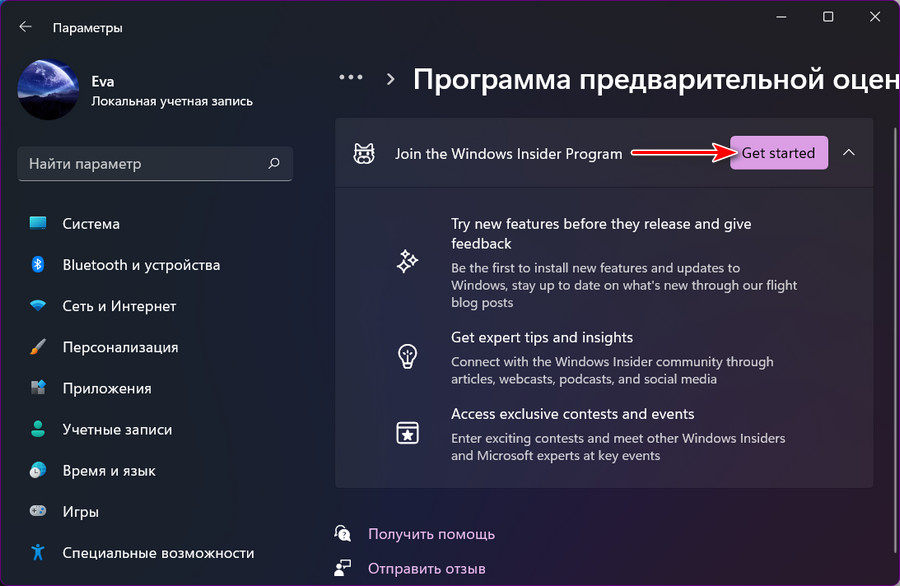
Жмите «Начать».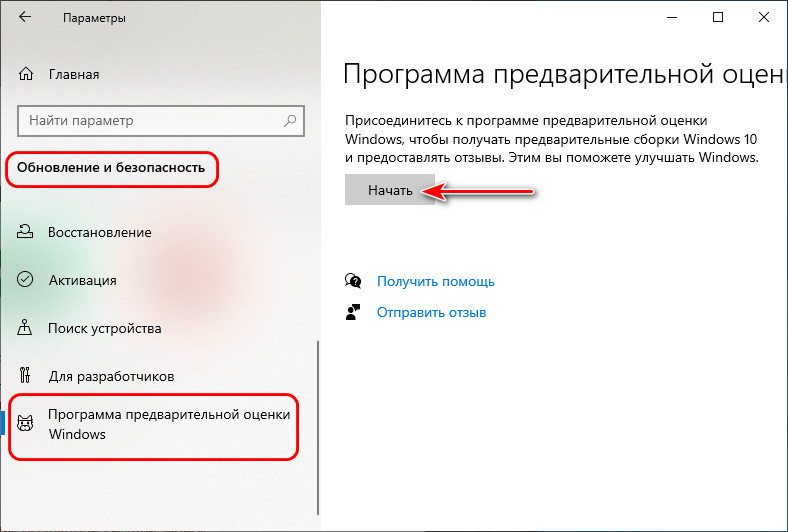
У инсайдерских Windows есть три канала поставки обновлений:
В контексте исследования первейших разработок Windows 11, конечно же, интересен канал Dev Channel. Или хотя бы Beta Channel.
Если вы ранее уже регистрировались в программе Windows Insider, подключите аккаунт Microsoft, связанный с программой.
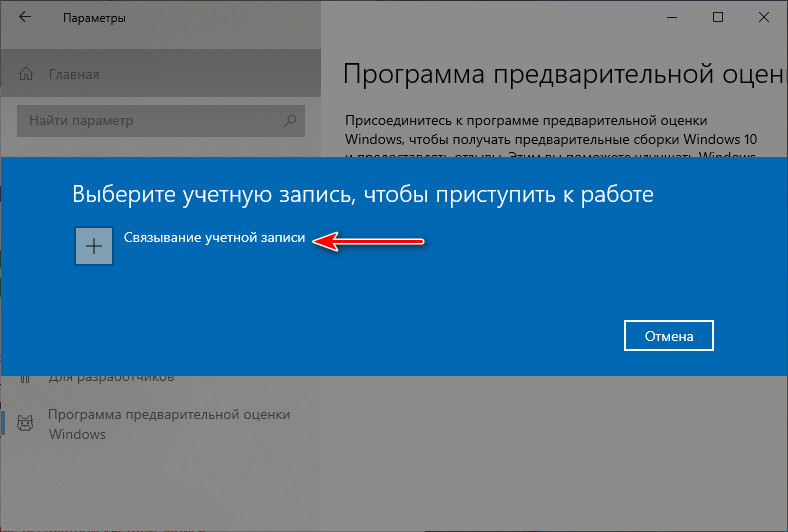
Если не регистрировались, выполните регистрацию прямо в приложении «Параметры».
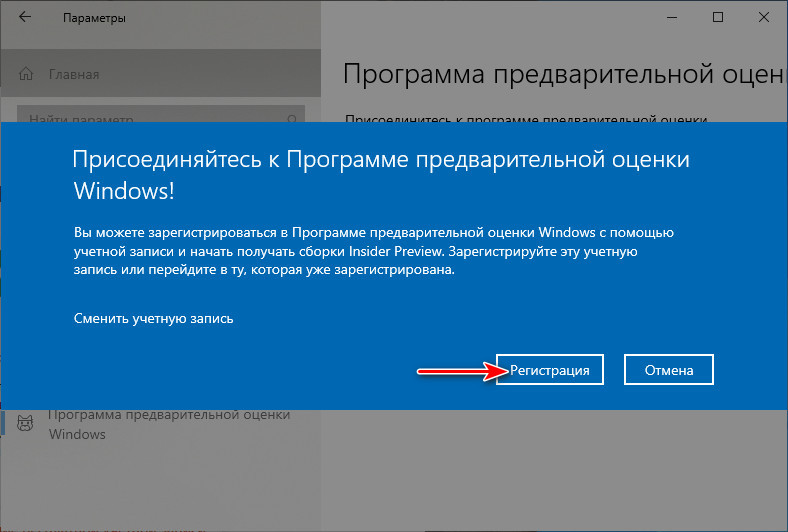
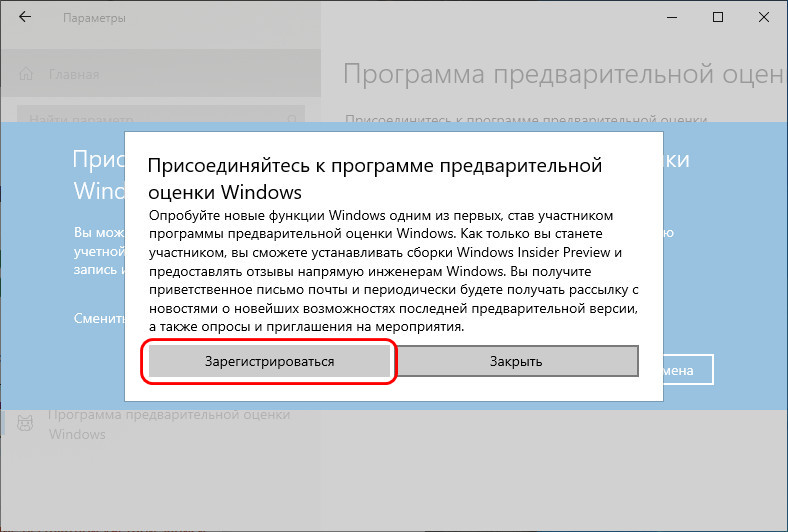
После авторизации выбираем предпочитаемый канал, например, в нашем случае ранний Dev.
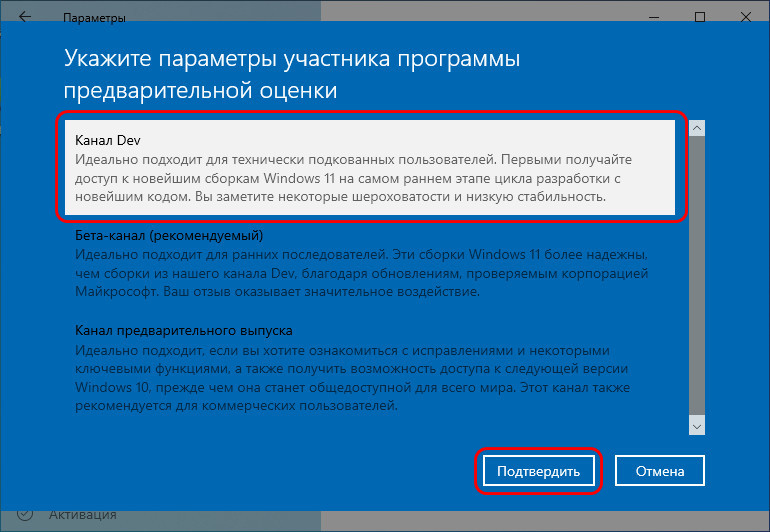
Затем подтверждаем переход на Windows Insider.
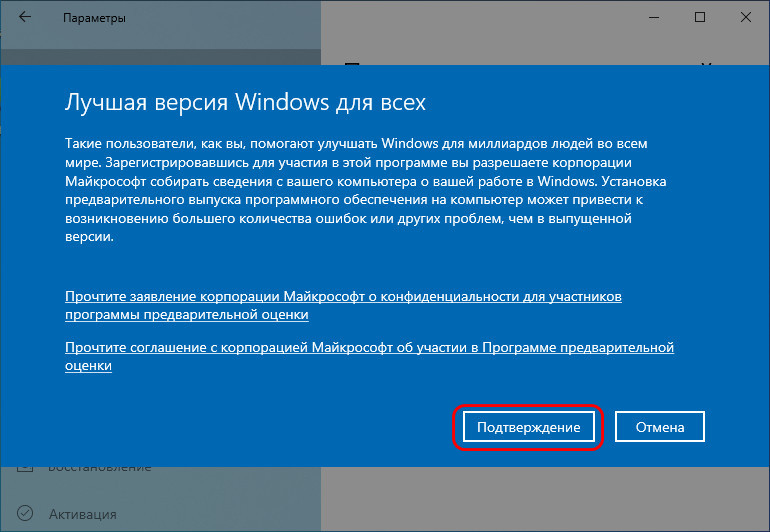
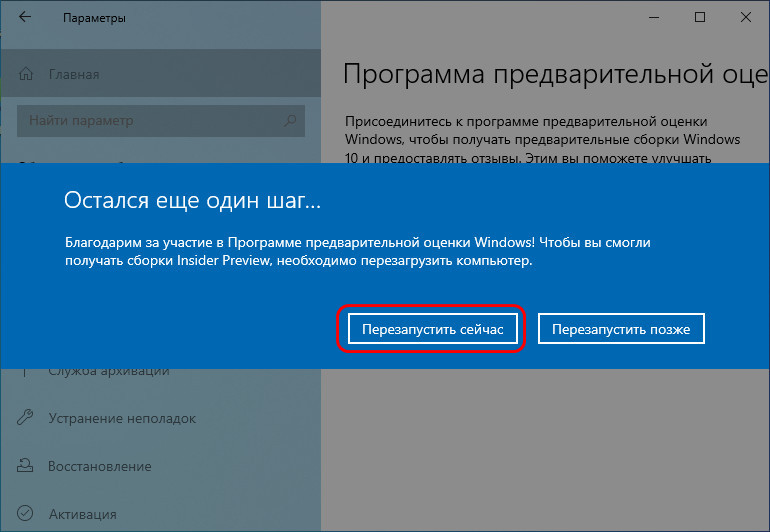
Идём в центр обновления Windows 10, жмём «Проверить наличие обновлений» и обновляем операционную систему до инсайдерской Windows 11.
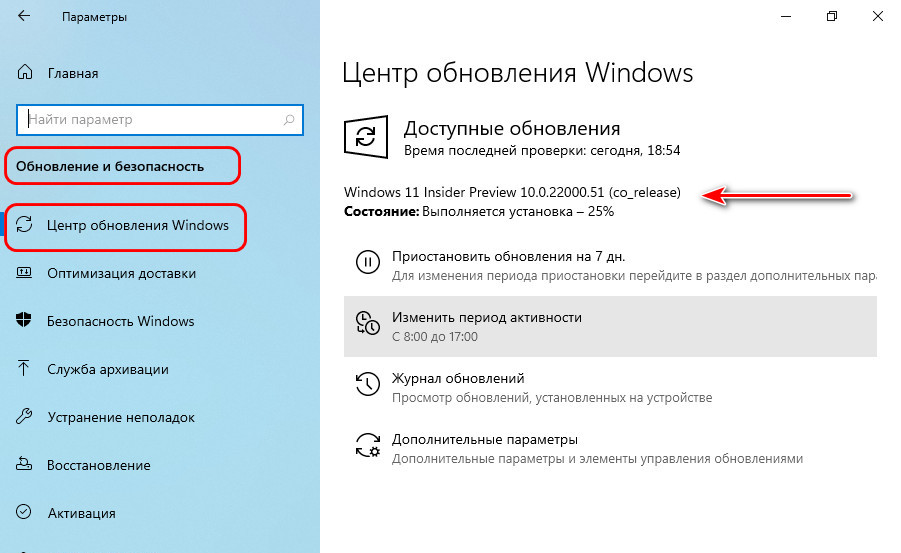
↑ Переход на инсайдерскую Windows 11 со стабильной Windows 11
На отвечающем системным требованиям Windows 11 компьютере можно перейти на инсайдерскую Windows 11 со стабильной Windows 11. Здесь будет тот же самый принцип и механизм, что при переходе на инсайдерскую Windows 11 с Windows 10. В системных параметрах Windows 11 идём по пути:
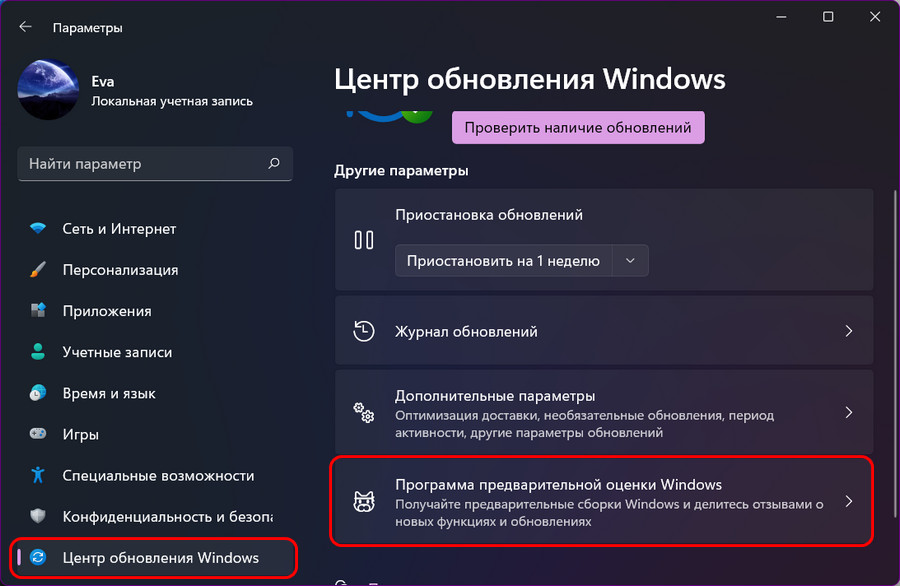
Запускаем присоединение к программе Windows 11 Insider и проходим те же этапы, что описаны в предыдущем пункте статьи.
↑ Как получить Windows 11 Insider Preview на несовместимом компьютере
Друзья, если ваш компьютер не соответствует системным требованиям Windows 11, вы не сможете официально участвовать в инсайдерской программе Windows 11. Но сможете неофициально или на виртуальных машинах. В целом можем предложить 3 способа решения вопроса.
Способ №1. Участвуйте в Windows Insider на виртуальной машине в программе VMware Workstation Pro или на виртуальной машине в Hyper-V. Эти два гипервизора предусматривают эмуляцию TPM 2.0. Установите на виртуальную машину со старта инсайдерскую сборку Windows 11. Потом зайдите в настройки инсайдерской программы в системном приложении «Параметры» по пути «Центр обновления Windows → Программа предварительной оценки». И подключите свой аккаунт Microsoft, привязанный к инсайдерской программе.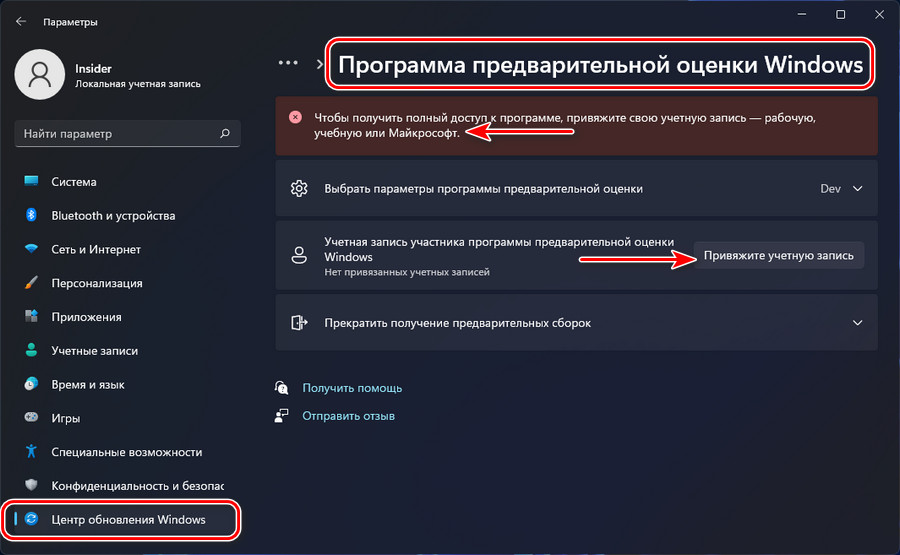
Это нужно для официального участия в программе Windows 11 Insider, т.е. для полноценного доступа к ней, в частности, для смены канала сборок, если вам это потребуется. Например, вы захотите перейти с более поздней ветви на раннюю, и вы сможете это сделать в том же в системном приложении «Параметры» по тому же пути «Центр обновления Windows → Программа предварительной оценки».
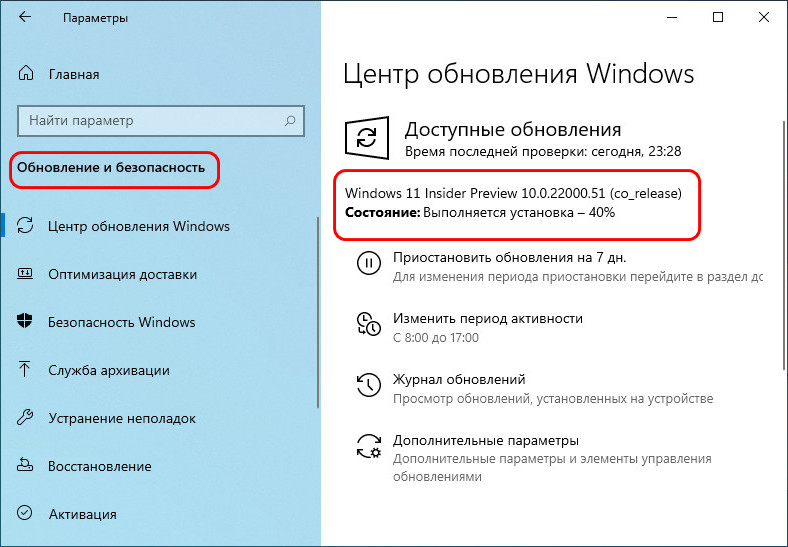
Способ 3. Обновляйтесь вручную до новых инсайдерских сборок. Для этого вам не нужно никакое участие в программе Windows 11 Insider. Вам просто нужно получить установочный образ новой сборки путём компиляции с помощью сайта UUP. Предлагаемый на этом сайте компилятор предусматривает снятие ограничений на установку операционной системы. Сам же процесс обновления до новой сборки инсайдерской Windows 11 точно такой же, как процесс обновления до стабильной Windows 11 с использованием ISO-образа установки. Детали смотрите в статье «Как обновить Windows 11 Insider на несовместимых компьютерах».
↑ Windows 11 Insider Preview с нуля
Наконец, как скачать инсайдерскую Windows 11, чтобы установить её с нуля? Скачать можно:
Важно: чтобы установить инсайдерскую Windows 11 на компьютер, который не отвечает её системным требованиям, либо на виртуальную машину без поддержки TPM 2.0, в частности, в программах VirtualBox и VMware Workstation Player, необходимы способы обхода блокировки установки операционной системы на неподдерживаемые устройства. Эти способы смотрим в статье «Как установить Windows 11 без TPM 2.0, Secure Boot и UEFI».
Если будете ставить систему на физический компьютер, вам пригодится статья сайта «Как создать загрузочную флешку Windows 11». Также, возможно, вам, друзья, пригодятся материалы сайта касаемо инсайдерской программы:

Windows Insider – это программа предварительной оценки Windows 10, уникальной версии операционной системы от Microsoft с недописанной до конца историей. Проект призван улучшить качество и функционал «Десятки» путём тестирования её предварительных сборок Insider Preview обычными пользователями. Суть программы заключается в том, что её участники, коими может стать кто-угодно, тестируют систему, оставляют свои отзывы и пожелания.
А Microsoft, соответственно, устраняет проблемы и внедряет новый функционал. Таким вот воистину демократическим способом, с участием простого народа прямо на наших глазах и творится история Windows 10. Ниже детально поговорим об этой программе, а также рассмотрим, как стать её участником.
1. Что такое Windows Insider
Windows Insider – это ветвь эволюции «Десятки», существующая параллельно с её стабильной ветвью. Наработки, представленные в сборках Insider Preview, тестируются, отшлифовываются, затем не все, а только те из них, что доказали свою актуальность и работоспособность, пакетами накопительных обновлений внедряются в стабильную ветвь Windows 10. Такие пакеты выпускаются 2 раза в год.
Как проект инсайдерская программа появилась в 2014 году, ещё до официального выпуска «Десятки». Интересоваться мнением пользовательской аудитории Microsoft научил неудачный опыт выпуска версии-предшественницы Windows 8. Созданием такого проекта компания снизила долю критики в свой адрес, положила начало новому формату развития операционной системы и создала популярный тренд. В проект вовлечено уже достаточно много энтузиастов, компанией получено более 3 млн. отзывов, а инсайдерские новинки регулярно обсуждаются на новостных IT-ресурсах. Отметив успех такого подхода совершенствования своей продукции, летом 2017 года Microsoft стала выпускать Insider Preview для линейки Windows Server.
Не будучи вовлечённым в Windows Insider как в тренд, не будучи энтузиастом в сфере IT, понять суть этого проекта с рациональной точки зрения сложно. Зачем это нужно Microsoft, предельно ясно: компания нашла свой удачный способ совершенствования продукции и её популяризации. Зачем пользователям тратить время на исследование того, что либо вовсе не попадёт в состав функционала системы, либо станет доступно чуть позднее, но уже в стабильной реализации, объясняется только любопытством и жаждой экспериментаторства. Ведь даже ранее доступную только для инсайдерских сборок «Десятки» функцию отправки отзывов в приложении «Центр отзывов» нынче могут использовать и пользователи стабильной ветви системы. В этом же приложении, кстати, обнаружим и статьи о новшествах инсайдерских сборок. Правда, пока что только на английском языке.
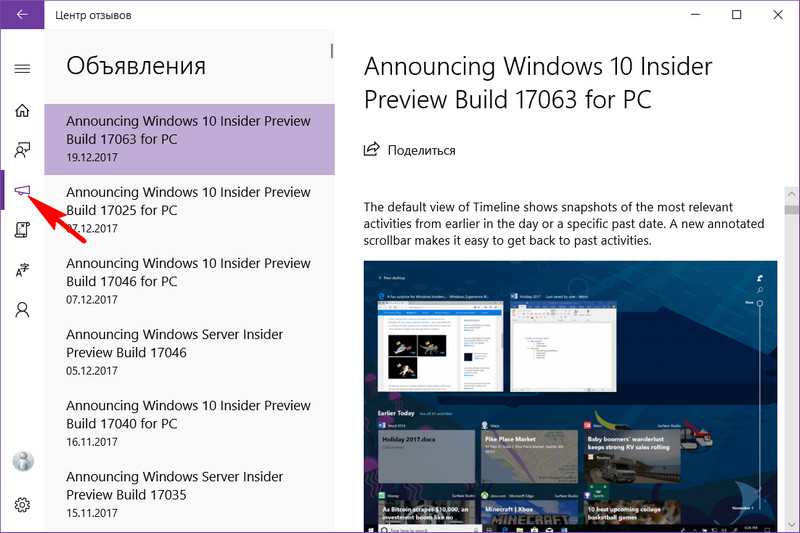
Представленный в этих статьях материал – что и каким образом изменилось в очередном выпуске Insider Preview – в деталях раскрывает понятие Windows Insider.
2. Как делиться своим мнением с Microsoft
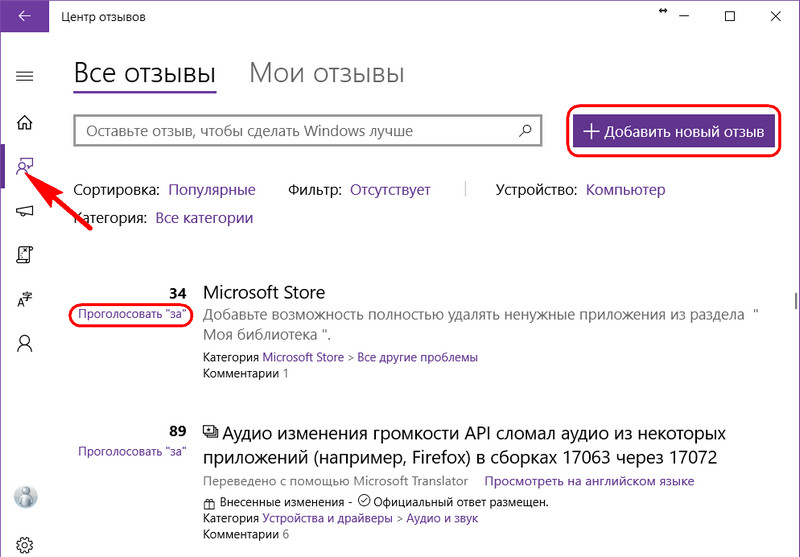
Рассказать компании Microsoft о проблеме Windows 10 или попросить о внедрении новых возможностей можно в приложении «Центр отзывов», в разделе «Отзывы и предложения». Специалисты компании настоятельно просят мониторить имеющиеся отзывы и не повторять их, а голосовать за уже имеющееся, если ситуация уже описана.
3. Даёт ли инсайдерская программа право бесплатно использовать Windows 10?
Инсайдерская программа не даёт право использовать Windows 10 бесплатно. Заблуждение о том, что инсайдерам система поставляется лицензионной бесплатно, сформировалось на этапе тестирования первых сборок. И тогда, и сейчас инсайдерская «Десятка» поставляется в пробной версии. Просто на первых порах такая пробная версия автоматически активировалась и открывала доступ к настройкам персонализации. Летом 2015 года Microsoft эту возможность прикрыла, и с того момента выпуски Insider Preview подлежат активации лицензионным ключом на общих основаниях.
4. Основные понятия
Windows Insider, как и любой иной масштабный проект, имеет свои понятия.
Кодовое имя проекта
Версии
Сборки
У каждой версии «Десятки» есть свои сборки. В их номерах заключена информация о внедрении определённых функциональных обновлений. Нумерация сборок меняется часто, в рамках инсайдерской программы – ещё чаще.
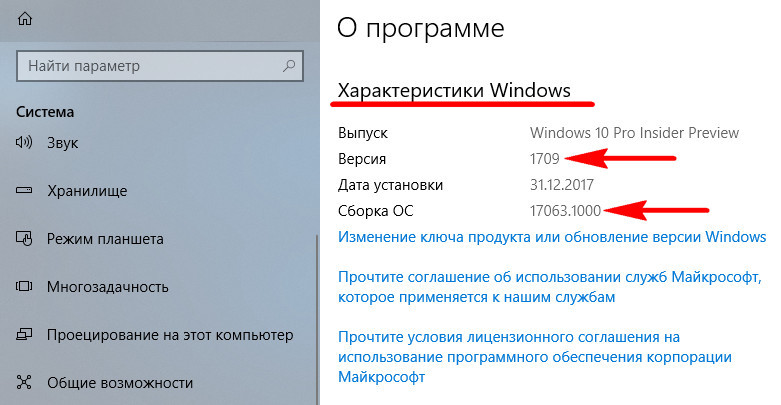
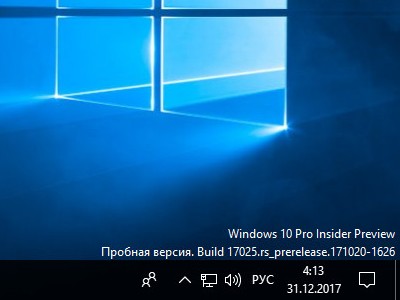
В системах Insider Preview, плюс к этому, номера сборок отображаются над областью задач.
Круги доступа
Круги доступа – это периодичность получения обновлений в рамках инсайдерской программы и уровень готовности таких обновлений. Существует 3 круга доступа:
• Release Preview – самый безопасный тип получения обновлений, когда они уже отшлифованы и проверены. Но внедряются они в Insider Preview поздно, немногим ранее поступления в стабильную ветвь Windows 10;
• Поздний доступ – обновления с меньшей степенью готовности, чем на круге Release Preview, но более стабильные и доработанные, чем на круге раннего доступа;
• Ранний доступ – самые частые, самые свежие обновления Insider Preview, неотшлифованные, с ошибками, часто приводящие систему к нестабильной работе.
Круг раннего доступа самый рискованный, но это и есть суть Windows Insider – впереди других исследовать новинки операционной системы. Круги позднего доступа и Release Preview уменьшают вероятность возникновения проблем, но не исключают вовсе. Так что при любом выборе круга выпуски Insider Preview лучше исследовать не на рабочих системах, а на виртуальных машинах или хотя бы на других разделах диска.
5. Что нужно, чтобы стать инсайдером
Чтобы стать инсайдером, необходимо иметь учётную запись Microsoft. Если она есть, далее можем поступить по-разному:
• Либо скачать ISO-образ Insider Preview и установить систему с нуля;
• Либо подключить инсайдерскую программу к уже установленной стабильной Windows 10.
У каждого из этих способов есть свои плюсы и минусы.
6. Установка Insider Preview с нуля
Установка Insider Preview с нуля проще, поскольку система в таком случае установится с уже внедрёнными основными обновлениями. Но есть нюанс, о нём дальше.
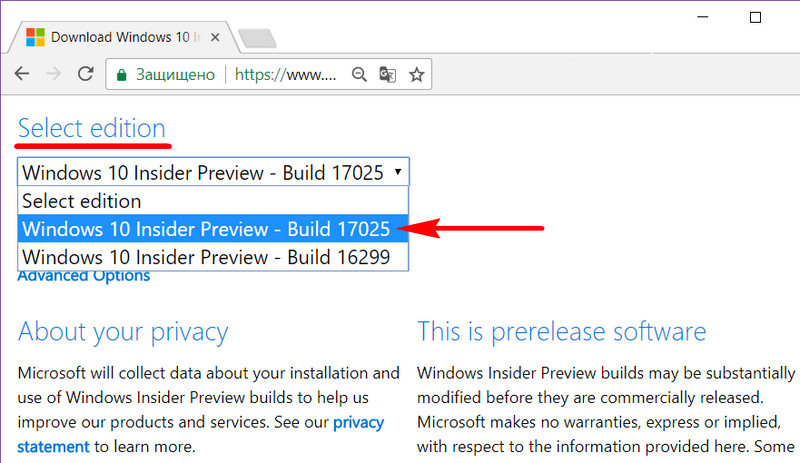
Далее указываем язык системы, разрядность. И загружаем ISO-образ.
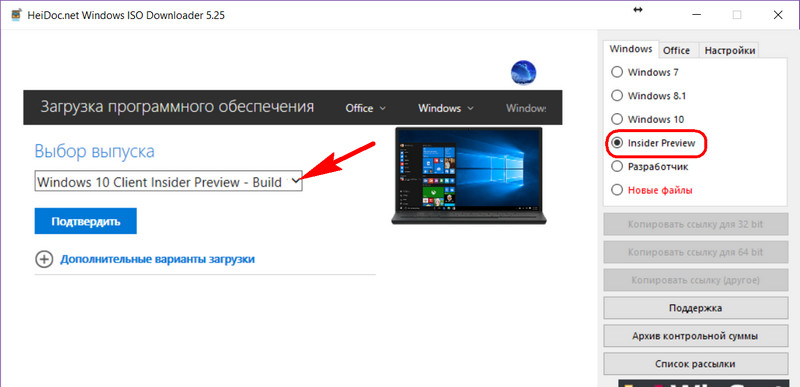
Альтернативный способ скачивания сборок Insider Preview – бесплатная утилита Windows ISO Downloader. Она загружает образы быстрее, чем браузер с сайта Microsoft, предлагает удобный доступ к хронологии сборок, позволяет скачивать другие инсайдерские редакции Windows 10 и Windows Server.
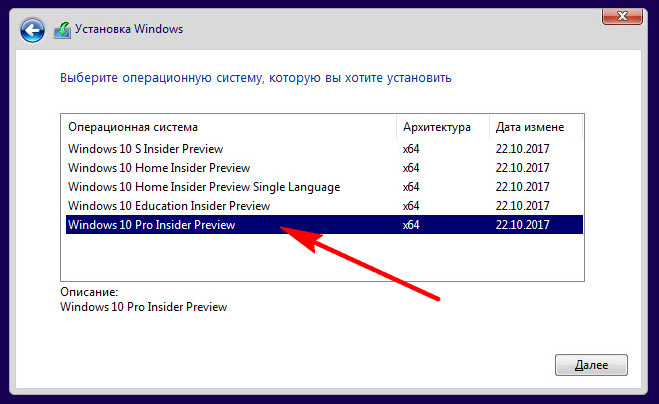
При установке Insider Preview выбираем редакцию Pro.
И устанавливаем систему привычным образом. Когда она будет уже установлена, кликаем на такое вот уведомление.

Или сами идём к настройкам Windows Insider в приложении «Параметры». Здесь подвязываем к программе учётную запись Microsoft.
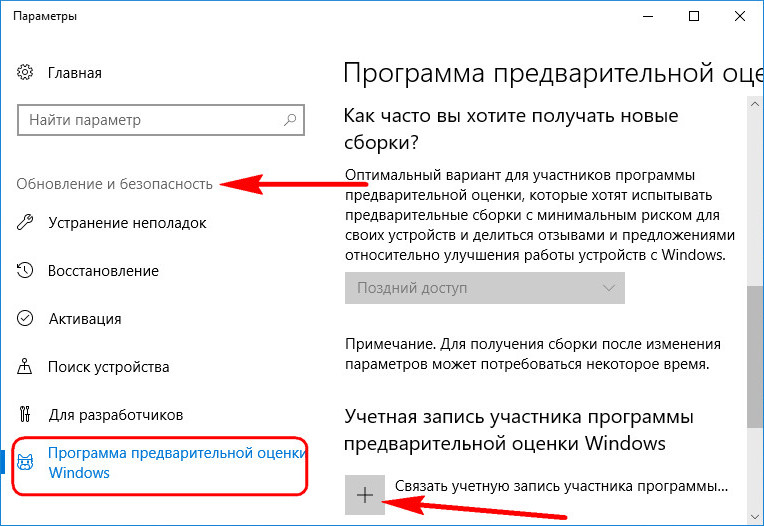
При идеальном раскладе это позволило бы нам выбрать круги доступа и в соответствии с выбором обновить систему до актуального состояния.
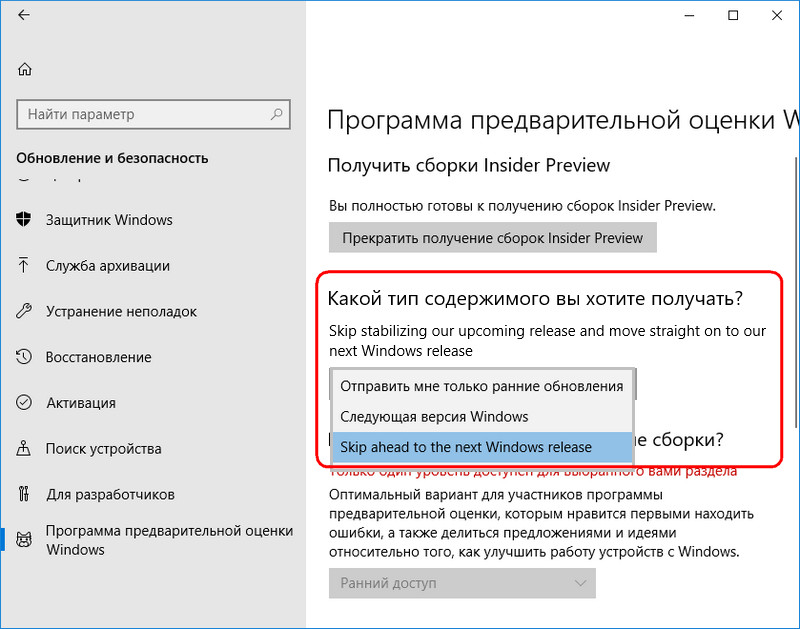
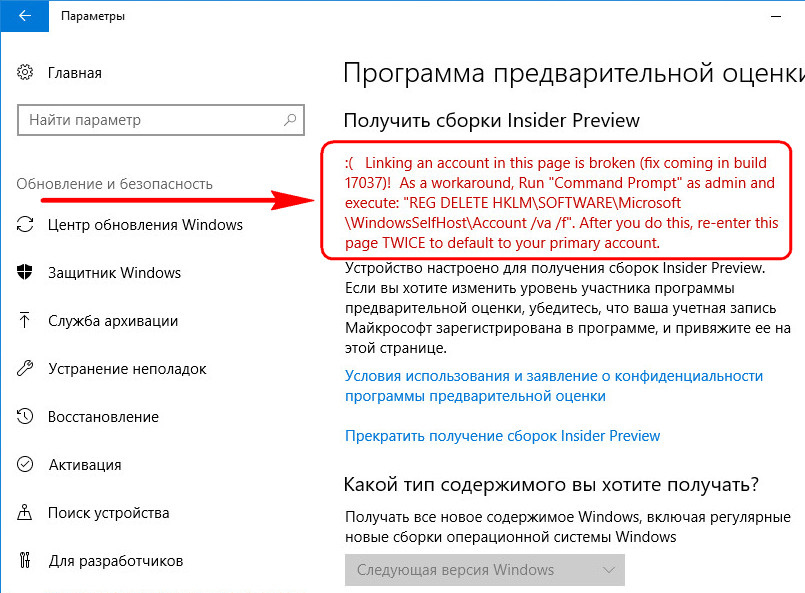
7. Присоединение к Windows Insider из среды стабильной Windows 10
Проблем с подключением учётной записи Microsoft не должно быть, если к инсайдерской программе присоединимся из среды стабильной «Десятки». Отправляемся в настройки Windows Insider в приложении «Параметры». Жмём «Начать».
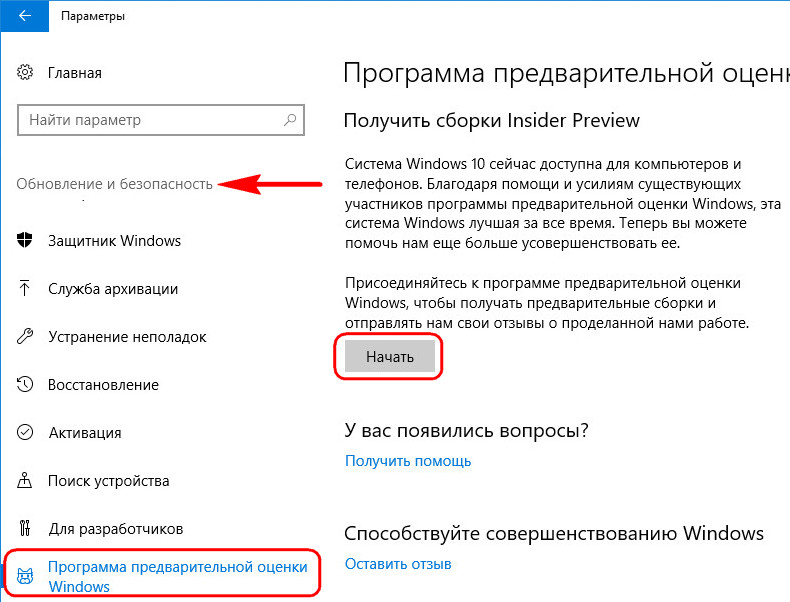
Подключаем учётную запись Microsoft.
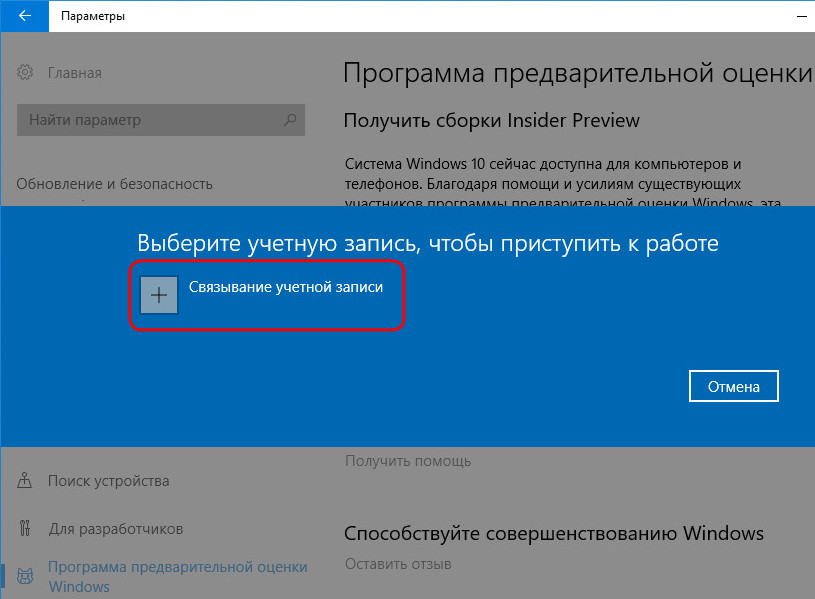
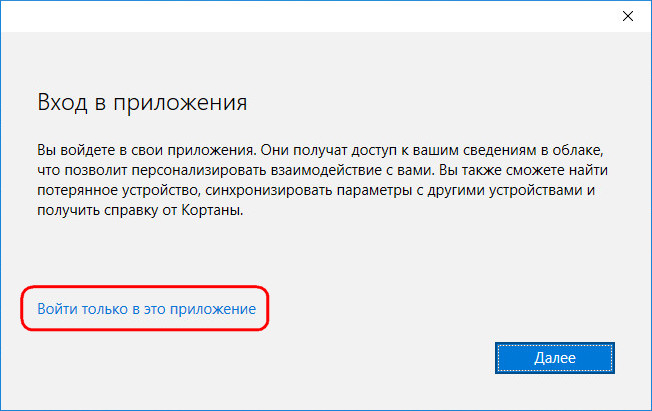
Можем, кстати, не подключать её ко всей системе и продолжать работу с локальной учётной записи. Для этого необходимо нажать ссылку входа только в одно приложение.
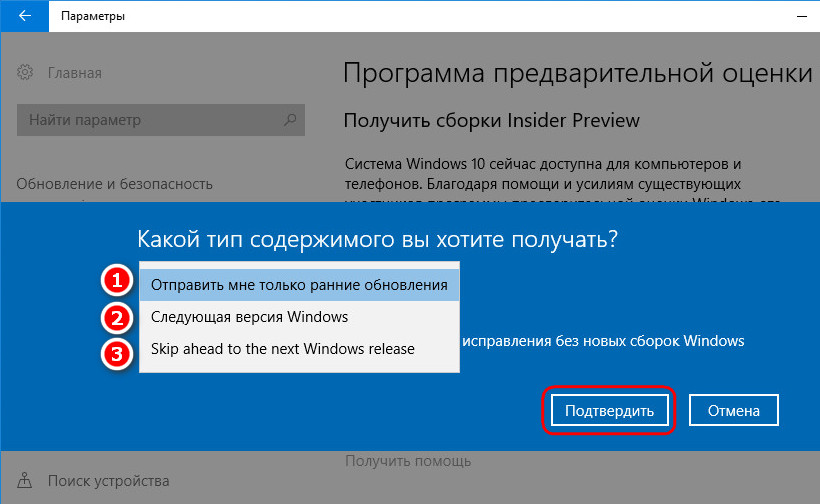
Далее выбираем круг доступа обновлений:
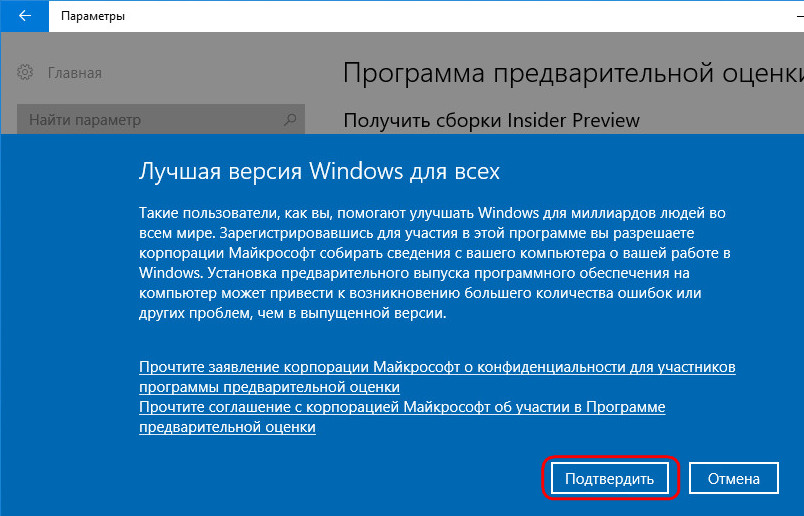
Подтверждаем факт присоединения к программе.
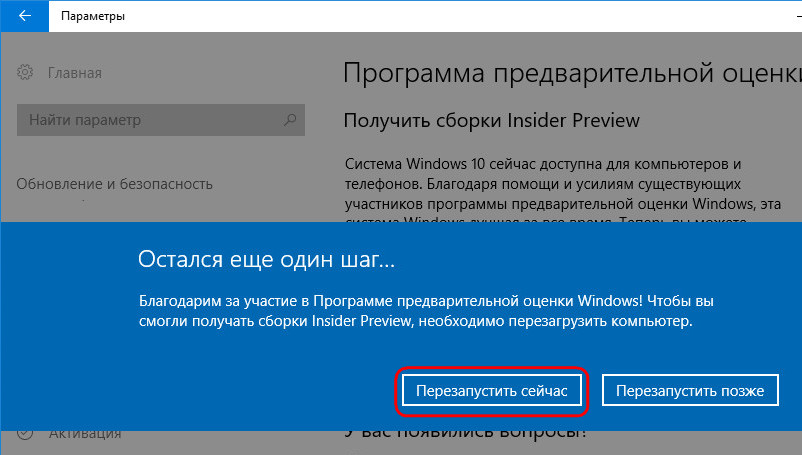
Запускаем проверку и установку обновлений.
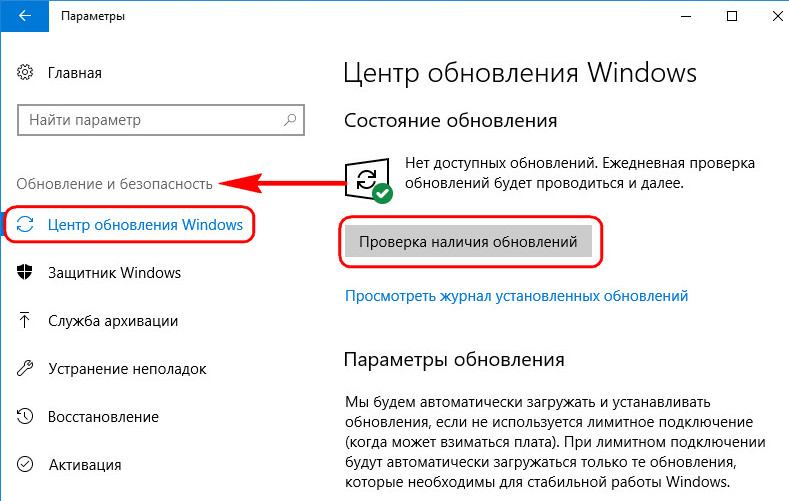
Обновление стабильной «Десятки» до Insider Preview будет проходить так же, как внедряются накопительные обновления – система всё подготовит в фоновом режиме, затем попросит перезапуск и в предзагрузочном состоянии внедрит обновления. Недостаток такого способа – долгий процесс подготовки и внедрения обновлений.


Начало работы с программой Windows insider
Регистрация
Зарегистрируйтесь на нашем сайте со своей учетной записью Майкрософт, которая является той же учетной записью, которую вы используете для других службы Майкрософт, например электронной почты, Microsoft Office или OneDrive. (У вас нет учетной записи Майкрософт? Зарегистрився сейчас!) Вы также можете зарегистрироваться для программы Windows для бизнеса с вашей учетной записью.
Примите условия нашего соглашения о программе и заявление о конфиденциальности и отправьте. Добро пожаловать в Windows инсайдерской программы!
Начало фокус-тестирования
Подготовка
Во-первых, убедитесь, что вы готовы к настройкам фокус-тестирования:
Чтобы установить Windows Insider Preview сборки, необходимо запускать лицензированную версию Windows на вашем устройстве. Вы можете установить Windows здесь, если ваше устройство в настоящее время работает более старой версии или если вам нужно купить Windows. Если у вас возникли проблемы с установкой Windows, вы также можете скачать Windows Insider Preview isO для начала работы.
Процесс настройки фокус-тестирования перезапустит ваше устройство при настройке и обновлении программы. Убедитесь, что вы готовы к этому, чтобы не потерять открытые документы или несохраненную работу. Вы также можете сделать снимок этих указаний или добавить эту страницу в закладки браузера, чтобы легко вернуться к ней.
Убедитесь, что мы поддерживаем ваш язык.
Поддерживаемые языки
Windows Insider Preview Сборки доступны на следующих языках SKU:
Арабский (Саудовская Аравия), болгарский (Болгария), китайский (упрощенное письмо, Китай), китайский (традиционное письмо, Тайвань), хорватский (Хорватия), чешский (Чехия), датский (Дания), нидерландский (Нидерланды), английский (Соединенное Королевство), английский (США), эстонский (Эстония), финский (Финляндия), французский (Канада), французский (Франция), немецкий (Германия), греческий (Греция), иврит (Израиль), венгерский (Венгрия), итальянский (Италия), японский (Япония), корейский (Корея), латышский (Латвия), литовский (Литва), норвежский, букмол (Норвегия), польский (Польша), португальский (Бразилия), португальский (Португалия), румынский (Румыния), русский (Россия), сербский (латиница, Сербия), словацкий (Словакия), словенский (Словения), испанский (Мексика), испанский (Испания, международная сортировка), шведский (Швеция), тайский (Таиланд), турецкий (Турция), украинский (Украина)
Windows Insider Preview Сборки доступны на следующих языках языковых пакетов интерфейсов (пакет интерфейса пользователя):
Африкаанс (Южная Африка), албанский (Албания), амхарский, армянский, ассамский, азербайджанский (латиница, Азербайджан), бенгальский (Бангладеш), бенгальский (Индия), баскский, белорусский (Беларусь), боснийский (латиница), каталанский (Каталония), чероки (Чероки), дари, филиппинский (Филиппины), галисийский (Галисия), грузинский, гуджарати, хинди (Индия), исландский, индонезийский (Индонезия), ирландский, каннада, казахский (Казахстан), кхмерский (Камбоджа), суахили, конкани, киргизский, лаосский (Лаос), люксембургский, македонский (Северная Македония), малайский (Малайзия), малаялам, мальтийский, язык маори, маратхи, монгольский (кириллица), непальский, норвежский (нюнорск), ория, персидский, панджаби, кечуа, гэльский, сербский (кириллица, Босния и Герцеговина), сербский (кириллица, Сербия), синдхи (арабское письмо), сингальский, тамильский (Индия), татарский, телугу, туркменский, урду, уйгурский, узбекский (латиница, Узбекистан), валенсийский, вьетнамский, валлийский
Установка
Выберите кнопку Начало работы. В статье Выбор учетной записи для начала работы выберите +, чтобы подключиться к учетной записи Майкрософт, с которой вы зарегистрировались, и продолжайте.
Следуйте указаниям на экране, чтобы выбрать опыт и канал, через которые вы хотите получить предварительные сборки Insider. (Не знаете, какой канал выбрать? Дополнительные сведения о каналах.)
Просмотрите заявление о конфиденциальности и условия программы, подтвердите и выберите Перезагрузить сейчас или Перезагрузить позже, чтобы завершить настройку устройства.
После перезагрузки устройства убедитесь, что параметры данных установлены на нужный уровень, чтобы получать предварительные сборки.
После проверки параметров данных перейдите в Параметры > Обновление и безопасность > Центр обновления Windows и нажмите Проверка обновлений, чтобы скачать последнюю предварительную сборку на основе выбранных параметров. Ваше устройство будет обновляться так же, как в случае с обновлением Windows.
Ознакомьтесь с записями в нашем блоге о фокус-тестировании, чтобы узнать больше о том, что представляет собой предварительная сборка Insider.
Если вы устанавливаете предварительную сборку Insider в одном канале и хотите перейти на другой канал, может понадобиться чистая установка Windows и сброс параметров Windows Insider на этом устройстве. Дополнительные новости о переключении каналов.
Windows Insider Preview Сборки могут быть существенно изменены до их коммерческого выпуска. Майкрософт не дает никаких гарантий, явных или подразумеваемых, в отношении предоставленной здесь информации. Для использования некоторых функций и возможностей продукта может потребоваться дополнительное оборудование или программное обеспечение.
Оставить отзыв
После того как у вас есть возможность изучить Windows Insider Preview сборки, используйте концентратор отзывов, чтобы сообщить нам, что вы думаете о последних обновлениях, сообщить о проблемах или предложить новые функции. Эта обратная связь передается непосредственно нашим инженерам, работающим над улучшением Windows. Не знаете, как начать работу в центре отзывов? Узнайте больше о том, как дать отличные отзывы.
Участвуйте в квестах, ошибках и других ошибках в центре отзывов и начинайте подключаться к нашему сообществу. Дополнительные информацию о вовлечении в центр отзывов.
Новые сборки предварительного просмотра Windows 10 20H1
Программа Windows инсайдеров позволяет предварительно просмотреть сборки предстоящего выпуска Windows 10. В этом списке перечислены все Windows 10, которые можно попробовать в 20H1.
Специализированные отображает в Windows 10 Корпоративная и Windows 10 Pro для рабочих станций
Если вы используете Windows 10 Корпоративная или Windows 10 Pro для рабочих станций, возможно, вы заметили новую функцию в Параметры > System > Display > «Расширенные параметры отображения» > «Удаление отображения с рабочего стола», что позволяет использовать монитор в качестве специализированного отображения. Монитор классифицируется как «специализированный», если он не предназначен ни для использования в качестве «настольного» монитора, ни в качестве наготного дисплея.
Функция Специализированный дисплей позволяет отображать для определенной цели, например:
Кортана в Windows (бета-версия) — теперь еще эффективнее! (Сборка 19030)
В рамках эволюции Кортаны от общего цифрового помощника к личному помощнику повышения производительности, помогающему вам в приложениях Microsoft 365, мы внесли несколько изменений, которые позволят понять, как помощник помогает управлять задачами и временем, а также взаимодействовать с людьми. Узнайте больше об этих изменениях.
Улучшенное использование диска для Windows Search (сборка 19025)
Как известно участникам программы предварительной оценки, с каждым выпуском мы продолжали работу по улучшению результатов поиска на основе ваших отзывов, включая добавление расширенного режима поиска (добавляющего простую возможность для расширения поиска на все папки и диски) в 19H1, а также интеграцию Windows Search в проводник, чтобы обеспечивать более согласованные результаты независимо от места запуска поиска.
В 19H1 мы спросили участников программы предварительной оценки, почему они отключают индексатор поиска. Ваши отзывы помогли нам внести улучшения и сосредоточиться на трех основных областях улучшений в 20H1: чрезмерное использование диска и ЦП, общие проблемы с производительностью и низкая оценка индексатора пользователями.
На основе этого мы представляем алгоритм, обнаруживающий чрезмерное использование диска и активность, чтобы лучше выявлять пиковое время использования и управлять индексатором соответствующим образом. Кроме того, мы вносим изменения для разработчиков, чтобы запретить поиск в определенных репозиториях и папках проектов для улучшения использования диска.
Дополнительные сведения об этих возможностях, над которыми мы работали в рамках 20H1, а также полезные советы и сведения об устранении неполадок для оптимального использования Windows Search см. в нашей статье Эффективное использование Windows Search.
Быстрые поисковые запросы на главной странице поиска (сборка 19018)
Чтобы вы могли быстрее находить нужные сведения, мы добавили четыре быстрых поисковых запроса на вашу главную страницу поиска:
Иногда мы также демонстрируем сезонную статью или интересный тест.

Чтобы выполнить любые или все эти поисковые запросы, щелкните поле поиска на панели задач или нажмите клавиши Windows+S, чтобы открыть главную страницу поиска. Нужны ответы и результаты для других поисковых запросов? Просто введите условие поиска и быстро получите нужные сведения.
Сообщите нам свое мнение о быстрых поисковых запросах, и как бы вы хотели их изменить.
Примечание. Это серверное изменение, разворачиваемое в настоящее время. Оно появится у пользователей в сборках с версии 1809 до 20H1. Сейчас быстрые поисковые запросы доступны только в Соединенных Штатах, но скоро станут доступны по всему миру.
Обновленное оформление для просмотра веб-страниц в результатах поиска (сборка 19018)
Мы внесли несколько небольших изменений в оформление. Вот, как это теперь выглядит:

Больше каомодзи (сборка 19013)
Как некоторые из вас знают, в Windows 10 версии 1903 мы обновили сочетание клавиш Windows+(точка) и клавиш Windows+(точка с запятой), чтобы теперь вам были доступны не только эмодзи, но и каомодзи, а также специальные символы. Что такое каомодзи? По сути, это лица с выражениями, которые можно создать, объединив разные символы, например, вам может быть знакомо пожимание плечами:
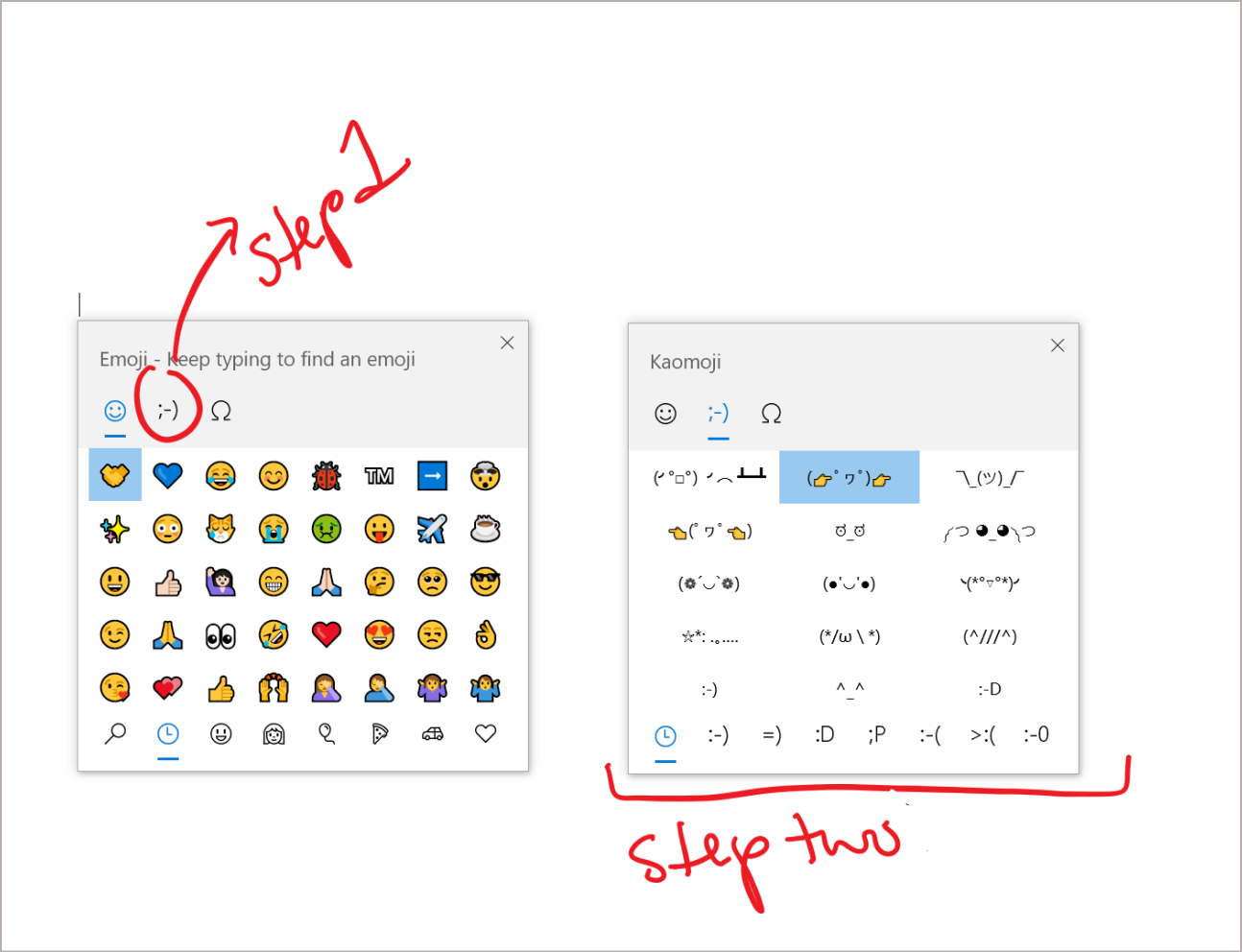
На основе ваших отзывов мы обновили в этой сборке список каомодзи, добавив несколько любимых вариантов:
И не только! Наслаждайтесь (❁´◡`❁)
Улучшения подсистемы Windows для Linux (WSL) 2 (сборка 19013)
Раньше объем памяти виртуальной машины WSL 2 увеличивался в соответствии с потребностями рабочего процесса, но не уменьшался, когда память больше не требовалась. С внедрением этого изменения, если память больше не используется в виртуальной машине Linux, она будет освобождаться для Windows с соответствующим снижением размера памяти.
Предварительный просмотр новых функций DirectX 12 (сборка 19013)
В последних сборках 20H1 вы можете предварительно просмотреть новые функции DirectX 12, в том числе DirectX Raytracing уровня 1.1, Mesh Shader и Sampler Feedback. В этой записи блога команда разработчиков DirectX объясняет назначение каждой из этих функций и как они улучшают работу игр в Windows 10!
ПИН-код для Windows Hello в безопасном режиме (сборка 18995)
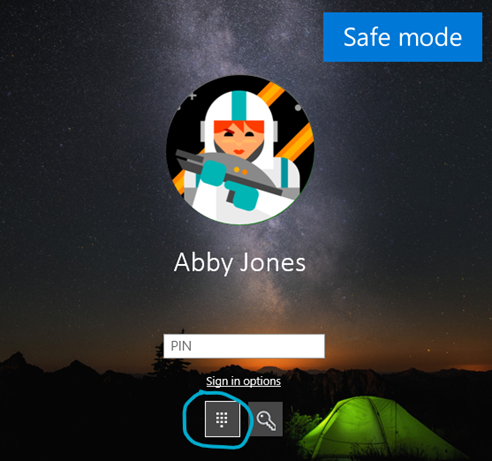
В безопасном режиме Windows запускается в базовом состоянии с использованием ограниченного набора файлов и драйверов, чтобы устранить проблемы на компьютере. Если проблема не возникает в безопасном режиме, это означает, что настройки по умолчанию и базовые драйверы устройств не являются причиной проблемы. Узнайте больше о безопасном режиме.
С последними изменениями мы предпринимаем дополнительные меры в нашем процессе отказа от паролей, добавляя в безопасный режим поддержку входа с помощью ПИН-кода для Windows Hello, чтобы вам больше не требовался пароль при устранении неполадок с устройством. Попробуйте сами, выполнив инструкции ниже, и сообщите нам свое мнение!
Улучшения подсистемы Windows для Linux (WSL) (сборка 18995)
Новейшие улучшения в последних сборках Insider Preview см. в заметках о выпуске WSL.
Подключение сетевых камер к устройствам с Windows 10 (сборка 18995)
Сетевые камеры, являющиеся камерами на основе протоколов Интернета и передающие видеоданные через локальную сеть (ЛВС), становятся все более распространенными, особенно в сценариях наблюдения и безопасности. Теперь пользователи Windows могут связывать сетевые камеры со своими компьютерами, обеспечивая возможность фотосъемки и потоковой передачи видео в приложениях для камеры.
Включение автоматической перезагрузки для приложений UWP (сборка 18990)
Мы уже представили новый отдельный параметр, позволяющий выбирать, выполняется ли перезапуск зарегистрированных классических приложений из предыдущего сеанса входа при повторном входе в Windows. В последних сборках Insider Preview в дополнение к зарегистрированным классическим приложениям (если выбран этот параметр) большинство открытых приложений UWP также будут автоматически перезапущены! Чтобы сократить время входа, приложения UWP будут перезапущены в свернутом состоянии, предоставляя Windows и другим приложениям больше ресурсов для начала работы. Попробуйте сами:
Запущенные приложения UWP, такие как Центр отзывов, должны перезапускаться в свернутом состоянии в виде кнопки на панели задач.
Улучшения подсистемы Windows для Linux (WSL) (сборка 18990)
Обновления Xbox Game Bar (сборка 18990)
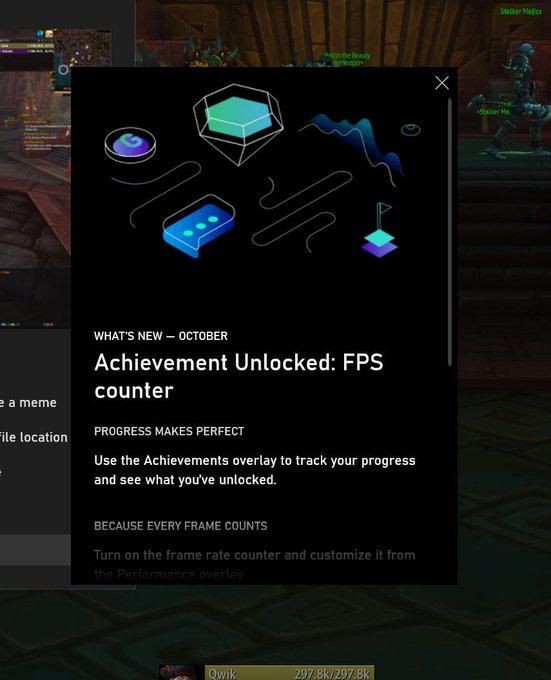
Если вы еще не видели, мы начинаем развертывание счетчика кадров в секунду и наложения достижений! Спасибо всем, кто поделился отзывами об этой функции. Обновление будет предоставлено через Microsoft Store. Чтобы начать, просто установите фокус на любимую игру и нажмите клавиши Windows+G.
ПРИМЕЧАНИЕ. Вам может потребоваться присоединиться для получения обновлений Game Bar в приложении Центра предварительной оценки Xbox (в разделе содержимого программы предварительной оценки) из Microsoft Store, чтобы увидеть это обновление.
Улучшение интерфейса связывания Bluetooth (сборка 18985)
Для Windows 10 версии 1803 мы объявили новый оптимизированный интерфейс для связывания поддерживаемых устройств с Bluetooth. Идея была простой: если поддерживаемое устройство находится поблизости и в режиме связывания, отображается уведомление, предлагающее выполнить связывание. Это устраняло необходимость открывать «Параметры» и искать нужный раздел. Сейчас мы развертываем обновление с улучшениями, которые должны вам понравиться. В нем доступны следующие новые возможности:
К поддерживаемым устройствам относятся:
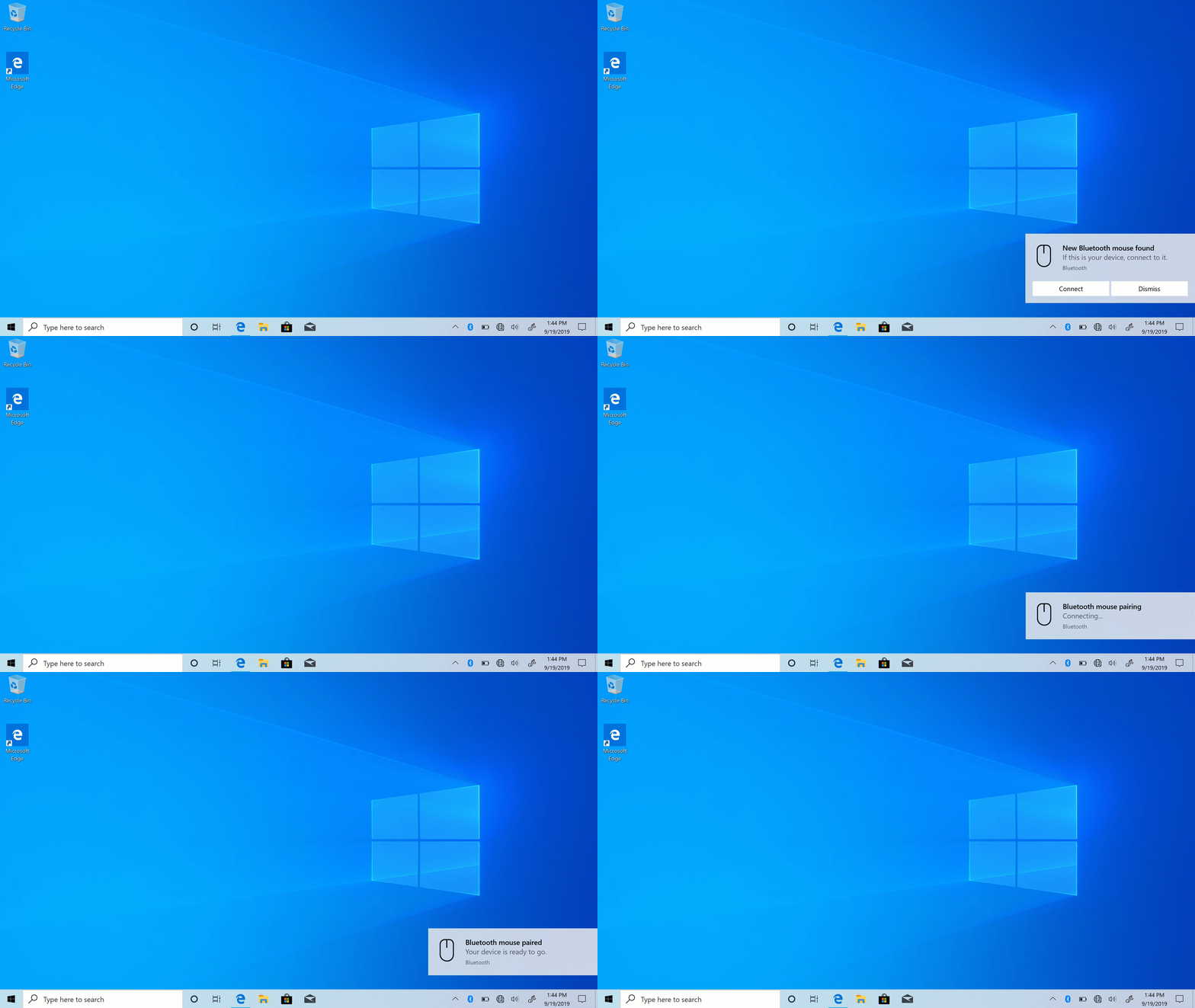
Поддержка ARM64 в подсистеме Windows для Linux (WSL) (сборка 18980)
В этой сборке добавлена поддержка WSL2 для устройств ARM64! Также добавлена возможность настройки стандартного пользователя для рассылки с помощью файла /etc/wsl.conf. Подробные сведения об изменениях в последней сборке Insider Preview см. в заметках о выпуске WSL.
Возможность перемещения окна Кортаны (сборка 18975)
С появлением нового интерфейса общения Кортаны мы понимаем, что иногда вы хотите продолжать чат, но стандартное положение окна не всегда удобно для закрепления, если намечается длительное общение. Поэтому мы начинаем развертывать возможность перемещения окна (путем перетаскивания строки заголовка) в любое нужное место на экране, аналогично другим окнам. Вы также можете изменить размер окна, если хотите.
Обратите внимание, что поддержка языков и регионов в новом приложении Кортаны по-прежнему расширяется (как описано здесь), а участники программы предварительной оценки, не использующие английский язык (США), при запуске увидят сообщение «Кортана недоступна». Мы сообщим вам о расширении поддержки.
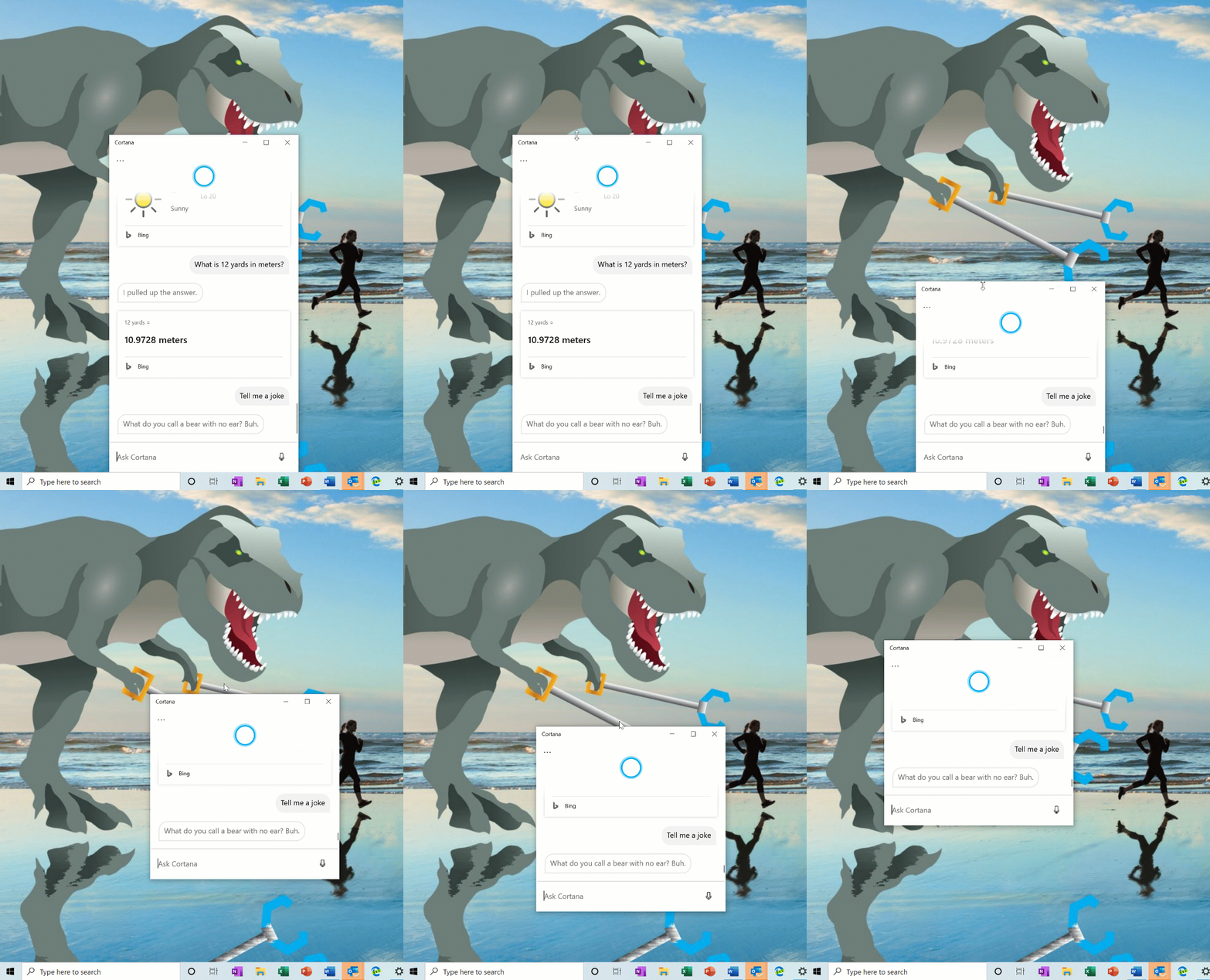
Улучшения подсистемы Windows для Linux (WSL) (сборка 18975)
См. последние улучшения в WSL в последних сборках Insider Preview.
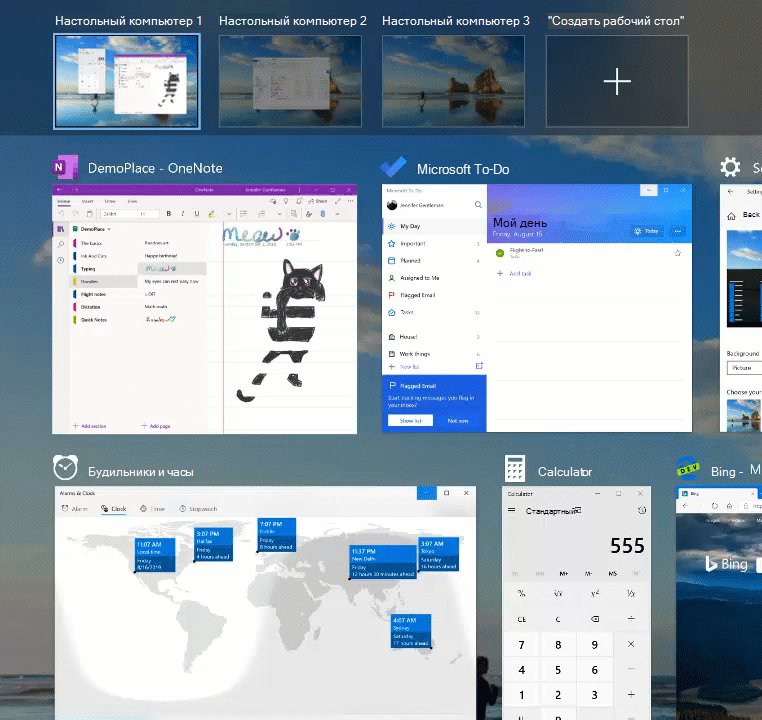
Обновление для переименования виртуальных рабочих столов (сборка 18975)
Переименование виртуальных рабочих столов теперь доступно всем участникам программы предварительной оценки в круге раннего доступа! Спасибо еще раз всем, кто оставил отзывы с запросом этой возможности. Для начала сделайте следующее:
Представляем новый планшетный интерфейс для компьютеров-трансформеров 2 в 1! (Сборка 18970)
Доступен новый планшетный интерфейс для компьютеров-трансформеров 2 в 1 в качестве бета-версии для участников программы предварительной оценки Windows.
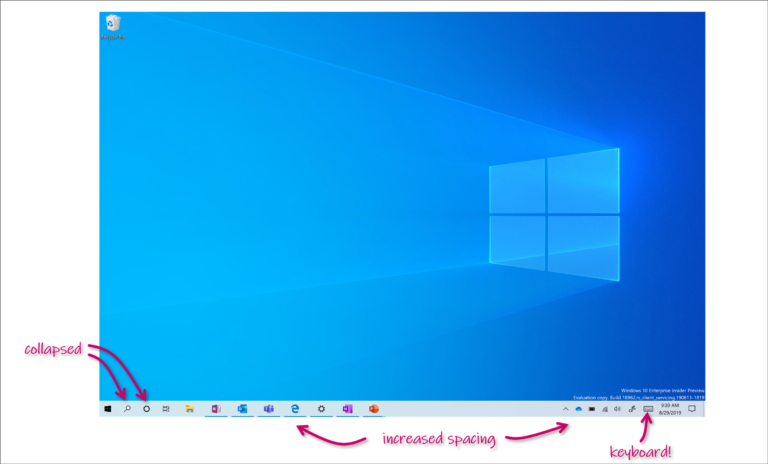
Этот новый интерфейс позволяет пользователям входить в планшетное состояние, чтобы оставаться в знакомом интерфейсе рабочего стола, не прерывая работу. Кроме того, доступно несколько улучшений для сенсорного ввода:
В рамках этого мы также внесли небольшие изменения в раздел планшета в параметрах. Этот интерфейс сейчас доступен части участников программы предварительной оценки в ходе нашей оценки качества. Ниже описаны инструкции после его появления на вашем компьютере:
Мы будем рады узнать ваше мнение о новом интерфейсе — поделитесь своими мыслями здесь.
Восстановление компьютера из облака (сборка 18970)
Возврат компьютера в исходное состояние предоставляет пользователям новый вариант для скачивания Windows или локальной переустановки. Ранее возврат компьютера в исходное состояние позволял выполнять только локальную переустановку с созданием нового экземпляра Windows из существующих файлов Windows. Когда эта функция была добавлена в Windows 10 версии 1507, появилась возможность восстановления Windows без требования дополнительного места на диске для хранения сжатой резервной копии Windows в скрытом разделе. Мы получили отзывы о том, что некоторые пользователи предпочитают использовать высокоскоростное подключение к Интернету, чтобы ускорить этот процесс, просто скачав Windows.
Это операция восстановления, удаляющая установленные вами приложения. Кроме того, если выбран параметр «Удалить все», пользовательские данные также удаляются. Дополнительные сведения о возврате компьютера в исходное состояние и других параметрах восстановления см. по этой ссылке.
При использовании варианта скачивания из облака переустанавливается те же сборка, версия и выпуск, которые установлены в настоящее время на вашем устройстве. Эта возможность скачивания из облака доступна на всех устройствах с Windows 10 и отличается от функции «Восстановить из облака», доступной на некоторых устройствах с более ранней версией Windows 10.

Управление перезапуском приложений при входе (сборка 18965)
Как некоторые из вас уже знают, приложения могут регистрироваться для перезапуска, что помогает в некоторых ситуациях, в том числе позволяя вернуться к своей работе при перезагрузке компьютера. Ранее эта возможность была связана с параметром «Использовать мои данные для входа для автоматического завершения настройки устройства» в разделе «Варианты входа» в параметрах учетных записей. Мы получили отзывы о том, что некоторые пользователи предпочитают более явный контроль над тем, когда Windows автоматически перезапускает приложения, которые были открыты при перезагрузке компьютера, и в версии 20H1 мы предоставляем эту возможность.
Windows теперь предоставляет вам возможности управления с помощью нового параметра перезапуска приложений. Если он включен, Windows автоматически сохраняет перезапускаемые приложения при выходе, перезагрузке или завершении работы Windows, а также перезапускает их при следующем входе. По умолчанию этот параметр отключен, и его можно изменить в любое время в разделе «Параметры» > «Учетные записи» > «Варианты входа». Его можно найти, выполнив поиск по запросу «перезапустить приложения» в меню «Пуск» или поле поиска.

Температура GPU доступна в диспетчере задач (сборка 18963)
Одним из давних запросов для диспетчера задач, была поддержка отслеживания температуры, и в текущей сборке мы продвигаемся в реализации этой просьбы. Если у вас есть выделенная карта GPU, текущая температура теперь будет отображаться рядом с ней на вкладке «Производительность».
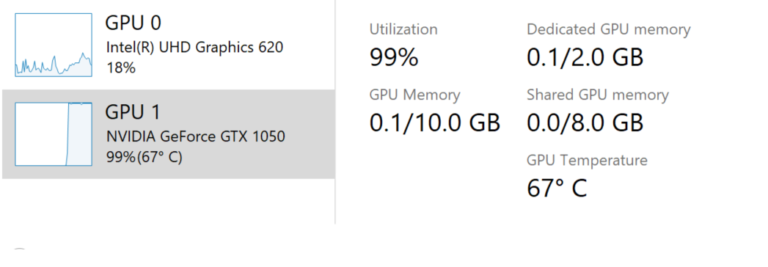
Надеемся, что вам нравится это изменение! Если у вас есть дополнительные отзывы по диспетчеру задач, поделитесь ими. Чтобы внести предложение или сообщить об ошибках в этой области, нажмите клавиши Windows+F и отправьте отзыв в разделе «Среда рабочего стола» > «Диспетчер задач» в Центре отзывов.
Примечания:
Переименование виртуальных рабочих столов (сборка 18963)
Виртуальные рабочие столы помогают вам визуально разделять разные задачи на компьютере. Они также могут быть полезны при работе с презентациями, позволяя готовить демонстрации на разных рабочих столах. Мы четко услышали от вас, что вам нужна возможность указывать имена для разных рабочих столов, чтобы более явно разделять рабочие области. Мы рады сообщить, что именно эта функция разворачивается для участников программы предварительной оценки в круге раннего доступа!
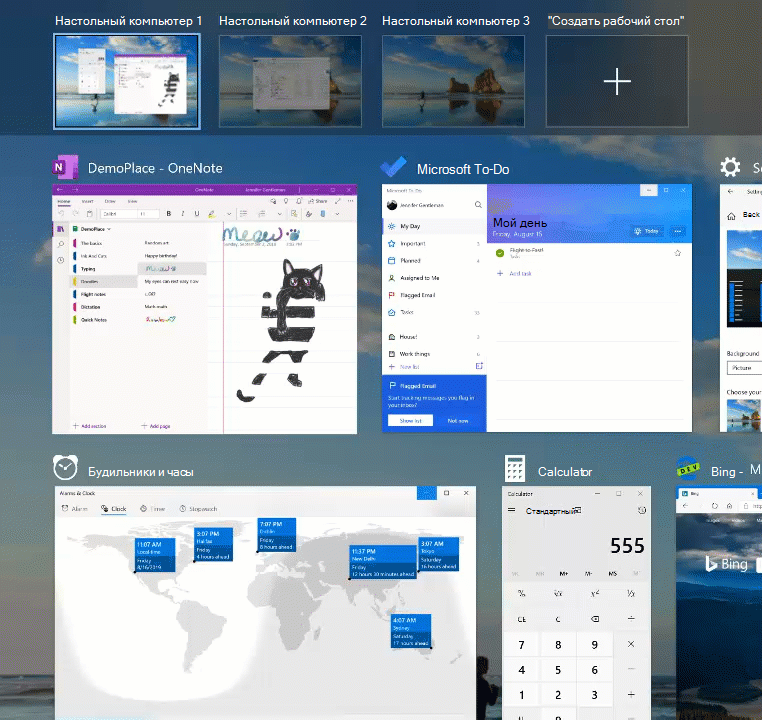
Хотите попробовать? Благодаря этому изменению, при открытии представления задач (с помощью кнопки «Представление задач» на панели задач или нажатия клавиш Windows+TAB) и щелчке по имени рабочего стола оно преобразуется в редактируемое поле, в котором можно указать любое нужное имя (в том числе эмодзи). Можно также щелкнуть правой кнопкой мыши эскиз нужного рабочего стола в представлении задач, в результате чего должно отобразиться контекстное меню с записью «Переименовать». Если вы еще не создали дополнительные рабочие столы, выберите «Создать рабочий стол» в представлении задач, чтобы приступить к работе.
И да, мы знаем, что вы это спросите — имена сохраняются при перезагрузке.
В настоящее время это изменение доступно для 50 % участников программы предварительной оценки в круге раннего доступа, и мы расширим развертывание в течение следующих нескольких недель по мере оценки качества работы.
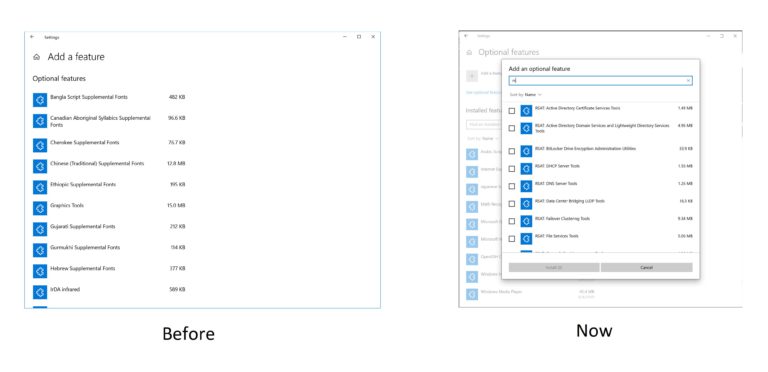
Улучшение страницы «Дополнительные возможности» в параметрах (сборка 18963)
На основе ваших отзывов мы внесли ряд улучшений для удобства работы на странице «Дополнительные возможности» в параметрах («Параметры» > «Приложения и возможности» > «Дополнительные возможности»), и начинаем их развертывание для участников программы предварительной оценки в круге раннего доступа.
Мы с нетерпением ждем, когда вы попробуете эти возможности! В настоящее время эти изменения доступны для 50 % участников программы предварительной оценки в круге раннего доступа, и мы расширим развертывание в течение следующих нескольких недель по мере оценки качества работы. Ниже показано, что вы увидите после внедрения изменения на своем компьютере:
Добавление скорости перемещения курсора в параметры (сборка 18963)
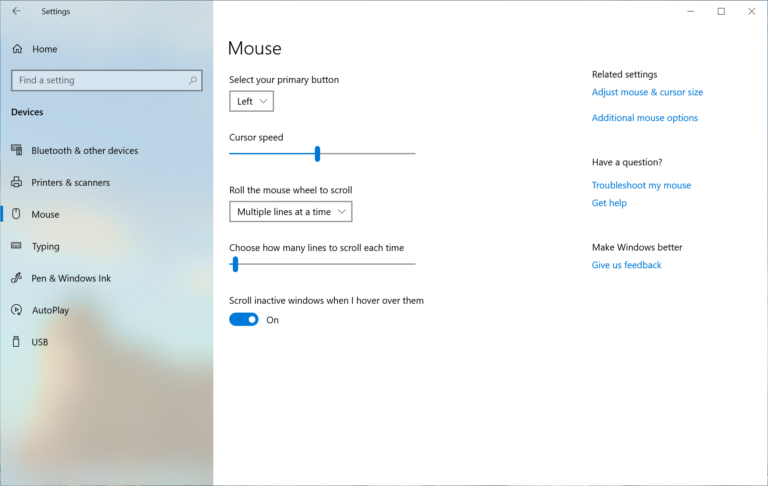
Как отметили некоторые участники программы предварительной оценки, теперь вы можете настраивать скорость перемещения курсора в параметрах! Это новейший элемент наших непрерывных усилий по сближению возможностей параметров и панели управления. Эта настройка доступна в разделе «Параметры» > «Устройства» > «Мышь».
Улучшения Блокнота (сборка 18963)
Блокнот — это любимый текстовый редактор Windows в течение более 30 лет. За последние несколько выпусков мы внесли несколько небольших улучшений в Блокнот с учетом ваших отзывов:

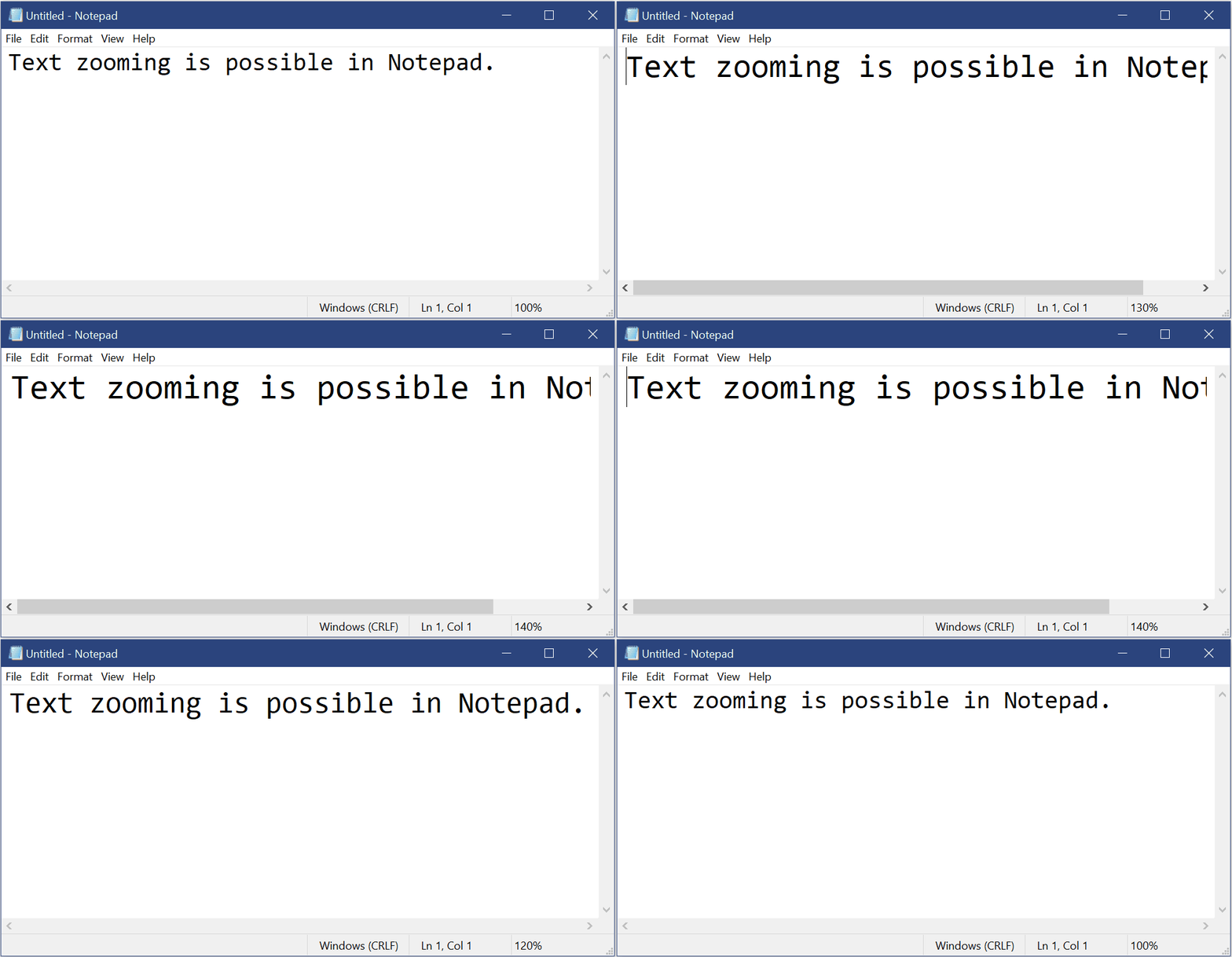
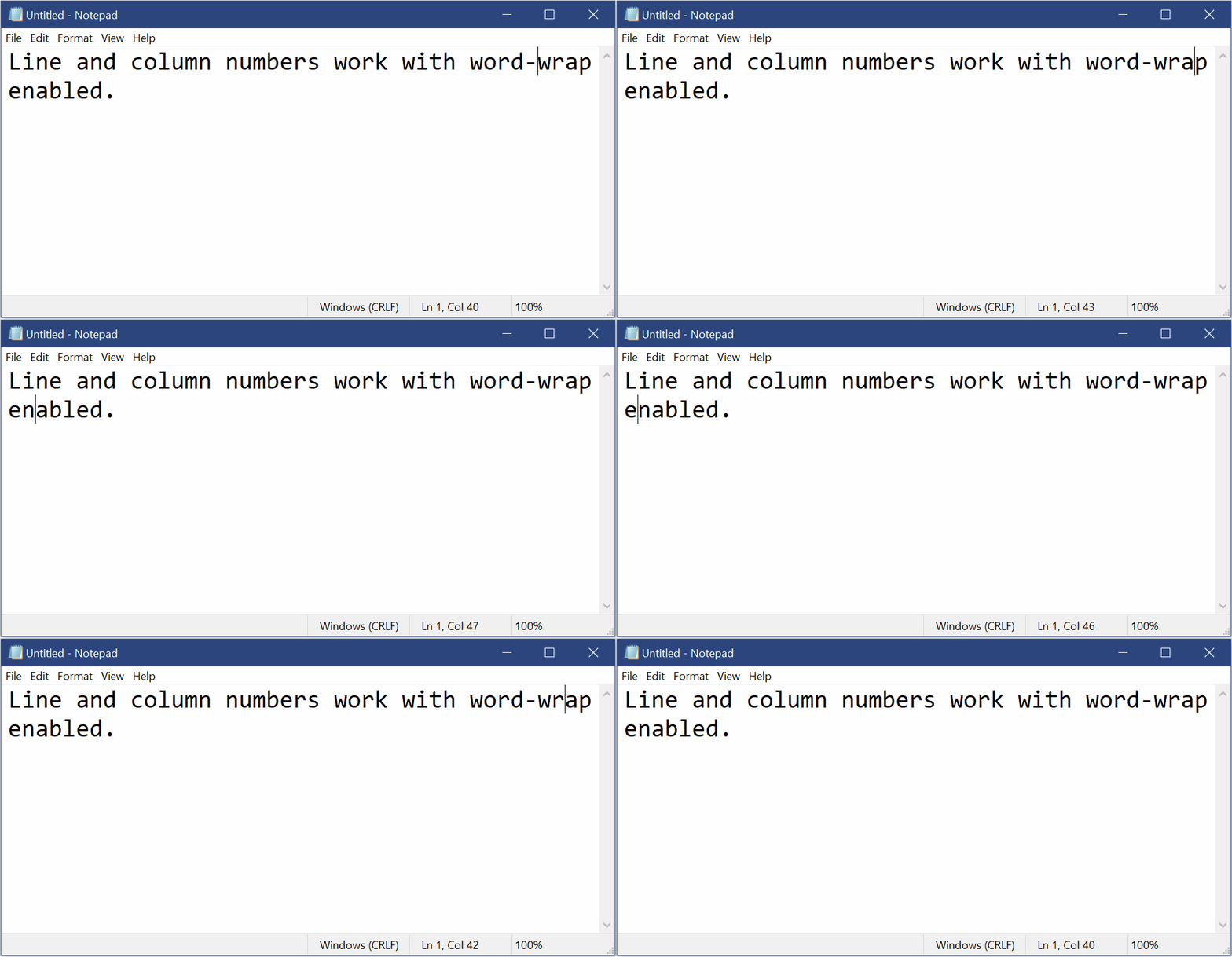
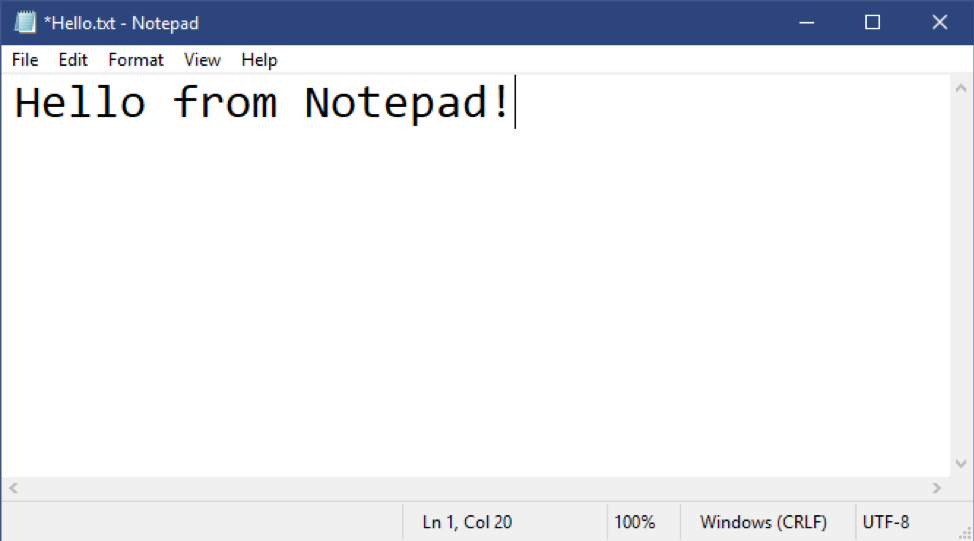
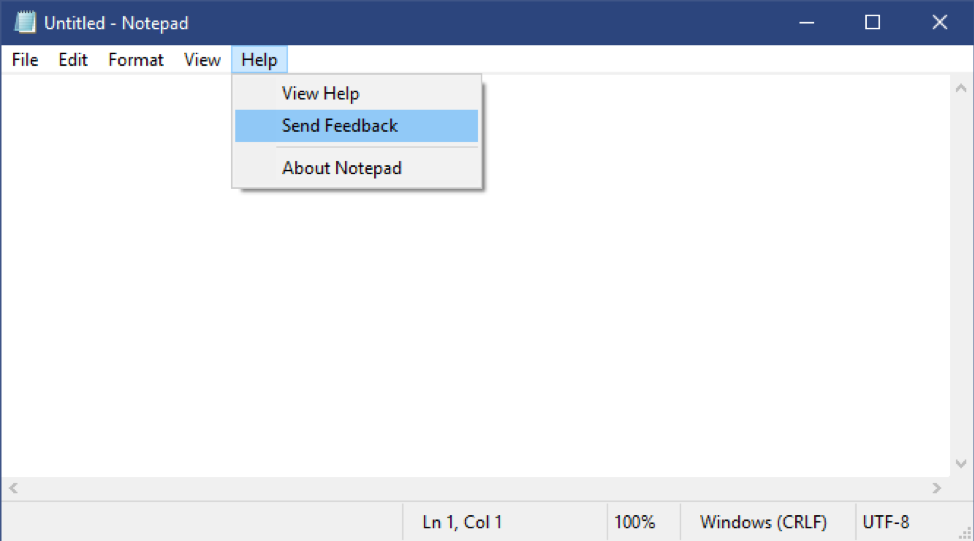
Кодировка UTF-8. Мы внесли значительные улучшения в способ обработки кодировки Блокнотом. Начиная с этой сборки, мы добавляем возможность сохранения файлов в кодировке UTF-8 без метки порядка байтов и применяем это по умолчанию для новых файлов. Кодировка UTF-8 без метки порядка байтов обратно совместима с ASCII и обеспечивает более эффективное взаимодействие с Интернетом, где UTF-8 стала кодировкой по умолчанию. Кроме того, мы добавили столбец в строку состояния, отображающий кодировку документа.
Другие обновления
Улучшения IME для китайского языка (традиционное письмо) (сборка 18963)
Спасибо всем, кто поделился отзывами о новых IME для традиционного китайского письма чжуинь, цанцзе и Quick. Команда разработчиков работает над улучшением качества и исправлением ошибок. В текущей сборке:
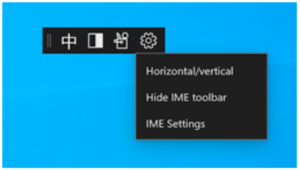
Примечание. Другие способы скрыть или отобразить панель инструментов: 1. В параметрах: щелкните правой кнопкой мыши значок [中/英] > щелкните [Параметры] > [Общие] > [Использовать панель инструментов IME] 2. В контекстном меню: щелкните правой кнопкой мыши значок [中/英] > [Показать/скрыть панель инструментов IME]
Протестируйте наш новый редактор IME и поделитесь своим мнением.
Изменения в аватаре учетной записи в Windows (сборка 18963)
Изменять аватар учетной записи, используемой для входа в Windows, стало еще удобнее! Теперь обновленный аватар будет быстро отображаться в среде Windows, приложениях и на многих сайтах Майкрософт, которые вы используете каждый день. Вы могли заметить, что раньше в разных приложениях и на сайтах одновременно отображалось до трех или четырех разных аватаров для вашей учетной записи. Очень легко попробовать эту функцию: просто выберите «Ваши данные» в параметрах Windows и измените там свой аватар!
Действия
Примечание. Мы по-прежнему работаем со многими сайтами и приложениями, которые требуется обновить для оптимальной поддержки этой новой функции. Например, элемент управления диспетчера учетных записей, отображаемый в правом верхнем углу многих веб-сайтов Майкрософт, в настоящее время обновляется каждые 24 часа. Это будет изменено в ближайшие несколько месяцев для быстрого обновления при изменении аватара. Другие обновления для участников программы предварительной оценки
Улучшения службы Windows Search (сборка 18963)
Мы хотели бы уделить немного времени описанию улучшений поиска на стороне сервера, разворачиваемых с учетом ваших отзывов:
Улучшенное исправление орфографии для поиска приложений и параметров. Служба Windows Search имеет встроенные средства исправления орфографии, помогающие находить нужную информацию. При быстром вводе иногда возникают ошибки. Мы рады сообщить, что мы обновили технологию исправления орфографии для интеллектуального распознавания и исправления небольших опечаток, таких как «powerpiont» и «exce;», которые ранее не возвращали результатов. Благодаря этим обновлениям вы быстрее получаете оптимальные результаты. Эта функция сейчас доступна как в сборках программы предварительной оценки, так и в коммерческих сборках на английском языке.
Подсказки для улучшения результатов лучшего соответствия. Наша цель в Windows Search заключается в предоставлении простого интерфейса. Ключевой аспект при этом — сделать результаты понятными. Из ваших отзывов мы узнали, что порой вас удивляет несоответствие результатов поиска параметров поисковому запросу. Чтобы устранить эту проблему, в некоторых случаях, когда лучшее соответствие не совпадает полностью с поисковым запросом, будет добавляться строка «Относится к:» под результатами, чтобы уточнить причину появления этого результата. В ближайшие недели мы расширим эту функцию, включив в нее поиск приложений. Эта функция сейчас доступна как в сборках программы предварительной оценки, так и в коммерческих сборках на английском языке (США).
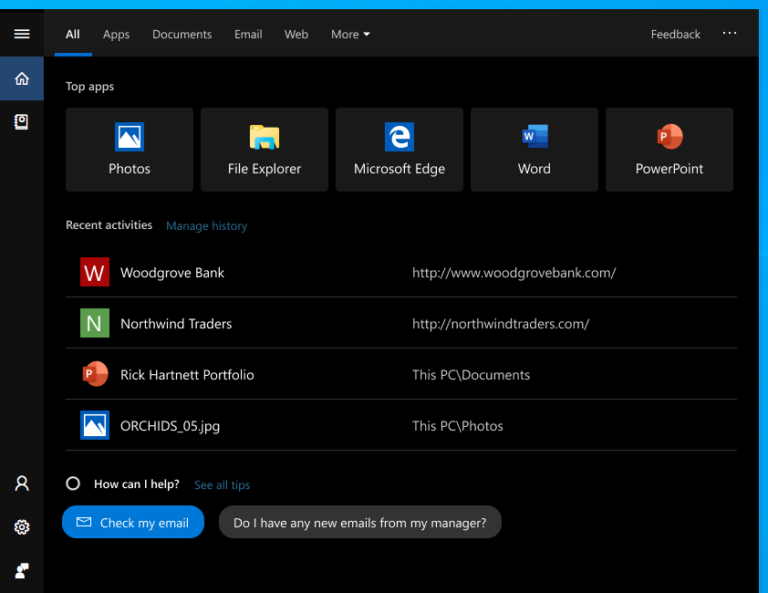
__Предоставление новейшего интерфейса главной страницы поиска для большего количества пользователей. __ В обновлении Windows 10 за май 2019 г. мы изменили главную страницу поиска, чтобы сэкономить вам время путем добавления быстрого доступа к вашим лучшим приложениям и недавним действиям. После получения положительных отзывов и комментариев об этом новом интерфейсе мы предоставляем к нему доступ большему числу пользователей, разворачивая его для всех, кто применяет обновление Windows 10 за октябрь 2018 г. Мы надеемся, что эти функции окажутся полезными и сделают главную страницу поиска еще эффективнее. Ниже показано, как это выглядит в обновлении Windows 10 за октябрь 2018 г.:
Измененное оформление страницы «Состояние сети» в параметрах (сборка 18956)
На основе ваших отзывов мы изменяем целевую страницу «Сеть и Интернет» в параметрах, чтобы быстро предоставлять дополнительные сведения о подключении устройства, объединяя несколько страниц для ясного представления вашего способа подключения к Интернету.
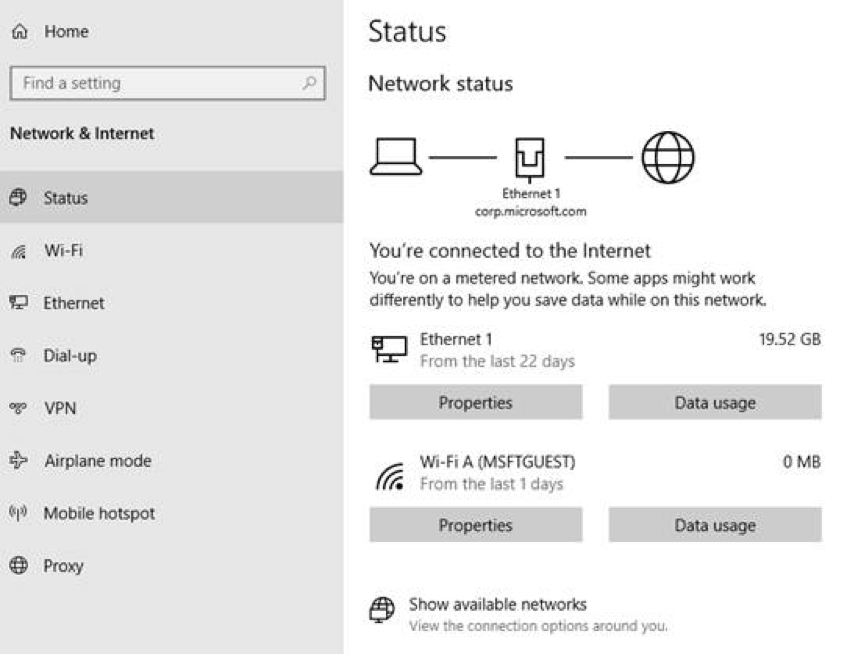
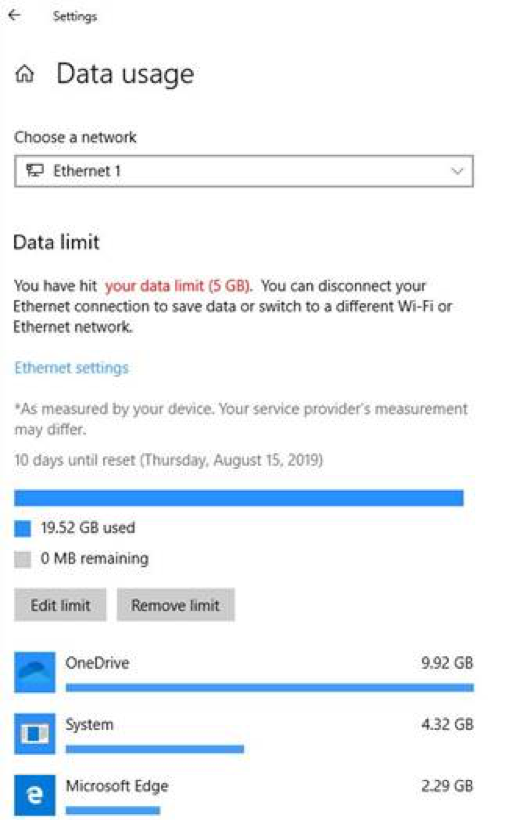
Надеемся, что вам нравятся эти изменения! Если у вас есть отзывы о них, вы можете поделиться ими с помощью Центра отзывов в разделе «Сеть и Интернет» > «Взаимодействие по сети — внешний вид».
Улучшения IME для китайского языка (традиционное письмо) (сборка 18956)
Спасибо всем, кто поделился отзывами о новых IME для традиционного китайского письма чжуинь, цанцзе и Quick! Команда разработчиков работает над улучшением качества и исправлением ошибок на основе ваших отзывов, в том числе:
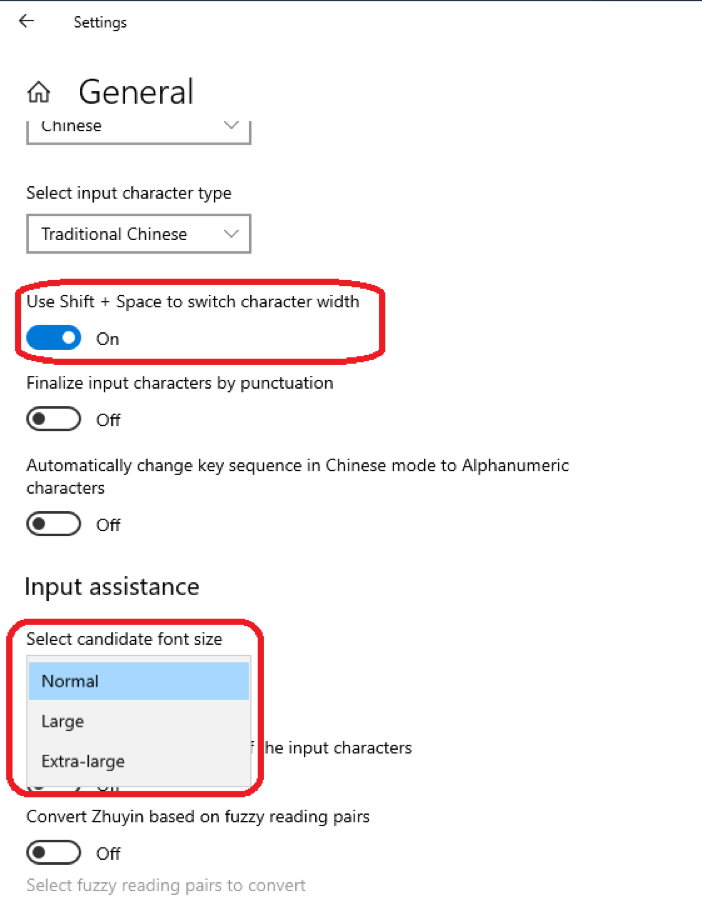
Как вы могли заметить на снимке экрана ниже, мы добавляем возможность менять размер шрифта кандидатов отдельно от остальной системы, если вам требуется шрифт немного большего размера. (Вы по-прежнему можете изменить размер системного шрифта в разделе [Специальные возможности]>[Дисплей]>[Увеличить размер текста].)
Обновления приложения «Калькулятор» (сборка 18956)
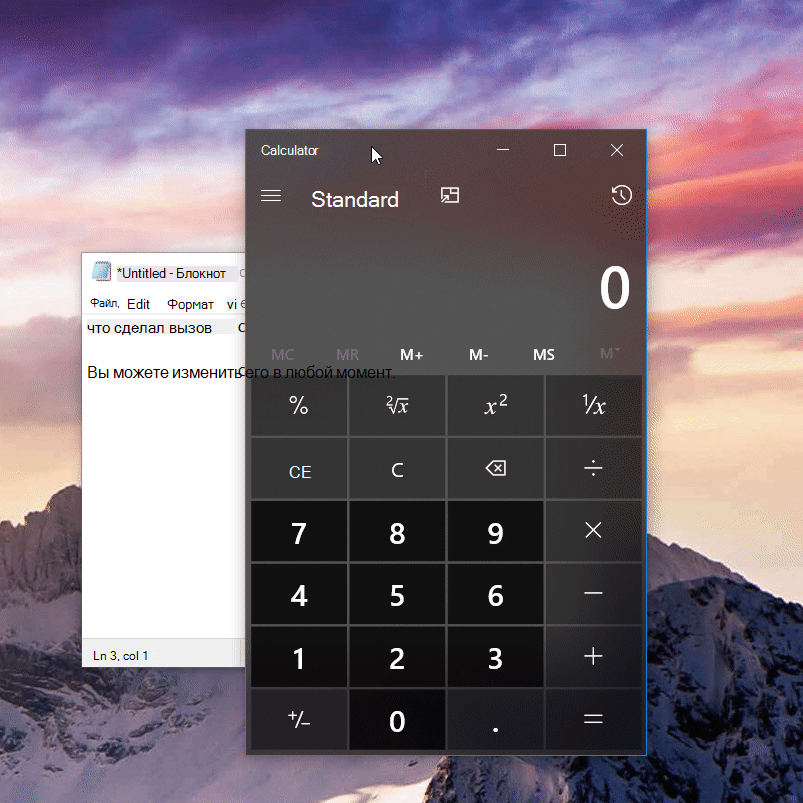
В течение следующих нескольких дней мы начнем развертывание обновления приложения «Калькулятор» для участников программы предварительной оценки в круге раннего доступа. Это приложение является самым заметным, так как оно добавляет возможность применить для калькулятора режим «Поверх остальных окон»! Спасибо всем, кто поделился отзывами с запросом этой функции. Мы надеемся, что вы ею воспользуетесь. После получения обновленной версии вы сможете перейти в режим «Поверх остальных окон», щелкнув значок рядом с названием режима калькулятора.
Улучшения специальных возможностей (сборка 18956)
• Просмотр указателя текстового курсора. Изменения указателя текстового курсора теперь можно просматривать на ходу в новой области предварительного просмотра при изменении размера или цвета на странице текстового курсора в специальных возможностях.
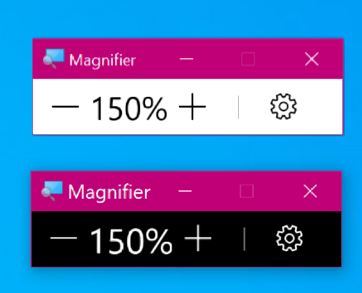
• Экранная лупа теперь поддерживает 3 новых способа начала чтения. Нажмите кнопку воспроизведения, чтобы начать чтение сверху содержимого или выделенного текста (если был выделен текст), или нажмите кнопку «Читать отсюда» и щелкните в том месте, где нужно начать чтение. Обратите внимание, что эта функция работает в приложениях с большими объемами контента, таких как Microsoft Edge, Word, Почта и т. д. Известная проблема: воспроизведение сверху иногда может не работать, и вы услышите «Невозможно прочитать отсюда».
• Экранный диктор предоставляет сводки страниц и популярные ссылки. В сборке 18894 мы представили возможность краткой сводки с помощью клавиши экранного диктора + S, предоставляющей обзор заголовков, ссылок и ориентиров. При быстром двойном нажатии клавиши экранного диктора + S открывается диалоговое окно с числом заголовков, ориентиров и ссылок, а также списком популярных ссылок. Популярные ссылки — это наиболее часто используемые ссылки на веб-сайте, к которым можно перейти напрямую со страницы сводки. • Новая звуковая схема экранного диктора. Мы переработали звуки экранного диктора, чтобы они стали более функциональными и адаптируемыми. В рамках этого мы добавили звуки для общих действий, например при переходе по ссылке или при включении и отключении режима сканирования. Чтобы управлять звуками для общих действий, перейдите в параметры экранного диктора.
• В сборке 18945 мы выпустили более эффективный интерфейс чтения в Outlook при обзоре писем. Если вы предпочитаете использовать старый интерфейс чтения, вы можете отключить новый интерфейс, сняв флажок «Повысить эффективность экранного диктора в Outlook (экспериментальная функция)» в параметрах экранного диктора.
Параметр загрузки неопубликованных приложений для MSIX больше не требуется (сборка 18956)
С этой сборки включение параметра загрузки неопубликованных приложений больше не требуется при установке пакетов MSIX. Ранее вам требовалось включать политику загрузки неопубликованных приложений в параметрах или групповой политике, чтобы развернуть пакет MSIX. Теперь вы можете развернуть подписанный пакет MSIX на устройстве без специальной настройки. В рамках этого изменения мы добавили переключатель режима разработчика на странице «Для разработчиков» в параметрах. Предприятия по-прежнему могут отключить загрузку неопубликованных приложений с помощью корпоративной политики. Дополнительные сведения о MSIX см. в документации на странице aka.ms/msix.
Улучшения IME для японского языка (сборка 18950)
Спасибо всем, кто поделился отзывами о новом IME для японского языка. Команда разработчиков работает над улучшением качества на основе ваших отзывов. Ниже описаны некоторые улучшения, которые доступны в этой сборке.
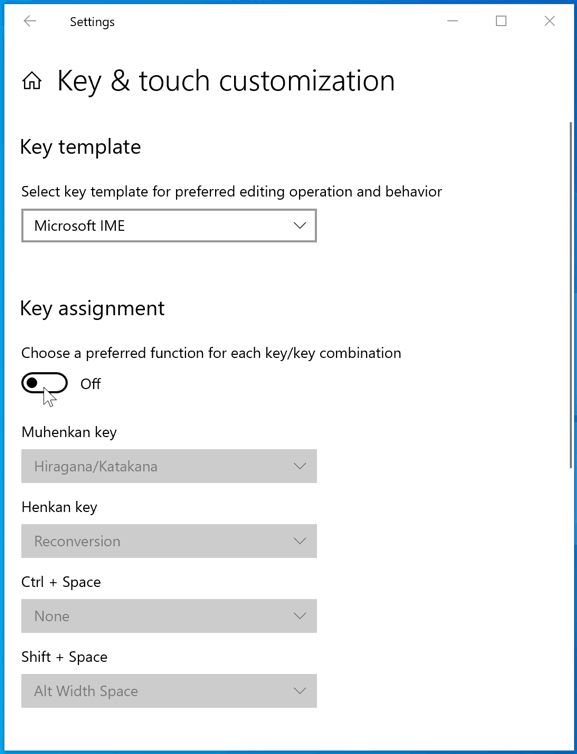
Продолжайте делиться с нами своими идеями о вводе текста в Windows. Мы всегда готовы выслушать вас и рады вашим отзывам.
Внедрение нового интерфейса Кортаны для Windows 10 (сборка 18945)
Мы начинаем развертывание нового интерфейса Кортаны для Windows 10 в виде бета-версии для участников программы предварительной оценки Windows в США. В новом интерфейсе доступен новый пользовательский интерфейс на основе чатов, позволяющий вводить или диктовать запросы на естественном языке.
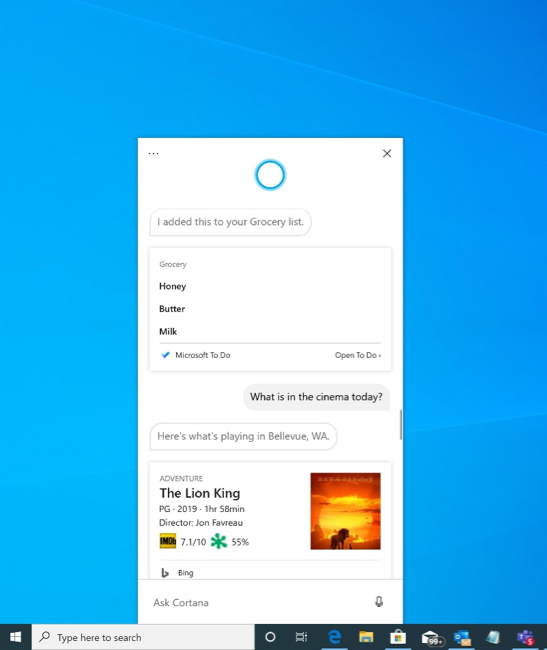
В нем поддерживаются большинство функций Кортаны, применяемых пользователями в Windows, такие как ответы Bing, беседы с помощником, открытие приложений, управление списками, настройка напоминаний, оповещения и таймеры. Мы добавили новые функции и надеемся, что они понравятся пользователям:
Пока доступны не все функции из предыдущего интерфейса Кортаны. Со временем мы планируем добавить в бета-версии другие функции, предоставляя обновления для Кортаны из Microsoft Store.
Чтобы начать работу, щелкните значок Кортаны на панели задач рядом с полем поиска. Вам может потребоваться войти в свою учетную запись, чтобы приступить к работе. Вы также можете использовать быстроту и удобство голосовых команд с улучшенным распознаванием речи, просто сказав «Привет, Кортана!». Чтобы включить эту функцию, выберите «Параметры» > «Конфиденциальность» > «Голосовая активация» и включите параметр «Разрешить Кортане отвечать на фразу «Привет, Кортана!»».
Примечание.
Улучшения подсистемы Windows для Linux (WSL) (сборка 18945)
Добавлено подключение через localhost к приложениям Linux WSL 2 из Windows и глобальных параметров настройки WSL
Теперь вы сможете подключаться к своим сетевым приложениям Linux WSL 2 с помощью localhost. Например, на изображении ниже показан запуск сервера NodeJS в дистрибутиве WSL 2 с последующим подключением к нему в браузере Microsoft Edge с помощью localhost.
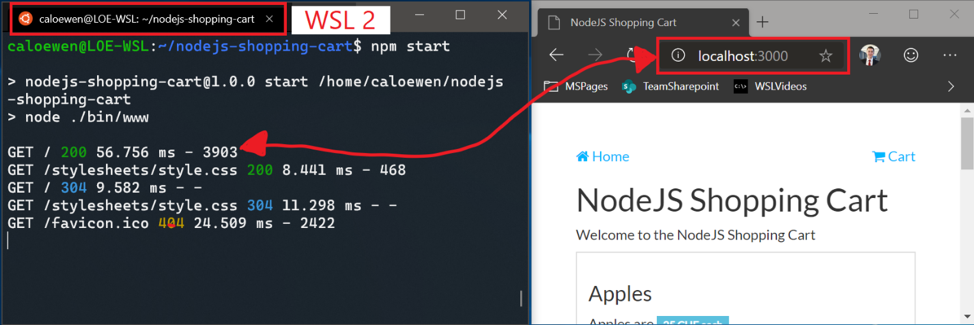
Кроме того, мы добавили глобальные параметры настройки для WSL. Это параметры, которые будут применяться ко всем вашим дистрибутивам WSL. Это также позволяет указывать параметры, связанные с виртуальной машиной (ВМ) WSL 2, так как все ваши дистрибутивы WSL 2 работают внутри одной ВМ. Самая потрясающая возможность, доступная в этой сборке, заключается в указании собственного ядра Linux! Подробные сведения о новых возможностях в этом выпуске см. в статье Новые возможности для WSL в сборке Insiders Preview 18945 в блоге командной строки Windows.
Улучшения специальных возможностей (сборка 18945)
Экранный диктор теперь предоставляет более эффективный интерфейс чтения при чтении сообщений в Outlook или Почте Windows
При открытии сообщения режим сканирования включается автоматически. Это позволяет пользователю применять клавиши со стрелками для чтения сообщения в дополнение ко всем остальным сочетаниям клавиш режима сканирования, предназначенным для перехода по тексту сообщения.
Сообщения электронной почты, такие как информационные бюллетени и маркетинговые материалы, часто отформатированы с использованием таблиц, чтобы визуально представить оформление сообщения. Для пользователя средства чтения с экрана эти сведения не требуются при чтении сообщения. Экранный диктор теперь распознает некоторые из этих ситуаций и удаляет сведения о таблице, позволяя быстро перемещаться по тексту сообщения. Это позволяет повысить эффективность чтения таких сообщений электронной почты.
Улучшено чтение папок Outlook экранным диктором для оптимального просмотра
При просмотре почты в Outlook, например папки «Входящие», экранный диктор теперь эффективнее читает сведения. Теперь каждый элемент строки начинается с состояния письма, например «Непрочитанное», «Переадресованное» и т. д., за которым следуют другие столбцы, такие как «От», «Тема» и т. д. Заголовки столбцов не читаются вслух, также как столбцы без данных или со стандартными значениями (ожидаемыми значениями), например «Обычная важность» или «Непомеченные» и т. д. В Outlook можно включить заголовки, нажав клавишу экранного диктора + H, что включает или отключает их чтение.
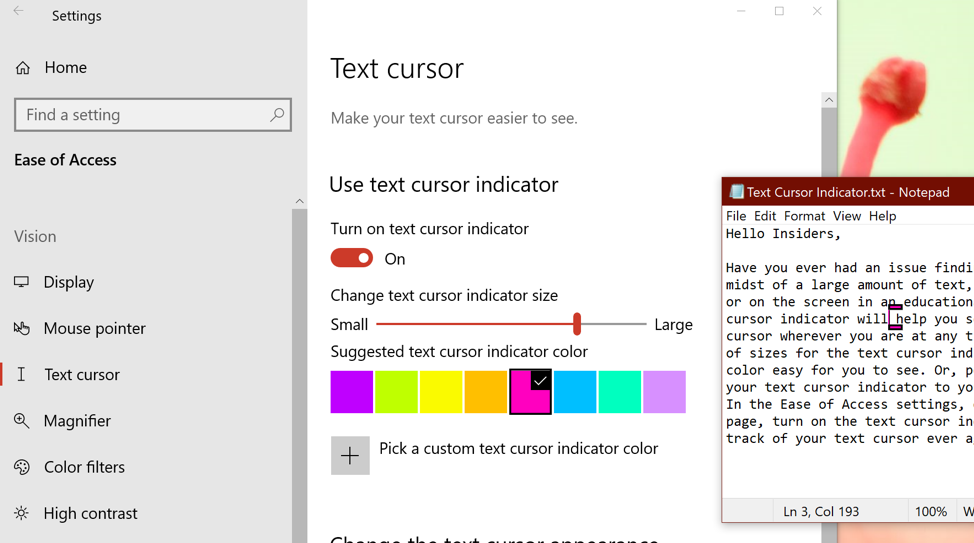
Указатель текстового курсора
У вас возникали проблемы при поиске текстового курсора в середине большого текста, во время презентации или на экране в режиме обучения? Новый указатель текстового курсора поможет увидеть и найти текстовый курсор в любом месте и в любое время! Выберите размер текстового курсора из диапазона и подберите для него цвет, который легко увидеть. Или настройте цвет указателя текстового курсора по своему усмотрению. В специальных возможностях откройте новую страницу текстового курсора, включите указатель текстового курсора и больше не теряйте его в тексте!
Обновление IME для корейского языка (сборка 18941)
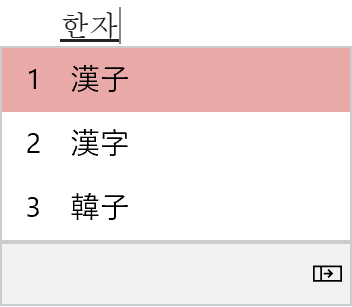
Ранее в этом цикле разработки мы выпустили обновленные версии редакторов IME для китайского и японского языков. В рамках постоянных усилий по модернизации и улучшению интерфейса ввода в Windows мы развертываем обновленную версию IME для корейского языка для всех участников программы предварительной оценки в круге раннего доступа. Это обновление выпускается с целью сделать IME более безопасным, надежным и красивым.
Те, кто знаком с вводом текста на корейском языке, заметят основные изменения в письме ханджа; мы представляем новое окно выбора кандидатов, использующее современные элементы управления и более четкое шрифтовое оформление:
Мы также улучшили алгоритм, используемый для прогнозирования текста при письме на корейском языке с помощью сенсорной клавиатуры. Текстовые предложения при письме теперь должны стать более точными и подходящими. В этом изменением содержатся исправления пары известных проблем, над которыми мы работали:
Мы начали разворачивать это изменение для небольшой части участников программы предварительной оценки несколько дней назад и очень благодарны вам за полученные отзывы! Ваши отзывы помогают улучшить Windows для всех пользователей, поэтому не стесняйтесь делиться своими идеями и опытом.
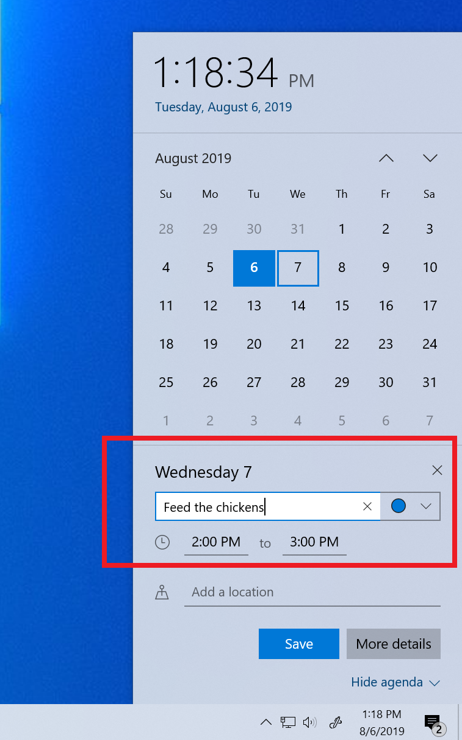
Быстрое создание событий из панели задач (сборка 18936)
Теперь вы можете быстро создать событие прямо из всплывающего окна «Календарь» на панели задач. Просто выберите дату и время в правом нижнем углу панели задач, чтобы открыть всплывающее окно «Календарь», выберите нужную дату и начните ввод в текстовом поле. Вы увидите встроенные параметры для установки времени и расположения.
Примечание. Эта функция доступна в сборках Insider Preview в кругах раннего и позднего доступа.
Отказ от паролей в учетных записях Майкрософт на своем устройстве (сборка 18936)
Для повышения безопасности и более удобного входа в систему вы можете включить вход без пароля для учетных записей Майкрософт на устройстве с Windows 10, выбрав «Параметры» > «Учетные записи» > «Варианты входа» и нажав «Вкл.» в разделе «Отказаться от паролей на своем устройстве». Это повысит уровень безопасности при входе на устройстве путем переключения всех учетных записей Майкрософт на устройстве на современную многофакторную проверку подлинности с помощью распознавания лиц Windows Hello, отпечатков пальцев или ПИН-кода с избавлением от паролей в Windows.
Еще не настроили Windows Hello? Никаких проблем! Мы поможем вам выполнить настройку при следующем входе в систему. Хотите узнать, почему ПИН-код Windows Hello безопаснее, чем пароль? Здесь вы найдете дополнительные сведения.
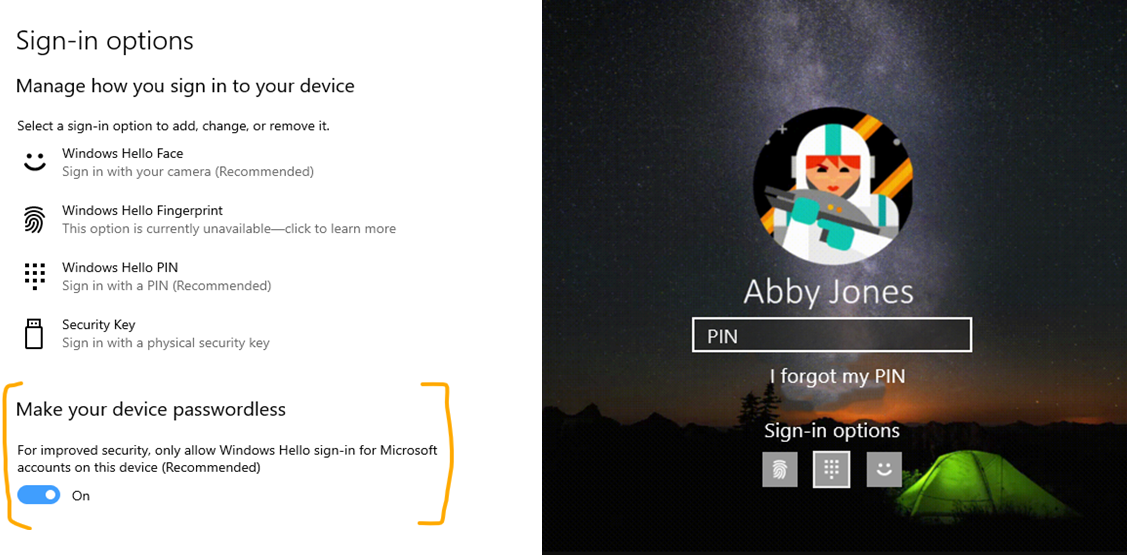
Обратите внимание, что эта функция в настоящее время разворачивается для небольшой части участников программы предварительной оценки, и описанный выше параметр может не отображаться для всех пользователей в параметрах. Если переключатель пока не отображается, попробуйте проверить через неделю.
Улучшения управления глазами (сборка 18932)
Мы продолжаем расширять и улучшать управление глазами с учетом отзывов пользователей. В этом выпуске улучшены следующие области, и мы надеемся получить о них ваши отзывы из Центра отзывов и на форуме отзывов о специальных возможностях Майкрософт.
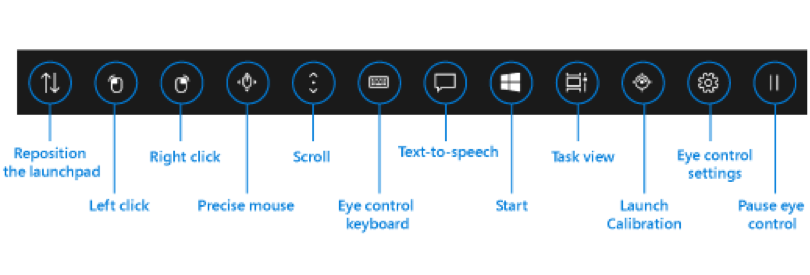
Перетаскивание. Одна из наиболее востребованных функций, а именно перетаскивание мышью, теперь реализована в управлении глазами. При включении с экрана параметров управления глазами инструмент точного управления мышью теперь позволяет выполнять операции перетаскивания, а также комбинировать щелчки и перетаскивания с помощью клавиш-модификаторов SHIFT и CTRL.
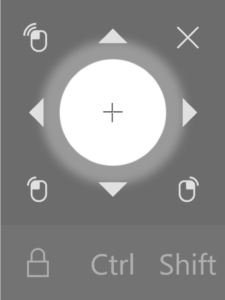
Пауза. Мы улучшили интерфейс приостановки воспроизведения. Нажатие кнопки паузы полностью скрывает панель запуска. После закрытия панель запуска вновь отображается, если вы кратковременно закроете глаза или отведете глаза в сторону от экрана. Это позволяет непрерывно просматривать полноэкранное содержимое, например смотреть видео. Кроме того, это позволяет использовать приложения, отслеживающие взгляд, не запуская функции управления глазами. Это удобно при игре в недавно запущенных приложениях Eye First.
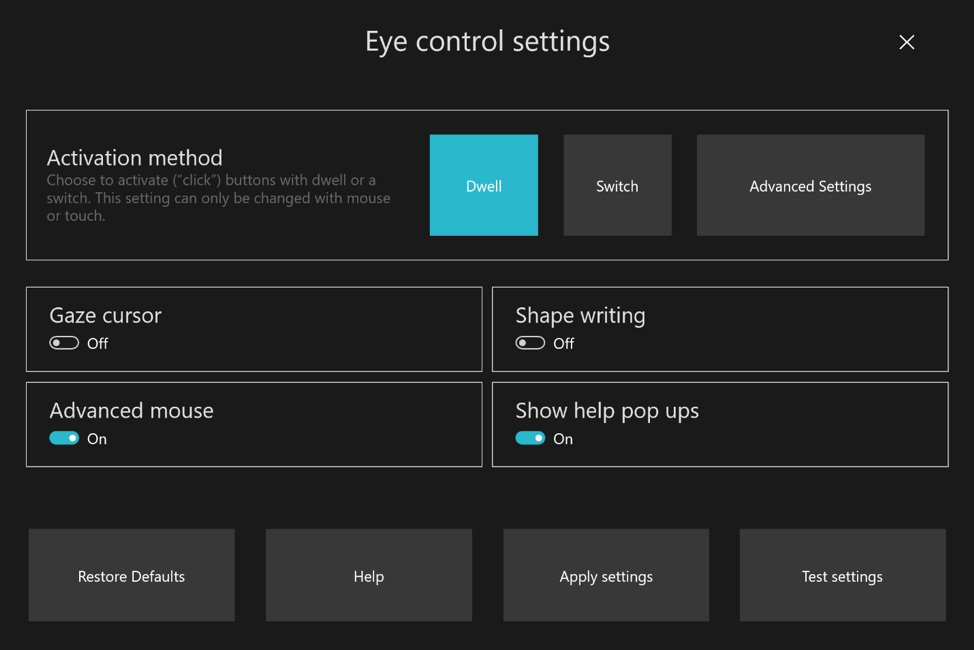
Поддержка переключения. Раньше методом нажатия кнопки была остановка взгляда. Остановка взгляда — это действие по фиксации глаз на части экрана и сохранении взгляда на ней в течение определенного времени. В этом выпуске мы добавляем второй метод активации, переключение. При использовании этого метода остановка взгляда используется для выбора цели, а нажатие кнопки выполняется с помощью переключения. В настоящее время переключение поддерживается на джойстиках и устройствах, моделирующих джойстики.
Внутренняя структура. Пользователи, желающие создавать собственные приложения с отслеживанием взгляда, могут воспользоваться библиотекой взаимодействия взглядом в наборе средств сообщества Windows. В этой версии управления глазами пользовательский интерфейс реализован с помощью кода, доступного в библиотека взаимодействия взглядом.
Параметры. Мы обновили параметры, позволяющие контролировать дополнительные функции управления глазами. Сюда относится включение некоторых новых функций и более точное управление числовыми значениями, которое изменяет реакцию системы на движение глаз. Это позволяет использовать более интуитивный интерфейс управления глазами с дополнительными возможностями настройки.
Другие улучшения специальных возможностей (сборка 18932)
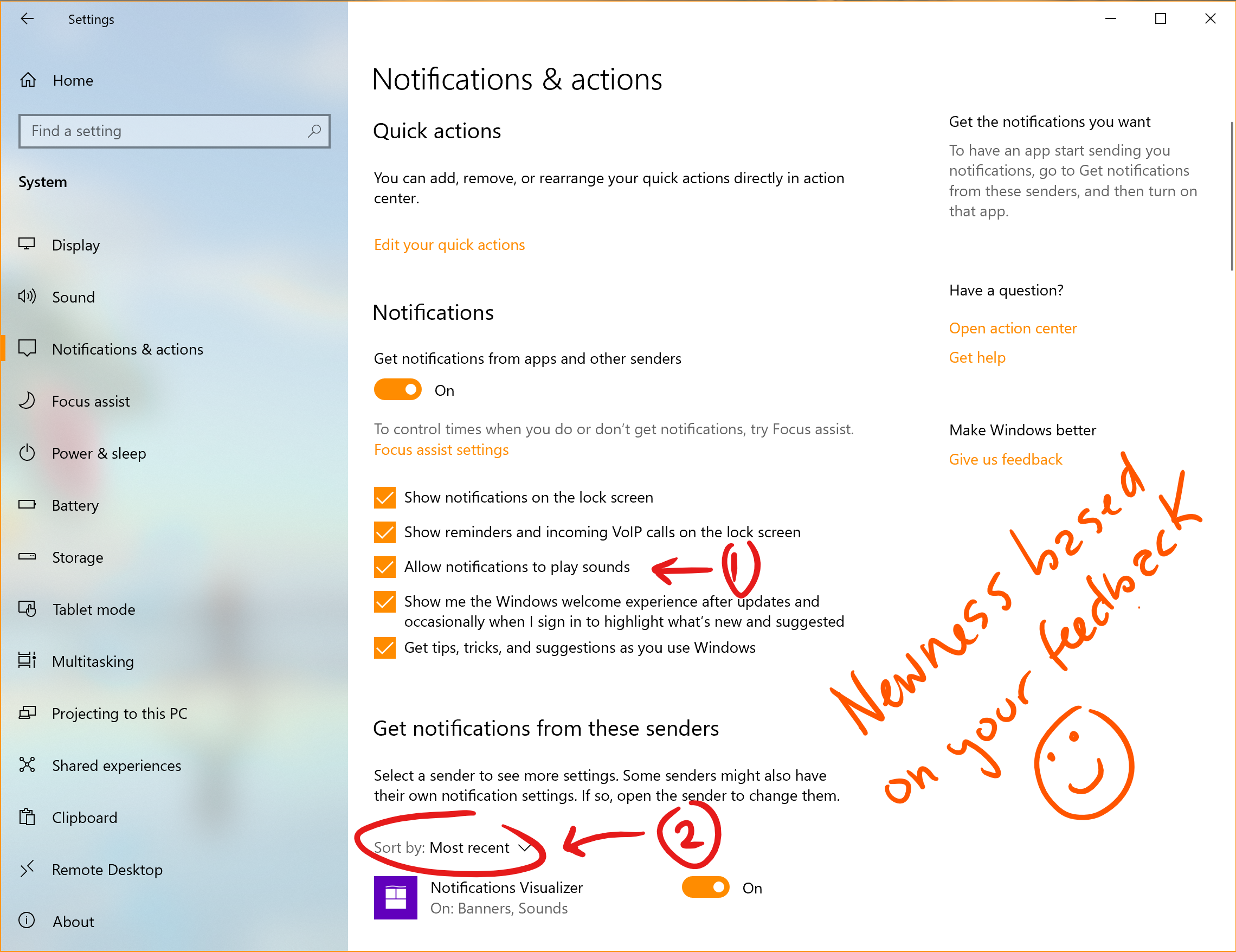
Уточнение параметров уведомлений (сборка 18932)
В последних нескольких выпусках с учетом ваших отзывов мы работали над предоставлением вам дополнительного управления на случай возможных перерывов. Добавление Фокусировки внимания для автоматического подавления уведомлений, когда вы пытаетесь сосредоточиться и не отвлекаться, и добавление возможности использования щелчка средней кнопкой мыши для закрытия уведомлений, чтобы быстро убрать всплывающее уведомление. При этом мы поняли из ваших отзывов, что наши параметры уведомлений трудно найти. Кроме того, после того как параметры найдены, в них сложно разобраться. Чтобы устранить эту проблему, мы начали развертывание нескольких изменений, в том числе:
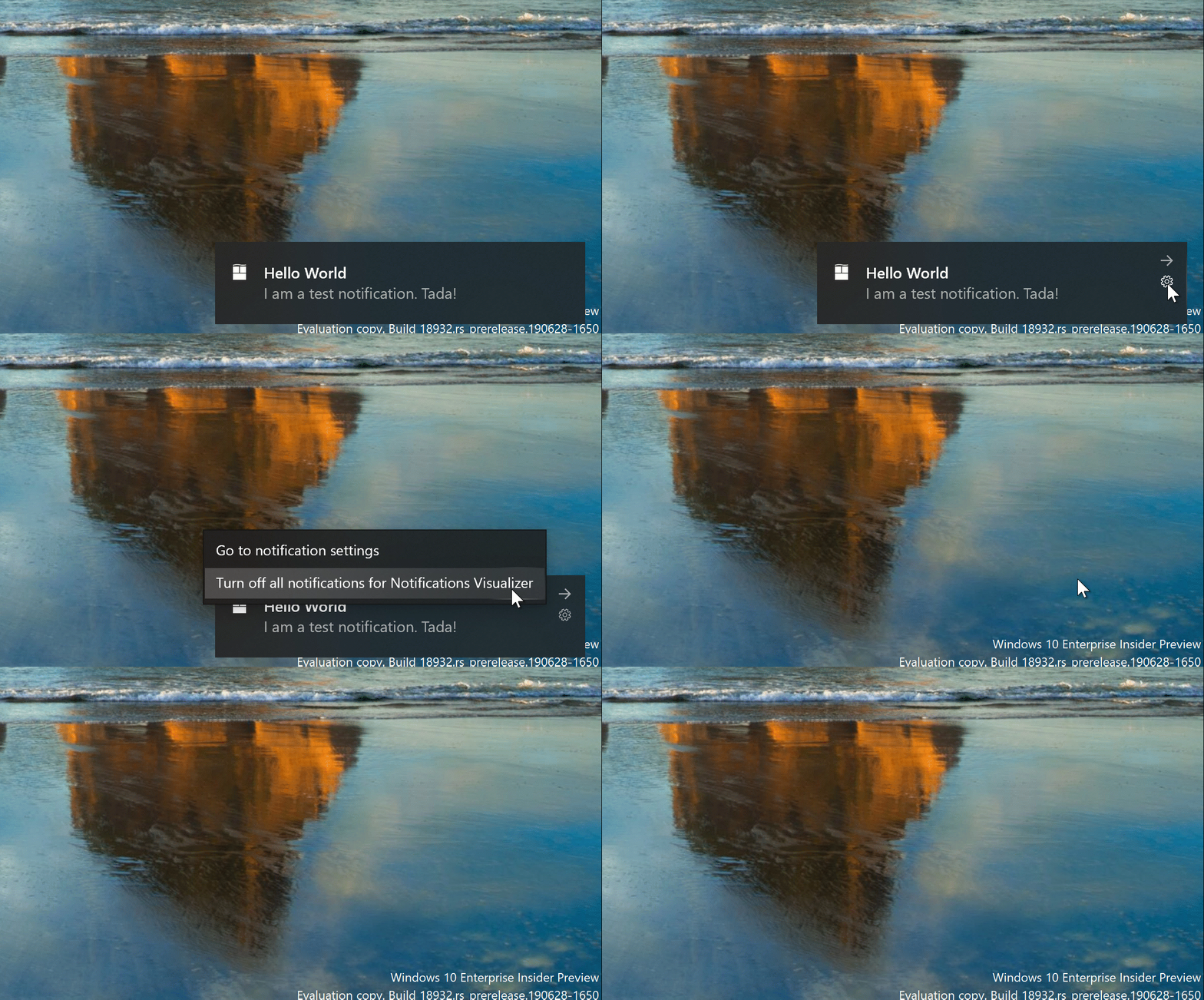
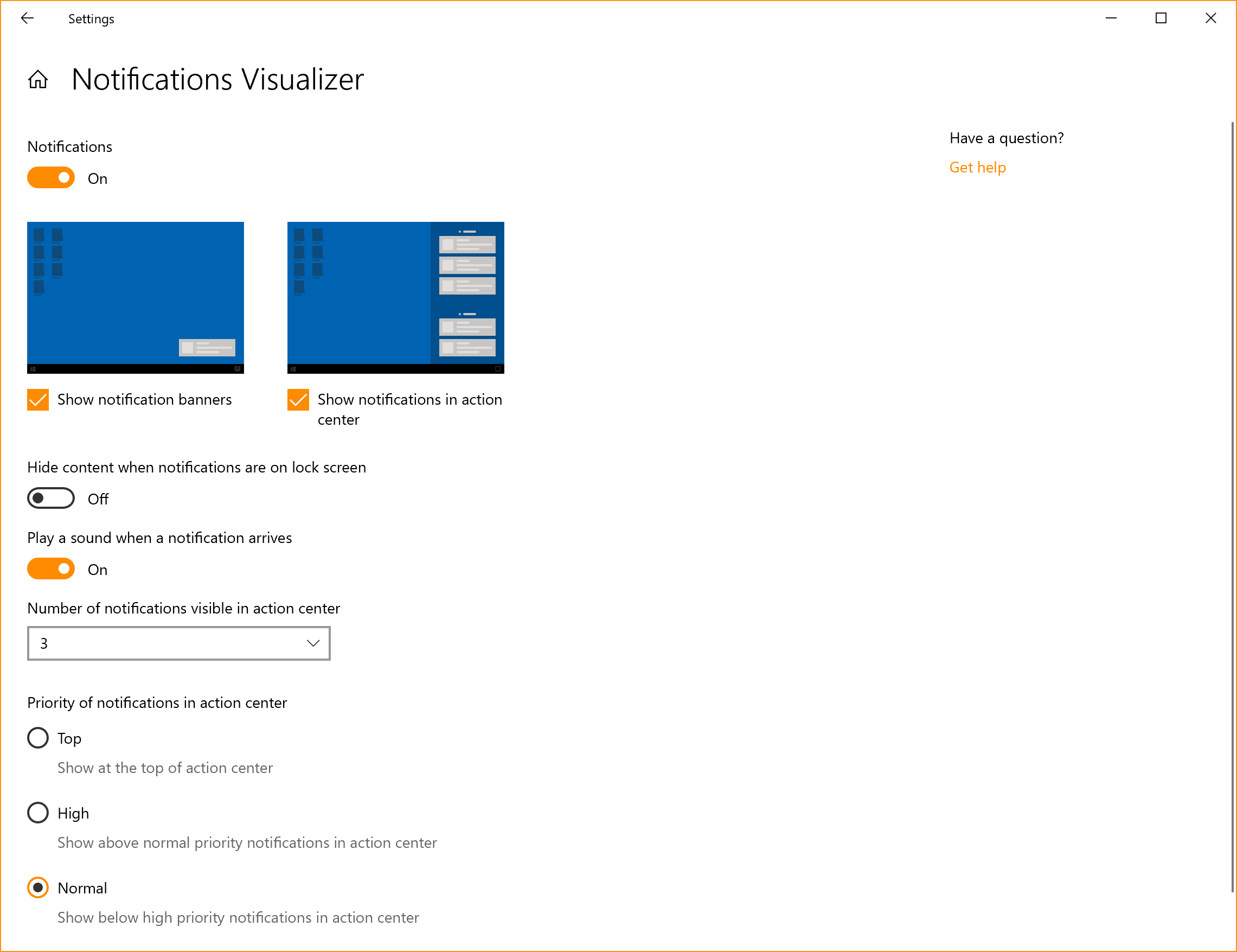
Хотите отключить все уведомления? Для этого вам больше не требуется переходить в старую панель управления звуком, мы добавили эту возможность в качестве параметра верхнего уровня в параметры уведомлений и действий.
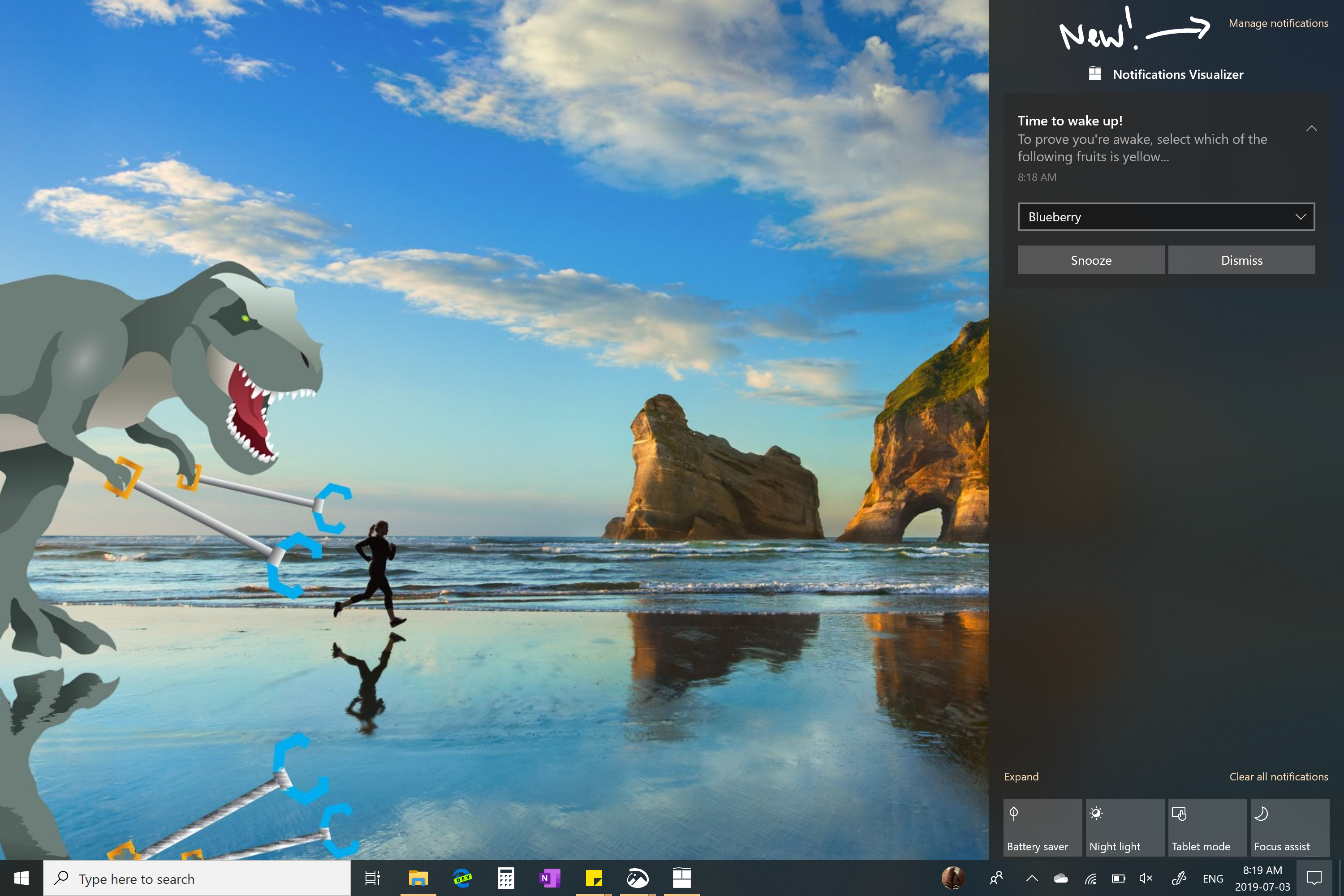
Однако это еще не все. Мы также добавили прямую ссылку вверху центра уведомлений, чтобы управлять уведомлениями. Поэтому потребуется выполнить на один шаг меньше, чтобы перейти к параметрам уведомлений и действий. Чтобы освободить место для этого, мы переместили текст «Нет уведомлений» в середину центра уведомлений. Это также означает, что вашему взгляду не придется далеко перемещаться, чтобы увидеть ее при запуске центра уведомлений из нижней части экрана.
Улучшения языковых параметров (сборка 18922)
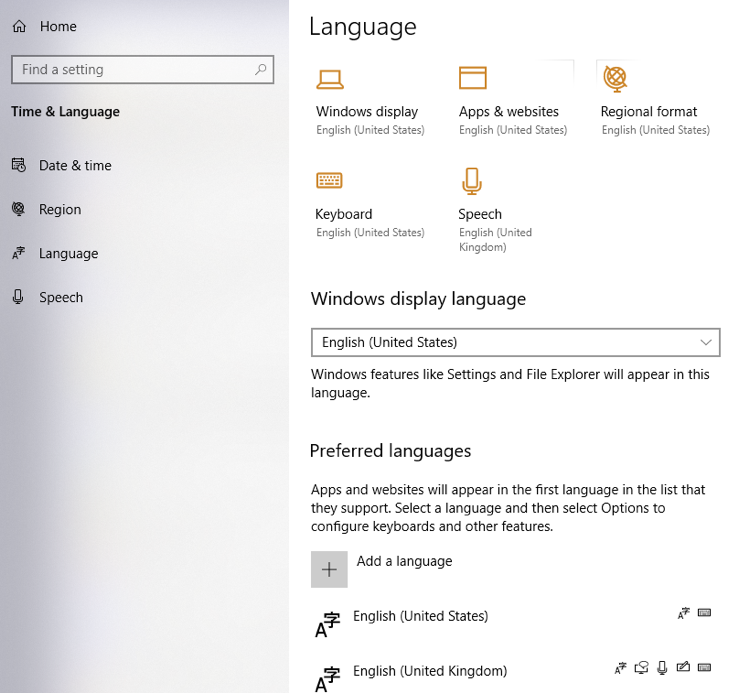
Команда глобальной языковой поддержки внесла улучшения в языковые параметры, чтобы упростить быстрый просмотр текущего состояния языковых параметров. Новый раздел обзора позволяет быстро узнать, какие языки выбраны по умолчанию для интерфейса Windows, приложений и веб-сайтов, регионального формата, клавиатуры и речи. Если все выглядит, как ожидалось, вы можете быстро уйти или щелкнуть одну из плиток, которая переместит вас в расположение для изменение соответствующего выбора.
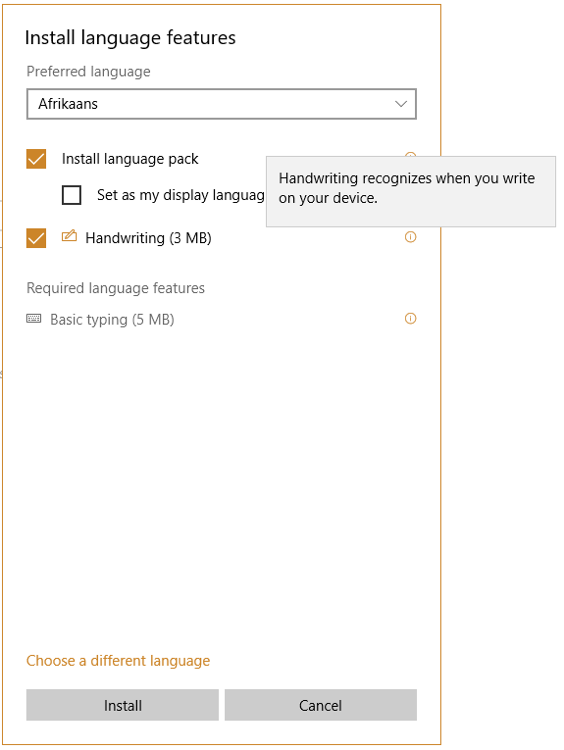
Мы также выяснили с помощью исследований удобства использования и отзывов, что некоторые пользователи не понимают, какие возможности разные языковые функции им предоставляют и почему они могут быть недоступны. В ответ на это мы немного переупорядочили страницу установки языковых компонентов и добавили подсказки с описаниями.
Обновления Центра отзывов (сборка 18922)
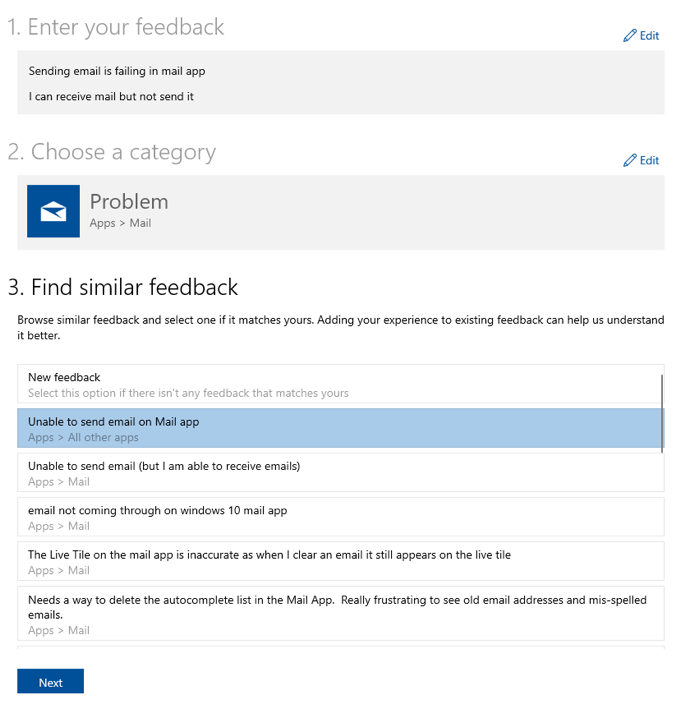
С учетом ваших отзывов мы обновляем Центр отзывов, добавляя новую функцию «Поиск похожего отзыва»! Когда вы перейдете к отправке нового отзыва, вы увидите раздел, предназначенный для поиска существующих отзывов, похожих на ваш. Теперь вы можете автоматически связать свой отзыв с этим имеющимся отзывом (а не создать новый). В настоящее время эта возможность разворачивается для участников программы предварительной оценки с версией 1.1904.1584.0. С нетерпением ждем, когда вы ее попробуете!
Мы также немного изменили страницу благодарности, и теперь существует прямая кнопка, чтобы делиться своим отзывом при желании (вместо последующего поиска своих отзывов в разделе «Мои отзывы»).
Спасибо за все ваши отзывы, которыми вы поделились с нами. Мы надеемся, что вам понравятся эти обновления! В настоящее время эта возможность разворачивается для участников программы предварительной оценки в виде обновления приложения в Microsoft Store (версия 1.1904.1584.0). С нетерпением ждем, когда вы ее попробуете!
Новые параметры регулирования скачивания для оптимизации доставки (сборка 18917)
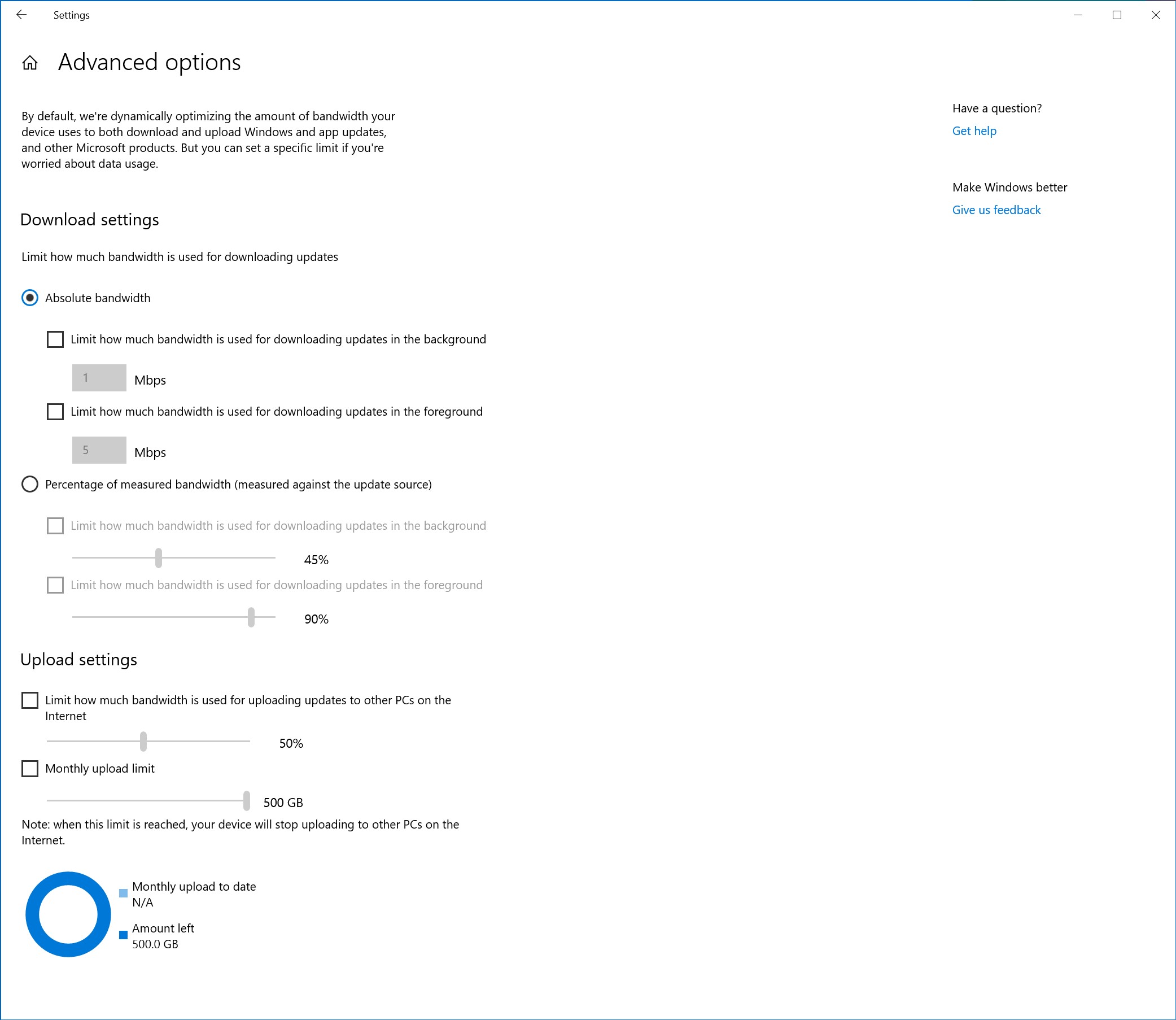
Мы узнали от наших пользователей с очень низкой скоростью подключения, что настройка регулировки скачивания в процентах от доступной пропускной способности недостаточно снижает влияние на их сеть. Поэтому мы добавили новый параметр для регулирования пропускной способности, используемый оптимизацией доставки в виде абсолютного значения. Этот параметр можно настроить отдельно для скачиваний на переднем плане (например, скачиваний, запускаемых из Магазина Windows) или скачиваний в фоновом режиме. Этот параметр уже существует для ИТ-специалистов, использующих групповые политики или политики MDM для настройки оптимизации доставки. В этой сборке мы упростили настройку с помощью страницы параметров. Этот параметр доступен в разделе «Параметры» > «Обновление и безопасность» > «Оптимизация доставки» > «Дополнительные параметры»
Улучшения чтения таблицы данных экранным диктором (сборка 18917)
Мы оптимизировали сведения, произносимые экранным диктором при переходе в таблице с помощью команд навигации в таблицах. Теперь экранный диктор сначала читает данные заголовка, затем данные ячейки, а после этого — позицию строки или столбца для этой ячейки. Кроме того, экранный диктор читает только заголовки, если они были изменены, что позволяет сосредоточиться на содержимом ячейки.
Подсистема Windows для Linux 2 (сборка 18917)
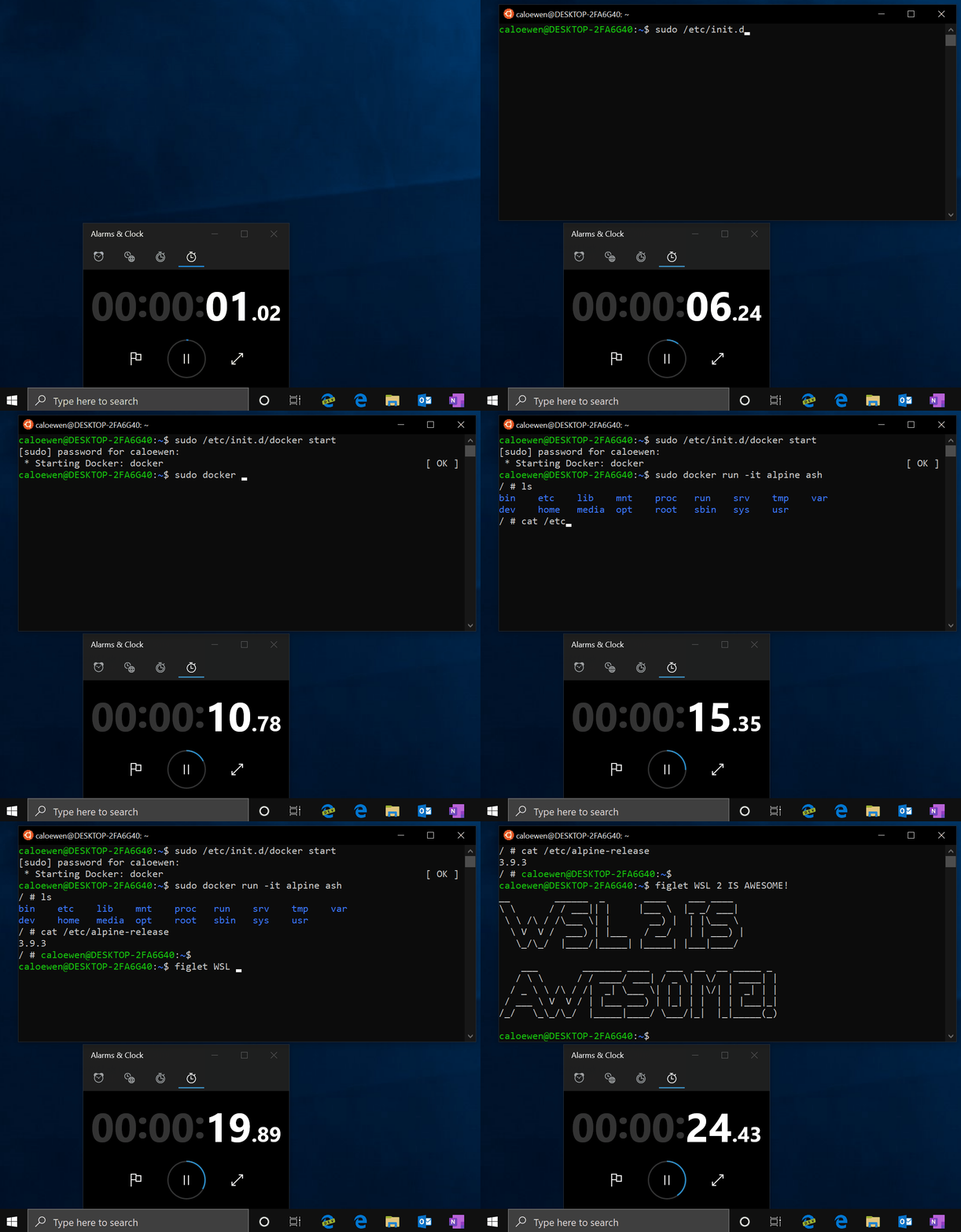
WSL 2 — это новая версия архитектуры, позволяющая подсистеме Windows для Linux запускать двоичные файлы ELF64 Linux в Windows. Эта новая архитектура, использующая реальное ядро Linux, изменяет способ взаимодействия этих двоичных файлов Linux с Windows и оборудованием вашего компьютера, но по-прежнему поддерживает тот же пользовательский интерфейс, что и WSL 1 (текущая общедоступная версия). WSL 2 значительно ускоряет работу файловой системы и обеспечивает полную совместимость системных вызовов, что позволяет запускать дополнительные приложения, такие как Docker! Дополнительные сведения о выпуске WSL 2.
Обновления Windows Ink Workspace (сборка 18917)
Как упоминалось на прошлой неделе, вы можете заметить, что на вашем компьютере изменилась область Windows Ink Workspace. Это связано с тем, что мы обновляем интерфейс Windows Ink Workspace и начинаем разворачивать его для некоторых участников программы предварительной оценки.
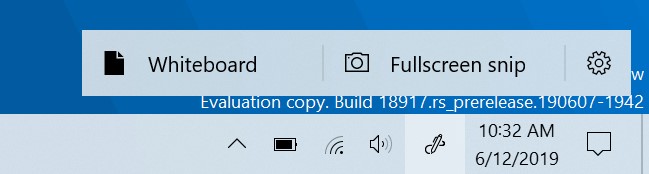
Благодаря этому Windows Ink Workspace теперь занимает меньше места на экране, и мы объединяем наши интерфейсы досок с помощью новой прямой ссылки на наше приложение Доска (Майкрософт). Доска (Майкрософт) — это цифровой холст для свободного творчества, объединяющий идеи, контент и людей. Она включает бесконечный холст, дополнительные варианты фона (включая клетчатую бумагу и сплошной темно-серый цвет) на выбор, поддержку радужных чернил, несколько страниц и, как правило, отвечает большинству ваших запросов, связанных с Альбомом. Если вы использовали Альбом, не волнуйтесь: мы сохранили эскиз, над которым вы работали, в вашей папке «Изображения».
Мы услышали ваши просьбы и упростили Windows Ink Workspace для вас. Следите за обновлениями, так как мы продолжаем развиваться! После того как новый интерфейс станет доступен на вашем компьютере, уделите немного времени для ознакомления с ним и поделитесь своим мнением через Центр отзывов в разделе «Среда рабочего стола» > Windows Ink Workspace. Если значок Windows Ink Workspace отсутствует на панели задач, вы можете отобразить его, щелкнув панель задач правой кнопкой мыши и выбрав команду «Показать кнопку Windows Ink Workspace».
Решение для ссылок «Щелкните здесь» в экранном дикторе (сборка 18912)
Вас раздражает необходимость перехода по ссылкам «Щелкните здесь» с помощью клавиши TAB? Экранный диктор теперь может сообщать вам заголовок страницы, на которую ведет ссылка. Просто нажмите клавиши CAPS+CTRL+D, и экранный диктор отправит URL-адрес гиперссылки, на которой вы находитесь, в веб-службу для предоставления заголовка страницы экранному диктору. Если вы хотите отключить использование любых веб-служб экранным диктором, можно отключить эту функцию в параметрах экранного диктора. Если вы нашли ссылки с непонятными заголовками страниц, отправьте нам отзыв. Спасибо!
Тип диска теперь отображается на вкладке «Производительность» диспетчера задач (сборка 18898)
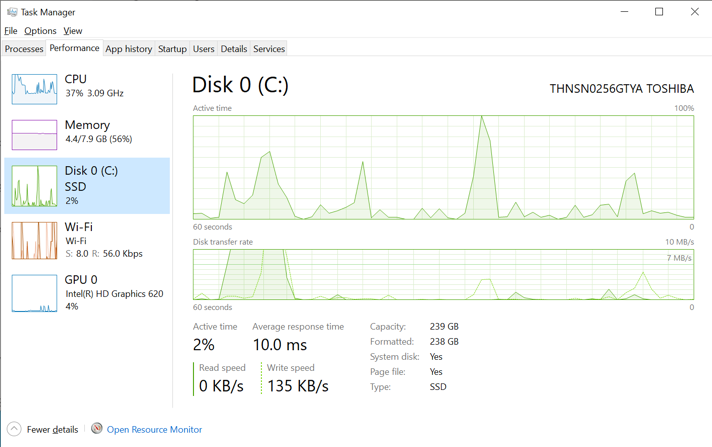
Небольшое, но удобное изменение. Теперь вы можете увидеть тип (например, SSD) каждого диска, указанного на вкладке «Производительность» диспетчера задач. Это особенно удобно при наличии нескольких дисков в списке, чтобы их можно было отличить.
Обновленный поиск в проводнике (сборка 18894)
Мы услышали ваши просьбы по повышению согласованности данных и упрощению поиска файлов. В течение следующих нескольких дней мы начнем разворачивать новый интерфейс поиска в проводнике, теперь на платформе Windows Search. Это изменение поможет интегрировать сетевой контент OneDrive с традиционными индексированными результатами. Это развертывание начинается для небольшой доли пользователей, а затем мы расширим его для других участников программы предварительной оценки, когда проверим качество работы.
Что это означает для вас? После получения нового интерфейса при вводе текста в поле поиска в проводнике вы увидите раскрывающийся список, заполняемый предлагаемыми файлами, которые можно выбирать.
Эти улучшенные результаты можно сразу запустить, щелкнув запись в новом поле предложений. А если вы хотите открыть расположение файла, просто щелкните правой кнопкой мыши запись и выберите соответствующий вариант. Если вам нужно воспользоваться командами или перейти глубже в неиндексированные расположения, можно по-прежнему нажать клавишу ВВОД и заполнить представление традиционными результатами поиска.
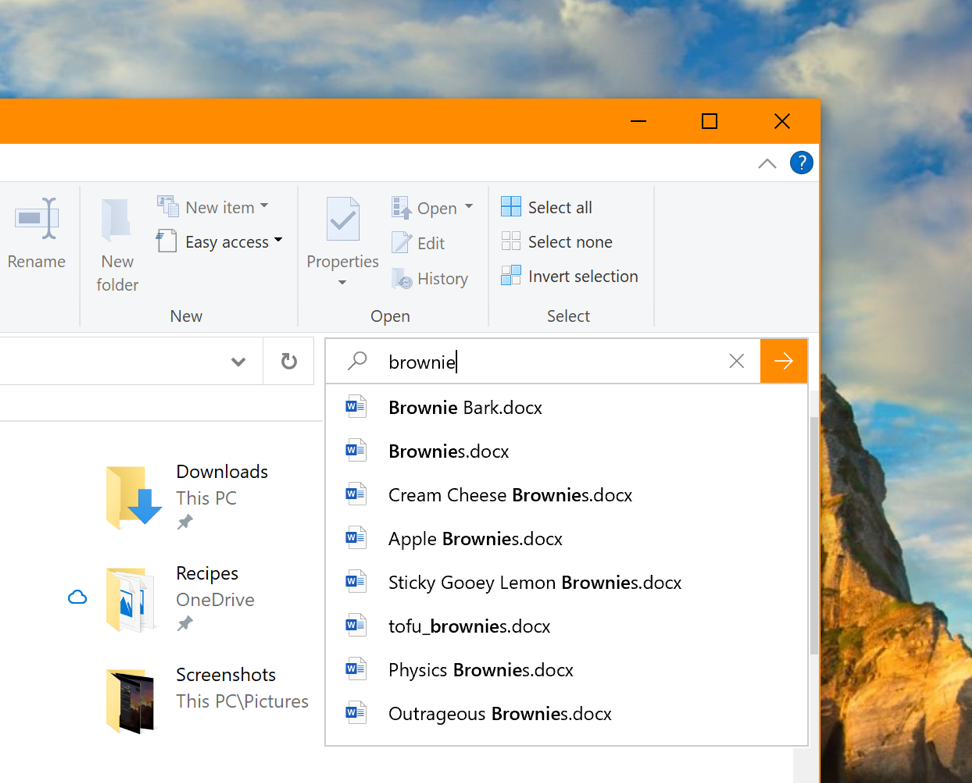
Мы также обновили оформление, поэтому теперь сразу после щелчка в поле поиска в проводнике (или нажатия клавиш CTRL+E для установки на нем фокуса) отобразится раскрывающийся список с вашим журналом поиска.
Если у вас возникнут какие-либо проблемы или у вас есть отзывы, отправьте их в разделе «Файлы, папки и интернет-хранилище» > «Проводник» в Центре отзывов.
ПРИМЕЧАНИЯ. Вы можете заметить на снимке экрана, что мы сделали поле поиска в проводнике шире, чтобы предоставить больше места для отображения результатов в раскрывающемся списке предложений. Это не новый параметр, но мы решили, что вы захотите узнать, как это сделать: просто переместите свою мышь к начальной границе поля поиска, и указатель мыши должен превратиться в курсор в виде двусторонней стрелки для изменения размера. Просто щелкните и перетащите поле поиска, чтобы немного расширить его.
Улучшения специальных возможностей (сборка 18894)
Расширение поддержки диктовки для других языков (сборка 18885)
Когда-нибудь встречали слово, в правильном написании которого не были уверены? Или просто любите думать вслух и хотели бы автоматически записать свои мысли? В дополнение к английскому языку (США) теперь поддерживается диктовка при использовании следующих языков: английский (Канада), английский (Соединенное Королевство), английский (Австралия), английский (Индия), французский (Франция), французский (Канада), немецкий (Германия), итальянский (Италия), испанский (Испания), испанский (Мексика), португальский (Бразилия) и китайский (упрощенное письмо, Китай).
Как попробовать? Установите фокус на текстовое поле и нажмите клавиши Windows+H! Или можно нажать маленькую кнопку микрофона в верхней части сенсорной клавиатуры. Произнесите нужный текст, нажмите клавиши Windows+H во второй раз или коснитесь кнопки микрофона, чтобы остановить диктовку, или подождите, пока не закончится время сеанса диктовки.
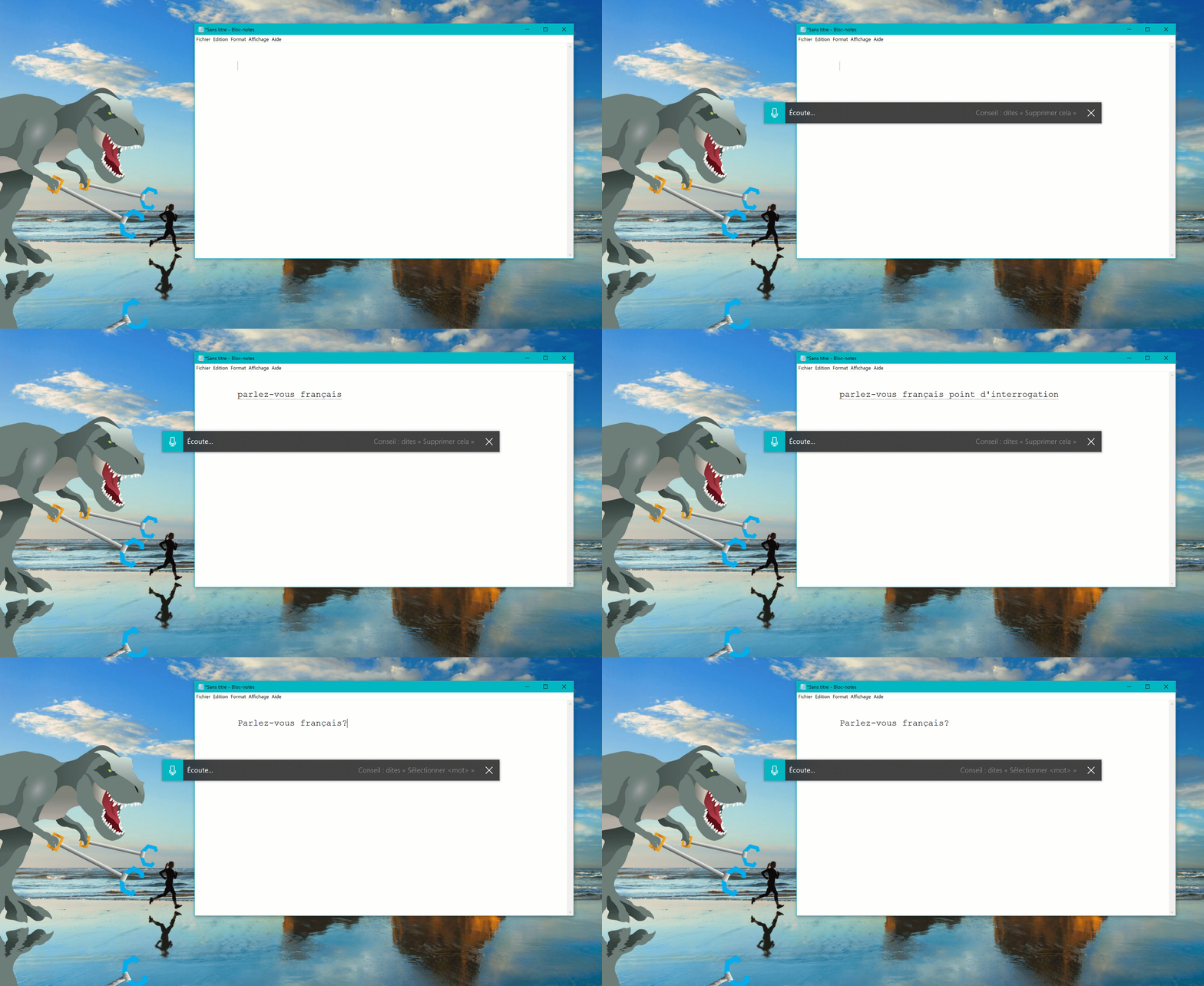
Мы будем рады узнать ваше мнение. Вы можете сообщать о проблемах или создавать запросы на добавление функций в разделе «Ввод текста и язык» > «Речевой ввод» в Центре отзывов.
Поддержка разных языков в Центре отзывов
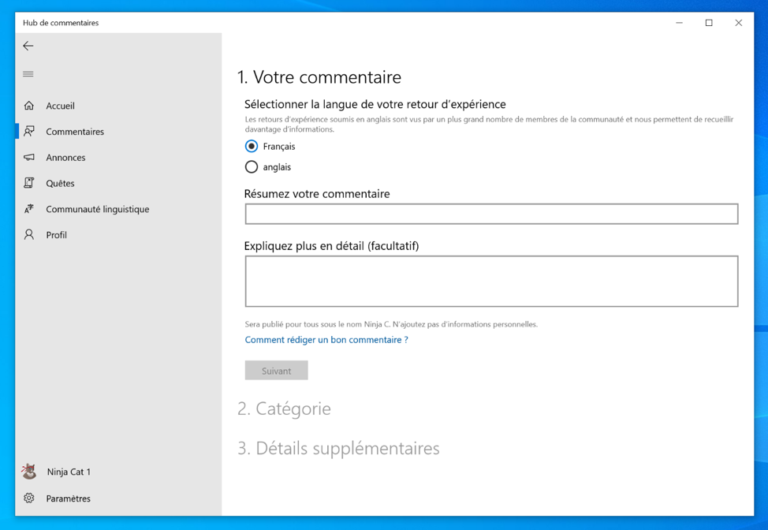
На основе ваших отзывов, начиная с Центра отзывов версии 1.1903, участники программы предварительной оценки версии, установившие в Windows язык, отличный от английского, теперь могут просматривать отзывы на английском языке в Центре отзывов, а также отправлять отзывы на английском языке в форме создания отзыва.
Улучшения редактора метода ввода (IME) для восточноазиатских языков (сборка 18875)
Новый редактор IME для японского языка теперь доступен для всех участников программы предварительной оценки в круге раннего доступа. При выходе версии 19H1 было объявлено, что мы работаем над новым редактором IME для японского языка. Мы получили множество отличных отзывов, и IME был некоторое время недоступен, пока мы работали над улучшением интерфейса на основе информации от вас. Теперь IME стал более надежным и стабильным, обеспечивает улучшенную совместимость с играми, и что важнее — вновь доступен для всех участников программы предварительной оценки, начиная с этой сборки. Если вы говорите на японском языке, уделите немного времени для оценки впечатлений от повседневного применения IME (со всеми улучшениями) и сообщите нам свое мнение! Если вы уже являлись пользователем IME для японского языка, вы автоматически получите новый редактор при установке этой сборки. Если вы еще не использовали IME для японского языка, вы можете добавить его, перейдя в языковые параметры и добавив японский язык в список.
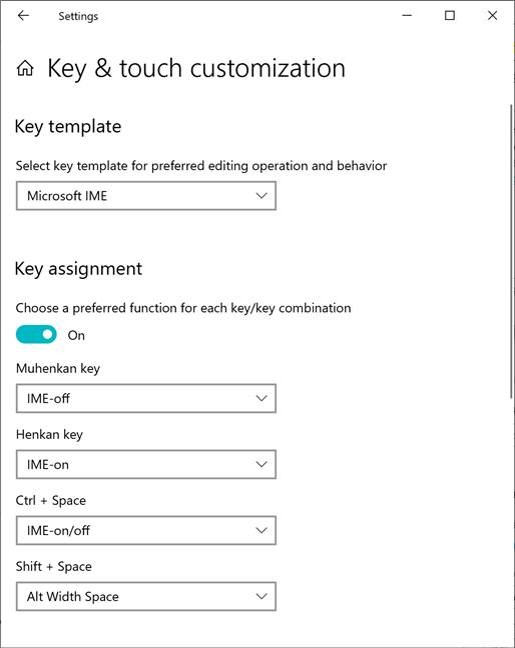
Доступны новые редакторы IME для упрощенного и традиционного письма китайского языка. Как и в случае с IME для японского языка, описанном выше, мы работаем над настройкой интерфейса ввода текста на китайском языке и рады сообщить, что доступны новые версии IME для упрощенного письма китайского языка (пиньинь и Wubi), а также IME для традиционного письма китайского языка (чжуинь, цанцзе и Quick). Мы улучшили безопасность и надежность, изменив способ их работы с приложениями. Вы также заметите, что мы добавили более чистый интерфейс для окна кандидатов и страниц параметров. Улучшенные и обновленные параметры IME доступны в приложении «Параметры». Если вы используете один из IME и хотите проверить его, проще всего щелкнуть правой кнопкой мыши индикатор режима IME на панели задач и выбрать «Параметры» (перейти туда можно со страницы языковых параметров, щелкнув язык и выбрав «Параметры»). С нетерпение ждем вашего мнения об этом!
Добавление аналитики ввода текста SwiftKey для дополнительных языков (сборка 18860)
Как многие из вас знают, мы работали над добавлением аналитики ввода текста SwiftKey в Windows. Мы рады сообщить, что мы расширяем поддержку для этих 39 языков:
Африкаанс (ЮАР), албанский (Албания), арабский (Саудовская Аравия), армянский (Армения), азербайджанский (Азербайджан), баскский (Basque), болгарский (Болгария), каталанский (Catalan), хорватский (Хорватия), чешский (Чехия), датский (Дания), нидерландский (Нидерланды), эстонский (Эстония), финский (Финляндия), галисийский (Испания), грузинский (Грузия), греческий (Греция), хауса (Нигерия), иврит (Израиль), хинди (Индия), венгерский (Венгрия), индонезийский (Индонезия), казахский (Казахстан), латвийский (Латвия), литовский (Литва), македонский (Северная Македония), малайский (Малайзия), норвежский (букмол, Норвегия), персидский (Иран), польский (Польша), румынский (Румыния), сербский (Сербия), словацкий (Словакия), словенский (Словения), шведский (Швеция), турецкий (Турция), украинский (Украина), узбекский (Узбекистан).
Что это означает для вас? По сути, мы обновляем базовую языковую модель при вводе на каждом из этих языков, чтобы повысить точность автозамены, ввода текста рисованием и прогнозирования. Вы заметите это при использовании сенсорной клавиатуры или при прогнозировании текста для аппаратной клавиатуры (если включено). Если вы используете указанные выше языки для ввода текста, помогите нам улучшить интерфейс ввода, поделившись своим мнением! (по возможности выражаясь как можно точнее). Скоро мы опубликуем приключение об этом улучшении в Центре отзывов.
Улучшенные специальные возможности в Песочнице Windows (сборка 18855)
Мы внесли несколько изменений, чтобы улучшить сценарии использования специальных возможностей в Песочнице Windows. К ним относятся:
Поддержка файла конфигурации Песочницы Windows (сборка 18841)
Песочница Windows теперь поддерживает файлы конфигурации! Эти файлы позволяют пользователям настраивать некоторые аспекты песочницы, такие как vGPU, сеть и общие папки. Ознакомьтесь с записью блога с описанием этой новой функции.