
Документация по программе предварительной оценки Windows
Будьте первым в программе предварительной оценки Windows, кто узнает о новых возможностях системы и поможет сформировать ее будущее. Запускайте сборки Windows 10 Insider Preview и делитесь своими отзывами и предложениями.

Программа предварительной оценки Windows
Узнайте больше о программе предварительной оценки Windows, о том, как можно начать, и получайте помощь в решении распространенных проблем.

Программа предварительной оценки Windows для бизнеса
Узнайте, как запустить сборки Insider Preview и ознакомиться с предварительной версией Windows Server в вашей организации, чтобы узнать о новых возможностях, проверить свои приложения и инфраструктуру и быстрее развернуть систему.

Программа предварительной оценки Windows для разработчиков
Узнайте, как запустить сборки Insider Preview и ознакомиться с предварительной версией Windows 10 SDK, чтобы ваши клиенты могли быстрее и эффективнее их применять.
Полезные ресурсы
Ознакомьтесь с последними сборками и новыми возможностями Insider Preview и поделитесь своими отзывами и предложениями.
Что такое Windows Insider Program


Лично я принимаю участие Windows Insider Program с самого начала и хочу вам показать, как обновляться со старой сборки Win 10 на новую, но не на своём примере, а на примере одного моего приятеля, который захотел участвовать в программе буквально вчера. Попутно я отвечу на все остальные ваши вопросы.

Вводим логин и пароль от учётки Майкрософт, если у вас её нет, то заведите, это очень просто.

Чтобы полноценно участвовать в программе нужно нажать на кнопку ПК и скачать предварительную сборку Windows 10 Insider Preview.

Но в данный момент кнопка неактивна, так как так на днях грядёт выход финальной версии и загрузки «десятки» временно прекращены и возможно вам вам на почту придёт письмо с таким содержанием.
Официальный выпуск Windows 10 уже совсем скоро, поэтому пока мы не подключаем новые компьютеры в Программу предварительной оценки Windows..

На форуме Майкрософт нас тоже ждала такая информация.

То есть нужно подождать несколько дней, но мой приятель этого делать не захотел. Я решил помочь и достал из-за кромов предварительный ISO-образ Windows 10 Insider Preview 10162, мы залили его на флешку и установили на его ноутбук. Важно: при установке Windows нужно указать учётную запись Майкрософт, иначе обновления в рамках инсайдерской программы могут не прийти. Если при установке системы вы создадите локальную учётную запись, то после установке обязательно перейдите на учётную запись Майкрософт, сделать это можно так.
После установки системы идём в Параметры и настраиваем способ получения обновлений для участников программы предварительной оценки Windows Insider.

Обновление и безопасность


Устанавливать обновления автоматически.

Получение сборок для участников программы предварительной оценки
Fast, в основном выбирают настоящие инсайдеры, которым интересен в новой операционной системе каждый винтик, если вы выберите этот способ, то вам будут приходить обновления на все выходящие сборки Windows 10.
Если выбрать Slow, то обновлений сборок будет приходить мало, но и багов в таких сборках будет меньше, так как их уже исправили инсайдеры работающие с быстрым кругом обновлений Fast.

Возвращаемся в Центр обновления Windows и проверяем наличие обновлений. Как видим присутствует обновление до последней сборки Windows 10 Insider Preview 10240


После перезагрузки номер сборки так и остался 10162.
Опять идём в Центр обновления Windows.
Проверка наличия обновлений.

Обновление Windows 10 Insider Preview 10240 не устанавливается, выходит ошибка, жмём Повторить.


Подготовка к установке обновлений


Использовать стандартные параметры


Обновление до Windows 10 Insider Preview 10240 произведено

Водяного знака с информацией о номере сборки больше нет и есть надежда, что это почти финальная Windows 10.

Чтобы точно узнать версию системы набираем в командной строке winver

Начало работы с программой Windows insider
Регистрация
Зарегистрируйтесь на нашем сайте со своей учетной записью Майкрософт, которая является той же учетной записью, которую вы используете для других службы Майкрософт, например электронной почты, Microsoft Office или OneDrive. (У вас нет учетной записи Майкрософт? Зарегистрився сейчас!) Вы также можете зарегистрироваться для программы Windows для бизнеса с вашей учетной записью.
Примите условия нашего соглашения о программе и заявление о конфиденциальности и отправьте. Добро пожаловать в Windows инсайдерской программы!
Начало фокус-тестирования
Подготовка
Во-первых, убедитесь, что вы готовы к настройкам фокус-тестирования:
Чтобы установить Windows Insider Preview сборки, необходимо запускать лицензированную версию Windows на вашем устройстве. Вы можете установить Windows здесь, если ваше устройство в настоящее время работает более старой версии или если вам нужно купить Windows. Если у вас возникли проблемы с установкой Windows, вы также можете скачать Windows Insider Preview isO для начала работы.
Процесс настройки фокус-тестирования перезапустит ваше устройство при настройке и обновлении программы. Убедитесь, что вы готовы к этому, чтобы не потерять открытые документы или несохраненную работу. Вы также можете сделать снимок этих указаний или добавить эту страницу в закладки браузера, чтобы легко вернуться к ней.
Убедитесь, что мы поддерживаем ваш язык.
Поддерживаемые языки
Windows Insider Preview Сборки доступны на следующих языках SKU:
Арабский (Саудовская Аравия), болгарский (Болгария), китайский (упрощенное письмо, Китай), китайский (традиционное письмо, Тайвань), хорватский (Хорватия), чешский (Чехия), датский (Дания), нидерландский (Нидерланды), английский (Соединенное Королевство), английский (США), эстонский (Эстония), финский (Финляндия), французский (Канада), французский (Франция), немецкий (Германия), греческий (Греция), иврит (Израиль), венгерский (Венгрия), итальянский (Италия), японский (Япония), корейский (Корея), латышский (Латвия), литовский (Литва), норвежский, букмол (Норвегия), польский (Польша), португальский (Бразилия), португальский (Португалия), румынский (Румыния), русский (Россия), сербский (латиница, Сербия), словацкий (Словакия), словенский (Словения), испанский (Мексика), испанский (Испания, международная сортировка), шведский (Швеция), тайский (Таиланд), турецкий (Турция), украинский (Украина)
Windows Insider Preview Сборки доступны на следующих языках языковых пакетов интерфейсов (пакет интерфейса пользователя):
Африкаанс (Южная Африка), албанский (Албания), амхарский, армянский, ассамский, азербайджанский (латиница, Азербайджан), бенгальский (Бангладеш), бенгальский (Индия), баскский, белорусский (Беларусь), боснийский (латиница), каталанский (Каталония), чероки (Чероки), дари, филиппинский (Филиппины), галисийский (Галисия), грузинский, гуджарати, хинди (Индия), исландский, индонезийский (Индонезия), ирландский, каннада, казахский (Казахстан), кхмерский (Камбоджа), суахили, конкани, киргизский, лаосский (Лаос), люксембургский, македонский (Северная Македония), малайский (Малайзия), малаялам, мальтийский, язык маори, маратхи, монгольский (кириллица), непальский, норвежский (нюнорск), ория, персидский, панджаби, кечуа, гэльский, сербский (кириллица, Босния и Герцеговина), сербский (кириллица, Сербия), синдхи (арабское письмо), сингальский, тамильский (Индия), татарский, телугу, туркменский, урду, уйгурский, узбекский (латиница, Узбекистан), валенсийский, вьетнамский, валлийский
Установка
Выберите кнопку Начало работы. В статье Выбор учетной записи для начала работы выберите +, чтобы подключиться к учетной записи Майкрософт, с которой вы зарегистрировались, и продолжайте.
Следуйте указаниям на экране, чтобы выбрать опыт и канал, через которые вы хотите получить предварительные сборки Insider. (Не знаете, какой канал выбрать? Дополнительные сведения о каналах.)
Просмотрите заявление о конфиденциальности и условия программы, подтвердите и выберите Перезагрузить сейчас или Перезагрузить позже, чтобы завершить настройку устройства.
После перезагрузки устройства убедитесь, что параметры данных установлены на нужный уровень, чтобы получать предварительные сборки.
После проверки параметров данных перейдите в Параметры > Обновление и безопасность > Центр обновления Windows и нажмите Проверка обновлений, чтобы скачать последнюю предварительную сборку на основе выбранных параметров. Ваше устройство будет обновляться так же, как в случае с обновлением Windows.
Ознакомьтесь с записями в нашем блоге о фокус-тестировании, чтобы узнать больше о том, что представляет собой предварительная сборка Insider.
Если вы устанавливаете предварительную сборку Insider в одном канале и хотите перейти на другой канал, может понадобиться чистая установка Windows и сброс параметров Windows Insider на этом устройстве. Дополнительные новости о переключении каналов.
Windows Insider Preview Сборки могут быть существенно изменены до их коммерческого выпуска. Майкрософт не дает никаких гарантий, явных или подразумеваемых, в отношении предоставленной здесь информации. Для использования некоторых функций и возможностей продукта может потребоваться дополнительное оборудование или программное обеспечение.
Оставить отзыв
После того как у вас есть возможность изучить Windows Insider Preview сборки, используйте концентратор отзывов, чтобы сообщить нам, что вы думаете о последних обновлениях, сообщить о проблемах или предложить новые функции. Эта обратная связь передается непосредственно нашим инженерам, работающим над улучшением Windows. Не знаете, как начать работу в центре отзывов? Узнайте больше о том, как дать отличные отзывы.
Участвуйте в квестах, ошибках и других ошибках в центре отзывов и начинайте подключаться к нашему сообществу. Дополнительные информацию о вовлечении в центр отзывов.
Стоит ли устанавливать Windows 10 Insider Preview
Одна из редакций Windows 10 носит название Insider Preview. Она доступна для всех, при этом переходить на неё нужно вручную. Но сначала необходимо выяснить, стоит ли это делать.
Что такое Insider Preview
Несмотря на то, что ОС Windows 10 вышла более двух лет назад, она до сих пор обновляется. Какой бы крупной компанией Microsoft ни являлась, предусмотреть все потенциальные проблемы, которые могут появиться с выходом очередного дополнения, невозможно. Конечно, программисты, улучшающие операционную систему, стараются всё досконально продумать и проверить, но объём возможных ошибок слишком велик.
Недоделанные и потенциально опасные обновления нельзя отдавать широкому кругу пользователей, так как некоторые из них способны навредить компьютеру или понизить безопасность пользовательских данных. Версия Insider Preview создана специально для того, чтобы её обладатели первыми тестировали новые обновления и отчитывались Microsoft о найденных в них проблемах. За счёт этого компания может оперативно устранить выявленные ошибки и раздать доработанное обновление уже всем пользователям, использующим Windows 10.
Иногда можно встретить название Technical Preview — это версия Windows 10, раздаваемая в первые недели выхода новой системы на рынок, то есть это самый первый, сырой набросок Windows 10. На данный момент эта версия уже недоступна и не имеет никакого отношения к Insider Preview.
Данная версия Windows 10 бесплатна, то есть покупать для неё лицензионный ключ не придётся. Обратите внимание, что пользователи, участвующие в программе, не получат лицензию для своей Windows 10, активация осуществляется только на период использования тестовой версии. Более того, в соглашении, принимаемом при переходе на Insider Preview, чётко прописано, что никаких бонусов за проведённое тестирование пользователь не получает.
Переход на Insider Preview
Стать тестировщиком обновлений может практически каждый желающий. Однако Microsoft не навязывает версию Insider Preview тем, кто хочет работать в стабильной системе.
Условия перехода
Зачем же переходить на Insider Preview и подвергать свой ПК необоснованному риску, если взамен пользователь не получает никаких поощрений? Причин этому несколько: добровольное оказание помощи компании, спасение других пользователей от потенциальных проблем и возможность быть в числе людей, увидевших новые возможности Windows первыми.
Однако стоит осознавать, насколько серьёзны риски при переходе на сторону тестировщиков. Известны случаи, когда необтесанные обновления губили видеокарты и процессоры, ломали систему до такого состояния, что её приходилось переустанавливать. В соглашении, которое вам придётся принять для перехода на особую версию, прописано, что пользователь сам несёт ответственность за весь вред, причинённый нестабильным обновлением. Поэтому, если что-то случится с вашим компьютером или данными, которые на нём хранятся, Microsoft не восстановит ваши потери.
При этом существует три вида тестировщиков. Каким из них стать, вы выбираете сами:
Отчёт обо всех ваших действиях регулярно будет отправляться на сервера Microsoft, чтобы специалисты компании могли просмотреть нужную им информацию и выявить причину возникновения тех или иных проблем. Если для вас неприемлема подобная слежка, то становиться тестировщиком не рекомендуется.
Также приготовьтесь к тому, что обновления больших объёмов будут приходить довольно часто. Оцените, сможете ли пользоваться компьютером, если он раз в несколько дней будет загружать пакеты обновлений и устанавливать их. Подумайте, не скажется ли это на вашем трафике, если у вас установлен тариф с ограниченным лимитом.
Версия Insider Preview поддерживает не все языки, но среди доступных есть русский. С полным списком всех поддерживаемых языков можно ознакомиться на официальном сайте.
Как стать инсайдером
Стать участником программы может любой пользователь, обладающий учётной записью Microsoft и установленной на ПК операционной системой Windows 10. Причём сборку Insider Preview можно установить напрямую, загрузив ISO-образ с официального сайта.
В первую очередь необходимо подтвердить желание стать тестировщиком в своей учётной записи Microsoft. Убедитесь, что вы авторизованы в ней на своём компьютере, после чего выполните следующие действия:
Видео: как стать инсайдером Windows 10
Как выбрать свой уровень участника программы
Как уже было сказано выше, существует несколько типов тестировщиков. Чтобы выбрать уровень участника программы, после завершения установки Insider Preview перейдите к параметрам управления программой и выберите один из трёх предлагаемых вариантов: медленный способ получения обновлений (второй и третий круг) или быстрый (первый круг).
Особенности работы с программой
Участвуя в тестировании обновлений Windows, вы можете столкнуться с некоторыми ошибками системы. Если не получится решить их самостоятельно, обратитесь в службу поддержки Microsoft или оставьте отзыв с описанием проблемы. В случае, если вы захотите отказаться от участия в Insider Preview, всегда можно вернуться к стандартной версии Windows.
Как оставить отзыв для Microsoft
Помимо того, что система Insider Preview самостоятельно будет отсылать некоторую информацию о своём состоянии и ваших действиях в Microsoft, вы сами можете написать отзыв о найденных ошибках или собственных предположениях. Для этого выполните действия:
Как узнать версию сборки
Если вам интересно, какой версией Insider Preview вы пользуетесь на данный момент, сделайте следующие шаги:
Что делать, если не приходят обновления
Некоторые обновления, выданные на тестирование, могут повредить систему, из-за чего вы перестанете получать последующие обновления. Если у вас есть подозрение, что произошла подобная ситуация, откройте «Центр обновлений» и запустите поиск новых версий вручную. Если это действие не помогло, обратитесь в службу поддержки Microsoft с описанием своей проблемы.
Как вернуться к стандартной версии Windows
Если вы захотите покинуть ряды тестировщиков и вернуться к стандартной версии Windows, в разделе «Программа предварительной оценки Windows» нажмите на параметр «Прекратить получение сборок Insider Preview». После этого начнётся откат системы к её обычной версии, который может продолжаться более 1 часа. В результате процесса на компьютер будет установлена последняя версия Windows с общедоступными, уже протестированными обновлениями.
Переходить на версию Insider Preview стоит только в том случае, если у вас есть в этом какая-то личная заинтересованность. Положительных сторон в этой программе мало, при этом есть реальный риск потерять данные или погубить компьютер. С другой стороны, в любой момент можно вернуться к стандартной Windows.
Windows 10 Insider Preview: программа предварительной оценки
Windows Insider Preview — открытая программа тестирования программного обеспечения Microsoft, позволяющая участникам программы получать предварительные сборки операционных систем Windows 10 или Windows Server 2016. Участниками программы предварительной оценки могут быть разработчики программного обеспечения или обычные пользователи.
Участники Windows 10 Insider Preview получают предварительные сборки операционной системы для тестирования новых функций или изменений в ОС. Полученная информация о работе системы и компонентов Windows, необходима для анализа, обнаружения неисправностей, ошибок или неполадок программного обеспечения, для выполнения исправлений, обнаруженных благодаря широкому тестированию.
Разработчикам Windows необходима обратная связь и подробная информация о работе операционной системы и приложений на большом количестве компьютеров различной конфигурации. Миллионы пользователей со всего мира помогают решать проблемы и улучшать Windows 10.
Ранее было довольно трудно попасть в ряды участников программы для получения сборки Windows 10 Insider Preview. Сейчас присоединится к программе предварительной оценки может любой желающий.
Условия участия в Windows 10 Insider Preview
Необходимые условия для участия в программе Windows 10 Insider Preview:
Для участия в программе Windows Preview нужна учетная запись Microsoft, или регистрация на одном из сервисов. Если у вас нет аккаунта в Microsoft, например, на ПК вы используете локальную учетную запись, создайте учетную запись Майкрософт. Это сделать совсем не трудно, перейдите по ссылке на подробную статью на моем сайте.
Майкрософт присылает инсайдерам Windows 10 Insider Preview новости о программе предварительной оценки на электронную почту, в которых сообщает о выпущенных или предполагаемых изменениях в работе операционной системы.
Круги доступа для получения обновлений
Участники инсайдерской программы Windows 10 при подключении к программе, выбирают один из кругов доступа, участие в которых регулирует периодичность и состав получаемых обновлений.
В программе предварительной оценки Windows 10 Insider Preview имеется три круга доступа:
При раннем доступе, участники программы получают первыми обновления системы с новыми функциями, например, они увидят изменения интерфейса, оценят работу новых приложений или системных средств. Новые функции находятся на этапе тестирования, поэтому пользователям нужно быть готовым к появлению различных ошибок, багов, или иных проблем в работе системы.
В круге позднего доступа значительно стабильнее работает система и приложения. Это объясняется тем, что во время тестирования в круге раннего доступа инженеры Майкрософт исправили значительное количество ошибок или недочетов, устранили многие проблемы, благодаря предварительному тестированию в круге раннего доступа.
При использовании круга Windows 10 Insider Release Preview, инсайдеры получают практически готовую новую версию операционной системы за несколько дней до ее официального выпуска.
Круги раннего и позднего доступа входят в ветвь «Разработка». Обновления разделяются на два типа сборок: основные сборки и промежуточные, служебные сборки. Обновление Windows Insider Preview, в зависимости от участия пользователя в определенном круге, доставляется примерно в таком порядке:
В настоящее время Microsoft изменила названия каналов и концепцию получения обновлений Windows 10 Insider Preview:
Подключение учетной записи Microsoft к Windows 10
Для того, чтобы иметь возможность участвовать в программе предварительного тестирования, необходимо подключить учетную запись Майкрософт к операционной системе. Если вы уже используете ПК из учетной записи Microsoft пропустите этот шаг.
Пройдите следующие шаги:
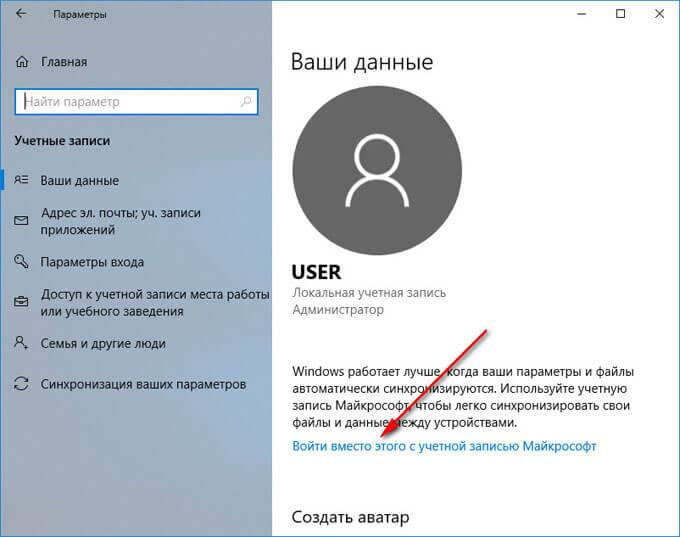

Перезагрузите компьютер для того, чтобы изменения в операционной системе вступили в силу.
Возможные проблемы при подключении к программе Windows Insider Preview
Обратите внимание на следующий момент: на компьютере должен быть установлен определенный уровень конфиденциальности, при котором данные с вашего ПК могли беспрепятственно отсылаться на сервера Майкрософт. Иначе, вы не сможете зарегистрировать свою учетную запись среди участников предварительной оценки и получать инсайдерские сборки.
Многие пользователи меняют настройки конфиденциальности при установке операционной системы Windows 10 на компьютер, или в работающей системе. Для этого часто используется стороннее программное обеспечение, которое запрещает отправку данных на удаленные сервера, изменяя различные параметры ОС.
Из-за этого, пользователь может столкнутся с тем, что в разделе «Программа предварительной оценки Windows» кнопка «Начать» будет неактивной, а в некоторых параметрах будет отображаться надпись «Некоторыми параметрами управляет ваша организация».
Измените настройки конфиденциальности, если вы ранее ограничивали сбор информации в операционной системе Windows 10.
Подключение к программе Windows 10 Insider Preview
Следующим шагом вам нужно будет подключится к программе тестирования Windows Insider Preview.
Выполните следующие действия:


Через некоторое время, обычно, в течение суток, предварительные сборки Windows 10 начнут автоматически загружаться на компьютер, в зависимости от выбранного ранее параметра доступа.

Можно самостоятельно проверить наличие новых сборок в Центре обновлений Windows:


Как установить Windows 10 Insider Preview из ISO файла
Сейчас я расскажу, как получить Windows 10 Insider Preview другим способом. Возможна установка Windows 10 Insider Preview с предварительно скачанного файла-образа системы, сохраненного в формате «ISO».


После загрузки ISO файла на компьютер, запишите предварительную сборку Windows 10 Insider Preview на загрузочную флешку, для последующей установки на ПК.
Как вернуть состояние Windows 10 Insider Preview при проблемах в работе
После установки нового обновления могут возникнуть серьезные проблемы в работе операционной системы Windows 10. Пользователю можно вернутся к предыдущей сборке, если не прошло более 10 дней с момента установки обновления.
В других ситуациях потребуется переустановка предварительной сборки Windows 10.
Как отключить Windows 10 Insider Preview
В завершении статьи, посмотрим, как отказаться от участия в программе Windows 10 Insider Preview.
Пройдите последовательные шаги:


Если не подходят эти варианты, можно переустановить Windows 10, скачав образ системы с официальной страницы Майкрософт.
Выводы статьи
Большое количество пользователей со всего мира участвует в программе предварительной оценки Windows 10 Insider Preview, получая ранние сборки ОС для тестирования на свои компьютеры. Любой пользователь может стать инсайдером после регистрации в программе Windows Insider, для тестирования новых версий Windows 10 на своем ПК. В случае необходимости, имеется возможность выйти из программы предварительного тестирования в любой момент времени.