
Win32 API. Каретки
ОГЛАВЛЕНИЕ
О каретках
Прикладная программа использует функцию CreateCaret, чтобы установить параметры для каретки. Windows формирует каретку, инвертируя цвет пикселя внутри прямоугольника, определяемого позицией каретки, шириной и высотой. Ширина и высота устанавливаются в логических единицах измерения; следовательно, вид каретки подчинен режиму отображения окна.
После того, как каретка определена, прикладная программа использует функцию ShowCaret, чтобы сделать каретку видимой. Когда каретка появляется, она автоматически начинает мерцать. Чтобы показывать плотную каретку, Windows инвертирует каждый пиксель в прямоугольнике; чтобы показывать серую каретку, Windows инвертирует каждый второй пиксель; чтобы показывать растровую каретку, Windows инвертирует только белые биты точечного рисунка.
Прикладная программа может определять позицию каретки, используя функцию GetCaretPos. Позиция, в рабочих координатах, копируется в структуру POINT, определяемую параметром в GetCaretPos. Прикладная программа может перемещать каретку в окно, используя функцию SetCaretPos. Окно может перемещать каретку только тогда, если оно уже обладает кареткой. SetCaretPos может перемещать каретку не зависимо от того, является ли она видимой или нет.
Удаление каретки
Прикладная программа может удалять каретку с экрана и уничтожать форму, используя функцию DestroyCaret. DestroyCaret уничтожает каретку только тогда, если окно, включаемое в текущей задаче обладает кареткой(Примеч. переводчика: сразу двух кареток на экране не должно быть! Это чревато зависанием системы).
Создание и отображение каретки
После приема фокуса клавиатуры, окно должно создать и показывать каретку. Используйте функцию CreateCaret, чтобы создать каретку в данном окне. Вы можете затем вызывать SetCaretPos, чтобы установить текущую позицию каретки и ShowCaret, чтобы сделать каретку видимой.
Система посылает сообщение WM_SETFOCUS окну, принимающему фокус клавиатуры; следовательно, прикладная программа должна создать и показывать каретку при обработке этого сообщения.
Чтобы создать каретку, основанную на точечном рисунке, Вы должны определить дескриптор растрового изображения, когда используете функцию CreateCaret. Вы можете использовать прикладную программу работы с графикой, чтобы создать точечный рисунок и оттранслировать ресурс, чтобы добавить точечный рисунок к ресурсам вашей прикладной программы. Ваша прикладная программа может затем использовать функцию LoadBitmap, чтобы загрузить дескриптор точечного рисунка. Например, Вы можете заменить в предшествующем примере строку CreateCaret, чтобы создать растровую каретку, следующими строками.
Альтернативно, Вы можете использовать функцию CreateCaret или CreateDIBitmap, чтобы возвратить дескриптор точечного рисунка каретки. Для получения дополнительной информации о точечных рисунках, см. Точечные рисунки.
Если ваша прикладная программа определяет дескриптор точечного рисунка, CreateCaret игнорирует параметры высоты и ширины. Точечный рисунок определяет размер каретки.
Сокрытие каретки
Всякий раз, когда ваша прикладная программа перерисовывает экран при обработке сообщения другого, чем WM_PAINT, она должна сделать каретку невидимой, используя функцию HideCaret. Когда ваша прикладная программа заканчивает прорисовку, она восстанавливает изображение каретки, используя функцию ShowCaret. Если Ваша программа обрабатывает сообщение WM_PAINT, то ей нет необходимости скрывать и восстанавливать изображение каретки, потому что эта функция делает это автоматически.
Следующий пример кода показывает, как вашей прикладной программе скрыть каретку при прорисовке символа на экране и при обработке сообщения WM_CHAR.
Если ваша прикладная программа вызывает функцию HideCaret несколько раз без вызова ShowCaret, каретка не будет отображаться на экране до тех пор, пока прикладная программа также не вызовет функцию ShowCaret то же самое число раз.
Уничтожение каретки
Когда окно теряет фокус клавиатуры, система посылает окну сообщение WM_KILLFOCUS. Ваша прикладная программа должна уничтожить каретку при обработке этого сообщения, используя функцию DestroyCaret. Следующий код показывает, как уничтожить каретку в окне, которая больше не имеет фокуса клавиатуры.
Регулировка частоты мерцания
Базирующиеся на Win32 прикладные программы должны соблюдать частоту мерцания, выбранную пользователем. Функция SetCaretBlinkTime должна вызываться лишь той прикладной программой, которой пользователь позволяет установку частоты мерцания.
Обработка вводимой информации из клавиатуры
Следующий пример показывает, как использовать каретку в обычном редакторе текста. Пример модифицирует позицию каретки, поскольку пользователь вводит с клавиатуры печатные символы и использует различные клавиши, чтобы двигаться по рабочей области.
Функция CreateCaret
Функция CreateCaret создает новую форму для каретки системы и присваивает монопольное использование каретки заданному окну. Форма каретки может быть строка, блок, или точечный рисунок.
Возвращаемые значения
Если функция завершается успешно, возвращаемое значение отлично от нуля. Если функция потерпит неудачу, возвращаемое значение нулевое. Чтобы получить расширенные данные об ошибках, вызовите GetLastError.
Смотри также
CreateBitmap, CreateDIBitmap, DestroyCaret, GetSystemMetrics, HideCaret, LoadBitmap, ShowCaret
Размещение и совместимость CreateCaret
Функция DestroyCaret
Функция DestroyCaret уничтожает текущую форму каретки, освобождает каретку от окна и удаляет каретку с экрана. Если форма каретки основана на точечном рисунке, DestroyCaret не освобождает точечный рисунок.
Параметры
У этой функции нет параметров.
Возвращаемые значения
Если функция завершается успешно, возвращаемое значение отлично от нуля. Если функция потерпит неудачу, возвращаемое значение нулевое. Чтобы получить расширенные данные об ошибках, вызовите GetLastError.
Смотри также
CreateCaret, HideCaret, ShowCaret
Размещение и совместимость DestroyCaret
Функция GetCaretBlinkTime
Функция GetCaretBlinkTime возвращает прошедшее время, в миллисекундах, требуемых, чтобы инвертировать пиксели каретки. Пользователь может устанавливать это значение, используя Панель Управления.
Параметры
У этой функции нет параметров.
Смотри также
SetCaretBlinkTime
Размещение и совместимость GetCaretBlinkTime
Функция GetCaretPos
Функция GetCaretPos копирует позицию каретки, в рабочих координатах, в определяемой структуре POINT.
Параметры
lpPoint
Указывает на структуру POINT, которая принимает рабочие координаты каретки.
Возвращаемые значения
Если функция завершается успешно, возвращаемое значение отлично от нуля. Если функция потерпит неудачу, возвращаемое значение нулевое. Чтобы получить расширенные данные об ошибках, вызовите GetLastError.
Замечания
Позиция каретки всегда дана в рабочих координатах окна, которое содержит каретку.
Смотри также
SetCaretPos, POINT
Размещение и совместимость GetCaretPos
Функция HideCaret
Функция HideCaret удаляет каретку с экрана. Сокрытие каретки не уничтожает её текущую форму и не считает не состоявшейся вставку указателя.
Возвращаемые значения
Если функция завершается успешно, возвращаемое значение отлично от нуля. Если функция потерпит неудачу, возвращаемое значение нулевое. Чтобы получить расширенные данные об ошибках, вызовите GetLastError.
Замечания
Функция HideCaret скрывает каретку только в том случае, если заданное окно обладает кареткой. Если заданное окно не обладает кареткой, HideCaret не делает ничего и возвращает значение ЛОЖЬ (FALSE). Сокрытие накапливается. Если ваша прикладная программа вызвала HideCaret пять раз подряд, она должна также вызвать ShowCaret пять раз прежде, чем каретка отобразится на экране.
Размещение и совместимость HideCaret
Функция SetCaretBlinkTime
Параметры
uMSeconds
Устанавливает новую частоту мерцания, в миллисекундах.
Возвращаемые значения
Если функция завершается успешно, возвращаемое значение отлично от нуля. Если функция потерпит неудачу, возвращаемое значение нулевое. Чтобы получить расширенные данные об ошибках, вызовите GetLastError.
Замечания
Пользователь может устанавливать частоту мерцания, используя Панель Управления. Прикладные программы должны соблюдать установки, которые выбрал пользователь. Функция SetCaretBlinkTime должна использоваться только той прикладной программой, которая позволяет пользователю устанавливать частоту мерцания, типа приложения Панели Управления.
Если Вы изменяете частоту мерцания, то впоследствии активизированные прикладные программы используют измененную частоту мерцания, даже если Вы восстанавливаете предыдущую частоту мерцания, когда теряете фокус клавиатуры или становитесь неактивными. Это особенность многопоточной среды, где деактивизация вашей прикладной программы не синхронизирована с активизацией другой прикладной программы. Это свойство позволяет системе активизировать другую прикладную программу, даже если текущая прикладная программа зависла.
Размещение и совместимость SetCaretBlinkTime
Функция SetCaretPos
Функция SetCaretPos перемещает каретку в заданные координаты. Если окно, которое обладает кареткой, было создано со стилем класса CS_OWNDC, то определяемые координаты подчинены режиму отображения контекста устройства, связанного с этим окном.
Параметры
X
Устанавливает новую x-координату каретки.
Y
Устанавливает новую y-координату каретки.
Возвращаемые значения
Если функция завершается успешно, возвращаемое значение отлично от нуля. Если функция потерпит неудачу, возвращаемое значение нулевое. Чтобы получить расширенные данные об ошибках, вызовите GetLastError.
Размещение и совместимость SetCaretPos
Функция ShowCaret
Функция ShowCaret делает каретку видимой на экране в текущей позиции каретки. Когда каретка становится видимой, она начинает автоматически мерцать.
Возвращаемые значения
Если функция завершается успешно, возвращаемое значение отлично от нуля. Если функция потерпит неудачу, возвращаемое значение нулевое. Чтобы получить расширенные данные об ошибках, вызовите GetLastError.
Размещение и совместимость ShowCaret
Каретка
Смотреть что такое «Каретка» в других словарях:
КАРЕТКА — (от итал. carretta тележка) узел машины или механизма, передвигающийся по направляющим или (и) вращающийся в подшипниках. Каретки имеются в металлорежущих станках (опорная часть суппорта), ткацких станках (часть зевообразовательного механизма),… … Большой Энциклопедический словарь
КАРЕТКА — КАРЕТКА, каретки, жен. 1. уменьш. ласк. к карета (разг.). 2. Небольшой барабан, вал в различных машинах (тех.). Ундервуд (пишущая машина) с большой кареткой. Толковый словарь Ушакова. Д.Н. Ушаков. 1935 1940 … Толковый словарь Ушакова
КАРЕТКА — КАРЕТКА, и, жен. 1. см. карета. 2. Подвижная, скользящая часть нек рых машин, механизмов (спец.). К. пишущей машинки. | прил. кареточный, ая, ое. Толковый словарь Ожегова. С.И. Ожегов, Н.Ю. Шведова. 1949 1992 … Толковый словарь Ожегова
каретка — сущ., кол во синонимов: 1 • карета (14) Словарь синонимов ASIS. В.Н. Тришин. 2013 … Словарь синонимов
каретка — Узел машины или механизма, перемещающийся обычно по направляющим. [http://sl3d.ru/o slovare.html] Тематики машиностроение в целом … Справочник технического переводчика
КАРЕТКА — часть механизма или машины, передвигающаяся по направляющим или, реже, вращающаяся в подшипниках (в металлорежущих станках часть суппорта, в пишущих машинках рамка с валиком для бумаги, в ткацких станках часть механизма, изготавливающая… … Большая политехническая энциклопедия
каретка — 3.25 каретка Устройство, взаимодействующее с вилкой замка и хвостовой частью метаемого снаряда. Источник … Словарь-справочник терминов нормативно-технической документации
каретка — и; мн. род. ток, дат. ткам; ж. 1. Уменьш. к Карета. 2. Спец. Подвижная, скользящая часть некоторых механизмов, машин. К. вязальной машины. К. пишущей машинки. * * * каретка (от итал. carretta тележка), узел машины или механизма, передвигающийся… … Энциклопедический словарь
каретка — vežimėlis statusas T sritis automatika atitikmenys: angl. car; carriage vok. Bettschlitten, m; Karre, f; Karren, m; Schlitten, m; Wagen, m rus. каретка, f; салазки; тележка, f pranc. chariot, m … Automatikos terminų žodynas
Каретка — I ж. Подвижная, скользящая часть в различных машинах, механизмах. II ж. разг. 1. уменьш. к сущ. карета 2. ласк. к сущ. карета Толковый словарь Ефремовой. Т. Ф. Ефремова. 2000 … Современный толковый словарь русского языка Ефремовой
Что означает символ каретки (^)?
Я видел ответ на вопрос здесь, который помогает восстановить удаленный файл в git.
Что делает символ каретки ( ^ )? Я видел его в другом месте, очень полезное в git. Его магический. Кто-то, пожалуйста, портите его мне и скажите, что он делает?
ОТВЕТЫ
Ответ 1
HEAD^ означает первого родителя кончика текущей ветки.
2 означает прародителя кончика основной ветки, отдавая предпочтение первому родителю в случаях неоднозначности. Эти спецификаторы могут быть связаны произвольно, например, topic
Ответ 2
Это означает «parent of». Таким образом, HEAD^ означает «родительский элемент текущей HEAD». Вы можете даже объединить их: HEAD^^ означает «родительский элемент родителя текущего HEAD» (т.е. Бабушка дедушки текущего HEAD), HEAD^^^ означает «родительский элемент родителя родителя текущего HEAD» и т.д.
Ответ 3
^ (Каретка) также можно использовать при указании диапазонов.
Чтобы исключить коммиты, достижимые из коммита, используется префикс ^. Например, ^ r1 r2 означает коммиты, достижимые из r2, но исключая коммиты, достижимые из r1.
Включите коммиты, которые достижимы от (т.е. предки).
Исключить коммиты, которые достижимы от (т.е. предки).
Ответ 4
Каретка ссылается на родителя определенного коммита. Например. HEAD^ относится к родительскому элементу текущей записи HEAD. (также, HEAD^^ относится к бабушке и дедушке).
Ответ 5
Здесь наглядное объяснение. Предположим, у вас есть такая история:
Когда объект был объединен с мастером, C был создан с двумя предками. Git назначает номера этих предков. Основному предку B назначается 1, а предку объекта F назначается 2.
Ответ 6
(^) получает родительский источник команды, то есть HEAD ^ получит родительский элемент HEAD.
Ответ 7
Карат представляет собой фиксацию фиксации (parent). Так, например, HEAD^ означает «одна фиксация из HEAD» и HEAD^^^ означает «три фиксации из HEAD».
Ответ 8
Грег Бэкон дал отличную ссылку, но он довольно плотный. Вводные документы Git в Интернете также включают спецификаторы пересмотра и дальности:
Что такое каретка в программировании
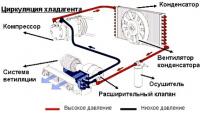
Заправка кондиционера в автомобиле является довольно простым занятием, но требует подготовки. Далее мы ознакомим вас с принципами работы, устройством самим фреоном и как это проводится в домашних условиях.
Когда система кондиционирования воздуха теряет способность нормально охлаждаться, может возникнуть необходимость заправить систему новым хладагентом. Заправка проводиться на примере хладагента R-134a в кондиционере.
Примечание. При зарядке системы кондиционирования всегда надевайте защитные очки и перчатки.
Как почистить кондиционер в автомобиле
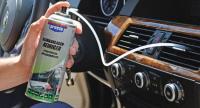
В этой статье мы поговорим на тему того, как почистить кондиционер в автомобиле.
Что будет если перелить масло в двигатель?

Что произойдет, если перелить масло в двигатель?
Слышали ли вы фразу: «Слишком много хорошего никогда не бывает хорошо?» Что ж, это, безусловно, верно, когда дело доходит до переливания моторного масла вашего автомобиля.
Есть причина, по которой автопроизводители рекомендуют определенное количество масла, необходимое для каждого двигателя. Заливка слишком большого количества масла в двигатель вашего автомобиля может вызвать несколько проблем, которые в конечном итоге приведут к катастрофическому отказу двигателя, если не позаботиться о них.
Пропала компрессия в цилиндре, что делать?
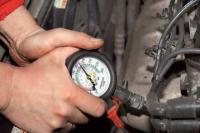
Довольно популярная тема: «пропала компрессия в цилиндре». Двигатель внутреннего сгорания имеет ряд поршней, соединенных с коленчатым валом. При вращении коленчатого вала эти поршни перемещаются вверх и вниз на разных тактах цикла сгорания. Это позволяет двигателю обеспечивать плавную и постоянную мощность. После такта впуска впускной и выпускной клапаны закрываются, эффективно изолируя камеру сгорания.
Полная расшифровка всех значков панели приборов на авто

Если говорить о том, что полная расшифровка всех значков панели приборов на авто определенно требует знаний. Все запомнить не слишком легко, поэтому рекомендуем сохранить страницу.
Каждый день тысячи водителей сталкиваются с новыми, незнакомыми сигнальными лампами на приборной панели. Мы можем помочь узнать что они означают, на этой странице! Здесь вы можете узнать, что случилось с вашим автомобилем, прежде чем отправиться в сервисный центр. Небольшие знания сэкономят вам много времени и денег!
Как диагностировать неисправности на грузовом автомобиле КАМАЗ?
В этой статье мы поговорим о том, как диагностировать неисправности на грузовом автомобиле КАМАЗ.
В современном мире практически на любом транспорте имеются электронные блоки управления. С их помощью можно вести тотальный контроль и выявлять неполадки на ранней стадии. Уже не надо интуитивно определять неполадки, пользуясь своей жизненной практикой и советами бывалых шоферов. С набором определенных технических средств любой водитель может проводить самостоятельное компьютерное диагностическое сканирование грузовика. Что для этого нужно:
Почему проскакивает цепь на велосипеде?
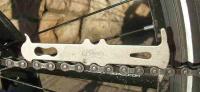
Эта проблема не может оставаться незамеченной так как испортит вам впечатление от езды на велосипеде.
Пропуск цепи может быть вызван множеством вещей, связанных с системой трансмиссии, в большинстве случаев изношенной или несовместимой цепью. Чтобы решить эту проблему, вам потребуется провести тщательный осмотр нескольких частей, чтобы узнать, что именно источник проблемы.
Как правильно выбрать велосипед по росту?

В этой статье мы поговорим о том, как правильно выбрать велосипед по росту.
Выбор размера велосипеда зависит от типа велосипеда, вашего роста, стиля езды и ваших предпочтений. Правильно подобранный велосипед будет более комфортным, более эффективным и более увлекательным. Это руководство по размерам велосипедов дает нашим клиентам общие рекомендации по выбору правильного размера. Это только руководство, и мы всегда рекомендуем посетить один из магазинов для личного тестирования.
С чего начать подбор велосипеда по росту?
Обзор механического дискового тормоза Spyre компании TRP
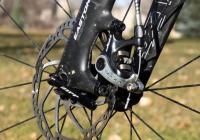
Главные фишки этой тормозной системы для велосипеда были реализованы в пределах, заявленных на выставке, в марте прошлого года. Главное, что хочется отметить: вес 158 г. Немного легче, чем большинство подобных моделей, представленных на рынке в данном ценовом диапазоне. Важно отметить и больший диаметр алюминиевого суппорта – он позволяет сделать процесс установки проще, а износ тормозных колодок более равномерным.
Обзор инновационной трубчатой покрышки Chicane для шоссейного велосипеда

Грубо говоря, покрышка Chicane наглым образом «склеена» из прочных стенок в центральной части и правильно спроектированной части протектора на плоскости контакта. По крайней мере такой вывод можно сделать если взглянуть на любую из фотографий данного товара.
Стандарты: Типы кареток для велосипеда
Благодаря «маркетинговым войнам», за последние несколько лет на рынок вылилось большущее количество различных стандартов кареток. Благо, в основном это касается только дорогих велосипедов, а в бюджетном и среднем ценовом диапазоне всё более-менее ясно.
Алгоритм выбора каретки
Алгоритм выбора любой каретки выглядить прмерно так:
1. Первым делом при выборе каретки вам нужно разобраться с типом крепления шатуна. Совместимость здесь бывает только в рамках одного стандарта.
Cotter Pin – знакомый нам стандарт из советского прошлого. Такая каретка была стандартом для кареток на велосипедах времён СССР. Фиксация шатуна на каретке происходила непосредственно при помощи пина (у нас его называли «пальцем»), который продевался сквозь шатун и проходил через вырез в оси каретки, отсюда и название. Из-за динамических нагрузок пины вечно раскручивались, и шатуны изрядно болтались.
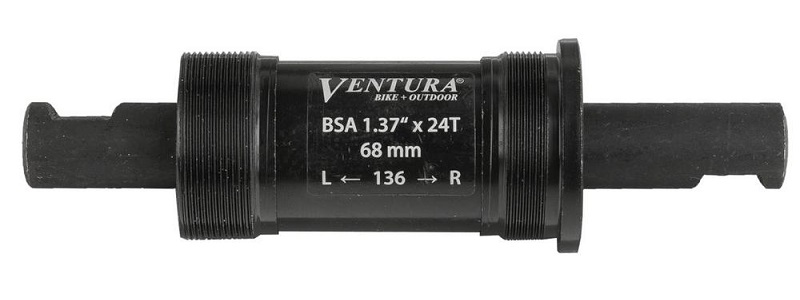
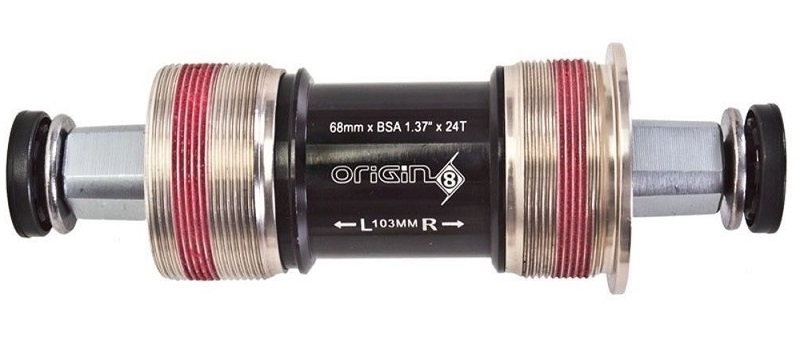
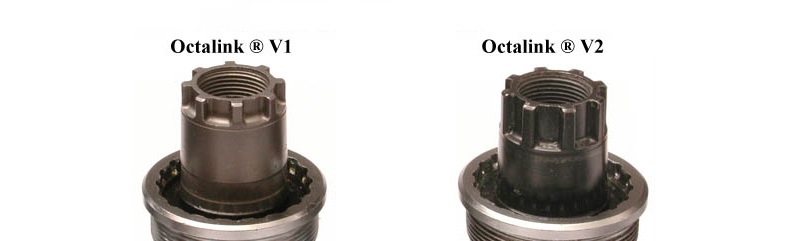
Octalink – шлицевой стандарт исключительно для шатунов Shimano. Чтобы потребителям не показалось мало существовал в двух версиях Octalink v1 и Octalink v2 с 5мм и 9мм шлицами соответственно.
ISIS Drive – (от Англ. International Spline Interface Standard или Международный Стандарт Интерфейса Шатунов) за счёт больших шлицов и большого диаметра оси каретки увеличивается площадь контакта шатуна с осью, это делает каретку практически не убиваемой. Сама ось полая внутри, что позволяет экономить вес. Стандарт был предложен ещё в 1999 году и был весьма прорывным на тот момент. Его использовали Truvativ, Chris King, Race Face и FSA.
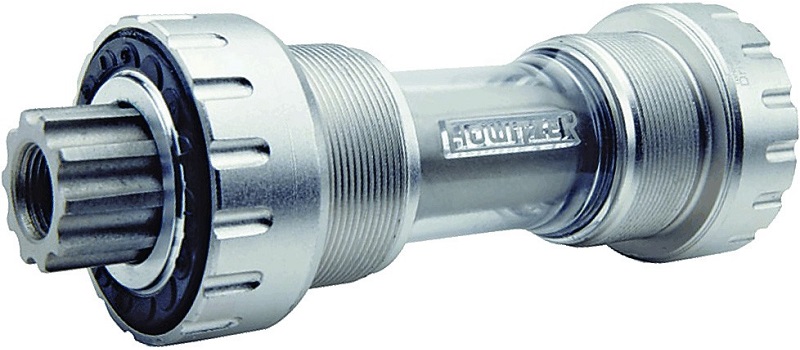
Howitzer – шлицевой стандарт от Truvativ (ныне SRAM), последовавший за ISIS. Первый стандарт, у которого ради увеличения размеров подшипников их сделали «выносными». Встречались каретки и привычном варианте с подшипниками внутри каретки.
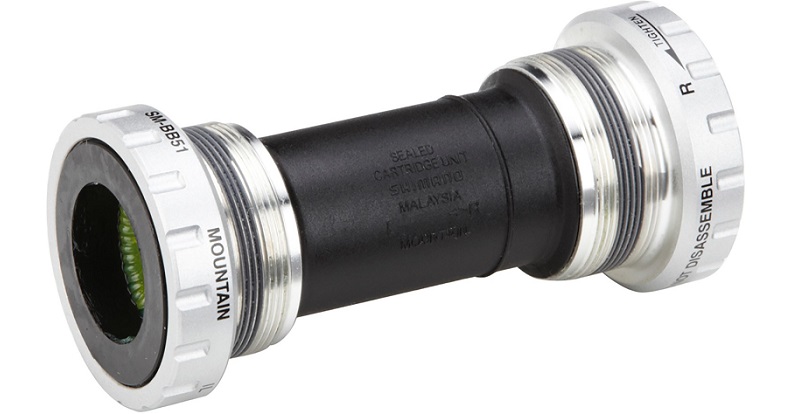
Hollowtech II – самый свежий стандарт от Shimano для шатунов с встроенной 24-миллиметровой осью. Сама каретка представляет из себя просто чашки с подшипниками. На такую каретку можно установить любые шатуны с осью 24мм. В данный момент это самый распространённый стандарт.
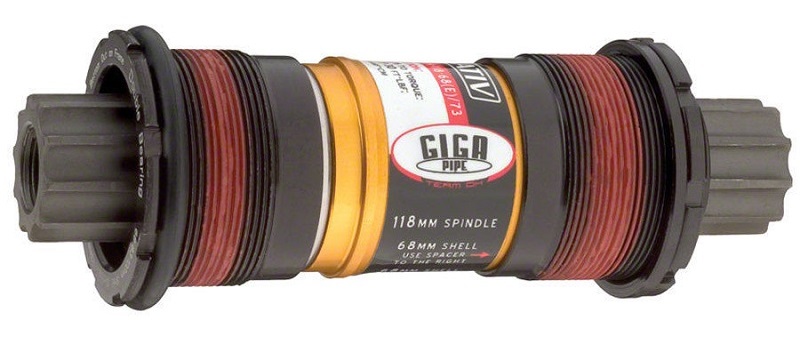
Giga X Pipe (GXP) – аналог Hollowtech II и развитие ISIS Drive теперь уже от SRAM. Отличия лишь в пыльнике ведомой (левой) чашки, который, несмотря на одинаковый диаметр оси в шатунах (24мм), не позволит вам установить эту каретку не любые другие шатуны не от SRAM.
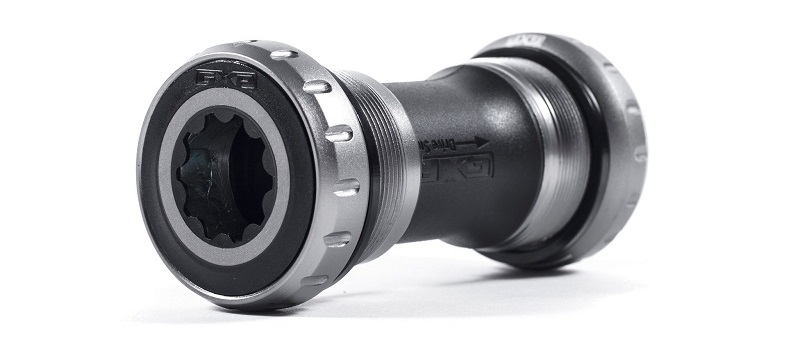
2. С типом крепления каретки в раме дела обстоят чуть проще. Если у вас МТВ, то с большой вероятностью можно сказать, что у вас BSA стандарт. Однако, узнать точно можно будет после демонтажа каретки.
Press-Fit каретки – не имеют резьбы и запрессовываются в раму. Логичным выглядит этот стандарт в карбоновых рамах, где в кареточных узлах нет металлической «вклейки» с резьбой.
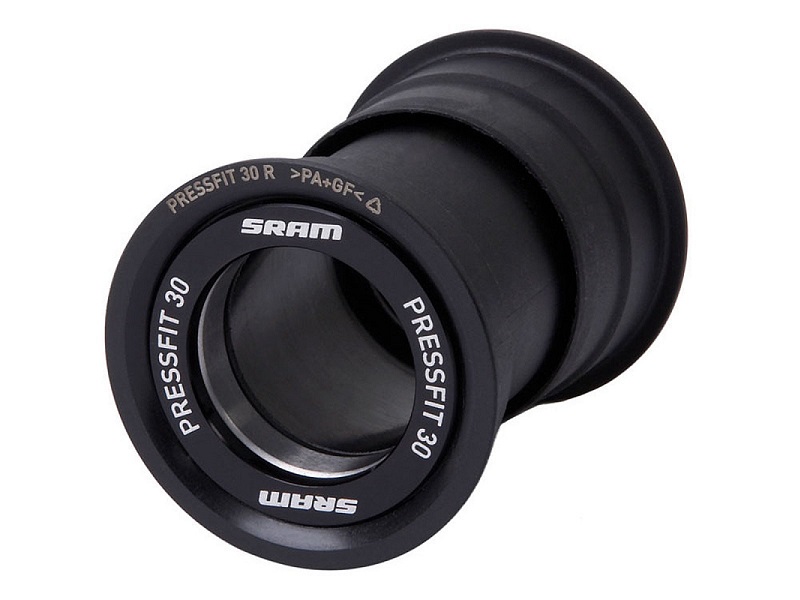
Однако, благодаря добрым дядям-маркетологам эти каретки появлялись и на алюминиевых рамах. Например, алюминиевый Specialized Demo 2011 года оснащался данным кареточным узлом. Причём самих кареток на момент выпуска не было, и рама оснащалась пластиковым (!) переходником под каретки BSA. И если владельцев комплитов наличие пластикового переходника между кареткой и рамой волновало чисто теоретически, то покупателям рам такой переходник вручали в довесок. Нужно ли говорить, что переходник требует точной центровки и запрессовывается при помощи специального инструмента и не подлежит перепрессовке?
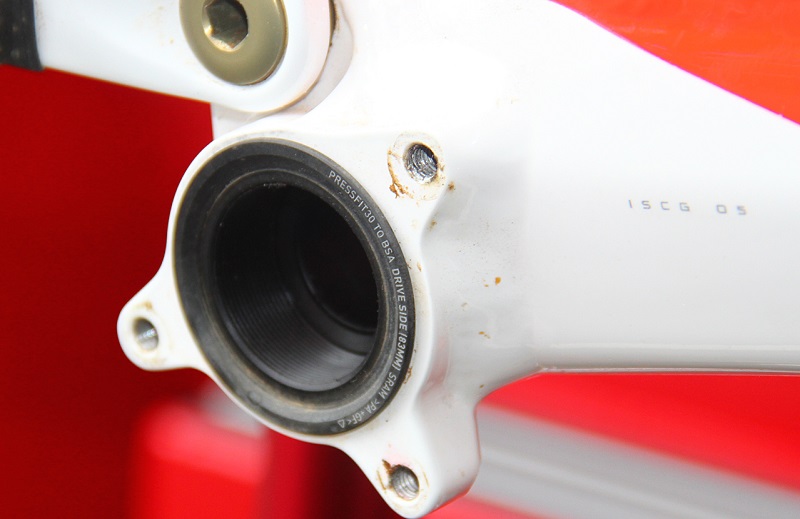
Самих стандартов кареток для запрессовки целых 8 штук и в них сам черт ногу сломит. BB90/BB95, PF86/92, BB30, BB30A, PF30, BBright, BB386 EVO и T47. Последний стандарт, кстати, использует посадочное место каретки стандарта PF30, но прессуется во время установки сам, благодаря резьбе внутри каретки. Вопрос «Зачем» и Press-Fit идут бок о бок вместе.
Благо, все они в МТВ встречаются достаточно редко, поэтому не будем заострять на них своё внимание.
3. Подходящую ширину каретки определить просто. Измерьте ширину кареточного узла на вашей раме.
Каретки шириной 68/73мм – устанавливаются на большинство МТВ велосипедов. Сами каретки не отличаются абсолютно ничем. Для использования каретки шириной 73мм на раме с кареточным узлом 68мм обычно вам необходимо установить 3 проставочных кольца (если в инструкции каретки не указано другое), 2 на ведущей стороне и 1 на ведомой. 73мм каретка устанавливается с одним проставочным кольцом на ведущей стороне.
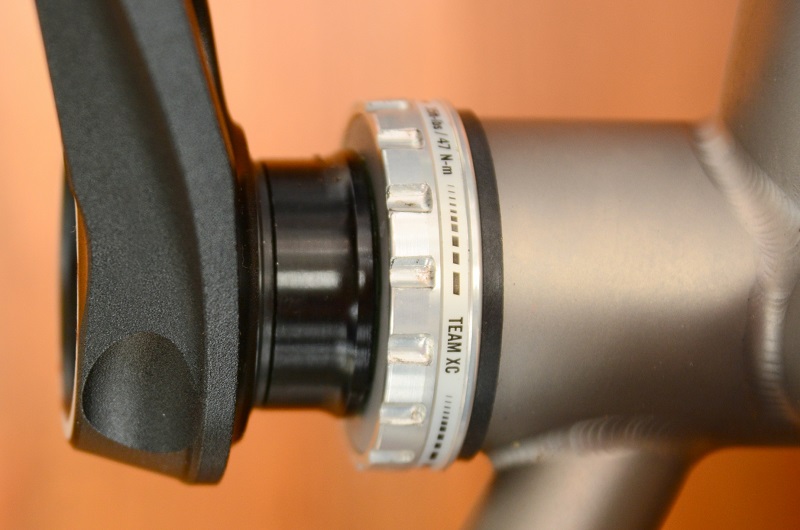
Каретки шириной 83мм – обычно устанавливаются в велосипеды для скоростного спуска и фрирайда, то есть там, где нужна большая жесткость конструкции. 83-миллиметровая каретка не совместима с 68/73мм рамами.
4. Самые простые каретки стандарта Cotter Pin и SQR нередко отличаются по длине вала каретки. Они бывают 110 мм, 113 мм, 118,5 мм, 122,5 мм и 128 мм. Чтобы не прогадать с размером – просто измерьте длину кареточного вала на вашем велосипеде.
5. Даже если у вас стояла каретка на насыпных подшипниках, лучше сменить её не на такую же, а на каретку с промподшипниками. Они не прихотливы и позволят вам не заморачиваться по поводу состояния кареточного узла.
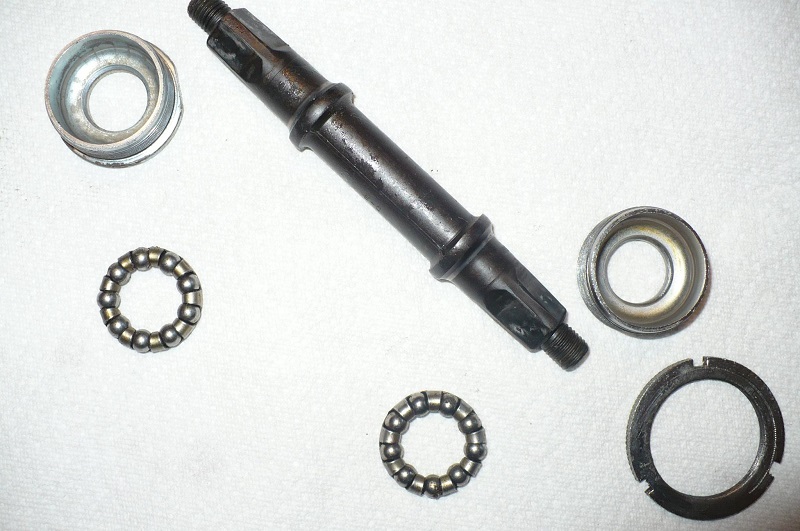
Насыпные подшипники – используются в самых бюджетных каретках. По совместительству самые проблемные, так как требуют постоянной проверки и обслуживания. В противном случае быстро начинают люфтить и разваливаться. Обычно это каретки от ноунейм производителей. Делаются для стандартов Cotter Pin и SQR.
Картриджные подшипники – набор из двух и более промподшипников. Живут долго и крайне неприхотливы в использовании. Производятся всеми, кому не лень, начиная от Neco и заканчивая Shimano. Делаются для стандартов SQR, Octalink и ISIS Drive.
Выносные подшипники – промподшипник увеличенного диаметра, спрятанный внутри выносной чашки каретки. Делаются для стандартов Howitzer, Hollowtech II, и Giga X Pipe (GXP). В данный момент это самый распространённый стандарт.
Совместимость
Обратите внимание, что в 99.9% случаев, кроме стандартов Cotter Pin и SQR, даже не смотря на внешнюю схожесть шлицов различные шатуны абсолютно не совместимы между собой. Если хотите заменить один испортившийся шатун, то делайте это в рамках подходящего стандарта, а лучше замените оба.
Итоги
Ввиду засилья патентных войн и битв маркетологов на рынке появилось целая куча стандартов. Старайтесь использовать каретки на промышленных подшипниках, они гораздо живучее и легко устанавливаются. Приобретайте только каретки совместимые с вашим кареточным узлом. Надеюсь наша статья позволит вам разобраться со своей кареткой и не прогадать во время покупки новых железок!
Видео по теме: