
Среды рабочего стола в Linux или Что такое KDE, GNOME и иже с ними
 Каждый пользователь компьютера, проводящий за ним хоть немного времени, сможет, пожалуй, воспроизвести в своей памяти внешний вид рабочего стола Windows, да и вообще её интерфейс. Конечно, от версии к версии он отличается, но для каждой версии он один и мы прекрасно его помним. Если же спросить людей об интерфейсе Linux, то вот тут разговор будет совсем другим. 🙂
Дело в том, что операционные системы семейства Linux имеют множество интерфейсов, оконных сред и сред рабочего стола. О них сегодня и поговорим.
Рабочей средой в Windows является хорошо всем знакомый Проводник (explorer.exe). Не то чтобы альтернатив не было совсем, но они всё-таки маргинальны. В том смысле, что количество их пользователей ужасно мало. Думаю, не погрешу против истины, если скажу, что более чем на 99% компьютеров с Windows используется классический Проводник Windows. Схожа ситуация и со средой Aqua в OS X.
Ситуация со средами рабочего стола в Linux обусловлена (как и во многих других случаях) свободой творчества, которая была предоставлена программистам всего мира при работе с семейством этих ОС. Поэтому сред рабочего стола множество, среди них где-то до пяти самых популярных: KDE, GNOME, Xfce, LXDE, MATE. В целом же, список гораздо длиннее. Так что, классическая цитата «как пропатчить KDE2 под FreeBSD» как раз их этой оперы. Имеется в виду использование системы рабочего стола под ОС FreeBSD.
На самом деле, выбор рабочей среды вопрос не праздный хотя бы потому, что переделывать или «сносить» настроенную под себя систему из-за не понравившегося интерфейса — дело неблагодарное. По факту, в рабочей среде желательно поработать несколько дней, изучить её особенности, а уж после этого делать вывод удобна ли она для Вас.
Ниже остановимся на самых популярных средах и дистрибутивах, их использующих.
Среда рабочего стола, которая, в общем-то, очень удобна привыкшим к Windows. KDE используется множеством дистрибутивов. Это и Kubuntu, и open SUSE, и PCLinuxOS. Можно не ограничиваться списков дистрибутивов с KDE по умолчанию и установить его самому.
GNOME
Тоже крайне популярная среда рабочего стола. Пережил отток большого числа пользователей, не принявших третью версию (нечто похожее было с четвертой версией KDE). Однако он есть и в Ubuntu, и в Debian, да, в общем-то, где его только нет… 🙂
Xfce представляет собой облегченную версию графической среды. Облегченной, впрочем, отнюдь не по функционалу. В последнее время развивается медленно, но всё же проект жив и не собирается умирать. Самый известный дистрибутив на Xfce, конечно, Xubuntu. Но есть и другие — Runtu, Salix OS и другие. Интерфейс Xfce и правда приятен глазу, а медленная разработка для многих даже плюс как страховка от ненужных революционных нововведений.

Еще более легкая среда рабочего стола, ориентированная на слабые системы. Разработка LXDE приостановлена из-за объединения с проектом Razor-qt, но среда по прежнему популярна и используется, в частности, в Lubuntu, Knoppix и Raspbian.
Последняя среда в нашем списке обязана своим появление GNOME 3, а именно неприятию его сообществом. MATE является по своей сути форком (т.е. ответвлением) проекта GNOME. MATE является средой по умолчанию в таких дистрибутивах, как Linux Mint, Fedora, Sabayon Linux и доступна для многих других дистрибутивах. MATE подкупает тем, что одинаково хорошо подходит и новичку в мире Linux, и олдфагу.
Подводя итог, следует сказать, что между выбором графической среды и выбором дистрибутива зачастую можно ставить знак равенства. В этом плане среда рабочего стала так же важна как менеджер пакетов или цикл обновлений системы. Безусловно, можно установить определенную среду и в систему, которая её официально не поддерживает. Это уже вопрос интереса и времени.
Но большинству всё-таки нужна готовая операционная система с удобной рабочей средой. 🙂
Графические оболочки Linux — обзор и сравнение популярных рабочих столов KDE, Xfce, MATE и других
Каждый начинающий пользователь Linux задавался вопросом, какая среда рабочего стола лучше? какую установить? да даже просто возникало желание посмотреть на другие графические оболочки. Поэтому сегодня мы рассмотрим самые популярные среды рабочего стола для операционной системы Linux.
И для начала давайте определимся, что вообще такое графическая оболочка Linux.
Что такое графическая оболочка Linux?
Графическая оболочка Linux – это именно то, что Вы видите в мониторе при использовании операционной системы, построенной на принципе X Window System (оконная система), в данном случае Linux.
Графические оболочки или также можно выразиться графическое окружение принято разделять на два типа, а именно: оконные менеджеры и среды рабочих столов.
Отличия их в том, что оконные менеджеры отвечают лишь за, соответственно, отображение окон на экране, а среда рабочего стола помимо отображения окон, включает в себя целый набор приложений (компонентов), которые интегрируются друг с другом и с операционной системой в частности. Среда рабочего стола может использовать сторонний оконный менеджер, интегрируя его со своими приложениями.
Мы сегодня рассмотрим популярные среды рабочих столов, а также парочку популярных, и достаточно красивых оконных менеджеров.
Все представленные графические оболочки ниже будут на скриншотах в том виде как они выглядят при установке на тот или иной дистрибутив, без всяких настроек и так далее. Так как в Интернете можно найти много картинок той или иной среды рабочего стола, которая и не будет похожа на ту, которая устанавливается по умолчанию, так как пользователь самостоятельно подстраивают среду под себя, делает скриншот и потом выкладывает его в Интернет, а так как мы хотим увидеть среду рабочего стола в том виде, в каком она есть в конкретном дистрибутиве, поэтому все скриншоты ниже сделаны сразу после установки дистрибутива с данной средой.
Также могу дать один небольшой совет, он заключается в следующем, что если Вы хотите использовать ту или иную среду рабочего стола, то лучше использовать тот дистрибутив Linux, в котором эта среда является по умолчанию. Так как разработчики дистрибутива специально затачивают, тестируют, поддерживают, в общем, больше внимания уделяют той среде, которая будет идти в их дистрибутиве по умолчанию. В каких дистрибутивах та или иная среда идет по умолчанию, я буду пояснять. Итак, давайте приступать.
На заметку! Если Вы обычный пользователь домашнего компьютера и хотите познакомиться с Linux поближе, рекомендую почитать мою книгу – « Linux для обычных пользователей », в ней я подробно рассказываю про основы операционной системы Linux
Графические оболочки Linux
KDE Software Compilation
KDE SC (K Desktop Environment Software Compilation) – это, бесплатная графическая оболочка для UNIX-подобных операционных систем. Данная среда рабочего стола является одной из самых популярных, если не самой популярной в мире, и поэтому активно развивается, последняя доступная версия на момент написания статьи была KDE SC 4.14.2, которая вышла 14 октября 2014 года. И она уже включена в состав некоторых популярных дистрибутивов Linux, например в OpenSUSE 13.2, так как разработчики дистрибутива OpenSUSE активно поддерживают и принимают участие в развитии проекта KDE SC.
В связи с популярностью у проекта KDE огромное сообщество по всему миру, поэтому Вы останетесь не одни, если будете использовать среду рабочего стола KDE, и Вы всегда сможете найти ответ на интересующий Вас вопрос о KDE.
Полезные ссылки о KDE:
База знаний KDE (на русском)
KDE предоставляет полный набор рабочей области пользователя, который обеспечивает взаимодействие с операционной системой, причем с современным и удобным графическим интерфейсом.
Популярные встроенные программы в KDE:
Среду рабочего стола KDE можно установить практически на любой известный дистрибутив Linux, но популярность и поддержка есть, например у:
KDE используется по умолчанию в:
KDE включена в стандартный дистрибутив и предлагается в качестве альтернативы основной среды рабочего стола:
Лично я свои предпочтения отдаю именно этой среде рабочего стола, хотя есть и другие графические оболочки, которые мне нравятся. Но я при использовании Linux выбираю именно среду KDE (поэтому и начал с нее) так как, было скачано чуть выше, у KDE есть популярность и огромное сообщество, поэтому найти решения какой-либо возникшей проблемы не составит труда.
Скриншоты KDE
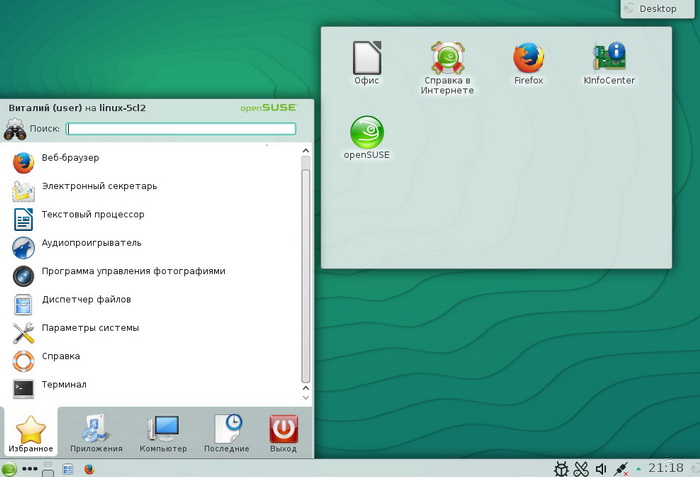
KDE в OpenSUSE 13.2
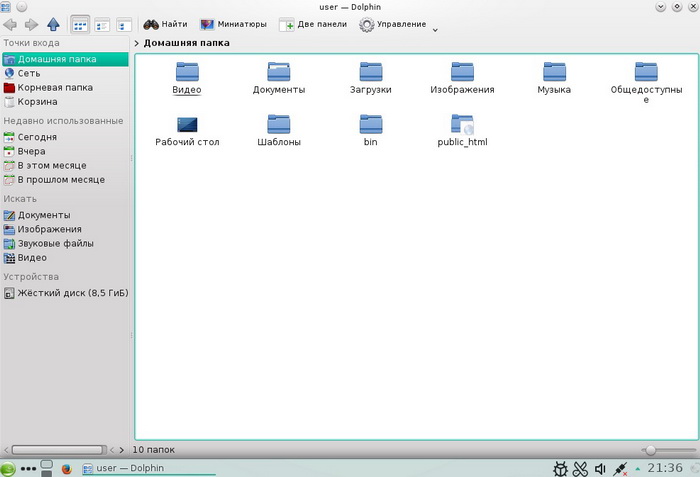
Файловый менеджер Dolphin
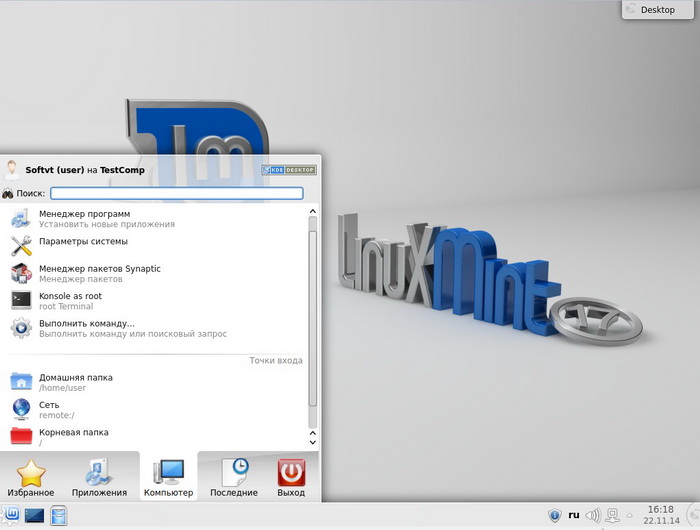
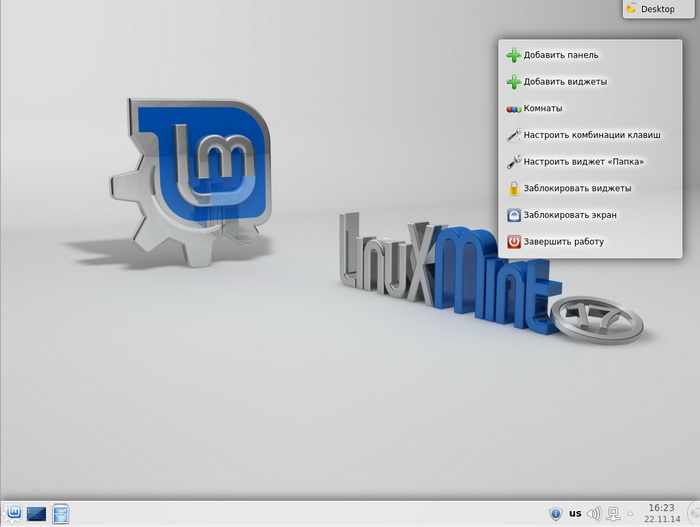
KDE в Linux Mint 17
GNOME
GNOME – (GNU Network Object Model Environment) – это среда рабочего стола для UNIX-подобных операционных систем, которая также является свободной и доступна всем.
GNOME создавался как альтернатива KDE, и по сей день, он является одним из лидеров в данном направлении и также остается главным конкурентом KDE как по популярности, так и по функциональным возможностям.
В среде GNOME по умолчанию используется следующее ПО:
Проект GNOME также как и KDE активно развивается, и новые версии выходят примерно два раза в год и актуальной на данный момент является версия 3.14.2 от 13 ноября 2014 года.
С появлением 3 версии GNOME (начало использования GNOME Shell) как у пользователей, так и у профессионалов возникла некая критика в отношении данной среды, в связи, с чем образовались и начали развиваться другие проекты графических оболочек основанных на GNOME (мы о них сегодня еще поговорим это Cinnamon и MATE).
Популярные дистрибутивы Linux активно использующие GNOME:
GNOME по умолчанию используется в:
GNOME включен в стандартный дистрибутив в качестве альтернативы:
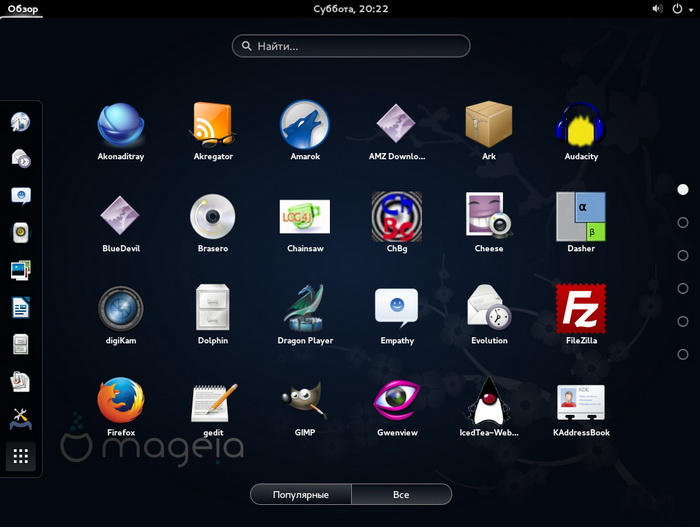
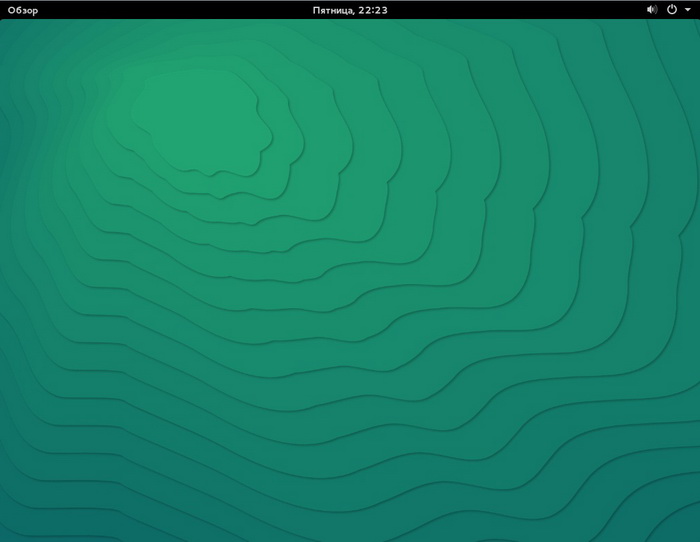
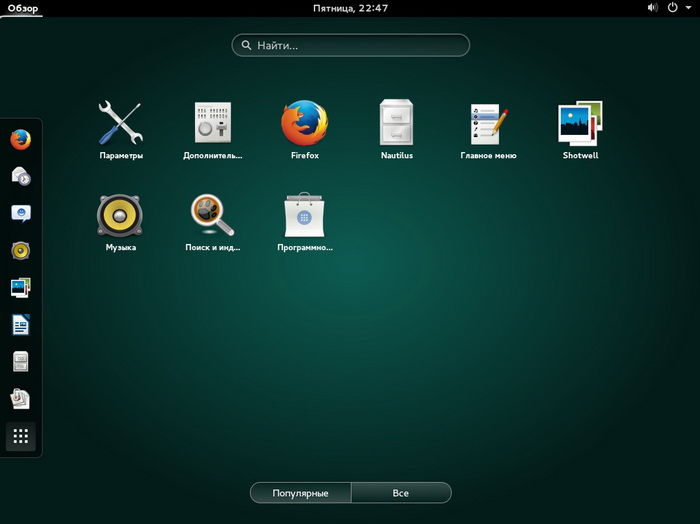
Скриншоты GNOME
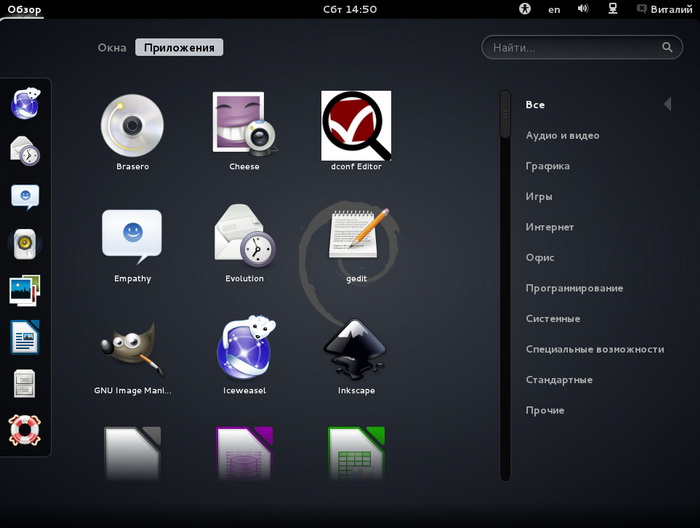
GNOME в Mageia 4.1
GNOME в OpenSUSE 13.2
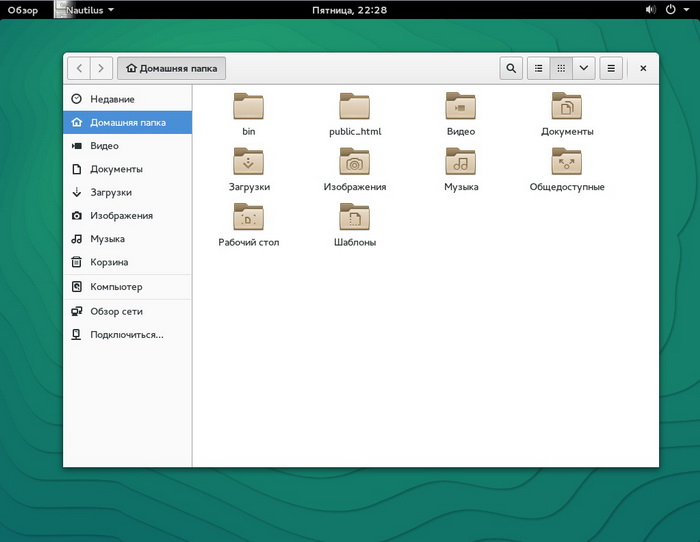
Xfce – это бесплатная графическая оболочка для UNIX-подобных операционных систем. Данная среда рабочего стола является одной из самых легких, быстрых и не требовательных к ресурсам графических оболочек.
Последней версией Xfce на данный момент является 4.10, которая вышла 28 апреля 2012 года, как Вы понимаете, здесь уже обновление версий происходит гораздо реже, и сообщество также меньше, по сравнению с KDE и GNOME.
Основные компоненты Xfce:
Xfce по умолчанию используется в дистрибутивах Linux:
Входит в состав стандартных дистрибутивов и предлагается в качестве альтернативы:
Скриншоты Xfce
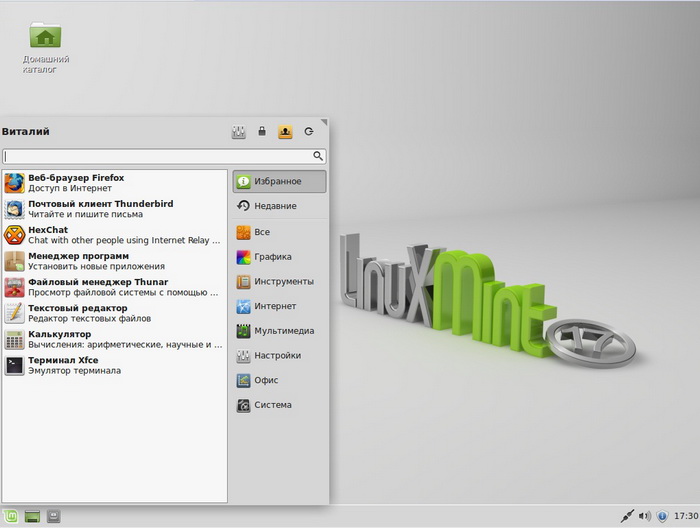
Xfce в Linux Mint 17
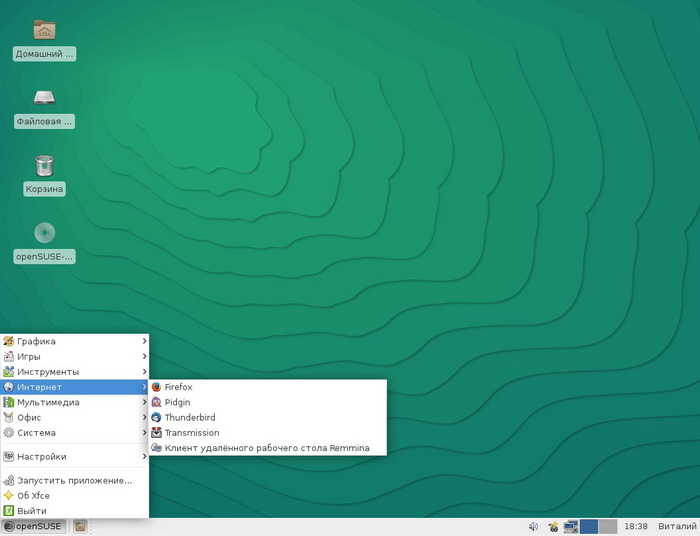
Xfce в OpenSUSE 13.2
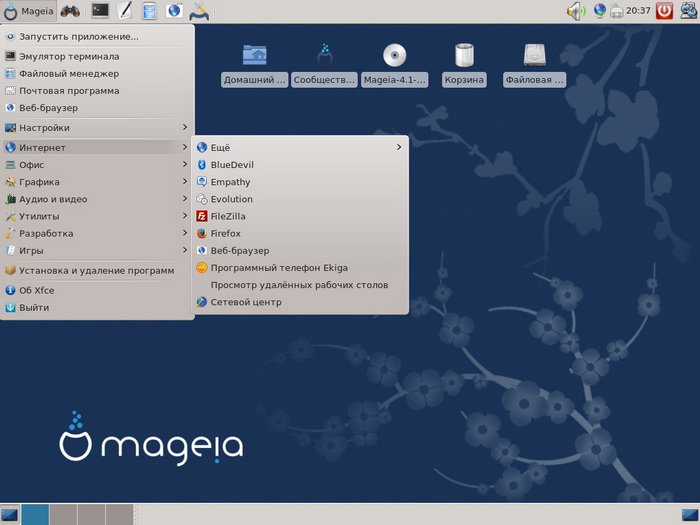
Xfce в Linux Mageia 4.1
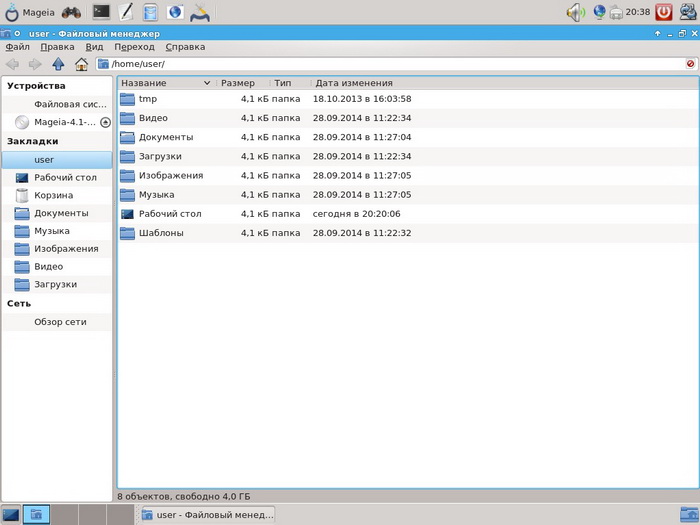
MATE – среда рабочего стола для UNIX-подобных операционных систем, продолжение GNOME 2. В связи с появлением GNOME 3, многие пользователи отказались от использования GNOME, и тем самым образовалось сообщество, которое настаивало на продолжении развития GNOME 2, и появились люди, которые взялись за это дело, и новый проект стал носить название MATE. Он стал практически сразу популярным и на данный момент находится в числе лучших графических оболочек и активно развивается.
MATE представляет собой интуитивно понятный и удобный интерфейс пользователя, что делает данную среду рабочего стола привлекательной и традиционной для Linux.
Основные стандартные приложения MATE:
Актуальная версия на момент написания статьи 1.8 вышла 4 марта 2014 года, с того момента было несколько незначительных обновлений некоторых компонентов.
Появление среды рабочего стола MATE оценили и поддержали разработчики дистрибутива Linux Mint, даже предлагают ее в качестве основной графической оболочки, т.е. по умолчанию (как и Cinnamon).
Также есть пакеты для: OpenSUSE, Arch Linux, Fedora, Mageia и других.
Скриншоты MATE
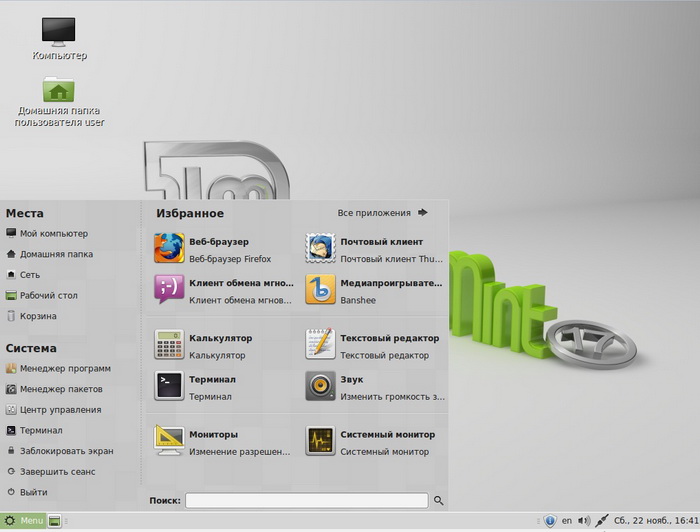
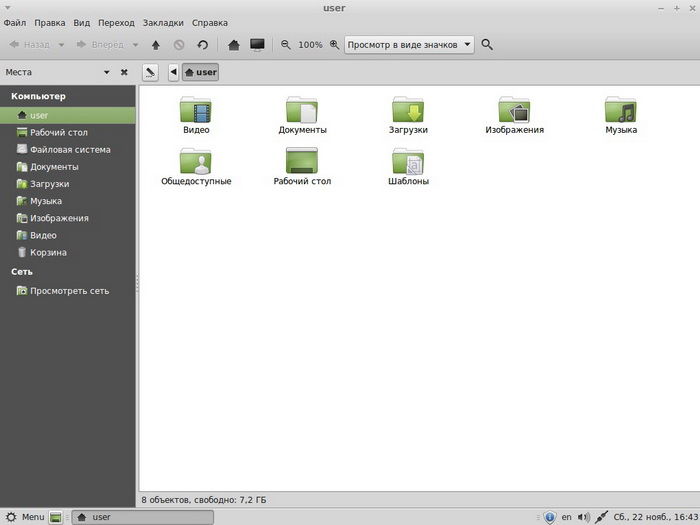
Cinnamon
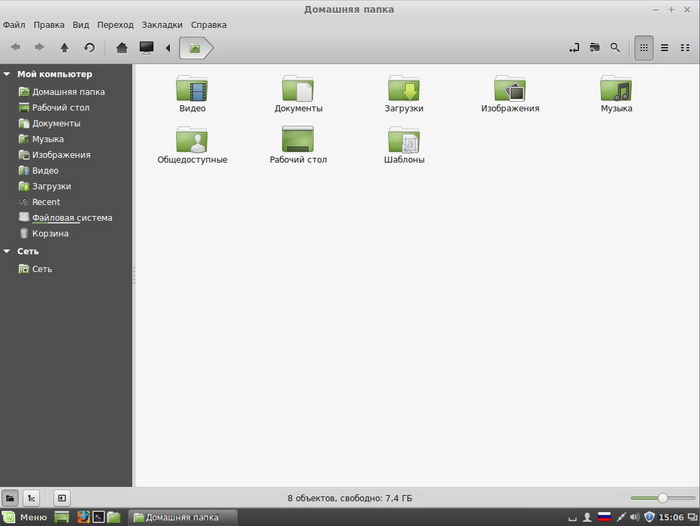
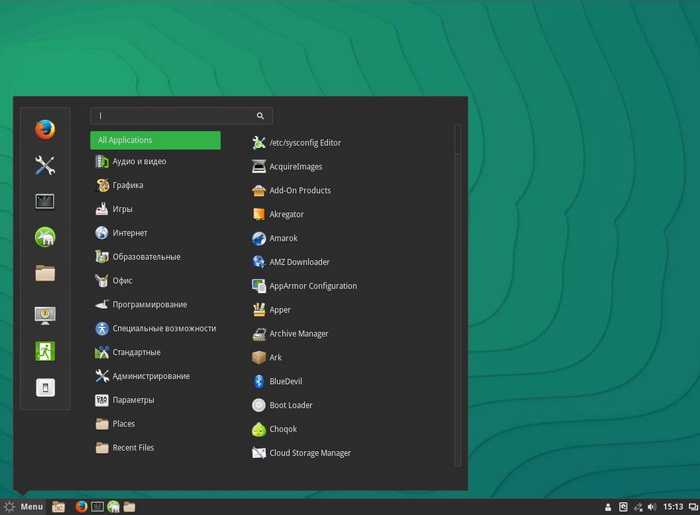
Cinnamon – графическая оболочка ОС Linux. Основанная на среде рабочего стола GNOME, активно развивается разработчиками Linux Mint.
Cinnamon призван обеспечить максимально удобный и привычный интерфейс GNOME 2, но с использованием новых технологий, на данный момент он уже набрал популярность и продолжает набирать, так как активно развивается. Актуальной на данный момент версией является 2.4.
Cinnamon является средой рабочего стола по умолчанию в дистрибутиве Linux Mint (как и MATE).
Также имеется возможность установить Cinnamon в таких дистрибутивах как: OpenSUSE, Mageia, Fedora и других.
Скриншоты Cinnamon
Cinnamon в Linux Mint 17
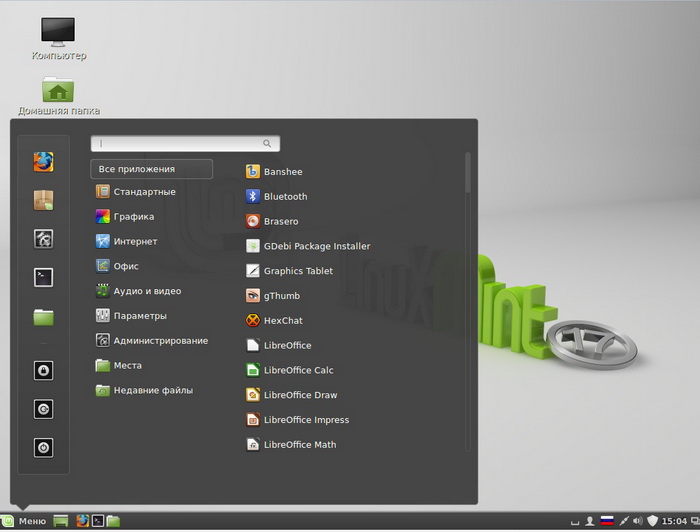
Cinnamon в OpenSUSE 13.2
Unity
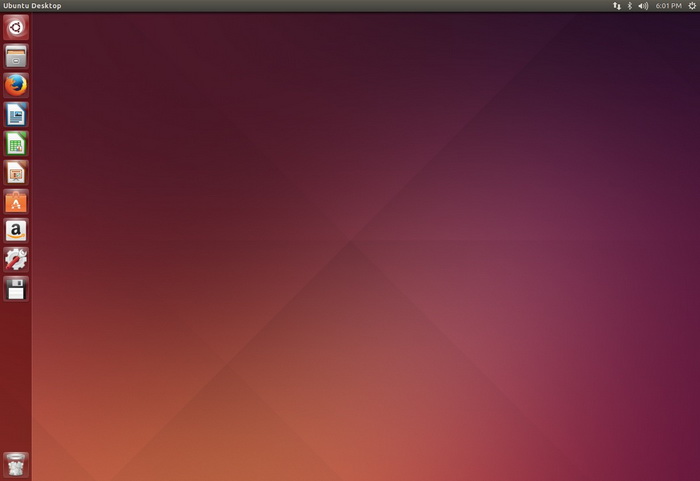
Unity – графическая оболочка для ОС Linux. Основанная на среде рабочего стола GNOME, поддерживается и развивается компанией Canonical.
Разрабатывалась специально для дистрибутива Linux Ubuntu, и соответственно является средой рабочего стола по умолчанию в данном дистрибутиве. На данный момент имеется возможность установки данной оболочки и на другие дистрибутивы Linux, но они в России мало известны (все они основаны на Ubuntu).
Среду рабочего стола Unity активно критиковали, после выхода первых версий, поэтому популярность дистрибутива Ubuntu стала падать, после установки Ubuntu продвинутые пользователи сразу удаляли данную среду и устанавливали другую, а начинающие пользователи, почитав отзывы, просто не устанавливали Ubuntu вообще, отдавая предпочтения другим дистрибутивам. На сегодняшний день ситуация немного поменялась, вышли новые версии (на момент написания статьи актуальная версия Unity 7.3), критики стало намного меньше, пользователи привыкли, и даже больше скажу что некоторым она стала по настоящему нравиться, тем более что, как уже было сказано, она по умолчанию устанавливается в дистрибутиве Linux Ubuntu.
Скриншоты Unity
Unity в Linux Ubuntu 14.04
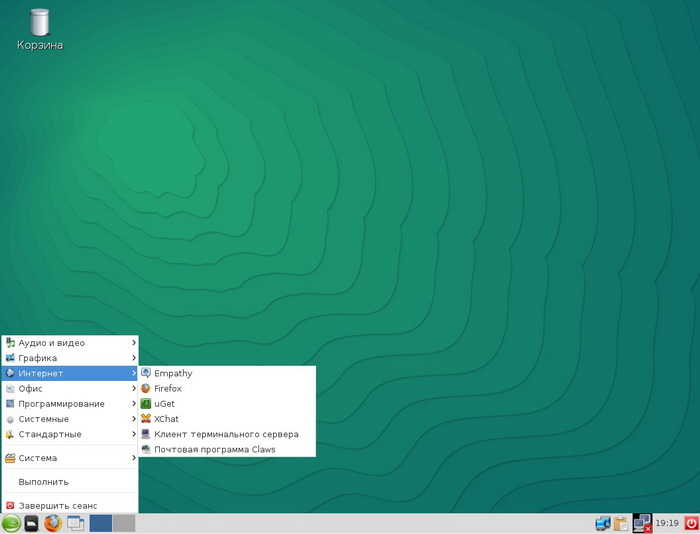
LXDE (Lightweight X11 Desktop Environment) – бесплатная среда рабочего стола для UNIX-подобных операционных систем. Данная среда рабочего стола, как видно из названия (перевод «Легкая среда рабочего стола») одна из самых не требовательных к ресурсам компьютера. Оно и понятно, так как она создавалась специально для компьютеров с низками техническими характеристиками, ноутбуков, нетбуков, а также просто для устаревшего оборудования, хотя и имеет привлекательный интерфейс пользователя и отличный функционал.
По заявлению разработчиков данная среда рабочего стола может работать достаточно нормально, например, на оборудовании с процессором Pentium II 266 MHz, объемом оперативной памяти 192 MB, но рекомендовано для более комфортной работы хотя бы процессор Pentium III 600 MHz и ОЗУ объемом 512 мегабайт.
Основные компоненты LXDE:
На данный момент LXDE входит в число самых популярных графических оболочек, и поддерживает множество дистрибутивов Linux, например:
LXDE используется по умолчанию:
LXDE входит в стандартный дистрибутив и предлагается в качестве альтернативной оболочки:
Скриншоты LXDE
LXDE в OpenSUSE 13.2
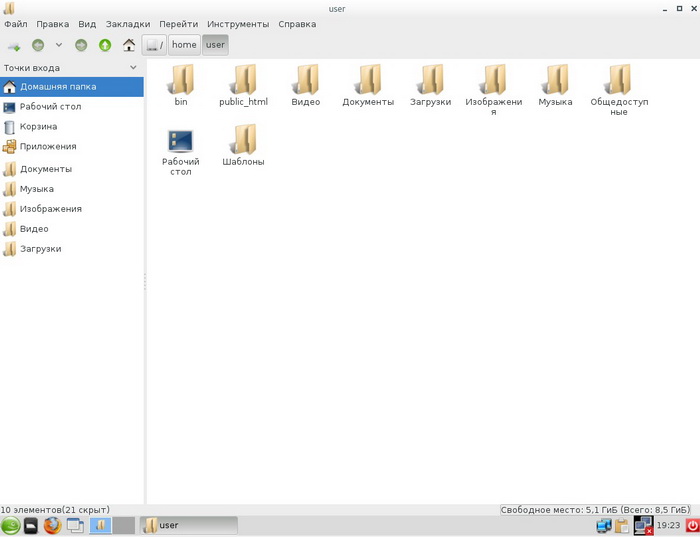
Enlightenment
Enlightenment («Просвещение») — это оконный менеджер, который используется в UNIX-подобных операционных системах. Сокращается до одной буквы, например, E17 или E19 (где 17 и 19 это версия).
Является одним из самых привлекательных и популярных среди других менеджеров окон. Enlightenment является оконным менеджером по умолчанию в дистрибутиве Bodhi Linux, а также может быть установлен на такие популярные дистрибутивы Linux как, например: OpenSUSE, Mageia, Gentoo Linux.
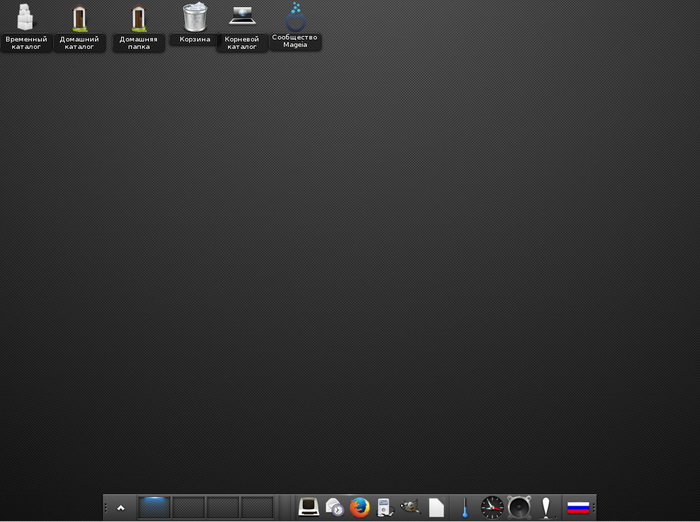
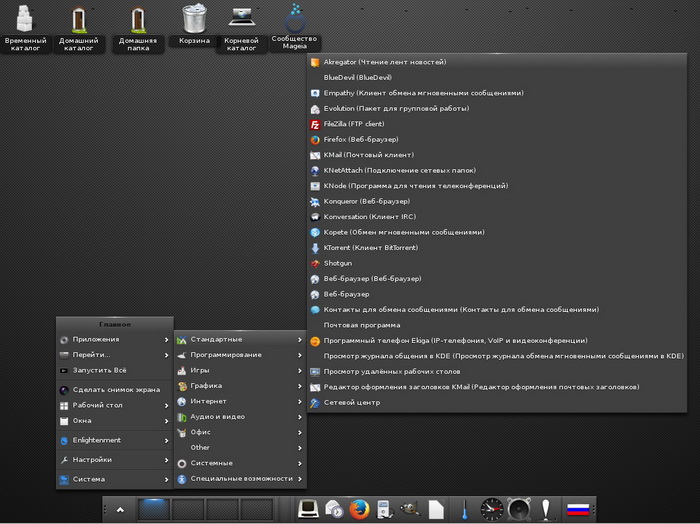
Скриншоты Enlightenment E17
Рабочий стол, тема по умолчанию
Рабочий стол, тема Mageia
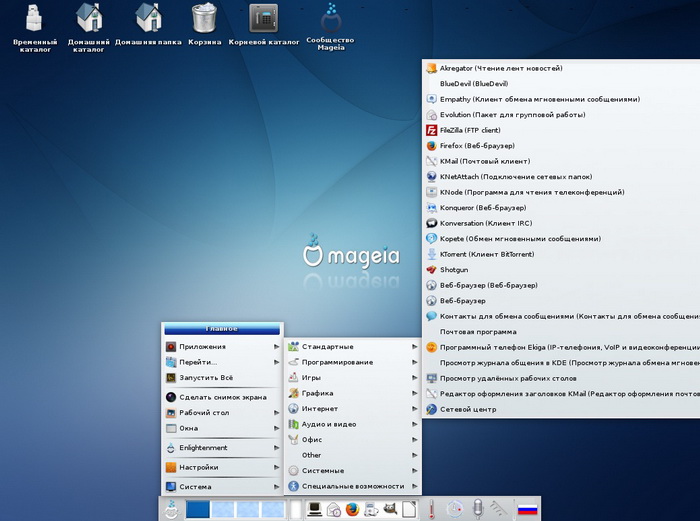
E17 в OpenSUSE 13.2
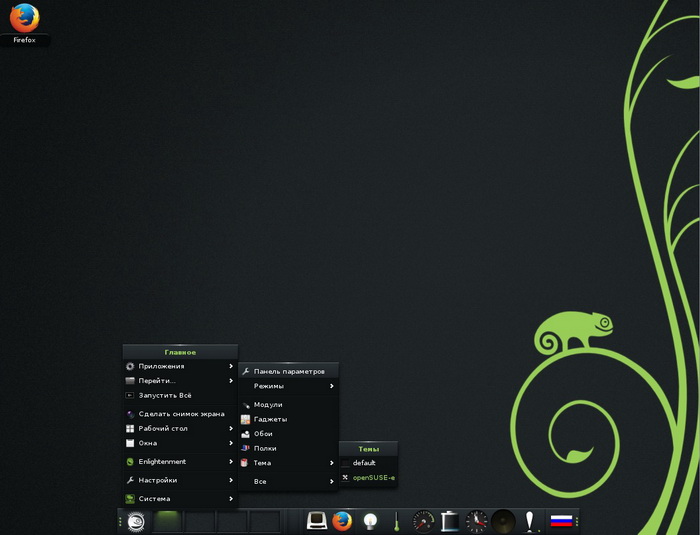
IceWM
IceWM — оконный менеджер для UNIX-подобных операционных систем. Данный менеджер разрабатывался специально, для того чтобы потреблять меньше ресурсов компьютера, чем другие оконные менеджеры, при условии наличия простого и удобного интерфейса пользователя.
IceWM можно установить на такие популярные дистрибутивы Linux как: OpenSUSE, Debian, Mageia и другие.
Если Вам не интересны всякие красивости во внешнем интерфейсе пользователя, то IceWM Вам понравится.
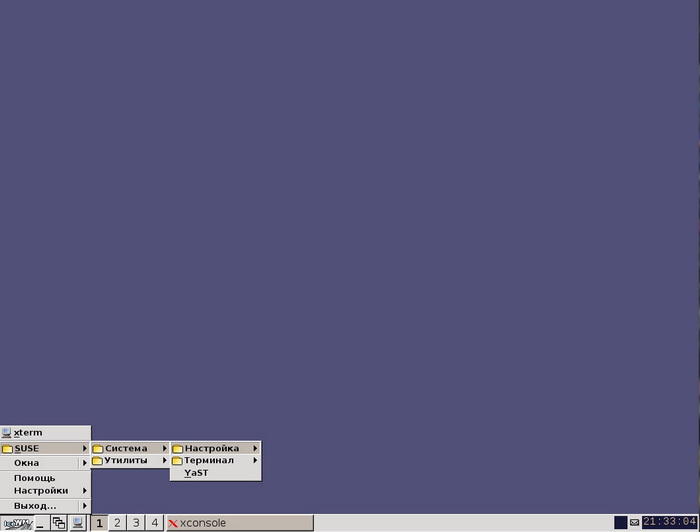
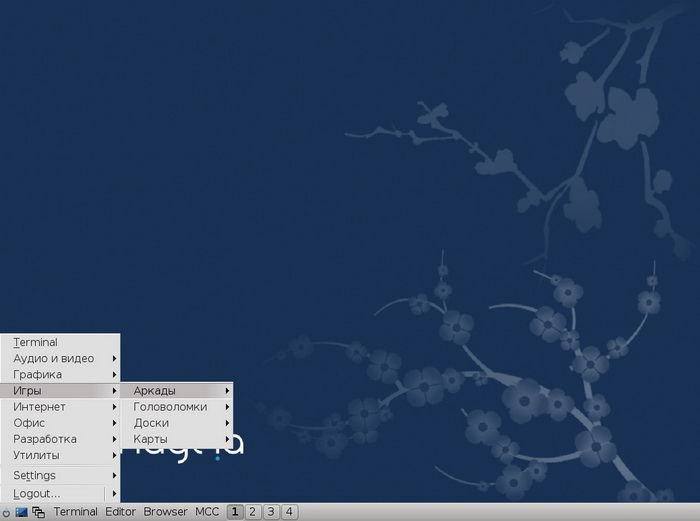
Скриншоты IceWM
IceWM в OpenSUSE 13.2
IceWM в Mageia 4.1
Вот мы с Вами и рассмотрели несколько самых популярных графических оболочек Linux, а какую устанавливать решать, конечно же, Вам!
KDE (Plasma)
KDE — полнофункциональная среда рабочего стола. В рамках проекта KDE разрабатывается большое количество приложений для повседневных нужд. KDE использует библиотеки Qt.
Проект KDE
Исторически названия программ, разрабатываемых в рамках проекта KDE, начинаются с буквы K. Сейчас разработчики уходят от этой традиции.
Талисманом KDE является зеленый дракончик, которого называют Konqi. У Konqi есть подруга по имени Katie. Слово Konqi образовано от названия web-браузера Konqueror.
Логотип KDE содержит букву K на фоне синего квадрата.
Родоначальником проекта KDE является немец Маттиас Эттрих (Matthias Ettrich, родился в 1972 году). Будучи студентом студентом Тюбингенского университета (Германия) он в 1996 году основал проект KDE. Маттиас хотел создать единую среду рабочего стола, включающую в себя набор программ.
Первая версия KDE 1 появилась 12 июля 1998 года.
Архитектурные особенности
KDE основан на инструментальном наборе Qt. Фреймворк Qt является кросс-платформенным инструментарием для разработки приложений. Сам KDE написан на языке программирования C++.
Использование Qt позволяет запускать программы в различных операционных системах. Приложения KDE 4 частично работают под Windows и MacOS X.
В качестве оконного менеджера в KDE используется KWin.
Программы в KDE
В рамках проекта KDE ведется разработка большого числа программ и игр. Некоторые программы тесно связаны со средой рабочего стола, а некоторые могут существовать отдельно.
Отметим некоторые популярные программы:
Настройка KDE
Для настройки KDE используется приложение Центр управления (Control Center) — это приложение, позволяющее выполнить настройку среды из единой панели управления. Оно агрегирует в себе массу настроек.
Через Центр управления можно выполнить настройку рабочего стола, внешнего вида, шрифтов, тем, поведение среды, настройку оборудования, настройки локализации и так далее.
Рабочий стол KDE — Plasma
Интерфейс KDE выглядит очень современно. Можно настраивать прозрачность окон, различные графические эффекты, изменять тему оформления.
В элементах интерфейса используются иконки и различные градиентные переливы, что делает KDE очень привлекательным.
Рабочий стол в KDE назвается Plasma Desktop.
Интерфейс KDE немного схож с интерфейсом Windows, поэтому многие начинающие пользователи, пересаживающиеся с Windows на Linux, предпочитают использовать KDE.
Рабочий стол KDE содержит панель в нижней части экрана. Из панели вызывается главное меню, выполняется переключение виртуальных рабочих столов, переключение между открытыми приложениями (панель задач).
В правой части панели отображаются часы и область уведомлений (трей). На панель можно добавлять пиктограммы для запуска приложений.
На рабочем столе KDE можно размещать файлы, категории, ссылки (ярлыки), а также различные графические виджеты.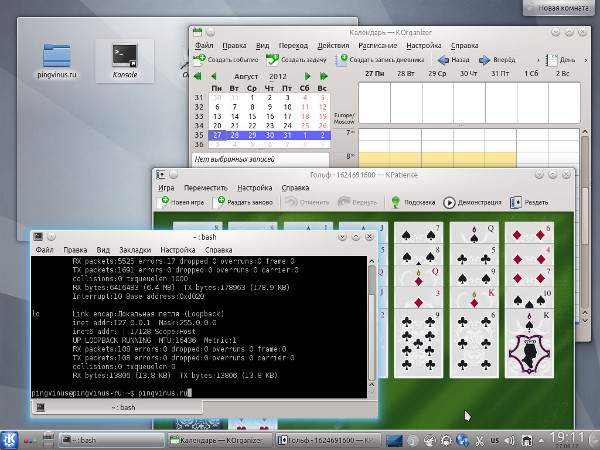
Главное меню KDE содержит несколько вкладок. Вкладка Избранное (Favorites) содержит список избранных (любимых) приложений. Вкладка Приложения (Applications) содержит непосредственно меню со списком всех приложений, разбитых на категории. Вкладка Компьютер служит для системных утилит, перехода в домашнюю директорию, открытия сетевого окружения. Вкладка Последние содержит список последних, запущенных программ. Вкладка выход служит для выхода из системы, переключения пользователя, выключения и перезагрузки компьютера.
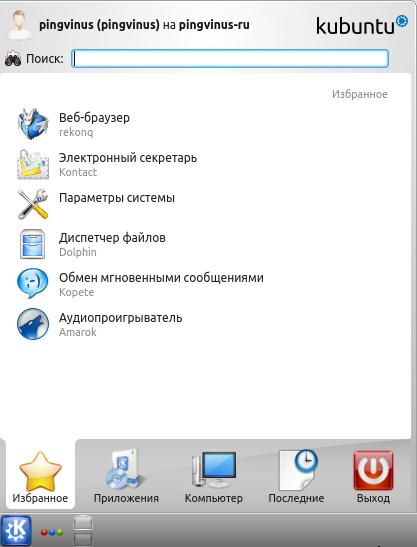 | 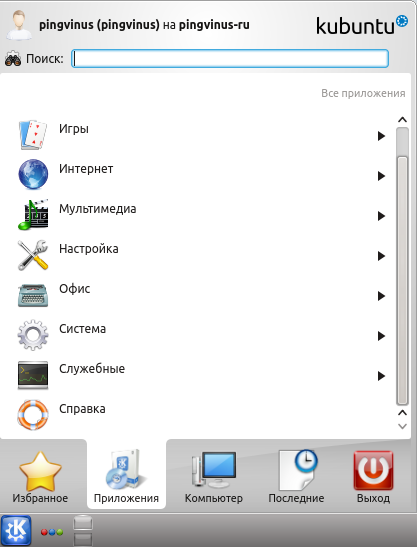 |
| Главное меню: вкладка Избранное | Главное меню: вкладка Приложения |
Существует специальная версия рабочего стола Plasma Netbook для нетбуков. Интерфейс Plasma Netbook оптимизирован для маленьких экранов.
Видео-обзоры
Какое окружение рабочего стола выбрать в Linux? Сравнение KDE vs GNOME vs Xfce vs LXDE
Обновл. 14 Фев 2021 |
Окружение рабочего стола — это реализация абстракции реального рабочего стола из нашей жизни, облегчающая нам работу с компьютером при помощи некоторого специфического набора инструментов, а именно:
обоев для рабочего стола;
И все эти компоненты могут быть связаны вместе в соответствии с определенным пользовательским интерфейсом или его дизайном. Дизайн определяет то, насколько удачным будет ваш опыт использования данных компонентов. Кроме того, он также влияет на функциональность, гибкость, расширяемость и адаптивность рабочего стола.
Почему вообще нужно выбирать окружение рабочего стола?
Тип используемого окружения рабочего стола часто является решающим аргументом при выборе дистрибутива, т.к. именно он определяет внешний вид системы, опыт от её использования и возможный диапазон пользовательских опций и настроек. Я часто сравниваю выбор окружения рабочего стола с выбором интерьера нового автомобиля. Интерфейс приборной панели автомобиля и расположение управляющих элементов внутри его салона могут сильно различаться в зависимости от марки и модели авто.
А как мы знаем, водители автомобилей часто выбирают конкретное транспортное средство, основываясь на его внешнем виде. Если покупателю автомобиля не нравится внутреннее устройства салона и опыт эксплуатации авто, он сделает другой выбор. Технические характеристики автомобиля при этом могут быть менее значимы, чем то, как вы себя чувствуете за его рулем. Точно так же обстоят дела и с дистрибутивами Linux: все плюсы выбранного вами дистрибутива отойдут на второй (а то и третий) план только лишь из-за того факта, что вам будет не комфортно за ним работать из-за неудобного окружения рабочего стола.
Как выбрать лучшее окружение рабочего стола?
Вы уже знаете, что Linux выпускается во множестве различных вариантах, называемых дистрибутивами. Каждый дистрибутив имеет на выбор один или несколько окружений рабочего стола. К примеру, дистрибутивы Linux Mint доступны с такими вариантами окружений рабочего стола, как: Cinnamon, MATE или Xfce. На одном из предыдущих уроков мы попытались выяснить, каким образом выбрать лучший дистрибутив Linux. И пришли к выводу, что невозможно выделить один единственный универсальный дистрибутив, который одинаково хорошо подходил бы на все случаи жизни и для всех пользователей, ведь у каждого дистрибутива есть свои достоинства и недостатки. Точно такая же ситуация складывается и с окружениями рабочих столов.
Благодаря тому, что Linux — это очень гибкая система, мы можем просто установить другой вариант (отличный от заданного по умолчанию) окружения рабочего стола в выбранном нами дистрибутиве Linux. Можно даже иметь несколько окружений рабочего стола и переключаться на нужный при входе в систему.
Какой же рабочий стол Linux лучше всего подходит именно для вас? Прежде всего, это зависит от ваших потребностей, предпочтений и производительности используемого оборудования.
Краткий обзор окружений рабочего стола в Linux
Вам нужен рабочий стол, похожий на своего собрата в Windows 10 или macOS? Некоторые из них предназначены для того, чтобы дать вам панель задач в стиле Windows в нижней части экрана и давно всем знакомую кнопку «Пуск». Или же у вас может быть док-панель, как у компьютера с macOS.
Функциональные возможности, а также количество настроек внешнего вида и параметров управления рабочим столом варьируются в зависимости от типа используемого окружения рабочего стола. Ниже я составил список наиболее известных окружений рабочего стола в Linux. Имейте в виду, что не каждый дистрибутив Linux предлагает поддержку всех перечисленных окружений рабочего стола. Некоторые дистрибутивы имеют на выбор по умолчанию только один или два варианта замены. Другие дистрибутивы вообще могут поставляться только с одним окружением рабочего стола.
GNOME
GNOME — это один из старейших и первоначальных дизайнов рабочего стола в Linux. Со временем его внешний вид эволюционировал от классического стиля а-ля Windows XP (в вариации GNOME 2, которая в настоящее время не поддерживается) до более современного интерфейса со всплывающими панелями по краям экрана (вариация GNOME 3). Оболочка GNOME является основой нескольких других окружений рабочего стола, например, Cinnamon или MATE.


MATE — это вариация/ответвление (форк) от GNOME 2, и поэтому очень сильно напоминает его классический интерфейс. MATE считается не сильно требовательной средой рабочего стола, которая хорошо подходит для устаревших компьютеров.

KDE (K Desktop Environment) — это один из самых мощных и настраиваемых окружений рабочего стола в Linux, который имеет специальные визуальные эффекты и множество других удобных функций. Новички в Linux часто находят KDE немного запутанным, но различные способы украшения внешнего вида (в KDE Plasma 5) и количество всевозможных опций настроек делают его одним из самых крутых и красивых окружений рабочего стола.

Cinnamon
Cinnamon — это окружение рабочего стола, разработанное сообществом дистрибутива Linux Mint в качестве альтернативы GNOME 3. На сегодняшний день Cinnamon — один из самых популярных и сравнительно простых в использовании окружений рабочего стола.

До недавнего времени про Xfce можно было смело сказать, что это легковесное окружение рабочего стола, идеально подходящее как для новых, так и для старых компьютеров, обеспечивающее функциональный интерфейс без лишней анимации и других спецэффектов. Но в последнее время аппетиты Xfce к потреблению ресурсов компьютера настолько возросли, что местами оно стало прожорливее даже самого KDE (кто бы мог подумать).

LXLE — это быстрый, легковесный рабочий стол с дополнительной функциональностью. Он потребляет меньше системных ресурсов, чем Xfce, что делает его более предпочтительным выбором для использования совместно со старым оборудованием.

LXDE (сокр. «Lightweight X11 Desktop Environment») — имеет удобный внешний вид и множество системных настроек для конфигурации в соответствии с вашими предпочтениями. Внешний вид очень похож на Xfce.

LXQT — своего рода переосмысление LXDE, версия с улучшенной производительностью, которая сочетает в себе оболочку LXDE и рабочий стол Razor-qt. Легкий, модульный, быстрый и удобный в использовании.

Pantheon
Pantheon — первоначально задумывалось как стандартное окружение рабочего стола для дистрибутива Elementary OS. От других оболочек Pantheon отличается современным внешним видом, сочетающим в себе графические элементы Android и macOS, и упрощенным подходом к управлению рабочим столом.

Budgie
Budgie — рабочий стол, разработанный с учетом потребностей современного пользователя и фокусирующийся на простоте и элегантности. Имея изначально простой и минималистичный внешний вид, может быть сконфигурирован так, чтобы имитировать внешний вид рабочего стола GNOME 2. Очень прост в использовании.

Сравнение окружений рабочего стола в Linux
Мы будем сравнивать четыре самых популярных окружения рабочего стола: GNOME, KDE, Xfce и LXDE. Все они предлагают отличные графические пользовательские интерфейсы (GUI), которые можно поставить в один уровень с аналогичными рабочими столами в Windows и macOS.
Если вы спросите разных людей, какой из этих четырех вариантов самый лучший, то, скорее всего, получите много разных ответов. В значительной степени это вопрос вкуса. Вдобавок, при принятии решения также могут быть важны и возможности вашего компьютерного оборудования. Например, пользователям со старыми компьютерами предпочтительнее смотреть в сторону Xfce или LXDE, в то время как пользователи с более новым оборудованием могут получить большое разнообразие графических эффектов рабочего стола, выбрав GNOME или KDE. Моя рекомендация состояла бы в том, чтобы попробовать все четыре оболочки и решить для себя, какая из них лучше всего подходит именно вам. GNOME, KDE, Xfce и LXDE — все они превосходны, и в той или иной степени каждое из них может быть настроено под ваши нужды.
GNOME 3
GNOME 3 — это радикальное изменение «классического» GNOME 2.x. В GNOME 3 есть только одна панель, расположенная в верхней части рабочего стола, и больше нет традиционного меню.

Чтобы получить доступ к программам, пользователи нажимают на «Обзор» в левой верхней части экрана, в результате чего слева появляется всплывающая панель-лаунчер. На ней присутствует иконка в виде точек — «Приложения», которая предоставляет доступ ко всем установленным приложениям. Там же находится и окно поиска, с помощью которого можно быстро найти нужное приложение, зная его название. Кроме того, при нажатии на кнопку «Обзор», в правой части рабочего стола появляется переключатель.

Еще одно изменение касается кнопок на окнах. В GNOME 2.x и практически в любой другой среде рабочего стола есть, по крайней мере, три кнопки в верхней части каждого окна: закрыть окно, свернуть окно и развернуть окно на весь экран. Однако в GNOME 3 есть только одна кнопка, которая используется для закрытия окна, и требуется некоторое время, чтобы к этому привыкнуть.

В целом, GNOME 3 — это очень простой, чистый и визуально приятный рабочий стол, но и также довольно громоздкий.


KDE (KDE Plasma 5)
KDE по внешнему виду очень похожа на Microsoft Windows, и пользователи последней, скорее всего, будут чувствовать себя очень комфортно при использовании данной оболочки. Как и в Windows, они могут открыть меню KDE, нажав на соответствующую кнопку на панели в нижнем левом углу. По умолчанию KDE имеет одну панель в нижней части экрана. Однако это может быть изменено пользователем. Оболочка KDE также считается одной из самых ресурсоёмких оболочек рабочего стола (правда стоит отметить, что в последнее время Xfce всеми силами пытается отобрать у KDE данный «титул»). С другой стороны, KDE требует меньше оперативной памяти, чем GNOME 3.

Как и GNOME, KDE включает в себя большое количество приложений, многие из которых имеют название, начинающееся с буквы «K». Например, Konqueror — это используемый по умолчанию веб-браузер:

Dolphin — файловый менеджер по умолчанию:

KMail — почтовый клиент:

Кроме того, как и приложения GNOME, приложения KDE могут запускаться и в других средах рабочего стола. Вы можете нажать здесь, чтобы увидеть список приложений KDE. openSUSE, Manjaro, Mageia, PCLinuxOS, Kubuntu (KDE-версия Ubuntu) и Debian — это лишь некоторые основные дистрибутивы Linux, работающие под управлением KDE в своих основных релизах. Учитывая всё вышесказанное, KDE — это отличная оболочка рабочего стола, которая определенно заслуживает внимания.
Xfce — менее ресурсоёмкое окружение рабочего стола, чем GNOME или KDE, является отличным выбором, в том числе, и для старых компьютеров. На мой взгляд, Xfce обеспечивает хороший баланс между функциональностью и потреблением системных ресурсов, сохраняя при этом красивый рабочий стол. Стандартный внешний вид оболочки Xfce очень напоминает Mac OS X с его док-панелью, расположенной в нижней части рабочего стола. Пользователи могут перетащить свои любимые приложения на нижнюю док-станцию/панель аналогично тому, как это можно сделать в Mac OS X.


Xfce может выглядеть и следующим образом (напоминая GNOME 2.x):

Точно так же, как GNOME 2.x и KDE, Xfce можно легко настроить так, чтобы он больше напоминал Windows, или любым другим желаемым способом. Оболочку Xfce можно встретить в таких дистрибутивах, как: Xubuntu — версия Ubuntu с Xfce, Linux Mint и PCLinuxOS. Многие другие дистрибутивы Linux также предлагают версии Xfce.
Из четырех основных окружений рабочего стола в Linux, LXDE (Lightweight X11 Desktop Environment) является наименее ресурсоёмким, что делает его отличным выбором для старых компьютеров. Данная оболочка также будет работать очень быстро и на новых компьютерах. Несмотря на свою сверхэффективность, LXDE по-прежнему остается приятной и многофункциональной оболочкой рабочего стола с простыми и понятными меню, в которых очень легко ориентироваться.


По своему стандартному внешнему виду LXDE напоминает более старые версии Windows (например, Windows 98 или 2000), с одной панелью в нижней части рабочего стола и меню, расположенным в левой части этой панели. Но, как и GNOME 2.x, KDE и Xfce, она может быть настроена различными способами. Lubuntu (версия LXDE Ubuntu) и Peppermint OS — это популярные дистрибутивы, в которых LXDE используется в качестве окружения рабочего стола по умолчанию. Многие другие дистрибутивы Linux, такие как PCLinuxOS, также предлагают версии с LXDE.
Популярные оконные менеджеры в Linux
GNOME, KDE, Xfce и LXDE — это полноценные среды рабочего стола, каждая из которых поставляется со своими собственными программами и приложениями, меню, значками, файловым менеджером и оконным менеджером. Оконные менеджеры, как следует из этого термина, просто используются для управления открытием и закрытием программ в графическом оконном рабочем столе. Оконные менеджеры могут использоваться как компонент среды рабочего стола или работать самостоятельно.
GNOME использует Mutter в качестве оконного менеджера по умолчанию;
KDE использует KWin в качестве оконного менеджера по умолчанию;
Xfce использует Xfwm в качестве оконного менеджера по умолчанию;
LXDE использует Openbox в качестве оконного менеджера по умолчанию.
Помимо этого, есть еще такие оконные менеджеры, как: Fluxbox, IceWM, JWM и Enlightenment.
Гибкость окружений рабочего стола
Одной из замечательных особенностей Linux является то, что программы/приложения, созданные для работы в любом из вышеуказанных окружений рабочего стола, обычно работают и в других. Например, терминал GNOME также может работать в KDE, Xfce или LXDE, в то время как KTerm также работает в GNOME, Xfce и LXDE. Следует отметить, что многие основные дистрибутивы Linux предлагают свои версии в нескольких вариантах окружений рабочего стола. Можно даже одновременно установить любую комбинацию из GNOME, KDE, Xfce. Однако при установке нескольких окружений рабочего стола в Linux на одном компьютере важно знать, что в каждой оболочке будет много лишних инструментов и приложений (системные утилиты, игры и т.д.).
Еще одной выдающейся особенностью окружений рабочего стола в Linux является их гибкость, которая дает пользователям большие возможности настроить окружение рабочего стола так, чтобы он выглядел совершенно уникальным, или имитировать внешний вид других операционных систем, таких как Windows и macOS.