
Как настроить локальную сеть в Windows 10

Наличие локальной сети в офисах считается нормой еще со времен первых версий Windows. Внутри же квартир и частных домов сетевые технологии стали распространяться с появлением скоростного интернета. Теперь «по умолчанию» устанавливается роутер с несколькими выходами, а многие пользователи имеют по 2-3 компьютера, принтеры и другие многофункциональные устройства.
Возможности домашней локальной сети в Windows 10
Локальная сеть поддерживается во всех версиях Windows, включая последние релизы «десятки». Различие касается лишь некоторых ограничений, допускаемых для «домашних» версий, но и в них есть решения для подключения сетевого оборудования (по проводам или через Wi-Fi). К домашней сети обычно подключаются как компьютеры, так и смартфоны или планшеты.
Возможности локальной сети:
Как именно использовать возможности сети, зависит от пользователя. Одни закидывают на внешний диск фильмы и смотрят их на телевизоре с Wi-Fi, другие создают резервные копии корпоративных данных или печатают фотографии со смартфонов. Главное – первоначально настроить сеть и добиться видимости нужного оборудования со всех подключенных устройств.
Выбор статического IP-адреса
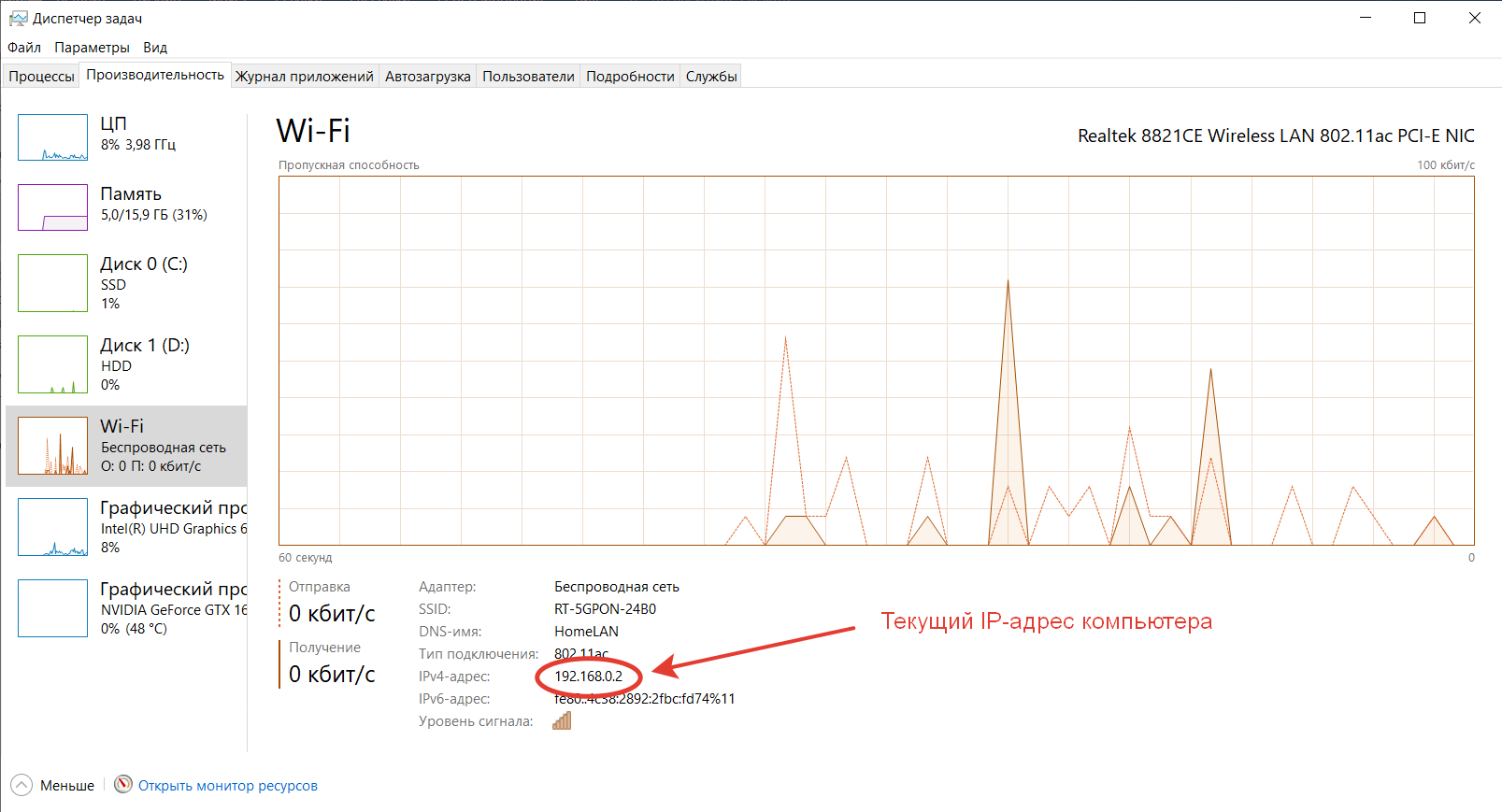
Первый шаг к настройке сети – это установка постоянного (статического) IP-адреса для каждого компьютера, который будет подключен к ней. В принципе, большая часть приложений и приборов работает с динамическим адресом, но гарантии стабильного коннекта не будет. Тем более выбор «статики» занимает всего пару минут.
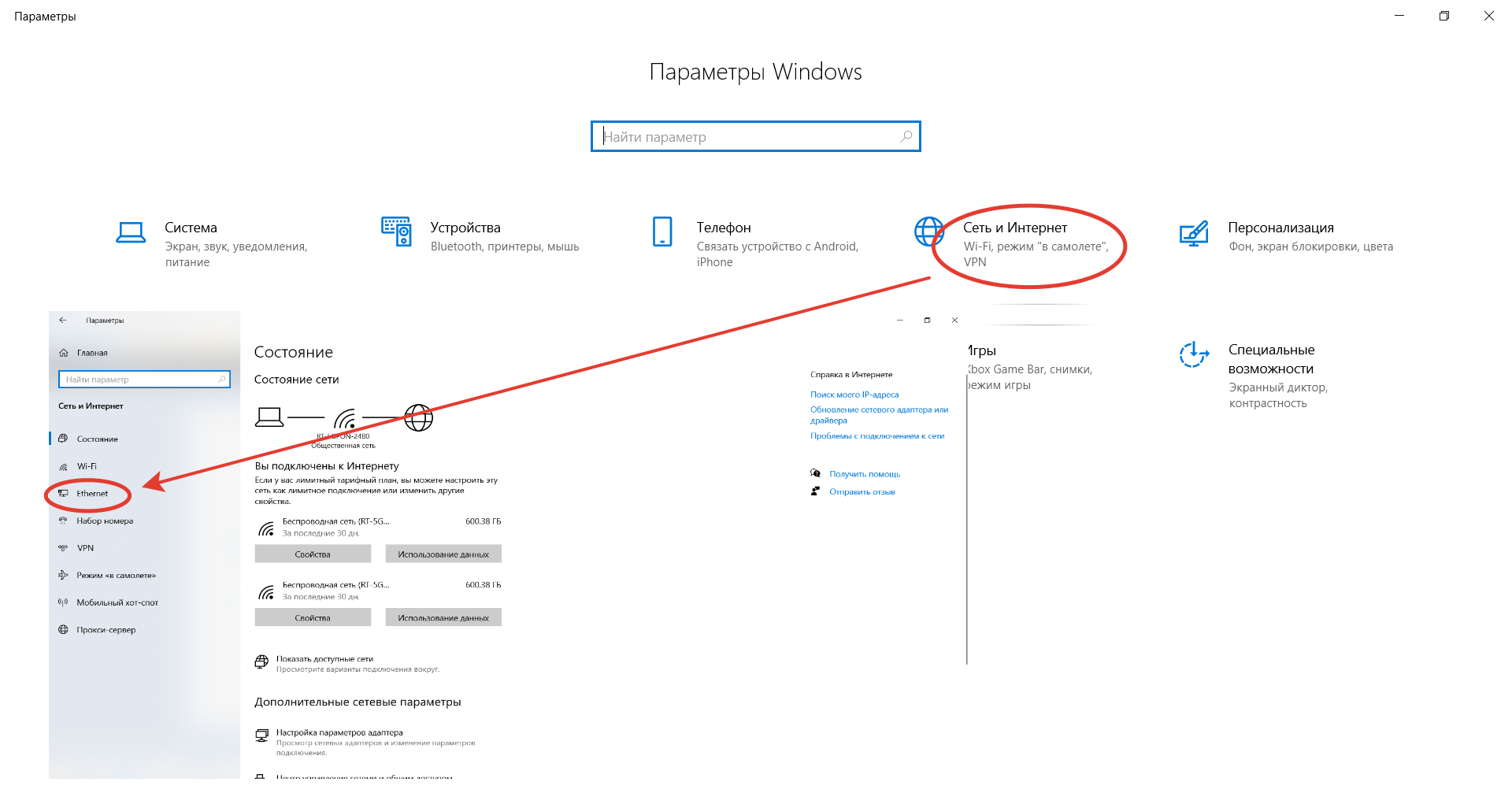
Здесь же возможно указание DNS-сервера (предпочтительного и дополнительного). После нажатия кнопки «Сохранить» рекомендуется перезагрузить компьютер. В качестве IP-адреса выбирается одно значение из диапазона 192.168.0.1-192.168.255.255. Главное, чтобы каждое устройство приобрело уникальный адрес (начиная с роутера, который часто «висит» на 192.168.0.1 или 192.168.1.1).
В поле «Длина префикса подсети» нужно ввести значение 24, а в качестве DNS-адреса служебного хоста или общедоступного сервера от Google – 8.8.8.8 и 8.8.8.4. То же указывается при выборе IPv6, хотя «устаревший» протокол IPv4 остается практически стандартом де-факто. Его гарантированно поддерживает оборудование, приобретенное даже лет 5-10 назад.
Настройка локальной сети Windows 10
Второй шаг, после назначения компьютерам уникального IP, заключается в назначении одной и той же «рабочей группы», а также индивидуального имени, по которому будет проще определять, к какому именно ПК осуществляется доступ. На всех релизах Windows используется следующая команда – sysdm.cpl.
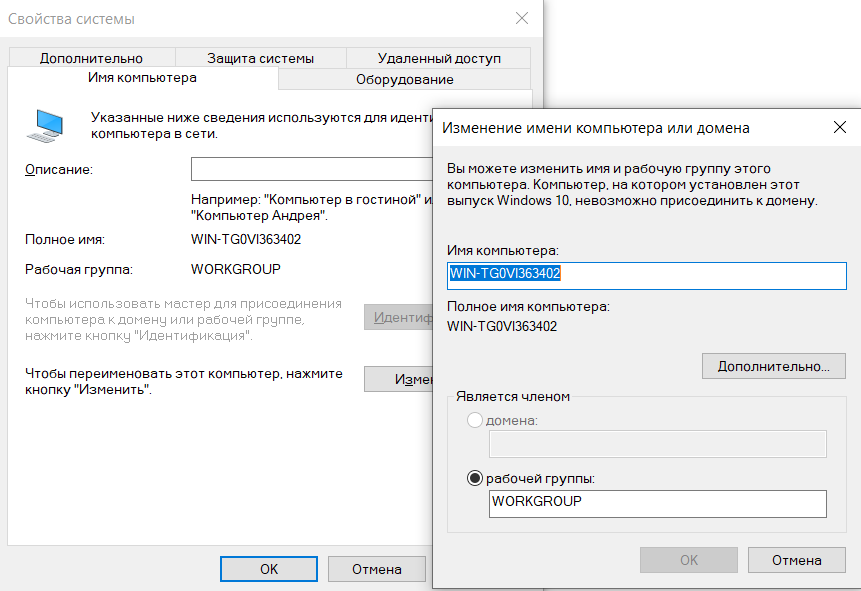
В открывшемся окне нужно нажать кнопку «Изменить» и внести выбранные наименования, а после подтвердить их кликом «ОК» в обеих вкладках. После перезагрузки техника гарантированно войдет в общую рабочую группу и сможет обмениваться файлами, подключаться к сетевым устройствам и использовать их функционал.
Общий доступ к папкам
Пользователь вправе открыть доступ ко всем накопителям, подключенным к компьютеру, но это небезопасно. Оптимально предоставлять общий доступ только к специально созданному каталогу, в котором и хранятся общедоступные файлы. Это особенно важно, если к локальной сети получают доступ «посторонние» – гости, соседи и пр.
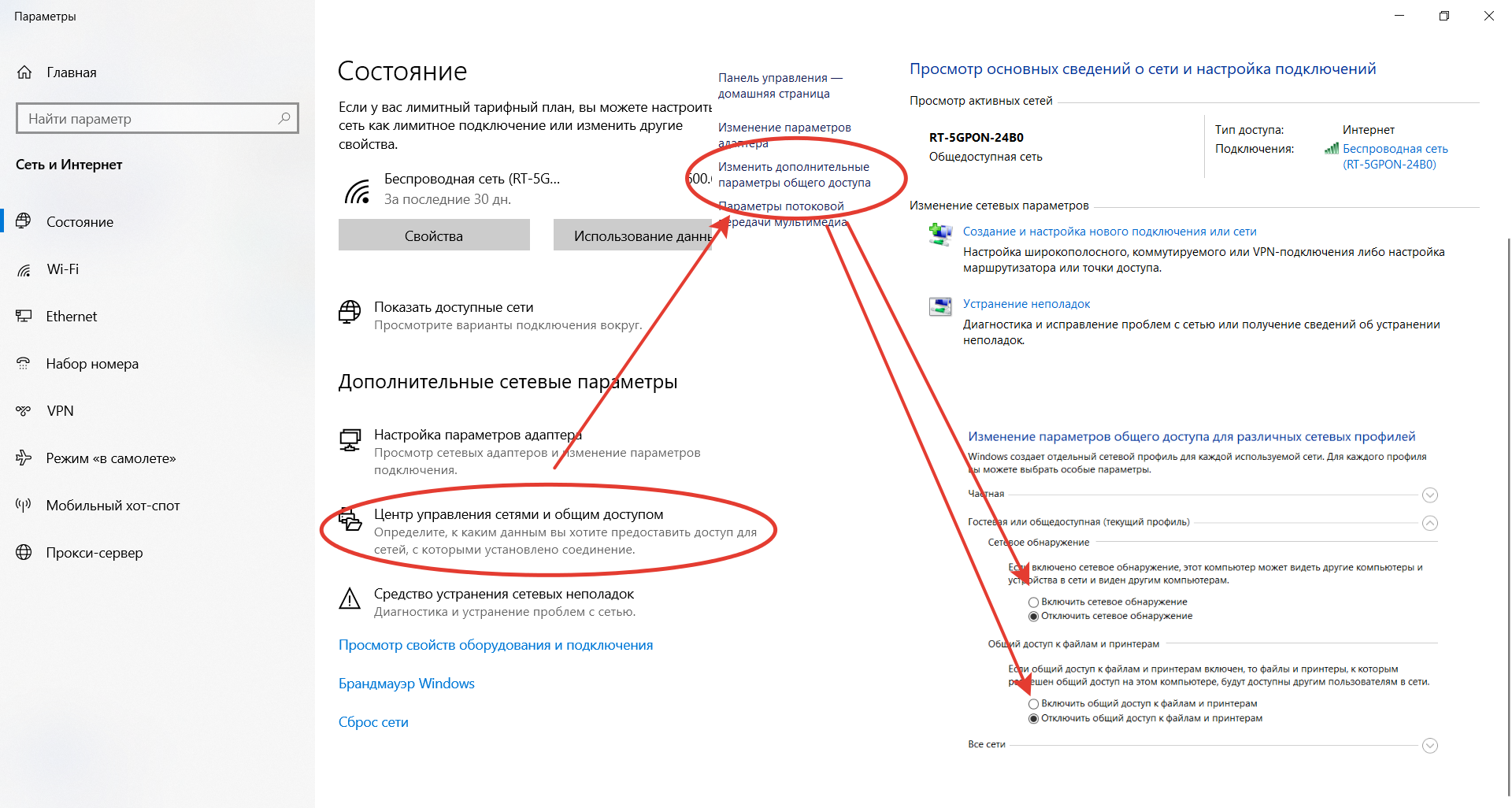
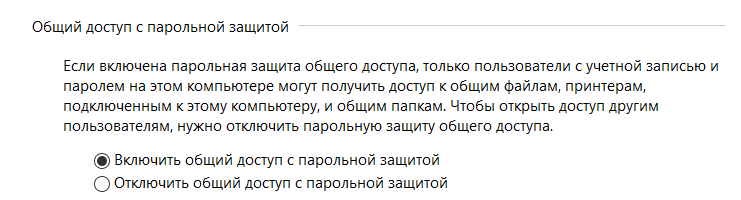
Остается нажать на кнопку «Сохранить изменения» и перезагрузить компьютер. Теперь все доступные устройства будут видны в разделе «Сеть» Проводника. Но пока на них ресурсы не «расшарены»: при попытке обращения система выдаст ошибку, и воспользоваться сетевыми функциями не получится. Чтобы активировать тот же принтер, нужно настроить сетевой доступ отдельно для него.
Настройка сетевого принтера
Предварительно печатающее устройство подключается и настраивается на одном из локальных ПК. В идеале это компьютер, который в течение дня включен постоянно, потому что при выключении доступ к сетевому аппарату пропадет. Обращение к нему происходит по ранее заданному IP-адресу со статичным значением.
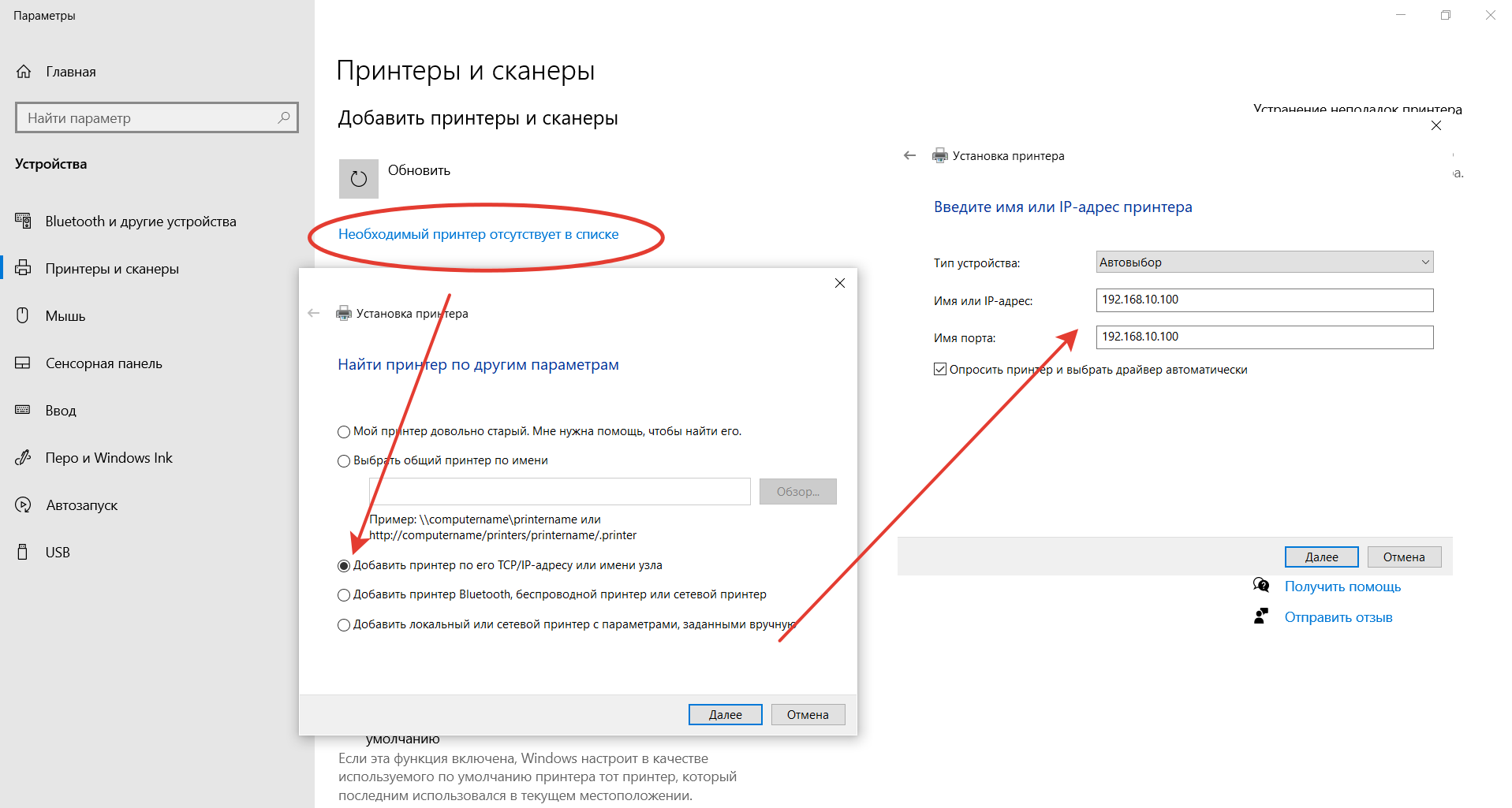
Остается нажать на кнопку «Далее» и дождаться сообщения Windows о завершении процедуры поиска и подключения. Теперь можно распечатать тестовую страницу, чтобы убедиться в качестве работы и соответствии желаемых настроек. Если система не обнаружила принтер автоматически, будет предложен список поддерживаемых моделей для ручного соединения.
Как принудительно отключить сетевое подключение
На практике иногда возникают ситуации, когда приходится экстренно прерывать соединение через локальную сеть. Например, когда соседи начали пользоваться общим диском или принтер «вдруг» начал самопроизвольно печатать. Такое часто происходит в многоквартирных домах, где мощности Wi-Fi роутера часто достаточно для коннекта даже «через этаж».
Также есть вариант ручного редактирования системного реестра. Это позволит увидеть перечень всех ранее подключенных устройств и вручную удалить ресурсы, к которым хочется заблокировать внешний доступ. Нужно запустить редактор реестра и найти ветку:
Типовые проблемы с сетевым подключением
Большая часть неполадок, связанным с сетью, разрешается путем перезагрузки активных устройств (роутера, компьютера, принтера). Но иногда пользователю приходится сталкиваться с проблемами после обновления Windows, подключения нового оборудования в качестве замены сломанного. Наиболее универсальное решение неполадок заключается в полном сбросе настроек.
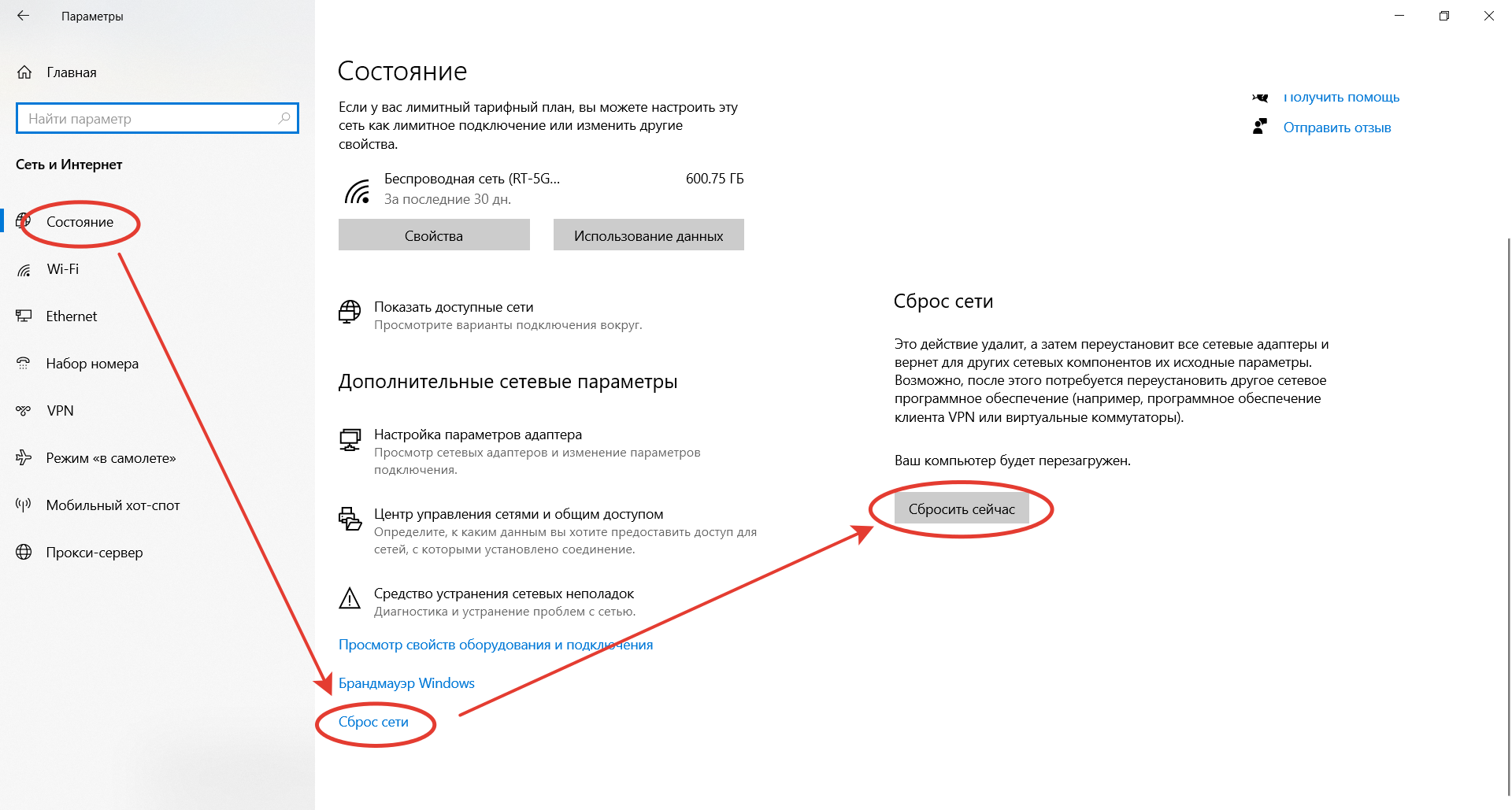
Второй «универсальный» вариант, не требующий квалификации в сетевых настройках, состоит в использовании встроенного в Windows инструмента «Диагностики неполадок». Открывается они при клике правой кнопкой мыши на сетевом подключении. В открывшемся окне выбирается один из адаптеров, по вине которого, как считает пользователь, возникли неполадки.
Система сканирует сетевые устройства и пытается обнаружить техническую проблему, выявить ее причину. По завершении процедуры отображается резюме с рекомендациями или заключение, что никаких неполадок не обнаружено. Если предложенные методики не помогли разрешить ситуацию, придется погружаться в детали. Например, разбираться, как откатить драйвер сетевого адаптера.
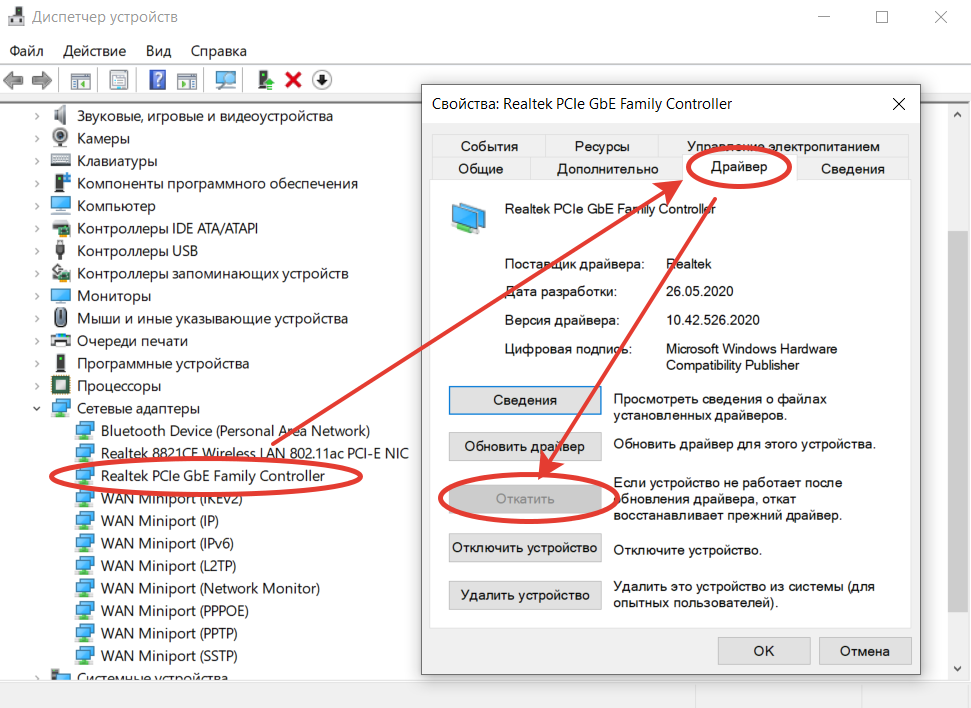
Выполняется это в «Диспетчере устройств» – нужно выбрать устройство, кликнуть по нему правой кнопкой мышки и далее по пункту «Свойства». В открывшейся вкладке следует переключиться на блок «Драйвер» и нажать на кнопку «Откатить». Она активна только при наличии в архиве системы старой версии драйвера. Если это так, стоит попробовать кликнуть на «Обновить драйвер».
При отсутствии эффекта от отката/обновления стоит принудительно дезактивировать отключение модуля для экономии энергии. Такой режим часто устанавливается «по умолчанию» при инсталляции или обновлении операционной системы. В большинстве случаев он никак не влияет на стабильность сети, но нельзя исключать вероятность несовместимости с конкретной моделью адаптера.
Выполняется отключение также через «Диспетчер устройств», только во вкладке «Управление электропитанием». Там достаточно снять галочку с «Разрешить отключение этого устройства для экономии энергии» и перезагрузить компьютер. Изменения остальных настроек (вроде включения стандарта FIPS или ручного редактирования системного реестра) лучше избегать.
Домашняя, общественная или сеть предприятия?
Чем отличается домашняя сеть от сети предприятия и общественной сети?
В данной статье постараюсь кратко рассказать, чем же отличается одна сеть от другой
Чем отличается домашняя сеть от сети предприятия и общественной сети?
В данной статье постараюсь кратко рассказать, чем же отличается одна сеть от другой
Каждый раз, когда Вы на своем компьютере под управлением операционной системы Windows впервые подключаетесь к какой-нибудь проводной или беспроводной сети, перед Вами появляется следующее окно:
Данное окно просит Вас помочь компьютеру определить степень безопасности подключаемой сети. Для этого он предлагает три сетевых расположения:
— Домашняя сеть — Общественная сеть — Сеть предприятия
От выбора той или другой сети зависят настройки Брандмауэра Windows, которые автоматически устанавливаются на выбранном уровне доверия к сети. Далее мы рассмотрим, какой именно уровень сетевой безопасности устанавливается на каждом из трех сетевых расположений.
Домашняя сеть
Делая вывод, надо понимать, что в домашней сети большинство сетевых действий разрешено, что может нести опасность. А это значит что использование данной сети в местах, где Вы не можете поручиться хотя бы за одного её члена, не безопасно.
Сеть предприятия
Общественная сеть
При выборе домашней, общественной или сети предприятия, Брандмауэр Windows автоматически перенастраивает правила Брандмауэра так, как того требует безопасность подключаемой сети. Поэтому важно не просто откликаться от назойливого окошка, а задуматься хотя бы на пару секунд о том, что Вы делаете, ведь от этого будет зависеть Ваша компьютерная безопасность.
Решения корпоративного лицензирования Майкрософт обеспечивают организациям самый гибкий и экономичный способ доступа к новейшим технологиям Windows для настольных компьютеров.
Выпуски Windows призваны удовлетворить потребности любых организаций — для малого и среднего бизнеса.
Способы легального приобретения Windows 10
В следующей таблице перечислены выпуски Windows 10, доступные через различные каналы сбыта Майкрософт: Розничная продажа, Предустановленная OEM версия или Корпоративная лицензия
Windows 10 Pro
Windows 10 Домашняя
Варианты Windows 10 по программе корпоративного лицензирования
Краткий обзор вариантов корпоративных лицензий Windows 10
| Продукт | Описание программы корпоративного лицензирования Microsoft |
| Обновление до Windows 10 Pro | ОС Windows 10 Pro предназначена для малых и средних предприятий, позволяет им управлять устройствами и приложениями, обеспечивать защиту корпоративных данных, поддерживать сценарии удаленной и мобильной работы и использовать преимущества облачных технологий. Windows 10 Pro подойдет организациям, реализующим программы CYOD («выбери свое устройство»), и пользователям профессионального уровня. Обновление до Windows 10 Pro по программе корпоративного лицензирования позволяет обновить предыдущую версию Windows Профессиональная (Pro) на устройстве |
| Windows 10 Корпоративная E3 | Windows 10 Корпоративная E3 — выпуск, в основе которого лежит Windows 10 Pro, с дополнительными возможностями, предназначенными для средних и крупных организаций. Примерами таких возможностей являются расширенная защита от современных угроз безопасности, самый большой выбор вариантов для развертывания и обновления операционной системы, а также комплексное управление устройствами и приложениями. |
| Windows 10 Корпоративная E5 | Windows 10 Корпоративная E5 предназначен для организаций, которым требуются все возможности Windows 10 Корпоративная E3, а также Advanced Threat Protection в Защитнике Windows (ATP в Защитнике Windows) — новая служба, помогающая предприятиям выявлять, расследовать и отражать сложные атаки на их сети. |
| Windows 10 Корпоративная с долгосрочным обслуживанием | Windows 10 Корпоративная с долгосрочным обслуживанием предназначен для систем со строгими правилами управления изменениями и предусматривает только обновления безопасности и исправления критических ошибок. Программа Long Term Servicing Branch (LTSB) позволяет устанавливать регулярные обновления безопасности Windows 10 для специализированных устройств, а установку новых компонентов откладывать на достаточно продолжительное время, вплоть до 10 лет. |
| Windows 10 для образовательных учреждений E3 | Windows 10 для образовательных учреждений Е3 предоставляет учебным заведениям преимущества Windows 10 Корпоративная и обеспечивает повышенную безопасность и комплексное управление устройствами. Этот выпуск предлагается сотрудникам, администраторам и учащимся в рамках программы корпоративного лицензирования для учебных заведений. Он упрощает развертывание, позволяя провести обновление Windows 10 Домашняя или Pro на месте, не удаляя и не перезагружая операционную систему. |
| Windows 10 для образовательных учреждений Е5 | Windows 10 для образовательных учреждений Е5 содержит все преимущества выпуска Е3, а также службу Advanced Threat Protection в Защитнике Windows (ATP в Защитнике Windows) — новый уровень защиты, действующий после вторжения и позволяющий обнаруживать, расследовать и отражать сложные атаки на сети. Обратите внимание, что ATP в Защитнике Windows не входит в преимущества для учащихся; учащимся нужно явно предоставить соответствующий доступ |
| Лицензия на подписку Virtual Desktop Access (VDA) для Windows | Лицензия на подписку VDA для Windows предоставляет право доступа к средам виртуальных рабочих столов Windows с устройств, на которые не распространяется программа корпоративного лицензирования, включающая права VDA (например, с тонких клиентов). Лицензия на подписку VDA для Windows предлагается на пользователя или на устройство |
Лицензия на обновление до Windows 10 Pro (WinPro 10 SNGL Upgrd)
Операционные системы Windows, которые можно обновить до Windows 10 Pro или Windows 10
Приведенный ниже список операционных систем Windows, которые можно легально обновить до Windows 10 в рамках программы корпоративного лицензирования Microsoft Open Value
Обновление до Windows 10 Pro для образовательных учреждений
Список версий Windows из таблицы выше, которые образовательные учреждения могу обновить до Windows 10 Pro:
Коммерческие и иные организации, кроме учебных НЕ ИМЕЮТ легальной возможности обновить Windows Home, Starter, Базовую до Windows Pro по программе корпоративного лицензирования.
Лучший и самый экономный способ приобрести легальную лицензию Windows 10 — получить предустановленную версию вместе с новым ПК (OEM).
Чтобы приобрести необходимые лицензии легализации Windows 10 Pro через программу корпоративного лицензирования, воспользуйтесь одним из вариантов:
Вы можете приобрести пакеты легализации GGWA в нашем интернет магазине:
| GGWA для малых и средних организаций | GGWA для крупных организаций | GGWA для образовательных учреждений | |
| Аудитория | Малые и средние предприятия, коммерческие и государственные учреждения | Средние и крупные коммерческие и государственные учреждения с большим количеством компьютеров | Образовательные учреждения |
| Каналы продаж | Через торговых партнеров Microsoft | Через поставщиков решений по лицензированию | Через торговых партнеров Microsoft по продаже лицензий для образовательных учреждений |
| Описание | Неподписанное обязательство покупать в будущем законные лицензии Лицензии без права передачи Доступны права на использование предыдущих версий в рамках корпоративного лицензирования | Предварительно подписанное соглашение, включающее пункт о проверках Обязательство покупать в будущем лицензионное ПО Windows Только однократный заказ. В будущем будет невозможно докупить дополнительных лицензий GGWA. Поэтому необходимо сразу купить лицензии на весь парк нелегальных ПК. Лицензии без права передачи Доступны права на использование предыдущих версий в рамках корпоративного лицензирования | Неподписанное обязательство покупать в будущем законные лицензии Лицензии без права передачи Должно использоваться в сочетании с корпоративной лицензией на обновление Windows для образовательных учреждений Gрава на использование предыдущих версий доступны только с корпоративной лицензией для образовательных учреждений Носители или коды для загрузки или покупки не предусмотрены |
Что такое Windows 10 Enterprise
Windows 10 Корпоративная E3 или E5— это новейшая версия Windows, которая позволяет по подписке пользоваться эксклюзивными возможностями, зарезервированными для операционной системы Windows 10. В основе Windows 10 Enterprise Ex лежит Windows 10 Pro, с дополнительными возможностями.
С 1сентября 2016г. в программе лицензирования Cloud Solution Provider (CSP) доступна подписка на Windows 10 Корпоративная E3 и E5 (Windows 10 Enterprise Ex). Этот вариант Windows 10 можно приобрести только через поставщиков облачных решений (CSP), то есть через нашу компанию «Робот икс».
Windows10 Enterprise Ex in CSP обеспечивает гибкую подписку на пользователей для малых и средних организаций. Чтобы воспользоваться этим предложением, необходимо выолнить следующие условия:
После истечения срока действия лицензии на подписку или ее передачи другому пользователю Windows10 Корпоративное устройство с легкостью переходит обратно на Windows10 Pro.
В целом программа Windows10 Enterprise в рамках программы CSP является предложением по обновлению, которое предназначено для малых и средних организаций и дает возможности доступа к преимуществам Windows10 Enterprise Edition.
Существуют два основных предложения ОС Windows 10 Корпоративная:
Оба варианта можно приобрести с лицензией на пользователя или на устройство и только в рамках программы корпоративного лицензирования, включая программу Cloud Solution Provider (CSP).
Преимущества Windows 10 Корпоративная E3
Выпуск Windows 10 Корпоративная E3 доступен с лицензированием на пользователя или на устройство и включает программу Software Assurance в некоторых программах корпоративного лицензирования
Что такое Windows 10 Корпоративная E5
Это новейшее предложение для клиентов, которым требуются все возможности выпуска E3, а также Advanced Threat Protection в Защитнике Windows (ATP в Защитнике Windows) — новая служба, помогающая предприятиям выявлять, расследовать и отражать сложные атаки на их сети.
Выпуск Windows 10 Корпоративная E5 доступен с лицензированием на пользователя или на устройство и включает программу Software Assurance в некоторых программах корпоративного лицензирования
Windows 10 Корпоративная для образовательных учреждений
Windows 10 для образовательных учреждений содержит как основные возможности ОС Windows 10 Корпоративная, так и дополнительные компоненты корпоративного уровня, обеспечивающие повышенную безопасность и комплексное управление устройствами для современных учебных заведений.
Этот выпуск предлагается только сотрудникам, администраторам и учащимся в рамках программы корпоративного лицензирования для учебных заведений.
Windows 10 для образовательных учреждений E3
Прежнее название — Windows 10 для образовательных учреждений — это лучшее предложение Майкрософт для учебных заведений. Данный выпуск включает в себя весь функционал Windows 10 Корпоративная E3, а также предусматривает возможность перехода с выпусков Windows Домашняя методом обновления на месте.
Пакет Microsoft Desktop Optimization Pack (MDOP), стандартный компонент Windows 10 для образовательных учреждений Е3, помогает администраторам управлять ИТ-средой. (Доступ к MDOP не входит в число преимуществ для учащихся.)
Windows 10 для образовательных учреждений Е5
Это новое предложение для учебных заведений. Оно включает в себя все преимущества Windows 10 для образовательных учреждений Е3, а также службу Advanced Threat Protection в Защитнике Windows, новый уровень защиты, действующий после вторжения и помогающий обнаруживать, расследовать и отражать
сложные атаки на сети.
Корпоративное лицензирование Windows действует лишь в целях обновления ОС. Такие лицензии не заменяют базовые лицензии на соответствующую операционную систему, предустановленную на новых ПК. Каждый компьютер, на котором выполняется обновление до Windows 10 Pro или Windows 10 Корпоративная, должен прежде быть лицензирован на использование одной из нижеперечисленных соответствующих операционных систем, иначе он не получит законной действующей лицензии Windows. Если у вас нет предварительной действующей лицензии на соответствующую подлинную операционную систему, обратитесь к разделу Решение для лицензирования Get Genuine Windows Agreement (GGWA).
Software Assurance и Virtual Desktop Access (VDA) для Windows
Программа Software Assurance включает ряд основных преимуществ, которые помогают повысить эффективность работы персонала, оптимизировать развертывание ПО и сократить затраты. Она также обеспечивает максимальную гибкость в работе с Windows, поскольку предусматривает корпоративные предложения и права на использование, отсутствующие в других программах лицензирования. Предоставляя разнообразные способы доступа к Windows с любых устройств, Software Assurance позволяет пользователям реализовать универсальные сценарии работы.
Программа Software Assurance доступна с ОС Windows 10 Корпоративная в рамках корпоративного лицензирования, но она не совместима с программой CSP (Cloud Solution Provider). Чтобы обеспечить доступ к преимуществам Software Assurance для устройств или пользователей, не отвечающих условиям предложений Windows 10 Корпоративная, можно приобрести лицензию на подписку VDA для Windows.
Software Assurance и VDA для Windows обеспечивают гибкий доступ к выпускам Windows Корпоративная, пакету Microsoft Desktop Optimization Pack (MDOP) и многочисленным дополнительным преимуществам.
Консультации по программам лицензирования Microsoft
Будучи авторизованными Gold партнерами Microsoft, наши сертифицированные специалисты по лицензированию бесплатно проконсультируют вас.
мы оказываем услуги внедрения, развертывания и настройки любых облачных продуктов Microsoft, в частности Microsoft Teams, Office365, Azure и т.д.
Прямо сейчас свяжитесь с нами, заполнив форму обратной связи, мы готовы немедленно ответить на любые ваши вопросы.
Сети для начинающего IT-специалиста. Обязательная база
Примерно 80% из нас, кто заканчивает университет с какой-либо IT-специальностью, в итоге не становится программистом. Многие устраиваются в техническую поддержку, системными администраторами, мастерами по наладке компьютерных устройств, консультантами-продавцами цифровой техники, менеджерами в it-сферу и так далее.
Эта статья как раз для таких 80%, кто только закончил университет с какой-либо IT-специальностью и уже начал мониторить вакансии, например, на должность системного администратора или его помощника, либо выездного инженера в аутсорсинговую фирму, либо в техническую поддержку 1-й/2-й линии.
А также для самостоятельного изучения или для обучения новых сотрудников.
За время своей трудовой деятельности в сфере IT я столкнулся с такой проблемой, что в университетах не дают самую основную базу касательно сетей. С этим я столкнулся сначала сам, когда, после окончания университета, ходил по собеседованиям в 2016 году и не мог ответить на простые (как мне сейчас кажется) вопросы. Тогда мне конечно показалось, что это я прохалтурил и не доучил в университете. Но как оказалось дело в образовательной программе. Так как сейчас, я также сталкиваюсь с данным пробелом знаний, когда обучаю новых сотрудников.
И что тогда, мне пришлось изучить множество статей в интернете, прежде чем я понял базовые моменты, и что сейчас, задавая молодым специалистам темы для изучения, они с трудом находят и усваивают необходимое. Это происходит по причине того, что в Интернете огромное количество статей и все они разрозненны по темам, либо написаны слишком сложным языком. Плюс большинство информации в начале своих статей содержат в основном просто научные определения, а дальше сразу сложные технологии использования. В итоге получается много того, что для начинающего пока совсем непонятно.
Именно поэтому я решил собрать основные темы в одну статью и объяснить их как можно проще «на пальцах».
Сразу предупреждаю, что никакой углубленной информации в статье не будет, только исключительно самая база и самое основное.
Темы, которые рассмотрены:
1. Глобальные и Локальные сети
Вся интернет сеть подразделяется на глобальную (WAN) и локальную (LAN).
Все пользовательские устройства в рамках одной квартиры или офиса или даже здания (компьютеры, смартфоны, принтеры/МФУ, телевизоры и т.д.) подключаются к роутеру, который объединяет их в локальную сеть.
Участники одной локальной сети могут обмениваться данными между своими устройствами без подключения к интернет провайдеру. А вот чтобы выйти в сеть (например, выйти в поисковик Яндекс или Google, зайти в VK, Instagram, YouTube или AmoCRM) необходим доступ к глобальной сети.
Выход в глобальную сеть обеспечивает интернет провайдер, за что мы и платим ему абонентскую плату. Провайдер устанавливает на своих роутерах уровень скорости для каждого подключения в соответствии с тарифом. Провайдер прокидывает нам витую пару или оптику до нашего роутера (нашей локальной сети) и после этого любое устройства нашей локальной сети может выходить в глобальную сеть.
Для аналогии, сети, можно сравнить с дорогами.
Например, дороги вашего города N это локальная сеть. Эти дороги соединяют вас с магазинами, учреждениями, парками и другими местами вашего города.
Чтобы попасть в другой город N вам необходимо выехать на федеральную трассу и проехать некоторое количество километров. То есть выйти в глобальную сеть.
Для более наглядного представления, что такое глобальная и локальная сеть я нарисовал схематичный рисунок.

2. Белые и серые IP-адреса
Каждое устройство в сети имеет свой уникальный IP-адрес. Он нужен для того, чтобы устройства сети понимали куда необходимо направить запрос и ответ.
Это также как и наши дома и квартиры имеют свой точный адрес (индекс, город, улица, № дома, № квартиры).
В рамках вашей локальной сети (квартиры, офиса или здания) есть свой диапазон уникальных адресов. Я думаю многие замечали, что ip-адрес компьютера, например, начинается с цифр 192.168.X.X
Так вот это локальный адрес вашего устройства.
Существуют разрешенные диапазоны локальных сетей:

Думаю из представленной таблицы сразу становится понятно почему самый распространенный диапазон это 192.168.X.X
Чтобы узнать, например, ip-адрес своего компьютера (на базе ос windows), наберите в терминале команду ipconfig
Как видите, ip-адрес моего компьютера в моей домашней локальной сети 192.168.88.251
Для выхода в глобальные сети, ваш локальный ip-адрес подменяется роутером на глобальный, который вам выдал провайдер. Глобальные ip-адреса не попадают под диапазоны из таблички выше.
Так вот локальные ip-адреса — это серые ip-адреса, а глобальные — это белые.
Для большего понимания рассмотрите схему ниже. На ней я подписал каждое устройство своим ip-адресом.
На схеме видно, что провайдер выпускает нас в глобальные сети (в интернет) с белого ip-адреса 91.132.25.108
Для нашего роутера провайдер выдал серый ip-адрес 172.17.135.11
И в нашей локальной сети все устройства соответственно тоже имеют серые ip-адреса 192.168.Х.Х
Узнать под каким ip-адресом вы выходите в глобальную сеть можно на сайте 2ip.ru
Но из всего этого стоит помнить один очень важный фактор!
В настоящее время обострилась проблема нехватки белых ip-адресов, так как число сетевых устройств давно превысило количество доступных ip. И по этой причине интернет провайдеры выдают пользователям серые ip-адреса (в рамках локальной сети провайдера, например в пределах нескольких многоквартирных домов) и выпускают в глобальную сеть под одним общим белым ip-адресом.
Чтобы узнать серый ip-адрес выдает вам провайдер или белый, можно зайти к себе на роутер и посмотреть там, какой ip-адрес получает ваш роутер от провайдера.
Например я на своем домашнем роутере вижу серый ip-адрес 172.17.132.2 (см. диапазаон локальных адресов). Для подключения белого ip-адреса провайдеры обычно предоставляют доп. услугу с абон. платой.
На самом деле, для домашнего интернета это совсем не критично. А вот для офисов компаний рекомендуется покупать у провайдера именно белый ip-адрес, так как использование серого ip-адреса влечет за собой проблемы с работой ip-телефонии, а также не будет возможности настроить удаленное подключение по VPN. То есть серый ip-адрес не позволит вам вывести в интернет ваш настроенный сервер и не позволит настроить удаленное подключение на сервер из другой сети.
3. NAT
В предыдущем разделе я отметил, что “в настоящее время обострилась проблема нехватки белых ip-адресов” и поэтому распространенная схема подключения у интернет провайдеров сейчас, это подключать множество клиентов серыми ip-адресами, а в глобальный интернет выпускать их под одним общим белым ip.
Но так было не всегда, изначально всем выдавались белые ip-адреса, и вскоре, чтобы избежать проблему дефицита белых ip-адресов, как раз и был придуман NAT (Network Address Translation) — механизм преобразования ip-адресов.
NAT работает на всех роутерах и позволяет нам из локальной сети выходить в глобальную.
Для лучшего понимания разберем два примера:
1. Первый случай: у вас куплен белый ip-адрес 91.105.8.10 и в локальной сети подключено несколько устройств.
Каждое локальное устройство имеет свой серый ip-адрес. Но выход в интернет возможен только с белого ip-адреса.
Следовательно когда, например, ПК1 с ip-адресом 192.168.1.3 решил зайти в поисковик Яндекса, то роутер, выпуская запрос ПК1 в глобальную сеть, подключает механизм NAT, который преобразует ip-адрес ПК1 в белый глобальный ip-адрес 91.105.8.10
Также и в обратную сторону, когда роутер получит от сервера Яндекса ответ, он с помощью механизма NAT направит этот ответ на ip-адрес 192.168.1.3, по которому подключен ПК1.
2. Второй случай: у вас также в локальной сети подключено несколько устройств, но вы не покупали белый ip-адрес у интернет провайдера.
В этом случае локальный адрес ПК1(192.168.1.3) сначала преобразуется NAT‘ом вашего роутера и превращается в серый ip-адрес 172.17.115.3, который вам выдал интернет-провайдер, а далее ваш серый ip-адрес преобразуется NAT’ом роутера провайдера в белый ip-адрес 91.105.108.10, и только после этого осуществляется выход в интернет (глобальную сеть).
То есть, в этом случае получается, что ваши устройства находятся за двойным NAT’ом.
Такая схема имеет более высокую степень безопасности ваших устройств, но также и имеет ряд больших минусов. Например, нестабильная sip-регистрация VoIP оборудования или односторонняя слышимость при звонках по ip-телефонии.
Более подробно о работе механизма NAT, о его плюсах и минусах, о выделении портов, о сокетах и о видах NAT я напишу отдельную статью.
4. DHCP — сервер и подсети
Чтобы подключить устройство, например, компьютер к интернету вы обычно просто подключаете провод (витую пару) в компьютер и далее в свободный порт на роутере, после чего компьютер автоматически получает ip-адрес и появляется выход в интернет.
Также и с Wi-Fi, например со смартфона или ноутбука, вы подключаетесь к нужной вам сети, вводите пароль, устройство получает ip-адрес и у вас появляется интернет.
А что позволяет устройству получить локальный ip-адрес автоматически?
Эту функцию выполняет DHCP-сервер.
Каждый роутер оснащен DHCP-сервером. IP-адреса, полученные автоматически являются динамическими ip-адресами.
Потому что, при каждом новом подключении или перезагрузки роутера, DHCP-сервер тоже перезагружается и может выдать устройствам разные ip-адреса.
То есть, например, сейчас у вашего компьютера ip-адрес 192.168.1.10, после перезагрузки роутера ip-адрес компьютера может стать 192.168.1.35
Чтобы ip-адрес не менялся, его можно задать статически. Это можно сделать, как на компьютере в настройках сети, так и на самом роутере.
А также, DHCP-сервер на роутере вообще можно отключить и задавать ip-адреса вручную.
Можно настроить несколько DHCP-серверов на одном роутере. Тогда локальная сеть разделится на подсети.
Например, компьютеры подключим к нулевой подсети в диапазон 192.168.0.2-192.168.0.255, принтеры к первой подсети в диапазон 192.168.1.2-192.168.1.255, а Wi-Fi будем раздавать на пятую подсеть с диапазоном 192.168.5.2-192.168.5.255 (см. схему ниже)
Обычно, разграничение по подсетям производить нет необходимости. Это делают, когда в компании большое количество устройств, подключаемых к сети и при настройке сетевой безопасности.
Но такая схема в компаниях встречается довольно часто.
Поэтому обязательно нужно знать очень важный момент.
Внимание!
Если вам необходимо с ПК зайти на web-интерфейс, например, принтера или ip-телефона и при этом ваш ПК находится в другой подсети, то подключиться не получится.
Для понимания разберем пример:
Допустим вы работаете за ПК1 с локальным ip-адресом 10.10.5.2 и хотите зайти на web-интерфейс ip-телефона с локальным ip-адресом 192.168.1.3, то подключиться не получится. Так как устройства находятся в разных подсетях. К ip-телефона, находящиеся в подсети 192.168.1.X, можно подключиться только с ПК3 (192.168.1.5).
Также и к МФУ (172.17.17.10) вы сможете подключиться только с ПК4 (172.17.17.12).
Поэтому, когда подключаетесь удаленно к пользователю на ПК, чтобы зайти на web-интерфейс ip-телефона, то обязательно сначала сверяйте их локальные ip-адреса, чтобы убедиться, что оба устройства подключены к одной подсети.
5. Устройства маршрутизации сети (маршрутизатор, коммутатор, свитч, хаб)
Как ни странно, но есть такой факт, что новички в IT (иногда и уже действующие сис.админы) не знают или путают такие понятия как маршрутизатор, коммутатор, свитч, сетевой шлюз и хаб.
Я думаю, причина такой путаницы возникла из-за того, что наплодили синонимов и жаргонизмов в названиях сетевого оборудования и это теперь вводит в заблуждение многих начинающих инженеров.
а) Роутер, маршрутизатор и сетевой шлюз
Все знают что такое роутер. Что это именно то устройство, которое раздает в помещении интернет, подключенный от интернет провайдера.
Так вот маршрутизатор и сетевой шлюз это и есть роутер.
Данное оборудование является основным устройством в организации сети. В инженерной среде наиболее используемое название это “маршрутизатор”.
Кстати маршрутизатором может быть не только приставка, но и системный блок компьютера, если установить туда еще одну сетевую карту и накатить, например, RouterOS Mikrotik. Далее разрулить сеть на множество устройств с помощью свитча.
б) Что такое Свитч и чем он отличается от Коммутатора и Хаба
Свитч и Коммутатор это тоже синонимы. А вот хаб немного другое устройство. О нем в следующем пункте (в).
Коммутатор (свитч) служит для разветвления локальной сети. Как тройник или сетевой фильтр, куда мы подключаем свои устройства, чтобы запитать их электричеством от одной розетки.
Коммутатор не умеет маршрутизировать сеть как роутер. Он не выдаст вашему устройству ip-адрес и без помощи роутера не сможет выпустить вас в интернет.
У стандартного маршрутизатора обычно 4-5 портов для подключения устройств. Соответственно, если ваши устройства подключаются проводами и их больше чем портов на роутере, то вам необходим свитч. Можно к одному порту роутера подключить свитч на 24 порта и спокойно организовать локальную сеть на 24 устройства.
А если у вас завалялся еще один роутер, то можно в его web-интерфейсе включить режим коммутатора и тоже использовать как свитч.
в) Хаб
Хаб выполняет те же функции, что и коммутатор. Но его технология распределения сильно деревянная и уже устарела.
Хаб раздает приходящие от роутера пакеты всем подключенным устройствам без разбора, а устройства уже сами должны разбираться их это пакет или нет.
А коммутатор имеет MAC таблицу и поэтому распределяет приходящие пакеты на одно конкретное устройство, которое и запрашивало этот пакет. Следовательно передача данных коммутатором быстрее и эффективнее.
В настоящее время уже редко где встретишь использование хаба, но всё таки они попадаются, нужно быть к этому готовым и обязательно рекомендовать пользователю замену хаба на свитч.
6. Основные команды для анализа сети
а) Команда Ping
Чтобы понять активен ли ip-адрес или само устройство, можно его “пропинговать”.
Для этого в командной строке пишем команду ping “ip-адрес”.
Здесь мы “пинганули” dns сервер google и, как видим, сервер активен (отклик на пинги есть и равен 83 мс).
Если адресат недоступен или данный ip-адрес не существует, то мы увидим такую картину:
То есть ответа на пинги не получаем.
Соответственно ключ “-а” нам показал, что имя пингуемого узла “dns.google”.
А благодаря ключу “-t” ping шел без остановки, я остановил его, нажав Ctrl+C.
При непрерывном пинге можно увидеть адекватно ли ведет себя пингуемый узел и примерное качество работы интернет канала.
Как видим из скриншота, периодически возникают задержки приема пакета аж до 418 мс, это довольно критичное значение, так как скачок с 83 мс до 418 мс отразился бы на видеосвязи торможением/зависанием изображения или в ip-телефонии деградацией качества голоса.
В моем случае, скорей всего штормит мой домашний Интернет.
Но чтобы более детально установить причину, это нужно запускать dump. А это тема для целой статьи.
Внимание! Иногда на роутерах отключена отправка ICMP пакетов (кто-то отключает специально, а где-то не включена по умолчанию), в таком случае на «пинги» такой узел отвечать не будет, хотя сам будет активен и нормально функционировать в сети.
Еще одна возможность “пинга” это узнать какой ip-адрес скрывается за доменом сайта. А именно, на каком сервере установлен хост сайта.
Для этого просто вместо ip-адреса пишем сайт:
Как видите, у хабра ip-адрес 178.248.237.68
б) Трассировка
Иногда очень важно увидеть каким путем идет пакет до определенного устройства.
Возможно где-то есть пробоина и пакет не доходит до адресата. Так вот утилита трассировки помогает определить на каком этапе этот пакет застревает.
На ОС Windows эта утилита вызывается командой “tracert” ip-адрес или домен:
Здесь мы увидели через какие узлы проходит наш запрос, прежде чем дойдет до сервера ya.ru
На ОС Linux эта утилита вызывается командой traceroute.
Утилитой трассировки также и обладают некоторые устройства, маршрутизаторы или голосовые VoIP шлюзы.
в) Утилита whois
Данная утилита позволяет узнать всю информацию об ip-адресе или о регистраторе домена.
Например, проверим ip-адрес 145.255.1.71. Для этого ввожу в терминале команду whois 145.255.1.71
Получили информацию о провайдере ip-адреса, страну, город, адрес, диапазон и т.д.
Я пользуюсь ей только на Linux. Утилита качается и устанавливается легко из стандартного репозитория операционной системы.
Но также читал, что и на Windows есть подобное решение.
7. Транспортные протоколы TCP и UDP
Все передачи запросов и прием ответов между устройствами в сети осуществляются с помощью транспортных протоколов TCP и UDP.
TCP протокол гарантированно осуществляет доставку запроса и целостность его передачи. Он заранее проверяет доступность узла перед отправкой пакета. А если по пути целостность пакета будет нарушена, то TCP дополнит недостающие составляющие.
В общем, это протокол, который сделает все, чтобы ваш запрос корректно дошел до адресата.
Поэтому TCP самый распространенный транспортный протокол. Он используется когда пользователь серфит интернет, лазает по сайтам, сервисам, соц. сетям и т.д.
UDP протокол не имеет такой гарантированной передачи данных, как TCP. Он не проверяет доступность конечного узла перед отправкой и не восполняет пакет в случае его деградации. Если какой-то пакет или несколько пакетов по пути утеряны, то сообщение дойдет до адресата в таком неполном виде.
Зачем тогда нужен UDP?
Дело в том, что данный транспортный протокол имеет огромное преимущество перед TCP в скорости передачи данных. Поэтому UDP широко используется для пересылки голосовых и видео пакетов в реальном времени. А именно, в ip-телефонии и видео звонках.
К примеру, любой звонок через WhatsApp или Viber использует транспортный протокол UDP. Также и при видео звонках, например, через Skype или те же мессенджеры WhatsApp и Viber.

Именно потому что UDP не гарантирует абсолютную передачу данных и целостность передаваемого пакета, зачастую возникают проблемы при звонках через интернет.
Это прерывание голоса, запаздывание, эхо или робоголос.
Данная проблема возникает из-за нагруженного интернет канала, двойного NATа или радиоканала.
Хорошо бы конечно в таких случаях использовать TCP, но увы, для передачи голоса необходима мгновенная передача целостных пакетов, а для этой задачи идеально подходит UDP.
Чтобы не возникало проблем с использованием UDP протокола, нужно просто организовать качественный интернет канал. А также настроить на роутере выделенную полосу для UDP, чтобы нагрузка с других устройств, которые используют TCP не мешала работе транспортного протокола UDP.
На этом всё.
Я не стал нагромождать статью и копипастить сюда научные определения всех используемых терминов, кому это необходимо, просто загуглите.
Я постарался собрать воедино 7 самых важных, на мой взгляд, моментов, знание которых, помогут юному “айтишнику” пройти первые этапы собеседования на “айтишные” должности или хотя бы просто дать понять работодателю, что вы явно знаете больше, чем рядовой юзер.
Изучайте, конспектируйте. Надеюсь, что статья многим принесет пользу.