
Что нового в Linux Mint 20 Ulyana. Обзор новой версии
Приветствую всех посетителей сайта Info-Comp.ru! Недавно вышла новая версия дистрибутива Linux Mint 20 Ulyana, в этом материале мы подробно рассмотрим основные нововведения данного выпуска и узнаем, что нового появилось в этой версии дистрибутива.
Linux Mint 20 Ulyana
Что нового в Linux Mint 20
Итак, давайте перейдем к рассмотрению основных нововведений данного выпуска.
Компоненты и приложения
Linux Mint 20 включает новые версии компонентов системы и приложений:
Прекращение выпуска 32-разрядных систем
Многие дистрибутивы, включая Ubuntu, уже давно отказались от формирования сборок для 32-разрядных систем, теперь и Linux Mint не будет выпускать версии для архитектуры x86.
Отказ от Snap
В Linux Mint 20 по умолчанию отключен snapd, и пакетам APT запрещено автоматически его устанавливать.
Дело в том, что Snap стал выполнять действия, которые нарушают безопасность системы, поэтому разработчики Linux Mint отказались от Snap, однако в случае необходимости Вы можете самостоятельно вручную установить snapd.
Улучшенная область уведомлений (системный трей)
Во всех редакциях (Cinnamon, MATE и Xfce) иконки в области уведомлений адаптированы под HiDPI.
В XAppStatusIcon добавлена возможность обрабатывать события колесика мыши, например, теперь стало возможно с помощью щелчка средней кнопкой мыши по апплету «Клавиатуры» переключить раскладку клавиатуры.
Доработка приложений XApps
Разработчики Linux Mint продолжают развивать XApps приложения, и в новой версии были внесены следующие изменения.
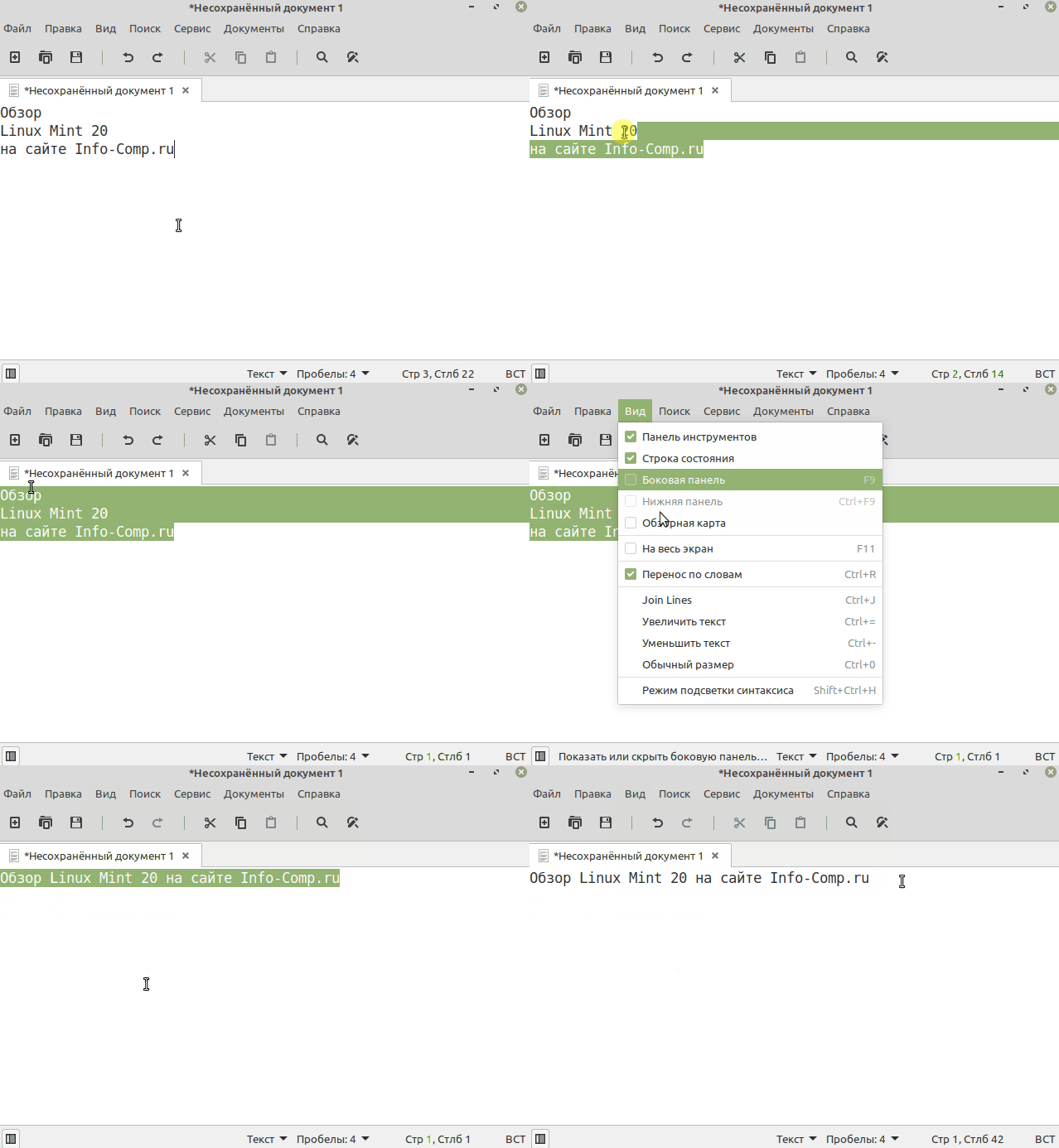
В текстовый редактор Xed добавлена возможность объединения нескольких строк в одну.
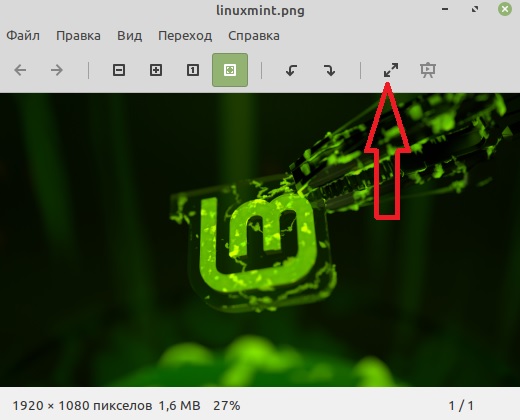
В Xviewer на панель инструментов добавлена кнопка для перехода в полноэкранный режим.
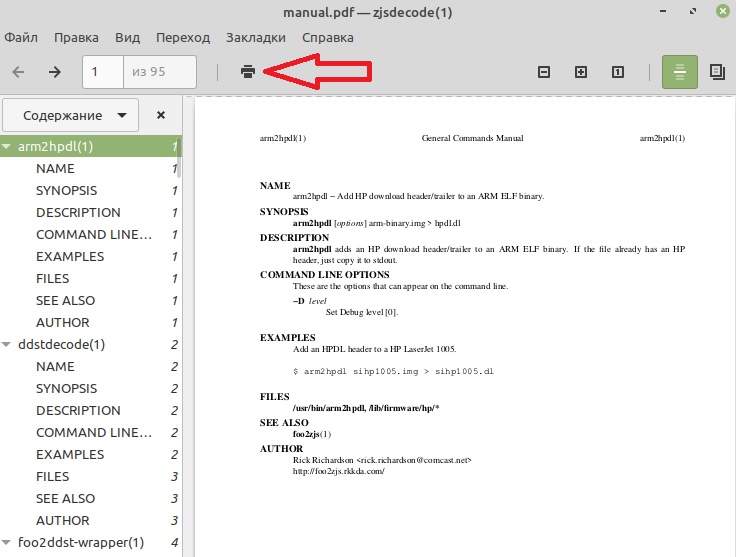
В Xreader на панель инструментов была добавлена кнопка печати.
Улучшенная поддержка NVIDIA Optimus
Апплет NVIDIA Prime теперь показывает графический процессор, и Вы можете переключаться между графическими картами прямо здесь, используя этот апплет.
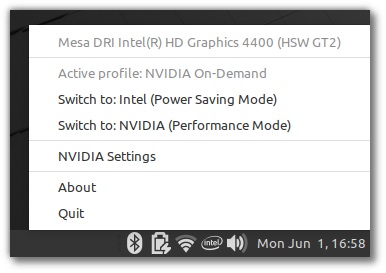
Теперь полностью поддерживается профиль NVIDIA «On-Demand». В этом режиме карта Intel по умолчанию отображает сеанс, а в меню доступна опция, позволяющая Вам переключить определенное приложение на карту NVIDIA.
Чтобы воспользоваться данной функцией этого режима, найдите нужное Вам приложение в меню, щелкните по нему правой кнопкой мыши, и выберите пункт «Запуск с NVIDIA GPU» (Run with NVIDIA GPU).
Кроме этого в командной строке доступны две новые команды для выгрузки в GLX или Vulkan:
А также, чтобы повысить совместимость и упростить загрузку Linux Mint 20 в Live режиме без драйверов NVIDIA, в «Режим совместимости» был добавлен параметр «nomodeset».
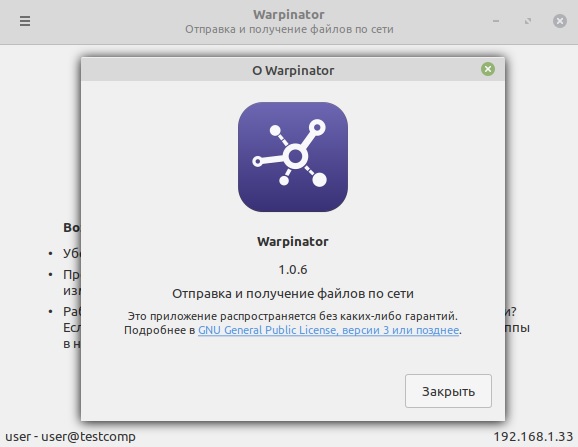
Новое приложение Warpinator
Warpinator – приложение, которое позволяет обмениваться файлами с другими компьютерами в локальной сети.
Данная программа была включена в состав дистрибутива с целью обеспечения простого обмена файлами по локальной сети.
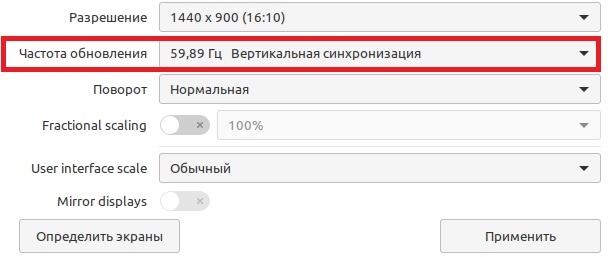
Новый параметр «Частота обновления»
В редакции Cinnamon в настройках дисплея теперь можно установить частоту обновления.
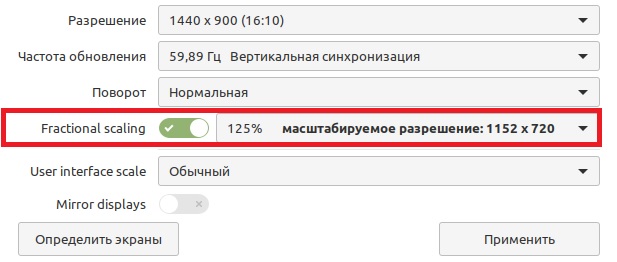
Дробное масштабирование в редакции Cinnamon
До текущей версии масштабирование составляло либо 100% (обычный режим), либо 200% (режим HiDPI), и оно было одинаковым для всех мониторов. Теперь каждый монитор может иметь свое независимое масштабирование, и не только 100% и 200%, но и 125%, 150%, 175%.
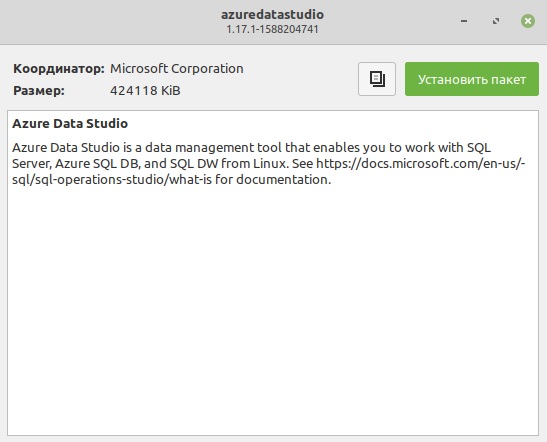
Новый интерфейс Gdebi
Gdebi – программа для установки deb пакетов.
Теперь данная программа имеет обновленный интерфейс.
Улучшен экран входа в систему
Экран входа в систему (Slick Greeter) теперь поддерживает растягивание фоновой картинки на несколько мониторов.
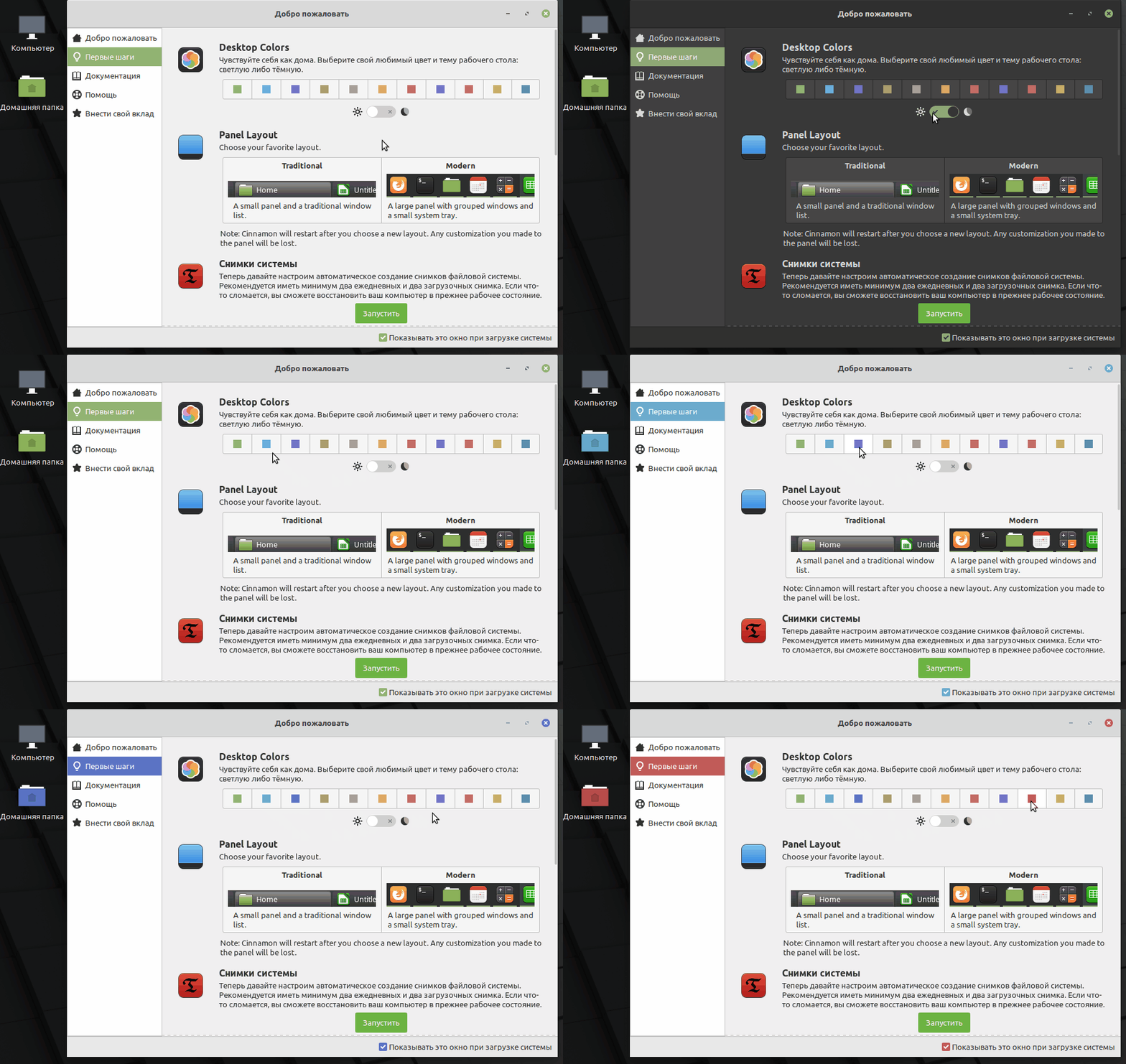
Настройка цвета темы
Тема Mint-Y поддерживает много разнообразных цветовых схем.
На экран приветствия в раздел «Первые шаги» добавлены настройки, позволяющие выбрать цвет темы, а также выбрать светлый или темный стиль.
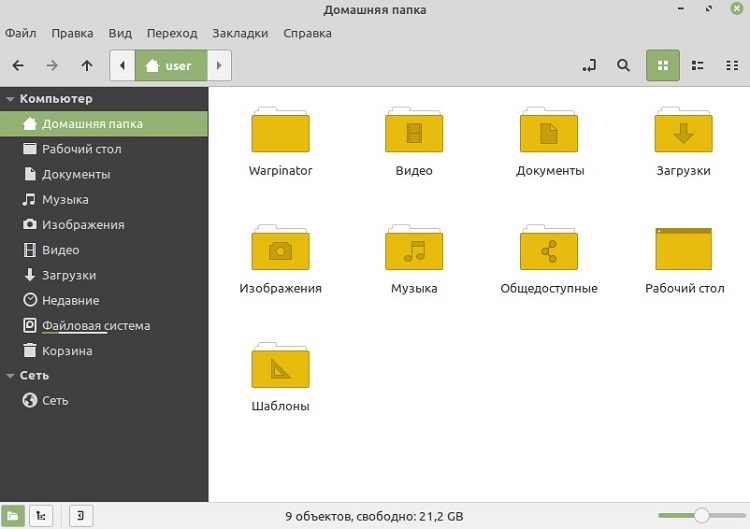
Добавлен желтый цвет для папок
Добавилась возможность установить желтый цвет папок вместо традиционных зеленых.
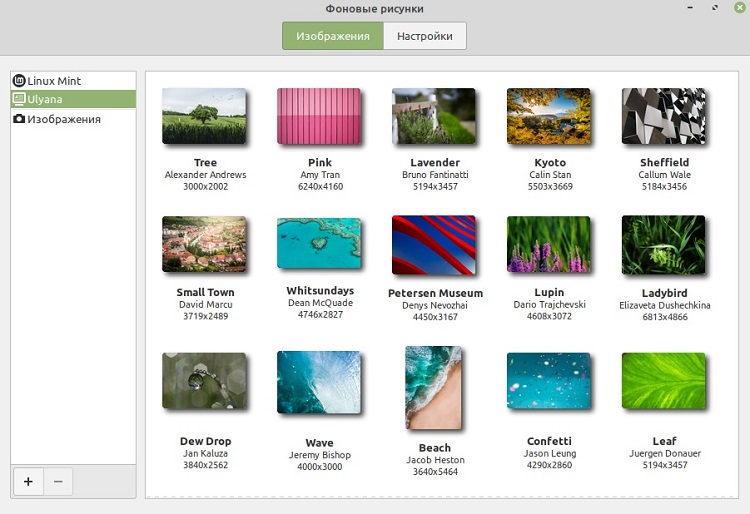
Новые обои для рабочего стола
Другие изменения и улучшения
На заметку! Начинающим пользователям Linux рекомендую почитать книгу «Linux для обычных пользователей» – в ней максимально простым языком рассказывается про основы Linux, и как пользоваться этой операционной системой без командной строки.
Linux Mint 20 «Ulyana». Большой релиз дистрибутива. Что нового
| Версия: | 20 |
| Дата релиза: | 25 июня 2020 |
| Предыдущий релиз: | 19.3 от 18 декабря 2019 (пресс-релиз) |
| Кодовое имя: | Ulyana |
| Ядро Linux: | 5.4 |
| Базовый дистрибутив: | Ubuntu 20.04 LTS |
Состоялся релиз дистрибутива Linux Mint 20 «Ulyana».
Видео обзор Linux Mint 20
Кодовое имя
Кодовое имя новой версии — «Ulyana».
Релизы Linux Mint получают женские имена. Каждый новый релиз получает имя, начинающееся со следующей буквы алфавита (предыдущий релиз имел кодовое имя Tricia).
Основа, LTS-версия, 64-bit
Linux Mint 20 является релизом с долгосрочным сроком поддержки — LTS и будет поддерживаться обновлениями до 2025 года.
Пакетная база: Ubuntu 20.04 LTS «Focal Fossa».
Обновились все редакции дистрибутива.
Теперь Linux Mint будет доступен только в виде 64-разрядной версии (64-bit). Поддержка 32-разрядных версий прекращена.
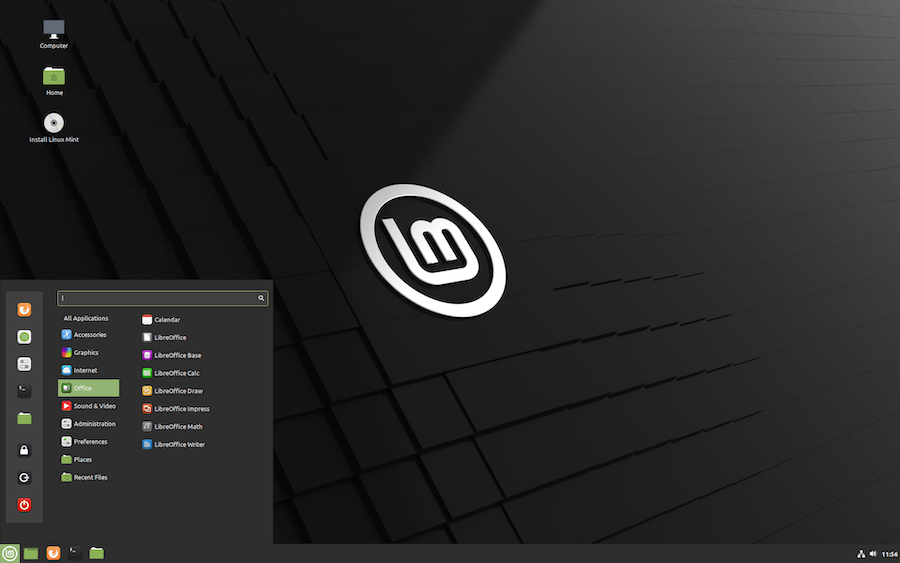 Linux Mint 20: Рабочий стол Cinnamon
Используется ядро Linux 5.4 LTS, которое будет обновляться до 2025 года.
Используется linux-firmware 1.187.
Дробное масштабирование и частота
Редакция Cinnamon получила возможность настройки дробного масштабирования интерфейса. При использовании мониторов с высокой плотностью пикселей можно выбрать значения масштабирования в диапазоне от 100 до 200%. Ранее были доступны только значения 100 и 200%.
Для разных мониторов можно задавать свои настройки масштабирования.
Доступные значения: 100, 125, 150, 175, 200%.
Экран входа в систему теперь может растягивать фоновое изображение между несколькими мониторами.
В настройки экрана (Display Settings) добавлена возможность изменять частоту обновления монитора.
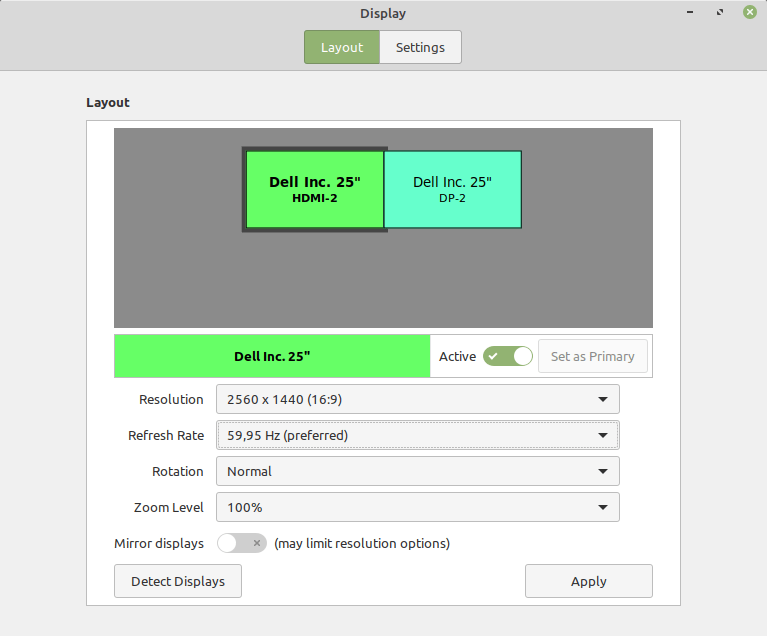 Настройки экрана
Новая утилита Warpinator
В Linux Mint добавлена новая утилита Warpinator, предназначенная для простого копирования файлов между компьютерами в локальной сети.
Подобная утилита уже существовала десять лет назад в Linux Mint 6 и называлась Giver, но прекратила развитие.
Warpinator имеет простой и понятный интерфейс. На главном окне отображается список пользователей локальной сети, у которых также запущена программа.
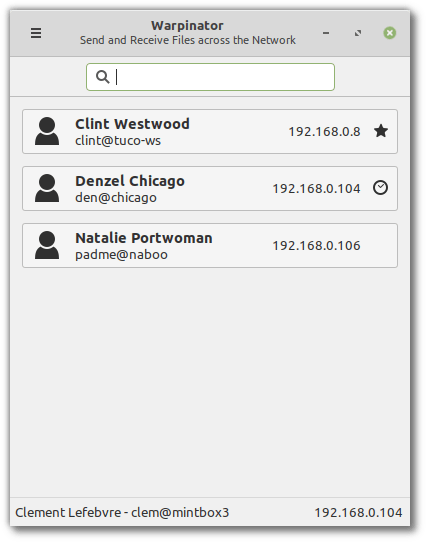 Утилита Warpinator: Список пользователей в локальной сети
Выбрав пользователя, можно увидеть информацию о нем и обменяться с ним файлами.
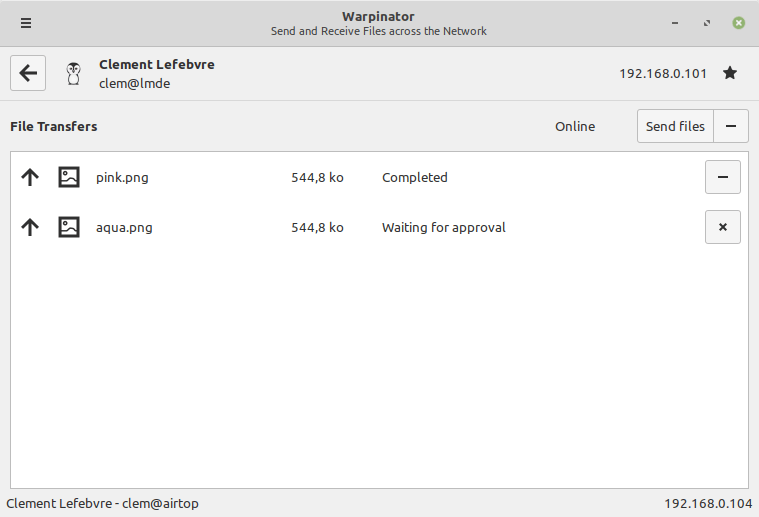 Утилита Warpinator: Передача файлов
Утилита написана на Python.
Поддержка NVIDIA
Улучшена поддержка технологии NVIDIA Optimus. В системном лотке, при нажатии правой кнопкой мыши на апплет NVIDIA Prime, открывается меню, в котором можно выбрать активную видео-карту.
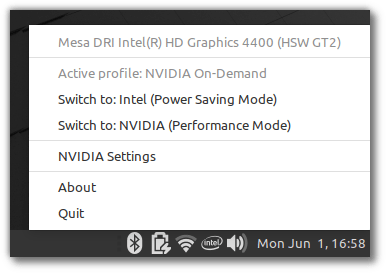 Выбор режима работы видео
Добавлена поддержка режима NVIDIA «On-Demand». В этом режиме в качестве основной используется карта Intel, а NVIDIA можно использовать при запуске конкретных приложений. Для этого нужно нажать правой кнопкой мыши по иконке приложения и выбрать пункт Run with NVIDIA GPU.
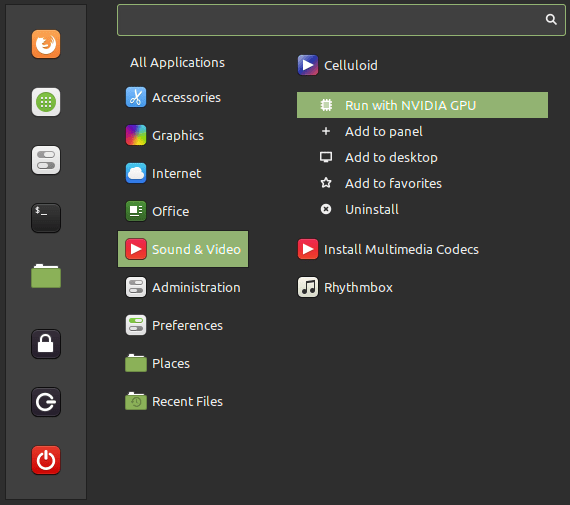 Запуск программы в режиме NVIDIA «On-Demand»
Добавлены две новые команды:
Для улучшения загрузки Linux Mint 20 в Live режиме без NVIDIA драйверов, добавлена опция « nomodeset» в режим «Compatibility Mode».
Во всех редакциях Linux Mint иконки в области уведомлений (XAppStatusIcon) полностью адаптированы под HiDPI экраны.

Добавлена поддержка обработки вращения колесика мыши.
Добавлена поддержка SNI (StatusNotifier, libIndicator).
Улучшена производительность файлового менеджера Nemo, который используется в редакции Cinnamon.
Основное изменение связано с тем, что теперь миниатюры файлов (значки предпросмотра) загружаются уже после того, как показан список файлов. Сначала для значков устанавливается иконка по умолчанию, и после того, как отобразится список файлов, начинается дозагрузка миниатюр. Это значительно повысило отзывчивость программы, и позволяет сразу начать работать с файлами, не дожидаясь полной загрузки списка со всеми миниатюрами.
Gdebi
Обновился интерфейс утилиты Gdebi, которая используется для установки DEB пакетов.
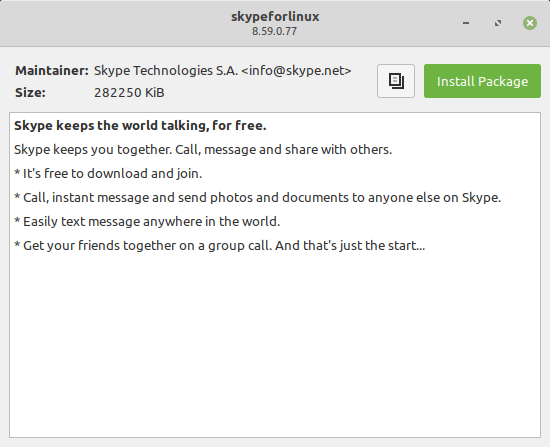
Новые цветовые решения
В Linux Mint 20 появилась возможность установить желтый цвет папок вместо традиционных зеленых.
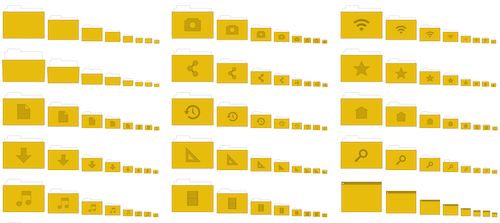 Новые желтые папки
Обновлены цветовые схемы для темы оформления по умолчанию Linux Mint Y. Цвета стали более яркие, «чистые» и «благородные».
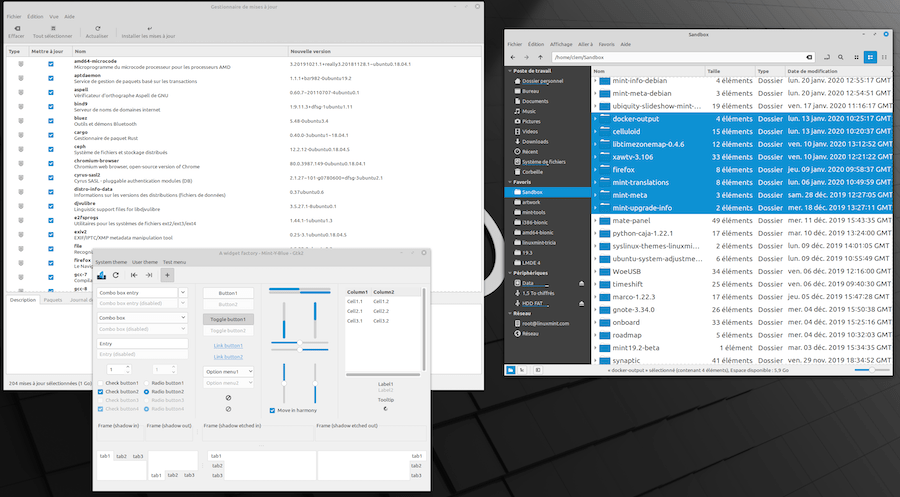 Тема оформления Linux Mint Y (цвет Aqua)
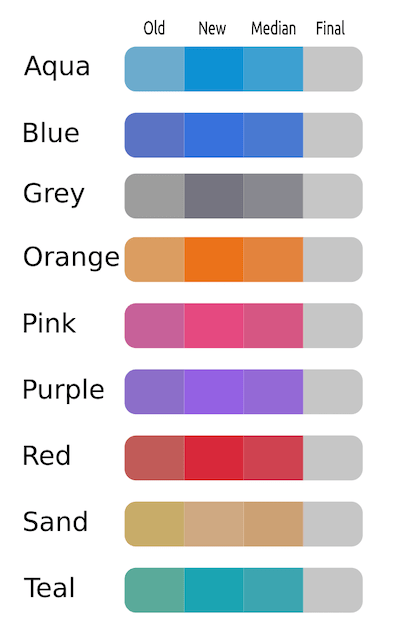 Цветовая палитра Linux Mint Y
В утилиту начальной настройки системы Welcome добавлена возможность выбора цветовой схемы оформления для темы. Всего доступно 11 цветов.
Также в Welcome добавлена возможность выбора светлой или темной темы.
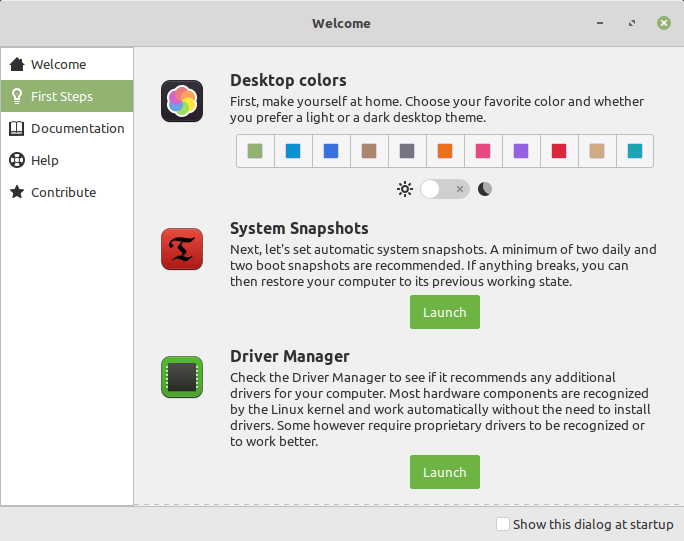 Утилита Welcome
XApps
Обновились приложения из набора XApps. В состав XApps входит несколько приложений, которые используются во всех редакциях Linux Mint.
Текстовый редактор Xed получил возможность объединять строки и удалять ’висячие’ пробелы перед сохранением файла.
На панель инструментов в просмотрщике изображений Xviewer добавлены кнопки для перехода в полноэкранный режим и запуска слайдшоу. Также теперь запоминается состояние программы, если окно было полностью развернуто.
На панель инструментов просмотрщика Xreader добавлена кнпока Печать.
Отказ от snap
Разработчики Linux Mint отказались от каких-либо предустановленных snap пакетов в системе. Также запретили установку snap пакетов через APT.
snapd не установлен по умолчанию.
Если пользователю требуется использование snap, то он может установить snapd самостоятельно.
Новые обои
Обновился состав обоев рабочего стола.
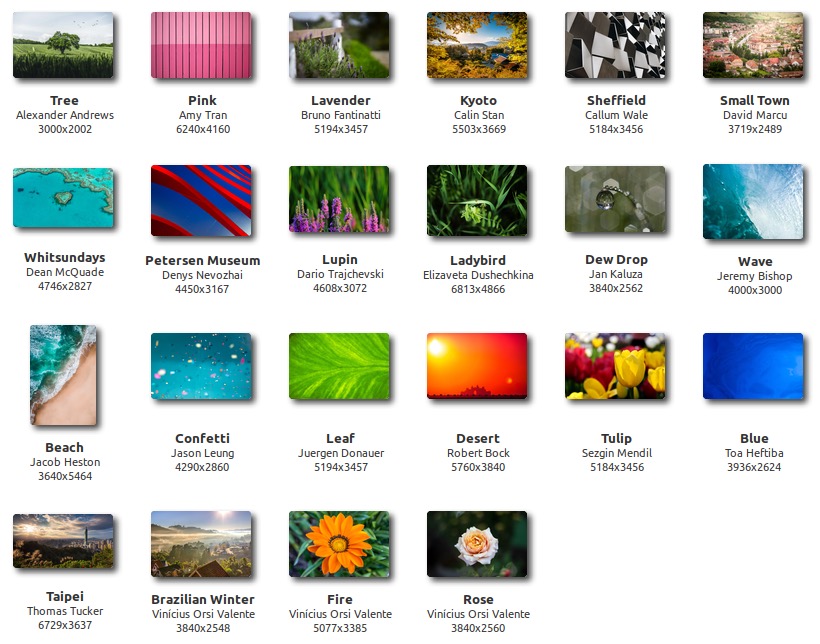 Обои рабочего стола в Linux Mint 20
Что еще
Скачать Linux Mint 20
Формат: ISO
Размер: 1.9Gb
Разрядность: 64-bit
Редакции: Cinnamon, MATE, Xfce.
Примечание: Не все зеркала еще обновились. Новая версия на них будет доступна в течение дня. Мы пока приводим ссылки на выборочный сервер, где дистрибутив уже доступен для скачивания.
Установка
Установка системы не изменилась и выполняется из Live-режима. Читайте наше руководство: Установка Linux Mint.
Linux Mint 20: подробная инструкция по установке + видеоурок
В конце июня 2020 года вышла новая версия Linux Mint 20. Прежде чем мигрировать на нее с Linux Mint 19, я решил посмотреть на нее и немного потестировать.
Вот как раз для таких целей очень хорошо использовать VirtualBox.
Недолго думая создал виртуальную машину и установил на нее Linux Mint 20. И заодно записал небольшое видео для новичков + эту текстовую инструкцию.
Вы можете посмотреть видео, или прочитать краткую текстовую инструкцию под ним. Но я все-таки, рекомендую видео.
Не забудьте подписаться на мой Youtube-канал.
Шаг №1. Создаем виртуальную машину в VirtualBox
Я выбрал следующие параметры для виртуальной машины:


Если не знаете, что такое VirtualBox и как настроить виртуальную машину в Линукс, то советую сначала посмотреть вот эти два видео:
Шаг № 2: Скачиваем образ диска Linux Mint 20
Советую скачивать образ диска исключительно с официального сайта linuxmint.com

Я выбрал Linux Mint 20 XFCE. Но если выберете:
То принципиальной разницы при установке операционной системы не будет.
Повторюсь, что я выбрал Linux Mint 20 XFCE, так как никогда не испытывал проблем с XFCE.
Также обратите внимание, что начиная с Linux Mint 20 больше нет 32-битных версий дистрибутивов. Только 64-битные.
Шаг № 2: Подключаем образ диска с дистрибутивом Linux Mint
К созданной ранее виртуальной машине подключаем образ диска с Linux Mint 20:

Если же будете устанавливать сразу с флэшки на обычный компьютер, то вам будет полезно другое видео:
Шаг № 3: Перезагружаем компьютер
После этого перезагружаем виртуальную машину.
Через некоторое время загрузится Linux Mint 20 с образа диска, который подключили ранее:

Шаг № 4. Установка Linux Mint
Дважды кликаем по ярлыку Install Linux Mint и далее следуем инструкциям на экране.
Ничего сложного нет, так как нужно выполнить несколько простых действий:
Выбрать раскладку для клавиатуры (разумеется, выбираем русский язык)

Обязательно ставим «галочку» напротив «Установка мультимедиа кодеков»

Далее я выбрал установку Linux Mint 20 с очисткой диска. Напомню, что я ставлю на виртуальную машину, в которой создал чистый диск.
Если вы будете ставить ОС на жесткий диск рядом с другой операционной системой, то будьте внимательны, так как сотрете ранее установленную операционную систему.

Если же делаете «чистую» установку на «чистый» жесткий диск, то оставляем настройки, как на скриншоте выше.
Жмем на кнопку «Установить сейчас».
Установщик еще раз нас предупреждает, что жесткий диск будет отформатирован:

Жмем на кнопку «Продолжить» и выбираем часовой пояс:

На следующем шаге задаем:

Жмем на кнопку «Продолжить» и на этом шаге началась установка ОС Linux Mint 20.
Дальше остается только наблюдать и дождаться появления сообщения, что все прошло удачно:

Шаг № 5. Перезагружаем компьютер
Но операционная система сначала попросит извлечь образ диска операционной системы.
Если вы ставили Linux Mint 20 с флэшки или с DVD-диска, то нужно будет их сначала извлечь, а затем нажать на кнопку ENTER.
Если ставили операционную систему на виртуальную машину в ВиртуалБокс, то просто нажмите на клавишу Enter.

Компьютер перезагрузится и, наконец, увидим экран входа в систему. Осталось ввести свой пароль и логин (надеюсь, что пароль не забыли =))

На этом все, вы установили Linux Mint 20.
Не забудьте подписаться на мой Youtube-канал.
Что такое linux mint 20 с окружением xfce
Если вы ищите альтернативу Windows, Linux Mint определенно будет отличным выбором!
Дистрибутив Linux Mint основан на Ubuntu Linux (Ubuntu используется как источник пакетов программного обеспечения) и предназначен главным образом для домашних пользователей. Простота использования является его основным принципом. С ним также просто работать, как с Windows 7, гораздо проще, чем с Windows 8.x или даже 10.
Вы сможете слушать музыку и смотреть фильмы практически сразу же после установки дистрибутива, так как все мультимедийные кодеки и проигрыватели устанавливаться с помощью нескольких кликов мыши.
Linux Mint полностью бесплатен, что является неоспоримым преимуществом в условиях экономического кризиса. Сам по себе дистрибутив Linux Mint не является источником непосредственных доходов его разработчиков. Они получают деньги лишь за рекламу на официальном веб-сайте и на форуме технической поддержки, а также в качестве пожертвований от спонсоров и пользователей.
Вы можете установить Linux Mint столько раз, сколько вам хочется на столько компьютеров, сколько имеется в наличии. В этом плане нет абсолютно никаких ограничений.
Информация для опытных пользователей Linux: на сегодняшний день в качестве основы для Linux Mint используются лишь версии дистрибутива Ubuntu высшего качества. Этими версиями являются версии с длительным сроком поддержки (LTS).
1. Снимки рабочего стола
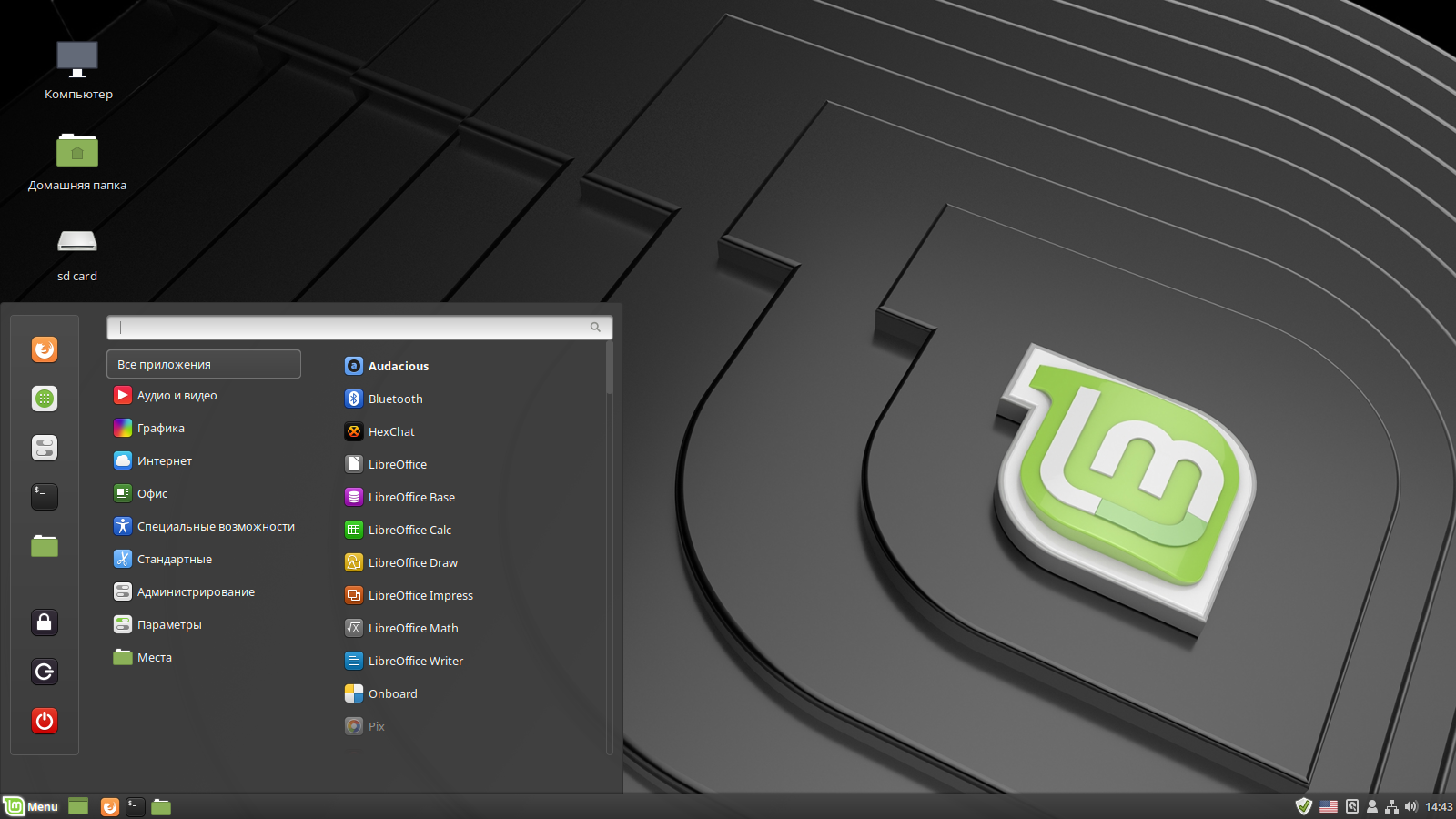
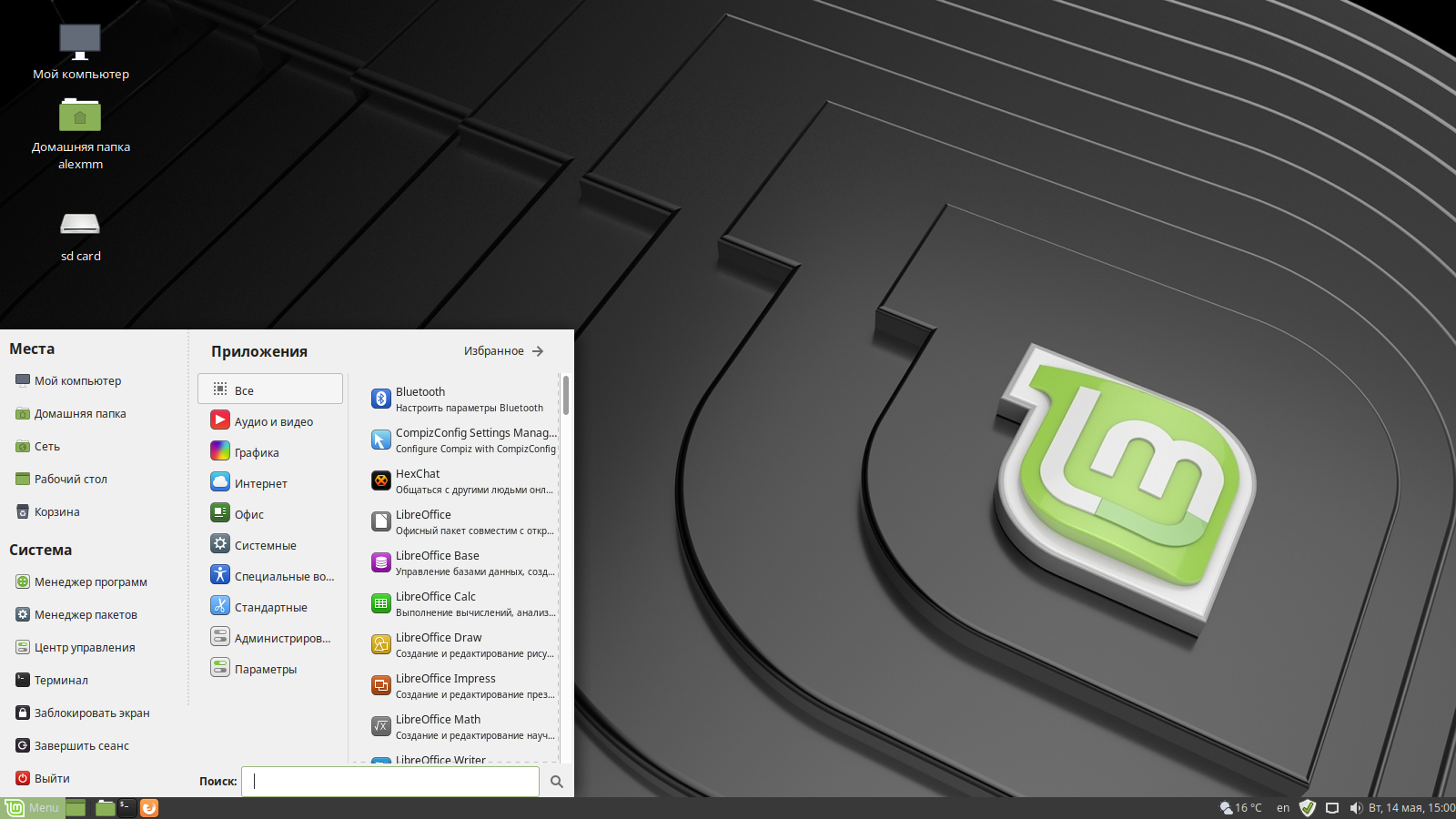
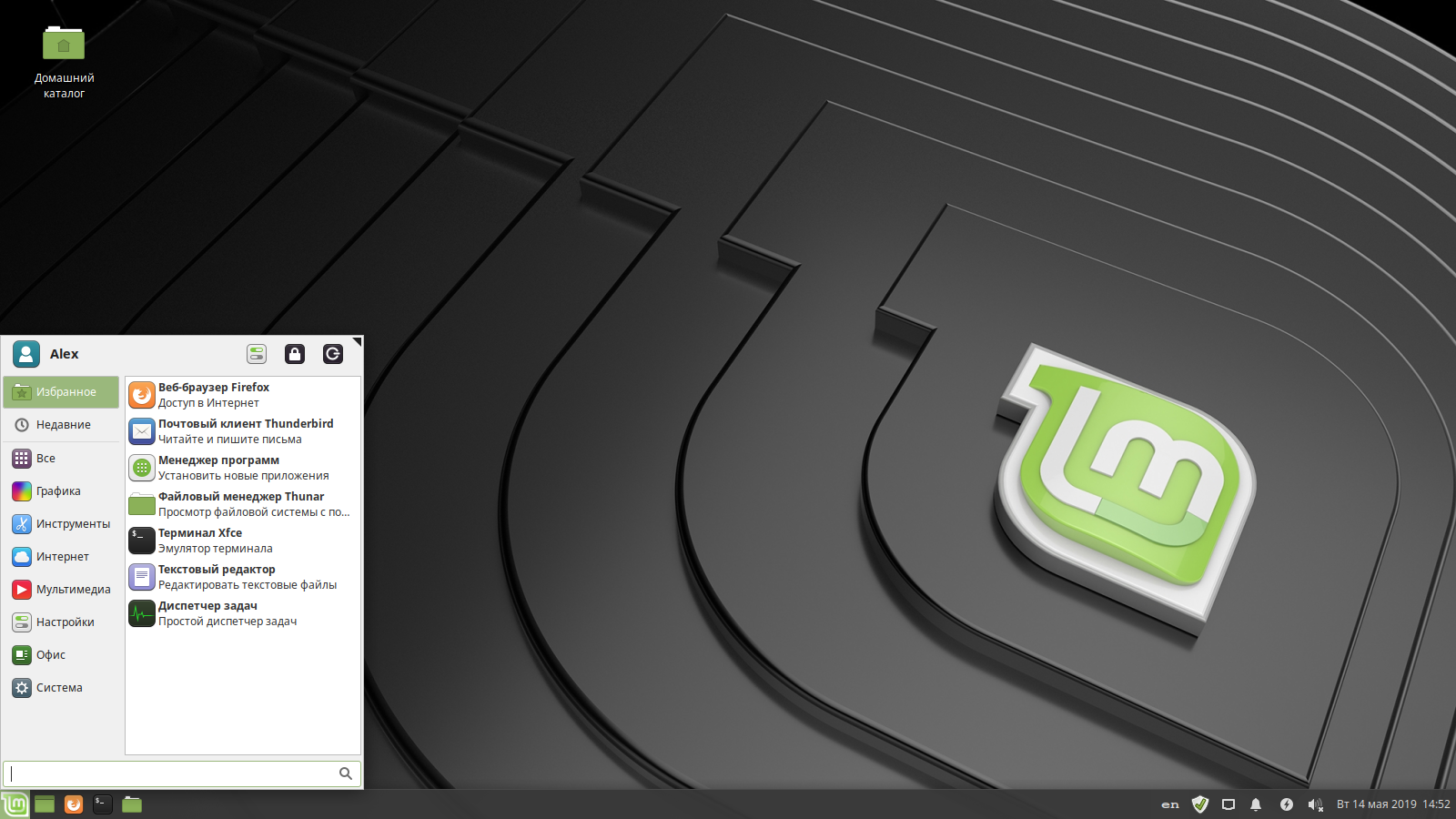
Ниже представлены три снимка рабочего стола дистрибутива Linux Mint 19.1 (кодовое имя Tessa) с окруженями рабочего стола Cinnamon, Mate и Xfce.
Красивое и элегантное окружение рабочего стола Cinnamon, используемое в основной редакции дистрибутива, с раскрытым меню:
Привлекательное классическое окружение рабочего стола Mate с раскрытым меню:
Приятное легковесное окружение рабочего стола Xfce с раскрытым меню:
2. Выбор наиболее подходящего окружения: Cinnamon, Mate, Xfce
Двумя основными версиями дистрибутива Linux Mint являются версии с окружениями рабочего стола Cinnamon и Mate, а дополнительным — с окружением Xfce.
Cinnamon является наиболее совершенным и современным окружением рабочего стола дистрибутива Linux Mint, которое без преувеличения может считаться флагманом. С ним просто работать, оно достаточно дружелюбное, но при этом мощное, технологичное и проработанное.
Окружение рабочего стола Cinnamon основывается на технологиях окружения рабочего стола GNOME 3 и является достаточно стабильным и надежным (в случае использования без активации чрезмерного количества визуальных эффектов): оно непрерывно совершенствовалось в течение нескольких последних лет.
При этом Cinnamon потребляет относительно много системных ресурсов, особенно при активации большого количества визуальных эффектов (по умолчанию активируется лишь несколько таких эффектов). Большое преимущество данного окружения заключается в том, что оно, без сомнения, является наиболее привлекательно выглядящим из всех окружений рабочего стола дистрибутива Linux Mint!
Мой совет: в том случае, если вы сомневаетесь в выборе окружения рабочего стола, выбирайте Cinnamon.
Mate (произносится как «матэ», так как названо в честь одноименного южноамериканского растения) является удачной попыткой продолжения разработки бывшего окружения рабочего стола дистрибутива Ubuntu, а именно, GNOME 2. Это окружение рабочего стола является простым и интуитивным. Более того, Mate является быстрым, стабильным и надежным окружением.
На первый взгляд оно может показаться достаточно старомодным и не таким проработанным, как Cinnamon по той причине, что его разработчики пытаются сохранить дух старого доброго окружения рабочего стола GNOME 2. Тем не менее, они активно работают над переходом на современную кодовую базу, поэтому Mate может иметь вполне перспективное будущее.
Интересная деталь: файловый менеджер из состава рассматриваемого окружения носит имя Caja, но под капотом данного файловго менеджера находится код широко известного файлового менеджера Nautilus из состава окружения рабочего стола GNOME. Текстовый редактор также носит имя Xed, но на самом деле основывается на кодовой базе известного текстового редактора Gedit.
Xfce: редакция дистрибутива с окружением Xfce является гораздо более легковесной по сравнению с редакциями с окружениями Mate и Cinnamon. Следовательно, она подходит для старых компьютеров.
3. Системные требования
Приведенные ниже системные требования основываются на моем собственном опыте и отличаются от «официальных» минимальных системных требований.
Официальные системные требования дистрибутива Linux Mint являются достаточно оптимистичными. Вы не должны руководствоваться ими, если хотите комфортно работать с Linux Mint. Важно запомнить: редакция дистрибутива Linux Mint с окружением рабочего стола Mate (о котором будет сказано позднее) является гораздо более легковесной, чем дистрибутив Ubuntu с достаточно ресурсоемким окружением рабочего стола GNOME 3.
Мои минимальные системные требования для дистрибутива Linux Mint, приведенные ниже, разделены на системные требования для достижения приемлемой производительности (при которой системой, по крайней мере, можно будет пользоваться) и полной производительности.
Приемлемая производительность
Полная производительность
4. 32 бита или 64 бита?
На сегодняшний день компьютеры с 64-битными центральными процессорами встречаются повсеместно. Компьютеры с 32-битными центральными процессорами постепенно приходят в негодность; поддержка 32-битных центральных процессоров прекращается во многих программных компонентах. Некоторые из наиболее популярных дистрибутивов Linux (в том числе Linux Mint) на сегодняшний день даже не представлены в формате 32-битных образов установчных дисков. Кроме того, разработчики веб-браузера Google Chrome прекратили выпускать 32-битную редакцию своего продукта в марте 2016 года.
Кроме того, 64-битные программы более безопасны, чем 32-битные, ведь программное обеспечение, собранное для работы с 64-битными процессорами, может использовать некоторые инструкции, затрудняющие стандартные атаки (улучшенная рандомизация адресного пространства, поддержка NX-бита и другие).
Я рекомендую выбирать 64-битную редакцию, так как она подходит для всех современных компьютеров и позволяет по максимуму использовать их возможности.
Вам нужен 32-битный дистрибутив? В этом случае вам придется использовать Linux Mint 19.x до окончания срока его поддержки, так как начиная с Linux Mint 20 выпуск 32-битных версий прекращен.
5. Центральный процессор без поддержки технологии PAE?
В вашем компьютере установлен старый центральный процессор без поддержки технологии PAE? Во многих центральных процессорах без поддержки технологии PAE из серий Pentium M и Celeron M поддержка технологии PAE может быть активирована вручную. После этого они будут отлично работать с Linux Mint 19.
Вы можете активировать поддержку технологии PAE такого центрального процессора серии Pentium M, выбрав пункт Start with PAE forced меню загрузки DVD Linux Mint. Для того, чтобы сделать этот пункт меню загрузки видимым придется прервать процесс автоматической загрузки с помощью клавиши пробел в ходе обратного отсчета.
6. Старая версия с длительной поддержкой (Linux Mint 19.2) или новейшая версия с длительной поддержкой (Linux Mint 20)?
Если говорить кратко, ответ да данный вопрос напрямую зависит от ответа на на следующий вопрос: ваш компьютер продавался с предустановленной ОС Windows XP или Windows Vista? Если это так, то Linux Mint 19.2 в некоторых случаях будет являться предпочтительным дистрибутивом для него. При этом разумнее использовать редакцию с окружением рабочего стола Xfce.
Это объясняется тем, что в Linux Mint 19.2 используется ядро ОС старой серии (4.15), а также старый графический стек, который требуется для корректной работы некоторому аппаратному обеспечению (в частности, некоторым устаревшим видеокартам производства Nvidia). Многие старые компьютеры будут отлично работать и под управлением дистрибутива Linux Mint 20, но при этом абсолютно все без исключения старые компьютеры будут отлично работать под управлением Linux Mint 19.2 Xfce.
Вы хотите использовать современный компьютер, который продавался с предустановленной операционной системой Windows 7, Windows 8.x или Windows 10? В таком случае лучшим вариантом будет дистрибутив Linux Mint 20. Это объясняется тем, что данный дистрибутив оптимизирован под современное аппаратное обеспечение.
Обновления безопасности для дистрибутива Linux Mint 19.2 будут выпускаться до мая 2023 года. Вы можете загрузить образы установчных дисков данной версии дистрибутива с окружением рабочего стола Xfce по следующим ссылкам:
7. Linux Mint Debian Edition: не для новичков и не для ответственных задач
Дистрибутив Linux Mint также выпускается в редакции Linux Mint Debian Edition (LMDE), которая не основывается на кодовой базе дистрибутива Ubuntu.
Этот проект имеет одну важную особенность: LMDE основывается на кодовой базе ветви Stable дистрибутива Debian в отличие от основной редакции дистрибутива Linux Mint, которая основывается на кодовой базе версий с длительной поддержкой (LTS) дистрибутива Ubuntu. Цель создания данной редакции заключается в предоставлении тех же возможностей, что и в основной редакции дистрибутива Linux Mint с одновременным достижением 100% совместимости с дистрибутивом Debian.
Сама по себе редакция LMDE является отличным продуктом. Тем не менее, данная редакция менее популярна, чем Linux Mint, имеет меньшую пользовательскую базу, не совместима с персональными архивами пакетов программного обеспечения (PPA), создаваемыми на ресурсе Launchpad и не предоставляет некоторые дополнительные возможности. Это в некоторой степени затрудняет поиск информации о ней в сети, поэтому данная редакция не может быть рекомендована неопытным пользователям.
Более того, силы разработчиков проекта Linux Mint направлены главным образом на разработку основной редакции дистрибутива. Исходя из этого, редакция LMDE не может быть рекомендована для использования на машинах, которые должны корректно работать при любых обстоятельствах. Для этих машин лучше подходит основная редакция дистрибутива Linux Mint.
8. Нужен легковесный дистрибутив Linux Mint? Выбирайте Linux Mint Xfce
Вам нужна легковесная версия Linux Mint, например, для установки на старый компьютер? В этом случае вы можете выбрать версию дистрибутива с окружением рабочего стола Xfce.
9. Загрузка файлов образов установочных дисков дистрибутива Linux Mint
Воспользуйтесь одной из расположенных ниже ссылок для бесплатной загрузки файла образа установочного диска дистрибутива Linux Mint:
10. Корректная запись загруженного файла образа установочного диска
Вам придется корректно записать загруженный файл образа установочного диска формата ISO на диск DVD в соответствии с данными инструкциями.
11. Установка Linux Mint рядом с Windows (организация двойной загрузки)
Установка Linux Mint рядом с Windows или организация двойной загрузки, не связана с какими-либо трудностями. Она позволяет выбирать операционную систему для загрузки каждый раз при включении вашего компьютера. Вы можете организовать двойную загрузку следующим образом.
12. Что следует сделать сразу же после установки
Linux Mint является очень проработанным дистрибутивом. При этом вы можете дополнительно улучшить его пользовательские качества, выполнив несколько действий сразу же после установки.
Я разделили эти действия на три категории:
Вы можете ознакомиться с этими действиями, перейдя по ссылкам ниже:
13. Значительные различия между дистрибутивами Linux Mint и Ubuntu
Главные отличия между дистрибутивами Ubuntu и Linux Mint перечислены ниже:
14. Период поддержки длительностью в три года, а не пять лет
Повсеместно декларируемая длительность периода поддержки версий дистрибутива Linux Mint не является в полной мере корректной. Полноценная пятилетняя поддержка включает выпуск обновлений безопасности дистрибутива, но только для программного обеспечения, поддерживаемого компанией Canonical и командой разработчиков Linux Mint.
Если использовать термины, понятные опытным пользователям дистрибутива Linux Mint, можно сказать, что в течение пяти лет будет поддерживаться лишь программное обеспечение из репозитория «Main», а также репозитория с именем, соответствующим кодовому имени используемой версии дистрибутива (например, «Ulyana»). Помимо компонентов самой операционной системы, данные репозитории содержат пакеты программного обеспечения с компонентами таких популярных приложений, как Firefox и LibreOffice.
Хотя упомянутые репозитории и содержат большую часть программного обеспечения, включенного в комплект стандартной поставки дистрибутива Linux Mint, они не содержат все доступное программное обеспечение. Небольшое количество приложений из комплекта стандартной поставки дистрибутива находится в репозиториях «Universe» и «Multiverse», которые поддерживаются силами сообщества дистрибутива Ubuntu. Они не относятся к репозитоиям, поддерживаемым силами разработчиков компании Canonical и участников команды разработчиков Linux Mint.
В этих репозиториях содержатся некоторые популярные приложения и мультимедийные кодеки.
Некоторые из пакетов программного обеспечения из упомянутых репозиториев «Universe» и «Multiverse» не поддерживаются в течение всех пяти лет. В большинстве случаев длительность периода их поддержки равна трем годам. Именно по этой причине разумным решением является использование каждой из версий дистрибутива Linux Mint в течение «всего лишь» трех лет.
До того, как закончится этот трехлетний период, вы сможете обновить свою систему до новой версии (например, Linux Mint 21.x), так как они выпускаются через каждые два года. Лучшим моментом для обновления системы является момент выпуска первого «поинт-релиза» новой версии дистрибутива (первого «сервис-пака» в терминологии Windows), например, версии 21.1, так как в нем должны быть уже исправлены все неизбежные проблемы новой версии дистрибутива Linux Mint.
Обратите внимание на то, что я не утверждаю, что использование поддерживаемой версии дистрибутива в течение всех пяти лет является безответственным решением. Это совсем не так! Реальные риски, связанные с использованием неподдерживаемого программного обеспечения из репозиториев «Universe» и «Multiverse» на самом деле не являются значительными. Наиболее подверженное ошибкам программное обеспечение (веб-браузеры, почтовые клиенты и другое), к счастью, отлично поддерживается.
Из этого можно сделать следующие выводы. Можно ли использовать Linux Mint в течение пяти лет после релиза? Да, можно. Безопаснее ли устанавливать новые версии Linux Mint через каждые три года? Да, безопаснее. Это всего лишь дополнительная мера предосторожности, которую стоит предпринимать, если у вас есть немного свободного времени.
15. Обращение за помощью
Вы можете получить быстрые и вежливые ответы на свои вопросы на официальном форуме дистрибутива Linux Mint.
16. Хотите ознакомиться с дополнительной информацией?
Хотите узнать больше о настройке и использовании дистрибутива Linux Mint? Вы найдете большой объем дополнительной информации на этом сайте!