
Защита компьютера с помощью автономного Microsoft Defender
Автономный Microsoft Defender — это мощный автономный инструмент проверки, который можно запустить из доверенной среды без загрузки ОС.
В каких случаях следует использовать автономный Microsoft Defender?
Запустите автономный Microsoft Defender, если:
Безопасность Windows (центр безопасности Защитник Windows в предыдущих версиях Windows) обнаруживает на компьютере корневые наборы и другие вредоносные программы с высокой сохраняемой программой и рекомендует использовать автономный Microsoft Defender.
Вы подозреваете, что на компьютере могут быть скрыты вредоносные программы, но программное обеспечение безопасности ничего не обнаруживает.
Как использовать автономный Microsoft Defender
На экране «Защита от вирусов и угроз» выполните одно из следующих действий:
В актуальных версиях Windows 10 или Windows 11: В области Текущие угрозы выберите Параметры сканирования.
В более старых версиях Windows 10: В области T hreat historyвыберите Выполнить новую расширенный просмотр.
Выберите Проверка автономного Microsoft Defender, а затем — Проверить сейчас.
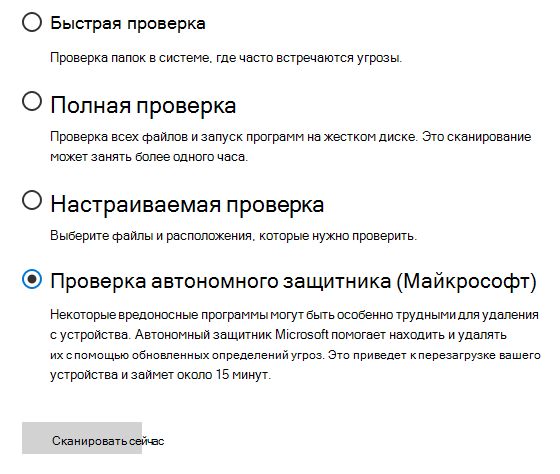
Вам будет предложено выйти из Windows. После этого компьютер должен выполнить перезапуск. Загрузится автономный Microsoft Defender, и он выполнит быструю проверку компьютера в среде восстановления. После завершения проверки (как правило, она занимает около 15 минут) компьютер автоматически выполнит перезапуск.
Перед использованием автономного Microsoft Defender сохраните все открытые файлы и закройте все приложения и программы.
Обычно требуются права администратора на компьютере, на котором планируется запустить автономный Microsoft Defender.
Если при запуске автономной проверки на синем экране вы видите ошибку «Остановить» на синем экране, перезагрузите устройство и попробуйте выполнить проверку автономный Microsoft Defender проверку еще раз. Если снова произойдет ошибка с синим экраном, обратитесь в службу поддержки Майкрософт.
Где найти результаты проверки?
Чтобы просмотреть результаты проверки автономного Microsoft Defender:
Использование автономного Защитника Windows в Windows 7 и Windows 8.1
Примечание: В более старых версиях Windows, автономный Microsoft Defender по-прежнему называется под старым именем: Защитник Windows Автономно
Если вы используете автономный Защитник Windows в Windows 7 или Windows 8.1, выполните эти четыре простых действия.
Скачайте автономный Защитник Windows и установите его на компакт-диск, DVD-диск или USB-устройство флэш-памяти.
Для начала найдите пустой компакт-диск, DVD-диск или USB-устройство флэш-памяти с диском не менее 250 МБ свободного места, а затем запустите средство. Вам будут предложены подробные указания для создания съемного носителя.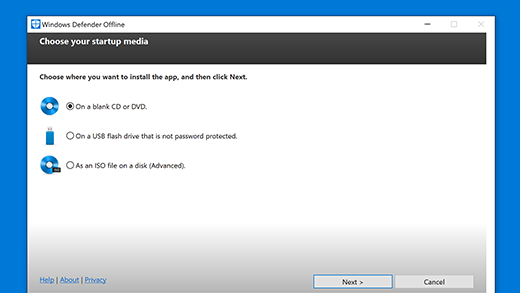
Примечание: Рекомендуется скачивать автономный Защитник Windows и создавать компакт-диск, DVD-диск или USB-устройство флэш-памяти на компьютере, который не заражен вредоносными программами, поскольку они могут препятствовать созданию носителя.
Перезагрузите компьютер, используя носитель, содержащий автономный Защитник Windows. Это означает, что компакт-диск, DVD-диск или устройство флэш-памяти, созданное на шаге 1, должно быть установлено в компьютер во время перезапуска. Следуйте указаниям для загрузки с диска, содержащего данный носитель.
Проверьте компьютер на предмет наличия вирусов и других вредоносных программ.
Удалите все вредоносные программы, обнаруженные на компьютере.
Защитник Windows – лучший антивирус для Windows 10? Нужен ли сторонний антивирус?
С выходом Windows 8 в 2012, Microsoft стала снабжать свои операционные системы предустановленным антивирусным решением под названием Защитник Windows, который был основан на более раннем продукте компании, известном как Microsoft Security Essentials.
После выхода Windows 10, Защитник Windows претерпел значительные улучшения. Многие пользователи, которые не нуждаются в сторонних решениях безопасности, полностью полагаются на бесплатный встроенный системный антивирус.
Если говорить об эволюции Защитника Windows в последние годы, то серьезные изменения можно заменить сразу после запуска операционной системы.
В Windows 10 Creators Update, Windows 10 Fall Creators Update и Windows 10 April 2018 Update Защитник Windows стал центральной частью расширенной панелью управления функциями защиты под названием «Центр безопасности Защитника Windows». Данное приложение объединяет все инструменты безопасности операционной системы, включая родительский контроль и настройки брандмауэра. Это означает, что Microsoft решила не ограничивать продукт только функциями защиты от вредоносных программ и старается сделать его единственным средством безопасности для Windows 10.

На данный момент, Защитник Windows предлагает необходимый пакет функций безопасности, которые также доступны в сторонних решениях, в частности защиту реального времени, регулярное обновление и поддержку сканирования по расписанию. Кроме того, защитное решение уже интегрировано в Windows 10, что позволяет минимизировать воздействие на производительность.
Защитник Windows становится одним лучшим решением для защиты, что подтверждается новейшими лабораторными тестами. Недавно немецкая лаборатория AV-Test провела тестирование, которое наглядно показывает, что Защитник улучшил свои возможности обнаружения и ликвидации угроз. Теперь он надежно справляется с новейшими угрозами «нулевого дня» в Windows 10.

Для примера, Защитник Windows заблокировал 98 процентов угроз нулевого дня в мартовском испытании и 100 процентов в апрельском. Средний уровень обнаружения по индустрии равен 99,5%. Что касается идентификации известных вредоносных программ, то продукт Microsoft заблокировал 100% и 99,9% образцов тестовой коллекции соответственно, в то время как средний показатель по индустрии равен 99,9%.
Защитник Windows также получил высокий балл в тесте на удобство использование, потому что практически не выдал ложных срабатываний. Среднее количество ложных срабатываний среди всех протестированных продуктов равнялось 10, а Защитник Windows ошибся только 4 раза в двух тестах.
Нужен ли сторонний антивирус в Windows 10?
Некоторые пользователи предпочитают доверять защиту своих данных сторонним антивирусным решениям преимущественно из-за их репутации и расширенного набора функций.
Однако, остановить свой выбор на Защитнике и соблюдать простые правила безопасности иногда бывает более эффективной стратегией, чем использование стороннего антивирусного продукта, который, как считается, «блокирует все угрозы». Пользователи должны уделять внимание самым основным рекомендациям по безопасности: избегать сомнительные сайты, которые имеют плохую репутацию распространения вредоносных программ и не загружать приложения из источников, которым вы не доверяете.
Правильнее будет сказать, что Защитник Windows — это идеальное решение безопасности для пользователей Windows 10, которые знают, как защитить свои данные. С другой стороны, тот факт, что приложение интегрировано в саму операционную систему и защищает все устройства Windows 10, делает его правильным выбором для новичков.

Рано или поздно, Защитник Windows станет еще более продвинутым продуктом безопасности, но не обязательно благодаря улучшенным антивирусным функциям, а потому что все функции безопасности Windows 10 будут построены вокруг него. Windows 10 постепенно становится самой распространенной системой для десктопной платформы, а значит будет интересно узнать, сколько пользователей по-прежнему захотят использовать сторонний антивирус.
Антивирусная программа в Microsoft Defender в Windows
Область применения:
Антивирусная программа в Microsoft Defender доступна в Windows 10 и Windows 11, а также в версиях Windows Server.
Антивирусная программа в Microsoft Defender — это основной компонент защиты нового поколения в Microsoft Defender для конечной точки. Эта защита сочетает машинное обучение, анализ больших данных, углубленные исследования устойчивости к угрозам и облачную инфраструктуру Майкрософт для защиты устройств (или конечных точек) в организации. Антивирусная программа в Microsoft Defender встроена в Windows и работает с Microsoft Defender для конечной точки для обеспечения защиты на вашем устройстве и в облаке.
Совместимость с другими антивирусными продуктами
Если на вашем устройстве используется антивирусная или антивредоносная программа стороннего поставщика, возможно, вы можете запустить антивирусную программу в Microsoft Defender в пассивном режиме вместе с антивирусным решением стороннего поставщика. Это зависит от используемой операционной системы и от того, подключено ли ваше устройство к Defender для конечной точки. Дополнительные сведения см. в статье Совместимость Антивирусной программы в Microsoft Defender.
Сравнение активного, пассивного и отключенного режимов
В следующей таблице описано, чего следует ожидать, когда антивирусная программа в Microsoft Defender находится в активном, пассивном или отключенном режимах.
| Режим | Что происходит |
|---|---|
| Активный режим | В активном режиме антивирусная программа в Microsoft Defender используется в качестве основного антивирусного приложения на устройстве. Файлы проверяются, угрозы устраняются, а обнаруженные угрозы перечислены в отчетах о безопасности вашей организации и в приложении «Безопасность Windows». |
| Пассивный режим | В пассивном режиме антивирусная программа в Microsoft Defender не используется в качестве основного антивирусного приложения на устройстве. Файлы проверяются, и об обнаруженных угрозах сообщается, но угрозы не устраняются антивирусной программой в Microsoft Defender. ВАЖНО. Антивирусная программа в Microsoft Defender может работать в пассивном режиме только на конечных точках, подключенных к Microsoft Defender для конечной точки. См. статью Требования к запуску антивирусной программы в Microsoft Defender в пассивном режиме. |
| Отключено или удалено | При отключении или удалении антивирусная программа в Microsoft Defender не используется. Файлы не проверяются, угрозы не устраняются. Как правило, не рекомендуется отключать и удалять антивирусную программу в Microsoft Defender. |
Проверка состояния антивирусной программы в Microsoft Defender на вашем устройстве
Если вы хотите проверить состояние антивирусной программы в Microsoft Defender на вашем устройстве, можно использовать один из нескольких методов, таких как приложение «Безопасность Windows» или Windows PowerShell.
Используйте приложение «Безопасность Windows» для проверки состояния антивирусной программы в Microsoft Defender
Выберите Защита от вирусов и угроз.
В разделе Защита от вирусов и угроз выберите Управление параметрами.
На странице параметров вы увидите название антивирусного или антивредоносного решения.
Используйте PowerShell для проверки состояния антивирусной программы в Microsoft Defender
В списке результатов посмотрите на строку AMRunningMode.
Обычный означает, что антивирусная программа в Microsoft Defender работает в активном режиме.
Пассивный режим означает, что антивирусная программа в Microsoft Defender запущена, но не является основным антивирусным или антивредоносным продуктом на вашем устройстве. Пассивный режим доступен только для устройств, которые были доступны в Microsoft Defender для конечной точки и отвечают определенным требованиям. Дополнительные сведения см. в статье Требования к запуску антивирусной программы в Microsoft Defender в пассивном режиме.
Режим блокировки EDR означает, что антивирусная программа в Microsoft Defender запущена и в Microsoft Defender для конечной точки включена функция, которая называется Выявление и нейтрализация атак на конечные точки в режиме блокировки.
Пассивный режим SxS означает, что антивирусная программа в Microsoft Defender работает вместе с другим антивирусным или антивредоносным продуктом, и используется ограниченное периодическое сканирование.
Дополнительные информацию о командлете Get-MpComputerStatus PowerShell см. в справочной статье Get-MpComputerStatus.
Получите обновления для антивирусной и антивредоносной платформ
Важно постоянно обновлять антивирусную программу в Microsoft Defender или любое антивирусное или антивредоносное решение. Корпорация Майкрософт выпускает регулярные обновления, чтобы убедиться, что ваши устройства оснащены новейшими технологиями для защиты от новых вредоносных программ и методов атак. Дополнительные данные см. в разделе Управление обновлениями антивирусной программы в Microsoft Defender и применение базовых показателей.
Эта статья содержит в себе информацию о встроенном в Windows 10 антивирусе «Защитнике Windows» и его настройке.
Здесь вы сможете найти подробное описание, способы включения и отключения этого системного инструмента, а также посмотреть результаты сравнения «защитника» со сторонними антивирусными программами.
Воспользуйтесь содержанием, чтобы быстро найти интересующий вас вопрос о «Защитнике».
Содержание
Что такое Защитник Windows. Его возможности
Защитник Windows (англ. Windows Defender) – антивирусный продукт компании Microsoft, который создан специально для нахождения и устранения вредоносного кода на ОС Windows. Защитник Windows несколько отличается от привычных пользователю бесплатных программ, которые просто сканируют файлы на наличие вирусов.
Рисунок 1. Открываем параметры Защитника Windows.
«Защитник Windows» изначально установлен в Windows 10 и начинает защищать пользователя непосредственно после первого включения компьютера.
Тем не менее, эта встроенная защита обладает определенными минусами и иногда уступает многим сторонним антивирусам.
Некоторые недостатки в работе системного антивируса
К сожалению, встроенный в Windows защитник не полностью гарантирует защиту от вредоносного ПО.
В следующей главе вы сможете оценить работу программной защиты от Microsoft в сравнении со сторонними антивирусами.
Нужен ли Защитник Windows? Сравнение с популярными антивирусами
В этой главе трем антивирусам, в том числе и «Защитнику Windows», будет поставлена очень непростая задача – просканировать архив со сборником большого количества вирусов. Внимание!
Ни в коем случае не повторяйте тесты, которые вы увидите ниже во избежание заражения вашей системы вирусными программами.
Ссылки на сборник с вирусами, по соображениям безопасности, оставлены не будут!
Процесс тестирования антивирусов: Защитник Windows, NOD 32, Avast
Для большей объективности все антивирусные программы были обновлены вручную.
Также следует упомянуть, что все средства защиты работают отдельно друг от друга.
Тест проводился 03.11.2017, и на рисунке ниже вы можете видеть информацию об актуальности обновлений каждого из антивирусов (соответственно, Защитник Windows, Eset Nod 32 и Avast).
Рисунок 2. Обновляем базы данных всех антивирусов.
Теперь запустим проверку архива, используя его контекстное меню, вызванное при помощи правой кнопки мыши, и выберем принудительное сканирование файла на вирусы.
Каждой из программ было просканировано по 3798 одинаковых элементов, являющихся вредоносными.
В следующей главе вы сможете узнать, как отключить Защитник Windows, если появилась необходимость установить иную программу по обеспечению безопасности.
Отключение Защитника Windows на время (до перезагрузки)
Внимание!
Информация в этой главе подойдет исключительно пользователям, на компьютере которых не установлена ни одна сторонняя программа обеспечения безопасности.
Установка любого антивируса влечет за собой автоматическое отключение защитника, поэтому дополнительных действий в таком случае не требуется. Временно отключить системный антивирус можно в окне «Центр безопасности Защитника Windows».
Полное отключение Защитника Windows
Удаление значка из системного трея (область уведомлений)
За отображение иконки системного антивируса отвечает файл под названием «Windows Defender notification icon».
Эту программу можно отключить в параметрах автозагрузки без каких-либо последствий.
Иконка Защитника Windows не будет показываться в области уведомлений, пока вы не включите соответствующую программу обратно в автозагрузку ОС.
Включение и настройка Защитника Windows
Включение Защитника Windows методом редактирования локальной групповой политики
Включение Защитника Windows через редактор реестра
Способ включения системной защиты через редактор реестра является обратной противоположностью способу ее отключения.
Ознакомьтесь с подзаголовком: «Полное отключение Защитника Windows», выполните все действия по инструкции.
Необходимо лишь поменять значение «1» на «0» и перезагрузить компьютер.
Далее вы сможете беспрепятственно включить Защитник Windows, используя соответствующую опцию в параметрах ОС.
Настройка исключений в Защитнике Windows
Если вы уверены в безопасности файлов, в которых системный антивирус по каким-либо причинам видит угрозу, добавьте их в исключения Защитника Windows.
Что делать, если Защитник Windows не включается
Далее мы разберем решение «ошибки 577», которая может возникнуть при запуске защитника после удаления сторонних антивирусов.
Простой метод устранения ошибки 577
В основном эта ошибка встречается после удаления стороннего антивирусного программного обеспечения.
Запустите компьютер после распаковки и сразу можете посещать веб-сайты в Интернете, Windows помогает оставаться в безопасности
Новейшая защита от вирусов и вредоносного программного обеспечения. Предотвращение отслеживания. 2 Вход с использованием биометрических данных. 3 Все функции Windows являются встроенными и постоянно обновляются без дополнительных расходов с вашей стороны. 7


Безопасный вход с Windows Hello
Забудьте свои пароли. С Windows Hello вход в систему выполняется практически мгновенно с помощью распознавания по лицу или отпечатка пальца. 3


Обеспечиваемая Edge конфиденциальность в Интернете
Предотвращение отслеживания помогает управлять тем, как веб-сайты отслеживают вас, и дает вам контроль над настройками конфиденциальности. 4


Автоматический перенос
Компьютеры под управлением Windows могут автоматически создавать резервную копию ценных файлов и сохранять их в облачном хранилище OneDrive, что позволяет сделать отдельные файлы восстанавливаемыми даже в случае кибератак. 5


Обеспечивает необходимыми возможностями и защищает
Оставайтесь на связи с теми, кого любите, развивайте надежные привычки в области безопасности, создавайте безопасное пространство в Интернете с помощью приложения Microsoft Family Safety. 6
Безопасность Windows
Усовершенствованный уровень безопасности для защиты от современных кибератак. Встроенное, постоянно обновляется, без дополнительных расходов с вашей стороны. 7 Это безопасность Windows.


Благодаря Windows Hello вы можете распрощаться с паролями
Windows Hello предоставляет возможность входить более безопасно, используя личные биометрические данные, такие как лицо и отпечаток пальца. 3 8


Распознавание по лицу
Распознавание по лицу быстрее и удобнее. 3


PIN-код
Вход в систему на ПК с помощью PIN-кода выполняется быстрее.


Отпечаток пальца
Идентификационные данные, связанные с отпечатком пальца, зашифрованы. 3
PIN-код
Вход в систему на ПК с помощью PIN-кода выполняется быстрее.
Отпечаток пальца
Идентификационные данные, связанные с отпечатком пальца, зашифрованы. 3
Распознавание по лицу
Распознавание по лицу быстрее и удобнее. 3
Отпечаток пальца
Идентификационные данные, связанные с отпечатком пальца, зашифрованы. 3
Распознавание по лицу
Распознавание по лицу быстрее и удобнее. 3
PIN-код
Вход в систему на ПК с помощью PIN-кода выполняется быстрее.


Microsoft Edge помогает защитить и сохранить ваши данные
Предотвращение отслеживания помогает управлять тем, как веб-сайты отслеживают ваши данные. 4 Генератор паролей создает пароли, которые трудно взломать. Детский режим позволяет детям проводить безопасные сеансы в Интернете благодаря использованию строгих фильтров контента. 9


Ваша цифровая жизнь теперь под защитой
OneDrive создает резервные копии ваших файлов и защищает их с помощью средств обнаружения программ-вымогателей и инструментов восстановления файлов. А для самых важных своих файлов вы получаете защищенную двухфакторной проверкой подлинности папку, которую сможете открыть только вы. 5


Microsoft Family Safety
Оставайтесь на связи с теми, кого любите, развивайте надежные привычки в области безопасности, создавайте более безопасное пространство в Интернете. 6
Отслеживайте местонахождение своего имущества
Функция «Найти мое устройство» в Windows 11 помогает отыскать любое устройство, будь то ноутбук или цифровое перо. Сохраните местонахождение устройства, когда оно подключено к Интернету, затем войдите в свою учетную запись Майкрософт, чтобы найти его.
Доступность приложений и функций зависит от региона.
2 Требует наличия самой последней версии Microsoft Edge.
3 Требуется специализированное оборудование, в том числе сканер отпечатков пальцев, ИК-датчик с подсветкой или другие биометрические датчики и соответствующие устройства.
4 Доступно в последней версии Microsoft Edge. Требует входа в учетную запись Майкрософт.
5 Файлы могут быть доступны для использования в автономном режиме. В противном случае требуется подключение к Интернету. Может потребоваться дополнительная оплата. Файлы в OneDrive восстанавливаются до состояния, в котором они были до момента атаки. Вы можете получить доступ к версиям файлов за последние 30 дней в любое время и по любой причине. Требует наличия учетной записи Майкрософт.
6 Приложение доступно в виде отдельной загрузки бесплатно. Должно быть включено разрешение на передачу геоданных; безопасность вождения доступна только на территории Австралии, Великобритании, Канады и США; для работы уведомлений о местоположении и функций безопасности вождения требуется подписка Microsoft 365 для семьи.
7 В течение периода поддержки устройства, предоставляемого производителем оригинального оборудования (OEM).
8 Эта функция поддерживается для определенных устройств-компаньонов и определенных версий Windows 10.
9 Доступность функции ограничена территорией США.