
Что такое консоль управления Майкрософт?
В этой статье приводится информация о консоли управления Майкрософт (MMC).
Применяется к: Windows 10 — все выпуски, Windows Server 2012 R2
Исходный номер КБ: 962457
Дополнительная информация
Консоль управления Майкрософт (MMC) используется для создания, сохранения и открытия административных средств, называемых консоли, которые управляют аппаратными, программными и сетевыми компонентами операционной системы Майкрософт Windows. MMC работает на всех клиентских операционных системах, которые в настоящее время поддерживаются.
MMC можно использовать для создания настраиваемой программы и распространения этих средств среди пользователей. С Windows XP Professional и Windows Server 2003 эти средства можно сохранить, чтобы они были доступны в папке «Административные средства». Чтобы создать настраиваемый MMC, вы будете использовать runas команду.
Оснастка — это средство, которое находится в MMC. MMC предлагает общую структуру, в которой можно запускать различные оснастки, чтобы можно было управлять несколькими службами с помощью единого интерфейса. MMC также позволяет настраивать консоль. Выбирая и выбирая определенные оснастки, можно создать консоли управления, которые включают только необходимые средства администрирования. Например, можно добавить средства для управления локальным компьютером и удаленными компьютерами.
Дополнительные сведения о MMC см. в руководстве по шагу к консоли управления Майкрософт на веб-сайте Майкрософт.
Консоль управления Windows MMC – полезный инструмент администратора
Начинающие администраторы иногда не подозревают о таком удобном инструменте как консоль MMC, с помощью которого самостоятельно, чисто под себя, можно создать консоль, в которой будут все необходимые инструменты администрирования (оснастки), так как эти инструменты расположены в разных местах, и их приходиться искать, что в свою очередь не удобно.
Что такое консоль MMC в Windows?
MMC в Windows – это специальная консоль управления различными оснастками Windows.
Что можно добавить в эту консоль, да практически все оснастки Windows, вот, например, самые популярные:
А теперь представьте, что все необходимое из этого у Вас будет под рукой в одной оснастке, мне кажется, это сильно упростит и облегчит администрирование, как отдельно взятого компьютера, так и целой группы компьютеров, расположенных у Вас в сети.
Перечисленные выше оснастки можно добавлять как для локального компьютера, так и для других компьютеров в Вашей сети, например, серверов и так далее, при условии, что у Вас есть все необходимые права, другими словами, у Вас есть логин и пароль администратора.
Теперь давайте разберемся, как все это можно сделать.
Как добавить оснастки в консоль MMC?
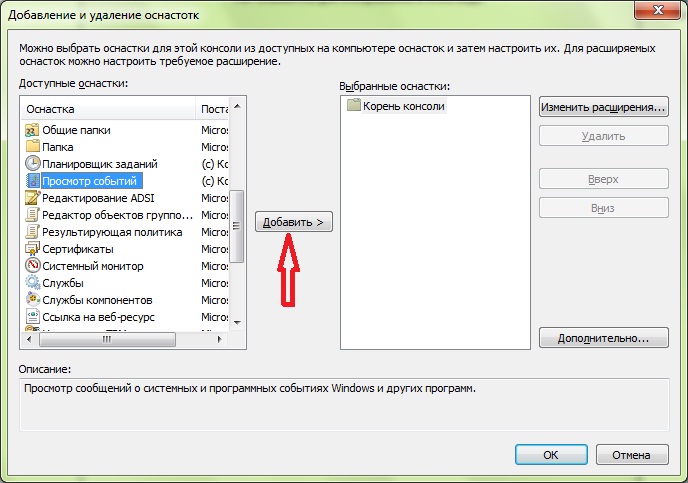
Далее у Вас откроется окно выбора компьютера, т.е. события какого компьютера мы хотим просматривать, в данном случае добавим локальный компьютер.

Нажимаем «ОК», и мы вернемся в окно добавления оснасток, вдруг мы хотим еще что-нибудь добавить, а давайте добавим еще оснастку управления службами «Службы». Делаем все то же самое, выбираем ее, нажимаем добавить, выбираем компьютер и потом, когда Вы попали обратно в окно добавления, жмем «ОК».
И у Вас в Вашей консоли будет уже две оснастки.
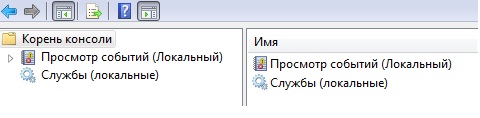
Все, Вы можете просматривать события и управлять службами, это конечно простенький пример, но все же. Все что Вам осталось сделать, это сохранить эту консоль, для того чтобы в дальнейшем, каждый раз повторно не добавлять те оснастки, которые Вы уже добавили.
Что такое mmc в операционной системе windows
mmc или мега мощная консоль
Всем привет сегодня хочу рассказать о mmc (Microsoft Management Console), так как многие системные администраторы мало того, что о ней не знают, да если знают не до понимают какой mmc дает широкий функционал и экономию времени, например когда я только знакомился с операционными системами Windows, во многих книгах приводились примера, что у технической поддержки или у отдела кадров были специально подготовленные под них mmc консоли, в которых были все нужные им вещи, чтобы максимально снять нагрузку с системного администратора. Создадим с вами свою Мега консоль.
Рассматривать мы будем создание mmc или как я ее еще называю мега мощная консоль, на Windows Server 2012 R2.
Плюсы mmc
Виды запуска mmc
Существует два вида запуска оснастки:
Запуск mmc
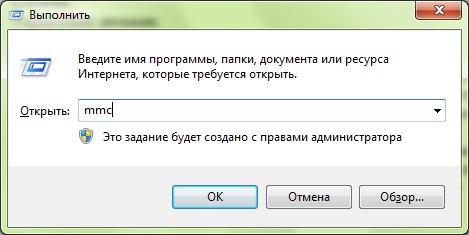
Запуская Microsoft Management Console, она откроется по умолчанию в авторском режиме подразумевающий правки, но при желании потом можно запретить изменение вашей консоли. Нажимаем Win+R и вводим mmc.
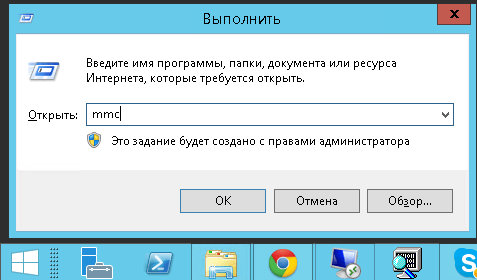
В итоге у вас появится вот такое окно
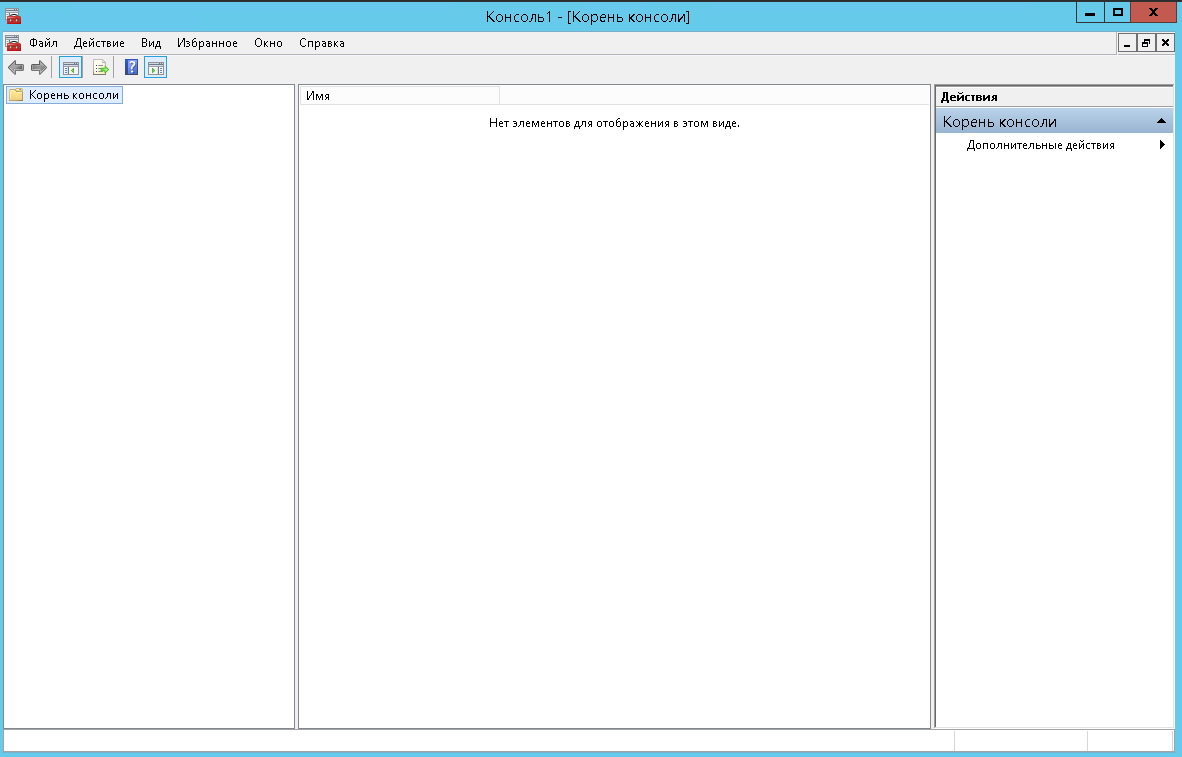
Добавление оснасток
консоль mmc позволяет добавить нужные оснастки через меню Файл-Добавить или нажатием CTRL+M
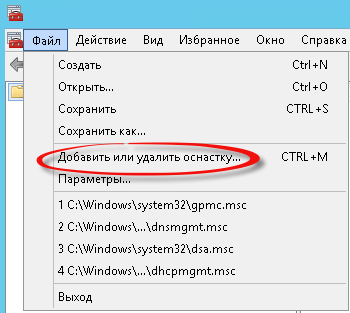
Я в своем примере добавлю вот такие вещи:
Выбираем нужное и жмем кнопку добавить.
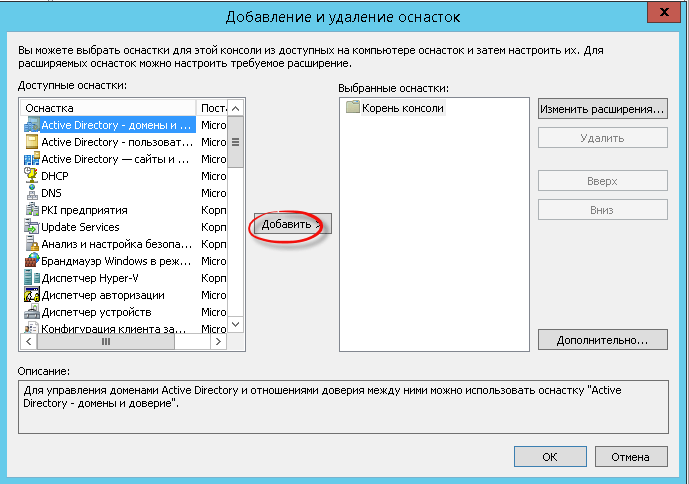
mmc добавляем оснастки
Выбранная консоль появится с правой стороны
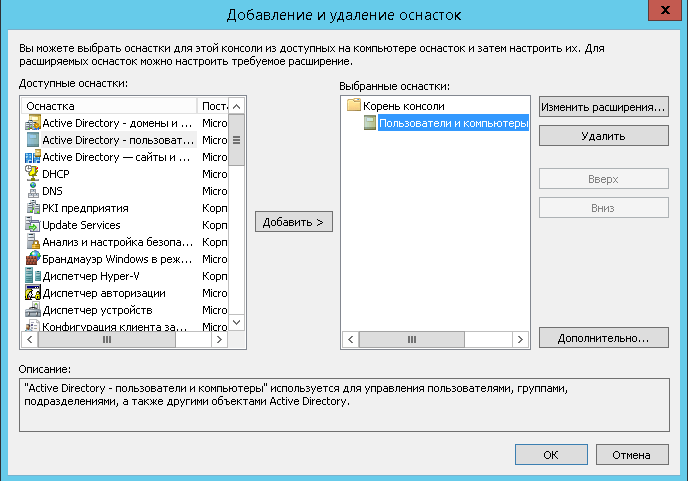
Если вы нажмете кнопку изменить расширения, то у вас появится возможность более тонкой настройки mmc windows console. Например некоторые из них включают дополнительные расширения. Видим что Управление компьютером состоит из более чем 10 расширений, если нужно то можете отключить не нужные.
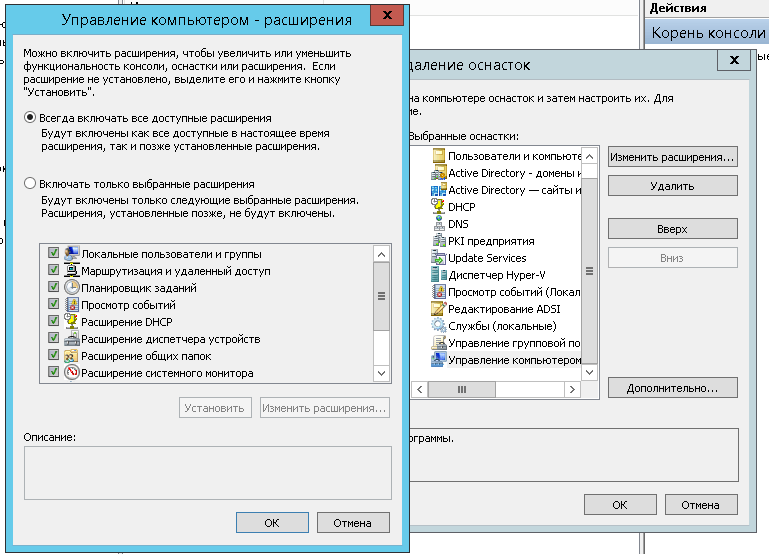
Еще mmc windows console позволяет добавить некоторые оснастки которые будут относиться к другим компьютерам, например просмотр событий который будет показывать логи с другого компьютера
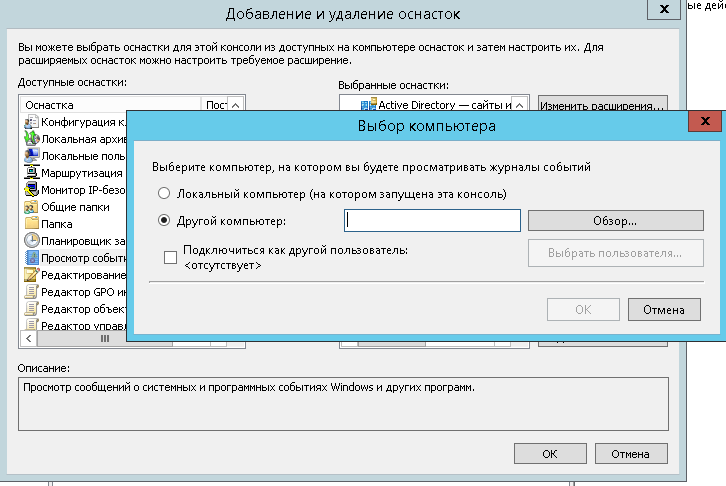
жмем обзор и добавляем нужный.
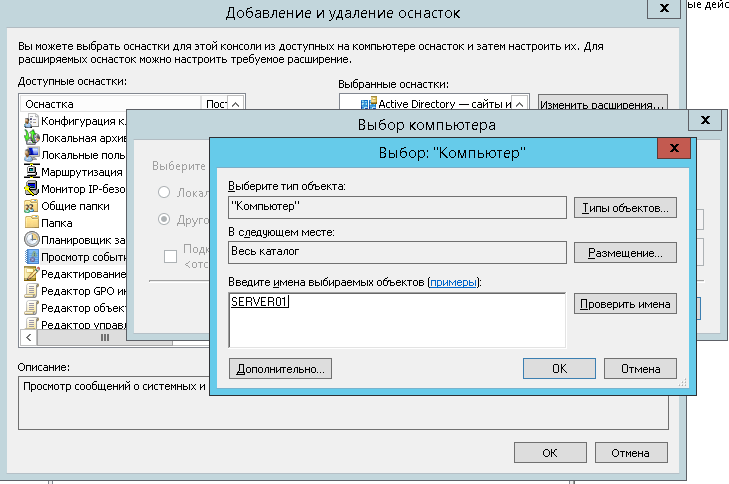
добавление удаленного компьютера в mmc
В итоге мы получили вот такой инструмент.
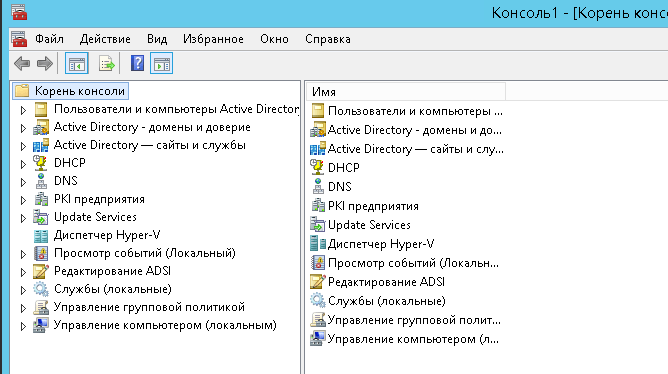
mmc с добавленными оснастками
Настраиваем внешний вид mmc
Для того чтобы сделать вашу мега консоль более удобной я предлагаю расширить центральную область и избавиться от области действия. Для этого нажимаем Вид-Настроить.
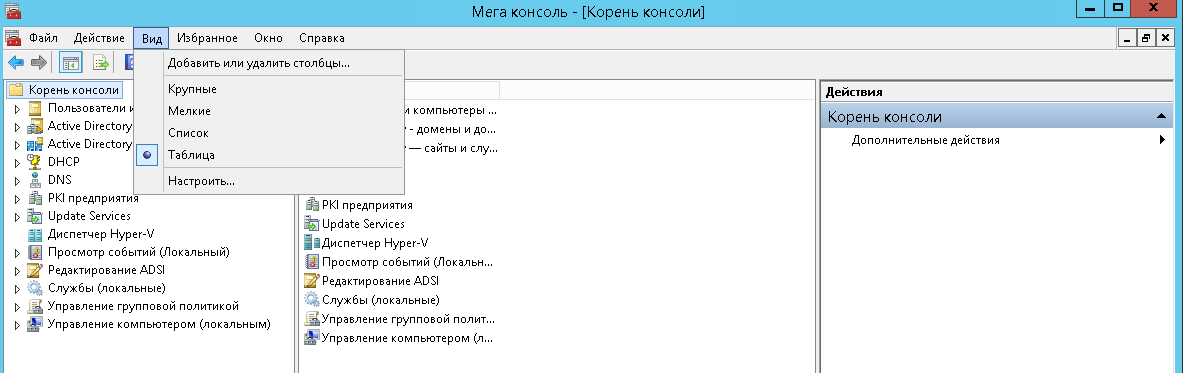
mmc настройка внешнего вида
и снимаем галку панель действий.
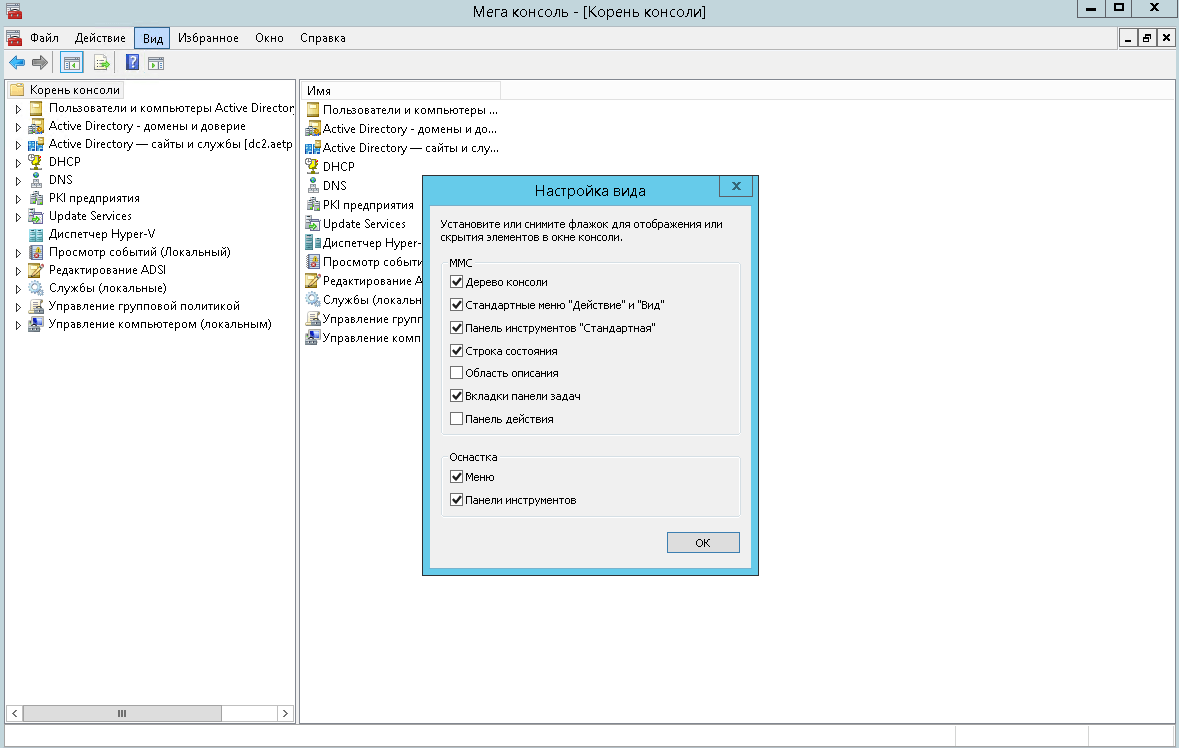
MMC или мега мощная консоль
Так же для можно добавить дополнительных команд для превращения вашей оснастки реально в крутую вещью. Видим что в Службах есть только Отановить или перезапустить, давайте расширим этот функционал.
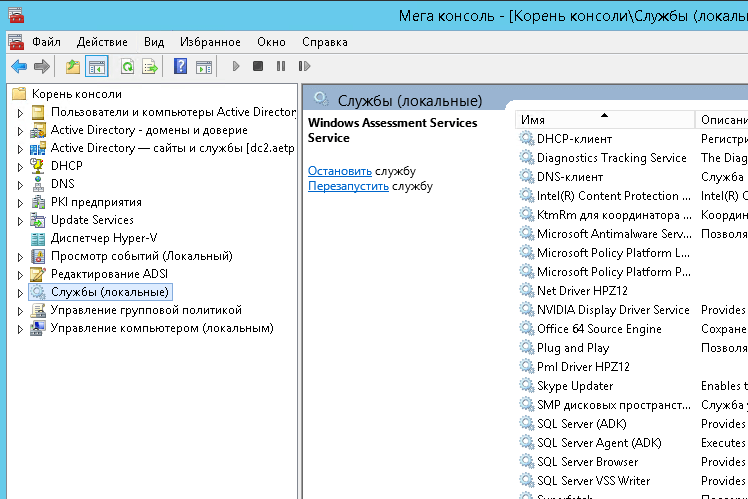
добавляем команды в mmc
Выбираем действие-новый вид панели задач
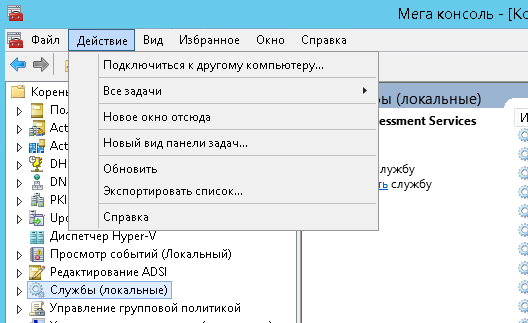
mmc новый вид панели задач
Откроется мастер создания вида панели
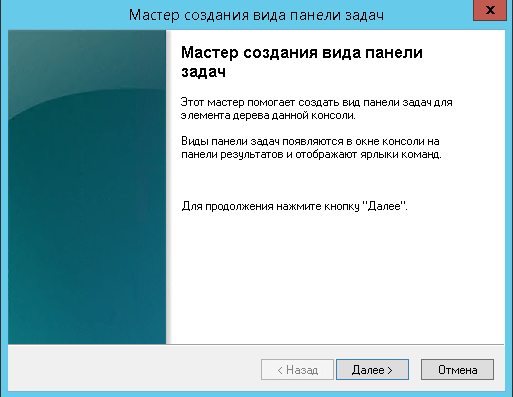
mmc новый вид панели задач
Выбираем вертикальный вид, хотя вам может понравится и другой, все на ваше усмотрени.
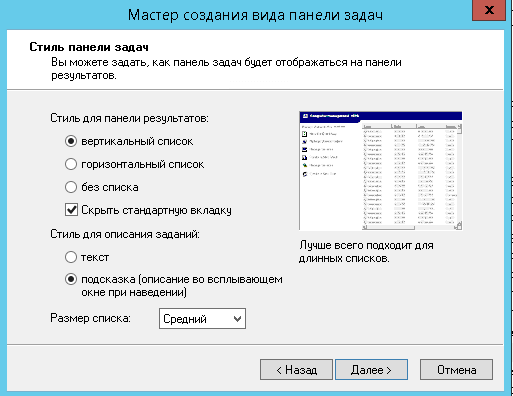
мастер настройки вида
применяем ко всем элементам
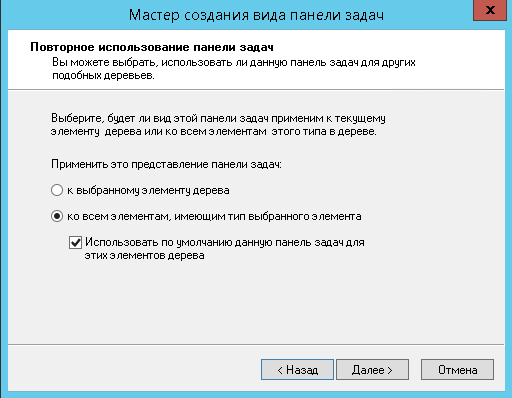
MMC или мега мощная консоль-17
Задаем имя, если старое вас не устраивает
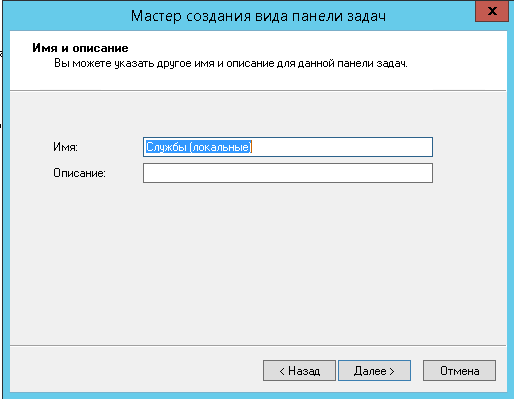
задаем имя оснастки
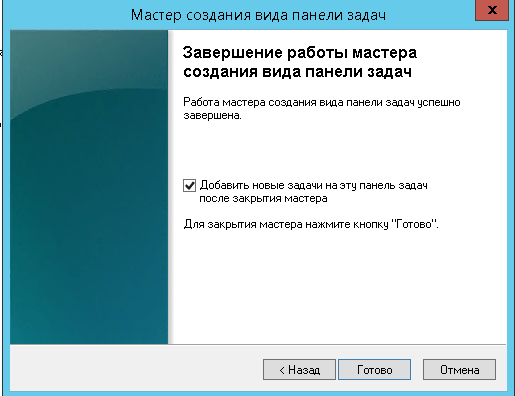
MMC или мега мощная консоль-19
Теперь откроется мастер создания задачи.
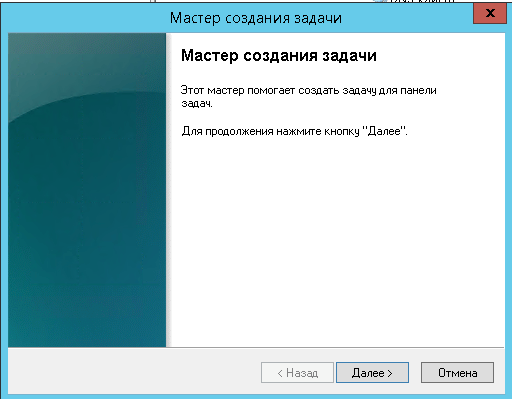
мастер создания задачи mmc
У вас на выбор три варианты
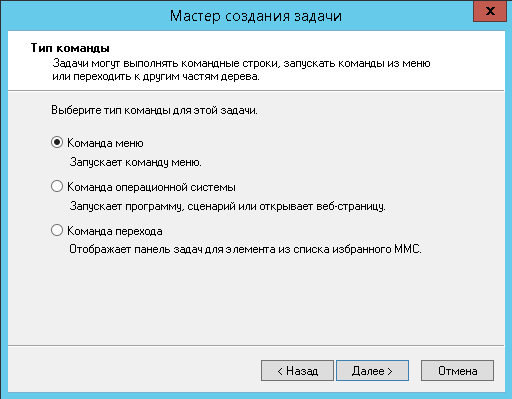
С левой стороны выбираем службы, а справа нужную команду.
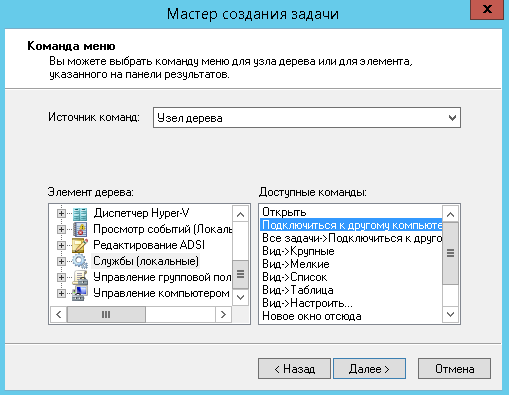
Для примера я выбрал подключиться к другому компьютеру.
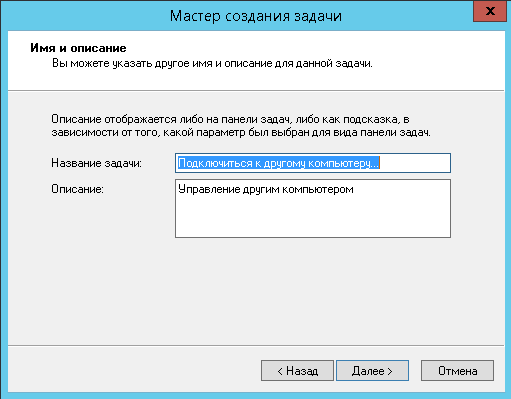
MMC или мега мощная консоль-23
Задаем ярлык для нее
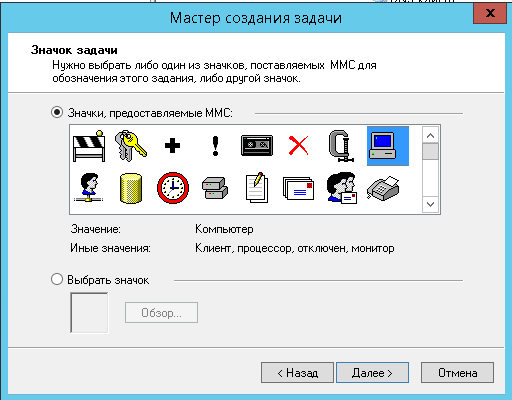
MMC или мега мощная консоль-24
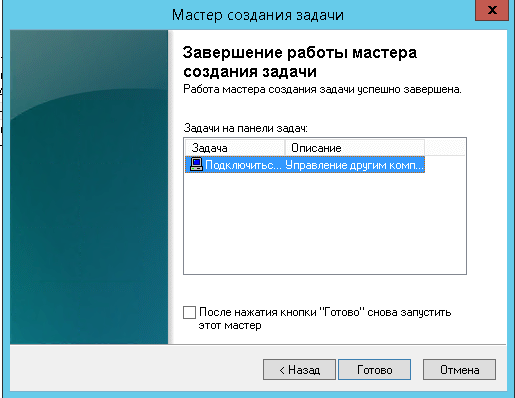
MMC или мега мощная консоль-25
Для того чтобы еще добавить команд в mmc, открываем Действие-Правка вида панели задач
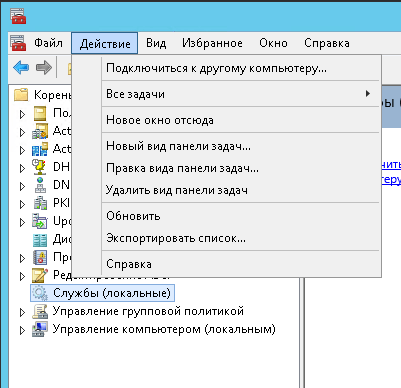
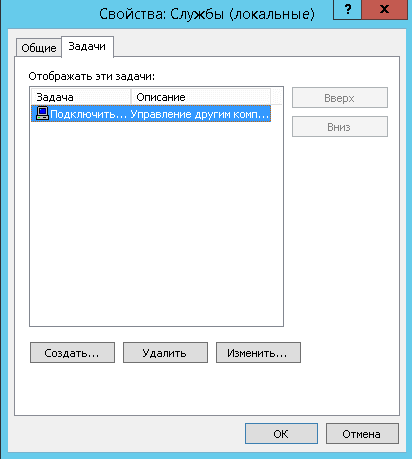
MMC или мега мощная консоль-27
В итоге у меня получилось вот так
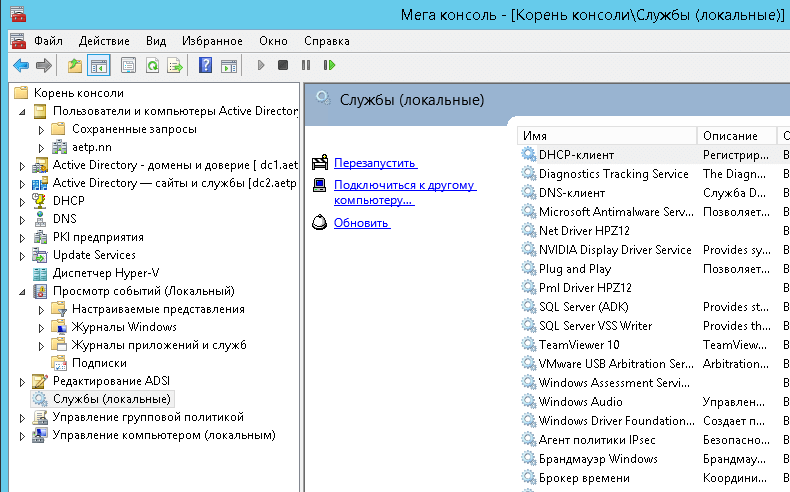
mmc с добавленными командами
Тут уже на что ваша фантазия горазда то и добавляйте, сделать можно хороший функционал.
Об остальном поговорим во второй части MMC или мега мощная консоль часть 2.
Что такое mmc в операционной системе windows
Цель этого материала – познакомить читателей с такой штукой как редактор локальной групповой политики в Windows 10.
Так же есть такое понятие как консоль управления групповыми политиками (MMC).
Microsoft Management Console (MMC) – это компонент Windows который представляет из себя графический интерфейс для настройки приложений и программ. Он появился в системах семейства Windows NT. Так же успешно работает в Windows 10.
Оснастка – это компонент для MMC, включающий набор параметров какого-либо модуля операционной системы (файловой системы, управления пользователями и т.д.) или прикладного приложения.
Набор параметров для прикладных программ может быть добавлен в оснастку при помощи административных шаблонов – особым образом структурированных файлов с расширением *.adm.
Групповая политика – это набор правил или настроек, в соответствии с которыми производится настройка рабочей среды Windows.
Консоль управления MMC
Наиболее популярные оснастки MMC это:
Оснастку «Управление устройствами» (диспетчер устройств) в Windows 10 можно вызвать при помощи команды devmgmt.msc.
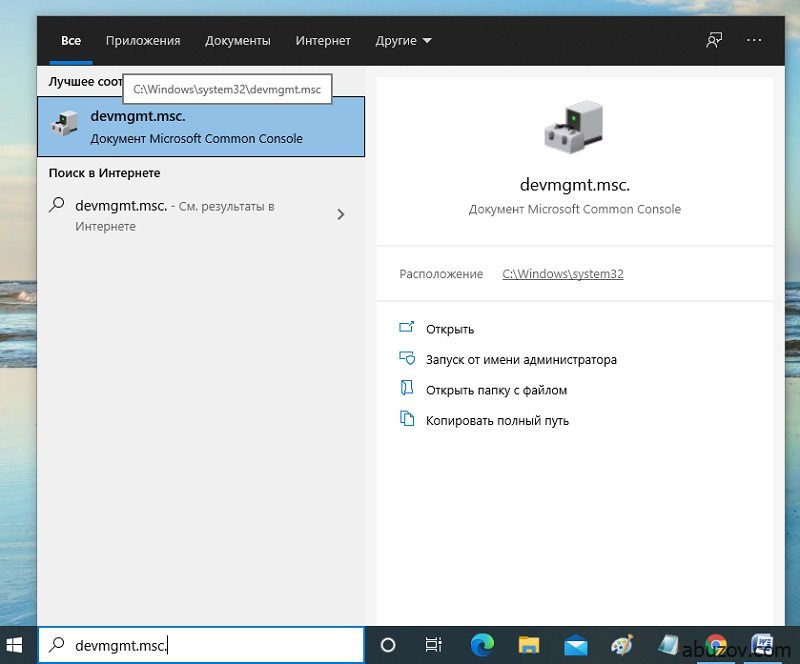
Откроется диспетчер устройств.
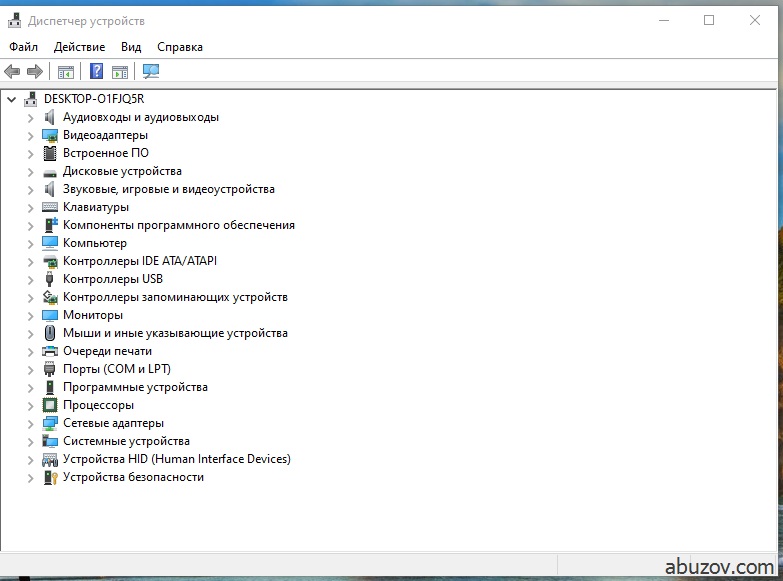
Оснастку «Управление дисками» можно вызвать с помощью команды diskmgmt.msc.
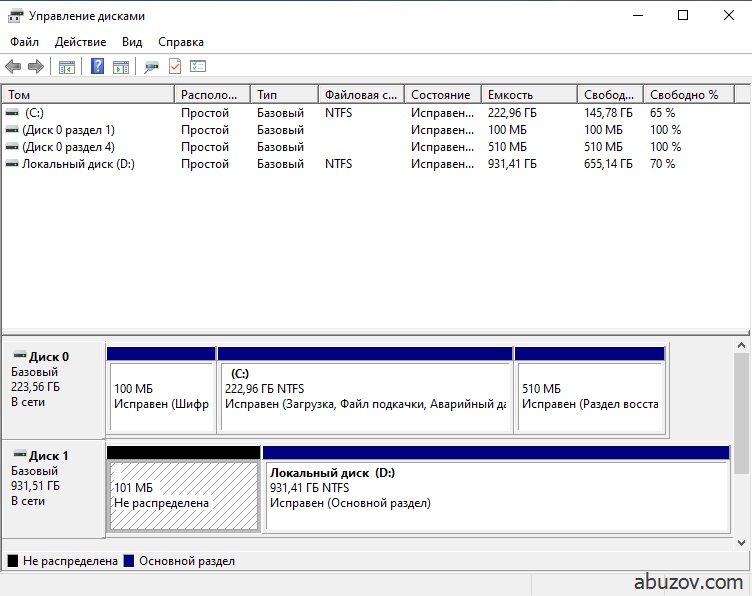
Если вы хотите создать новую консоль, с каким-либо набором команд введите в окно поиска команду mmc.exe.
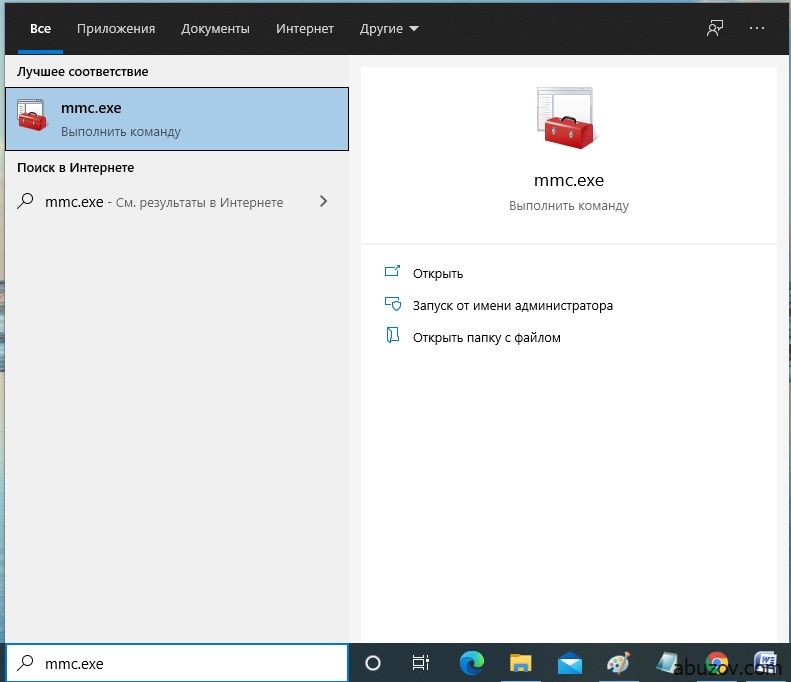
Вводите именно mmc.exe так как в Windows 10 команда mmc открывает приложение диспетчер Hyper-V. После ввода команды откроется новая консоль.
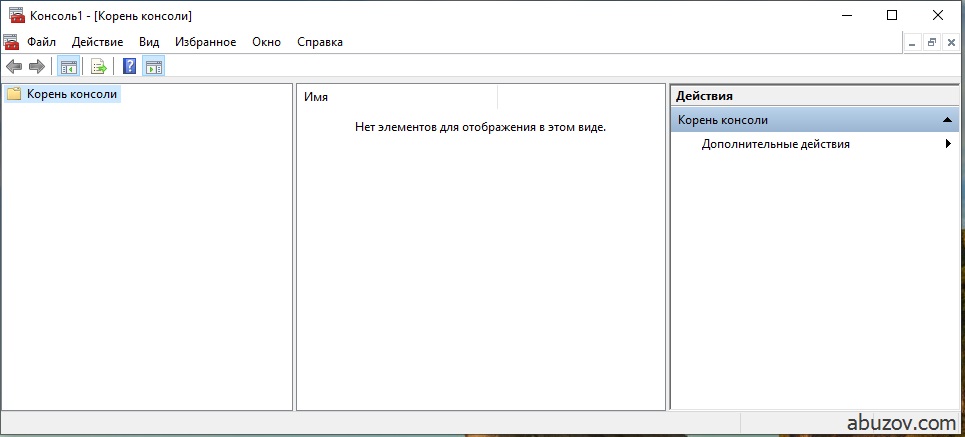
Что бы добавить в консоль оснастки нужно нажать «Файл»->«Добавить или удалить оснастку».
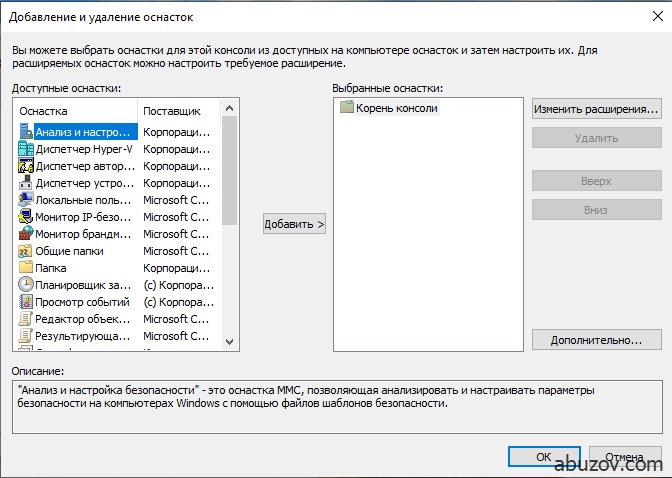
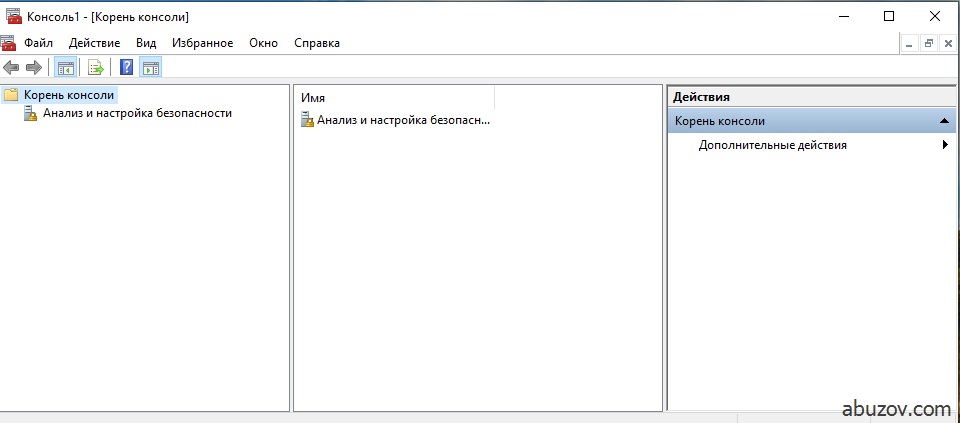
Для примера я добавлю «Анализ и настройка безопасности». Так же можно добавить «Управление дисками и другие оснастки».
Перед сохранением консоли (Файл->Сохранить как) нужно указать параметры (Файл->Параметры).
В параметрах существует возможность установки режима работы пользователя с этой консолью: авторский режим, предоставляющий пользователю полный доступ ко всем функциям MMC, и пользовательский режим.
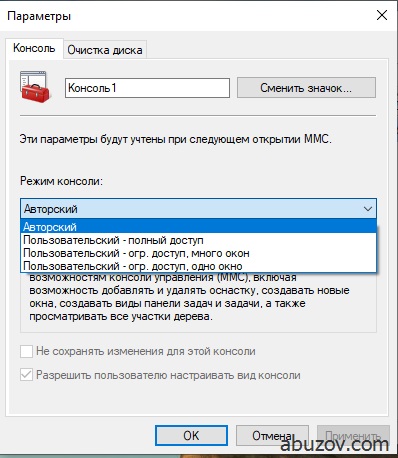
Существует три вида пользовательского режима:
Перечень оснасток, которые можно добавить в консоль:
Редактор локальных групповых политик
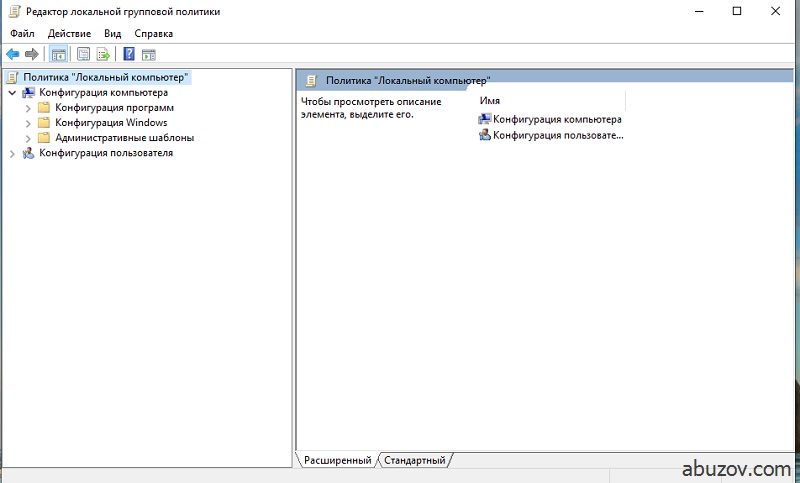
Для запуска оснастки используется команда gpedit.msc. После выполнения команды появляется окно редактора локальных групповых политик.
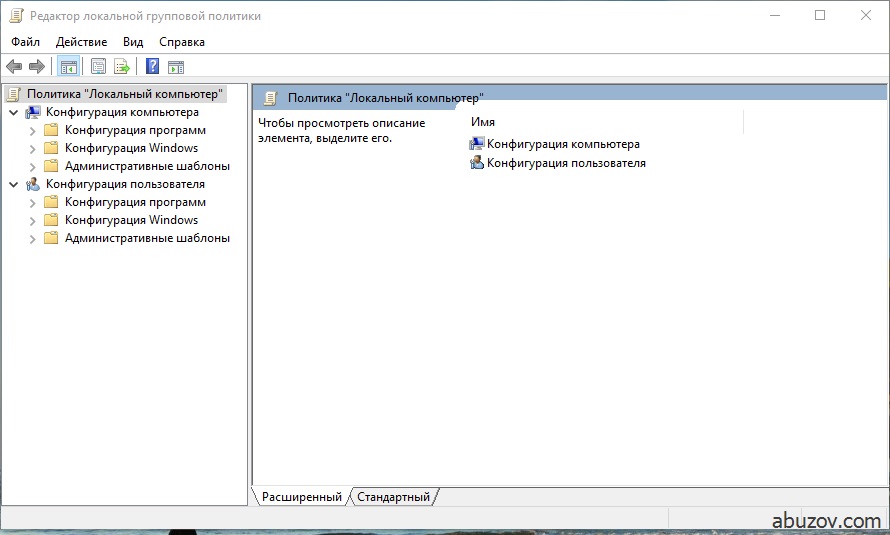
Оснастка состоит из двух базовых частей:
Конфигурация компьютера используется для настроек политики, которая применяется к компьютеру независимо от того какой пользователь работает на нем.
Конфигурация пользователя используется для настроек политики, которая применяется к пользователю независимо от того, на каком компьютере он работает. Созданная политика может быть перенесена на другой компьютер.
Для того чтобы произвести экспорт данных необходимо в оснастке «Групповая политика» выделить нужный узел и во вкладке «Действие» выбрать пункт «Экспортировать список». В появившемся окне выбрать путь сохранения и указать имя файла.
Групповые политики компьютера
Конфигурация компьютера состоит из:
В этой статья рассматриваются «Административные шаблоны».
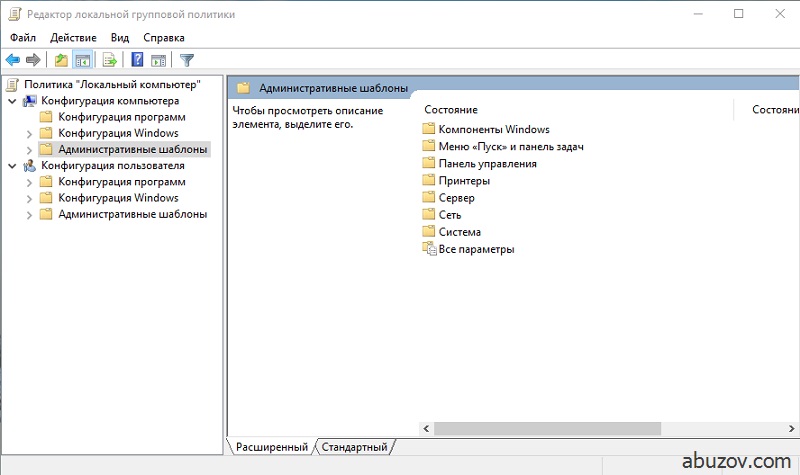
Пример. Как включить дисковые квоты в Windows 10 с помощью групповых политик?
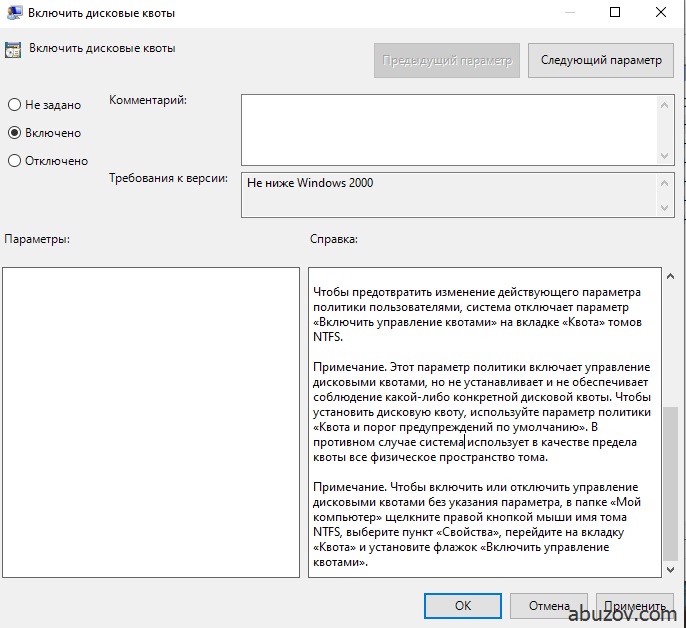
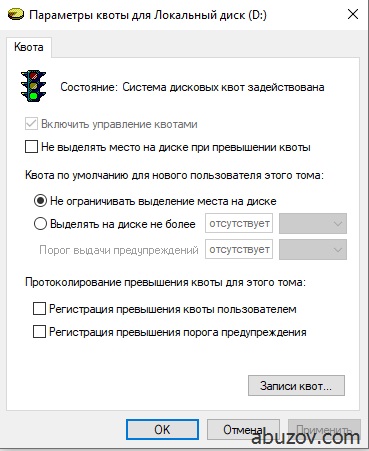
Подобным образом с помощью административных шаблонов можно выполнить множество настроек операционной системы.
Групповые политики пользователя
«Конфигурация пользователя» по умолчанию состоит из тех же разделов, что и «Конфигурация компьютера». Рассмотрим раздел «Административные возможности».
Например, при помощи групповой политики можно запретить доступ к дискам.
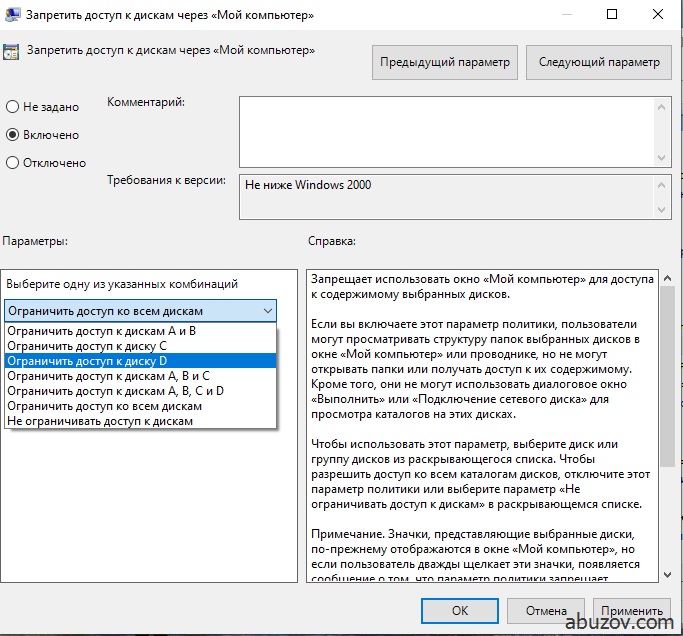
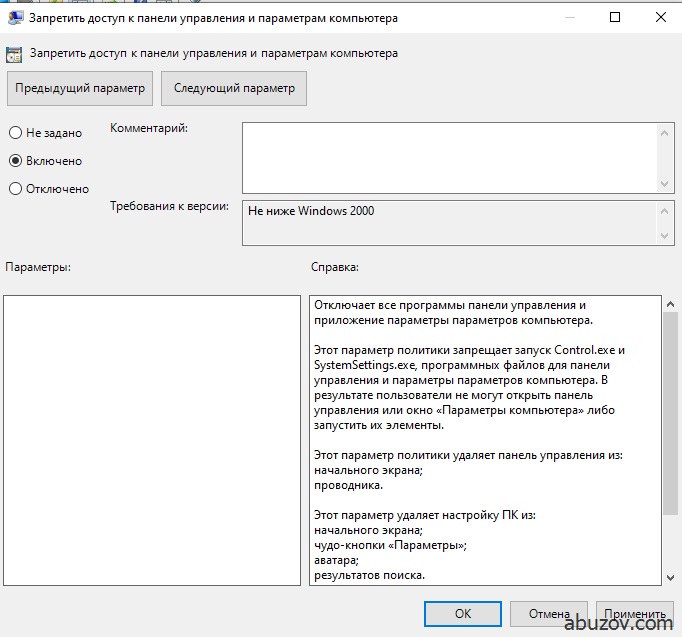
Можно, собственно, запретить доступ к панели управления и параметрам компьютера.
В этом разделе очень много настроек, описывать все можно до бесконечности, поэтому если вам интересно – посмотрите, что еще есть в разделе «Административные шаблоны» самостоятельно.
Управление административными шаблонами в групповых политиках
Добавлять и удалять шаблоны в разделе «Административные шаблоны» можно щелкнув правой кнопкой мыши по разделу и выбрав команду «Добавление и удаление шаблонов».
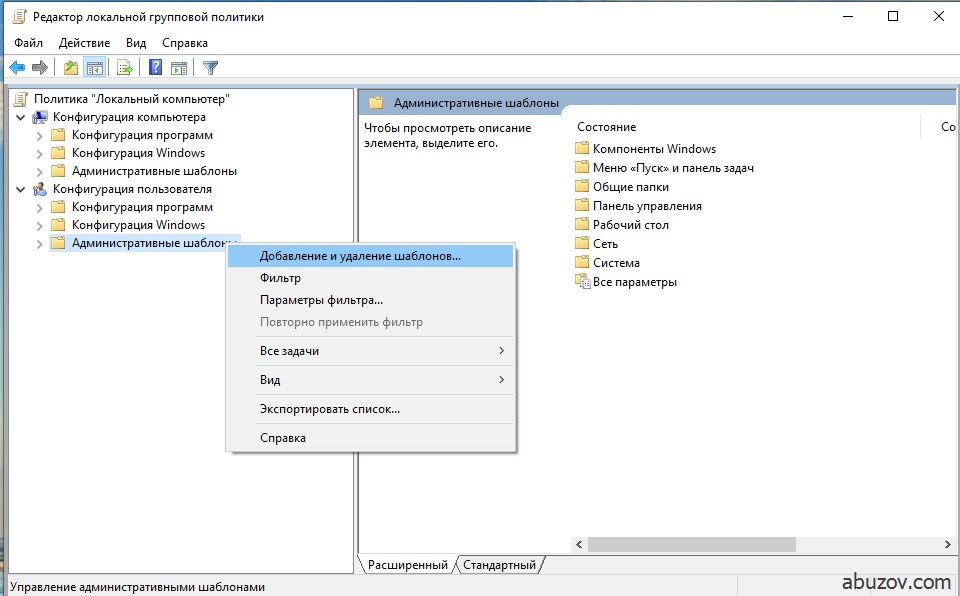
Например, вы можете добавить appbar.adm – административный шаблон Adobe Photoshop.
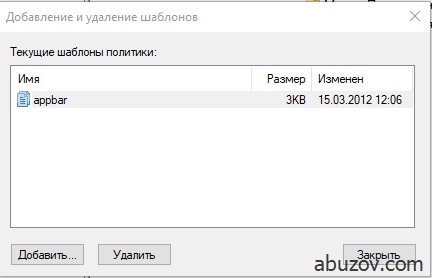
Так же существует шаблон system.adm – общие параметры системы и другие.
Итак, в целом мы рассмотрели, как работает редактор локальной групповой политики в Windows 10.
Вопросы и ответы для самоконтроля

Обучаю HTML, CSS, PHP. Создаю и продвигаю сайты, скрипты и программы. Занимаюсь информационной безопасностью. Рассмотрю различные виды сотрудничества.
Что такое MMC.exe и насколько это безопасно?
Запустите диспетчер задач на любом компьютере с Windows, и вы обнаружите, что в фоновом режиме работают сотни системных процессов. Некоторые из этих процессов должным образом обозначены, и их цель легко определить. Также существуют процессы с довольно запутанными именами (например, werfault.exe, ctfmon.exe, csrss.exe и другие).
В этом пояснении мы рассмотрим один такой загадочный системный процесс, называемый mmc.exe. В конце этой статьи вы узнаете, что это за процесс, его функции и как определить, является ли он безопасным или вредным для вашего ПК. Также есть раздел устранения неполадок, в котором вы найдете потенциальные решения проблем, вызванных процессом MMC.exe.

Что такое MMC.exe?
Практически все системные процессы, запущенные на вашем компьютере с Windows, работают с их индивидуальным исполняемым файлом. Что касается mmc.exe, это исполняемый файл, отвечающий за консоль управления Microsoft (MMC) на каждом ПК с Windows. Многие инструменты управления системой, такие как диспетчер устройств, редактор групповой политики, управление дисками и средство просмотра событий, полагаются на mmc.exe для правильной работы.
Консоль будет работать в фоновом режиме только при использовании любой из этих служб. Если вы вручную закроете процесс mmc.exe в фоновом режиме, Windows завершит работу других зависимых системных процессов, программ и инструментов.
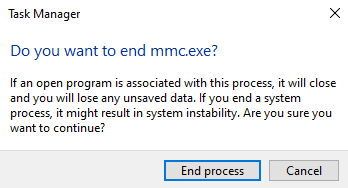
Если исполняемый файл MMC будет поврежден или заражен вредоносным ПО, эти зависимые системные процессы также пострадают. Итак, как определить, безопасен ли файл mmc.exe?
MMC.exe безопасно?
Исполняемый файл консоли управления Microsoft (mmc.exe) MMC.exe — это несущественная программа, которая поставляется с операционной системой Windows. Итак, это файл, который должен находиться на вашем компьютере. Что касается безопасности файла, на самом деле нет никакого черного или белого ответа.
Несмотря на то, что это основной системный файл, mmc.exe может быть небезопасным для вашего компьютера, особенно если он становится проблематичным для производительности вашего ПК. Когда процесс mmc.exe становится некорректным (скажем, у вас есть вредоносная копия файла), он может постоянно работать в фоновом режиме, тем самым поглощая память вашего компьютера, ресурсы процессора и время автономной работы. Он может даже заразить другие программные файлы.

В своей истинной форме mmc.exe — это безопасный файл, служащий основой для некоторых фоновых процессов. И наоборот, файл может создать проблему для вашего компьютера, если вредоносная программа или вирус маскируются под mmc.exe.
Следовательно, чтобы определить безопасность исполняемого файла Microsoft Management Console, вам необходимо убедиться, что у вас есть подлинная копия на вашем компьютере. Проверить подлинность файла можно двумя способами:
По умолчанию вы найдете файл mmc.exe в папке C: Windows System32 на локальном диске. Если вы найдете файл в другом месте, скорее всего, это вирус или вредоносная программа.
Запустите диспетчер задач и найдите консоль управления Microsoft на вкладке «Процессы».
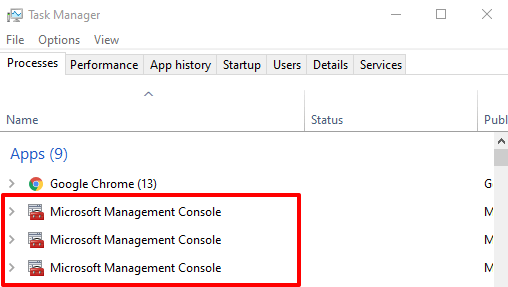
Либо перейдите на вкладку «Подробности», щелкните правой кнопкой мыши файл mmc.exe и выберите «Открыть расположение файла».
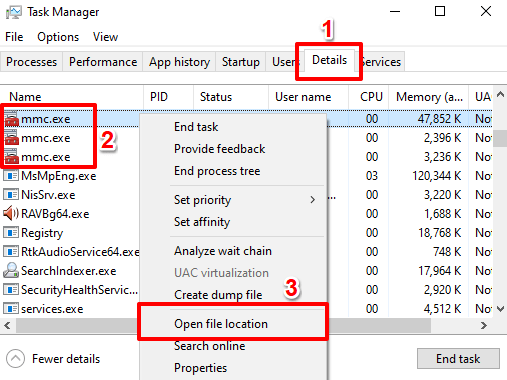
Примечание. В диспетчере задач можно найти несколько экземпляров mmc.exe. Это означает, что несколько системных процессов активно используют консоль управления. Мы рекомендуем проверять расположение файла для всех экземпляров процесса в диспетчере задач.
Это откроет новое окно проводника; щелкните адресную строку, чтобы отобразить путь / расположение файла.
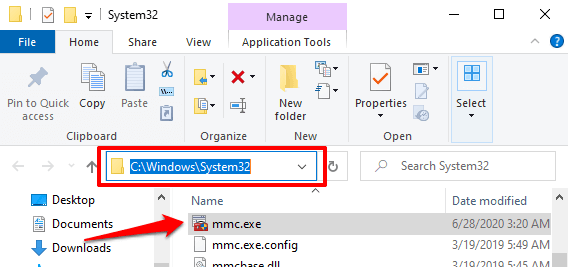
Если файл mmc.exe не находится в папке C: Windows System32, это может быть вирус.
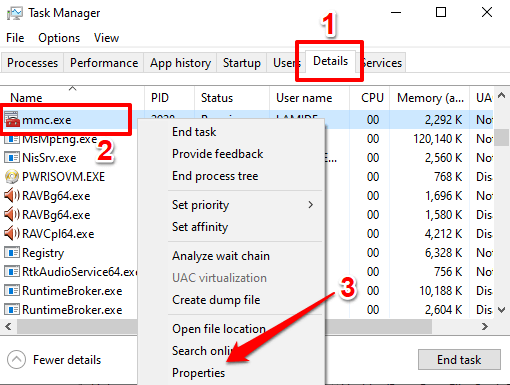
Еще один способ подтвердить подлинность файла mmc.exe — проверить цифровую подпись. Запустите Диспетчер задач и перейдите на вкладку Подробности. Щелкните правой кнопкой мыши mmc.exe и выберите «Свойства».
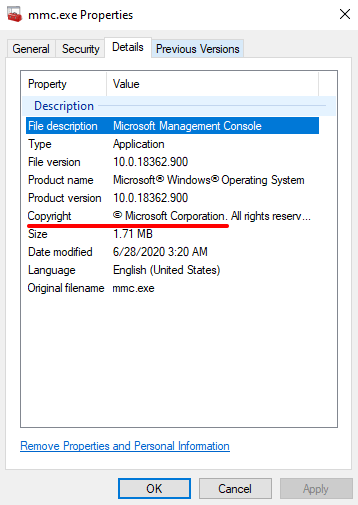
Обратите внимание на авторские права на файл. Если он не читает Microsoft Corporation, файл mmc.exe на вашем компьютере не является подлинным.
Вы должны сканировать свой компьютер с помощью Защитника Windows, но правда в том, что Защитника Windows недостаточно; ему часто не удается обнаружить определенные вирусы и вредоносные программы, особенно если их имена совпадают с именами подлинных системных файлов. Запустите файл mmc.exe через антивирус, если он у вас есть. Обратитесь к этому руководству по удалению вредоносных программ с помощью бесплатных инструментов на компьютерах с Windows.
Исправить ошибки, связанные с MMC.exe
Если файл находится в папке C: Windows System32, подписан корпорацией Microsoft и отмечен вашим антивирусным программным обеспечением как безопасный, попробуйте выполнить следующие действия по устранению неполадок, чтобы устранить ошибки.
Windows может не запустить консоль управления Microsoft, если файл mmc.exe поврежден. Инструмент «Проверить диск» может исправить файл; он сканирует все защищенные системные файлы на вашем компьютере и исправляет все поврежденные файлы.
Щелкните правой кнопкой мыши кнопку «Пуск» и выберите «Командная строка (администратор)».
Вставьте команду ниже в консоль и нажмите Enter.
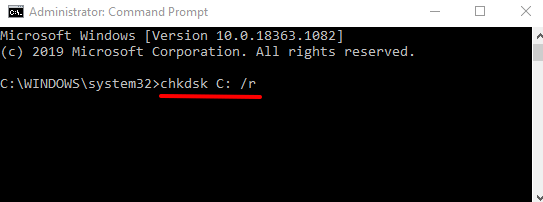
По завершении сканирования диска перезагрузите компьютер.
SFC — еще один отличный инструмент, встроенный в операционную систему Windows, для исправления повреждения системных файлов и других связанных проблем. Запустите командную строку от имени администратора, вставьте команду ниже в консоль и нажмите Enter.
DISM.exe / Online / Cleanup-image / Restorehealth
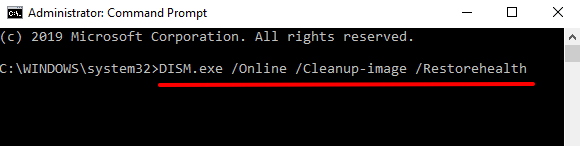
Эта команда выполняет операции очистки и восстановления в операционной системе. Кроме того, он сканирует ваш компьютер на наличие поврежденных файлов и пытается их исправить.
Когда командная строка выполнит указанную выше команду, вставьте приведенную ниже команду в консоль и нажмите Enter.
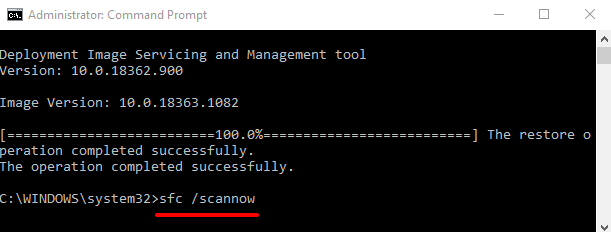
Перезагрузите компьютер и проверьте, может ли ваш компьютер теперь запускать консоль управления Microsoft без ошибок.
Windows SmartScreen — это инструмент, предназначенный для защиты вашего компьютера от потенциально вредоносного кода и приложений. Он работает путем сканирования программы по базе данных (признанных) приложений и программ Microsoft. Хотя этот инструмент действительно блокирует запуск вредоносных служб на вашем компьютере, он ошибочно помечает безвредное программное обеспечение как вредоносное.
Если ваш компьютер продолжает блокировать mmc.exe, попробуйте отключить SmartScreen. Однако перед этим обязательно просканируйте файл mmc.exe антивирусным средством, чтобы убедиться, что он законный и безопасный.
Выберите «Настройки»> «Обновление и безопасность»> «Безопасность Windows»> «Управление приложениями и браузером» и установите для параметра «Проверять приложения и файлы» значение «Выкл.».