
msvcr120.dll
Если, попытавшись включить любимую игру, вы натыкаетесь на окно, которое гласит, что запуск программы невозможен по причине отсутствия mscvr120.dll — значит у вас изменён или удалён пакет Visual C++ 2013. Даже если он установлен, это не значит, что библиотека mscvr120.dll находится на своём месте и нормально функционирует. Она могла быть повреждена или удалена вредоносными программами. При установке нелицензионных игр есть вероятность, что они изменят файл, после чего он будет очищен антивирусом. Если на компьютере отсутствует файл msvcr120.dll, это может сказаться не только на играх, но и на других приложениях, написанных на C++.
Есть 2 варианта восстановления этой библиотеки:
В первую очередь попробуйте инсталлировать Visual C++. Его можно найти на сайте Microsoft, где он называется «Распространяемые пакеты Visual C++ для Visual Studio 2013». После скачивания установщика, запустите его и следуйте инструкциям, а по завершению установки не забудьте перезагрузить компьютер. Скорее всего, больше ошибка msvcr120.dll вас не побеспокоит, но, в некоторых случаях, она остаётся даже после полной переустановки пакета Visual C++. Если ошибка не пропала, то нужно вручную заменить проблемный файл.
Библиотеку msvcr120.dll скачать для Windows 7/8/10 можно на нашем сайте. Скачанный файл надо поместить в системную папку и зарегистрировать. Это наверняка устранит ошибку msvcr120.dll. Помните, что это нужно делать лишь в том случае, если 1 метод не помог. В системе могут отсутствовать сразу несколько библиотек C++. Заменять их вручную — долгое и нелогичное занятие. В большинстве случаев проблему решает установка пакета Microsoft Visual C++ 2013, который содержит все нужные библиотеки.
Рекомендуем в первую очередь, скачать и установить полностью пакет Microsoft Visual C++ 2013. Ошибка должна сразу исчезнуть.
Как установить DLL файл вы можете прочитать на страницы, в которой максимально подробно описан данный процесс.
Исправляем ошибку: файл msvcr120.dl отсутствует
Msvcp120.dll для Windows 7, 10
Что это за ошибка?
Файл msvcp120.dll – системная библиотека, является частью пакета Microsoft Visual C++. Данный пакет активно используется операционной системой Windows7, Windows 10, а так же многими программами.
Чаще всего появляются проблемы при запуске игр: Симс 4 \ Sims 4, Ведьмак 3 \ Witcher 3, Battlefield 4-1, Сталкер \ Stalker lost alpha, Hatred, Xcom 2, Gta 5 \ ГТАV, Geometry dash, Sniper elite v2, FIFA.
С программами, тоже, не редки сложности: Origin, Photoshop, Visual studio, PostgreSql, Pgadmin, Skype…
При этом на мониторе появляется одно из уведомлений:

Не расстраивайтесь, давайте разберемся, что это за ошибка и как ее исправить.
Все логично – программе, игре или приложению нужна эта библиотека, но ее нет. Точнее, есть несколько вариантов: файла нет; он есть, но испорчен или версия старая. Такая ситуация может быть если:
Что бы устранить ошибку нужно вернуть и зарегистрировать в системе оригинальный dll.
Скачать и установить
Наш сайт предоставляет возможность скачать бесплатно msvcp120.dll для Windows 7 x64 / 32bit и Windows 10.
Для исправления системной ошибки рекомендуем использовать следующие варианты установки.
Автоматическая установка
Скачайте и установите на компьютер Microsoft Visual C++ 2013, там есть нужный файл, он будет автоматически обновлен. Программа перепроверит, а затем заменит все остальные библиотеки входящие в ее состав.
Автоматический установщик, язык – русский, размер 7.1 Мб, Microsoft Visual C++ 2013 64 bit
Автоматический установщик, язык – русский, размер 6.5 Мб, Microsoft Visual C++ 2013 32 bit
Если на компьютере установлена 32 bit Windows – качайте 32 битную версию, для Виндовс x64 – соответственно 64 битную.
Ручная замена
Вы продвинутый пользователь и знаете, куда кидать dll файлы – можно сделать все вручную:
Отсутствует msvcr120.dll? Что за ошибка и как её исправить

Приветствую вас дорогие друзья! Если Вы при запуске программы, или игры (к примеру: Sims 4 или XCOM 2 или другой игры), столкнулись с ошибкой подобного формата: «Запуск программы невозможен, так как на вашем компьютере отсутствует msvcr120.dll».
Не пугайтесь, такое сообщение обычно появляется при отсутствии или повреждении данного файла в системе. Могу сказать одно, что любая проблема решаема, и эта не исключение. В данной статье я расскажу о msvcr120.dll что это за ошибка как исправить, а также о причинах её возникновения.
Перед тем, как перейти к действиям, сначала расскажу, что это за файл и для чего он нужен.
Что за ошибка msvcr120.dll
Изначально, мной было сказано, что причина появления ошибки проста – отсутствует файл msvcr120.dll, который входит в состав Microsoft Visual C++ 2013. Данный пакет необходим для функционирования многих программ и игрушек, написанных на языке программирования Visual C++ (не важно Sims 4 это, или XCOM 2 и другая игра), а имеющиеся в нём библиотеки DLL предназначаются для обеспечения правильной их работы.
Сам msvcr120 устанавливается на компьютер совместно с другими программами, в состав стандартной ОС Виндовс он не включён. И пользователю необходимо самостоятельно скачивать и устанавливать на свой ПК.

Если говорить о его расположении на компьютере, то все зависит от разрядности Вашей Windows.
C:\Windows\system32 (для 32-разрядной версии Windows)
C:\Windows\SysWOW64 (для 64-разрядной версии Windows).
Изначально dll для Windows 7 вы могли установить на ПК совместно с игрой или программой, в большинстве случаев, нужный пакет с набором библиотек, для ноормальной работы софта включают в состав. Но иногда и нет. А еще есть большая вероятность удаления файла msvcr120.dll самим пользователем, при удалении другого софта. Или при вмешательстве антивируса, что тоже очень часто бывает.
Мы рассмотрели с вами, что это за ошибка msvcr120.dll и когда она появляется. Ну а теперь давайте разберёмся, как устранить её и вернуть ПК к нормальной жизни.
Как исправить ошибку msvcr120.dll
Прежде чем перейти к решению проблемы, скажу, что есть три основных метода устранения докучливой ошибки msvcr120. Ниже я подробно расскажу о каждом более подробно. Только вся суть в том, одним помогает первый способ, другим второй, третьим не один. Я не всемогущий, я только учусь, надеюсь Вам помогут эти решения. Погнали.
Скачиваем и устанавливаем Microsoft Visual C++ 2013
Наиболее эффективный и легкий способ решение ошибки msvcr120, является установка пакета Microsoft Visual C++ 2013 на Ваш компьютер. Если у Вас он уже установлен, то следует удалить старый через панель управления и установить новый.
Именно пакет Visual C++ 2013 и содержит нужную нам dll библиотеку.
Переходим по ссылке ниже и попадаем на официальный сайт компании майкрасофт. Выбираем язык «Русский» и кликаем по кнопке «Скачать».

Устанавливаем галочку возле нужного нам файла (можете выбрать все сразу). Выбранный файл напрямую зависит от разрядности установленной на ПК операционной системы.
Для версии ОС 32 bit файлы будут именоваться так: vcredist_arm.exe и vcredist_x86.exe. А вот для версии ОС 64 bit нужен файл: vcredist_x64.exe. После выбора файлов кликаем по кнопке «Next», она расположена внизу справа.

После того как файл загрузиться, устанавливаете его как обычную программу. В завершение процедуры перезагружаем компьютер. И пробуем проблемный софт, ошибка msvcr120 должна исчезнуть.
Если проблема осталась, воспользуйтесь следующим способом.
Скачиваем недостающий файл msvcr120 dll
Вам не помог первый способ, или Вы не хотите скачивать полностью Microsoft Visual C++ 2013? Тогда вам просто надо скачать msvcr120.dll отдельно и подложить в системную папку, таким образом вы исправите ошибку. Кстати, скачать файл можно не только с официального сайта Microsoft, но и с других проверенных источников. Я Вам предлагаю msvcr120.dll скачать для Windows 7, 8, 10 по ссылке ниже.
После скачивания файл требуется закинуть в системную директорию и произвести его регистрацию.
Или же можете найти и воспользоваться онлайн сервисом поиска dll. Перейдя по ссылке ru.dll-files.com. Именно здесь dll скачать можно бесплатно. На сайте набираете имя файл который нужно найти, после чего скачиваете для нужной разрядности. Чтобы Вы не тратили свое время я скопировал прямые ссылки для скачивания с сайта.
Многие спросят: «И куда кидать потом файл?» А закинуть его нужно в следующую папку:
Для Windows 7 x32 скопируйте файлы в папку C:\windows\system32\
Для Windows 7 x64 скопируйте файлы в папку C:\windows\SysWOW64\

Дальше нам требуется произвести регистрацию скачанного файла. Запускаете командную строку от имени администратора, и вставляем строку:
если система 32Bit — regsvr32 C:\windows\system32\msvcr120.dll
если система 64Bit — regsvr32 C:\windows\SysWOW64\msvcr120.dll
После всех манипуляций пробуйте запустить проблемную игру или программу.
Также дам ещё один дельный совет – скачанный msvcr120 скопируйте в папку той установленной программы, при попытке запуска которой возникали сбои (В некоторых случаях помогает).
Переустановка проблемного софта
Все мы часто сталкивались с тем, что после переустановки проблемной игровой программы она вновь начинала запускаться без ошибок. Причина здесь может быть проста – скачанная игра содержит пиратский Repack. Можно попробовать скачать репак от другого разработчика, зачастую это помогает.
Заключение
Ну вот мы и дошли с вами к финишу. Как видно, избавится от ошибки не так уж и сложно, главное понимать суть её возникновения и вовремя среагировать правильно. В подавляющем числе ситуаций достаточно просто установить новый пакет Visual C++ 2013 с сайта Майкрософт и проблема исчезнет.
Если этот вариант не помогает, то мы должны скачать msvcr120.dll и зарегистрировать его как новый системный файл. И не забывайте проверять свой ПК на наличие вредоносных программ. Успешных вам сражений в играх и добра!
Msvcp120.dll скачать
Скачать Msvcp120.dll бесплатно
| Разработчик: | Microsoft |
| Версия программы: | 12.0.21005.1 |
| Скачиваний: | 13 664 |
| Дата обновления: | 13-02-2020 |
| Операционка: | Windows 10, 8, 7, Vista, XP |
| Русский язык: | нет |
| Тип лицензии: | Freeware (бесплатная) |
| Размер файла: | 194 Кб |
Содержание:
Если вы оказались на этой странице, то, скорее всего, вы ищете файл msvcp120.dll или способ исправить ошибку, связанную с ним. Мы постараемся помочь вам в решении этой проблемы.
Что такое msvcp120.dll?
Для чего используется msvcp120.dll?
Файл msvcp120.dll, также известен как Microsoft® C Runtime Library, как правило он связан с Microsoft® Visual Studio® 2017. Этот компонент обеспечивает правильную работу программ операционной системы. Поэтому, если система не обнаруживает этого файла, это сразу сказывается на корректной работе программного обеспечения.
Что означает ошибка «msvcp120.dll отсутствует»?
Такую ошибку могут вызвать проблемы с реестром Windows, вирусы или неисправные приложения. Сообщения об ошибках, связанные с файлом msvcp120.dll, также могут указывать на то, что файл был неправильно установлен, поврежден или удален.
Распространенные ошибки:
«Ошибка загрузки msvcp120.dll»
«Msvcp120.dll не был найден»
«Не удалось найти msvcp120.dll»
«Нарушение прав доступа msvcp120.dll»
«Ошибка точки входа в процедуру msvcp120.dll»
«Не удается найти msvcp120.dll»
«Не удается зарегистрировать msvcp120.dll»

Как исправить ошибку?
Способ 1: Скачать msvcp120.dll
Из списка выберите подходящий файл и скачайте его. Если вы не знаете, какая версия вам подходит, то лучше воспользуйтесь автоматическим методом решения проблемы.
Какую версию msvcp120.dll нужно выбрать?
Внимательно изучите файлы для скачивания и выберите тот, который подходит для вашей программы. Обратите внимание, что файлы бывают 64- или 32-битным и отличаются языком использования. Для 64-битных программ лучше выбирать 64-битные файлы, если они есть в списке. Лучше всего загружать те DLL-файлы, язык которых соответствует языку вашей программы. Рекомендуется загружать последние версии DLL-файлов для обновления функциональности.
Для определения под управлением какой операционной системы работает ваш компьютер необходимо зайти в «Свойства компьютера».
В открывшемся окне посмотреть разрядность системы в строке «Тип системы».
Где разместить файл msvcp120.dll?
Чтобы исправить ошибку «msvcp120.dll отсутствует», поместите файл в папку установки приложения или игры. Также его можно разместить в системном каталоге Windows.
Как зарегистрировать msvcp120.dll?
Если вы разместили msvcp120.dll в соответствующий раздел, а проблема не решена, то вам следует зарегистрировать его. Для этого скопируйте файл DLL в папку C:\Windows\System32 и откройте командную строку с правами администратора. Там введите «regsvr32 msvcp120.dll» и нажмите Enter.
Способ 2: Как в автоматическом режиме исправлять ошибку msvcp120.dll
Для восстановления ошибки в автоматическом режиме лучше всего воспользоваться специальной программой DLL Suite. Софт бесплатно загрузит правильную версию DLL и установит ее в нужный каталог.
Шаг 1: Загрузите софт, чтобы получить автоматический инструмент, предоставляемый DLL Suite.
Шаг 2: Установите программу, следуя инструкциям.
Шаг 3: Запустите приложение, чтобы исправить ошибки.
Способ 3: Исправление ошибки с помощью средства проверки системных файлов (SFC)
Команда проверки целостности системных файлов sfc/scannow, позволяет автоматически проверять и исправлять защищенные системные файлы Windows. Чтобы выполнить эту команду, нужно запустить командную строку от имени администратора.
Шаг 1: Запустите командную строку в качестве администратора в Windows. Для этого нажмите клавишу Win на клавиатуре, введите «Командная строка» в поле поиска. Щелкните правой кнопкой мыши по результату и выберите «Запуск от имени администратора». Или просто нажмите просто нажмите комбинацию клавиш «Win + X», которая откроет доступ к меню, в котором вы можете выбрать командную строку (Admin).
Шаг 2: Введите sfc/scannow в командной строке и нажмите Enter.
После ввода команды начнется проверка системы. После завершения операции на экране появится сообщение: «Защита ресурсов Windows обнаружила поврежденные файлы и успешно их восстановила» или «Защита ресурсов Windows обнаружила поврежденные файлы, но не смогла исправить некоторые из них».
Помните, что средство проверки системных файлов (SFC) не может исправить ошибки тех файлов, которые в настоящее время используются операционной системой. Чтобы исправить эти файлы, вы должны запустить команду SFC через командную строку в среде восстановления Windows. Для этого нужно в нее попасть с экрана входа в систему. Нажмите кнопку «Завершение работы», удерживайте нажатой клавишу «Shift», выберите «Перезагрузка».
В Windows 10 можно нажать клавишу Win, выбрать «Настройки»- «Обновление и безопасность»- «Восстановление». Перейдите в раздел «Расширенный запуск», нажмите кнопку «Перезагрузить сейчас».
Как вариант, еще можно загрузиться с установочного диска или загрузочной флешки с дистрибутивом Windows 10. На экране установки укажите язык и выберите «Восстановление системы». После этого перейдите в раздел «Устранение неполадок»-«Расширенные настройки»-«Командная строка».
В командной строке введите следующую команду: sfc /scannow /offbootdir=C:\ /offwindir=C:\Windows,
Эта операция займет некоторое время, но очень важно дождаться ее завершения. После окончания проверки перезагрузите компьютер.
Способ 4: Исправить поврежденный файл через восстановление системы
Используя функцию «Восстановление системы», можно выбрать восстановление Windows до даты, когда файл msvcp120.dll не был поврежден. Это значит, что будут отменены все изменения, внесенные в системные файлы после этой даты.

Шаг 1: Нажмите комбинацию клавиш Win + R, чтобы запустить диалоговое окно «Выполнить».
Шаг 2: Введите rstrui в текстовом поле, нажмите «ОК». На экране появится программа восстановления системы.
Шаг 3: Окно «Восстановление системы» может содержать параметр «Выбрать другую точку восстановления». Если это ваш случай, то выбирайте эту опцию и переходите далее. Установите флажок напротив параметра «Показать больше точек восстановления», чтобы увидеть полный список дат.
Шаг 4: Выберите дату для восстановления Windows 10. Она должна предшествовать появлению сообщения об ошибке msvcp120.dll. Перейдите к следующему экрану.
Шаг 5: Нажмите «Готово», чтобы подтвердить точку восстановления.
После перезагрузки, компьютер будет работать с восстановленной версией Windows, а значит ошибка msvcp120.dll должна быть устранена.
Способ 5: Сканирование компьютера на наличие вредоносных программ
Иногда ошибка msvcp120.dll может произойти из-за вредоносного ПО на вашем компьютере. Вирусы способны намеренно вредить файлам DLL, чтобы заменить их своими вредоносными.
Проверка с помощью Windows Defender
В Windows 10 имеется встроенное приложение Windows Defender, которое позволяет проверять компьютер на наличие вирусов и удалять вредоносные программы.
В нижней части настроек программы есть флажок «Автономное сканирование Windows Defender». Чтобы запустить его, нажмите «Сканировать сейчас». После этого компьютер перезагрузится и автоматически начнет поиск вирусов, вредоносных программ, троянов.
После окончания проверки произойдет автоматическая перезагрузка и на экране появится уведомление о найденных угрозах.
Проверка с помощью Malwarebytes
Продукты Malwarebytes считаются одними из самых популярных и эффективных для борьбы с вредоносными и нежелательными программами. Сканирование выполняется в режиме реального времени или вручную. Чтобы начать сканирование вручную, выполните следующие действия:
Шаг 1: Запустите программу, нажмите кнопку «Сканировать сейчас». Система начнет проверку и на экране появятся результаты.
Шаг 2: Выберите элементы, которые вы хотите поместить в карантин, нажмите кнопку «Выбранный карантин». Иногда система на этом этапе запрашивает разрешение на перезагрузку.
Шаг 3: После перезапуска программы вы можете удалить все объекты на карантине. Для этого нужно провалиться в соответствующий раздел программы. Тут же можно восстановить файлы, если их изоляция приводит к сбою в работе ПО.
Отсутствует msvcp120.dll: решаем проблему с запуском программ и игр
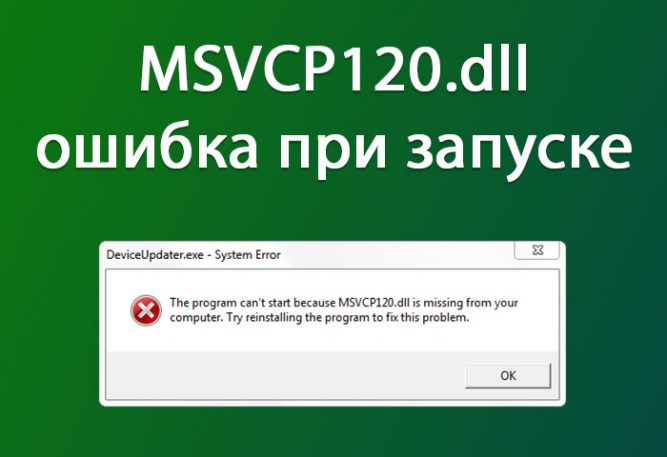
Что это за ошибка?
MSVCP120.DLL — это библиотека из состава Microsoft Visual C++ редакции 2013 года. Это необязательная библиотека в операционной системе, но её могут использовать сторонние программы. Как правило эта библиотека поставляется вместе с програмным обеспечением, которое вы устанавливаете, но бывают случаи, когда файл вырезают из устанавливаемой версии, обычно это встречается в пиратском ПО.
Какие операционные системы подвержены ошибке?
Все системы семейства Microsoft подвержены этой ошибке:
Как проявляется эта проблема?
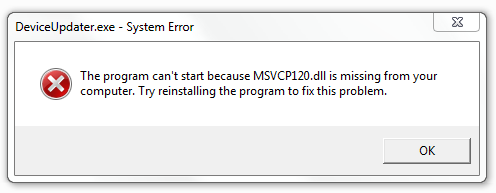
Как правило эту ошибку вы можете увидеть только запустив программу, либо игру, которая требует эту библиотеку. Вот несколько вариантов:
Какое програмное обеспечение использует MSVCP120.dll?
Наиболее часто ошибка встречается со следующими играми и программами:
Что сделать чтобы устранить ошибку?
Строго рекомендуем не скачивать DLL файлы со сторонних сайтов, которые не имеют отношения к производителю комплектующих, либо производителю прогрманого обеспечения. Скачивая файл из такого источника — вы имеете очень высокий шанс вместе с DLL файлом получить вирус! Тоже самое касается торрент ресурсов!
Пошаговая инструкция:
Скачайте следующие файлы для своей системы:
Обновление для Visual C++ 2013 для Windows x86 (32-битная система)
Обновление для Visual C++ 2013 для Windows x64 (64-битная система)
Внимание!
Для 64-битной версии Windows необходимо скачать и установить оба файла, x86 и x64!