
NI Multisim
Популярный программный пакет, позволяющий моделировать электронные схемы и разводить печатные платы.
Главная особенность NI Multisim – простой наглядный интерфейс, мощные средства графического анализа результатов моделирования, наличие виртуальных измерительных приборов, копирующих реальные аналоги. Библиотека элементов содержит более 2000 SPICE-моделей компонентов National Semiconductor, Analog Devices, Phillips, NXP и других производителей. Присутствуют электромеханические модели, импульсные источники питания, преобразователи мощности. Инструмент Convergence Assistant автоматически исправляет параметры SPICE, корректируя ошибки моделирования. NI Multisim выпускается в двух вариантах – Professional и Education.
Версия Multisim Education предназначена для учебных заведений и включает в себя обучающие курсы, подготовленные аппаратные решения и рабочие учебники. Основная задача – закрепить теоретический материал, наглядно продемонстрировав работу тех или иных законов и процессов в реальных проектах. Для этого помимо интерактивных компонентов программа способна взаимодействовать с аппаратными платформами NI myDAQ (библиотека контрольно-измерительного оборудования) и NI ELVIS (виртуальный инструментарий для учебной мастерской), что делает возможным создание целых виртуальных лаборатории систем управления, энергетики, мехатроники и силовой техники.
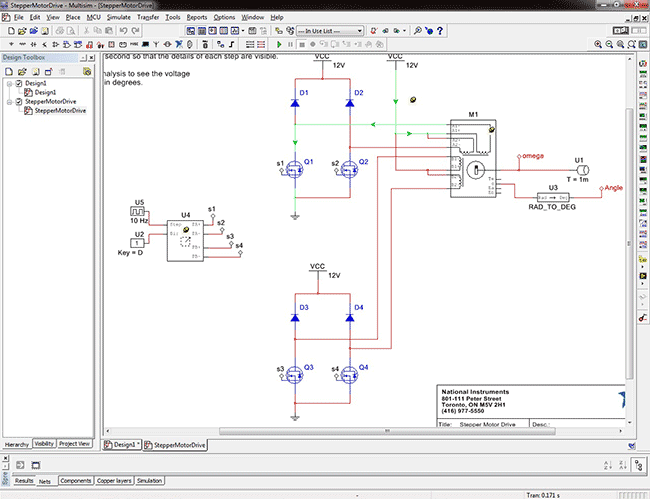
Версия Multisim Professional специально создана для быстрого прототипирования и решения задач оптимизации соединений. Предлагается расширенный пользовательский интерфейс, нестандартные методы анализа, основанные на фирменной системе NI LabVIEW, и обычные алгоритмы имитационного моделирования схем по стандарту SPICE.
Последние версии программы обладают улучшенной функциональностью, новыми инструментами для моделирования, расширенной базой элементов, благодаря чему разработка и создание проектов электрических схем может выполняться гораздо более точно и быстро. NI Multisim может взаимодействовать со средой разработки систем измерения LabVIEW, что позволяет сопоставлять теоретические данные с реальными, прямо в ходе создания схем печатных плат. Это уменьшает количество проектных ошибок и ускоряет реализацию проектов. Обратной стороной этого стали завышенные системные требования, предъявляемые к оборудованию. Нагрузка на процессор и память при работе с большими схемами и при трассировке очень велика.
Первые версии программы имели название Electronics Workbench и разрабатывались одноименной фирмой. В настоящее время Electronics Workbench является дочерней компанией, которая принадлежит National Instruments (http://russia.ni.com/). Штаб-квартира NI расположена в городе Остин (Техас, США), а на странице можно найти контактную информацию об офисах в России.
Для облегчения процесса создания печатных плат компания дает возможность каждому разработчику вступить в онлайн-сообщество NI Circuit Design Community для того, чтобы обмениваться своими работами, прототипами, шаблонами, обсуждать нюансы разработок и получать новые знания от коллег и единомышленников, живущих по всему миру.
Демонстрационная версия программы размещена здесь.
Язык интерфейса только английский, но существуют самодельные варианты русификации пакета.
Рабочая платформа – 32-разрядная Windows XP, Vista, 7 или 64-разрядная – Vista и 7. Программа не поддерживает Windows 95, 98, 2000, NT, Me и 64-разрядную Windows XP.
Распространение программы: Shareware (платная)
Проектирование электронных устройств в Multisim 12.0. Введение
Разработанная National Instruments программная среда Multisim 12.0 & Ultiboard 12.0 это целая лаборатория схемотехнического моделирования, которая предназначена для проектирования радиоэлектронных схем и печатных плат на профессиональном уровне. Данное программное обеспечение имеет простой удобный интерфейс и позволяет с легкостью моделировать сложные принципиальные схемы и проектировать многослойные печатные платы. Multisim (рис. 1) позволяет оптимизировать свои проекты, минимизировать ошибки и снизить число итераций при разработке. В сочетании с Ultiboard (рис. 2) – программным обеспечением для проектирования топологии печатных плат, Multisim представляет собой платформу сквозного проектирования.
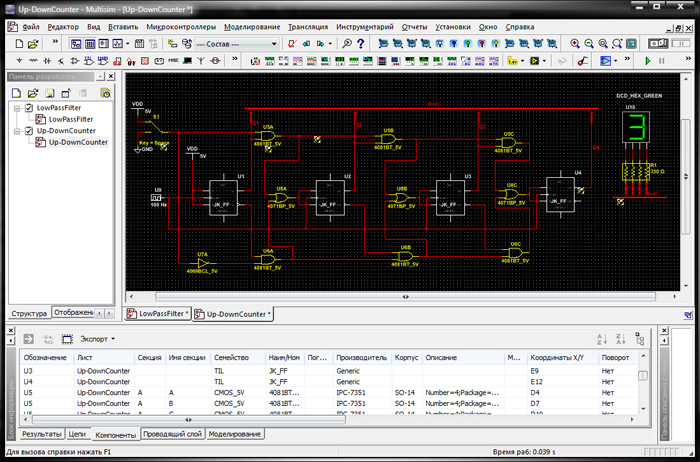
Рис. 1. Окно программы Multisim
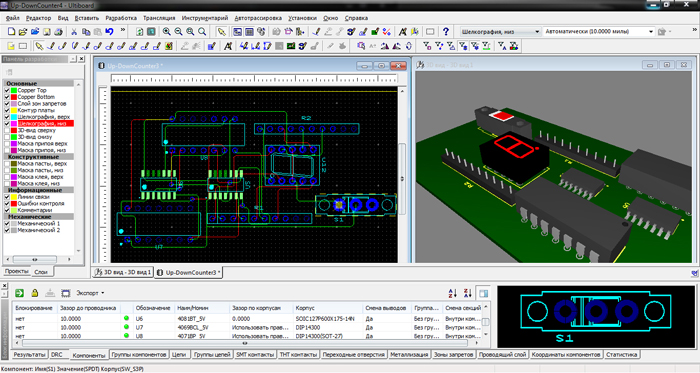
Рис. 2. Окно программы Ultiboard
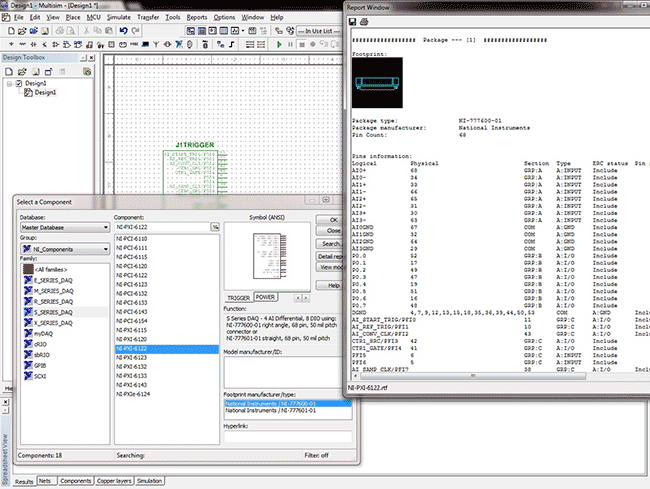
В последних версиях программы Multisim используются математические модули и модели компонентов SPICE. Пакет MCU позволяет включать в эмуляцию смешанной схемы определенные микроконтроллеры. Особенностью программы Multisim является наличие виртуальных измерительных приборов, имитирующих реальные аналоги. Имеющиеся в программе библиотеки включают в себя большой набор широко распространенных электронных компонентов (рис. 3). Есть возможность подключения и создания новых библиотек компонентов.
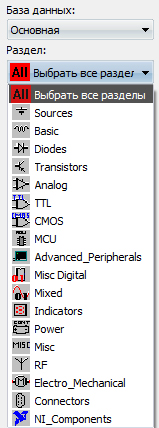
Рис. 3. Разделы компонентов основной библиотеки Multisim
Библиотеки программы содержат следующие компоненты:
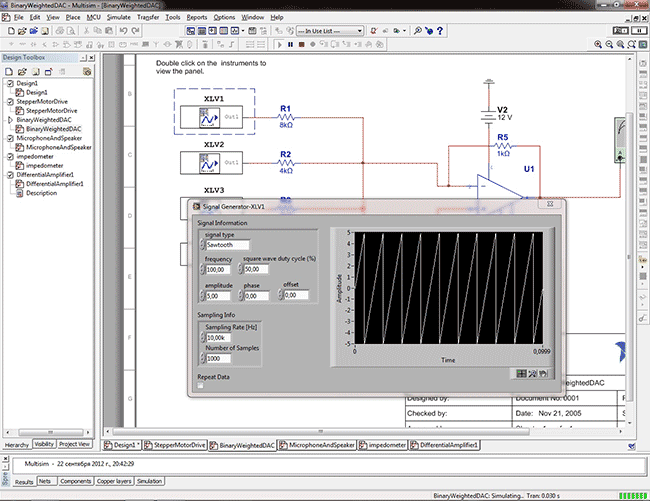
Широкий набор приборов позволяет производить измерения различных величин, задавать входные воздействия, строить графики. Все приборы изображаются в виде, максимально приближенном к реальному, поэтому работать с ними просто и удобно. В программе используется большой набор виртуальных инструментов (рис. 4) для проведения измерений: мультиметр, функциональный генератор, ваттметр, двух- и четырехканальный осциллограф, характериограф-IV, плоттер Боде, частотомер, генератор слов, логический анализатор, логический преобразователь, измеритель нелинейных искажений, анализатор спектра, панорамный анализатор, токовый пробник, функциональный генератор Agilent, мультиметр Agilent, осциллограф Agilent, осциллограф Tektronix, измерительный пробник, приборы LabVIEW:
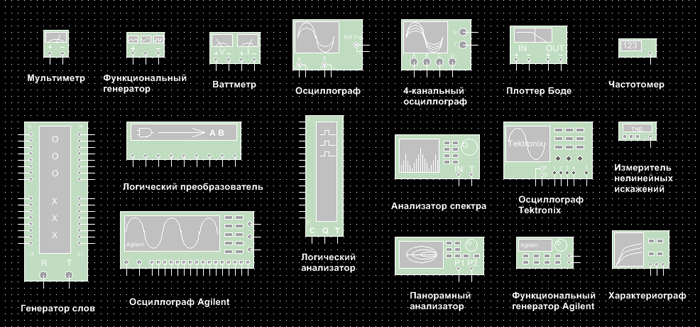
Рис. 4. Виртуальные измерительные приборы программы Multisim
Виртуальные приборы Multisim – это программные модели контрольно-измерительных приборов, которые соответствуют реальным приборам. Использование виртуальных приборов в Multisim – это простой и понятный метод взаимодействия со схемой, почти не отличающийся от традиционного при тестировании или создании радиоэлектронного устройства, самый простой способ проверить поведение разработанной схемы. Результаты моделирования можно вывести на принтер или передать в текстовый или графический редактор для их дальнейшей обработки. Необходимым условием для эффективного использования Multisim является понимание алгоритмов, реализованных в программе и знание принципов построения моделей электронных компонентов. Неправильное применение моделей компонентов, настройка и использование вычислительных алгоритмов могут привести к получению ошибочных результатов моделирования.
Программа Ultiboard используется для разработки печатных плат, выполнения определенных функций CAD систем и подготовки результатов проектирования к производству. В комплекте с Multisim, Ultiboard является мощным средством для проектирования электронных устройств, имеющим набор команд позволяющих создавать и редактировать контактные площадки и компоненты электрорадиоэлементов печатной платы. Программа Ultiboard обладает возможностью автоматизированного размещения компонентов на плате (рис. 5) а также ручной и автоматической трассировки (рис. 6), и предоставляет разработчикам возможность работать в ее среде как в системе 3D моделирования, в результате чего печатная плата и ее компоненты будут отображены в реальном виде. Средства Ultiboard позволяют формировать трехмерные модели компонентов из плоских графических данных из библиотек топологических посадочных мест, разрабатывать собственные модели посредством импорта сложных контуров компонентов из механических САПР, а также при помощи специального мастера.
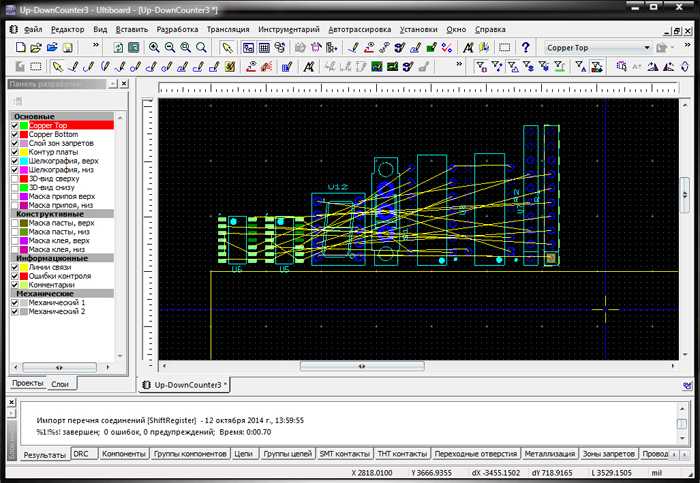
Рис. 5. Импортированный из Multisim проект
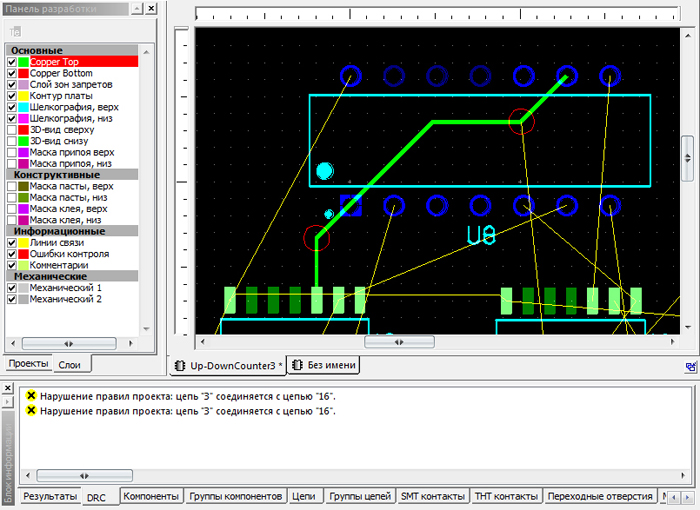
Рис. 6. Цветные маркеры в местах возникновения ошибок и информация об ошибках допущенных в процессе ручной трассировки
Для большинства разрабатываемых многослойных печатных плат характерно наличие внутренних полностью или частично металлизированных слоев, используемых, как правило, для подводки питания и отдельных областей металлизации на сигнальных слоях, используемых в основном для экранирования. На рисунке 7 показана разработанная в Ultiboard 3D-модель платы до и после создания слоя питания.
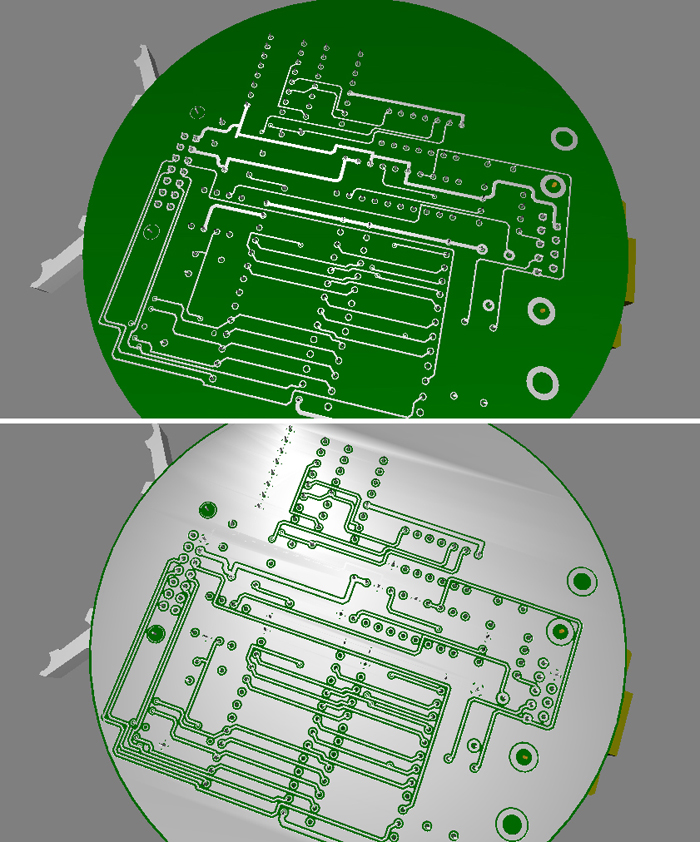
Рис. 7. 3D-модель платы до и после создания слоя питания
В программе Ultiboard есть возможность создания компонентов электрорадиоэлементов печатной платы, для чего используется мастер «Создатель корпуса», который предоставляет разработчику возможность создавать компоненты со штыревыми и планарными выводами. Процесс создания компонента при помощи мастера состоит из нескольких шагов, на которых разработчику будет предложено заполнить поля ввода – задать размеры контура корпуса компонента, общее число выводов, форму контактных площадок, расстояние между контактами в посадочном месте.
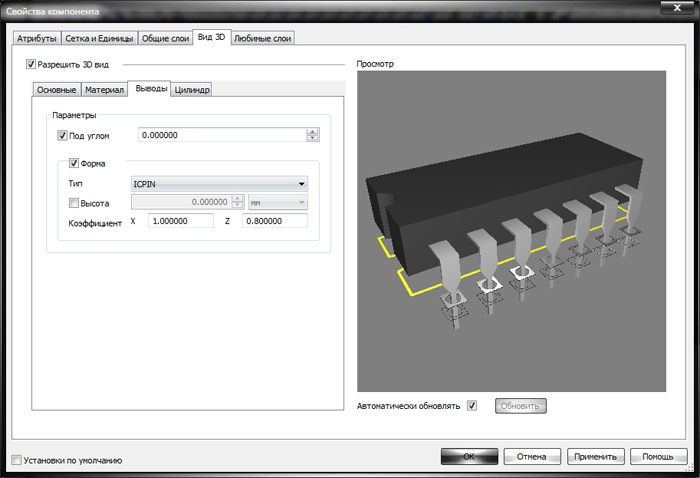
Рис. 8. Создание 3D-формы компонента со штыревыми выводами в Ultiboard
При помощи данного мастера разработчик имеет возможность создавать компоненты:
Многие проектировщики выбрали Multisim & Ultiboard в качестве среды разработки электронных устройств благодаря наличию интерактивных компонентов, возможности контроля и снятия данных с измерительных приборов в процессе моделирования схем, а также благодаря возможности проведения измерения аналоговых и цифровых сигналов. Большим преимуществом является наличие в данной среде разработки программы проектирования топологии печатных плат.
Multisim

Что это за программа?
Итак, давайте начнем с описанием Multisim, а также возможностей данной программы. Список основных функций можно выразить следующим образом:
Это далеко не все возможности программного обеспечения, о котором идет речь в статье, но с остальными возможностями вы можете ознакомиться из прикрепленного в самом конце странички видео.
Как скачать и установить
Теперь, когда мы рассмотрели теорию, можно переходить к практике и рассказывать, как бесплатно скачать, а также установить Мультисим на ваш компьютер или ноутбук. Дальнейшая пошаговая инструкция будет состоять из двух этапов, первый из которых касается непосредственно загрузки, а второй, соответственно, инсталляции.
Бесплатная загрузка
Итак, для того чтобы бесплатно скачать программу, которая позволяет проектировать электрические схемы, поступаем следующим образом:
Правильная инсталляция
Теперь рассмотрим установку:
Сразу после того, как процесс завершится, программа будет установлена.
Как пользоваться
Подробно разбирать инструкцию по созданию электронных схем в Multisim мы не станем. Рассмотрим лишь основные моменты, которые могут стать основой вашей работы с приложением. Примерно так оно и выглядит.
Планируя электрическую схему, мы вставляем различные детали, которые выбираем из базы. Тут же отображается их внешний вид на схеме и номинал.
Рекомендуем посетить настройки приложения и внести все изменения, которые помогут привести его в удобный именно для вас вид.
Все пункты конфигурации разделены по тематическим вкладкам, поэтому сложности с навигацией возникнуть не должно.
Достоинства и недостатки
После того как мы рассмотрели инструкцию по скачиванию и установке программы, давайте дальше разберем ее положительные и отрицательные особенности.
Похожие приложения
Давайте рассмотрим несколько приложений, способных справляться с той же задачи, что и Multisim:
Видеоинструкция
Теперь, когда наша подробная пошаговая инструкция закончена, вы можете переходить к практике, но перед тем, как это сделать, обязательно просмотрите тематический обучающий ролик.
Вопросы и ответы
На этом все. Надеемся никаких сложностей с данной программой у вас не возникнет. Если же какие-то вопросы появятся, пишите их в комментариях, а мы быстро ответим и поможем в той или иной ситуации.
6 Программа схемотехнического моделирования Multisim
Программа схемотехнического моделирования Multisim
I. Multisim-это единственный в мире эмулятор схем, который позволяет вам создавать лучшие продукты за минимальное время. Он включает в себя версию Multicap, что делает его универсальным средством для программного описания и немедленного последующего тестирования схем.
Рекомендуемые файлы
NI Multisim 10.0 позволяет объединить процессы разработки электронных устройств и тестирования на основе технологии виртуальных приборов для учебных и производственных целей Подразделение Electronics Workbench Group компании National Instruments анонсировало выпуск Multisim 10.0 и Ultiboard 10.0, самых последних версий программного обеспечения для интерактивного SPICE-моделирования и анализа электрических цепей, используемых в схемотехнике, проектировании печатных плат и комплексном тестировании. Эта платформа связывает процессы тестирования и проектирования, предоставляя разработчику электронного оборудования гибкие возможности технологии виртуальных приборов. Совместное использование программного обеспечения для моделирования электрических цепей Multisim 10.0 компании National Instruments со средой разработки измерительных систем LabVIEW, позволяет сравнивать теоретические данные с реальными непосредственно в процессе создания схем обычных печатных плат, что снижает количество проектных итераций, число ошибок в прототипах и ускоряет выход продукции на рынок.
База данных компонентов включает более 1200 SPICE-моделей элементов от ведущих производителей, таких как Analog Devices, Linear Technology и Texas Instruments, а также более 100 новых моделей импульсных источников питания. Помимо этого, в новой версии программного обеспечения появился помошник Convergence Assistant, который автоматически корректирует параметры SPICE, исправляя ошибки моделирования. Добавлена поддержка моделей МОП-транзисторов стандарта BSIM4, а также расширены возможности отображения и анализа данных, включая новый пробник для значений тока и обновленные статические пробники для дифференциальных измерений.
Возможные обозначения приставок и множителей
Основные отличия Multisim 14 от предыдущих версий программы
National Instruments Multisim 14
В новой версии программы NI Multisim 14 значительно расширены возможности пробников для измерения тока и напряжения и меню поиска компонентов. Введена функция «активный анализ», позволяющая ускорить проведение анализа в различных точках схемы. Введена поддержка платы Digilent, используемой для обучения основам цифровой техники, увеличено число компонентов для проведения анализа.

Сравнение будем проводить с версией программы Multisim 13 (возможности всех версий Multisim можно найти в [1]). В новой версии программы стали доступны следующие новые функции:
Рассмотрим эти функции подробно.
Начнем сравнение с интерфейса пользователя. На рис. 1 приведены фрагменты панели управления Multisim 13 (рис. 1,а) и Multisim 14 (рис. 1,б).
| |||||
| Рис. 1. | Фрагмент панели управления Multisim 13 (а) и Multisim 14 (б). | ||||


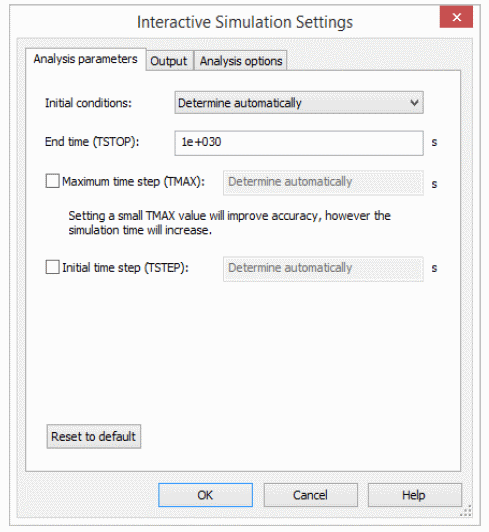
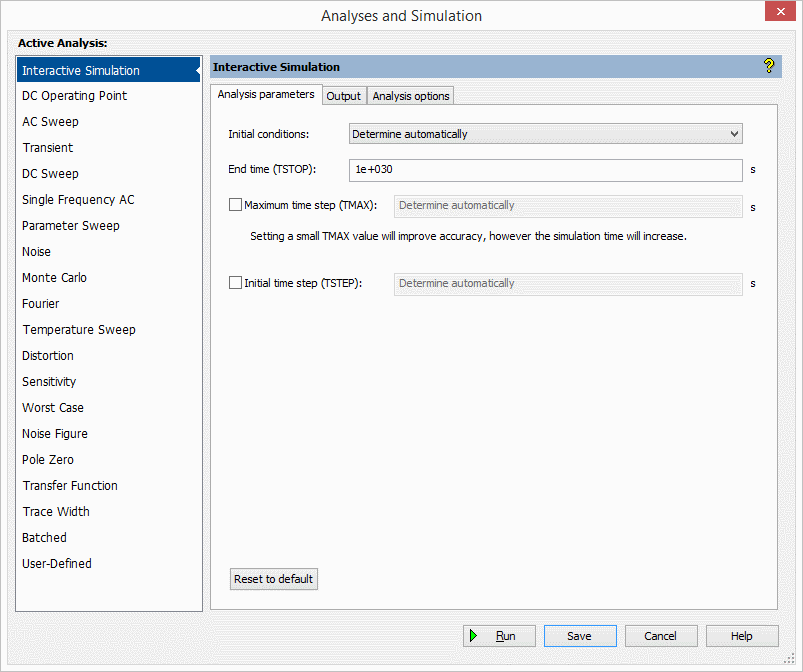
Как следует из рисунка, в новой версии программы вместо значка шестеренки (Interactive Simulation Settings) появился значок с надписью Interactive (Select active analysis and set up simulation parameters). В версии программы Multisim 13 при нажатии на этот значок открывается окно установки параметров моделирования (рис. 2,а), а в Multisim 14 – окно с перечнем возможных видов анализа и установки параметров моделирования (рис. 2,б), что позволяет более оперативно выбрать вид анализа.
| |||||
| Рис. 2. | Действие при нажатии кнопки «Interactive Simulation Settings» в Multisim 13 (а) и «Select active analysis and set up simulation parameters» в Multisim 14 (б). | ||||
Расширенные возможности пробников
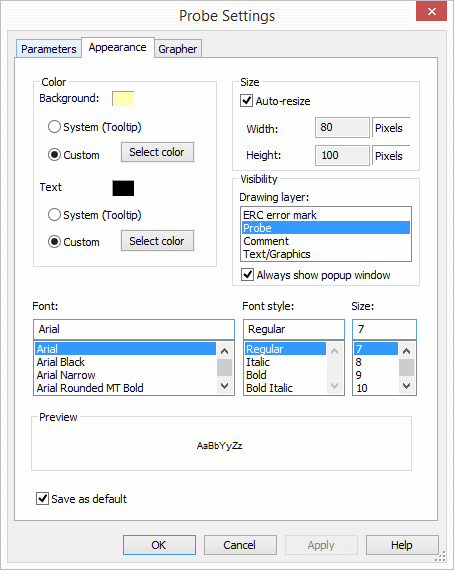
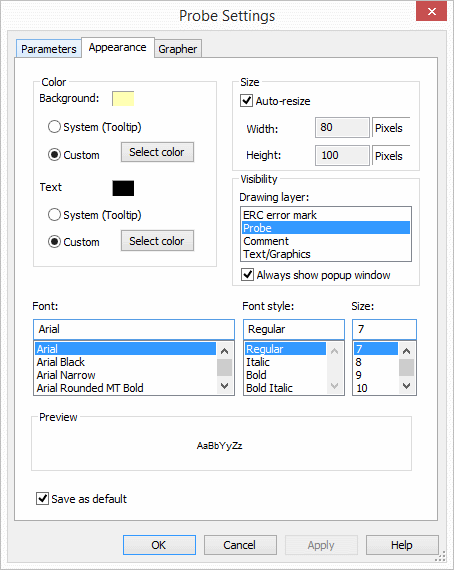
Вторым новшеством панели управления является панель пробников. Параметры пробников можно изменить после нажатия кнопки Probe Settings (значок шестеренки). В результате нажатия открывается окно с тремя вкладками (рис. 3).
| |||||||
| Рис. 3. | Вкладка «Parameters» настройки параметров пробников (а), «Appearance» (б) и «Grapher» (в). | ||||||
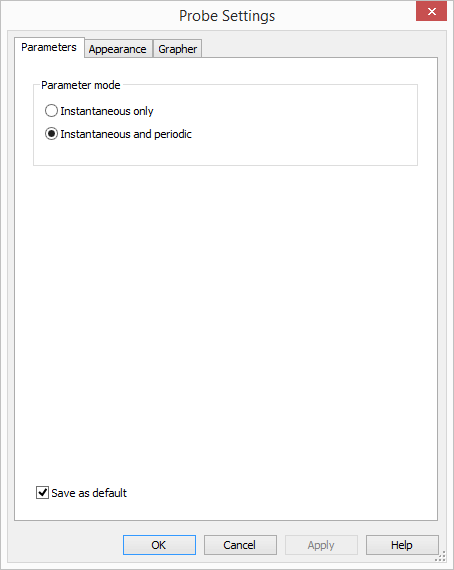
На вкладке «Parameters» можно выбрать режим работы пробников:
Различие в работе инструментов в этих режимах иллюстрирует рис. 4. На рис. 4,а приведен результат измерения напряжения на выходе генератора треугольных импульсов в режиме «Instantaneous», а на рис. 4,б – в режиме «Instantaneous and periodic».
| |||||
| Рис. 4. | Результаты измерения напряжения на выходе генератора треугольных импульсов пробником напряжения в режиме «Instantaneous» (а) и в режиме «Instantaneous and periodic» (б). | ||||
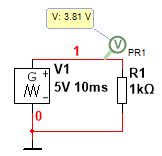
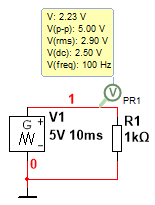
На вкладке «Parameters» задается размер окна, шрифт, цвет фона и шрифта пробников, а на вкладке «Grapher» – способ отображения имени пробника в окне Grapher при проведении анализа. Можно выбрать отображение только значения параметра (напряжение, ток или мощность в легенде), либо в легенде добавляется и имя пробника (PR1, PR2 и т.д). Число пробников увеличено. Хотя с помощью пробника для измерения напряжения можно измерять ток и частоту, для удобства использования созданы пиктограммы пробников, предназначенных для измерения напряжения, тока и измерения обоих этих величин. Новыми являются пробники для измерения мощности (со значком W внутри) и цифровой пробник (со значком прямоугольного импульса внутри). На рис. 5 приведен пример использования этих пробников.
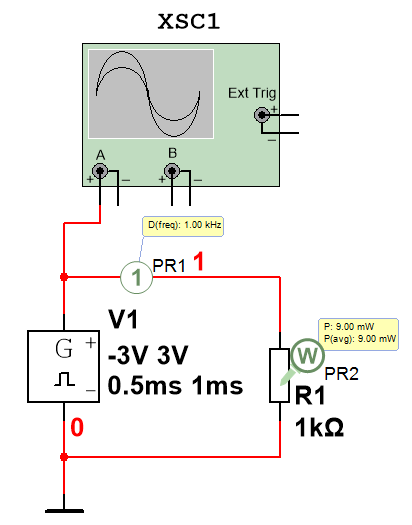 | |
| Рис. 5. | Результаты измерения частоты сигнала и мощности, выделяемой на резисторе, с помощью цифрового пробника и пробника для измерения мощности. |
Пробник для измерения мощности устанавливается на изображение того элемента, мощность рассеивания которого необходимо измерить. Цифровой пробник отображает частоту исследуемого сигнала и его логический уровень (внутри пробника изменяется значение 0 или 1).
Функция «Активный анализ»
Эта функция позволяет проводить анализ по переменному току сразу в нескольких точках схемы и выводить на одном графике результаты анализа в этих точках. На рис. 6 приведена схема ФНЧ, в котором установлены пробники на выходе первого звена (PR1), на выходе фильтра (PR2) и пробник для измерения мощности на резисторе R4 (PR3).
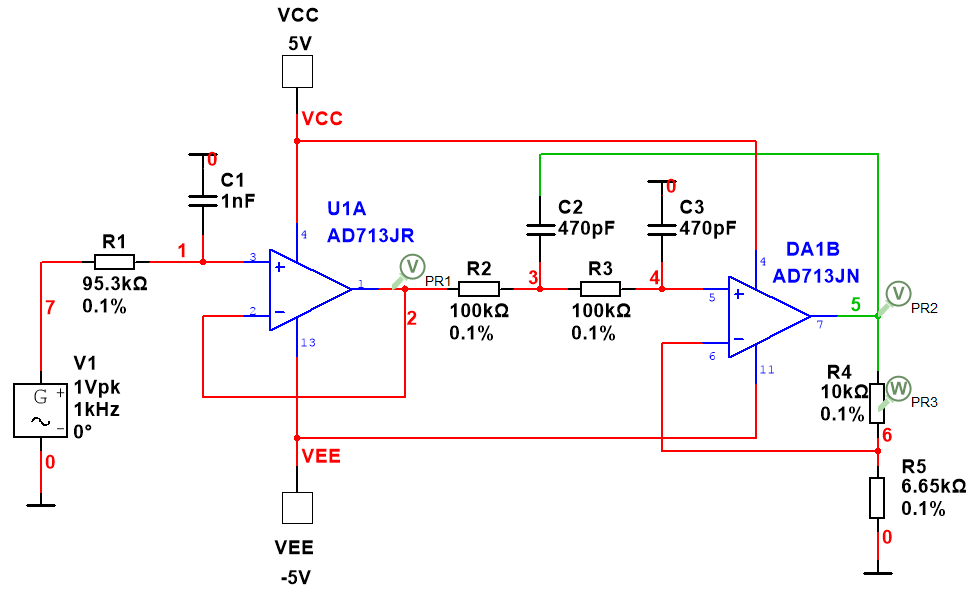 | |
| Рис. 6. | Схема ФНЧ для анализа функции «Active Analysis Mode». |
При выборе режима анализа по переменному току (AC Sweep) на вкладке Output сразу видны точки схемы, в которых измеряются напряжения и мощность, формируемые этими пробниками. При желании можно убрать или добавить точки для анализа. Если не использовать пробники, то в окне Output каждый параметр нужно задать вручную. После выполнения анализа в окне Grapher выводятся результаты, приведенные на рис. 7.
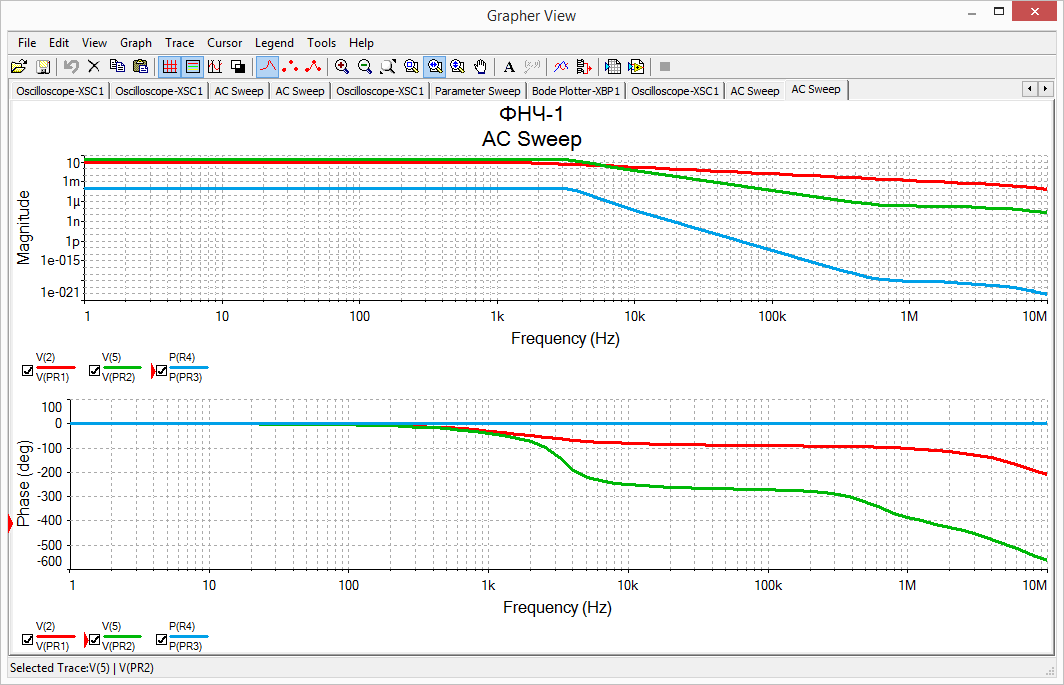 | |
| Рис. 7. | Результаты анализа по переменному току в трех точках схемы. |
Результаты анализа, проведенного с помощью пробников, идентичны результатам анализа напряжений и мощности, заданным в техже точках. Использование пробников дает еще один результат – при нажатии кнопки Run сразу открывается окно Grapher с результатами анализа и нет необходимости входить в меню «Analysis and simulation» для его выполнения. При добавлении пробника на схеме после выполнения анализа в окне Grapher автоматически добавляются его данные.
Однако эта функция работает не при всех видах анализа. Например, при анализе с помощью быстрого преобразования Фурье выводится спектр сигнала в точке, которая находится в самом верху списка Output.
Применение функции «Active Analysis Mode» позволяет сократить время, необходимое для подготовки и проведения анализа сложных схем, в которых требуется осуществлять контроль параметров в нескольких точках.
Расширенное меню поиска компонентов
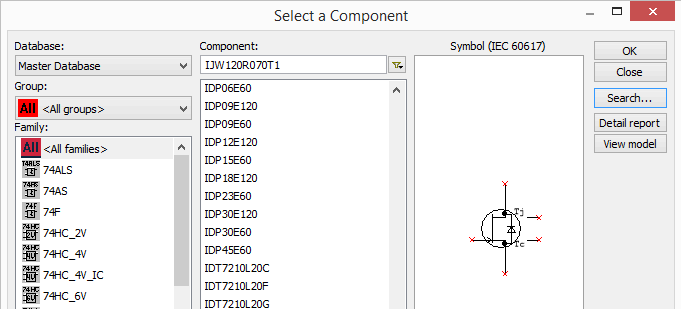 | |
| Рис. 8. | Окно выбора компонентов. |
При подборе компонентов для создания схемы расширены возможности поиска по названию производителя. После открытия окна выбора компонентов (рис.  и нажатия кнопки Search открывается окно поиска компонентов (Component Search), показанное на рис. 9.
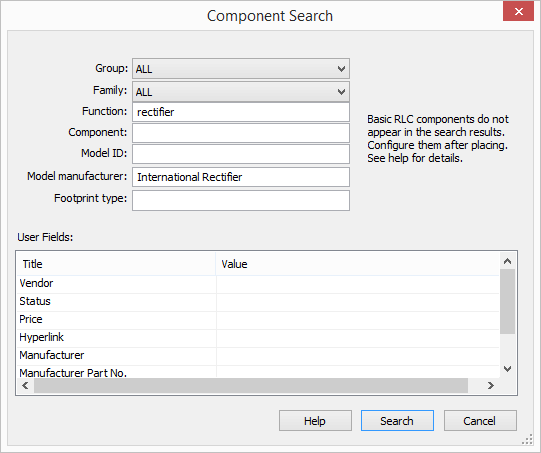 | |
| Рис. 9. | Окно поиска компонентов Multisim 14. |
В этом окне добавлена строка поиска по производителю компонентов (Model manufacturer).Если ввести в эту строку International Rectifier, то в результате поиска будут выведены компоненты, выпускаемые этой компанией. Кроме списка компонентов в окне результатов поиска отображаются обозначение элемента на принципиальной схеме и посадочное место для печатной платы (рис. 10).
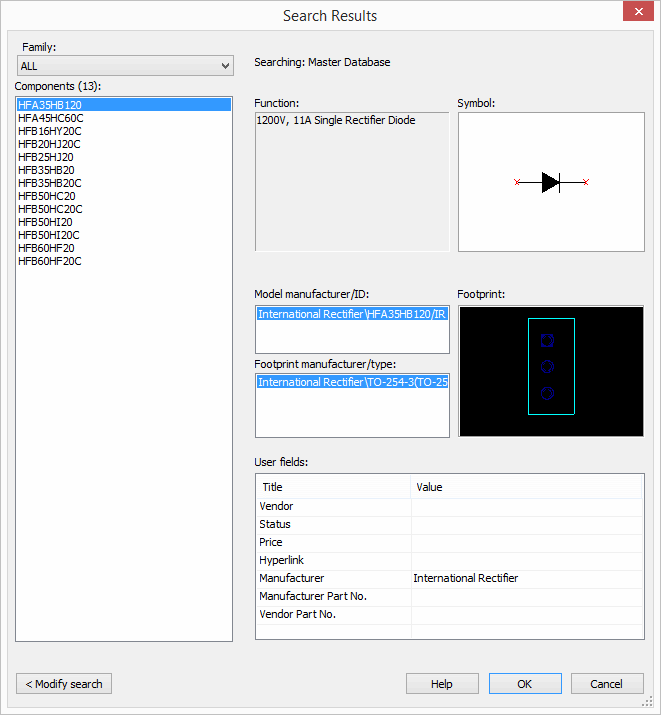 | |
| Рис. 10. | Окно результатов поиска. |
Поиск примеров моделирования
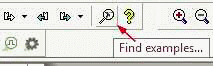 | |
| Рис. 11. | Кнопка поиска примеров моделей. |
Для быстрого поиска примеров моделирования достаточно нажать кнопку Find Examples на панели управления (рис. 11) и в открывшемся окне (рис. 12) выбрать интересующий пользователя пример.
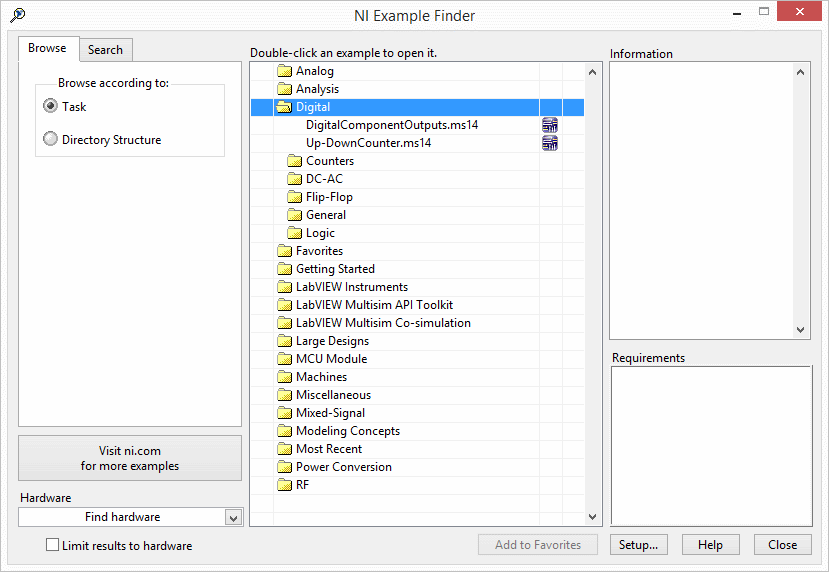 | |
| Рис. 12. | Результат поиска примеров, выводимый в окне NI Example Finder. |
Расширение возможностей моделирования мощных устройств
В NI Multisim 14 добавлено более 500 новых компонентов (имитационные модели и посадочные места для разработки печатных плат) от компании International Rectifier. Это позволяет осуществлять не только моделирование преобразователей, выпрямителей, импульсных источников питания, но и осуществлять разработку печатных плат разрабатываемых устройств. В базу компонентов добавлены модели IGBT-модулей с рабочими напряжениями до 1200 В. Полный перечень новых компонентов International Rectifier можно найти в [2].
Расширенные возможности обучения элементам цифровой
Программа Multisim многими ведущими университетами мира признана одной из наиболее удобных для обучения элементам цифровой техники и моделирования цифровых устройств. В новой версии программы предусмотрена интеграция Multisim с платой Adept Suite от Digilent, предназначенной для обучения цифровой схемотехнике (рис. 13). Установленная на плате FPGA Spartan-3E позволяет эмулировать простые логические схемы, проводить оптимизацию логических схем, сравнивать коды, исследовать работу схем управления семисегментыми индикаторами, счетчиков и других устройств. Возможна интеграция и с другими платами компании Digilent.
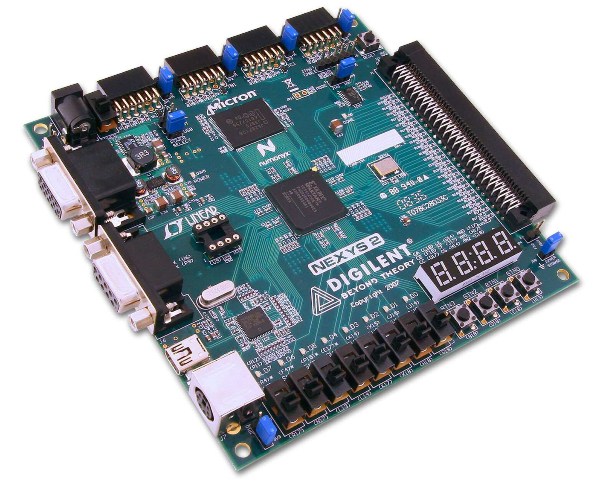 | |
| Рис. 13. | Плата Adept Suite компании Digilent для обучения цифровой схемотехнике. |
Кроме новых компонентов ведущих производителей в программе были добавлены компоненты в базу источников – пять источников опорного напряжения и пять различных значков общего провода для каждого из них.
Краткий анализ новых возможностей позволяет сделать вывод о том, что программа Multisim 14 стала еще более удобной в использовании.