
MyWinLocker Suite что это за программа и как ее удалить?
 Всем привет
  Поговорим на этот раз о такой программе как MyWinLocker Suite, откуда она взялась, не опасна ли и как удалить. Программа MyWinLocker Suite относится к безопасности системы, она позволяет все ваши нужные файлы поместить на специальный виртуальный диск, который будет шифрован при помощи алгоритма AES, поэтому без пароля никто не сможет получить доступ к важным данным.
Программа в Windows может появится и самостоятельно, именно поэтому она и занесена в список потенциально опасных программ, а также как рекламное ПО. В связи с тем, что использует вирусные методы для распространения, вполне возможно что после установки будет выполнять вирусные действия. А именно:
Познакомится с Mywinlocker Suite немного поближе. Итак, заметили вы у себя ее ярлык, запускаем и смотрим что оно такое:

Откроется окно с первичной настройкой, как говорится тут, нужно выполнить несколько шагов, в общем нажимаем Далее:

Теперь нужно ввести пароль, я для теста введу самый простой какой-то (как выяснилось, поле с подсказкой обязательно нужно заполнить):

Далее начнется процесс настройки YoSafe:

Потом будет сообщено, что все нормально и установка MyWinLocker завершена:

В общем нажимаем кнопку Готово. Появится основное окно программы:

Там есть еще настройки, в которых можно изменить пароль или изменить обьем диска для хранения важных файлов:

Вот как выглядит созданный программой MyWinLocker диск в моем компьютере:

Не вижу ничего опасного или плохого в программе. Но полезного тоже. Именно поэтому я и рекомендую ее удалить, ибо даже не понятно толком как она работает и защищает файлы, но может это я не понимаю 
Как удалить MyWinLocker с компьютера полностью?
Прежде чем приступим к удалению при помощи штатных средств Windows, я бы хотел вам посоветовать обратить внимание на такую программу как Revo Uninstaller. Это инструмент для эффективного удаления программ, он также и мусор весь удаляет, которые программы могли после себя оставить. В общем рекомендую.
Сперва откройте меню Пуск, а там выберите Панель управления:

Потом найдите среди значков Программы и компоненты и запустите его:

Откроется список всех тех программ, которые стоят у вас на компе. Тут нужно найти MyWinLocker и нажать правой кнопкой, а там выбрать Удалить:

Появится сообщение, мол действительно ли вы хотите удалить, ну конечно отвечаете Да (если не передумали):

Теперь смотрите, если вы программой MyWinLocker не пользовались, то разумеется что ничего расшифровывать не нужно как и удалять. Но оказалось, что нажать Да в этом окошке все равно нужно:

После этого начнется удаление:

В конце нужно будет сделать перезагрузку:

Перезагрузить комп конечно можно и позже, но не советую этот процесс откладывать на потом.
Как вручную почистить реестр от программы MyWinLocker?
Если вы любите держать систему в чистоте — то вопросов нет, сам так ее держу Поэтому если у вас есть желание, можете попробовать поискать вручную мусор в реестре и удалить его, и это совсем не сложно.
Сперва зажимаете Win + R, пишите туда команду regedit:

Откроется редактор реестра, в нем в поле Найти пишите название программы, то есть MyWinLocker:

И нажимаете кнопку Найти далее, теперь ждете пока будут найдены результаты. Все что нашли — удаляете:

Потом нажимаете F3 чтобы поиск был продолжен. И так пока не будет сообщение, что результатов больше нет:

Ну, мусора так прилично оставляет MyWinLocker в реестре, он конечно не особо влияет на производительность, но если каждая программа будет столько оставлять, то будет много мусора в итоге. Поэтому я и советую для удаления использовать инструмент Revo Uninstaller.
Ну что, вроде бы все? Надеюсь все доступно по полочкам рассказал Удачи вам, пользователи 
Что такое mywinlocker для windows 7

№ 0 Сообщение Splinter » 04 июн 2012 09:52
Вот такая шляпа приключилась.
В комплекте с ноутом (Acer Aspire 5750G) шла такая программная приблуда под названием MyWinLocker (страничка с небольшим описанием).
Суть её работы в создании скрытого логического диска.
Созданный диск не видится ни стандартными средствами винды, ни тоталкоммандером.
Для того, чтобы открыть диск, необходимо ввести пароль.
Тогда диск появляется в проводнике и с ним можно работать как с обычным логическим диском.
В общем, отвел я под этот секретный диск пару гигов на винте и периодически пользовался.
Почитал хелп: там этот случай не описан.
Сказано лишь, что в случае удаления/переустановки все данные с запертого диска уносятся в компьютерный рай.
Поползал по форумам: в основном спрашивают как удалить сам диск. Мне это неинтересно, это я и сам знаю.
Мне бы его открыть, да данные оттуда забрать.
Подозреваю, что глюк случился из-за выключения ноута с незапертым секретным диском.
Пишут, что он так не умеет работать:
Q:I logged off my computer during a Yo-Safe configuration process and now I cannot open the Yo-Safe when I log in. Why is this?
A:MyWinlocker does not support log off/log on during certain Yo-Safe operations. Please do not switch user, sleep, hibernate, log off/log on when the Yo-Safe configuration is being modified. To resolve the issue, try performing the Yo-Safe configuration again. If the problem still exists, you will need to reinstall MyWinlocker. Please refer to the “MyWinlocker Initialization” section in the Help file.
Винлокер с паролем для наказания читеров

Cisco IP Communicator 8.6.6.0

TwoRatChat 3.4 чат для стримеров

Это специальная программа, которая позволяет заблокировать компьютер. Может быть использована в различных целях.
Особенности
WinLocker считается многофункциональной программой. Благодаря ему можно выполнять следующие действия:
Для установки Винлокера на ПК потребуется скачать архивные файлы, а затем распаковать их на устройстве используя стандартный метод. Далее объекты запускаются. Следующим действием будет выбор папки, в которой расположится программа. Нажав кнопку «Далее» человек запускает процесс инсталляции, который обычно занимает несколько минут. Затем в программе необходимо зарегистрироваться. Систем запросит имя пользователя и ключ активации. Найти эти данные можно в архиве, где расположены установочные файлы. Информация вставляется в соответствующие поля, после чего нажимается клавиша «Ок». После этого установка Винлокера на ПК будет завершена. Человек может переходить к использованию программы в личных целях.
Интерфейс большинства Винлокеров выполняется на русском языке. В левом боковом меню располагаются пункты с функциональными возможностями программы. Если человек планирует использовать утилиту на своем компьютере, ему достаточно поставить галочки рядом с соответствующими разделами.
Винлокер запрашивает минимальные системные требования. Это позволяет устанавливать его даже на те устройства, которые не отличаются большой мощностью. Он совместим со всеми актуальными версиями операционной системы Windows. Программа также не занимает много места на жестком диске.
Утилита, как уже говорилось, может быть использована для различных, зачастую не всегда хороших действий. Некоторые геймеры применяют программу для того, чтобы насолить пользователям, которые, по их мнению, используют читы и другие ухищрения, которые позволяют им набирать больше опыта или усиливать различные возможности персонажа. Такая практика существует во многих онлайн-играх. При этом не следует забывать, что для подобных случаев существует служба технической поддержки, а также администрация сервера. Только они имеют право заблокировать аккаунт пользователя. Если игрок узнает, что его Винлокер, который мешает его компьютеру нормально функционировать, был создан другим человеком, он вправе обратиться в суд и обвинить злоумышленника в создании и использовании вредоносных компьютерных программ. За это предусмотрено уголовное наказание по статье 273 УК РФ. Человека могут посадить в тюрьму на срок до 7 лет или дать ему штраф до 200 тыс. рублей.
Преимущества
Скачать
Винлокер позволяет полностью заблокировать операционную систему компьютера. Для разблокировки потребуется ввести пароль. Использовать программу следует очень осмотрительно.
Что такое Winlocker (винлокер — смс вирус), как защититься и удалить.
В интернете очень много сайтов, где мошенники выманивают у людей их деньги. И, как правило, выманив немного денег, на этом не останавливаются и требуют ещё. При этом своих обещаний не выполняют. Сейчас почти у каждого человека есть сотовый телефон и баланс на его счету. Поэтому мошенники пользуются возможностью забрать эти деньги себе.

Что такое Winlocker (винлокер — смс вирус), как защититься и удалить.
Как защитить ваш компьютер от винлокера ( он же смс — вирус )

Что такое Winlocker (винлокер – смс вирус), как защититься и удалить.
Есть программа которая не пустит винлокер в ваш компьютер. Она называется «StartupMonitor». Мало кто её знает и пользуется. Но я когда о ней узнал и установил, исчезли такие проблемы. Эта программка совсем небольшая и незаметная при работе. Не создаёт никаких иконок и значков, совсем не загружает процессор. Она всякий раз дает вам знать, когда любая программа пытается получить доступ к реестру автозагрузки и спрашивает у вас, дать ли ей разрешение прописаться или нет. Раньше у меня при включении компьютера загружалось много нужных и ненужных программ, которые прописали, себя любимых, в автозагрузке. Можно их конечно выключить с помощью программы Ccleaner, но проще поставить на стражу «StartupMonitor» и просто сразу их не пускать.
Когда же вышеописанные винлокеры хотят заблокировать ваш компьютер, «StartupMonitor» спросит вас пустить ли его в автозагрузку. Можно сказать что он выполняет некие функции антивируса. Рекомендую!
Что такое mywinlocker для windows 7
Программы / Безопасность / Шифрование / MyWinLocker
Для скачивания будет предоставлена ссылка на дистрибутив программы на сайте компании-разработчика.
Обзор MyWinLocker (автоматический перевод)
MyWinLocker является файлом и приложением шифрования папки. Это позволяет Вам защищать свои файлы и папки или шифрованием их или перемещением их к безопасному, невидимому виртуальному диску, который защищен паролем.
Приложение имеет Шифрование AES, таким образом, Ваши файлы должны быть очень безопасными.
MyWinLocker создает виртуальный диск на Вашем компьютере, который вызывают Эй безопасным. Этот сейф защищен паролем и может быть показан и скрыт от значка области системного лотка. Вы можете перетащить любые файлы к нему, и файлы не будут доступны, когда сейф не будет активен. Каждый раз, когда Вы перемещаете файл, MyWinLocker просит, чтобы Вы удалили исходный файл для охраны конфиденциальности.
Шифрование папок и файлов работает немного по-другому. Приложение добавляет меню к меню правой кнопки, таким образом, Вы можете щелкнуть правой кнопкой по любому файлу и выбрать, чтобы зашифровать его или переместить его в сейф. Если Вы решаете зашифровать его, не перемещая его в сейф, Вы можете или использовать свой основной пароль (тот, который Вы устанавливаете для сейфа), или выберите новый.
MyWinLocker перезагрузит Ваш компьютер после установки так, чтобы это могло получить достаточно доступа для создания Эй безопасного.
В целом, приложение делает хорошее задание сокрытия Ваших Эй безопасных и шифрующих файлов. Мое единственное беспокойство было о чем-то не действительно важном, но который мог использовать некоторую работу. Когда Вас просят ввести в Вашем пароле, нет никаких проверок надежности пароля. Кроме того, Вас просят обеспечить подсказку, в случае, если Вы забываете пароль. Я использовал «дадаизм» в качестве своего пароля и «дадаизм» как моя подсказка, и приложение не думало, что это было опасно. Я знаю, что пользователи ответственны за пароли, которые они выбирают, но пользователи новичка могли использовать некоторую справку тут же.
Различные производители ПК загружают свои ПК с различным программным обеспечением, чтобы представлять свой собственный бренд или продвигать некоторых из своих филиалов и повышать свой рейтинг. Это может привести к значительному замедлению работы вашего ПК, поскольку он поставляется с предустановленными ненужными приложениями, которые вы хотите удалить.
К сожалению, большинство предустановленных приложений нельзя легко удалить, перейдя в Панель управления или Настройки, и вам придется подумать о других способах достижения этой цели. С другой стороны, даже приложения, которые вы можете удалить с помощью этих средств, вызывают проблемы при удалении, и они просто отказываются покидать ваш компьютер раз и навсегда!
MyWinLocker Suite не удаляется в Windows
Сам инструмент не является вирусом, и он не ведет себя как вредоносное программное обеспечение, но на самом деле его можно рассматривать как PUP (Потенциально нежелательная программа), поскольку он часто предустановлен на компьютере или поставляется с другими бесплатными программами.

Удаление, безусловно, является сложным процессом, и многие пользователи боролись с этой простой задачей в течение многих лет. Эта деинсталляция фактически является одной из причин, по которой этот инструмент считается щенком, поскольку он не покидает ваш компьютер никакими обычными средствами. Узнайте, как избавиться от этого, прочитав эту статью!
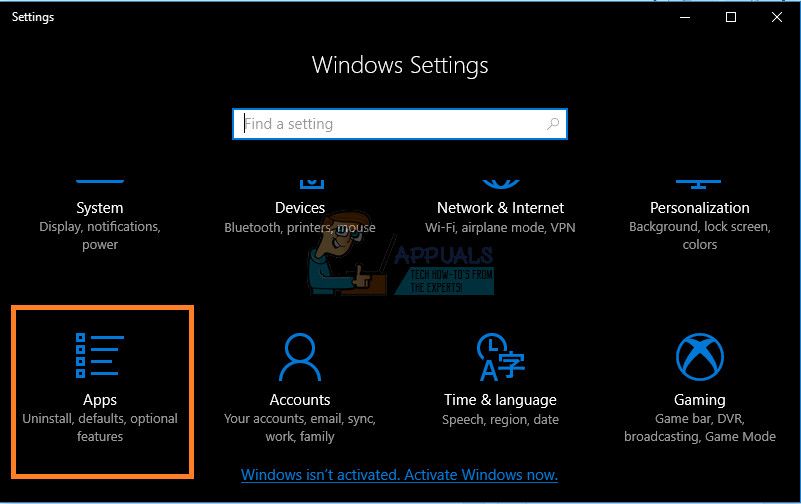
Решение 1. Удаление с помощью панели управления или настроек
Мы уверены, что вы попробовали это, как только вы подумали об удалении MyWinLocker, но давайте еще раз пройдем этот процесс для пользователей, которые вообще сталкиваются с проблемой удаления приложений.
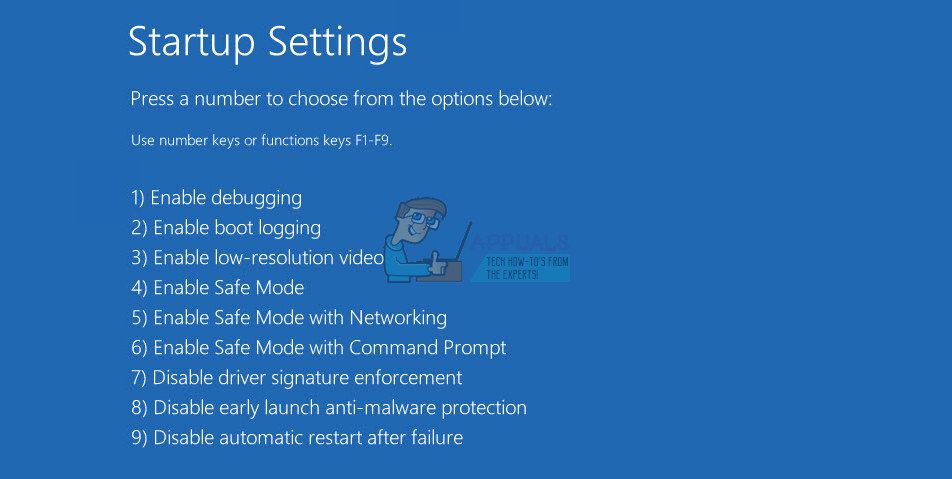
Решение 2. Удаление в безопасном режиме
Многие пользователи сообщают, что загрузка компьютера в безопасном режиме и запуск деинсталлятора работает, и вы обязательно должны попробовать это как можно скорее. Процесс довольно прост и работает.
Несколько пользователей сообщили, что им не удалось установить инструмент, прежде чем они остановили его с помощью диспетчера задач. Это звучит маловероятно, но стоит попробовать, потому что возможно, что сам процесс открытия не позволяет удалить приложение, возможно, потому что удаление его означает, что вы потеряете свои сохраненные пароли, шифрование и т. Д.
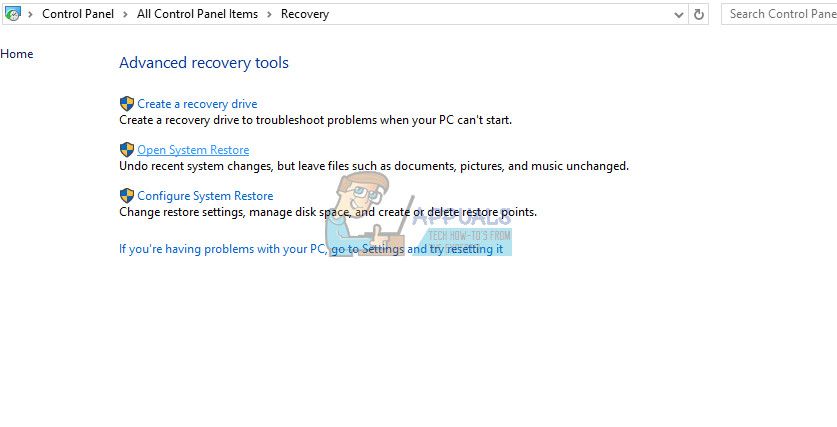
Решение 4. Используйте Восстановление системы, чтобы устранить проблему
Если вы установили эту программу недавно или она недавно начала работать неправильно, вы всегда можете использовать опцию «Восстановление системы», чтобы вернуть изменения, сделанные на вашем ПК, в предыдущее состояние, которое также называется точкой восстановления. Точки восстановления создаются при установке или удалении чего-либо или после выполнения каких-либо важных действий.
Решение 5. Удалите файлы вручную
Мой компьютер >> C: \ Program Files (x86) \ >> EgisTec IPS
Мой компьютер >> C: \ Program Files (x86) \ >> EgisTec MyWinLocker
После того как вы удалите все файлы, которые сможете найти, вам нужно будет удалить записи реестра, сделанные программой. Это может быть несколько сложнее, и пользователи всегда должны делать резервные копии изменений в реестре, нажав Файл >> Экспорт…
HKEY_CURRENT_USERS \ Программное обеспечение
HKEY_LOCAL_MACHINE \ Программное обеспечение
MiniLauncher.exe это исполняемый файл, который является частью MyWinLocker Suite Программа, разработанная Egis Technology Inc., Программное обеспечение обычно о 2.14 MB по размеру.

MiniLauncher.exe безопасно, или это вирус или вредоносная программа?
Первое, что поможет вам определить, является ли тот или иной файл законным процессом Windows или вирусом, это местоположение самого исполняемого файла. Например, такой процесс, как MiniLauncher.exe, должен запускаться из C: \ Program Files \ EgisTec MyWinLockerSuite \ x86 \ SuiteTray.exe и нигде в другом месте.
Если статус процесса «Проверенная подписывающая сторона» указан как «Невозможно проверить», вам следует взглянуть на процесс. Не все хорошие процессы Windows имеют метку проверенной подписи, но ни один из плохих.
Наиболее важные факты о MiniLauncher.exe:
Если у вас возникли какие-либо трудности с этим исполняемым файлом, перед удалением MiniLauncher.exe вы должны определить, заслуживает ли он доверия. Для этого найдите этот процесс в диспетчере задач.
Найдите его местоположение (оно должно быть в C: \ Program Files \ EgisTec MyWinLockerSuite \) и сравните размер и т. Д. С приведенными выше фактами.
Могу ли я удалить или удалить MiniLauncher.exe?
Не следует удалять безопасный исполняемый файл без уважительной причины, так как это может повлиять на производительность любых связанных программ, использующих этот файл. Не забывайте регулярно обновлять программное обеспечение и программы, чтобы избежать будущих проблем, вызванных поврежденными файлами. Что касается проблем с функциональностью программного обеспечения, проверяйте обновления драйверов и программного обеспечения чаще, чтобы избежать или вообще не возникало таких проблем.
Наиболее распространенные ошибки MiniLauncher.exe, которые могут возникнуть:
• «Ошибка приложения MiniLauncher.exe.»
• «Ошибка MiniLauncher.exe».
• «Возникла ошибка в приложении MiniLauncher.exe. Приложение будет закрыто. Приносим извинения за неудобства».
• «MiniLauncher.exe не является допустимым приложением Win32».
• «MiniLauncher.exe не запущен».
• «MiniLauncher.exe не найден».
• «Не удается найти MiniLauncher.exe».
• «Ошибка запуска программы: MiniLauncher.exe.»
• «Неверный путь к приложению: MiniLauncher.exe.»
Если у вас возникла более серьезная проблема, постарайтесь запомнить последнее, что вы сделали, или последнее, что вы установили перед проблемой. Использовать resmon Команда для определения процессов, вызывающих вашу проблему. Даже в случае серьезных проблем вместо переустановки Windows вы должны попытаться восстановить вашу установку или, в случае Windows 8, выполнив команду DISM.exe / Online / Очистка-изображение / Восстановить здоровье, Это позволяет восстановить операционную систему без потери данных.
Чтобы помочь вам проанализировать процесс MiniLauncher.exe на вашем компьютере, вам могут пригодиться следующие программы: Менеджер задач безопасности отображает все запущенные задачи Windows, включая встроенные скрытые процессы, такие как мониторинг клавиатуры и браузера или записи автозапуска. Единый рейтинг риска безопасности указывает на вероятность того, что это шпионское ПО, вредоносное ПО или потенциальный троянский конь. Это антивирус обнаруживает и удаляет со своего жесткого диска шпионское и рекламное ПО, трояны, кейлоггеры, вредоносное ПО и трекеры.
Мы рекомендуем вам попробовать это новое программное обеспечение, которое исправляет компьютерные ошибки, защищает их от вредоносных программ и оптимизирует производительность вашего ПК. Этот новый инструмент исправляет широкий спектр компьютерных ошибок, защищает от таких вещей, как потеря файлов, вредоносное ПО и сбои оборудования.


Всем привет Поговорим на этот раз о такой программе как MyWinLocker Suite, откуда она взялась, не опасна ли и как удалить. Программа MyWinLocker Suite относится к безопасности системы, она позволяет все ваши нужные файлы поместить на специальный виртуальный диск, который будет шифрован при помощи алгоритма AES, поэтому без пароля никто не сможет получить доступ к важным данным.
Программа в Windows может появится и самостоятельно, именно поэтому она и занесена в список потенциально опасных программ, а также как рекламное ПО. В связи с тем, что использует вирусные методы для распространения, вполне возможно что после установки будет выполнять вирусные действия. А именно:
Познакомится с Mywinlocker Suite немного поближе. Итак, заметили вы у себя ее ярлык, запускаем и смотрим что оно такое:

Откроется окно с первичной настройкой, как говорится тут, нужно выполнить несколько шагов, в общем нажимаем Далее:

Теперь нужно ввести пароль, я для теста введу самый простой какой-то (как выяснилось, поле с подсказкой обязательно нужно заполнить):

Далее начнется процесс настройки YoSafe:

Потом будет сообщено, что все нормально и установка MyWinLocker завершена:

В общем нажимаем кнопку Готово. Появится основное окно программы:

Там есть еще настройки, в которых можно изменить пароль или изменить обьем диска для хранения важных файлов:

Вот как выглядит созданный программой MyWinLocker диск в моем компьютере:

Не вижу ничего опасного или плохого в программе. Но полезного тоже. Именно поэтому я и рекомендую ее удалить, ибо даже не понятно толком как она работает и защищает файлы, но может это я не понимаю
Как удалить MyWinLocker с компьютера полностью?
Прежде чем приступим к удалению при помощи штатных средств Windows, я бы хотел вам посоветовать обратить внимание на такую программу как Revo Uninstaller. Это инструмент для эффективного удаления программ, он также и мусор весь удаляет, которые программы могли после себя оставить. В общем рекомендую.
Сперва откройте меню Пуск, а там выберите Панель управления:

Потом найдите среди значков Программы и компоненты и запустите его:

Откроется список всех тех программ, которые стоят у вас на компе. Тут нужно найти MyWinLocker и нажать правой кнопкой, а там выбрать Удалить:


Теперь смотрите, если вы программой MyWinLocker не пользовались, то разумеется что ничего расшифровывать не нужно как и удалять. Но оказалось, что нажать Да в этом окошке все равно нужно:

После этого начнется удаление:

В конце нужно будет сделать перезагрузку:

Перезагрузить комп конечно можно и позже, но не советую этот процесс откладывать на потом.
Как вручную почистить реестр от программы MyWinLocker?
Если вы любите держать систему в чистоте — то вопросов нет, сам так ее держу Поэтому если у вас есть желание, можете попробовать поискать вручную мусор в реестре и удалить его, и это совсем не сложно.
Сперва зажимаете Win + R, пишите туда команду regedit:

Откроется редактор реестра, в нем в поле Найти пишите название программы, то есть MyWinLocker:

И нажимаете кнопку Найти далее, теперь ждете пока будут найдены результаты. Все что нашли — удаляете:


Ну, мусора так прилично оставляет MyWinLocker в реестре, он конечно не особо влияет на производительность, но если каждая программа будет столько оставлять, то будет много мусора в итоге. Поэтому я и советую для удаления использовать инструмент Revo Uninstaller.
Ну что, вроде бы все? Надеюсь все доступно по полочкам рассказал Удачи вам, пользователи
Добавить комментарий Отменить ответ
Этот сайт использует Akismet для борьбы со спамом. Узнайте как обрабатываются ваши данные комментариев.
Выводы: Это вспомогательная программа, ее можно удалить.
Отрицательные последствия удаления приложения отсутствуют.
Портфолио. Выполненные заказы.
Апгрейд охлаждения в очень тесном корпусе
Системный блок перегревался, как я это исправил.
Тестирование старой сборки Lite Gamer-12
Играю в DmC Devil May Cry на старой сборке Гамлета. Сборка 2012 года.
Апгрейд старого компьютера, производительность увеличились на 966%
О том, как я увеличил производительность ПК почти в 10 раз.
Защитите ваши важные файлы и документы
Последняя версия
Оценить это приложение


MyWinLocker является приложением для защиты данных с использованием технологии AES, которая используется NASA, ФБР и другими отделами США.
Кроме того, вы можете создать виртуальный блок под названием «Йо-Сейф», где вы сможете скрывать файлы и папки и ставить пароль на них.
Пользовательский интерфейс очень удобный и простой в использовании. После установки это займет некоторое время, чтобы привыкнуть к нему.