
Твики и твикеры. Что же это такое?
 И снова спешу приветствовать моих дорогих и горячо любимых читателей.
Сегодня мы заканчиваем тему основных понятий реестра. И окончим мы её очень интересной и важной фичей систем Windows — твики реестра.
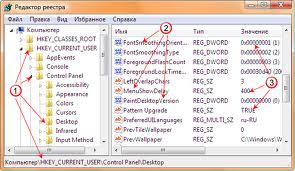
Чтобы ускорить процесс нужно в Редакторе реестра выбрать HKCUControl PanelDesktop, после поменять параметр под названием MenuShowDelay с 400 на любой нужное Вам значение.
Эта процедура требует не одного клика мышки. Есть возможность сократить время данного действия, создав файл, что выполнит изменение. Открывайте «Блокнот» и вводите:
Windows Registry Editor Version 5.00
[HKEY_CURRENT_USERControl PanelDesktop]
«MenuShowDelay»=»2»
Множество твиков, созданных пользователями, Вы можете обнаружить на огромных просторах Интернета. Стоит только поискать! 😉
Твики также могут применяться в режиме аудита — один из этапов установки операционной системы, который вносит конфигурации в образ Windows.
Важность применения твика на этом этапе в том, что пользователя системы, как такового, ещё не существует, и для него реестра также пока нет. Мы создаём призрака, дефолтного пользователя, который будет «донором» для пользователей, что будут созданы после.
Мы покажем Вам наглядно, как внести твик, применяемый к активному пользователю.
Твик, выбранный нами:
Windows Registry Editor Version 5.00
[HKEY_CURRENT_USERSoftwareMicrosoftWindowsCurrentVersionExplorerAdvanced]
«NoNetCrawling»=dword:00000001
Нам нужно подключить данный файл реестра дефолтного пользователя к текущему реестру с помощью этой консольной команды:
Windows Registry Editor Version 5.00
Чтобы убедится в том, что у нас всё получилось, загляните в ветка HKEY_USERSCustom. Именно здесь будут храниться наши настройки.
Теперь нам нужно изменить наш твик, учитывая новый путь:
После применения нашего твика, нужно выгрузить файл реестра этим параметром:
reg unload HKEY_USERSCustom
regedt32 /S tweaks.reg
reg load HKEY_USERSCustom C:UsersDefaultNTUSER.DAT
reg import default.reg
reg unload HKEY_USERSCustom
Стоит кратко упомянуть о «твикерах» — программах, использующихся для увеличения скорости работы компьютера, его производительности и внешнего вида Вашего рабочего стола и прочее. О твикерах мы писали в предыдущих статьях, поэтому не будем повторяться.
Вот и всё. Основные понятия мы изучили. Для Вас теперь открылся колоссальный мир реестра, благодаря которому Вы узнаете много нового, скрытого и интересного в Windows 7! Не бойтесь рисковать, но подстраховывайтесь, делая резервные копии.
Вот и пожалуй все всем пока и до новых встреч с вами.
Как редактировать реестр Windows
Многим известно, что системный реестр Windows предоставляет широкие возможности по настройке этой операционной системы.
В этой статье, ориентированной на неопытных пользователей, речь пойдет о том, как и что именно можно настроить с его помощью.
Что такое реестр Windows. Структура реестра Windows
Читатели, имеющие опыт редактирования реестра Windows, могут сразу перейти к просмотру описания конкретных параметров системы и ключей системного реестра, с помощью которых их можно изменить (внизу страницы). Если такого опыта у Вас нет, читайте все попорядку.
Windows автоматически присваивает всем создаваемым ярлыкам название «Ярлык для + имя файла-оригинала». А если в реестре найти двоичный параметр с названием «link», (в разделе «HKEY_CURRENT_USER\Software\Microsoft \Windows\CurrentVersion\Explorer»), и изменить его значение с «1b 00 00 00» на «00 00 00 00», приставка «Ярлык для» к названию ярлыков больше додаваться не будет.
Неопытным пользователям этот пример, наверное, покажется чем-то сложным и непонятным. Но это только на первый взгляд. На самом деле, РЕДАКТИРОВАТЬ РЕЕСТР WINDOWS ОЧЕНЬ ЛЕГКО. Просто, внимательно прочтите эту статью. Уверен, правильно редактировать реестр может любой пользователь.
Структура реестра Windows строго иерархична и имеет четкое построение. Основная его составная часть – это ключи (или параметры), в которых и хранится вся информация (в нашем примере это ключ с названием «link»). Каждый параметр реестра Windows отвечает за определенное свойство системы. Ключи с данными о смежных настройках компьютера объединены в разделы, которые, в свою очередь, являются подразделами более крупных разделов и т.д. Параметры (ключи) реестра бывают нескольких видов (параметры DWORD, QWORD, двоичные, строковые и многострочные параметры и др.) в зависимости от сведений, которые в них содержатся. Информацию с этих ключей Windows считывает главным образом во время запуска, поэтому для того чтобы внесенные в реестр Windows изменения вступили в силу, нужно перезагрузить компьютер.
Редактировать реестр можно через редактор реестра или при помощи твиков реестра.
Как работать в редакторе реестра Windows
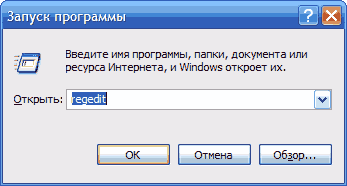
Чтобы открыть редактор реестра Windows нужно нажать на клавиатуре кнопку «Windows» (обычно с изображением окошка, находится в нижнем ряду, слева, между кнопками Ctrl и Alt) и, удерживая ее, нажать кнопку «R» («К» в русской раскладке). Появится окно запуска программ. В нем нужно написать regedit и нажать кнопку «ОК».
Навигация в редакторе реестра Windows. Редактор реестра Windows состоит из двух окон. В левом окне отображается структура разделов реестра (проводник), в правом – параметры (ключи) реестра, содержащиеся в просматриваемом разделе. Если в левом окне редактора выделить определенный раздел (щелкнуть по нему мышкой), в правом окне будет отображаться список параметров, которые в нем содержатся.

Чтобы изменить значение параметра реестра Windows, нужно дважды щелкнуть по нему левой кнопкой мыши. Откроется окошко изменения параметра. В нем в поле «значение» нужно внести необходимые коррективы и нажать кнопку «ОК».
Создание нового параметра в реестре Windows. Сначала в левом окне редактора (проводнике) проходим к разделу, в котором нужно создать параметр, и выделяем его. Затем в правом окне щелкаем правой кнопкой мыши по пустому месту (не по параметрам, которые там есть) и в появившемся меню «создать» выбираем соответствующий вид создаваемого параметра. В списке появится новый параметр. Щелкаем по нему правой кнопкой мыши, выбираем «Переименовать», даем ему нужное название. Затем указанным в предыдущем пункте способом задаем ему необходимое значение.
Чтобы удалить параметр из реестра Windows, нужно щелкнуть по нему правой кнопкой мыши и выбрать «удалить».
Твики реестра Windows
Имя файла может быть любым, название 1111 взято только для примера. Главное, чтобы расширение было reg и обязательно через точку от названия (без пробелов). Теперь если сделать двойной щелчек мышки по сохраненному файлу, компьютер «спросит», действительно ли нужно добавить информацию из него в реестр. Если даже нажать на кнопку «да», никакие данные в реестр Windows добавлены не будут, поскольку наш REG-файл пока не содержит никакой информации. Для того, чтобы файл действительно работал, перед сохранением в него нужно внести определенные данные. Обратите внимание, что данные эти должны иметь строго определенную структуру. В противном случае, REG-файл по-прежнему работать не будет.
Если взять наш пример, то REG-файл, отключающий приставку «Ярлык для» в названии ярлыков, будет иметь следующий вид:
Windows Registry Editor Version 5.00
Давайте разберемся, что к чему.
Вторая строка обязательно должна быть пустой.
В третьей строке в квадратных скобках […] прописывается ветка (раздел) реестра, в которой находятся изменяемые параметры.
В четвертой и последующих строках прописываются изменяемые ключи, которые находятся в указанном разделе, а также проводимые с ними действия (каждый изменяемый параметр в отдельной строке).
Формат этих строк зависит от вида изменяемых ключей:
Применение твиков реестра Windows


Эта статья применима ко всем ОС Windows, начиная с Vista
Начиная с Windows Vista, процесс импорта твиков реестра во время установки системы отличается от Windows XP. Эта статья частично повторяет материал о применении твиков реестра во время установки Windows XP, но это сделано исключительно с целью предоставить вам наиболее полную информацию о применнии твиков реестра во время установки Windows Vista и более новых ОС. Далее я подразумеваю, что вы уже владеете базовыми принципами работы с реестром, изложенными в статье Основы работы с реестром Windows.
На этой странице
Зачем импортировать параметры реестра во время установки системы?
 Смысл импортирования параметров реестра заключается в том, что после установки системы вам не понадобится редактировать реестр вручную или при помощи “твикеров”. К моменту первого входа в систему все нужные вам параметры будут автоматически импортированы в реестр. Наверное, уже классическим твиком стало ускорение меню Пуск, которое по умолчанию открывает свои элементы слишком медленно. Как известно, для того чтобы его ускорить, нужно открыть редактор реестра, найти раздел HKEY_CURRENT_USER\Control Panel\Desktop и изменить значение параметра MenuShowDelay с 400 на 2 (или любое подходящее вам значение). Собственно говоря, можно создать файл, выполняющий данное изменение. Если в Блокнот скопировать следующий текст:
Windows Registry Editor Version 5.00
и сохранить файл с расширением REG, то запуск такого файла и произведет нужное вам изменение. Именно таким образом и производится импортирование параметров реестра при установке системы. С той лишь разницей, что в одном файле перечисляется сразу несколько разделов и параметров.
Разделы реестра
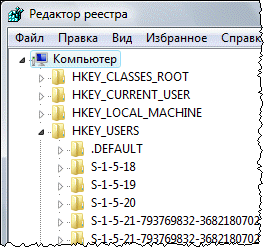 Прежде чем перейти к тонкостям импорта параметров реестра во время установки Windows, нужно составить представление о том, в какие разделы будет производится импорт. Я не буду утомлять вас подробностями, а приведу лишь краткое описание разделов. Для общего образования я рекомендую ознакомиться со статьей базы знаний Microsoft Описание реестра Microsoft Windows.
HKEY_LOCAL_MACHINE (HKLM)
HKEY_CURRENT_USER (HKCU)
HKEY_CLASSES_ROOT (HKCR)
Я не буду дублировать весьма подробное описание этом разделе реестра, данное в статье Описание реестра Microsoft Windows. Ознакомьтесь с ним самостоятельно. Я его интерпретирую следующим образом. Если вы хотите, чтобы изменения затронули всех пользователей, то либо импортируйте параметры HKCR вместе с HKCU, либо импортируйте параметры в раздел HKEY_LOCAL_MACHINE\Software\Classes.
HKEY_USERS (HKU)
Назначение этого раздела нередко интерпретируется неправильно. Видимо то, что он относится ко всем пользователям, когда-либо входившим в систему, и является причиной путаницы. Разберем его составляющие чуть подробнее.
Я обратил внимание, что некоторые участники конференций MSFN и OSZone пытаются использовать этот раздел для импортирования параметров HKCU, рассчитывая применить их ко всем пользователям. Не исключаю, что в некоторых случаях это сработает. Однако ниже я расскажу о том, как это сделать правильнее и надежнее. Более того, HKEY_USERS\.DEFAULT скорее относится к настройкам, регулирующим процессы до входа пользователя в систему (например, раскладка клавиатуры по умолчанию).
Итак, определившись с назначением разделов реестра, можно смело сделать вывод о том, что с практической точки зрения нас интересует импорт в разделы HKLM и HKCU, т. е. применение системных и пользовательских параметров.
Импорт параметров HKLM и HKCU: вместе или раздельно?
Ответ на вопрос, вынесенный в подзаголовок, зависит от того, сколько учетных записей вы создаете и как вы хотите их настроить. Если у вас одна учетная запись или вам безразлично, какими будут пользовательские настройки других учетных записей, можно импортировать параметры HKLM и HKCU вместе.
Применение пользовательских настроек ко всем учетным записям
Импорт параметров реестра во время установки Windows
Этот способ подходит для импорта параметров HKLM и HKCU.
SetupComplete.cmd
Если вы разместили REG-файл HKLM.reg в папке Scripts, в SetupComplete.cmd нужно внести такую команду:
Итак, с импортом системных параметров все понятно.
Пользовательские параметры для всех учетных записей можно настроить путем их импорта в файл ntuser.dat профиля Default. Процедура описана ниже на примере импорта параметров в образ. Разница лишь в том, что пункты 2-5 выполняются из setupcomplete.cmd.
Импорт параметров реестра в образ до установки Windows
Для импорта REG-файла в WIM-образ необходимо выполнить следующую последовательность действий.
Замечания об импорте параметров реестра в WIM-образ
Прежде чем подробно описать процедуру импорта, я бы хотел осветить несколько моментов, связанных с этим способом.
Преимущества. Основным преимуществом является простота по сравнению с альтернативными способами настройки пользовательских параметров.
Недостатки. Главных недостатков два. Во-первых, при использовании этого способа существует вероятность повреждения системного образа, что может привести к проблемам с установкой или работой ОС. Во-вторых, каждый раз, когда вы захотите добавить или удалить какой-либо параметр реестра, вам придется выполнять всю процедуру полностью. Это занимает больше времени, чем простая замена REG-файла в случае с системными параметрами. В любом случае, я рекомендую вам сделать резервную копию файла install.wim перед внесением в него любых изменений.
Подключение образа Windows
Для подключения WIM-образа с помощью утилиты ImageX достаточно одной команды:
imagex /mountrw C:\VistaWork\DVD\sources\install.wim 4 C:\VistaWork\Mount
Подробнее об ImageX и подключении образа вы можете прочесть в статье Добавление файлов в дистрибутив Windows.
Загрузка профиля Default User в реестр
Поскольку подключенный образ представляет собой папку с файлами, файл NTUSER.DAT в профиле Default User становится доступен для любых операций. Его можно загрузить в реестр точно так же, как любой другой куст. Делается это одной командой:
reg load HKEY_USERS\Custom C:\VistaWork\Mount\Users\Default\NTUSER.DAT
Импорт REG-файла в профиль Default User
Если у вас имеется REG-файл с твиками реестра, которые вы хотите импортировать, его можно использовать после небольшой модификации.
Изменения в имеющемся REG-файле сводятся к замене названия раздела, в который производится импорт. Рассмотрим для примера вездесущий твик, изменяющий скорость открытия элементов меню Пуск.
Windows Registry Editor Version 5.00
В этом REG-файле импорт производится в раздел HKEY_CURRENT_USER, однако нашей целью является импорт в раздел HKEY_USERS\Custom. Поэтому необходимо в любом текстовом редакторе заменить все упоминания HKEY_CURRENT_USER и/или HKCU на HKEY_USERS\Custom, после чего сохранить файл с именем, скажем, tweaks_hku.reg.
reg import C:\VistaWork\tweaks_hku.reg
Вы можете открыть редактор реестра, перейти в раздел HKEY_USERS\Custom и убедиться в том, что параметры были изменены.
Выгрузка профиля Default User из реестра
Выгружается профиль также одной командой:
Синтаксис, надеюсь, не требует расшифровки.
Отключение образа с сохранением изменений
Остается лишь отключить образ, сохранив произведенные в нем изменения. Команда такая:
imagex /unmount /commit C:\VistaWork\Mount
Если вы все сделали правильно, у вас в образе сохранен полностью настроенный профиль Default User. Все созданные учетные записи будут иметь заданные вами настройки.
Автоматизация импорта параметров в профиль Default User
 Поскольку для импорта параметров в профиль Default User требуется всего пять команд, их можно объединить в один командный файл.
В файле требуется задать три параметра. Сохраните файл с расширением CMD в кодировке DOS-866 в любой папке. В этой же папке разместите модифицированный REG-файл и утилиту ImageX, либо укажите к ним путь в коде командного файла.
Практические советы
Как известно, твики реестра позволяют настроить множество системных и пользовательских параметров. Я уже забыл, когда последний раз пользовался твикером, т. к. система сразу устанавливается с учетом моих предпочтений. Вероятно, вы захотите сделать то же самое. Резонный вопрос: как узнать какой твик реестра отвечает за те или иные изменения в системе, произвoдимые через пользовательский интерфейс?
Создание и применение твиков реестра Windows
Готовые reg-файлы вы можете использовать, как для импорта определенных параметров в реестр системы, так и для отмены этих изменений.
Чтобы воспользоваться скачанным из интернета твиком, нажмите на файл два раза левой кнопкой мыши. Далее откроется вот такое окно безопасности системы

с предупреждением, где нужно согласиться на добавлении или изменение данных в реестре.
После откроется окно уведомления об успешном внесении изменений в реестре.
Как самому создать REG-файл
REG-файл имеет следующий синтаксис:
Версия редактора реестра для каждой системы разная:
Заголовок «REGEDIT4» можно также можно использовать и для систем Windows 2000, Windows XP и Windows Server 2003.
Пустая строка здесь означает начало для нового пути реестра. Таким образом, каждый подраздел или раздел является новым путем реестра. При создании нескольких разделов в REG-файле, пустые строки намного облегчат устранение неполадок и будущий анализ содержимого.
В REG-файле можно указывать сразу несколько путей реестра. Если нижняя часть в иерархии, в инструкции пути не существует в реестре, то система сама создает подраздел. Содержимое файлов реестра внедряется в реестр в порядке ввода. Получается, что для создания подраздела с подразделом более низкого уровня нужно прописывать строки в соответствующем порядке.
Ниже указаны основные типы данных реестра.
Значение_данных_x указывается сразу после двоеточия (или знаком = в случаях с REG_SZ) и должно иметь соответствующий формат (иметь строковое значение или шестнадцатеричное. Шестнадцатеричный формат используется для бинарных элементов данных..
Добавление / изменение значений реестра или добавление подразделов реестра
Для того, чтобы добавить подраздел в реестр или добавить / изменить значение в реестр, нужно внести соответствующее изменения значений в реестре, экспортируя нужные подразделы. Добавленные подразделы реестра сохраняются как REG-файлы. Чтобы внести изменения в реестр и произвести изменения в REG-файле, нужно выполнить следующее:
1. Откройте меню Пуск, выберите пункт Выполнить, введите в открывшемся окне в командную строку команду regedit и нажмите ОК. Откроется редактор реестра.
2. Найдите подраздел, который содержит элементы реестра, подлежащие изменению. Выберите этот подраздел.
3. В меню Файл найдите пункт Экспорт.
Таким образом, вы создаете резервную копию подраздела в первоначальном виде, до внесения изменений. В случае, если изменения приведут к какому-либо сбою, сохраненный файл можно будет импортировать обратно в реестр.
4. Укажите имя для файла, который вы будете сохранять в формате REG-файла с исходными данными реестра и нажмите кнопку Сохранить.
Примечание. Желательно использовать имя файла, которое будет, говорит о сохраненном содержимом (например, название раздела).
5. В правой части редактора внесите нужные изменения.
6. Повторите действия пунктов 3 и 4, чтобы сохранить подраздел еще раз, но уже с новым именем сохраняемого REG-файла. Теперь этот сохраненный REG-файл можно будет использовать на другом компьютере для внесения изменений в реестр.
7. Протестируйте внесенные изменения на компьютере. Если это приводит к сбою, запустите файл с резервной копией данных реестра, чтобы вернуть первоначальное состояние.
Удаление разделов и значений реестра
Чтобы удалить раздел реестра с помощью REG-файла, добавьте дефис (-) перед путем_реестра REG-файла.
Например, чтобы удалить подраздел Quest из раздела реестра
HKEY_LOCAL_MACHINE\Software, добавьте дефис (-) перед следующим разделом реестра в REG-файле: HKEY_LOCAL_MACHINE\Software\ Quest
В следующем примере используется REG-файл, который может выполнить эту задачу.
[-HKEY_LOCAL_MACHINE\Software\ Quest]
Чтобы удалить значение реестра с помощью REG-файла, добавьте дефис (-) после знака равенства, который следует за именем_элемента_данных в REG-файле.
В следующем примере используется REG-файл, который может выполнить эту задачу.
HKEY_LOCAL_MACHINE\Software\ Quest
«TestValue»=-
Чтобы создать REG-файл, экспортируйте раздел реестра, который необходимо удалить, с помощью средства Regedit.exe, а затем измените файл с помощью Блокнота, добавив дефис.
Переименование разделов и значений реестра
Чтобы переименовать раздел или значение, удалите его, а затем создайте раздел или значение с новым именем.
7 твиков и хаков ускоряющих работу вашей Windows 10

Windows 10 – это больше чем обновление Windows 8. Оно включат в себе большое количество больших изменений, например, интеграцию с Cortana, возвращение меню «Пуск», добавлены новые игровые возможности. Много тонкостей появилось и в настройки производительности операционной системы. Зная их, вы сможете значительно ускорить работу вашей оси.
Мы собрали 7 самых полезных твиков и хаков для Windows 10. Посмотрим, кому это наши советы покажутся легкими и обыденными, но возможно кто-то откроет что-то новое. В любом случае это основа оптимизации. К тому же еще и не требующих много времени и затрат.
Запомните сочетание клавиш Windows
Сочетание клавиш – это самый простой способ оптимизировать вашу операционную систему. Выучив сочетание клавиш вы на порядок повысите свою скорость работы с Windows. Намного удобней нажать две клавиши на клавиатуре, чем долго щелкать мышкой по меню и подменю, переходя от одного окна к другому.
Win+A – запуск центра уведомлений. Открывается в правой части экрана и скрывается автоматически. Меню разделено на две зоны. В верхней части расположен список уведомлений. В нижней – панели быстрых действий, содержащие ссылки, с помощью которых вы сможете быстро получить доступ к некоторым опциям и настройкам.

Win+I – запуск параметров настройки. Меню параметров настроек в Windows 10 призвано заменить собой «Панель управления». Он более удобен в использовании, особенно если у вас устройство с сенсорным экраном.

К сожалению, некоторые функции отсутствуют. Тем не менее разработчики сохранили возможность запуска классической «Панели управления». Чтобы ее запустить, щелкните «Поиск» (либо переместите указатель мыши в правый верхний угол экрана, затем вниз и щелкните «Поиск»). В открывшемся окне введите поисковую фразу «Панель управления» и щелкните по найденному приложению.
Win+X – расширенное пользовательское контекстное меню. В Windows 7 при нажатие данного сочетания клавиш открывался «Центр мобильности Windows». Начиная с Windows 8 запускается расширенное пользовательское контекстное меню. Оно включает в себя доступ ко всем расширенным функциям Windows, включая и центр мобильности. Здесь стоит заметить, что данное меню чаще всего используют опытные пользователи и IT-специалисты.

Здесь собраны все основные службы и меню, необходимые для настройки компьютера.
Продлеваем срок службы аккумулятора
Параметры приложения содержат несколько новых функций, включая экономию заряда. Пока данная возможность ограничена фоновой активностью, которая не содержит какого-либо большого потенциала, позволяющая повысить жизненный цикл аккумуляторной батареи, но не большой эффект от использования функции присутствует.


Ускоряем запуск приложений во время загрузки
В Windows 8 впервые появилась команда изменявшая загрузку самой операционной системы. Ее политика такова, что сначала должна загрузиться сама операционная система, а потом уже догружаются приложения. Эта тенденция была сохранена и в Windows 10. Если вас раздражают приложения, которые грузятся вместе с системой, если сама система грузится так долго, что можно не только налить себе чай, но и приготовить бутерброды, предлагаю воспользоваться данной функцией и отключить задержку при загрузке.
Запустим меню «Выполнить». Для этого нажмем сочетание клавиш Win+R и введем команду запуска реестра – regedit. Нажимаем ввод или ОК.
Открываем ветку реестра «Serialize»:
Создадим новый параметр DWORD и дадим ему имя «StartupDelayInMSec» со значением 0.

Если вы не нашли раздела «Serialize», создадим его и внутри него создадим параметр DWORD.
Если данный параметр уже есть, проверяем значение. Меняем на 0, закрываем реестр и перезагружаемся.
Если вы заметили, что Windowsгрузится все еще долго, экспериментируйте. Меняйте значение на 1 или 2.
Чтобы восстановить настройки по умолчанию, просто удалите данный параметр.
Отключаем панель поиска
Новая панель поиска, жестко привязанная к Cortana занимает много места в панели задач Windows. Если вы не пользуетесь панелью поиска часто и хотите освободить занимаемое место под что-нибудь еще вот вам простой способ как это сделать.


Включаем новые возможности командной строки
В Windows 10 добавлены некоторые «просроченные» улучшения командной строки. Называя их «просроченными» мы имеем ввиду, что эти возможности можно было включить и в более ранние версии операционной системы. В конечном итоге они появились только здесь. Например, появилась возможность менять размеры окна командной строки по горизонтали, перенос строки, добавили поддержку горячих клавиш копирования, вставки и т.д.
Отройте меню «Выполнить». Для этого нажмите сочетание клавиш «Win+R» и введите команду «cmd». Нажмите ОК. Откроется окно командной строки с привычным для белым текстом на черном фоне. Щелкните правой кнопкой мыши по заголовку и выберете «Свойства». Проверьте, снята ли галочка на «Использовать прежнюю версию консоли». Если нет, снимите галочку и перезагрузите компьютер.

В новом меню появилась возможность включать/отключать функции правки, выделения текста и т.д.
Ну вот и все. Надеемся, что следовав нашим инструкциям вам удалось ускорить работу вашей операционной системы.