
Начальный экран Windows 8: как этим правильно пользоваться
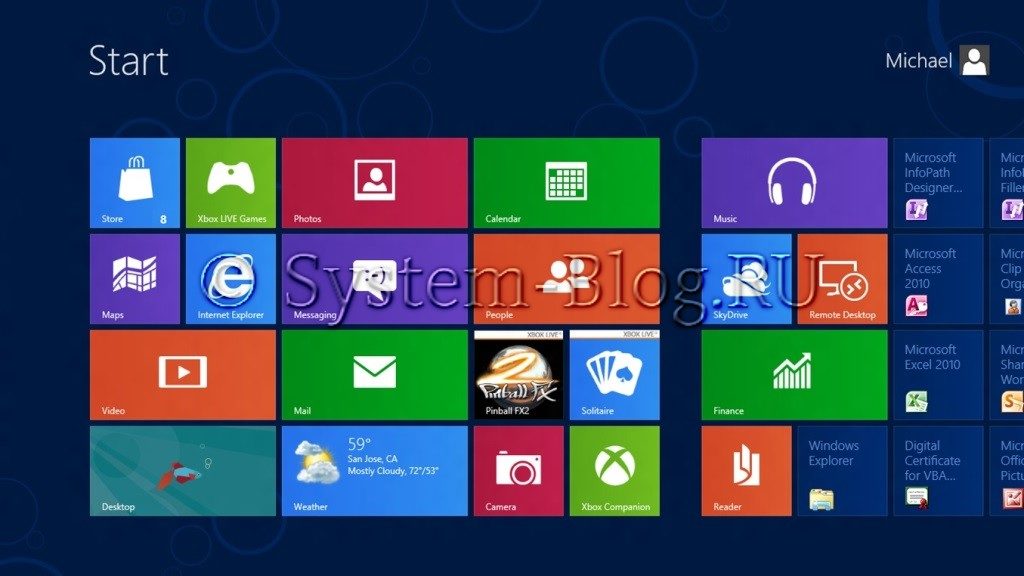
Начальный экран Windows 8 – это новшество от Microsoft, которое приятно (а некоторых и неприятно) удивило пользователей. Это именно то, что отличает в большей степени эту операционную систему от её предшественников. Начальный экран появился вместо всем привычного меню «Пуск».
Некоторые посчитали начальный экран Windows 8 очень удобным инструментом – все нужные программы под рукой в приятном виде, к тому же есть информационные интерактивные плитки (погода, новости и др.). Другие восприняли это как что-то непривычное, неудобное и стремятся от этого избавиться.
В этой статье я расскажу вам обо всех возможностях, которые есть в начальном экране Windows 8, и покажу наглядно, как этим инструментом правильно пользоваться. И тогда вы поймёте, что это весьма полезное новшество.

Как включить и отключить начальный экран Windows 8 при старте
Разработчики задумали, что начальный экран будет появляться при старте системе вместо рабочего стола. Это, пожалуй, лишнее, достаточно и того, что его можно вызвать кликом на кнопку «Пуск».
Сделать так, чтобы начальный экран Windows не появлялся сразу при включении загрузки, можно простым способом.
Кликните правой кнопкой мышки на панель задач и выберите пункт «Свойства».

Появится окно, в котором нужно перейти во вкладку «Навигация». И здесь опция «При входе в систему и закрытии всех приложений открывать рабочий стол вместо начального экрана» отвечает за то, будет отображаться начальный экран при старте или нет.

Не забудьте нажать «Ок», чтобы сохранить.
Предлагаю свой небольшой видео-обзор о начальном экране Windows 8.
Что есть на начальном экране
Начальный экран Windows 8 состоит из двух частей. Первая — это «Пуск», которая появляется сразу же при нажатии на кнопку «Пуск».

Здесь собраны плитки (иконки) и вы можете управлять ими: удалять, добавлять, менять размер, группировать и прочее.
Вторая часть – это «Приложения». Здесь собраны все программы, которые установлены на вашем компьютере. Также тут есть возможность выбрать метод сортировки приложений и удобная форма поиска (поиск есть и в меню «Пуск» тоже).

Это меню «Приложения»
С помощью этой стрелки можно переключаться между двумя частями.

Переключение между «Пуск» и «Приложения»
Как добавить приложение на начальный экран
Любое приложение можно добавить в виде плитки в меню «Пуск» в начальном экране. Для этого нужно перейти к списку приложений, нажать на нужную программу правой кнопкой мышки и выбрать «Закрепить на начальном экране».

Добавление приложения на начальный экран
Как удалить приложение из начального экрана
Любую плитку можно убрать из меню «Пуск» начального экрана Windows 8. Для этого нажмите правой кнопкой на плитку и выберите «Убрать с начального экрана».

Удаление приложения из начального экрана
Упорядочивание начального экрана
Начальный экран Windows 8 – это очень гибкий инструмент. Он позволяет подстроить себя практически в бесконечных возможностях.
Перемещение плиток
Нет ничего проще. Ухватите плитку мышкой и перетащите в нужное место

Изменение размера плиток
Чтобы сделать плитку больше или меньше, кликните на неё правой кнопкой и выберите пункт «Изменить размер».

Изменяйте размеры плиток
Группирование плиток
Начальный экран Window 8 позволяет группировать плитки. Для этого выделите нужную плитку (или несколько плиток, удерживая клавишу Ctrl) и перетащите её в свободную область до того момента, пока не появится серая вертикальная полоса.

Создавайте группы плиток
Каждой группе плиток можно дать имя. Для этого нажмите на свободном пространстве правой кнопкой мышки и выберите «Назвать группы».

Давайте группам имена
Группы плиток можно поменять местами. Для этого нужно нажать на кнопку с иконкой минуса внизу справа и можно мышкой перетаскивать группы.


Фон начального экрана
Можно изменить цвет фона начального экрана Windows 8 и установить на него картинку. Наведите курсор мышки в правый верхний угол меню «Пуск», выберите «Параметры».

В появившемся меню нажмите на «Персонализация».

И выберите необходимую картинку и цветовую тему.

Выберите фон для начального экрана
Ещё кое-что
Похожие статьи:
Экран блокировки Windows 8 появляется при загрузке в тот момента, когда нужно ввести пароль (если…
Windows XP – это операционная система достаточно старая, да и обновление к ней больше никогда…

Оформление Windows 8 претерпело множественные изменения относительно предыдущих версий. Также поменялись и способы изменения внешнего…
Как включить начальный экран с плитками в Windows 10
В операционной системе Windows 10 снова появилось меню Пуск, так любимое многими пользователями. Но, вместе с этим исчез начальный экран с плитками. Наверное, такое решение окажется более удобным для большинства пользователей.
Но, если вы активно использовали Windows 8 и успели привыкнуть к начальному экрану и плиткам, то вы можете включить его и в Windows 10. В данном материале мы расскажем о том, как включить начальный экран в Windows 10.
Как открыть меню «Пуск» на весь экран в Windows 10
Для того чтобы меню « Пуск » в Windows 10 открывалось на весь экран, как начальный экран в Windows 8, нужно кликнуть правой кнопкой мышки по панели задач внизу экрана и перейти в « Параметры панели задач ».
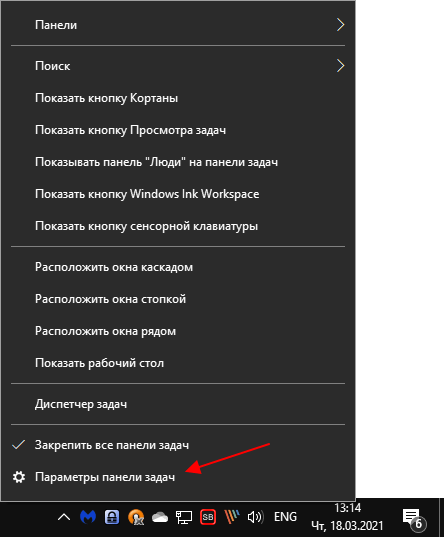
Поэтого откроется меню « Параметры ». Здесь нужно перейти в раздел « Персонализация — Пуск » и включить опцию « Открыть меню Пуск в полноэкранном режиме ».
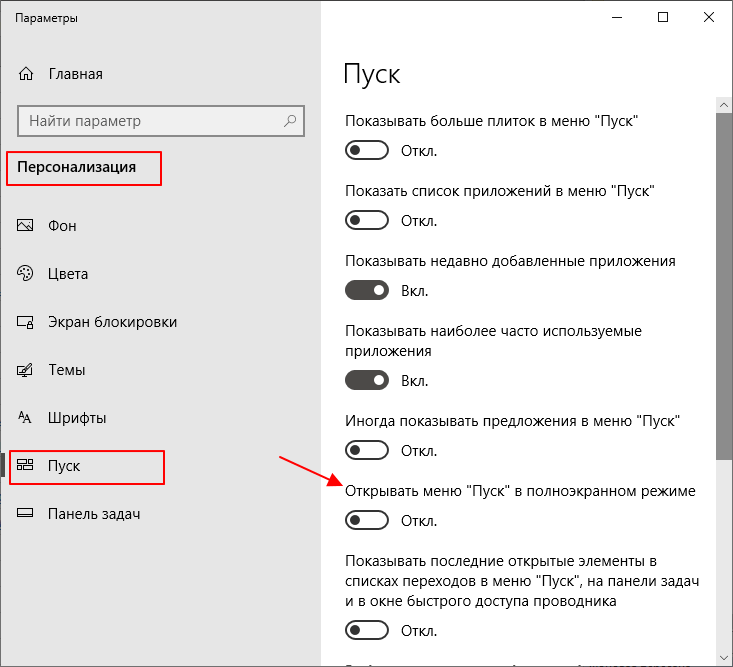
Инструкция для старых версий Windows 10
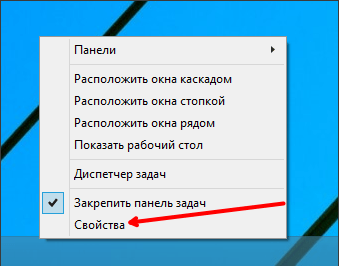
Если у вас старая версия Windows 10 (без обновлений), то для того чтобы включить начальный экран необходимо кликнуть правой кнопкой мышки по панели задач и выбрать пункт меню « Свойства ».
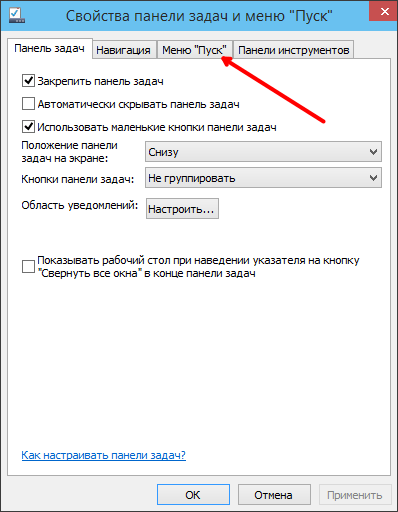
После этого перед вами откроется окно « Свойства панели задач и меню Пуск ». Здесь нужно перейти на вкладку « Меню Пуск ».
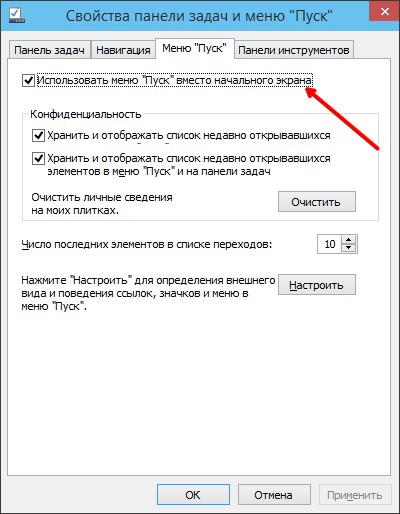
Дальше нужно снять отметку напротив пункта « Использовать меню Пуск вместо начального экрана » и закрыть окно нажатием на кнопку « Ok ».
После этого появится окно с предупреждением. Здесь нужно нажать на кнопку « Выход из системы и изменение параметров ».
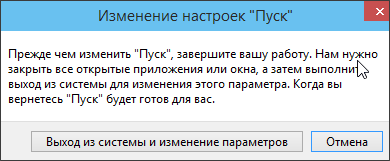
Дальше будет выполнен выход из системы. После следующего входа в систему, после нажатия на кнопку Windows, будет открываться не меню Пуск, а начальный экран с плитками.
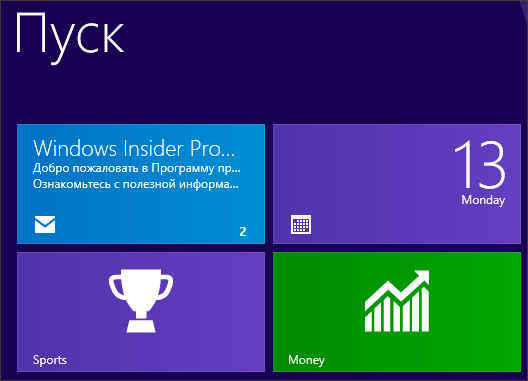
Нужно отметить, что включение начального экрана полностью отключает меню Пуск. Поэтому использовать и меню Пуск и начальный экран одновременно не получится.
Создатель сайта comp-security.net, автор более 2000 статей о ремонте компьютеров, работе с программами, настройке операционных систем.
Задайте вопрос в комментариях под статьей или на странице «Задать вопрос» и вы обязательно получите ответ.

у меня меню пуск возле навигаций и панель инструментов нет
Да, у меня тоже данная вкладка исчезла. Видимо в финальной версии Windows 10 ее убрали и данная статья больше не актуальна…
У меня отсутствует создать рабочий стол и комбинации не работают, что делать не пойму весь комп облазил)))
Обзор: Новое меню «Пуск» в Windows 11
Релиз Windows 11 состоится 5 октября 2021 года. Однако, участники программы предварительной оценки Windows Insider уже сейчас могут испытать тестовые сборки новой ОС и ознакомиться с новыми возможностями.
Одно из ключевых улучшений Windows 11 — это новое меню «Пуск». Давайте подробно рассмотрим этот знаковый компонент операционной системы.
Все изменения, обсуждаемые в данной статье, относятся к предварительным сборкам Windows 11. Microsoft может еще внести коррективы, ведь до официального запуска еще остается несколько недель. А пока мы может порассуждать о том, как Microsoft может улучшить пользовательский опыт в новой системе. Все выводы в нашем обзоре основаны на анализе сборок Windows 11 Build 22000.176 (Beta) и Windows 10, версия 21H1 build 19043.1165.
Перед тем, как перейти непосредственно к стартовому меню Windows 11, важно освежить в памяти то, что мы имеем в Windows 10. Меню «Пуск» в «десятке» можно запустить, используя логотип Windows на панели задач или нажав клавишу Windows на клавиатуре. Стартовое меню показывает все установленные приложения на левой панели, а правую панель занимают живые плитки (Live Tiles). Эти плитки могут обновляться, чтобы показывать определенную информацию. Плитки можно разбить по группам, а также поместить в папки, которые позволяют объединить несколько приложений в одной плитке.
Боковая панель содержит кнопки для перехода к вашей учетной записи, документам, изображения, приложению «Параметры» и для управления электропитанием. В целом, все интуитивно-понятно и просто в использовании.
В Windows 11 вы сразу же заметите два крупных изменения меню «Пуск». Во-первых, стартовое меню в новой системе располагается по центру экрана, а не по левому краю. Данный режим отображения включен по умолчанию и продвигается Microsoft, но вы можете быстро это исправить, выровняв меню по левому краю. Для этого перейдите в Параметры > Персонализация > Панель задач > Поведение панели задач и укажите для параметра Выравнивание панели задач значение Слева.
Второе крупное изменение заключается в том, что Microsoft полностью отказалась от живых плиток. Вместо них вы будете иметь дело с прокручиваемым списком закрепленных приложений. Группировка больше недоступна, но вы можете откреплять приложения, перемещать их в верхнюю часть или менять их расположение.
Хотя компания детально не объясняла, почему были удалены живые плитки, скорее всего, это связано с низкой популярностью данного функционала как среди пользователей, так и среди разработчиков. Учитывая, что Microsoft продвигала концепцию живых плиток еще со времен Windows 8 и Windows Phone, Windows 11 ознаменовала значительный сдвиг в стратегии компании.
Также можно заметить, что меню «Пуск» в Windows 11 нависает над панелью задач, что является общей тенденцией дизайна, которую можно наблюдать и в других частях интерфейса операционной системы.
Если вы являетесь активным пользователем меню «Пуск» в Windows 10, то заметите перемещение опций левой боковой панели. Теперь кнопки для управления аккаунтов и электропитанием отображаются в самом низу меню. Однако, перейдя в Параметры > Персонализация > Пуск вы заметите широкие возможности для настройки меню Пуск.
По желанию вы можете скрыть недавно добавленные или часто используемые приложения, которые отображаются в верхней части меню «Пуск», а также файлы, отображаемые в разделе «Рекомендуем» в нижней части. Кроме того, вы можете добавить к кнопке питания и другие кнопки, включая Параметры, Проводник, Документы, Загрузки, Музыка, Изображения, Видео, Сеть и Персональная папка. В результате возможности меню «Пуск» значительно расширяются, что будет особо полезно опытным пользователям ПК.
Если в меню «Пуск» показывается список приложений и файлов, то вы можете выбрать ссылки Все приложения и Дополнительно, чтобы просмотреть полный список приложений и файлов соответственно.
Панель поиска отображается в различных разделах меню «Пуск» — это еще одно принципиальное отличие от Windows 10. Если кликнуть по строке поиска в меню «Пуск», то откроется основной экран поиска с дрожащей анимацией. Возможно, так не было задумано разработчиками, и в общедоступном релизе мы увидим поиск, зависящий от определенного контекста. Например, поисковая строка на экране Все приложения будет выполнять поиск только по установленным приложениям, а не по всей системе.
В целом, пользователи Windows 11 получат более упрощенное меню «Пуск» с широкими возможностями персонализации. Мало кто будет унывать из-за отсутствия живых плиток, потому что в большинстве сценариев использования вместо закрепленных приложений достаточно воспользоваться поиском.
Для опытных пользователей ПК меню «Пуск» Windows 11 должно стать более привлекательным при условии, что Microsoft исправит поведение функции поиска. В любом случае, это будет новый опыт, особенно для тех, кто привык к живым плиткам.
А вам нравится меню «Пуск» в Windows 11? Как Microsoft может его еще улучшить? Поделитесь в комментариях ниже.
Как включить начальный экран в Windows 10

Как включить начальный экран в Windows 10

Как поставить пароль на файл Excel

Как посчитать среднее значение в Excel

Как исправить Знач в Excel

Ошибка Поля не соответствуют размеру страницы Excel

Что делать, если Эксель не отвечает

Первая предварительная версия новой Windows наконец-то стала доступна для скачивания. Заинтересованные пользователи могут использовать свою учетную запись Microsoft, чтобы присоединиться к программе Insider Program и начать загрузку установочного образа Windows 10 Technical Preview.
C Windows 10 вернулось старое доброе меню «Пуск», но оно не совсем такое, каким мы его знаем по Windows 7. На этот раз оно включает в себя все лучшее из Windows 7 + динамические плитки универсальных приложений (до недавнего времени такие приложения официально назывались современными). В частности, левая сторона меню очень похожа на меню «Пуск» в Windows 7, а правая состоит из плиток.
Если вы использовали Windows 8 или Windows 8.1 достаточно долгое время и уже успели привыкнуть к начальному экрану, вы будете рады узнать, что Windows 10 позволяет его включить.
Напомню, что на компьютерах c подключенными клавиатурой и мышью, Windows 10 автоматически включает новое меню «Пуск», в то время как на сенсорных устройствах по умолчанию используется начальный экран.
Обратите внимание, что при включении начального экрана в Windows 10, меню «Пуск» будет полностью отключено. Таким образом, начальный экран будет открываться и при нажатии на кнопку «Пуск» в левом нижнем углу экрана, и при нажатии на клавишу с логотипом Windows на клавиатуре.
Итак, давайте включим начальный экран в Windows 10:
Шаг 1: Щелкните правой кнопкой мыши на панели задач и выберите пункт «Properties».

Шаг 2: В окне «Taskbar and Navigation properties» откройте вкладку «Start Menu». Найдите опцию «Use the Start menu instead of the Start screen» и снимите с нее флажок. Наконец, нажмите «Apply», чтобы выключить меню «Пуск» и включить начальный экран.

Далее нужно выйти из системы и снова войти в нее. Для этого в появившемся окошке нажмите «Sign out and. ».
Windows 10 : Настройка начального экрана и меню Пуск
Начальный экран Windows 10, который дебютировал в Windows 8 и меню «Пуск», которое было в Windows 7 и в предыдущих версиях Windows, объединены и доступны в Windows 10. У вас есть выбор из двух конфигураций начального экрана.
По умолчанию используется конфигурация с частичным экраном.
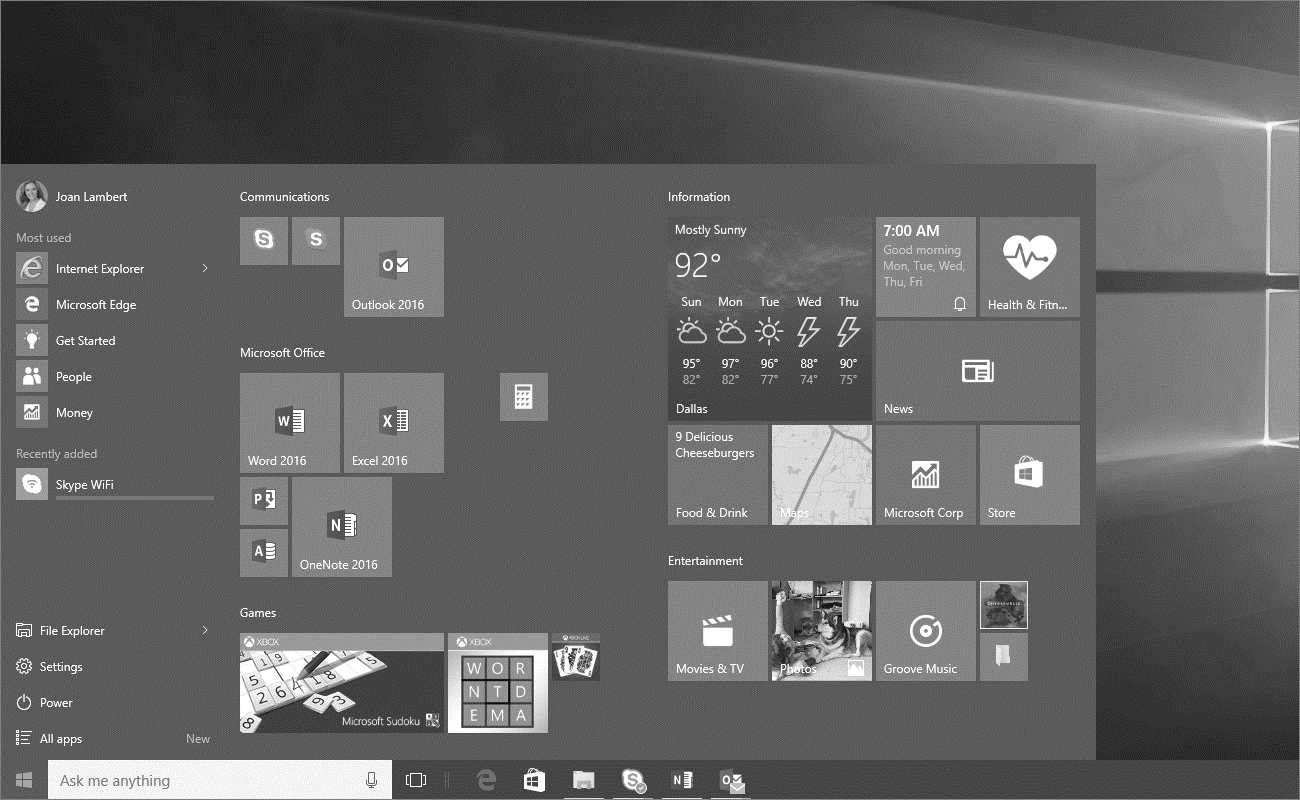
В любой конфигурации, меню Пуск отображает предопределенное содержимое, а на начальном экране отображаются плитки. В отличие от более ранних версий Windows, в которых можно было добавлять ярлыки в меню «Пуск», для определенных приложений, теперь вы выбираете только те типы контента, которые Windows должна отображать, и добавлять пользовательский контент только на начальный экран.
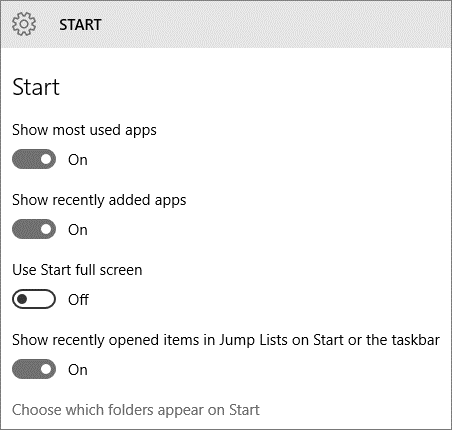
Установка размера начального экрана
Конфигурация меню «Пуск», которая лучше всего подходит для вас, зависит от того, как вы работаете. В число вопросов входит, в основном, взаимодействуете ли вы с Windows 10, нажимая или касаясь экрана, какой метод вы предпочитаете использовать для запуска приложений, используете ли вы списки переходов, и на сколько большой ваш экран. Ваше первоначальное предпочтение может основываться исключительно на том, к чему вы привыкли и с чем вам удобно. Вы можете легко опробовать обе конфигурации, чтобы определить, какая из них более эффективна для вашей работы.
Изменение конфигурации меню «Пуск» выполняется одним щелчком мыши. Когда вы включаете или выключаете полноэкранный режим, изменение происходит немедленно. Для этого не нужно выходить из Windows или перезагружать компьютер.
Вы можете настроить высоту и ширину начального частичного экрана. Когда вы сделаете начальный экран шире или уже, ширина групп плиток может измениться от трех средних плиток при более узкой ширине, до четырех средних плиток при более широкой ширине.
Как переключится между основным и полноэкранным режимом стартового экрана:
1. Откройте окно настройки
2. Нажмите кнопку Персонализация, а затем на странице Персонализация Нажмите кнопку Пуск.
3. На панели Пуск выберите Открывать меню пуск в полноэкранном режиме. Затем нажмите кнопку Пуск, чтобы проверить настройки.
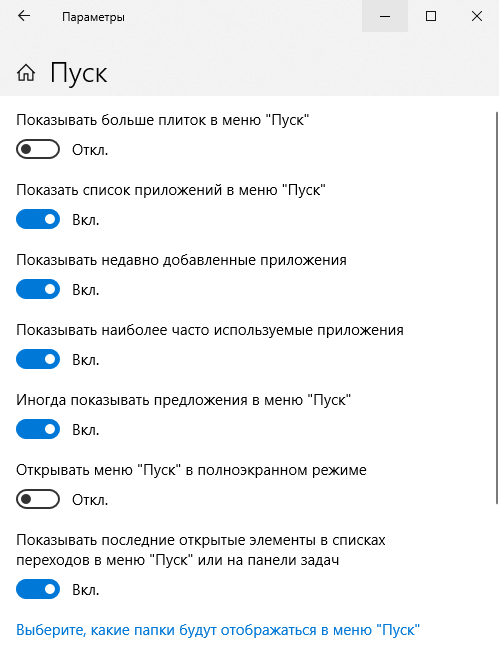
Для изменение размера частичного экрана нужно:
1. Перетащите верхнюю границу начального экрана вверх или вниз, чтобы увеличить или уменьшить его высоту.
2. Перетащите правую границу начального экрана вправо или влево, чтобы увеличить или уменьшить его ширину.
Чтобы отобразить плитки начального экрана, которые не помещаются на частичном экране нужно:
1.Наведите указатель мыши на начальный экран, чтобы отобразить вертикальную полосу прокрутки на правом краю.
2. Перетащите поле прокрутки или щелкните полосу прокрутки, чтобы прокрутить содержимое стартового экрана.
Настройка содержимого меню «Пуск»
В левой части меню »Пуск» отображается информация, связанная с пользователями и приложениями. Как минимум, он отображает кнопку »учетной записи пользователя» вверху и кнопки »питания» и »все приложение» внизу. (Кнопки питания и все приложения также доступны непосредственно с начального экрана в полноэкранной конфигурации).
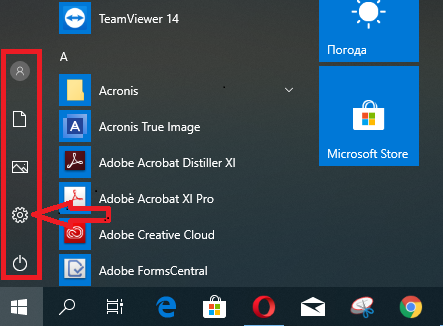
В меню Пуск также могут отображаться следующие списки.
Список наиболее часто используемых приложений.
При новой установке Windows 10 этот список содержит ссылки на некоторые стандартные утилиты Windows или приложения, выбранные производителем компьютера. При использовании Windows в этом списке отображаются наиболее часто используемые приложения, которые не закреплены на начальном экране.
Недавно добавленный список приложений.
Этот список отображает приложения в течение короткого времени после их установки. Если приложения не были установлены в последнее время, в меню Пуск не отображается заголовок недавно добавленного списка.
Недавно открытые элементы.
Если этот параметр включен, можно быстро получить доступ к файлам, открытым с помощью приложений, поддерживающих эту функцию( например, приложений Microsoft Office), из меню Пуск или панели задач.
В меню Пуск Windows 10 нет области, в которой вы можете закрепить ярлыки приложений, вместо этого вы закрепляете их на начальном экране.
В нижней части меню Пуск, чуть выше кнопки питания, можно отобразить ссылки на следующие пункты:
В меню Пуск по умолчанию отображаются только Проводник и параметры; необходимо включить все папки или окна, которые требуется отобразить.
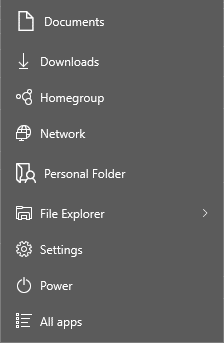
Выбранные папки всегда отображаются в том же порядке.
Отображение или скрытие списков приложений в меню Пуск:
1. Откройте окно настройки
2. Нажмите кнопку Персонализация, а затем на странице Персонализация Нажмите кнопку Пуск.
3. В области Пуск выполните одно из следующих действий.
4. Нажмите кнопку Пуск, чтобы проверить настройки.
Для отбражение или скрытие списков переходов в меню Пуск на панели задач нужно:
1. На странице Персонализация в Параметре окн нажмите кнопку Пуск.
2. На панели Пуск щелкните показать недавно открытые элементы в списках переходов при запуске или на панели задач, чтобы включить или выключить списки переходов.
Для добавления и удаления папок в меню Пуск:
1. На странице Персонализация в Параметре окн нажмите кнопку Пуск.
2. В нижней части панели Пуск выберите папки, которые будут отображаться при запуске
для отображения списка параметров, каждый с кнопкой переключения.
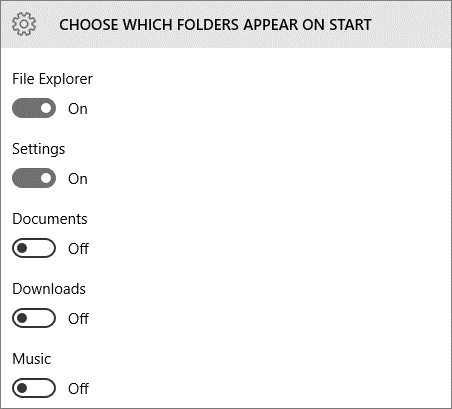
Нажмите переключатель, чтобы включить или выключить отображение папки.
3. На выбор, какие папки отображаются на начальной странице установите кнопу переключения папок, те которые должны отображаться в меню Пуск, значение ВКЛ., а для остальных-Выкл.