
Nox App Player
Nox App Player – это эмулятор андроид, который позволяет запускать и использовать на обычном компьютере любое приложение андроид. Также этот эмулятор андроид поддерживает такие игры: Clash of Clans, Асфальт 8, PUBG Mobile, Clash Royale и Lineage 2: Revolution.
| Лицензия | Бесплатная |
| ОС | Windows 10, 8.1, 8, 7 |
| Язык интерфейса | Русский, английский |
| Разработка | Bignox |
| Разновидность программы | Эмуляторы |
Возможности
Современный движок позволит вам испытать геймплей за гранью возможностей планшета или мобильного телефона. Он обладает передовыми технологиями, основан на Android 4.4.2 и 5.1.1, совместим с X86/AMD, стабилен, быстродейственен и надежен.
Nox App Player является самых популярных в мире эмуляторов Android, который вы можете легко получить для своего компьютера, установить его и быстро использовать приложения андроид на своем компьютере.
Особенности Nox
Особенности Nox Emulator:
Nox для ПК (совместим с Windows XP / Vista / 7/8/10):
Nox для Mac (минимум macOS Sierra 10.12):
Возможности и интерфейс
В интерфейсе Нокс плеер очень легко разобраться, позволяющий без особых сил и знаний, разобраться во всех опциях и настройках этого приложения. Весь интерфейс официально полностью на русском языке, что облегчается использование этого эмулятора.
Этот эмулятор Андроид не ограничивается лишь запуском приложений на компьютерах под Windows и MacOs, он имеет ряд очень полезных возможностей и фукций, которых нет в аналогах.
Например, в Nox App Player вы можете настроить необходимое количество ядер процессора, объём оперативной памяти, разрешение и даже DPI экрана виртуального Android устройства.
В настройках можно указать и такие данные, как производитель, модель, номер телефона и его IMEI.
Нокс Апп Плеер способен имитировать встряхивание устройства, делать снимки и запись видео экрана, также вы можете получить root-права в один клик, и это далеко не все функции.
С помощью Nox Player вы сможете играть в таких игры как: Asphalt 8, FIFA Mobile, PUBG Mobile и многие другие популярные игры для Андроид на своем компьютере, используя клавиатуру с мышью или геймпад.
Скачать Nox App Player
На нашем сайте вы можете бесплатно скачать последнюю версию Андроид эмулятора Nox App Player полностью на русском языке.
Nox Player на компьютер
 |
Что такое Nox Player
Для того, чтобы установить на компьютер любое Андроид-приложение, без специальной программы-эмулятора не обойтись. Подобный софт широко представлен на рыке. И достойное место среди утилит занимает разработка китайской компании Nox. Несмотря на в чем-то схожие функции с другими программами подобного рода, Nox имеет и ряд особенностей, о которых стоит знать тем, кто решит именно на этом эмуляторе остановить свой выбор. Скачать Nox Player на русском для ПК с нашего сайта по ссылке с официального сайта внизу.

Поддерживает клавиатуру, геймпад, запись скриптов и одновременный запуск нескольких экземпляров. Каждая функция идеально подходит именно для вашего игрового процесса. NoxPlayer – лучший способ, получения, максимального опыта в мобильных играх.
Основные возможности эмулятора
Функционал NoxPlayer на ПК:
Для того, чтобы эмулятор работал, нужна будет поддержка компьютера технологий визуализации. Включить ее можно будет в BIOS. Обратите внимание на то, что эти технологии поддерживаются процессорами Intel и AMD. Тогда скачать Nox Player на русском для ПК и установить будет легко.
Во время настройки эмулятора вы можете воспользоваться root-правами. Это значит, что вы сможете устанавливать файлы APK-формата, а также копировать документы разного типа с использованием технологии Drag-n-Drop. Данная технология позволяет перенос делать простым перетаскиванием нужного файла в окно эмулятора. В настройках также обозначается, сколько ядер вы хотите выделить под программу, объем оперативной памяти, тип эмулирующего устройства, разрешение и ориентация экрана.
Как установить Нокс эмулятор
Для того, чтобы получить такую, несомненно, полезную программу на компьютер, надо будет выполнить ряд нехитрых действий, с которыми справится даже малоопытный пользователь.
Размер файла не велик: всего 378 Мб. Как правило, такое свободное пространство без труда найдется на любом компьютере.
Итак, файл скачался. Теперь нам надо его запустить. Для этого выходим в директорию, где он находится, и кликаем по нему. После того, как запустится установщик, перед вами будет окно. Здесь требуется пошагово выполнить ряд инструкций.
Прежде всего надо будет поставить галочку напротив предложения «Принять соглашение». Далее стоит определить путь, куда будет загружаться программа. Здесь можно согласиться с тем вариантом, который предложит программа, а можно указать и новую директорию. Если вы выбрали последний вариант, то нажмите на клавишу «Настроить», которая будет в нижнем правом углу. Если же вас все устроит в том варианте, который предлагает программа, то просто нажимаем на «Установить».
Следующий пункт — выбор мест, где будет находиться ярлык программы. Выбор осуществляется путем постановки галочек напротив предложенных вариантов.
Обратите внимание, что здесь есть вариант запуска программы вместе с загрузкой компьютера. Не стоит использовать такой подход. Ведь зачастую компьютер и без того медленно загружается. Если же одновременно с этим будет запускаться еще и программа, то время ожидания активности системы будет увеличено.
Когда все эти действия сделаны, останется лишь немного подождать, когда процесс установки закончится. Как правило, на это потребуется 5 — 10 минут.
Однако и здесь вам стоит быть внимательным, так как в определенный момент компьютер предложит вам установить драйвер или программу. Как показывает практика, ни на что этот пункт не влияет.

Поэтому может смело нажать на «Не устанавливать».
Далее пойдет загрузка программы.


Открывается окно презентации Nox Player на русском языке на ПК – базовые возможности эмулятора.

Так выглядит стартовое окно Nox Player на ПК.

Для доступа к Плей Маркету вводим данные аккаунта. Если нет – регистрируем новый.
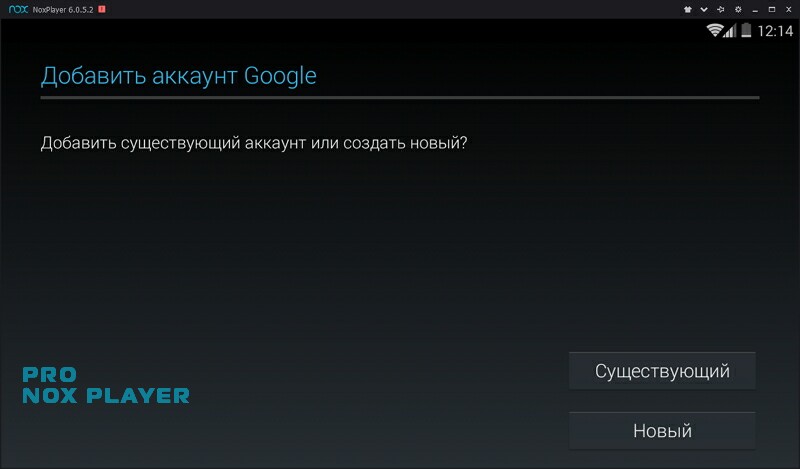
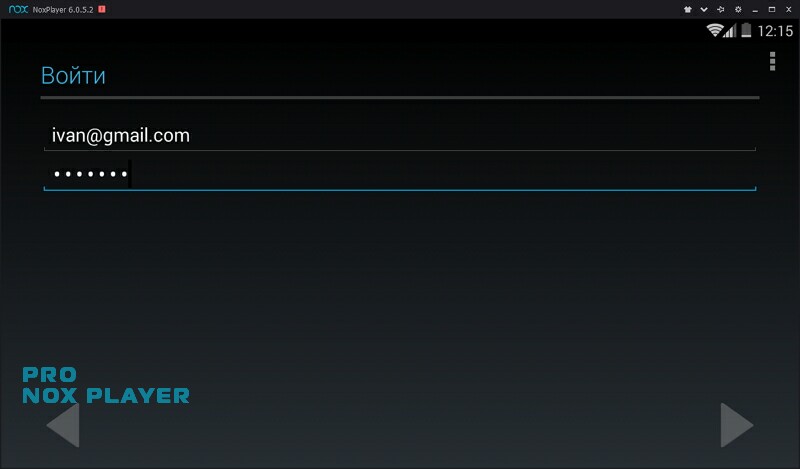
Вводим данные учетной записи.
Принимаем условия использования и политику конфиденциальности. А также условия использования Плей Маркета.

После этого вы смело можете пользоваться встроенным в эмулятор каталогом приложений и игр Play Маркета. Так что скачать Nox Player на русском для ПК и установить займет всего несколько минут.
NoxPlayer соблюдает GDPR (Общий регламент по защите данных), заботится о конфиденциальности вашей личной информации и обязуется защищать ее.
Вот игровой цент Нокс плеера на вашем компьютере.

Как настроить
Когда программа окажется у вас на компьютере, то вы увидите значок «Начать». Это значит, что вы можете открыть программу для работы с ней. Многие настройки здесь идут по умолчанию, но все же не всегда они удовлетворяют пользователей. Но это не значит, что программа плоха. Наоборот, при определенных умениях утилиту можно настроить с учетом собственных требований.
Если вы после установки нажали на «Начать», то запустится окно программы. Здесь перед вами будет полоса загрузок. Не закрывайте программу, пока она полностью не прогрузится. Вполне возможно, что именно в этот момент программа будет загружать на компьютер файлы, необходимые для дальнейшей работы. На этот процесс может потребоваться 5 — 10 минут.
После этого можно приступить к непосредственной работе. Настройки здесь стандартные. Например, вы увидите те приложения, которые вам будут нужны. Также имеются кнопки, которые позволят управлять смартфоном или планшетом. Находятся они в правой части утилиты. Еще перед вами будут кнопки «Назад», «Домой», «Последние приложения». Данные кнопки можно «захватить» и переместить на удобное для вас место.
Еще на основном экране представлены кнопки по управлению громкостью, эффектом стряхивания, созданию скриншотов и т. п.
Если что-то хотите изменить или настроить, то кликните на соответствующую иконку. Так, перед вами откроется окно эмулятора с различными параметрами. Например, вы можете выйти в раздел «Расширенные» и здесь отрегулировать настройку отображения, а также запуск устройства.
Обратите внимание: чем выше вы поставите расширение — тем больше шансов, что программа будет подвисать. Подобное особенно будет заметно при запуске сложных трехмерных игр. Поэтому лучше опытным путем установить такое расширение, которое позволит получить качественную картинку без лагов программы.
Также в программе вы можете определить, сколько будет отведено оперативной памяти. Лучше всего этот показатель остановить на половине той памяти, что у вас имеется на ПК. Не стоит здесь придумывать что-то новое. Лучше остановиться на тех параметрах, с которыми справится ваша хостовая система, в противном случае могут возникнуть проблемы как в работе самого эмулятора, так и всей ОС Виндовс.
Раздел «Интерфейс» позволит вам настроить боковую панель кнопок. Здесь можно менять их расположение и изменять их набор.
Помните, что вне зависимости от того, какие изменения вы внесли, вы всегда должны нажимать на «Сохранить», в противном случае действия придется повторять сначала.
Особенность данного эмулятора в том, что здесь не надо получать рут-права, как это бывает в других утилитах подобного рода. Дело в том, что данные права, как было уже сказано выше, встроены в программу.
Как обновить эмулятор
Если вы скачали файл программы и сделали установку, а версия устарела, то обновить Нокс будет просто. Не требцется удаление предыдущей версии. В верхнем меню будет указатель на обновление.
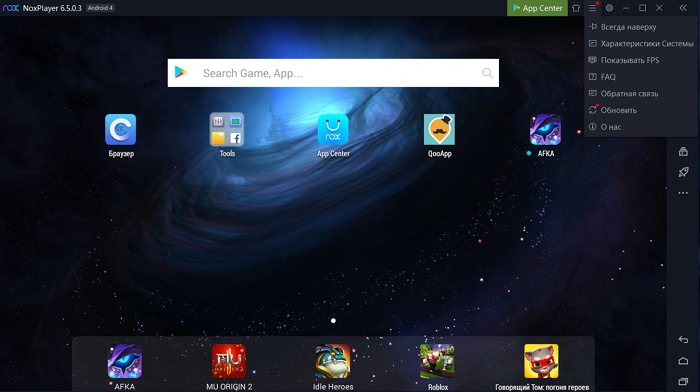
Программа далее сама всё сделает. Нажимаете обновить прямо сейчас и начнется процесс.

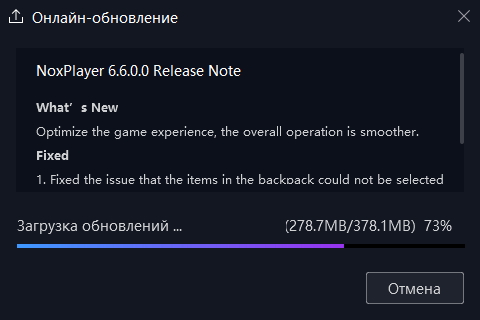
После полной загрузки потребуется перезапуск.
Вкладки эмулятора
Эмулятор имеет две панели управления. Та, что находится сверху, позволяет взаимодействовать и управлять самой программой.
В пункте меню слева есть возможность сменить оформление окна, выбрав для этого предложенную программой тему. Для этого стоит кликнуть на иконку с изображением одежды. Также имеется информация о программе, система обратной связи с разработчиками. Основные вопросы вынесены в раздел «FAQ». Все эти данные вы найдете, если кликните по значку с галочкой.
Значок с изображением кнопки позволяет вам закрепить показ программы поверх всех окон.
Шестеренка открывает доступ к настройкам. Следующие три кнопки — стандартные для всех программ: с помощью них можно свернуть окно, выйти в полноэранный режим или закрыть приложение.

Панель справа позволяет взаимодействовать непосредственно с эмулирующим устройством. Именно здесь настраиваются функции стряхивания, эмуляция нажатия, имеется значок создания скриншота. Отдельная кнопка помогает даже на компьютере создать аналог геолокации.
Значок с изображением компьютера позволяет работать с файловой системой вашего ПК. Есть выход в полноэкранный режим, добавление apk-файла, два вида записи, мультиплеер, персонализация контролера управления игрой, включение способа управления смартфоном двумя пальцами и многое другое. Все эти функции рано или поздно вам могут понадобиться, так что есть смысл с ними поэкспериментировать, особенно если вы активно собираетесь загружать игровые приложения.
Как пользоваться эмулятором Nox
После того, как вы загрузили приложение и выставили настройки, можно переходить непосредственно к установке игры. Делается это двумя способами: с помощью Гугл Плей или apk- файла. Каждый пользователь сам решает, какой способ ему более удобен. Мы же рассмотрим оба.
Установка игры через Google Play
В главном окне эмулятора будет значок Google. Вам стоит кликнуть по нему, чтобы иметь возможность скачать интересующую вас игру. Вам предложат еще три вкладки. Тут надо выбрать пункт Play Маркет.
Далее от вас потребуется вход в Гугл-аккаунт. В случае, если у вас есть уже такой аккаунт, то кликаете на «Существующий» и вводите его параметры. Здесь вам надо указать почту, пароль и нажать на Enter.
Если же аккаунта пока нет, то придется его зарегистрировать. Такой же вариант выбирают те, кто хочет иметь отдельный профиль непосредственно для эмулирующего устройства. Прежде всего вам надо будет в этом случае ввести Имя и Фамилию. Следующий шаг — придумать пароль. Причем чем сложнее он будет — тем лучше. Пароль придется ввести дважды, так система проверяет, насколько хорошо вы его запомнили. Далее можно будет настроить параметры безопасности. Но этот пункт можно пропустить, если кликнуть на «Не сейчас».
С учетом того, что эмулятор вы устанавливаете на компьютер, то можете снять галочку в разделе «Резервное копирование» и «Связь», последнее обезопасит вас от спама на обозначенную в системе почту. Далее принимаем условия, вводим символы с картинки кода. Если вы планируете скачивать еще и платные приложения, то можете «Добавить кредитную или дебетовую карту». Если вам это не надо, то отказываемся от подобной возможности.
Когда процесс получения нового аккаунта будет окончен, то вам вновь надо перейти к эмулятору и ввести созданные данные.
С учетом того, что вы работаете на компьютере, а не на телефоне, то автоматическая верификация не происходит. Поэтому номер вашего телефона придется ввести в отдельное окно, чтобы получить на него код доступа.
После того, как этот процесс закончен, можно будет переходить непосредственно к работе с Магазином приложений.
Для этого вновь открываем вкладку Google, выбираем Play Игры. Прочитав о всех тонкостях работы с сервисом, ждем на «Далее», выбираем псевдоним и входим. С помощью строки поиска можно найти интересующее вас приложение и, кликнув на «Установить», запустить его инсталляцию.
Обзор Nox APP Player: вместо тысячи девайсов
Как ни странно, мысль «классно было бы запустить эту игру не на смартфоне, а на ПК с большим экраном» приходит на ум геймерам довольно часто. Одно из решений — установить Android в классический VirtualBox, однако данный вариант обязательно сопровождается шаманскими «танцами с бубном», а настройки виртуальной машины никак не обеспечат комфортный гейминг. Поэтому речь пойдёт о достойном предложении для любителей поиграть в мобильные игры — бесплатном Android-эмуляторе Nox App Player в Windows-исполнении, помогающем пройти самые сложные миссии.
Платформа: Windows 7 и выше, Mac OS X 10.9 Mavericks и выше
Версия: 3.8.0.5 (Windows), 1.1.1.0 (macOS)
Русский интерфейс: да
Минимальные системные требования: процессор на 2 ГГц, 2 ГБ ОЗУ, 1 ГБ видеопамяти, 3 ГБ на жёстком диске
Категория: эмулятор ОС (Android 4.4.2 KitKat)
Запуск и первичная настройка
Установка эмулятора настолько простая, что с ней справится даже ребёнок: нужно скачать и запустить установщик, дождаться, пока бегунок доберётся до заветных 100%, и параллельно изучить предлагаемую инструкцию по настройке управления в играх. Программа сразу же пускает пользователя в хорошо всем знакомый, хоть и незначительно доработанный интерфейс Android 4.4. С одной стороны, далеко не самая актуальная версия ОС, с другой — поддерживающая все современные игры и приложения, так что придираться ни к чему.


Конечно, разработчики не оставили своего юзера беспомощно тыкать мышкой в сенсорный интерфейс и добавили множество дополнительных возможностей, вынесенных в два бара — верхний и боковой. Верхняя панель относится непосредственно к эмулятору: там есть возможность его закрыть, свернуть, вывести на весь экран, закрепить поверх всех окон, перейти в настройки (опять-таки, самого эмулятора, а не ОС), а также узнать характеристики «настольной» системы, отправиться на страницу FAQ в Интернете или же прочитать системные сообщения.

Боковая панель даёт множество сценариев взаимодействия с ОС: получится и «встряхнуть девайс», и сделать снимок экрана, и назначить клавиши управления для игры, и многое другое. Полный перечень можно увидеть ниже на скриншоте соответствующего меню настроек.

После изучения интерфейса программы (к слову, с поддержкой русского языка — не идеального, но достаточно понятного) имеет смысл обратиться к более глубоким настройкам и разобраться с ними один раз перед работой с продуктом. В частности, лёгким движением руки удастся получить root-права, назначить производителя, модель и даже IMEI «гаджета», а также определить, на каком «железе» работает ОС. Разработчик установил такие ограничения: максимум восьмиядерный процессор и 9999 МБ ОЗУ. Так и тестировали — на достаточно мощных компьютерах нет смысла ставить средние и тем более минимальные настройки.


Интерфейс и управление
Как уже было сказано, в самой ОС изменения минимальные. Помимо обычного ярлыка Play Market (именно так он называется в Android 4.4) в правом верхнем углу на «верёвочке» болтается ещё один. По тапу на него открывается целый набор казуальных игр, которые рекомендуют попробовать разработчики эмулятора.

Системную информацию вроде количества заряда или времени Android получает от компьютера. Если же это ноутбук, то при низком показателе заряда ОС любезно сообщит пользователю, что неплохо бы «подкрепиться».

Также разработчики решили разделить «шторку» на две части: быстрые настройки (были показаны ранее на одном из скриншотов) и уведомления. Переключение между ними осуществляется тапом… простите, кликом мышью по иконке в правом верхнем углу.

По умолчанию система работает в «планшетном», то есть ландшафтном режиме, автоматически переключаясь в «телефонный» при запуске соответствующих приложений. Однако в настройках всё можно «исправить», задав любое понравившееся разрешение «экрана». Полноценный 4K без особых проблем запустился, однако на недостаточно мощном компьютере настроенный таким образом интерфейс будет ощутимо тормозить.


Окно эмулятора свободно меняется в размере, сохраняя заданные пропорции, и его получится как развернуть на весь экран, так и оставить маленьким окошком в углу. Чтобы закинуть какой-либо файл из ПК в Android, можно открыть меню «Мой компьютер», но легче просто перетянуть нужный контент в окошко системы — она автоматически его обработает. Само собой, в первую очередь это актуально для apk-архивов с какими-либо играми. После загрузки файла в виртуальную машину она сразу же предложит установить приложение.

Стоит сказать, что при желании удастся включить стандартную виртуальную клавиатуру, но смысла в ней нет никакого: эмулятор полностью поддерживает ввод с физической клавиатуры компьютера, равно как и управление мышью, разумеется. Щелчок мышью для системы будет означать тап, щелчок с перетягиванием — свайп, а скроллом можно свободно проматывать рабочие столы, списки и все прочие прокручиваемые элементы.
Теперь об управлении в играх. Для каждой игры (и для каждого приложения, если вдруг понадобится) пользователь создаёт собственный файл настроек. Сделать это очень просто. Через боковое меню запускается соответствующая утилита, с помощью которой юзеру предстоит расположить на экране элементы управления: тапы, свайпы, WASD-управление, управление GPS, а также прицеливание и выстрелы в шутерах. Когда нужные контроллеры размещены на дисплее, настройку следует сохранить, нажав на кнопку с иконкой дискеты (а вы говорите, Android 4.4 устарел!). Вот как выглядят все элементы управления.

Эмулятор также поддерживает запись скриптов — определённой последовательности действий — с исчерпывающим набором дополнительных настроек.

Как играется
Игровой опыт в данной виртуальной машине (впрочем, как и в любой другой) описать достаточно просто: надо привыкать. Впрочем, если это какие-нибудь казуалки или несложные раннеры, то привыкнуть придётся только к тому, что на экране будут постоянно присутствовать полупрозрачные пиктограммы. Но их размеры можно изменить, сделав практически незаметными.


Как нетрудно догадаться, для каждого действия на клавиатуру навешивается своя горячая клавиша, а для движения (виртуального «джойстика») по умолчанию настраивается WASD-раскладка. Которую, опять-таки, при желании получится изменить на любую другую, включая «стрелочную». Назначить два действия на одну кнопку не выйдет. А для простеньких игр подобные ухищрения в принципе ни к чему. Например, Doodle Jump использует две клавиши, заменяющие микрогироскоп (можно ещё одну добавить для свайпа вверх, но никто не мешает просто использовать мышь).

Знаменитым «Злым птицам» и вовсе хватит одной мыши — вообще ничего настраивать не нужно. А в простеньких аркадах типа Bounce Ball, которые уже имеют визуальные элементы управления, игроку придётся только назначить тапы для каждого из них.


Соответственно, чем сложнее игра, тем труднее настраивать для неё управление. Например, в World of Tanks: Blitz потребуется WASD-контроллер, клавиши для прицеливания и выстрела, а также постоянное наведение мышью.

Для Asphalt 8 можно придумать несколько сценариев, так как в настройках самой игры есть возможность установить микрогироскоп или тапы в качестве контроллера. От этого зависит особенность настройки эмулятора, но в конечном итоге на геймплее данный аспект никак не отразится.

Наконец, шутеры получится привести практически к классическому ПК-управлению. Только следует помнить, что для поворотов кнопка мыши должна быть нажата — не забываем, что это «свайп».

Также отметим, что для корректной работы кое-каких «тяжёлых» игр придётся немного покопаться в настройках и подобрать подходящий режим работы эмулятора. В противном случае некоторые тайтлы могут немного подвисать и вылетать. Само собой, потребуется и подключение к Интернету. Кстати, эмулятор поддерживает сторонние контроллеры, подсоединённые к компьютеру.
Другие сценарии использования
Несмотря на то что Nox App Player позиционируется как хорошее решение для геймеров (и безусловно им является), данный эмулятор годится не только для игр. Возможно, через него кому-то будет удобно использовать некоторые мобильные видеосервисы, например, из-за специфики приобретённого контента или просто в силу привычки.

Скажем, листать фотографии в Instagram каким-то пользователям будет приятнее посредством Nox App Player, а не в браузере: повесил окошко эмулятора поверх остальных рабочих поверхностей — и наслаждаешься прекрасным! Кстати, фотоприложение допускает съёмку ноутбучной веб-камерой, так что можно даже селфи запостить.


Наконец, одно из самых полезных применений — возможность комфортной переписки в мессенджерах, которые не поддерживаются на «взрослых» операционках. Особенно удобно закрепить эмулятор поверх остальных окон, например, браузера, и сёрфить параллельно с активной «мобильной» перепиской. В споре по WhatsApp вам больше не будет равных.

Итоги
Nox App Player — отличный пример того, каким должен быть эмулятор ОС для широкого круга пользователей. Если нет желания копаться в настройках, то и не придётся: просто установи, разберись с управлением и играй. Или переписывайся в мессенджерах. Или придумай собственный сценарий использования. Возможности эмулятора ограничиваются только возможностями самой ОС. Хотелось бы верить, что в будущем разработчик «обновит» свой Android до более новых версий, но и установленного на борту «Кит-Ката» с лихвой хватает для выполнения всех заявленных функций. А забесплатно большего и не надо.
Плюсы:
Минусы: