
Объекты ОС Windows


Под объектом в Windows понимают все то, с чем оперирует ОС Windows: программу, группу программ, диск, папку, файл, документ, значок, фрагмент текста, рисунок, ярлык. Каждый объект имеет свой значок, который позволяет не только видеть, с каким объектом приходится работать, но и выполнять многие операции с самим объектом. Значки сопровождаются метками с именем того объекта, который они представляют.
Файл – это логически связанная совокупность данных или программ, для размещения которой во внешней памяти выделяется именованная область. Файл имеет уникальное имя и является основной структурной единицей операционной системы.
Приложение – это программа или комплекс взаимосвязанных программ для создания и модификации объектов (документов), а также для управления объектами определенного типа.
Документ – это файл, созданный в среде приложения и содержащий информацию определенного вида. Документами могут быть тексты, рисунки, таблицы, звуки и т.п.
Папка – это хранилище объектов: ярлыков, файлов, значков устройств (дисков, принтеров, компьютеров сети), других папок. Папки образуют древовидную структуру, на верхнем уровне иерархии которой находится Рабочий стол, являющийся корневой папкой для всех других папок.
Ярлык – ссылка на какой-либо объект (папку, программу, документ), вторичное (дополнительное) изображение этого объекта, указывающая на его местоположение. Он представляет собой значок со стрелкой в нижнем углу и обеспечивает быстрый доступ к соответствующему объекту. Объект и его ярлык обычно находятся в разных местах файловой структуры. Ярлык хранится в файле объемом 1 Кбайт. Его можно легко создать, переместить или удалить, что никак не повлияет на связанный с ним объект.
Так как в имени файла можно использовать точки, то расширением имени файла являются символы, расположенные справа от последней точки. Расширение может содержать до 255 символов.
Расширение указывает на тип файла. Каждому зарегистрированному в Windows типу соответствует свое графическое изображение – значок. Рядом со значком находится метка, в поле которой содержится имя файла или папки. По расширению имени файла операционная система определяет, какая программа должна быть использована для его открытия:
| Значок | Расширение имени файла | Описание |
  | Папка (закрытая и открытая). | |
  | exe, com, bat | Исполняемые файлы. Запускаются на выполнение и написаны в машинных кодах. Обычно, каждое приложение Windows имеет собственный значок. |
 | txt | Текстовый файл. Открывается простейшим текстовым редактором Блокнот (Notepad). |
  | bmp, jpg | Точечные рисунки. Открываются графическим редактором Paint. |
 | doc | Документ Microsoft Word. Открывается текстовым редактором Microsoft Word. |
 | xls | Таблица Microsoft Excel. Открывается табличным редактором Microsoft Excel. |
 | rar | Архивный файл. Открывается программой-архиватором WinRar. |
 | незарегестрированный | Windows не знает, какой программой открывать файл. |
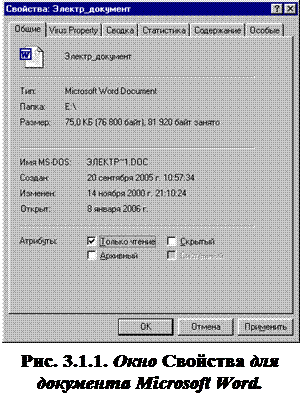 Объекты Windows обладают свойствами. Свойства объекта можно просмотреть, открыв контекстное меню этого объекта и выбрав из него команду Свойства. В диалоговом окне Свойства объединена справочная информация об объекте и некоторый набор инструментов, позволяющий изменить его свойства. Поскольку объектом может быть и диск, и Рабочий стол, и приложение, и документ, и многое другое, то естественно, в каждом конкретном случае формируется индивидуальный набор свойств.
Так, например, в диалоговом окне свойств файла (см. рис. 3.1) и папки можно узнать тип, размер, дату создания и изменения, атрибуты (только для чтения, архивный, скрытый, системный); для диска – узнать его объем, сколько имеется свободного места; для ярлыка – имя указываемого объекта. Свойствами обладают и такие объекты Windiws, как окна папок, панель задач. В окнах свойств объектов можно настраивать параметры экрана и устройств, подключенных к компьютеру.
3.2. Программы-оболочки Проводник и Мой компьютер

К встроенным программным оболочкам ОС Windows относятся такие программы как Проводник (Explorer) и Мой компьютер (My computer). Они предоставляют пользователю альтернативные возможности по работе с файловой системой Windows: просматривать структуру файловой системы на данном компьютере, а также на всех компьютерах, связанных сетью; управлять папками и файлами (открывать, удалять, копировать, переименовывать, печатать, создавать новые файлы различных типов и папки); управлять отображением структуры файловой системы; форматировать дискеты; просматривать Web-страницы в Интернет; активизировать окно панели управления и принтеров, чтобы изменить конфигурацию системы и получить доступ к управлению локальными и сетевыми ресурсами.
Эти программы разработаны на основе одной программы, отображение которой на экране можно менять в зависимости от задач, решаемых пользователем.
Программа Мой компьютер (см. Рис. 3.2. 1) запускается двойным щелчком по значку этой программы на Рабочем столе.
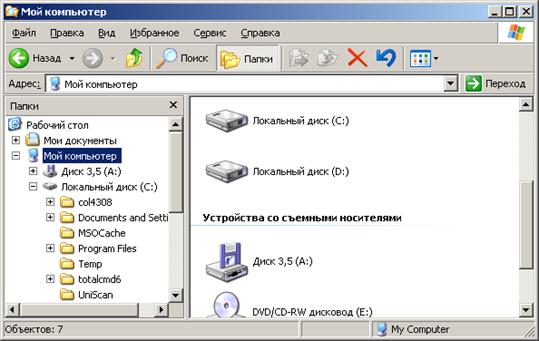
Рис. 3.2. 1. Окно программы Мой компьютер.
Программа Проводник запускается следующими способами:
2. Двойным щелчком по значку ярлыка этой программы, расположенного на Рабочем столе.
3. Щелчком по значку программы Проводник, расположенного на панели задач.
4. Двойным щелчком (при нажатой клавише Shift) по значку Мой компьютер или ярлыку папки.
Окно программы Проводник (Explorer) имеет две панели (см. Рис. 3.2. 2). В левой панели (под заголовком Папки) отображается иерархическая структура файлов и папок, хранящихся как на винчестере компьютера, так и на внешних носителях информации (дискете, компакт-диске и т.п.). При наличии подключенных сетевых дисков они также отображаются в данном перечне. Компьютеры, входящие в состав локальной сети, показаны в папке Сетевое окружение.
В правой части окна видно содержимое папки, выделенной курсором в левой панели. Это же содержимое отображается в левой части, если раскрыть текущую папку, щелкнув мышью на значке «+», расположенном слева от папки, при этом он заменится на значок «—». Щелчок по значку «—» соответственно закрывает содержимое папки. Значок «+» слева от значка папки также является признаком того, что внутри этой папки есть подпапки.
Просмотреть содержимое папки в правой панели окна Проводника можно двойным щелчком по значку папки.
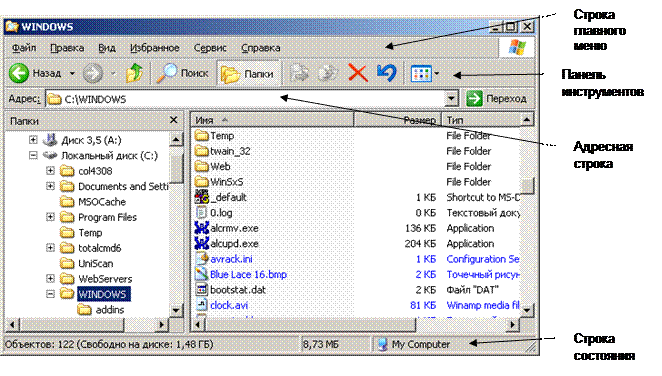
Рис. 3.2. 2. Окно программы Проводник.
В состав главного меню Проводника входят следующие пункты:
Файл – с помощью команд этого меню можно выполнять файловые операции (создание новых объектов, архивацию, открытие, быстрый просмотр, удаление, переименование, пересылку, печать и т.п. выделенного объекта (объектов), просмотр свойств). Набор команд в меню зависит от выделенного объекта.
Правка– позволяет отменить последнее действие (команду), работать с буфером обмена (команды: Вырезать, Копировать, Вставить), выделить все объекты, отменить их выделение.
Вид– команды этого меню позволяют настраивать представление данных в окне Проводника (отображение панелей инструментов, адресной строки, строки состояния, выбор размеров и порядка расположения значков объектов, представление окна в виде Web-страницы, настройка свойств папки).
Сервис – содержит команды, позволяющие осуществлять поиск необходимых данных, подключение или отключение сетевых дисков, редактирование свойств папки.
Справка – выбор команды Центр справки и поддержки открывает окно справочной системы по работе в Windows XP. Команда О программе открывает окно, содержащее краткую информацию о системе.
Контекстное меню содержит команды, наиболее часто употребляемые при работе с выбранным объектом.
Панель инструментов Проводника содержит кнопки, позволяющие быстро запускать те или иные его функции. Некоторые из них дублируют команды главного либо контекстного меню. Команда меню Вид/Панели инструментов/Настройка открывает окно Настройка панели инструментов, в котором можно добавить кнопки на имеющуюся панель инструментов или удалить их с нее (кнопки Добавить, Удалить), изменить порядок следования кнопок на панели инструментов (кнопки Вверх, Вниз), выбрать нужный режим отображения надписей к кнопкам (поле Текст кнопки), установить требуемый размер значков (поле Размер значков).
Адресная строка позволяет открыть папку, файл в локальном компьютере или в сети, узел в Интернете. Для этого используйте раскрывающийся список поля адреса (кнопка  ).
).
В строке состояния может отображаться следующая текущая информация: размер выделенного объекта, количество объектов в выделенной папке, количество выделенных объектов, более полная справочная информация о выбранной команде меню.
Объекты. Менеджер объектов. Реестр
Введение
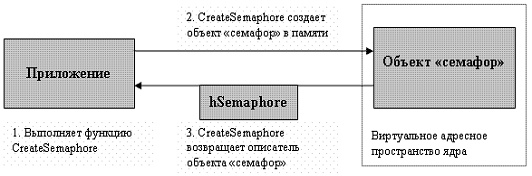
создающего семафор, возвращаемый описатель hSemaphore необходим приложению для последующей работы с этим семафором.
Объекты ядра
В рамках данного курса нам придется активно использовать объекты, называемые в руководствах по Win32-программированию объектами ядра ( kernel objects). Поддержка объектов ядра осуществляется собственно ядром и исполнительной системой. Помимо объектов ядра имеются также объекты, предназначенные для управления окнами ( User ), и объекты, предназначенные для управления графикой ( GDI ). Изучение этих категорий объектов, реализуемых подсистемой поддержки окон и графики и ориентированных на разработку графических интерфейсов пользователя, выходит за пределы данного курса.
Внешнее отличие объектов ядра (объектов исполнительной системы) от объектов User и GDI состоит в наличии у первых атрибутов защиты, которые являются одним из параметров, создающих объект ядра функций. Далее эти объекты ядра (объекты исполнительной системы) будут называться просто объектами.
Объект представляет собой блок памяти в виртуальном адресном пространстве ядра. Этот блок содержит информацию об объекте в виде структуры данных (см. ниже «структура объекта»). Структура содержит как общие, так и специфичные для каждого объекта элементы. Объекты создаются в процессе загрузки и функционирования ОС и теряются при перезагрузке и выключении питания.
Содержимое объектов доступно только ядру, приложение не может модифицировать его непосредственно. Доступ к объектам можно осуществить только через его функции-методы ( инкапсуляция данных ), которые инициируются вызовами некоторых библиотечных Win32-функций.
Структура объекта. Методы объекта
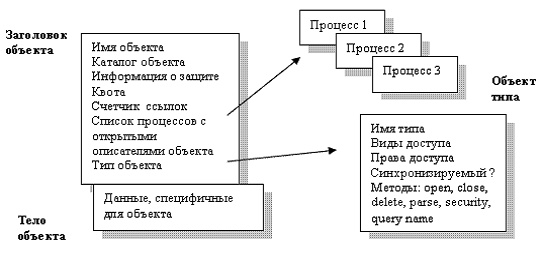
Методы объекта
Описатели объектов
Создание новых объектов, или открытие по имени уже существующих, приложение может осуществить при помощи Win32-функций, таких, как CreateFile, CreateSemaphore, OpenSemaphore и т.д. Это библиотечные процедуры, за которыми стоят сервисы Windows и методы объектов. В случае успешного выполнения создается 64-битный описатель в таблице описателей процесса в памяти ядра. На эту таблицу есть ссылка из блока управления процессом EPROCESS (см. «Реализация процессов и потоков» ).
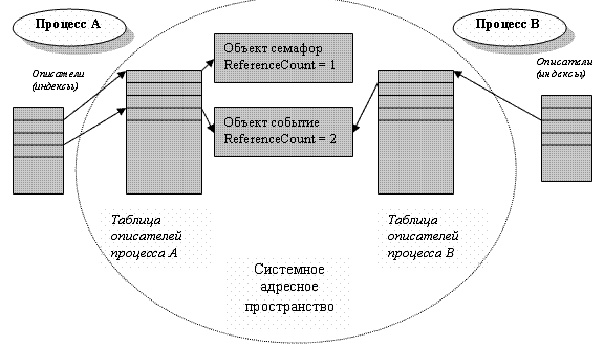
Именование объектов. Разделяемые ресурсы
Объекты операционной системы Windows ✔
В этой статье мы разберемся с тем, что представляют собой ОС в информатике, а также познакомимся с известными объектами операционной системы Windows (как самой популярной), назовем их свойства.
Основные понятия и положения
Для начала разберемся с тем, что представляет собой ОС компьютера:
Операционной системой называется набор утилит (программ), с помощью которых пользователь управляет компьютером.
На данный момент самой популярной ОС является Windows, следом идут Linux и Mac Os. Взаимодействие с пользователем обеспечивается с помощью специальных утилит называемых интерфейсами. Сейчас самым популярным интерфейсом является графический интерфейс (из-за его простоты).
Именно элементы графического интерфейса являются основными объектами операционной системы. Ниже разберем их более подробно.
Объекты ОС Windows
Основными объектами в Windows являются: файлы и папки, ярлыки. С ними мы выполняем практические действия при помощи специальных объектов, таких как:
Рабочий стол
Первый объект, который мы видим после загрузки компьютера — рабочий стол (он же десктоп). На нем располагаются такие компоненты Виндовс, как:

Файлы и папки представлены на рабочем столе специальными «экранными значками» – картинками. Таким же образом представлены и ярлыки. Отличие ярлыков от папок в том, что к их значку добавляется стрелочка в левом углу. Также ярлык не является самостоятельным файлом, а представляет собой ссылку на файл в файловой системе.

директории и файлы
Окна программ и папок могут появляться на десктопе, а могут пропадать, в зависимости от того запустили Вы их или нет. Окна также относятся к объектам операционной системы. В зависимости от открытой директории или программы, элементы, из которых состоит окно, могут значительно изменяться. В качестве примера приведем окно приложения Paint. Оно состоит из:

Запишем несколько свойств объекта операционной системы «Рабочий стол». К ним относятся:
Панель задач
Иногда рассматривается как один из элементов десктопа, а иногда, как самостоятельный компонент.
Панель задач представляет собой графическую полосу в нижней части экрана, которая нужна для быстрого доступа к избранным программам, а также получения некоторой информации (время, язык раскладки клавиатуры, подключение к сети и т.д.)
Также стоит отметить, что к панели задач относится кнопка «Пуск», которая позволяет получить доступ к большинству элементов ОС.

Мой компьютер
«Мой компьютер» (Windows 95-7) или «Этот компьютер» (Windows 8-10) позволяет просматривать файловые хранилища ОС (диски). Также «Мой компьютер» является частью проводника Виндовс, которая является ответственной за управления файлами.

Назовем свойства данного компонента ОС:
Мои документы
Мои документы – папка, в которой ПО УМОЛЧАНИЮ хранятся пользовательские данные.

Назовем и укажем свойства этого компонента:
Сетевое окружение
Здесь в графическом виде показаны компьютеры, которые подключены в локальную сеть (если эта сеть существует).
Заключение
Вот Вы и познакомились с основными объектами ОС, теперь Вы можете назвать и перечислить их свойства. Надеюсь, что текст написан понятным языком. Тема несложная и обычно проходится в 6-7 классе, если же у Вас остались вопросы – задайте их в комментариях.
Освоение Windows 7
Элементы управления окна
Элементами управления в диалоговом окне могут быть: переключатели, полосы прокрутки (ползунки), флажки, поля списка, счетчики, вкладки и другие ( рис. 5.7).

Кроме указанных здесь кнопок могут встретиться и другие, назначение которых, как правило, понятно из их названия, например, Справка, Выполнить, Печать и т. д. Любое окно также содержит командные кнопки ОК (подтвердить сделанные изменения) и Отмена (отменить сделанные изменения).
Объекты Windows 7
Ниже мы рассмотрим основные объекты ОС Windows 7.
Диски, файлы и папки. Указание адрес объекта
Диски – это сменные устройства компьютера, предназначенные для хранения информации. Примером могут служить гибкий диск A, жесткий диск C или лазерный (оптический) диск D.
Для удобства хранения и поиска файлы, как правило, размещают в папках (каталогах). Папки могут содержать в себе другие папки (вложенные папки). Папкам, так же как и файлам, присваиваются имена. Папки и файлы можно создавать, просматривать, переименовывать, переносить их содержимое на новое место и удалять.
Важным понятием является маршрут (путь) к файлу, то есть его адрес. Так, например, запись вида C:\Мои документы\Резюме.doc означает, что текстовый документ Резюме.doc находится в папке Мои документы, расположенной на диске C:\.
Создание папок
Для создания новой папки нужно:

Ярлыки
Ярлык являются средством быстрого доступа к информационному ресурсу: программе, документу, папке, диску и т. д. Ярлык «запоминает» адрес (маршрут), по которому находится требуемый объект. Как уже говорилось, такой адрес может содержать имя диска, имя папки (имена папок при их вложении друг в друга) и имя файла. Ярлык может быть создан в любой папке, а также на Рабочем столе.
Создать ярлык на Рабочем столе можно разными способами:
Объекты. Менеджер объектов. Реестр
Введение
создающего семафор, возвращаемый описатель hSemaphore необходим приложению для последующей работы с этим семафором.
Объекты ядра
В рамках данного курса нам придется активно использовать объекты, называемые в руководствах по Win32-программированию объектами ядра ( kernel objects). Поддержка объектов ядра осуществляется собственно ядром и исполнительной системой. Помимо объектов ядра имеются также объекты, предназначенные для управления окнами ( User ), и объекты, предназначенные для управления графикой ( GDI ). Изучение этих категорий объектов, реализуемых подсистемой поддержки окон и графики и ориентированных на разработку графических интерфейсов пользователя, выходит за пределы данного курса.
Внешнее отличие объектов ядра (объектов исполнительной системы) от объектов User и GDI состоит в наличии у первых атрибутов защиты, которые являются одним из параметров, создающих объект ядра функций. Далее эти объекты ядра (объекты исполнительной системы) будут называться просто объектами.
Объект представляет собой блок памяти в виртуальном адресном пространстве ядра. Этот блок содержит информацию об объекте в виде структуры данных (см. ниже «структура объекта»). Структура содержит как общие, так и специфичные для каждого объекта элементы. Объекты создаются в процессе загрузки и функционирования ОС и теряются при перезагрузке и выключении питания.
Содержимое объектов доступно только ядру, приложение не может модифицировать его непосредственно. Доступ к объектам можно осуществить только через его функции-методы ( инкапсуляция данных ), которые инициируются вызовами некоторых библиотечных Win32-функций.
Структура объекта. Методы объекта
Методы объекта
Описатели объектов
Создание новых объектов, или открытие по имени уже существующих, приложение может осуществить при помощи Win32-функций, таких, как CreateFile, CreateSemaphore, OpenSemaphore и т.д. Это библиотечные процедуры, за которыми стоят сервисы Windows и методы объектов. В случае успешного выполнения создается 64-битный описатель в таблице описателей процесса в памяти ядра. На эту таблицу есть ссылка из блока управления процессом EPROCESS (см. «Реализация процессов и потоков» ).