
Как обновить телефон и зачем это на самом деле нужно
Сейчас уже все привыкли к тому, что смартфон надо периодически обновлять, но не все знают не только, как это делать, но и зачем это вообще нужно. Многие просто думают, что устройство работает и зачем надо его вообще трогать. Когда-то такой подход действительно работал, но сейчас так уже нельзя и обновление смартфона переросло из роскоши в необходимость. Давайте разберемся, как правильно обновлять смартфон так, чтобы все прошло гладко, а вы получили новые функции, которые будут вас радовать. А заодно ответим на вопрос, почему смартфон перестал обновляться через год-два.

Обновлять Android надо. Только так можно пользоваться свежим смартфоном.
Как обновить Android
На самом деле, нет ничего проще, чем обновить современный телефон. Это раньше надо было скачивать программы на компьютер, подключаться проводом, а потом ждать долгое время, прежде чем обновиться. Сейчас все намного проще и делается ”по воздуху” в один клик.
Как узнать версию Android
Для того, чтобы узнать версию Android, надо открыть «Настройки», пролистать до пункта ”Система” и внутри найти ”Дополнительные настройки”. Открываем их, дальше нажимаем ”Обновление системы”. Тут можно проверить версию Android и ознакомиться с системой безопасности. Тут уже можно будет сделать вывод, надо ли что-то обновлять.
Google сделает Chrome для Android ещё быстрее в следующем обновлении
Как установить обновление Андроид
Обновить версию Android вы можете в пункте, путь до которого написан выше. Если вы хотите обновить систему безопасности, надо открыть настройки и найти пункт ”Безопасность”. Далее проверить наличие обновлений. Надо нажать соответственно ”Обновление системы безопасности” или ”Системное обновление Google Play”.
Что бы вы не обновляли, надо просто выбрать соответствующий пункт, после чего следовать инструкции на экране. Система обновлений сейчас специально делается так, чтобы все было максимально просто и не вызывало никаких лишних вопросов.

Когда на смартфоне установлена новая версия Android, он будет работать так, как надо.
Надо ли обновлять телефон
Телефон обновлять надо и точка! В первую очередь из-за того, что установленный на телефон софт уже перестал быть просто прошивкой и является полноценной операционной системой. Он состоит из десятков тысяч строк кода, в которые естественно могли закрасться ошибки. Именно над этим и работает производитель после выпуска смартфона в продажу.
Пользователи в процессе эксплуатации находят эти ошибки, а производитель набирает базу и выпускает обновление. Иногда ошибки бывают безобидными и сводятся к тому, что, например, иконка будет стоять на два пикселя левее или меню будет открываться чуть дольше.
Но иногда ошибки бывают критическими и приводят к тому, что определенная последовательность действий может просто окирпичить телефон. А еще бывают ошибки безопасности, которые оставляют огромные дыры в защите телефона, и ошибки, которые приводят к некорректной работе камеры или экрана, ухудшая их качество.
Можно было бы сказать, что обновление прошивки не сделает смартфон лучше и не даст ему более крутую камеру или возможность передачи данных, но это не так — даст! Часто производители, выпуская смартфон, анонсируют какую-то функцию, вроде режима боке или возможности снимать видео в 4K. Потом они дорабатывают ПО и присылают обновление, которое и заставит ”железо” работать более продуктивно.
А еще обновление ПО может увеличить производительность, увеличить время автономной работы, улучшить работу в сотовой сети или сети Wi-Fi и многое другое. В общем, обновление на телефон не просто можно, но и нужно устанавливать.
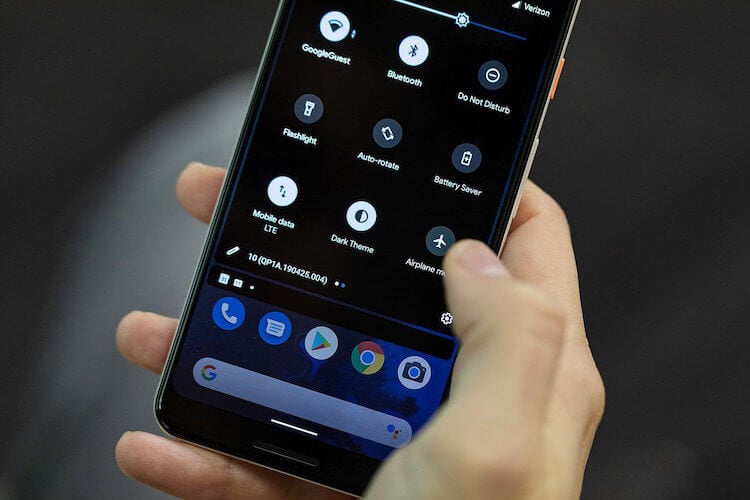
Установка обновлений — единственный способ для производителя улушить смартфон после того, как он был продан.
Почему перестал обновляться телефон
Чем старше телефон, тем неохотнее производитель выпускает для него обновления. Для Android срок составляет примерно 1-3 года. Для iPhone срок обновления достигает 5 лет. Эти сроки отсчитываются от презентации телефона, а не от момента покупки. Именно в этом минус покупки устройства, выпущенного год-два назад.
Со временем куда проще работать над ПО для новых смартфонов, наполняя его функциями, чем бесконечно латать дыры в старых. Впрочем, иногда бывают исключения, и в случае обнаружения действительно критической ошибки производители могут выпустить обновление и для старого устройства, но это большая редкость. В конце концов за два-три года действительно критические ошибки уже успевают найтись.

Если обновление пришло — устанавливайте.
Обновление старого телефона
Обновить старый смартфон теоретически тоже можно, но это уже более сложный процесс и мало кто из простых пользователей захочет этим заниматься, а профессионалы и так знают, как это сделать.
Сейчас двух-трех лет поддержки достаточно, но раньше люди вообще не обновляли свои телефоны. Вспомните те аппараты, которые впускались в начале и середине нулевых. Они просто выпускались и обновление ПО было чем-то из разряда фантастики. Иногда они, конечно, выходили, но процесс установки был слишком сложным, да и информации о новом ПО почти никогда не было.
Ответы на любые вопросы, касающиеся Android, и свежие новости только в нашем Telegram-чате.
Просто функциональность тех телефонов была такой, что выпустить прошивку и ”вылизать” ее до поступления в продажу было намного проще. А еще тогда не было гонки за выпуск телефона первым. Они просто как-то там выходили и всех это устраивало. Это сейчас надо выпустить смартфон строго раз в год. В таких условиях вероятность ошибки, конечно, существенно выше.
А еще тогда телефонам не требовалось постоянно менять дизайн и функциональность меню, да и требования пользователей были не такими строгими. Чего только стоит, что входящие и исходящие СМС хранились в разных папках, и всех это устраивало — мы все могли найти, не то, что сейчас.

Новости, статьи и анонсы публикаций
Свободное общение и обсуждение материалов


На Android так много игр, что глаза разбегаются, когда пытаешься что-то выбрать. Даже если нужно что-то в конкретном жанре, предложение все равно существенно превышает то, что может перепробовать простой человек, у которого есть пара часов на то, чтобы поиграть в свободное время. Именно поэтому мы каждый раз собираем несколько самых интересных игр в определенном жанре и предлагаем их вам субботним утром, чтобы вам было чем заняться, если вы хотите провести этот день в ленивом режиме. На этот раз мы замахнулись на игры, которые можно отнести к жанру настольных. Иногда они будут немного отклоняться в сторону пошаговых стратегий, но основной их характер все равно настольный.

Вероятно, многие уже забыли, что ещё во времена первой волны пандемии Google выпустила забавный инструмент для развлечения людей, запертых на карантине. Я говорю об анимированных 3D-моделях животных, которых можно было подробно рассмотреть в дополненной реальности. Наши читатели провели не один час за изучением повадок существ, которых никогда прежде не видели вживую, а инструкция, где мы рассказали о том, как всё устроено, собрала больше миллиона прочтений. Теперь Google решила повторить успех и расширила свой зоопарк, добавив новые трёхмерные фигуры животных.
Программы для обновления программ: ТОП решений
Чтобы не обновлять программы вручную, запуская и проверяя каждую, можно установить специальный софт, который будет делать это в автоматическом режиме.
Часто это намного удобнее и экономит время. Программное обеспечение такого рода довольно популярно и распространено, выделим лучшие решения такого рода, которые можно сразу бесплатно скачать и установить себе на ПК.

Прошлый материал был посвящен лучшим сервисам, которые позволяют соединить музыку онлайн. Сегодня мы рассмотрим лучшие программы для обновления программ Windows 10, 7 и 8, которые можно скачать на свой ПК или для ноутбука абсолютно бесплатно.
Программы для обновления программ — ТОП
IObit Software Updater
Качественный софт для обновления установленных на компьютере программ и утилит. Интерфейс у ПО довольно простой и понятный, разобраться смогут даже пользователи плохо знакомые с работой на ПК.

Занимает немного места в памяти и работает очень быстро. Сразу после запуска можно сделать сканирование на наличие обновлений и при желании сразу поставить новые версии.
Особенности:
Адрес: SUMo
Довольно неплохая утилита для проверки наличия обновлений у разных программ. Занимает совсем мало места в системе и крайне проста в управлении, позволяет делать быстрое обновление. Одна из лучших утилит в своем роде.

Если же софт автоматически не нашел вашу программу и не вывел в списке, то достаточно перетянуть исполняемый EXE файл в окно утилиты и узнать, выходили ли новые версии.
Особенности:
Patch My PC Home Updater
Небольшое приложение, которое быстро проверяет систему на наличие разного программного обеспечения, ищет, вышли ли к нему новые версии и позволяет сделать обновление.

Управление максимально простое, сама утилита работает довольно быстро и не грузит систему. Сразу выводит список всех элементов, на которые можно скачать новые версии, как по отдельности, так и сразу на все.
Особенности:
Software Informer
Софт обладает отличными алгоритмами сканирования новых версий установленного программного обеспечения на компьютере. Также сразу позволяет инсталлировать его.

Управление у утилиты максимально простое и интуитивно понятное. Кроме прочего, является одной из программ для обновления драйверов.
Особенности:
Soft Organizer
Универсальный софт для установки, отслеживания инсталляции и удаления программ. Кроме прочего, позволяет искать обновления для установленного ПО и устанавливать его.

Обладает максимально качественным интерфейсом и функционалом. Будет отличным решением, чтобы отслеживать все, что уже инсталлировано на вашем компьютере или ноутбуке.
Особенности:
В заключение
Это были одни из лучших решений, которые вообще можно найти для своего компьютера. Весь софт работает довольно быстро и, главное, бесплатно. Можете скачать его и смело устанавливать.
Почему важны обновления программного обеспечения?

Часто все мы видим предупреждения о том, что доступны «обновления» или «необходимо обновление программного обеспечения». Как часто мы просто нажимали кнопку «отменить», потому что обновление всплывало в неудобное время? Вероятнее, всего вы, отложите загрузку последних обновлений до следующего дня, недели или даже месяца. Откладывание установки обновлений может сыграть злую шутку.
В последнее время было выявлено множественные нарушения безопасности, затрагивающие множество пользователей. Не обновленные компьютеры становились жертвами злоумышленников. Обновлять программное обеспечение очень важно, поскольку обновления включают в себя критические исправления для вредоносных уязвимостей, защищая от них. Множество «громких» атак можно было бы предотвратить, если бы были вовремя установлены обновления.
Обновление представляет собой набор изменений для ПО, исправления или улучшения. Тем не менее, исправления не всегда работают правильно и могут непреднамеренно появляться новые проблемы. Поэтому важно тестировать систему до и после обновления. Некоторые утверждают, что обновления являются самым важным аспектом обеспечения безопасности предприятий и лучшей мерой в борьбе с уязвимостями ПО.
Атакующие могут использовать уязвимости безопасности несколькими способами, например, такими как написание кода для целевой уязвимости, которая может быть скрыта внутри вредоносного ПО. При просмотре веб-сайта, открытии взломанного сообщения или передаче данных на зараженных носителей, эксплойты могут заразить ваш компьютер без каких-либо действий с вашей стороны. Вредоносные программы на чужом компьютере в одной сети могут также использовать уязвимости для заражения вашего компьютера по сети. Для предотвращения необходимы регулярные обновления.
В дополнение к исправлениям безопасности, обновления программного обеспечения могут включать в себя обновления драйверов, улучшенную совместимость с различными устройствами и приложениями. Обновления могут улучшить производительность программного обеспечения, устранить известные ошибки и удалить устаревшие функции, занимающие пространство на жестком диске. Разработчики постоянно добавляют новые и улучшенные функции. Обновления доступны как для операционной системы, так и для отдельных программ, и очень важны для обеспечения их безопасности и стабильности. Многие из наиболее опасных вредоносных атак могут использовать уязвимости программного обеспечения в большинстве распространенных приложениях и браузерах.
Вместо того, чтобы игнорировать обновления или затягивать с их установкой, установите обновления программного обеспечения. Можно настроить, чтобы обновления автоматически скачивались и устанавливались. Установка регулярных обновлений является неотъемлемой частью защиты вашей личной информации и обеспечения работоспособности и безопасности вашего компьютера.
Установка обновлений программного обеспечения
Применяется к: Configuration Manager (текущая ветвь)
Шаг Install Software Updates обычно используется в последовательности задач Configuration Manager. При установке или обновлении ОС она запускает компоненты обновления программного обеспечения для проверки и развертывания обновлений. Этот шаг может вызвать проблемы для некоторых клиентов, такие как длительные задержки времени или пропущенные обновления. Используйте сведения в этой статье для устранения распространенных проблем с помощью этого шага, а также для лучшего устранения неполадок при неправильном устранении неполадок.
Дополнительные сведения об этом шаге см. в рублях Install Software Updates
Рекомендации
Чтобы этот процесс был успешным, используйте следующие рекомендации:
Использование автономного обслуживания
Используйте Configuration Manager для регулярной установки применимых обновлений программного обеспечения в файлы изображений. Эта практика уменьшает количество обновлений, которые необходимо установить во время последовательности задач.
Единый индекс
Многие файлы изображений включают несколько индексов, например для различных выпусков Windows. Уменьшите файл изображения до необходимого индекса. Эта практика сокращает время применения обновлений программного обеспечения к изображению. Кроме того, в следующей рекомендации можно уменьшить размер изображения.
Автоматизуйте этот процесс при добавлении изображения ОС на сайт. Дополнительные сведения см. в добавлении образа ОС.
Уменьшение размера изображения
При применении обновлений программного обеспечения к изображению оптимизируйте выходные данные, удалив все перенастройки. Используйте средство командной строки DISM, например:
Существует возможность автоматизировать этот процесс. Дополнительные сведения см. в дополнительных сведениях об оптимизации обслуживания изображений.
Решения по проектированию изображений
При разработке процесса визуализации существует несколько вариантов, которые могут повлиять на установку обновлений программного обеспечения:
Периодически отвоевка изображения
У вас есть автоматизированный процесс захвата пользовательского образа ОС на регулярной основе. Эта последовательность задач захвата устанавливает последние обновления программного обеспечения. Эти обновления могут включать накопительные, не накопительные и другие критически важные обновления, такие как обслуживание обновлений стека (SSU). Последовательность задач развертывания устанавливает любые другие обновления после захвата.
Преимущества: повторное изображение
Недостатки: повторное изображение
Использование автономного обслуживания
Запланировать диспетчер конфигурации для применения обновлений программного обеспечения к изображениям.
Преимущества: автономное обслуживание
Недостатки: автономное обслуживание
Вы можете автоматизировать выбор обновлений программного обеспечения с помощью PowerShell. Чтобы получить список обновлений, используйте комлет Get-CMSoftwareUpdate. Затем используйте комлет New-CMOperatingSystemImageUpdateSchedule для создания графика автономного обслуживания. В следующем примере показан один метод автоматизации этого действия:
Используйте только изображение по умолчанию
Используйте файл Windows install.wim в последовательности задач развертывания.
Преимущества: изображение по умолчанию
Недостатки: изображение по умолчанию
Блок-схема
На этой схеме flowchart показан процесс, когда вы включаете шаг Install Software Updates в последовательность задач.

Время ожидания
Схема включает две переменные времени, применимые к этому шагу. Существуют другие стандартные компоненты, которые могут повлиять на этот процесс.
Устранение неполадок
Используйте следующие ресурсы и дополнительные сведения для устранения неполадок на этом шаге:
Не забудьте нацелить развертывание обновлений программного обеспечения на ту же коллекцию, что и развертывание последовательности задач.
Обязательно включаем точки обновления программного обеспечения в пограничные группы. Дополнительные сведения см. в дополнительных сведениях о том, как клиенты Configuration Manager не получают обновления программного обеспечения.
Чтобы устранить неполадки в процессе управления обновлениями программного обеспечения, см. в справке Управление обновлениями программного обеспечения в Configuration Manager.
Чтобы повысить общую производительность, уменьшите размер каталога обновлений программного обеспечения. Например:
Удалите ненужные классификации, продукты и языки. Дополнительные сведения см. в перенастройке классификаций и продуктов для синхронизации.
Переустановка базы данных сайта и восстановление статистики. Дополнительные сведения см. в faq for site sizing and performance.
Отклонив ненужные обновления, например:
Диспетчер конфигурации делает это действие для вас. Дополнительные сведения см. в поведению очистки WSUS.
10 Лучших программ для обновления драйверов (автоматически!)
 Доброго времени суток!
Драйвера — это как шестеренки в механизме, если их на вашем компьютере нет (или они стоят не «родные») — система не работает в нормальном режиме: то зависнет что-нибудь, то не запускается, различные притормаживания и ошибки.
Особую сложность доставляют видео- и аудио-драйвера (в первом случае — проблемы с играми, во втором — нет звука). Думаю, именно поэтому всегда был интерес к программам, позволяющим обновлять драйвера без непосредственного участия пользователя (чтобы нажал 1 кнопку и всё. ). 😉
Собственно, в этой статье я решил собрать десяток подобных программ, которые помогут сэкономить время и нервы при проблемах с драйверами.
Кстати, список программ ниже актуален на конец 2021г., представлен, своего рода, топ-10 лучших продуктов с их плюсами/минусами.

Основные
Driver Booster

По праву считается одной из лучших программ для авто-поиска и обновления драйверов. Посудите сами: для начала обновления — нужно нажать всего лишь одну кнопку!
После чего, программа просканирует ваш ПК, и покажет для каждой вашей «железки» актуальную версию драйвера (порекомендует, что обновлять, а что можно оставить — вам остается лишь согласиться и всё обновить. Очень быстро и удобно ✌).
Кроме драйверов, программа также обновляет важные компоненты в Windows, связанные с играми (так, что, если у вас есть проблемы с ними — возможно стоит проверить свою систему с помощью Driver Booster 👇).
Примечание : для работы программы Driver Booster требуется подключение к сети Интернет.

DriverPack Solution
Прим. : может работать без доступа к сети Интернет.

DriverPack Solution (или DPS) принципиально отличается от Driver Booster — она может работать даже без подключения к сети Интернет. У DPS просто есть 2 версии программы:
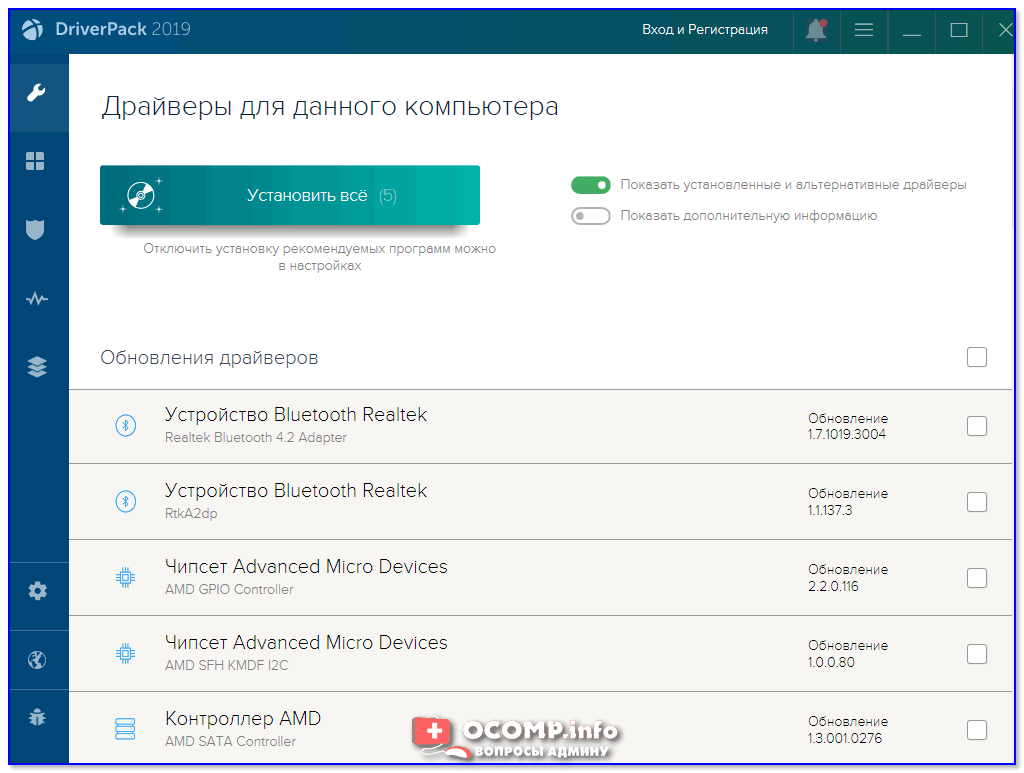
Driver Pack 2019 — оффлайн версия / пример окна с рекомендациями по обновлению (рекомендую включить версию «Эксперт»)
Важно!
1) Часть файлов у Driver Pack Solution идет в формате 7z (для открытия которого вам может понадобиться архиватор).
2) Старые оффлайн версии DPS шли вообще в образе ISO. Для их открытия также требуется спец. софт.
DriverHub
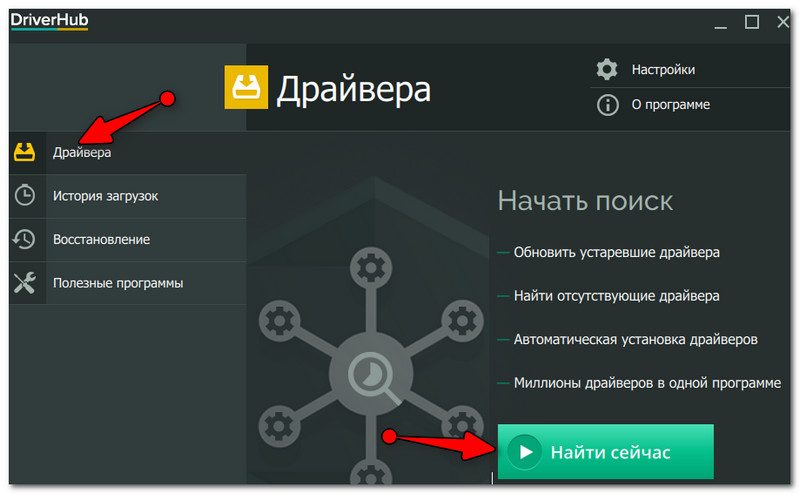
Полностью бесплатная утилита для авто-поиска, установки, и обновления драйверов. Сразу отмечу, что для работы утилиты нужен доступ к сети Интернет!
Использование очень простое: достаточно запустить и нажать всего 1 кнопку «Найти сейчас» (как показано на скрине ниже 👇).
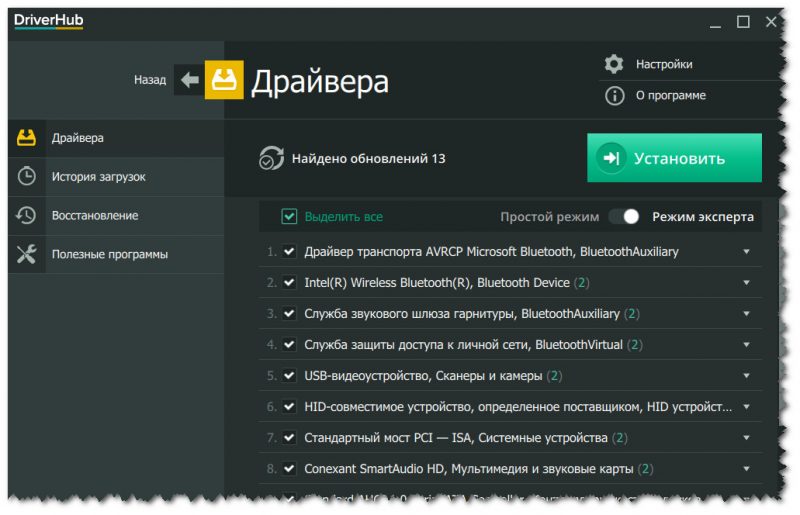
Список найденных драйверов (DriverHub) / кликабельно
Обратите внимание : на все «галочки» при установке (иногда выскакивает предложение загрузки Avast)! Кроме этого, программа не очень хорошо себя ведет на ноутбуках с небольшим разрешением (окно не «масштабируется»).
Snappy Driver Installer
Прим. : может работать без доступа к сети Интернет.

Snappy Driver Installer — это бесплатный авто-установщик драйверов (очень похож на DriverPack Solution, прямой конкурент ему, правда пакет не так раскручен).
Что выгодно отличает его от предыдущей программы (DPS) — так это оффлайн версия распространяется не в виде образа ISO (для открытия которого нужны дополнительные программы), а в виде простой папки с EXE-файлом — запустили его, и драйвера обновились. Очень удобно!
Кстати, также у Snappy Driver Installer есть компактная версия, размер которой всего несколько мегабайт. Но для ее работы требуется подключение к Интернет.
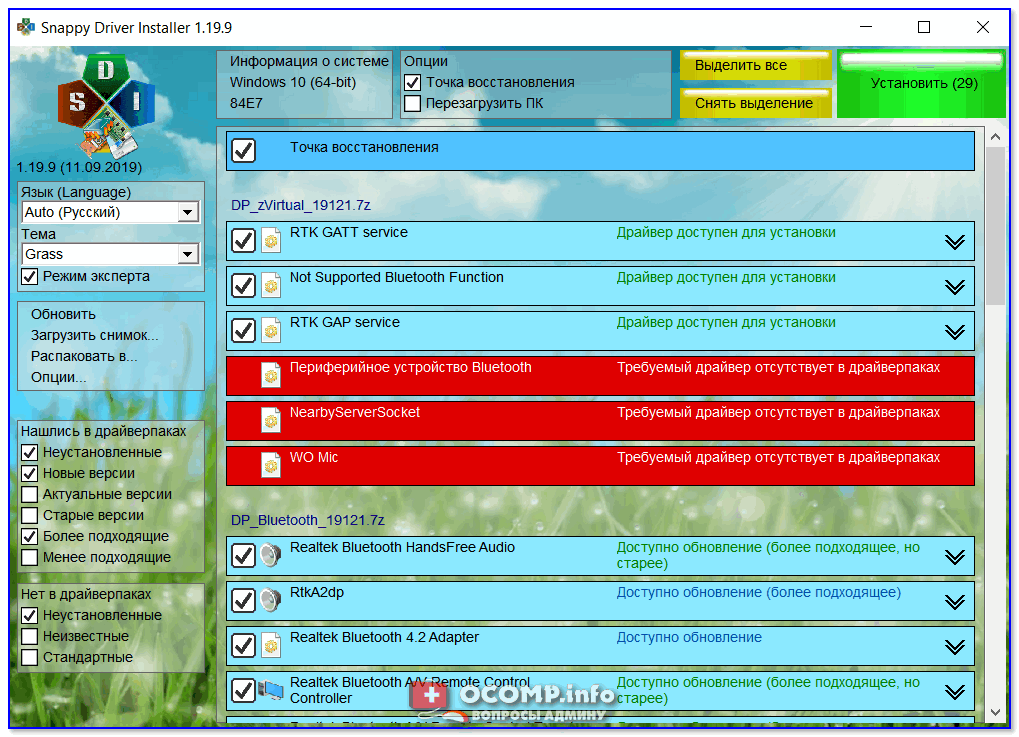
Snappy Driver Installer — оффлайн версия (скрин главного окна)
Утилиты от Intel, AMD, NVIDIA
Intel Driver Update
Если у вас «проблемы» с поиском драйвера на видеокарту IntelHD — рекомендую ознакомиться с этой публикацией.
Официальная утилита от Intel, которая поможет обновить драйвера для любой продукции этой компании: процессора, видеокарты, сетевых устройств, дисков, и прочего. Совместима со всеми версиями Windows, полностью на русском языке.
После запуска утилиты, она автоматически распознает оборудование и найдет все необходимое ПО для его правильной работы. Установка драйверов проходит полностью в автоматическом режиме.
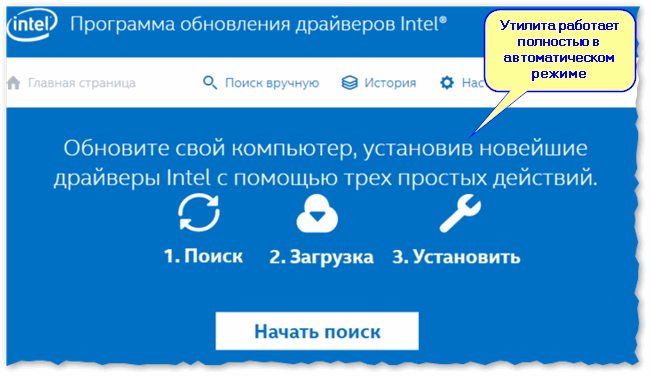
В общем-то, если используете продукции фирмы Intel, естественно, рекомендую пользоваться родной утилитой. 😉 Остальным, она вряд ли пригодится.
AMD Driver Autodetect
Это средства для автоматического поиска видеодрайвера для продукции AMD. После запуска, утилита автоматически определит вашу видеокарту, систему и прочие характеристики и даст ссылку на загрузку оптимального драйвера.
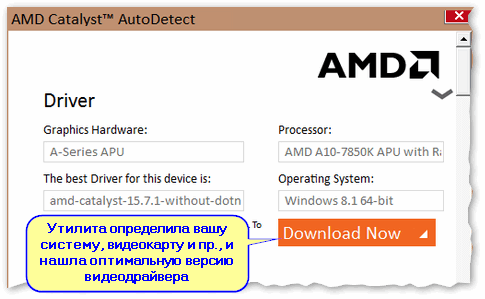
Утилита полностью на русском, работает в среде Windows. Программу, кстати, можно использовать не только для поиска драйвера, но и для обновления уже установленного (согласитесь, что гораздо проще нажимать одну кнопку в программе, чем самостоятельно лазить по дебрям официальных сайтов, где гора всякой полу-нужной информации 😉).
NVIDIA Update (GeForce Experience)
Официальная утилита для пользователей NVIDIA. После запуска утилиты, она просканирует все ваши «железки» на ПК, оценит, есть ли для них драйвера, и предложит обновить их (если будет такая необходимость).
Кстати, в профили настроек можно задать то, как часто будут проверяться обновления (разрешить ли использовать бета-версии, извещать ли всплывающие сообщения в трее).
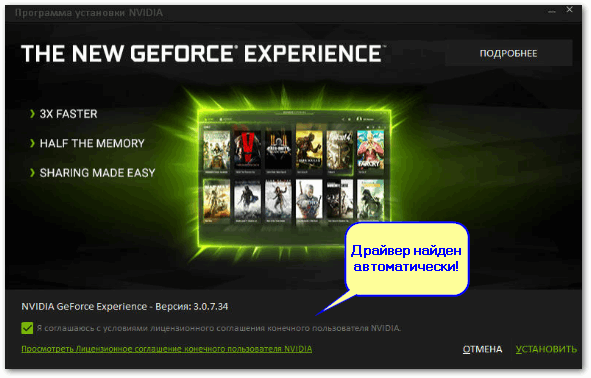
Также отмечу, что начиная с версии R275, NVIDIA Update обновляет не только драйвера, но и профили игр автоматически (в том числе SLI профили). На официальном сайте (ссылку привел выше) расписана поэтапная настройка программы (хотя, там особо и настраивать нечего ☝).
CCleaner
В 2021г. в знаменитый «чистильщик» CCleaner добавили модуль Driver Updater, позволяющий в несколько кликов мышки находить и обновлять драйвера. 👇
С одной стороны — это удобно, с другой — пока в программе не хватает несколько важных опций: нет бэкапа «старых» драйверов; нет возможности обновлять компоненты, необходимые для игр; есть определенные проблемы при обновлении драйверов на видеокарты от Nvidia.
Примечание : программа платная, тестировать модуль Driver Updater можно только в течении 14 дней!
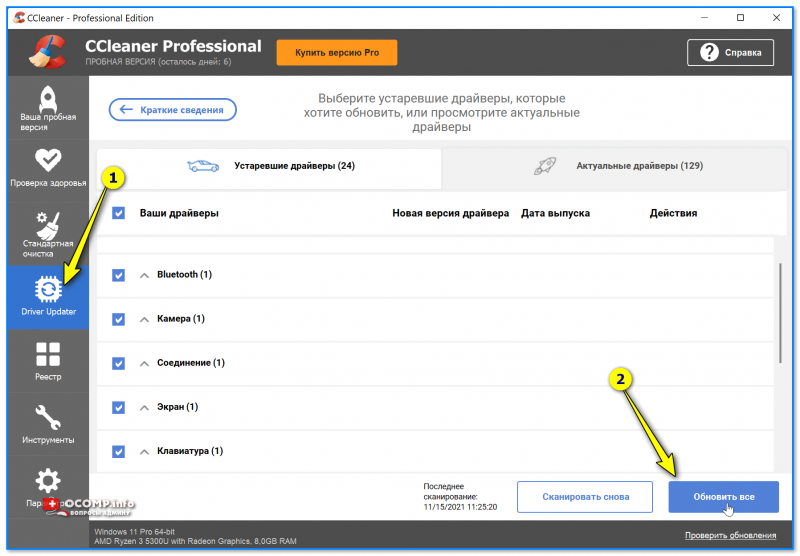
CCleaner — встроенный модуль Driver Updater
Driver Genius

Очень популярная программа для работы с драйверами. Она достаточно многофункциональна: может автоматически находить и обновлять до последней версии драйвера, создавать резервные копии уже установленных драйверов, восстанавливать утерянные, удалять старые и не нужные.
Пользоваться достаточно легко: после запуска программы, она автоматически соберет информацию о вашем ПК, железе, оценит систему и предложит вариант обновления. Поддерживает русский язык.
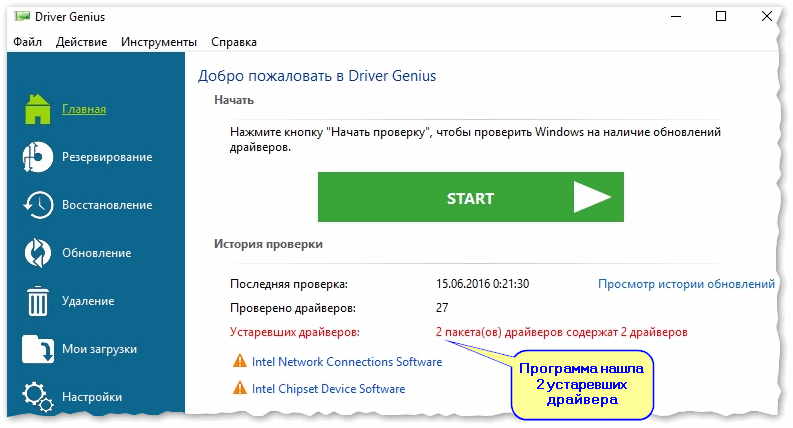
Добро пожаловать в Driver Genius
SlimDrivers

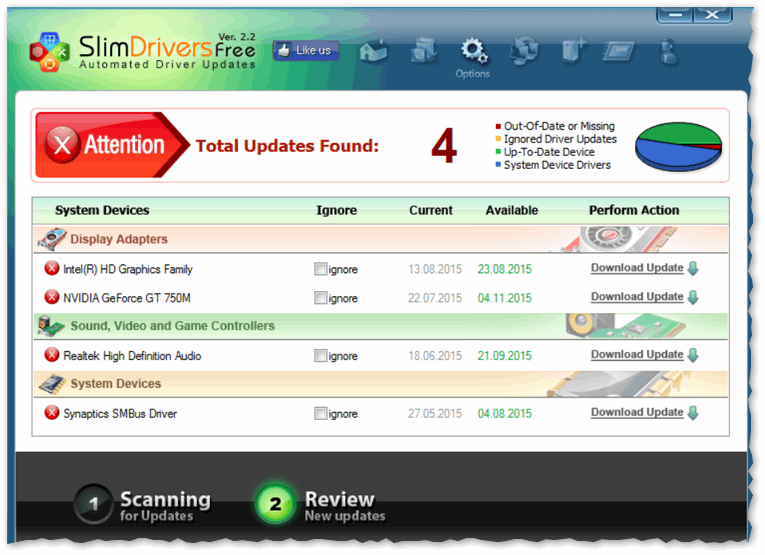
Бесплатная и достаточно многофункциональная программа для автоматического поиска и обновления драйверов (кстати, с этим она справляется достаточно неплохо).
Кроме основной своей обязанности (👀), программа неплохо справляется с созданием резервных копий «дров» (и в случае проблем — их восстановлением).
Также есть планировщик задач (например, для регулярной проверки обновлений), есть функция по удалению любого драйвера из системы (начисто!).
Вспомогательные
3DP Net

3DP Net — специализированная утилита, которая необходима для обновления драйвера на сетевой адаптер (сетевую карту). Представьте: у вас нет Интернета, т.к. не работает сетевая карта (на нее нет драйвера). А чтобы сетевая карта заработала — нужен драйвер, который есть в Интернете.
Как решить сию головоломку? Правильно, скачать 3DP Net, размер которой всего-то около 100 МБ (можно со смартфона), и запустить — утилита автоматически подберет драйвер и у вас появится сеть. Рекомендую!
Примечание : обратите внимание, что на официальном сайте есть 2 утилиты — 3DP Chip и 3DP Net (речь идет именно о второй!).
Double Driver
Сайт разработчика: http://www.boozet.org/
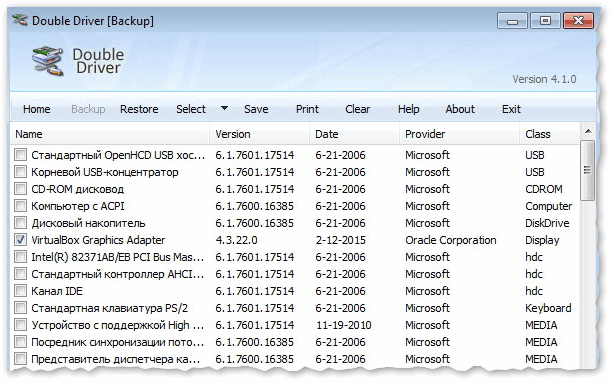
Эта небольшая бесплатная утилита необходима для создания бэкапа всех установленных драйверов. Причем, делает это она очень быстро (часто потребное время составляет не более 1 минуты!).
Хочу отметить, что драйвера в утилите отображаются удобным списком (по порядку), который можно сохранить или распечатать. Драйвера в бэкапе также бережно лежат, каждый в отельной папке, имена которых идентичны вашим устройствам.
Driver Sweeper
Сайт разработчика: http://phyxion.net/
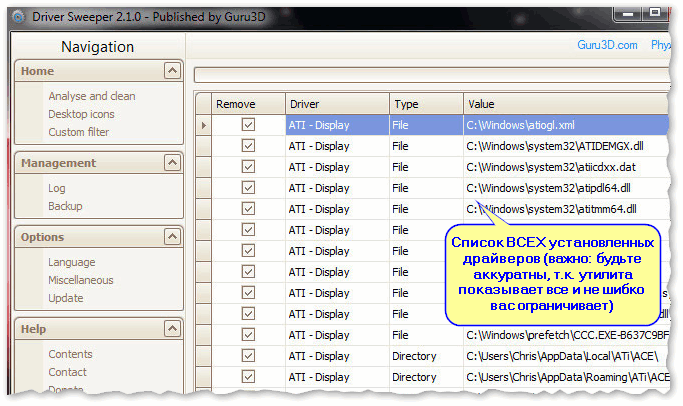
Простая и надежная программа для удаления абсолютно любых драйверов в системе начисто! Будьте аккуратны с ней, т.к. она не шибко вас ограничивает в возможностях. Очень помогает в тех случаях, когда никак не удается удалить какой-нибудь «засевший» в системе драйвер (или вы его не видите и не можете найти, а он есть 👀).
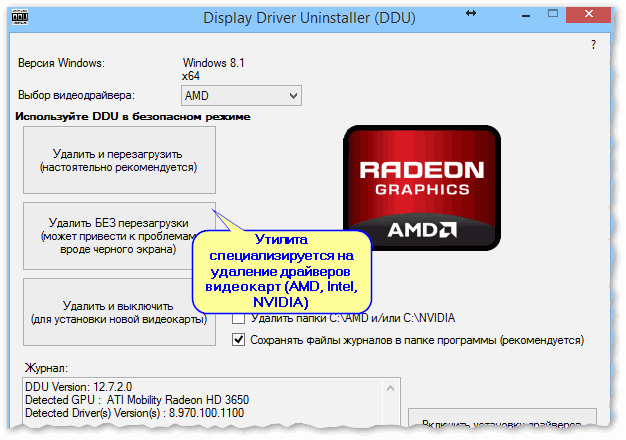
Простая и эффективная утилита для полного удаления видеодрайвера из системы (думаю, многие сталкивались с проблемой обновления видеодрайвера, из-за того, что новый не ставился, пока не будет полностью удален старый). Вот как раз, с этой задачей и справиться DDU (Display Driver Uninstaller).
Программа поддерживает все ПО видеокарт от производителей AMD, Intel, NVIDIA (в том числе, различные ключи реестра, компоненты, папки и т.д.). Отмечу также, что после работы DDU — в вашей системе не остается вообще никаких следов о присутствии старого драйвера.
В Display Driver Uninstaller есть три режима работы: первый — простое удаление драйвера и перезагрузка ПК/ноутбука; второй — обычное удаление (перезагрузка на вашей совести 👌); третий — удаление и выключение ПК.
Кстати, утилита ведет журнал, в который записывает все действия, которые вы производите. Например, по нему моно посмотреть, какие версии драйверов уже были установлены (удобно, если вы ищите актуальную рабочую версию драйвера, и не помните, какие уже попробовали).
В общем, рекомендую всем, у кого проблемы с видеодрайверами.