
Что такое обработчик команд windows
Обработчик команд Windows
Параметры командной строки
Синтаксис для командной строки:
Кстати, цвет и другие настройки можно изменять и другим способом. Щелкните по строке заголовка окна и выберите пункт Свойства. Откроется окно с четырьмя вкладками, на которых будут доступны опции изменения настроек программы. Если вам не нравится стандартный черный экран командной строки, то на вкладке Цвета вам предлагается выбрать цвет экрана и текста либо из 16 стандартных цветов, для которых имеется соответствующие образцы, либо задав числовое значение цвета в формате RGB.
На вкладке Расположение настраивается размер окна и экранного буфера. Если в ранних ОС MS-DOS и Windows размер экрана оставался неизменным 25 строк в высоту и 80 символов в длину, и для вывода большего количества строк приходилось добавлять команду |more, то в системах NT и более поздних можно просто задать достаточно большой размер буфера экрана и пользоваться полосой прокрутки, что гораздо удобнее.
Текст в окне командной строки
Для копирования и вставки текста в окно командной строки обычные для Windows комбинации клавиш, такие как Ctrl+C, Ctrl+V, работать не будут. Для извлечения текста из буфера обмена вам придется вызвать меню, щелкнув правой кнопкой мыши по заголовку окна, и выбрать подменю Изменить. Или же просто щелкните правой кнопкой по окну. Для копирования текста из окна выберите пункт Пометить и мышью выделите нужный текст. Затем либо нажмите Enter, либо в том же меню выберите Копировать. Если надо вставить какой-то текст в окно командной строки, обратитесь к команде Вставить.
Для повторного выполнения команды воспользуйтесь стрелками вверх и вниз, позволяющими перемещаться по списку выполненных команд. Для очистки экрана от текста служит директива cls.
Быстрая вставка пути к файлу
Можно не вводить длинный путь к файлу, а просто перетащить файл в окно командной строки.
Автозаполнение
История команд
Нажимая на клавишу со стрелкой вверх, вы можете выбрать предыдущие использованные вами команды. Клавиша со стрелкой вниз позволит перейти к следующим командам. Чтобы увидеть все команды, нажмите на клавишу F7.
Полноэкранный режим
Начиная с Windows Vista, командная строка не поддерживает полноэкранный режим. Если вы нажмете на клавиши Alt+Enter, то получите соответствующее сообщение.
Команды
Запуск командной строки (cmd.exe) с правами администратора
Для запуска командной строки (cmd.exe) с правами администратороа сделайте следующее:
Нажмите Пуск и в поле поиска ввдеите cmd. На найденном файле нажмите правую клавишу мыши и выберите в контекстном меню пункт «Запуск от имени администратора». Обратите внимание, что заголовок окна примет вид Администратор: Командная строка.
Реестр
В справочнике по реестру Windows смотрите статью Изменение вида приглашения командной строки
Консоль CMD в Windows
В этой части блога рассказано о преимуществах применения обработчика команд Windows. Консоль cmd ОС Windows — крайне удобная среда исполнения различных системных команд, о которых начинающий пользователь даже не подозревает.
Именно консоль cmd позволяет запускать огромное количество полезных встроенных утилит, которые выручат вас, если :
Но далеко не все из этих утилит имеют привычный графический (дружелюбный пользователю интерфейс) — нет окошечек, кнопочек. Мышкой там не пощёлкать. Все команды на английском. И потому пользователь отдаёт предпочтение другим программам, которые ничем этих не лучше.
Где находится консоль CMD?
Обработчик команд cmd (она же командная консоль) — «пережиток» ранних версий ОС семейства Windows, когда графический интерфейс с помощью мыши только зарождался, и сама Windows (создатели изначально стали позиционировать систему как самую дружелюбную пользователю из существующих) привычных «окошек» не содержала. Команды приходилось вводить вручную, и даже простейшие операции, на которые вы сегодня даже не отвлекаетесь, приходилось вводить вручную. Что уже требовало от пользователя подготовки. Однако развивающийся интерфейс Windows cmd похоронить не смог. Более того, для разработчиков создатели включили в пакет более мощный командно-скриптовый инструмент Power Shell (PS).
Консоль представляет из себя одну из многих утилит, которыми богата Windows. Она располагается в системной папке установленной копии системы и на загрузочном диске Windows, так что её легко обнаружить и перенести по желанию. В этих папках лежат 32-х битные версии утилиты — наиболее часто используемые. Так, в Windows на жёстком диске она лежит здесь:
На загрузочном диске путь к ней идентичен, только буква диска изменится:
Но напрямую переходить к консоли смысла нет. Если проводник Windows работает корректно и ассоциация файлов не битая, вызвать консоль можно:
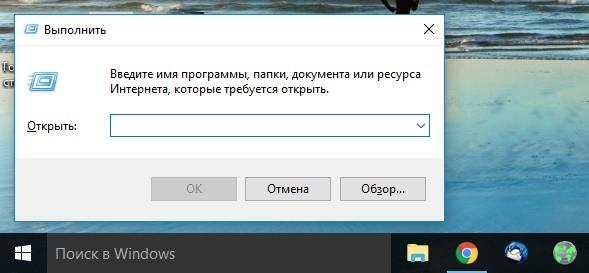

также не забудьте зажать Ctrl + Shift для запуска консоли с наивысшими правами
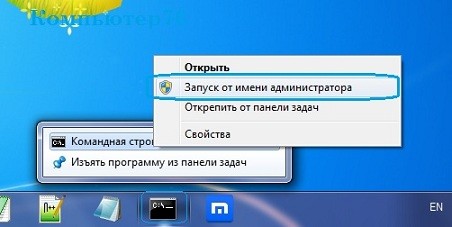
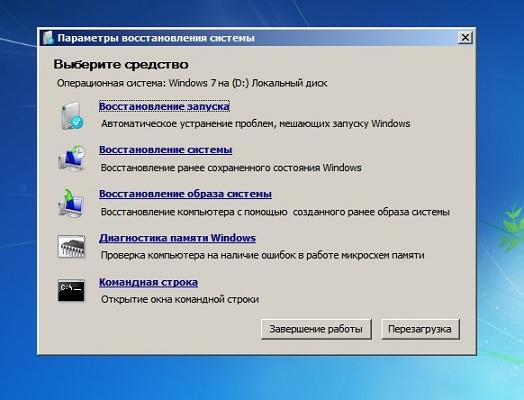
Для вызова консоли во время работы с загрузочным/установочным диском нужно либо:
КСТАТИ
Консоль cmd можно вызвать прямо из строки проводника Windows. Это понимает проводник Windows, начиная с версии Windows 7. Просто наберите cmd и консоль (правда, с правами локального пользователя) появится:

Проверьте сами, что консоль cmd умеет: 

Ремонтные утилиты Windows: из консоли и не только. Вы знаете, что с большинством неисправностей, поломок и тормозов системы вы можете справиться сами? Знаете, что и причину неисправности вы можете обнаружить без посторонней помощи? А вы знаете, что это можно сделать БЕЗ УСТАНОВКИ ПРОГРАММ со стороны? Об этом вам не скажут ни в сервисе, ни вызванные на дом мастера. Проверьте Windows утилитами из этой статьи, а потом уж принимайте решение…
 Как выйти в консоль до загрузки Windows? В статье описывается пара приёмов, с помощью которых можно выйти на консоль команд без загрузки Windows. В том числе если та уже не загружается, или её нет на диске вообще. Это позволит вам применить ремонтные утилиты для исправления возможных ошибок.
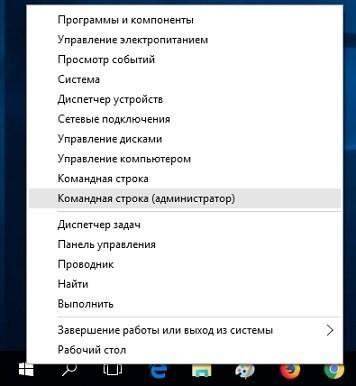 Как запустить консоль от имени администратора? В статье приводится описание нескольких способов запуска консоли с максимальными правами для полноценной работы с командами утилит консоли. Это позволит пользователю избежать ошибок со стороны исполняемых скриптов и утилит.
 В чём разница между cmd и PowerShell? Зачем в Windows появляется ещё один интерпретатор команд? Cmd не справляется со своими обязанностями? Нет — PowerShell обновлённый и мощный механизм интерактивного взаимодействия с системой.
 Как заставить окно cmd оставаться открытым? Даже после завершения работы скачанного и запущенного батника? Для этого у вас есть сразу несколько способов: от ручного редактирования каждого из файлов до установки специальной директивы на эти типы файлов в реестре Windows.
 Как удалить файл или папку с помощью cmd? Здесь приводится принцип удаления файлов или папок в Windows при помощи средств cmd в текущем сеансе или через загрузочный/установочный диск, не загружая систему.
 Как найти файл из консоли? С помощью этого способа можно будет найти нужный файл или папку, минуя встроенный проводник, который может быть повреждён.
 Быстрые клавиши в консоли команд. Обработчик команд Windows тоже поддерживает некоторые сочетания клавиш. В Windows 10 их стало даже больше, чем было: она теперь поддерживает многие обычные сочетания клавиш по работе с текстом. В этой статье — самые полезные из сочетаний.
 Как создать ярлык для команды консоли? С помощью этого простого способа можно для любой системных утилит создать специальный ярлык, а не вводить его всякий раз вручную.
 Как добавить пункт с cmd в контекстное меню папки? В Windows 10 разработчики постепенно отказываются от сопровождавшей нас долгие годы командной консоли cmd в пользу PowerShell. Из-за чего пункт Открыть окно команд исчез из меню папки Shift->ПКМ. Вернём его туда.
 Как скрыть исполнение команды в cmd? Да, исполнение команды в консоли можно и сокрыть от глаз пользователя: консоль может многое, но производимое ею всегда на виду… В статье описывается действие бат-файла, который сопровождает исполнение команды, пряча консоль с экрана.
Как сохранить процесс исполнения команды cmd в текстовый файл? Бывает, что нас интересует результат, а на бегающие в консоли символы смотреть желания нет. Можно сохранить этот процесс в текстовый файл и, после закрытия консоли, проверить исполнение команды или выслать на анализ эксперту.
 Как удалить зависший процесс быстро из консоли? Если Диспетчер задач Windows не может справиться с зависшим процессом и службой, вам понадобятся навыки из этой статьи: любой из процессов будет остановлен благодаря утилите TaskKill.
 Как увидеть список установленных устройств из консоли Windows? А с помощью этого способа вы сможете увидеть все устройства, которые требуют установки драйверов: очень полезная функция, если какой-то из драйверов не удаётся установить или найти более подходящую версию к конкретному устройству.
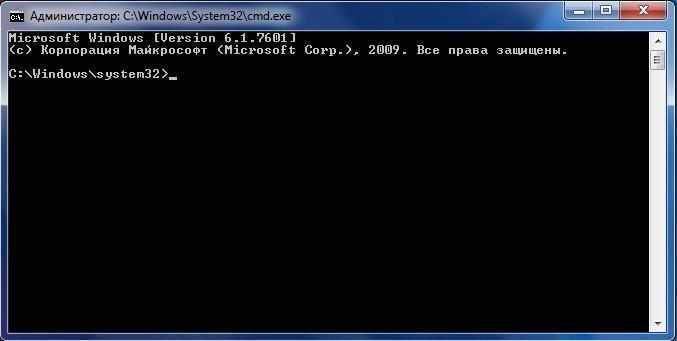 Консоль исчезает и появляется. Нетипичная ошибка консоли команд Windows, чаще всего являющаяся результатом сбитых настроек Планировщика заданий или повреждённой программы. Однако при определённых обстоятельствах появляющаяся и исчезающая консоль может говорить о попытке взлома системы.
Большинство улиц в Японии названий не имеют: система адресации (как, впрочем, и почти всё остальное) отличается от европейской не только отсутствием названий. Так что, оказавшись в Японии впервые, одному далеко от места проживания лучше не уходить.
cmd.exe что это за процесс?
 Всем привет
  Поговорим о таком процессе как cmd.exe, вот что это такое? Ох ребята, я с процессом cmd.exe знаком очень давно потому что при выполнении любой команды винды из консоли, то он в это время всегда висит в процессах. Даже если ничего не делать, а просто открыть командную строку, то он все равно висит. А все потому, что командная строка работает под процессом cmd.exe, и любые команды, сценарии, батники, все они выполняются при помощи cmd.exe… такой закон природы
А вот тут уже немного интереснее. Я написал сценарии, верно? Все верно. Дело в том, что сценарии могут быть не простые, а скрытые. То есть видите в диспетчере задач процесс cmd.exe, то это значит, что явно что-то делается под этим процессом. Ну или сценарий какой-то выполняется в скрытом режиме или же команда какая-то запущена. Ведь в командной строке есть куча команд всяких.
В 95% наличие процесса cmd.exe не говорит о том что у вас в компе живет вирус, нет. Многие программы используют cmd.exe в своих целях, это нормально. Процесс cmd.exe может быть в диспетчере, однако висеть там постоянно, то нет, это уже не совсем нормально. И грузить процессор он тоже не должен. И главное, у cmd.exe всегда должна быть своя родная иконка в виде командного окна в миниатюре так бы сказать 
Так, ладно, давайте запустим командную строку, зажимаем Win + R, появится окошко выполнить, туда пишем эту команду:
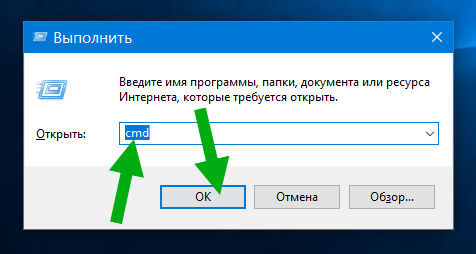
Нажали ОК, появилось вот такое черное окно:

Это и есть сама командная строка, думаю что и так понятно И вот теперь если открыть диспетчер задач, то мы увидим там процесс cmd.exe, смотрите:
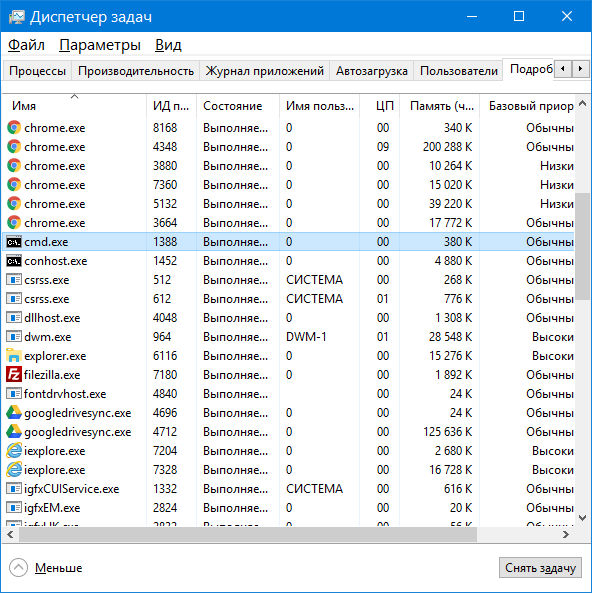
Да, тут также можно заметить еще и conhost.exe, но это не командная строка, я уже не помню для чего процесс этот нужен, но я знаю одно, он системный и вырубать его не стоит 
При этом, если нажать правой кнопкой по cmd.exe и выбрать там пункт Открыть расположение файла:

То мы попадем вот в эту папку:

Ну а эта папка уже не простая, это системная папка System32, в которой ничего вообще трогать нельзя. Это же система, это ведь сама винда
Так что, какой вывод можно сделать? Cmd.exe это процесс системный, он не должен постоянно висеть в диспетчере. Да и странно будет если он сам периодически появляется в диспетчере, то есть вы ничего не делаете, не устанавливаете никакие программы, ничего не запускаете, и тут процесс cmd.exe появился на некоторое время и исчез… То да, это немного странная ситуэйшн.. Что в таком случае делать? Ну ребята, я советую вот что.. это проверить комп утилитами. Какими? Вот например Dr.Web CureIt!, отличная утилита против всех мощных вирусов, о ней я уже писал вот здесь:
Потом еще проверить утилитой HitmanPro, она находит всевозможные рекламные вирусы, чистит ярлыки, удаляет левые расширения и левые непонятные проги, короче советую. О ней я писал вот здесь:
Вот такие дела. На этом все ребята, удачи вам и чтобы все у вас было хорошо 
Учимся работать с CMD: запуск, настройка, команды
 CMD называют по-разному — интерпретатором командной строки (точный перевод аббревиатуры «command line interpreter»), обработчиком команд Windows, командным процессором. Правда, далеко не все пользователи Windows знают, какие задачи можно решать с его помощью. Как правило, это линуксоиды, сисадмины и юзеры, которые еще помнят операционную систему DOS. Сегодня мы хотим рассказать вам, как запускать и использовать CMD.
Запуск исполняемого файла cmd.exe (папка \Windows\System32 ) позволяющего выполнять команды, вводимые с клавиатуры, возможен несколькими способами.
Выполняем настройки
После запуска cmd можно заняться его настройкой с помощью контекстного меню, которое открываем щелчком правой кнопки мыши по заголовку окна. Затем выбираем опцию Умолчания и выполняем настройки.
Настраиваем возможность использования мыши для выделения текста:

Теперь мы можем выделять фрагмент текста левой кнопкой мыши и нажатием клавиши Enter копировать его в буфер обмена.
Начинаем работать
Список состоит из двух колонок — названия команды и ее описания.

Получить подробную справку можно двумя способами:
help имя_команды
или
имя_команды /?
Пример: получаем справку по chkdsk :
help chkdsk
или
chkdsk /?
Пользуемся правой кнопкой мыши для вставки содержимого буфера обмена на экран обработчика cmd.
Команда cls предназначена для очистки экрана:
cls
Для выхода из cmd пользуемся директивой exit :
exit
Как видите, все просто. Теперь разберемся, зачем нужны команды cmd, как ими пользоваться и какие задачи они позволяют решить.
Работаем с файлами и папками
dir используется для просмотра содержимого папки (каталога).
Для просмотра содержимого текущего каталога достаточно набрать:
Усложним задачу и посмотрим список exe-файлов папки, которая не является текущей, например d:\work :
cd используется для смены текущей папки.
Мы находимся в папке d:\work\example\ и хотим попасть на уровень выше в папку work :
А теперь перейдем в папку d:\music\songs\ :
И закончим наш вояж переходом в корневую папку текущего диска:
MKDIR и RMDIR
mkdir занимается созданием папок (каталогов), причем может создать сразу целое дерево test->test1->test2 :
А rmdir с ключом /S легко это дерево удалит:
DEL, COPY, TYPE
del и copy предназначены соответственно для того чтобы удалять и копировать файлы.
Наше знакомство с командами этой группы завершает директива type предназначенная для вывода на экран содержимого текстового файла:
type D:\»Басни Крылова»\»Лисица и Виноград.txt»

Заметим, что имена файлов и папок с пробелами следует заключать в кавычки.
Работаем с сетью
Команды работы с сетью — инструмент, которым пользуются в основном сисадмины и некоторые продвинутые пользователи для решения различных сетевых задач.

NET — самая популярная сетевая утилита
net — одна из самых используемых команд, поскольку позволяет выполнять множество задач с сетевыми ресурсами:
Мы продемонстрируем одну из возможностей программы net.exe — работу с системными службами на примере диспетчера очереди печати.
и запустить заново.
Получить список сетевых служб можно с помощью такого предложения:
Но если вы хотите работать с диспетчером печати, источником бесперебойного питания, диспетчером подключений удаленного доступа через службы windows, их тоже можно запустить из cmd с помощью файла оснастки:
Идем дальше
С консоли cmd можно запускать не только службы windows:
Некоторые программы имеющие интерфейс командной строки превосходят стандартные программы windows. Например, программа devcon.exe называемая диспетчером устройств командной строки не только обеспечивает возможность включать/выключать/удалять устройства и обновление драйверов, но и предоставляет разработчикам драйверов такие сведения об устройствах, которые невозможно получить с помощью диспетчера устройств windows.

Что такое обработчик команд windows
 Профиль | Отправить PM | Цитировать
Вложения
 | hijackthis.zip |
| (1.7 Kb, 9 просмотров) | |
| system.zip |
| (55.7 Kb, 6 просмотров) | |
Ситуация такая: после переустановки системы (Windows 7) первым делом я установила антивирус NOD32. Комп стал тормозить, диспетчер задач показал, что некий cmd.exe (Обработчик команд Windows) грузит процессор на 100%, помогает только отключение процесса.
Проверила на вирусы с помощью NOD32 (он их нашел и удалил), затем CureIt (ничего больше не нашел), и AVZ (только подозрительные файлы).
cmd.exe как запускался, так и запускается.
Как от него можно избавиться?
Сведения о системе и логи (по вашей инструкции):


| . добавляет hale.exe, которая в свою очередь запускает cmd.exe под которой запускаются еще. |
А пользоваться легальными версиями ОС. Тогда не получите комплект с «партизанами»-зловредами.
•Скачайте ComboFix или здесь или здесь и сохраните на рабочий стол.
1. Внимание! Обязательно закройте все браузеры, временно выключите антивирус, firewall и другое защитное программное обеспечение. Не запускайте других программ во время работы Combofix. Combofix может отключить интернет через некоторое время после запуска, не переподключайте интернет пока Combofix не завершит работу. Если интернет не появился после окончания работы Combofix, перезагрузите компьютер. Во время работы Combofix не нажимайте кнопки мыши, это может стать причиной зависания Combofix.
2. Запустите combofix.exe, когда процесс завершится, скопируйте текст из C:\ComboFix.txt и вставьте в следующее сообщение или запакуйте файл C:\ComboFix.txt и прикрепите к сообщению.
Как использовать ComboFix
Прим: В случае, если ComboFix не запускается, переименуйте combofix.exe в combo-fix.exe.