
Как исправить: Ошибка 87 «Неверный параметр»
Обновление: Перестаньте получать сообщения об ошибках и замедляйте работу своей системы с помощью нашего инструмента оптимизации. Получите это сейчас на эту ссылку
Если вы столкнулись с ошибкой 87, настройка на вашем компьютере неверна; это может быть попытка скопировать большой файл из одного раздела в другой, что означает, что максимальный размер сохраняемого файла превышен.
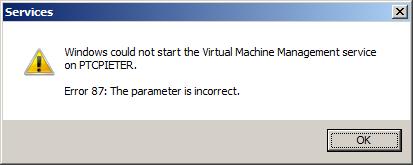
Это сообщение об ошибке также появляется, если на вашем компьютере не запущена необходимая служба, поэтому вы не можете подключиться к сети и, возможно, установить сетевые адаптеры, такие как Plug and Play, диспетчер автоматического подключения удаленного доступа, диспетчер подключений удаленного доступа и телефония.
В чем причина ошибки 87 Параметр является неверной ошибкой?
Отмените обновление Windows и очистите память компонента
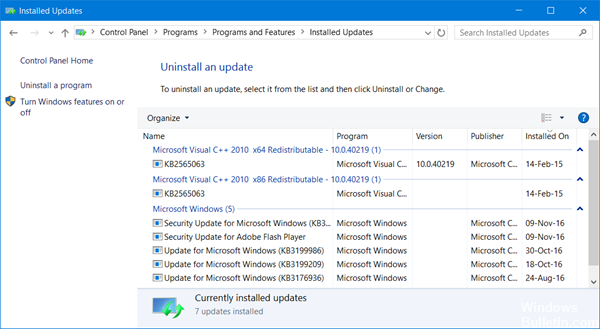
Центр обновления Windows может быть причиной ошибки DISM 87. Чтобы решить эту проблему, вы можете сбросить Windows Update в предыдущее состояние и очистить память компонента. Он поддерживает обновления Windows, установки и конфигурации.
Шаг 1: введите cmd в поле поиска и запустите его от имени администратора.
Шаг 2: введите следующую команду, чтобы восстановить Центр обновления Windows, затем нажмите Enter. Затем перезагрузите компьютер и сохраните эти изменения.
dism.exe / image: C: / cleanup-image / revertpend Действия
Шаг 3: введите следующую команду и нажмите Enter. Затем перезагрузите компьютер и сделайте эти изменения доступными.
Ноябрьское обновление 2021:

dism.exe / online / cleanup-image / startcomponentcleanup
Память компонента и потенциально поврежденные файлы теперь могут быть очищены. Вероятно, вы сможете успешно запустить DISM под Windows 10.
Запустить DISM
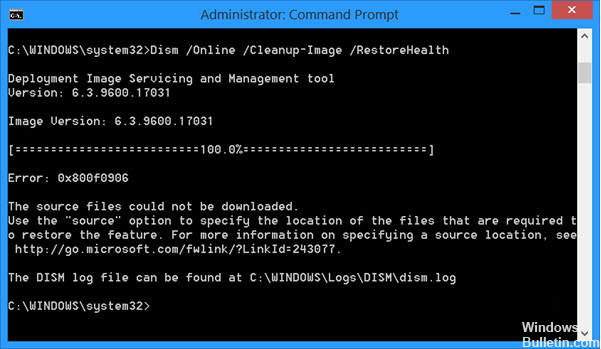
Выполните следующие действия:
DISM.exe / Online / Чистое изображение / Проверка работоспособности
Исправление с использованием реестра
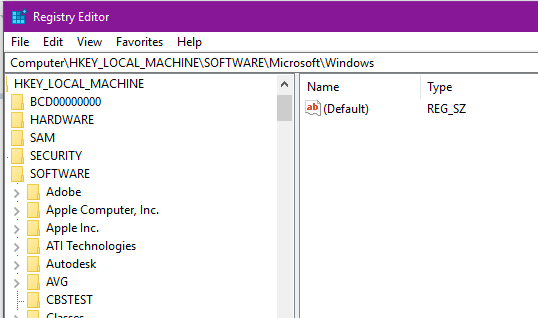
Нажмите W8K + R и поместите regedit в диалоговое окно «Выполнить», чтобы открыть редактор реестра (если вы не знаете редактор реестра, щелкните здесь). Щелкните ОК.
В левой панели окна редактора реестра перейдите к следующему разделу реестра:
HKEY_LOCAL_MACHINE \ SYSTEM \ CurrentControlSet \ Services
В разделе Service Registry Key найдите раздел реестра для службы, с которой у вас возникла эта проблема. Раздел реестра называется «Имя службы» и находится на вкладке «Свойства службы» (дважды щелкните «Служба» в оснастке «Службы»). Вы можете обратиться к этой статье для получения дополнительной информации. В правой панели раздела реестра службы найдите реестр DWORD (REG_DWORD) с именем Start. Дважды щелкните по нему, чтобы изменить его значения данных:
Установите для данных значений значение 2 для автоматического режима, 3 для ручного режима, 4 для типа запуска службы отключено. Нажмите на ОК. Закройте и перезапустите редактор реестра, чтобы изменения вступили в силу.
Сброс адаптера диспетчера устройств

CCNA, веб-разработчик, ПК для устранения неполадок
Я компьютерный энтузиаст и практикующий ИТ-специалист. У меня за плечами многолетний опыт работы в области компьютерного программирования, устранения неисправностей и ремонта оборудования. Я специализируюсь на веб-разработке и дизайне баз данных. У меня также есть сертификат CCNA для проектирования сетей и устранения неполадок.
Одной из распространённых причин неполадок в работе Windows является повреждение системных файлов, например, вследствие внезапного отключения электропитания в момент перезаписывания файла. Для устранения таких неполадок в Windows предусмотрена специальная утилита SFC. Если запустить её с параметром SCANNOW, она просканирует систему на предмет повреждённых и/или удалённых файлов и восстановит их из хранилища компонентов WinSxS. Если SFC не справляется со своей задачей по причине повреждения хранилища, в ход идёт консольная утилита DISM, способная восстановить само хранилище.
Ошибка 87 в Windows при работе с DISM
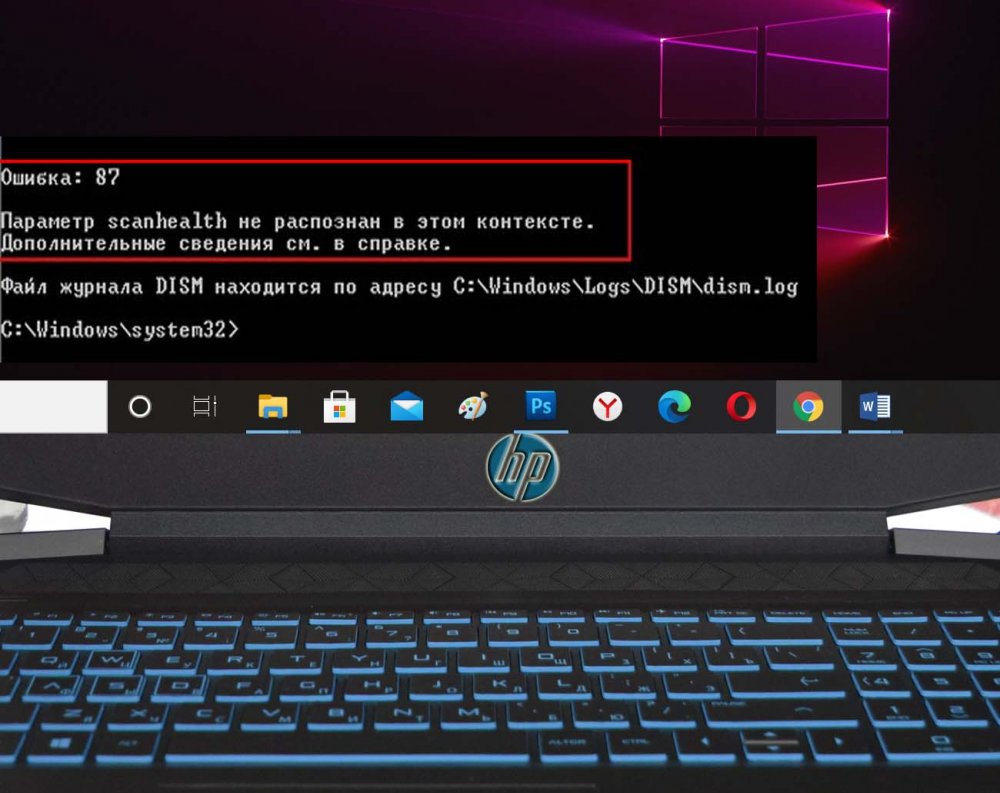 При этом сначала в командной строке обычно выполняется команда DISM /Online /Cleanup-Image /ScanHealth, а при обнаружении повреждений хранилища выполняется та же команда, но уже с параметром /RestoreHealth вместо /ScanHealth. Но было бы ошибочно считать DISM всесильной, утилита сама может завершить работу с ошибками. Таких ошибок у DISM существует около дюжины, и каждая из них имеет свой код и описание. Сегодня мы коснёмся распространённой ошибки с кодом 87, а заодно посмотрим, что можно предпринять в случае её возникновения.
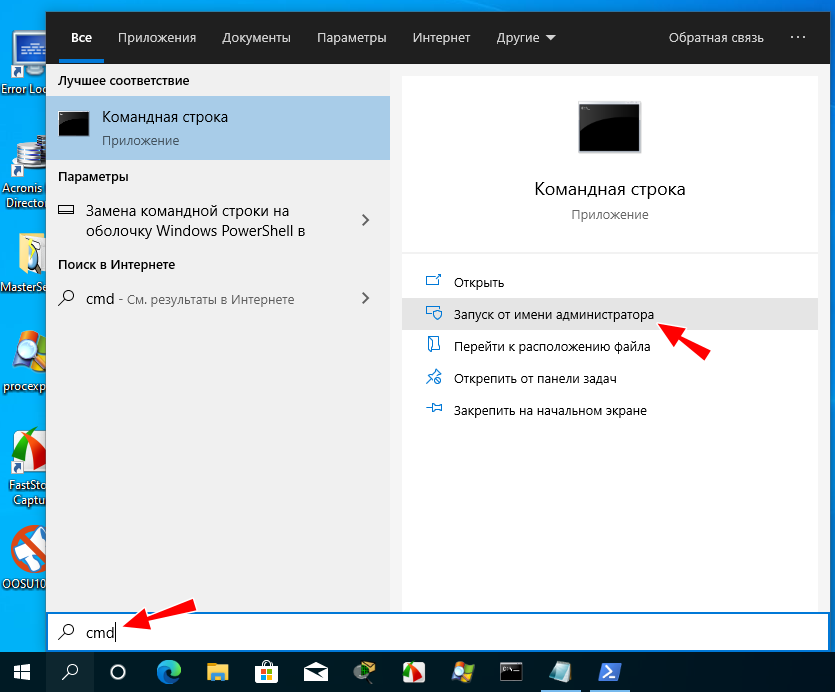
Ошибка 87 может возникнуть, когда пользователь выполняет команду в консоли, запущенной с правами обычного пользователя. Командную строку или PowerShell нужно запускать от имени администратора. Запустить PowerShell с повышенными правами в Windows 10 можно из контекстного меню кнопки Пуск, классическую командную строку — через поиск, так же выбрав в меню соответствующую опцию.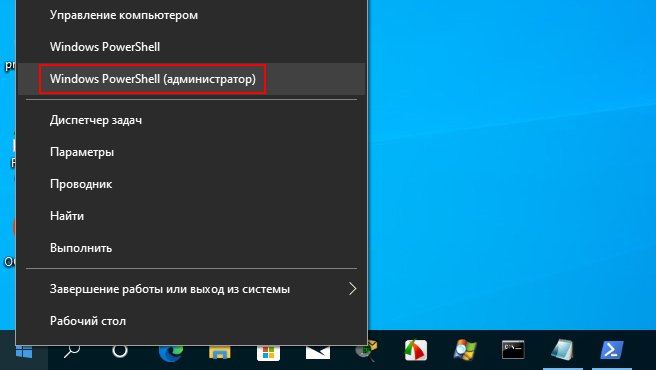
Ошибка синтаксиса
Очень часто причиной ошибки 87 становится банальная ошибка синтаксиса. Либо пользователь ошибается в момент ручного ввода, например, случайно пропускает пробел между передаваемыми параметрами, либо копирует команду DISM с веб-страницы, на которой в команде уже допущена ошибка. Понять, что причиной ошибки 87 стал именно синтаксис нетрудно: в описании ошибки будет указано «неизвестный параметр…» или «параметр не распознан в этом контексте». Проверьте корректность ввода команды, убедитесь, что между передаваемыми параметрами имеются пробелы. 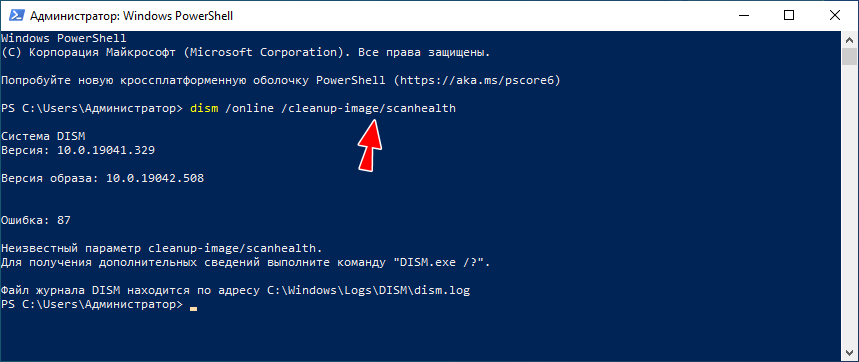
Остановка системных служб
Ошибка с кодом 87 и сообщением «параметр не распознан в этом контексте» может также возникнуть при попытке сжать каталог WinSxS. Для этого DISM передаются параметры /cleanup-image, /spsuperseded и /hidesp, и именно /spsuperseded чаще всего вызывает ошибку. В данном случае к ней приводит остановка системной службы «Установщик модулей Windows». Проверьте её состояние в оснастке управления службами, она должна иметь тип запуска «Вручную». Если она отключена, включите и запустите её, а затем выполните команду DISM.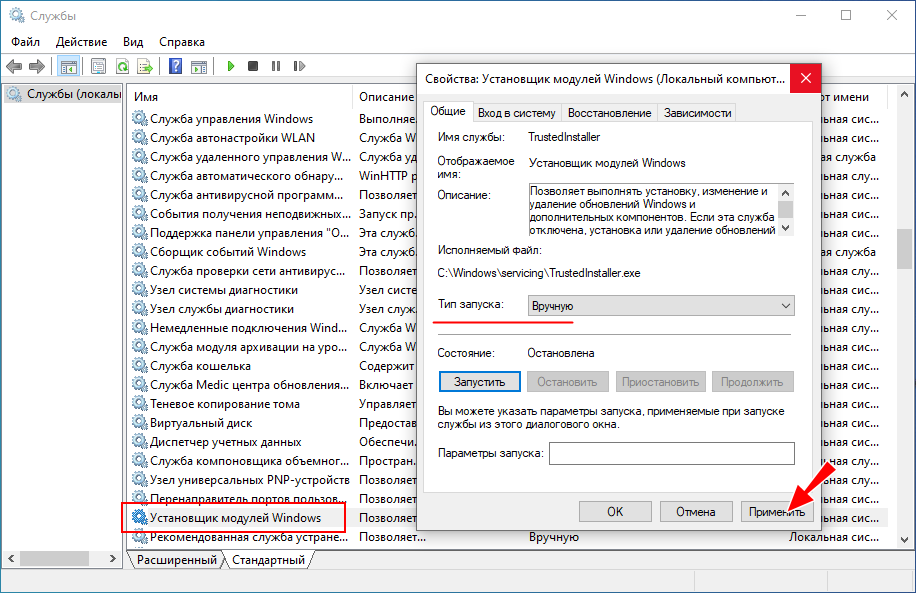
Отсутствие обновлений
В истории Windows 10, а именно в 2017 году, уже был прецедент с появлением ошибки 87 при работе с DISM. Тогда причиной ошибки была недоработка со стороны разработчиков Microsoft, которые вскоре после этого выпустили патч исправления. Нечто подобное может повториться и в будущем, и тогда вам нужно будет установить последние обновления Windows.
Ошибка 87 при применении образа
Появление ошибки 87 отмечалось и при попытке применения (использовании параметра /Apply-Image) образа Windows 10 в операционной системе более ранней версии. В таких случаях обычно рекомендуют «обновить» саму DISM, перенеся её с компьютера с более новой версией Windows, но это связано с целым рядом сложностей. Пожалуй, будет проще перейти на новую версию операционной системы или выполнить её сброс к исходному состоянию, чтобы восстановить нормальную работу инструмента.
Исправление ошибки 87 при запуске команды DISM.exe /Online /Cleanup-Image /RestoreHealth

Способ 1: Запуск cmd с правами администратора
Нередко ошибку удается исправить, просто запустив «Командную строку» с администраторскими полномочиями. Для этого найдите приложение через «Пуск», кликните по нему правой кнопкой мыши и выберите пункт «Запуск от имени администратора».
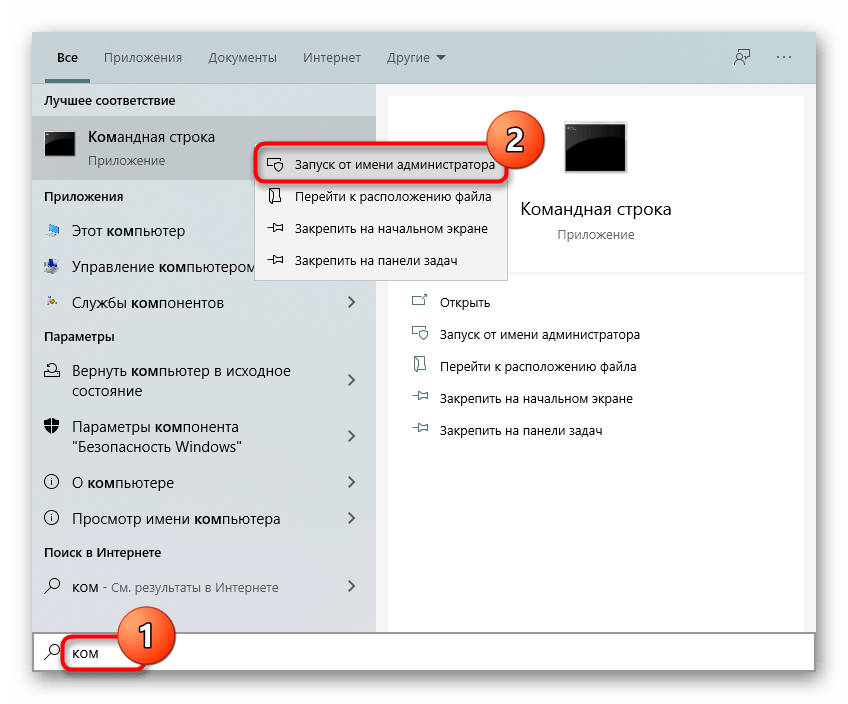
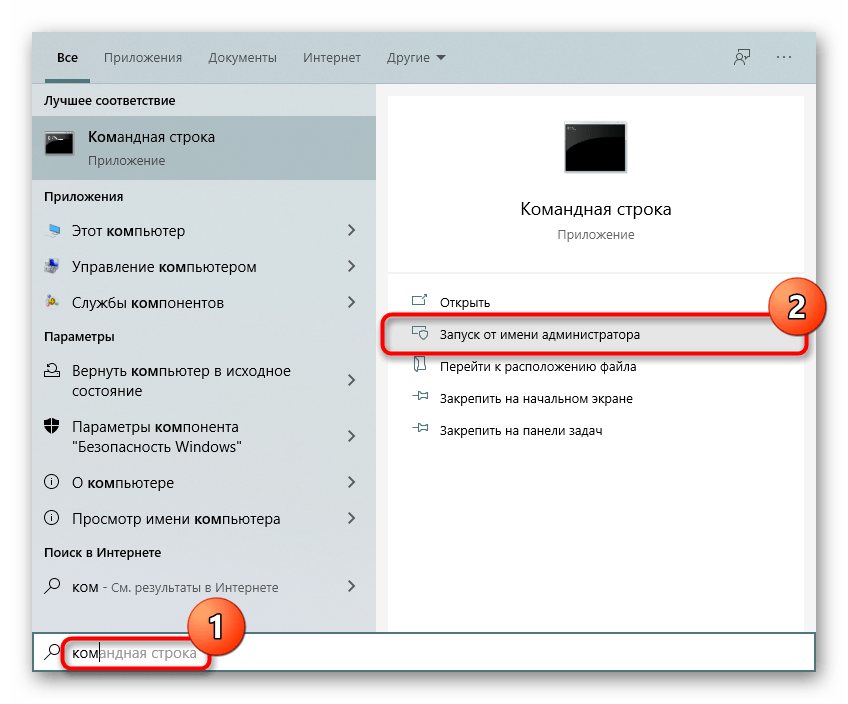
Впишите команду еще раз.
Способ 2: Проверка написания
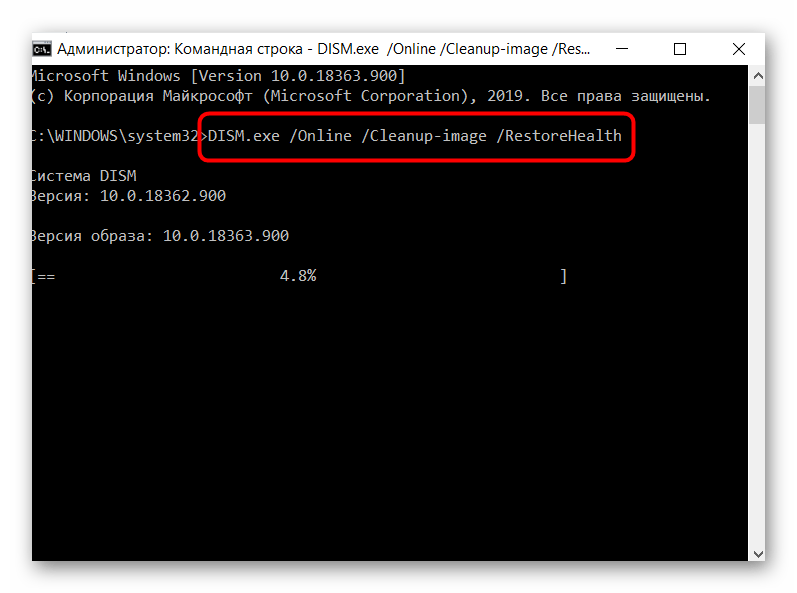
Часто пользователи не придают значения правильному написанию команды. В результате, даже если там нет ошибок, отсутствие, например, пробелов или косых черточек уже не позволит выполнить команду. Проверьте правильность ее написания, при необходимости скопируйте строчку ниже и вставьте в консоль клавишами Ctrl + V:
DISM.exe /Online /Cleanup-image /RestoreHealth
Способ 3: Установка обновления
В Windows 7, где действие команд DISM.exe /Online /Cleanup-image /ScanHealth и DISM.exe /Online /Cleanup-image /RestoreHealth объединено в одну (в первую), устранить ошибку 87 можно установкой обновления, без которого обе команды не работают в принципе. Скачивается пакет с официального сайта Microsoft по ссылке ниже.


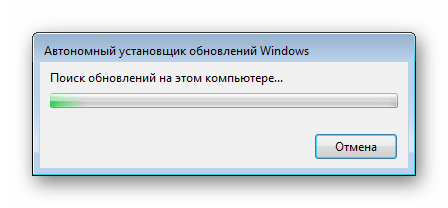
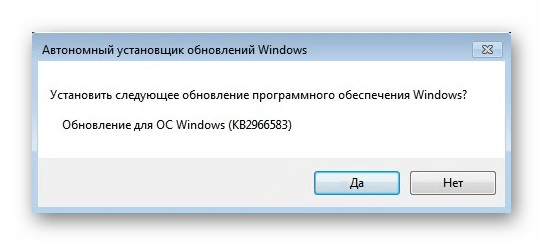
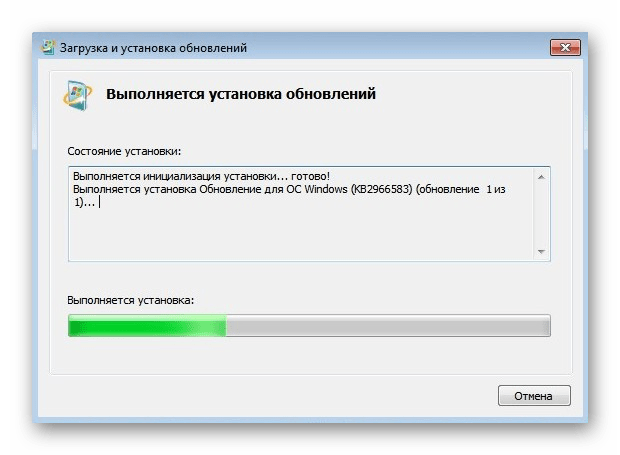
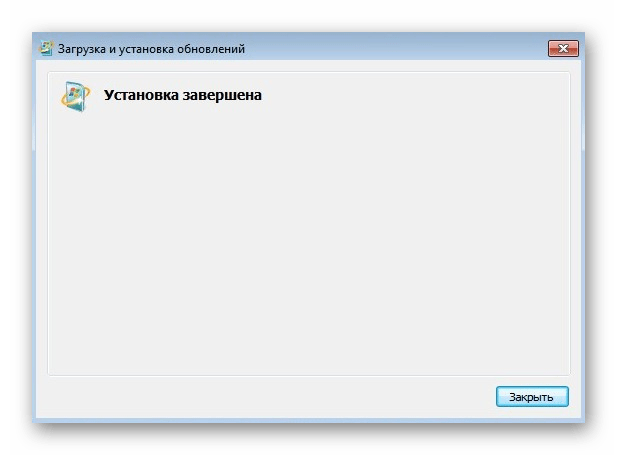
Попробуйте снова запустить команду в консоли.
Способ 4: Восстановление DISM
Вероятно, если DISM был критически поврежден в результате действий пользователя, внутренних ошибок, использования «кривой» сборки Windows, есть смысл восстановить его работоспособность. Сделать это не очень просто, и может потребоваться создание загрузочной флешки. Более подробно этот процесс в Windows и в среде восстановления был рассмотрен в статье по следующей ссылке.
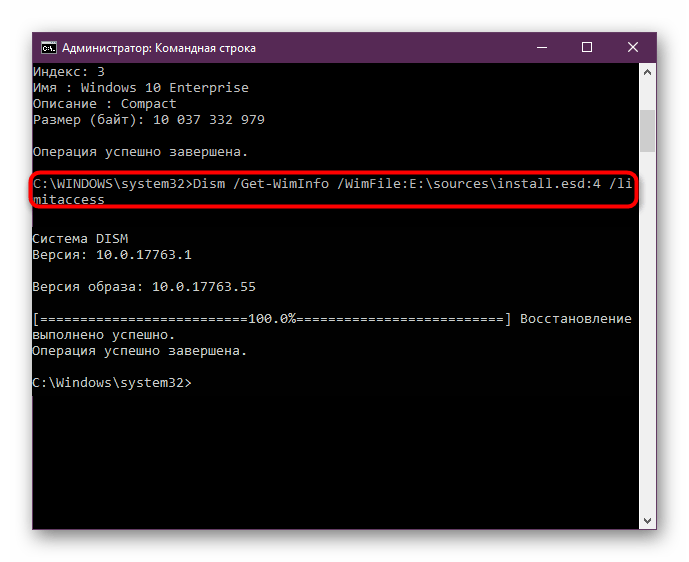
При использовании любительской сборки советуем перейти на чистую, а еще лучше лицензионную версию.
Помимо этой статьи, на сайте еще 12464 инструкций.
Добавьте сайт Lumpics.ru в закладки (CTRL+D) и мы точно еще пригодимся вам.
Отблагодарите автора, поделитесь статьей в социальных сетях.
Что такое ошибка 87 на windows 7
Этот форум закрыт. Спасибо за участие!
Лучший отвечающий

Вопрос
DISM /Online /Cleanup-Image /RestoreHealth
Cистема DISM
Версия: 6.1.7600.16385
Версия образа: 6.1.7600.16385
Неизвестный параметр cleanup-image.
Для получения дополнительных сведений выполните команду «DISM.exe /?».
Ответы
Все ответы
Эта команда: «DISM /Online /Cleanup-Image /RestoreHealth» — в Windows 7 никогда и не работала. Кажется, у Вас SP1 не установлен. Проверьте.
Странно, но вроде бы SP1 есть:
Пакет большой, проверьте, что есть свободное место на диске.
Вы знаете, исправление успешно поставил, а вот ни SP1 не удается установить, ни найти хотя бы одно обновление через Центр обновления Windows. Вот сделал скрин:
Так, а если он уже стоит, как его поставить? Или всё-таки его нет? Windows на локальной машине или по сети загружается?
Если SP1 установлен, какой версии IE в этой машине?
Замените IE на 11-ю версию, если каким-то образом ещё остался с меньшим номером. Дальше попытайтесь поставить
Смотрите предварительные требования при установке.
Никакого определённого фикса нет. Продолжайте обновлять постепенно, пока не заработает. (IE не последний). Если компьютер за стенкой и обновляется от Wsus, можно попробовать выпустить его в инет, чтобы он скачал обновления напрямую. Если безопасники не против, конечно. Иначе только ставить автономные обновления.
ЗЫ: проверьте ещё точное время и дату.
KB3020369 заменено на KB3177467. Возможно, что оно у Вас уже установлено. Если нет, ставьте его.
Раньше достаточно было поставить первое и последнее. Сейчас, возможно, есть какие-то изменения.
3172605 загружало версию агента обновления, которая была уже способна подключиться к WU. Не знаю, как сейчас. Агент обновления был обновлён ещё раз в мае 2017 (Простите за тавтологию, по другому не выходит). Роллапы — накопительные. Каждый следующий включает в себя файлы из предыдущих. Обратите внимание. Каждый месяц выходят 2 роллапа: ежемесячный накопительный пакет (в этой KB статье, в ЦO он называется ежемесячный набор исправлений качества. — разнобой в переводах) и только обновление для системы безопасности. Устанавливайте тот, который соответствует политике, принятой в компании. Обновления из первой серии содержат более полный набор исправлений, в том числе и фиксы для не очень нужных прибамбасов, которые могут отрицательно повлиять на корпоративную инфраструктуру. Вторая серия содержит только обновления безопасности для Windows. Если Вы выбрали 2-й вариант (только обновления безопасности), то обновления для IE нужно ставить отдельно. IE важно дообновить, так как с ним придут обновления сертификатов. Cервер WU будет автоматически предлагать обновления либо по первому, либо по второму варианту, в зависимости от того, что Вы уже начали устанавливать. Будет, это значит, что мы надеемся, но не означает, что это действительно работает в вашем случае. Предварительные версии предназначены для тестирования и необязательны к установке. Январское обновление 2018 с багами. Точнее, не учитывает некоторых аппартных багов. В вашем случае можно чуть повременить и поставить декабрьское, чтобы оживить ЦО. Любой из роллапов, с июня 2017 должен обновить агента обновления до последней версии. В предварительной версии января (та, которая намечена на выход в феврале) упоминается что-то про включение поддержки SHA2 для сервера WSUS. Если это ваш случай, попробуйте рискнуть и поставить превью.
«Adds support for the SHA2 server’s authentication endpoint support for the Windows Server Update Services server.»
Full Solved 6 Solutions Dism Error 87 Windows 10 8 7
Резюме :
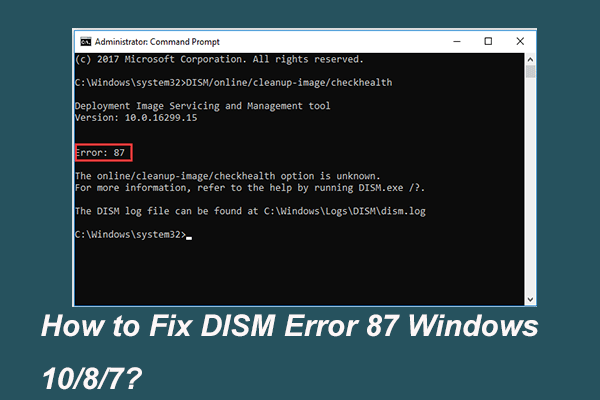
Что такое DISM? Почему вы получаете ошибку DISM 87 при запуске инструмента DISM в командной строке Windows? Как исправить ошибку 87 DISM? В этом посте показано, как исправить ошибку DISM 87 в Windows 10/8/7. После устранения этой ошибки CMD 87 рекомендуется использовать Программное обеспечение MiniTool чтобы ваши данные были в безопасности.
Быстрая навигация:
Что такое DISM?
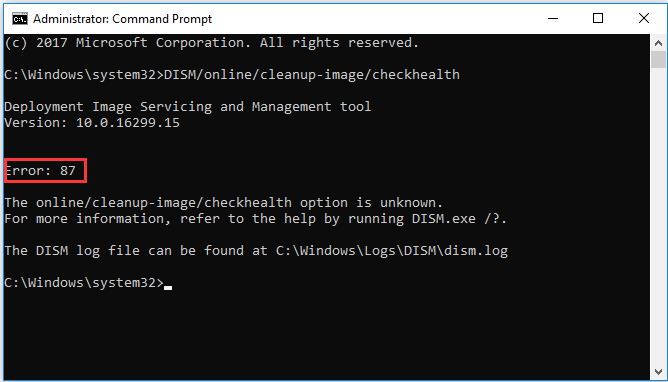
Эти коды ошибок DISM означают, что продолжить нельзя. Итак, знаете ли вы, что может вызвать ошибку DISM 87 или другие коды ошибок DISM?
Что вызывает ошибку DISM 87?
На самом деле есть несколько причин, приводящих к ошибке DISM 87 Windows 10/8/7.
1. Команда неверна.
Это частая причина, которая приводит к ошибке DISM 87, параметр неверен. В большинстве ситуаций при вводе команды пользователи могут забыть ввести пробел перед косой чертой.
2. Команда не запускается в командной строке с повышенными правами.
Вторая причина ошибки 87 DISM заключается в том, что команда не запускается в окне командной строки с повышенными привилегиями. Если пользователи запускают эту команду в обычном окне командной строки, они могут получить ошибку 87 DISM.
3. Машина использует неправильную версию DISM.
Вы можете столкнуться с ошибкой DISM 87, если используете неправильную версию DISM при применении образа Windows 10. Таким образом, чтобы решить эту проблему, вам необходимо использовать правильную версию DISM.
Зная, что может привести к ошибке 87 восстановления DISM, как исправить эту ошибку DISM?
 5 способов исправить застревание диска при сканировании и восстановлении в Windows 10
Сканирование Windows 10 и восстановление зависшего диска приводят к тому, что компьютер не загружается. Этот пост покажет вам 5 способов решить эту проблему.
Как исправить ошибку 87 Dism?
6 решений для ошибки DISM 87 Windows 7/8/10
В следующем разделе мы перечислим несколько решений для ошибки DISM 87. Если у вас возникла такая же проблема, попробуйте эти решения.
Решение 1. Используйте правильную команду DISM
Как мы уже упоминали в предыдущем разделе, ошибка 87 DISM может быть вызвана неправильной командой. Например, если вы введете команду без пробела перед косой чертой, например DISM / online / cleanup-image / checkhealth, вы столкнетесь с ошибкой DISM / online / cleanup-image / restorehealth 87.
Итак, чтобы решить этот код ошибки DISM, введите правильную команду. Добавьте пробел перед косой чертой, например:
После этого вы можете проверить, возникает ли ошибка DISM 87.
Решение 2. Запустите эту команду с помощью расширенной командной строки.
Некоторые люди говорят, что сталкиваются с ошибкой DISM 87, когда не запускают командную строку от имени администратора.
Итак, чтобы решить ошибку 87 DISM Windows 10, попробуйте запустить командную строку от имени администратора.
Шаг 1: Тип командная строка в поле поиска Windows 10 и выберите наиболее подходящий.
Шаг 2: Щелкните его правой кнопкой мыши, чтобы выбрать Запустить от имени администратора продолжать.
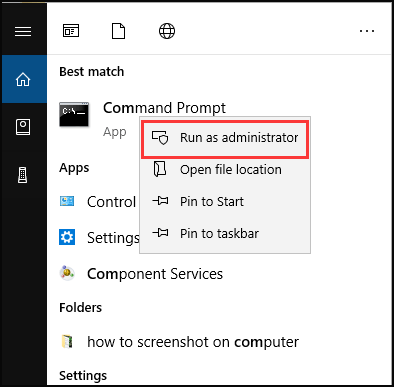
Вы также можете сослаться на пост Командная строка Windows 10: скажите Windows, что нужно действовать чтобы узнать больше о способах запуска командной строки от имени администратора.
После запуска командной строки от имени администратора введите команду, чтобы продолжить, и проверьте, решена ли проблема с ошибкой DISM 87.
Решение 3. Запустите Центр обновления Windows.
Ошибка 87 восстановления состояния DISM может быть вызвана ожидающим обновлением Windows. Итак, чтобы решить эту ошибку 87 DISM, вам необходимо установить все ожидающие обновления.
А вот и руководство.
Шаг 1. Откройте Центр обновления Windows
Шаг 2. Проверьте обновления
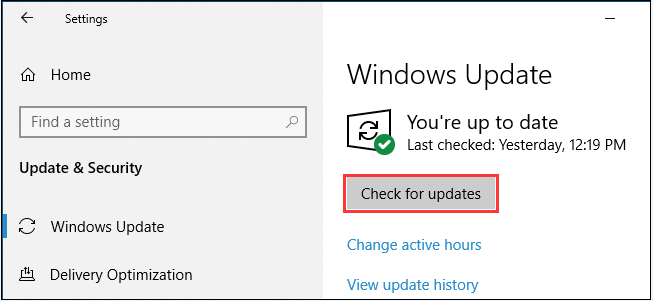
Наконечник: Во время процесса обновления Windows вам может потребоваться перезагрузить компьютер.
Когда процесс будет завершен, вы можете запустить командную строку от имени администратора и снова ввести команду, чтобы проверить, устранена ли ошибка 87 DISM.
Решение 4. Запустите средство проверки системных файлов.
Если на вашем компьютере есть поврежденные системные файлы, вы также можете столкнуться с ошибкой 87 DISM Windows 10/8/7. Таким образом, чтобы решить эту проблему, вам необходимо сначала проверить и восстановить поврежденные системные файлы.
Теперь, вот руководство о том, как исправить поврежденные системные файлы, чтобы исправить ошибку DISM 87 Windows 7/8/10.
Шаг 1. Откройте командную строку
Шаг 2: Введите команду, чтобы продолжить
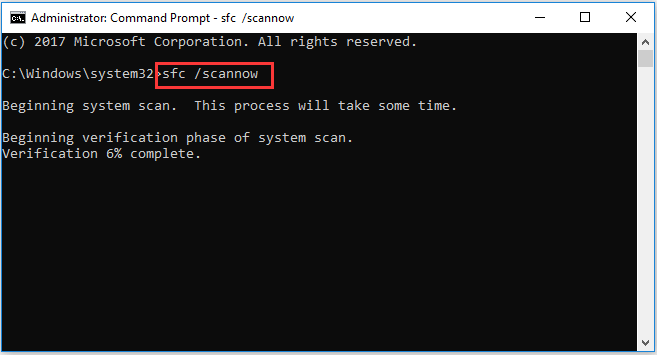
Когда процесс будет завершен, вы успешно восстановите поврежденные системные файлы, если они существуют. Затем откройте командную строку и запустите от имени администратора, введите команду еще раз и проверьте, устранена ли ошибка DISM 87.
Заметка: Помимо проверки и восстановления поврежденных системных файлов, вы также можете проверить наличие сбойные сектора на жестком диске и отремонтировать их.
Решение 5. Используйте правильную версию DISM
Здесь мы рассмотрим пятое решение по исправлению ошибки DISM 87 в Windows 10. Если вы являетесь пользователем Windows, вам необходимо запустить версию DISM для Windows 10, поскольку для этой версии требуется драйвер фильтра Wofadk.sys.
Заметка: Фильтр Wofadk.sys входит в комплект для развертывания и оценки Windows 10. Драйвер должен быть установлен и настроен с помощью Windows 10 DISM, когда команда выполняется на более ранней версии хоста Windows или в среде предустановки Windows.
После этого вы можете перезагрузить компьютер и снова запустить командную строку от имени администратора, а затем ввести команду, чтобы проверить, устранена ли ошибка DISM 87 Windows 10.
Решение 6. Переустановите Windows.
Теперь мы покажем вам последнее решение ошибки DISM 87. Если ни один из вышеперечисленных методов не работает, у вас нет другого выбора, кроме переустановки Windows. Следовательно, вы можете переустановить операционную систему, чтобы исправить ошибку 87 DISM и другие системные проблемы.
Но важно то, что переустановка операционной системы приведет к потере данных. Итак, прежде чем продолжить, пожалуйста сделайте резервную копию всех важных файлов во-первых.