
«OVGORSKIY.RU» — что это? Как удалить OVGORSKIY.RU вирус (PUP.Adware.OVGORSKIY)? Пошаговая инструкция
OVGORSKIY.RU — это вирус, который показывает всплывающую рекламу в браузере.
Как происходит заражение рекламным вирусом OVGORSKIY.RU?
Прежде чем начать разговор об удалении OVGORSKIY.RU, позвольте поинтересоваться у вас об одной важной детали.
Каждый из нас рано или поздно сталкивается с необходимостью установки нового программного обеспечения. Но как вы обычно это делаете? «Конечно, самым простым и быстрым способом — по умолчанию», — скорее всего ответите вы.
На первый взгляд это разумно. Нет ненужных телодвижений, каких-то полей для заполнения. Но этим вы допускаете серьезную ошибку.
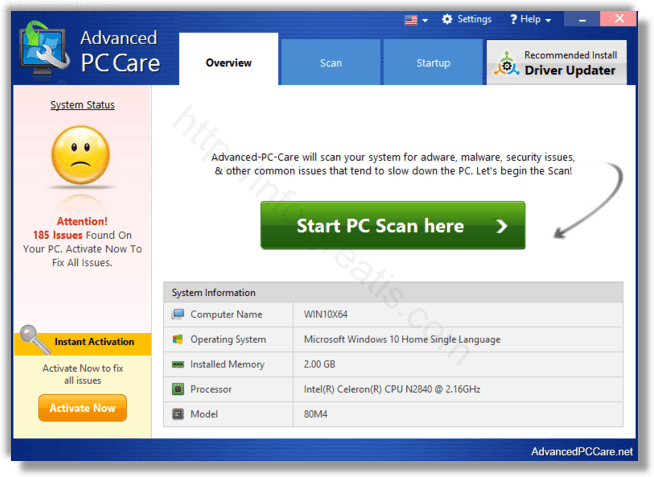
В настоящее время слишком много производителей инсталляционных пакетов грешат включением в процесс установки дополнительных программ. Частенько это не просто нежелательное, а даже опасное программное обеспечение. Одним из таких примеров служит OVGORSKIY.RU. Этот зловред создан для демонстрации рекламы на вашем компьютере, хотите вы того или нет. Также он заражает и тормозит работу вашей системы, создает свои задания и расписания.
Как можно защититься от вируса OVGORSKIY.RU и другого нежелательного программного обеспечения?
Прежде всего, как вы вероятно уяснили из предыдущего параграфа, никогда не следует устанавливать программы по-умолчанию. Всегда стоит обратить внимание на предлагаемые опции установки. Проверяйте, не предлагается ли установить какое то ненужное вам программное обеспечение или плагин. Отменяйте их установку. И главное правило: лучше потратить пару минут сначала, чем разгребать потом результат часами!
Но что если вы уже заражены? Что делать в этом случае?
Не волнуйтесь, я предлагаю два метода решения вашей проблемы: ручной и автоматизированный.
Инструкция по ручному удалению рекламного вируса OVGORSKIY.RU
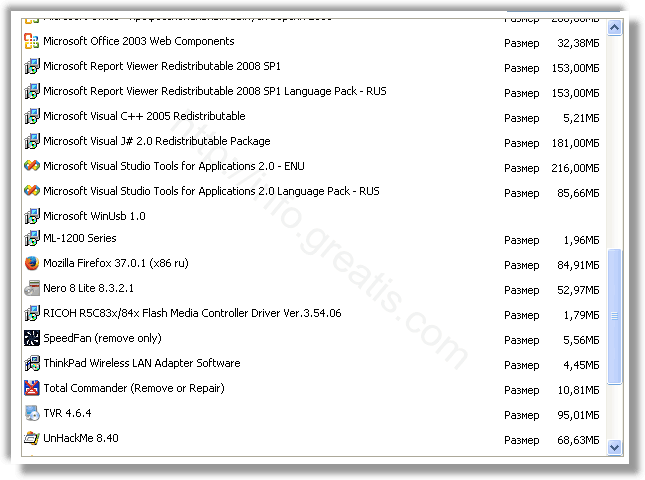
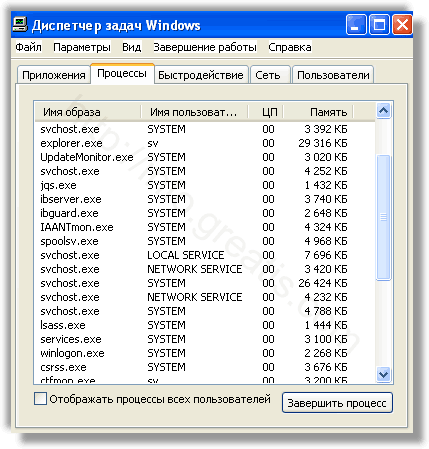
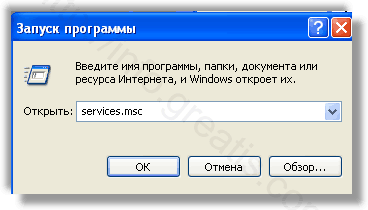
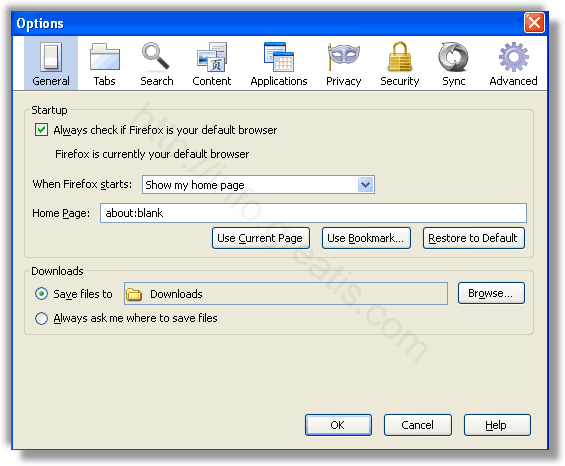
Для того, чтобы самостоятельно избавиться от рекламы OVGORSKIY.RU, вам необходимо последовательно выполнить все шаги, которые я привожу ниже:
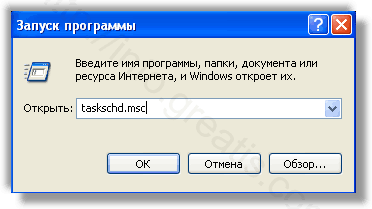
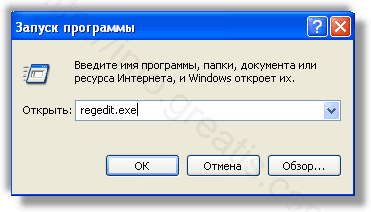
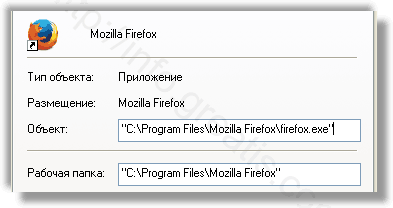
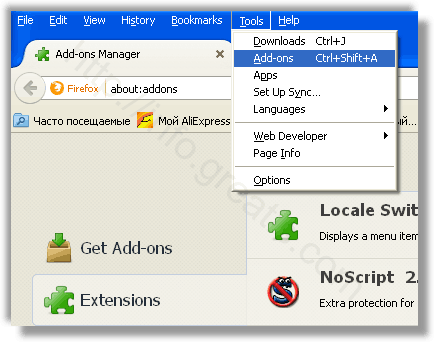
И все же автоматика лучше!
Если ручной метод — не для вас, и хочется более легкий путь, существует множество специализированного ПО, которое сделает всю работу за вас. Я рекомендую воспользоваться UnHackMe от Greatis Software, выполнив все по пошаговой инструкции.
Шаг 1. Установите UnHackMe. (1 минута)
Шаг 2. Запустите поиск вредоносных программ в UnHackMe. (1 минута)
Шаг 3. Удалите вредоносные программы. (3 минуты)
UnHackMe выполнит все указанные шаги, проверяя по своей базе, всего за одну минуту.
При этом UnHackMe скорее всего найдет и другие вредоносные программы, а не только редиректор на OVGORSKIY.RU.
При ручном удалении могут возникнуть проблемы с удалением открытых файлов. Закрываемые процессы могут немедленно запускаться вновь, либо могут сделать это после перезагрузки. Часто возникают ситуации, когда недостаточно прав для удалении ключа реестра или файла.
UnHackMe легко со всем справится и выполнит всю трудную работу во время перезагрузки.
И это еще не все. Если после удаления редиректа на OVGORSKIY.RU какие то проблемы остались, то в UnHackMe есть ручной режим, в котором можно самостоятельно определять вредоносные программы в списке всех программ.
Итак, приступим:
Шаг 1. Установите UnHackMe (1 минута).
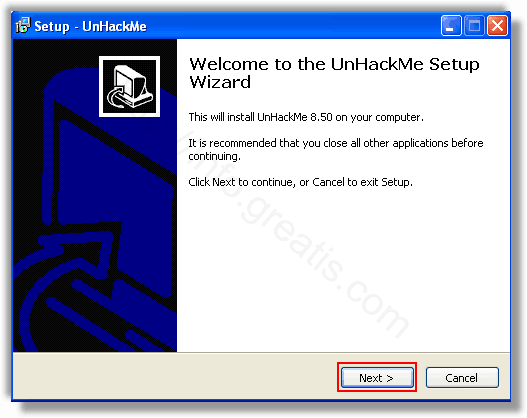
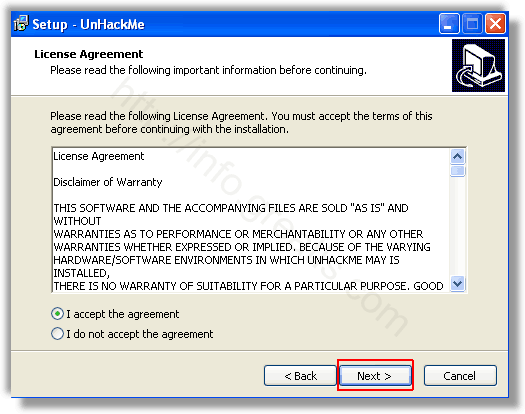
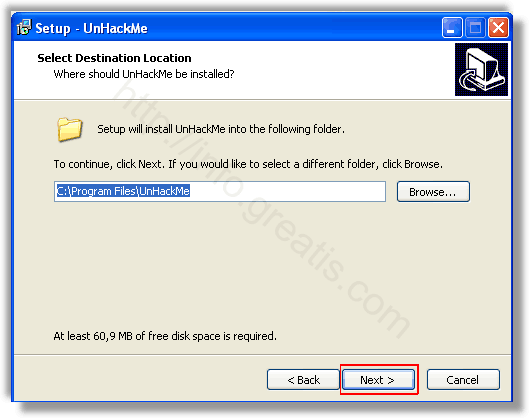
Шаг 2. Запустите поиск вредоносных программ в UnHackMe (1 минута).
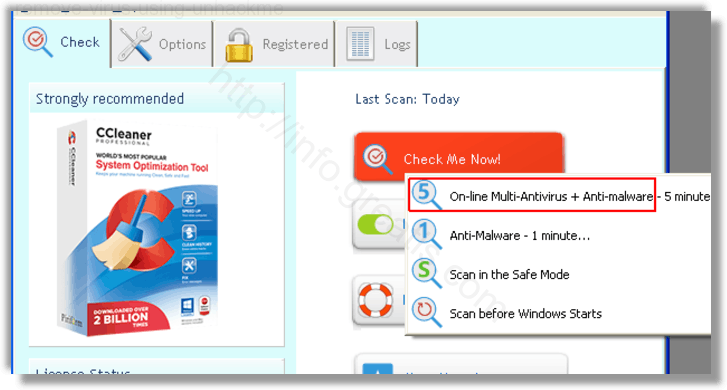
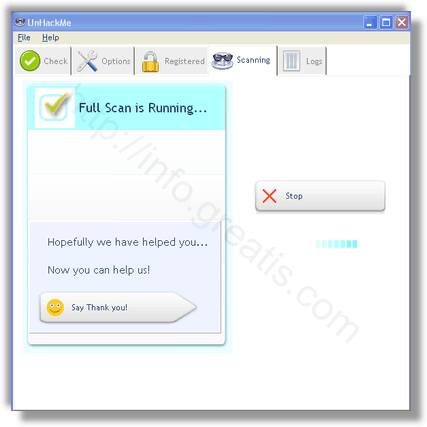
Шаг 3. Удалите вредоносные программы (3 минуты).
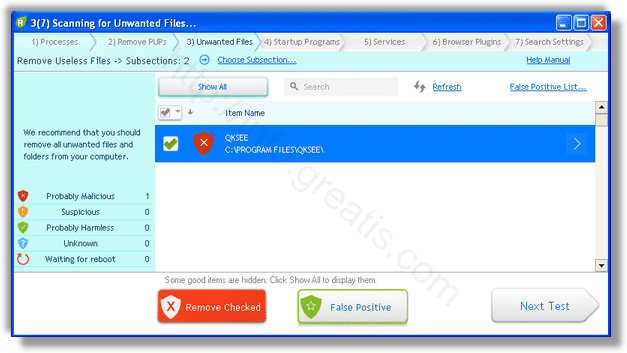
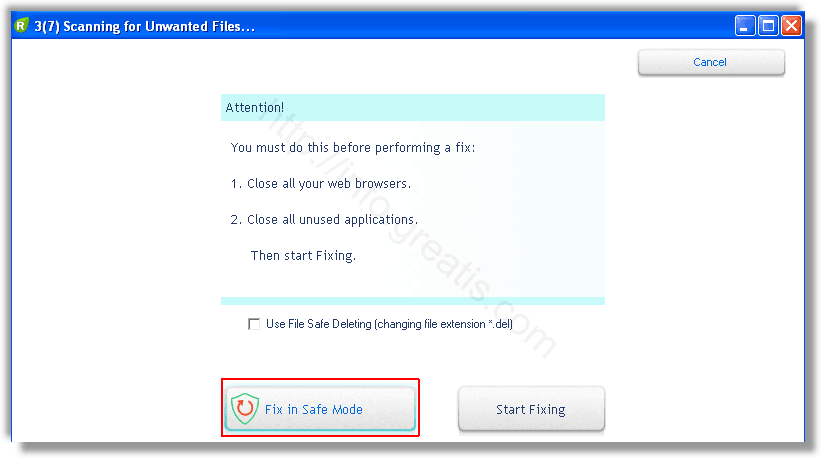
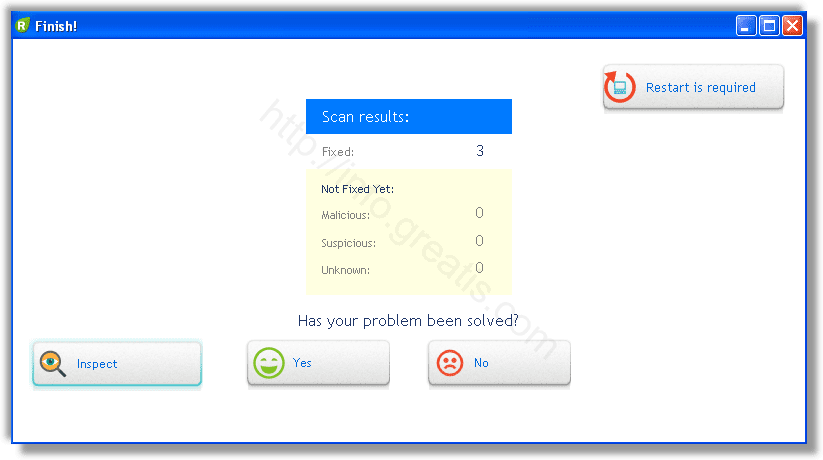
Итак, как вы наверное заметили, автоматизированное лечение значительно быстрее и проще! Лично у меня избавление от вируса OVGORSKIY.RU заняло 5 минут! Поэтому я настоятельно рекомендую использовать UnHackMe для лечения вашего компьютера от любых нежелательных программ!
Андрей «Вирусолог»
Блок рекламы

Краткое описание
Подробное руководство по установке Windows 10 на нетбук, ноутбук или компьютер для новичков. В данном руководстве также подробно описано как можно установить языковый пакет для Windows.
Подготовка к установке Windows 10
В данном руководстве будет производиться установка с форматированием раздела C:\. Грубо говоря, все содержимое раздела C:\ будет удалено. Поэтому необходимо заранее скопировать важные документы и прочие файлы на другой раздел (D:\, например) или на внешние накопители.
Важное замечание: если вы хотите просто ознакомиться с возможностями новой операционной системы, то не обязательно ее ставить на жесткий диск вашего ноутбука, компьютера или другого устройства. Можно установить Windows 10 на виртуальную машину. Производительность в данном случае ниже, возможностей меньше, но для простого ознакомления большего и не надо. Вы в любой момент можете свернуть, выключить или вообще удалить Windows 10 и вернуться к основной операционной системе.
Хотя Win10 содержит в своём составе большое количество драйверов, а отсутствующие может скачать из своих источников в интернете, рекомендую самостоятельно предварительно скачать драйверы для вашего ноутбука или компьютера. Их можно найти на интернет сайте производителя вашего ноутбука, материнской платы вашего компьютера и производителя вашей видеокарты. Имейте ввиду, что драйверы должны быть расчитаны на поддержку операционной системы начиная с Win8 именно той разрядности, которую собираетесь установить.
Для установки Windows 10 нам понадобятся:
1. Дистрибутив Microsoft Windows 10 в виде .iso-образа dvd диска. Выбрать и скачать их можно по ссылкам на странице ссылка.
2. Утилита Windows 7 USB/DVD Tool (скачать) для записи образа на диск или флешку или Rufus (скачать);
3. Чистый DVD (DVD+-RW) диск или флешка объемом 4 Гб и больше. Если вы будете устанавливать систему с флешки, то предварительно скопируйте всю важную информацию с нее на диск D:\ или в другое место. Дело в том, что она в процессе будет форматирована.
Устанавливаем и запускаем Windows 7 USB/DVD Tool:

Нажимаем на кнопку Browse и указываем где расположен .iso-образ с Windows 10:

Нажимаем Next и переходим к следующему окну:

Теперь нужно указать на что нужно записать дистрибутив Windows 10: на диск или на флешку.
Подготовка флешки для установки Windows 10
Предположим, что мы будем устанавливать Windows 10 с флешки. Нажимаем на кнопку USB Device. Должно открыться примерно такое окно:

В окошке выбираете вашу флешку и нажимаете на кнопку Begin copying. Если на флешке присутствуют какие-то файлы, то появится предупреждение. Там будет указано, что вся информация на флешке будет удалена. Продолжаем подготовку флешки. Должен запуститься процесс форматирования флешки, а затем копирования на нее установочных файлов:

После нескольких минут процесс завершен:

Подготовка DVD диска для установки Windows 10
Если вы будете устанавливать Windows 10 с диска, то нужно указать DVD на этапе выбора носителя:

Дальше стоит выбрать привод и начать запись. Для записи Windows 10 на диск можно также использовать утилиты CDBurnerXP (скачать) или NERO (скачать). Как ею пользоваться показано в руководстве: Установка Windows 7.
Кода установочный диск или флешка с операционной системой готовы, можно переходить к установке Windows 10. Создание флешки с помощью программы Rufus рассматривается в другом материале. См. инструкцию.
Установка Windows 10, инструкция в картинках.

Выбираем язык, региональные параметры и клавиатуру. Если в сборке только один язык, то рекомендую все настройки оставить по умолчанию, если несколько языков, то выбираем тот, который выбрали в предыдущем окне.

В следующем окне нужно выбрать, для чего вы собственно загрузились с вашего загрузочного носителя, устанавливать систему или попробовать восстановить вашу старую, повреждённую систему. Выбор за вами. Далее мы конечно рассмотрим установку.

В следующем окне вам нужно согласиться, что корпорация Microsoft может с вами делать что угодно и ей за это ничего не будет. Ставим подпись и идём дальше.

Далее вам предстоит сделать довольно ответственное решение.
Как вы будете устанавливать систему, методом обновления старой с сохранением настроек или на «чистую».
Казалось бы, выбор очевиден, заманчиво получить новую систему и не напрягаться в дальнейшем установкой по новой всех программ, драйверов и пр. пр. НО, во первых, microsoft несколько лукавят, что можно обновиться с любой версии системы на любую. Это совершенно не так. Существует очень малый перечень возможностей обновления со многими условностями. Так что не очень то радуйтесь. Во вторых, и это самое главное, при обновлении старой системы с сохранением параметров существует реальная перспектива, что все вирусы, ошибки и прочие недоразумения вашей старой системы перейдут в новую и все ваши труды пойдут прахом.
Всё же настоятельно рекомендую операционную систему устанавливать на «чистую», т.е. без сохранения файлов и настроек старой системы. Только такая установка гарантирует вас от ошибок старой системы. На крайний случай далее можно не форматировать системный раздел диска, тогда файлы старой системы сохранятся в папке Windows.old. И вы впоследствии можете их от туда достать, если что то забыли сохранить на резервный носитель.

Содержание следующего окна может сильно отличаться от компьютера к компьютеру. Вам выводится список тех носителей информации, куда вы можете установить систему.
Понятное дело, на каждом компьютере разное количество жёстких дисков, на дисках разное количество разделов. Что конкретно стоит у вас на компьютере, можете знать только вы.
Далее могу привести только несколько общих рекомендаций. Если у вас чистый, не форматированный диск, то создавая разделы, оставьте под системный раздел не менее 100 ГБ дискового пространства, чтобы не ломать голову в последствии, где брать свободное место. Вообще разбиение диска на разделы эффективно только тогда, когда сам диск имеет довольно большой размер, более 250 ГБ и более. Если меньше, то лучше диск оставить единым. Если у вас не большой диск и он имеет вид, подобный как на картинке, представленной ниже, то вам вообще ничего не нужно делать. Выделяем диск и нажимает далее. Система сама всё сделает сама, выделит служебный раздел, отформатирует и пр.
Если вы решили всё же разбить диск на разделы, то переходим к следующей картинке.


Далее идёт непосредственно сам процесс установки, который может занять довольно много времени и компьютер несколько раз перезагрузится.

Следующее окно предложит сделать настройки, относящиеся непосредственно к устанавливаемой системе. Чтобы «Большому брату» в лице корпорации Microsoft досталось меньше сведений о вашем существовании, советую выбрать «Настройка параметров», а не стандартные параметры. Кого не волнуют такие вопросы, то просто соглашаемся с тем, что скрывать вам нечего. Тогда жмем «Использовать стандартные параметры» и переходим через несколько картинок ниже.

Кто решил настроить параметры, то на картинках ниже показано, что можно отключить и что оставить включённым.


На данной стадии программа-установщик системы уже определила, может ли она подключиться к интернету или нет.
Если соединение к интернету установлено, то вам будет предложено завести учетную запись Microsoft или войти с уже существующей учётной записью. Это делать совершенно не обязательно. При необходимости это можно сделать потом. Можно просто пропустить создание учётки и перейти к следующему шагу.
Если у вас нет активного подключения к интернету или вы оказались создавать учётку Microsoft, то вам будет предложено создать локальную учётную запись.
В окошке вводим ваш логин. Рекомендую придумать себе логин на латинице. Так, а всякий случай. Пароль вводится по необходимости. Это делать не обязательно и переходим к последней стадии установки операционной системы на ваш компьютер.

До выхода рабочего стола, от вас пока никаких действий не требуется. Просто ждём.


Добавление дополнительных языков в Windows 10.
Имейте ввиду, что все изменения, связанные со сменой языка, региональных настроек и пр. должны производиться с обязательной перезагрузкой компьютера.
Заходим в панель управления (Control Panel). Выбираем пункт Часы, язык и регион.:

Потом щелкаем на ссылку Добавление языка (Add a language):

Ещё раз щелкаем по ссылке Добавить язык (Add a language):

В открывшемся окне выйдет длинный список возможных языков. Выбираем нужный язык и выбираем страну локализации. Жмём добавить.

В окне Язык теперь должен появиться тот язык, который вы добавили. Нажимаем по нужному языку и делаем его основным языком интерфейса системы. Так же можно переместить язык вверх или вниз по приоритету. Теперь ищем ссылку Дополнительные параметры и нажимаем на неё.

В откывшемся окне можно сделать дополнительные настройки, но главное переходим по ссылке Применить языковые параметры к.

Здесь мы можем настроить Форматы и Местоположение, и установить их в соответствии с тем языком и расположением, который вы установили на предыдущей стадии. В завершении нажимаем Копировать параметры.

В разделе Текущий пользователь будет показано, что и где у вас работает на каком языке. Если вас что то не устраивает, то нужно вернуться назад, сменить в предыдуших окнах те параметры, которые вас не устраивают и опять приходим к этому окну. Если вас всё усраивает, то ставим галочки в Экран приветствия. и Новые учётные записи. и после нажатия кнопки ОК все ваши текущие параметры скопируются в соответствующие места.

Имейте ввиду, что все изменения, связанные со сменой языка, региональных настроек и пр. должны производиться с обязательной перезагрузкой компьютера.
Windows 10 21H1 с активацией Orig-Upd 2021 by OVGorskiy
Дата обновлений: 25 мая 2021
Версия: Win10 8in2 Про, Корпоративная, Домашняя/SL (19043.985)
Разрядность: 64-бит, 32-бит
Язык Интерфейса: RUS Русский
Таблетка: добавленная папка с активаторами
Первоисточник: www.microsoft.com
Автор сборки: by OVGorskiy
Размер 2x образов: 8,39 GB
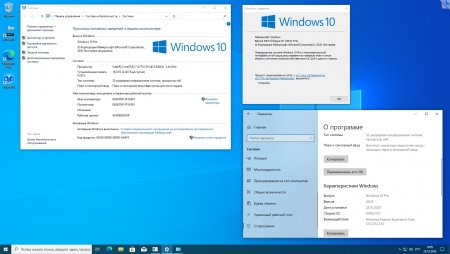
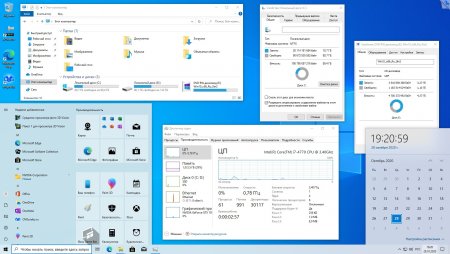
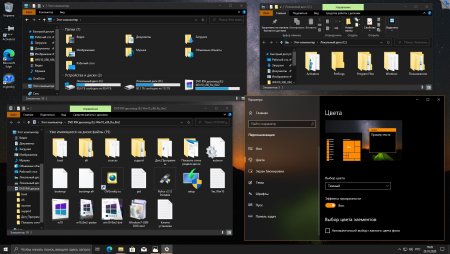
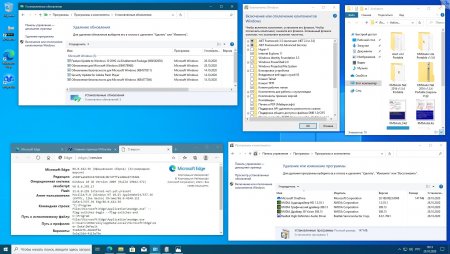
Скриншоты Windows 10 64bit 21h1 2021 года
Рекомендации пользователям
-Софт для записи содержится прямо в сборке (в корне образа). Скачав iso, смонтируйте его и получите именно те варианты, которые автор посчитал самыми удачными для записи.
-При наличии Интернет подключения (по завершению инсталляции системы) пользователям буквально навязывается учетка Microsoft. Поэтому многие сборщики рекомендуют отключаться от Сети, пока устанавливается система.
-Если у вас менее 4 ГБ ОЗУ, то OVGorskiy советует использовать только 32-битную версию. В принципе, совет верный. Но тут есть нюанс: 32-битная подходит только для дисков с MBR, а для GPT она не подходит.
-Сразу после установки не нужно ждать максимальное быстродействие от системы, т.к. она целый ряд задач выполняет, а не просто лишь драйвера ставит. Нужно дать несколько минут Windows 10, чтобы она осуществила все запланированные после установки действия. Затем уже можно перезагрузить ПК и судить об общей скорости работы – так будет объективно.
-Версия не для размеров DVD диска, да и вообще советуем избавляться от них, потому что флешки удобней, быстрее и надежнее.
-При загрузке установка начинается не моментально, а некоторое время мигает курсор – это нормально. Однако до сих пор находятся пользователи, которые думают, что это ошибка, и пишут в комментариях, что установка не запускает. На самом деле, это не ошибка, и просто надо чуть подождать. Такова особенность Виндовс 20H1, 20H2, 21H1.
Все плюсы и минусы такой конфигурации
-Практически не измененные настройки оригинала – более надежны, универсальны и известны. Но на слабом железе скорее всего потребуется серьезная дополнительная оптимизация.
-Немного громоздкий размер сборки. С другой стороны, меньше рисков из-за рискованных урезок и меньше неудобств из-за удаленных компонентов. Все на месте и даже больше.
-Прекрасная возможность потренироваться в самостоятельной настройке на уже обновленном образе. Как правило, двух-трех попыток бывает достаточно, чтобы выбирать уже настроенные полностью сборки.
-Отсутствуют надоевшие многим украшательства. Их слишком большое количество в стандартных сборках by OVGorskiy – судя по большинству отзывов. Далеко не все юзеры вообще любят менять стандартное оформление. Этот обычай украшать Виндовс корнями уходит к 2006-2010 годам, когда было в моде придавать XP уникальный дизайн от Висты и Windows 7.
-Хорошая подборка редакций, с учетом того, что Microsoft не предлагает образы, где есть и Home, и Enterprise одновременно. К тому же не так-то и часто сборщики занимаются Home редакцией, которая для дома очень даже неплохая (а во многих случаях – самая удобная и легкая).
Дополнительная информация
OVGorskiy обеспечивает каждому пользователю своей сборки самую полноценную поддержку, поэтому и размещает ярлыки на свой сайт. По факту их можно считать адресом технической поддержки, а не рекламой. Однако именно с этим релизом у вас трудностей и вопросов вообще быть не должно, потому что кроме обновлений система имеет лишь самые незначительные улучшения. Громоздкие апдейты заранее интегрированы, вы экономите время и плюс к этому получаете наиболее надежную конфигурацию системы. Именно благодаря продуманным и проверенным решениям, сборки by OVG так популярны. Конечно, попадаются и не самые удачные выпуски (как и от любого другого известного сборщика), но в целом качество очень даже на высоте, и грамотные пользователи ПК наверняка оценят его по заслугам. В ISO образах допускается установщик браузера на рабочий стол и некоторые пользовательские изменения по умолчнию для браузера Chrome, каждый может без проблем изменить настройки браузера на свои предпочтительные. Все авторские сборки перед публикацией на сайте, проходят проверку на вирусы. ISO образ открывается через dism, и всё содержимое сканируется антивирусом на вредоносные файлы.
ovgorskiy.ru
Блок рекламы
Посетители сайта
WPI x86-x64 by OVGorskiy® 07.2019 1DVD (32/64 bit)
Описание: пакет программ с «тихой» установкой, помещенных в оболочку установщика программ WPI, разделены на категории и весь процесс установки и регистрации проходит полностью в автоматическом режиме. Все программы в сборке, имеют краткое описание. Сборка представлена в ISO образе, который можно записать на один DVD или просто распаковать в удобное для вас место архиватором WinRAR, 7-Zip или WinZip. Можно смонтировать в виртуальный дисковод и скопировать от туда в отдельную папку.
► Подробнее.
Контрольные суммы. MD5: 52BFDFD10D8F206DF2F4D4517572171B
Размер файла: 4,32 ГБ (4 640 694 272 байт).
Microsoft® Windows® 10 Ent 1809 RS5 x86-x64 Ru-En-De-Uk by OVGorskiy® 12.2018 2DVD

Описание: Набор для создания мультизагрузочной флешки. Данный сборник для создания мультизагрузочной флешки разработан для «себя» с целью создать флешку, с которой можно проверить и, если нужно исправить ошибки операционной системы и компьютерного оборудования, установить с нее разные по редакции и разрядности ОС, и все это, имея возможность легко и просто разместить образы ОС на флешке и, если нужно заменить их и обновить, удалить и добавить. На флешку можно поместить столько разных образов ОС, сколько позволит её объём. Образы операционных системы вы можете скачать сами с данного ресурса или с любых других доступных ресурсов.
► Подробнее.
Контрольные суммы. MD5: B46922DD4E0303B6BADB7647697D3A51
Размер RAR файла: 3,20 ГБ.
Описание: Набор для создания мультизагрузочной флешки. Для создания полноценной мультизагрузочной флешки Вам понадобятся: данный пакет создания мультизагрузочной флешки; флешка размером не менее 16 ГБ (оптимально 32 ГБ); образ операционной системы WinXP «ZverDVD» с WPI; образ операционной системы Win7 by OVGorskiy с WPI; образ установщика драйверов DriverPack Solution (DRPSu). Данный пакет содержит: набор утилит для подготовки загрузочной флешки; набор программ и утилит в загрузку; данная инструкция.
► Подробнее.
Контрольные суммы. MD5: 24793F166F6A562B08CAB6C93F58085E
Размер файла: 1,45 ГБ (1 557 377 024 байт).
Windows® 10 Professional Ru x86-x64 VL 1703 Orig w.BootMenu by OVGorskiy® 06.2017 (32/64 bit) 1DVD9

Описание: обновленные оригинальные русские образы ОС “Windows® 10™ Профессиональная” от Microsoft разных разрядностей (x86 и x64), объединенных в один образ стандартными средствами от Microsoft (ADK) на 1 DVD9. Включает в себя «чистые» не модифицированные образы ОС Windows 10 Pro x86/x64 и загрузчик-установщик с расширенным загрузочным меню (Stop SMS Uni Boot от Core2). Интегрированы: только обновления по 14 июня 2017 г. включительно. Больше никаких изменений не производилось. Сборка разработана по многочисленным просьбам тех, кому необходима чистая система после установки, кому не нужны изменения в сборке, а вопросами оформления готов заняться сам. Всё это предоставляет данная сборка, чистая система и большое количество дополнительного материала для работы с компьютером с загрузочного носителя. В начале установки добавлено удобное загрузочное меню (см. скриншоты) для восстановления работы ОС, разметки диска, удаления вирусов и много др.
► Подробнее.
Контрольные суммы. MD5: 456801714F62993C0EFF51162DAB1D97
Размер файла: 6,23 ГБ.  Читайте инструкцию по установке Windows 10
Microsoft® Windows® 8.1 Enterprise with Update3 x86-x64 Ru by OVGorskiy® 07.2015 2DVD
Windows 7 Ultimate x64 Ru NL2 by OVGorskiy® 07.2013 (64 bit)
Описание: 64-х битная ОС Windows® 7™ с интегрированными обновлениями, оформлением в светло-голубом стиле и полуавтоматической установкой на 1 DVD, содержит в себе практически все для начала работы с системой после установки, а так же предоставляет возможность проверить компьютер перед установкой. Интегрированы: Internet Explorer 10 ru x64, важные и рекомендуемые обновления по июль 2013 г. включительно, пакет оформления «New Look 2» от Smarty, дополнительные темы оформления, фоновые изображения, гаджеты и скринсейверы. Полу-автоматическая установка (оставлена возможность ввести свои данные, аккаунт и пароль, выбрать и отформатировать диск или раздел для установки).
► Подробнее.
Контрольные суммы. MD5: E8EA1155FF9A71BD58F9198C0E85D4B6
Размер файла: 4,37 ГБ (4 695 982 080 байт).
Windows 7 Ultimate x86 Ru NL2 by OVGorskiy® 07.2013 (32 bit)
Описание: 32-х битная ОС Windows® 7™ с интегрированными обновлениями, оформлением в светло-голубом стиле и полуавтоматической установкой на 1 DVD, содержит в себе практически все для начала работы с системой после установки, а так же предоставляет возможность проверить компьютер перед установкой. Интегрированы: Internet Explorer 10 ru x86, важные и рекомендуемые обновления по июль 2013 г. включительно, пакет оформления «New Look 2» от Smarty, дополнительные темы оформления, фоновые изображения, гаджеты и скринсейверы. Полу-автоматическая установка (оставлена возможность ввести свои данные, аккаунт и пароль, выбрать и отформатировать диск или раздел для установки).
► Подробнее.
Контрольные суммы. MD5: 51FECC9D57CE5F4B303EDA199490BC93
Размер файла: 4,34 ГБ (4 661 739 520 байт).
Microsoft® Windows® 8.1 Update3 4 in 1 Ru w.BootMenu by OVGorskiy 02.2015 DVD9 (32/64 bit)
Описание: сборка на основе оригинальных русских образов новейшей операционной системы Windows 8.1 (Enterprise и Professional) (x86-x64) от Microsoft со встроенным пакетом обновления Update 3 разных редакций и разных разрядностей на 1 DVD9 (4 в 1). В сборку добавлено удобное загрузочное меню (Stop SMS Uni Boot от Core-2) с большим количеством программ и утилит для работы с ситемой и компьютером. Так же сборка содержит большое количество материала для оформления системы после установки в ручном режиме по вашему желанию. Весь дополнительный материал для удобства будет скопирован на ваш системный диск. Установка ОС почти полностью стандартная «вручную» с выбором параметров установки ОС. Интегрированы только последние обновления для ОС. Сборка предназначена для тех, кто хочет максимально возможное количество материала для установки системы, и всё это на 1 DVD9. С данной сборкой вы получите все преимущества современной и прогрессивной операционной системы не напрягая себя длительным и не приятным процессом привыкания и адаптации. После настройки системы «под себя» и установки дополнительного материала вы получите скорость Win XP, красоту Win 7 и прогрессивность Win 8 в одном.
► Подробнее.
Контрольные суммы. MD5: 42637ECEFC039CE18B252B92AF700019
Размер файлов: 5,51 ГБ (5 919 735 808 байт).
Windows 7 Ultimate Ru x86-x64 SP1 Black by OVGorskiy® 08.2013 (32/64 bit) 2 DVD
Описание: 32/64-х битные ОС Windows® 7™ с интегрированными обновлениями, оформлением в черном, темно-синем стиле и полуавтоматической установкой на 2 разных DVD. Интегрированы: Internet Explorer 10 ru x86/x64, важные и рекомендуемые обновления по август 2013 г. включительно, пакет оформления New Look Dark от Smarty, дополнительные темы оформления, фоновые изображения, гаджеты и аватарки в темном стиле. Полу-автоматическая установка (оставлена возможность ввести свои данные, аккаунт и пароль, выбрать и отформатировать диск или раздел для установки).
► Подробнее.
Контрольные суммы 32/64.
MD5: 0D74F79214CC06429248A0B991029DC2 / 1DA82FEBD241D486B9B0955013C4E2E8
Размер файлов 32/64: 3,30 ГБ (3 544 252 416 байт) / 4,37 ГБ (4 694 835 200 байт).
Microsoft® Windows® 8 x86-x64 Professional VL Ru by OVGorskiy® 06.2013 2DVD
Описание: обновленные оригинальные русские образы ОС Windows 8 Professional от Microsoft разных разрядностей на 2-х разных DVD (x86 и x64). Включает в себя «чистые» не модифицированные образы ОС Windows 8, собранные в два образа разных разрядностей стандартными средствами от Microsoft (AIK). Установка полностью «вручную» с выбором параметров установки ОС. Интегрированы: важные и рекомендуемые обновления по июнь 2013 г. включительно. Сборки предназначены для наиболее комфортного перехода к новому, не привычному интерфейсу новой операционной системы. С данными сборками вы получите все преимущества современной и прогрессивной операционной системы не напрягая себя длительным и не приятным процессом привыкания и адаптации. Скорость Win XP, красота Win 7 и прогрессивность Win 8 в одном.
► Подробнее.
Microsoft Windows 7 SP1 x86/x64 Ru 4in1 Orig-Upd 05.2013 by OVGorskiy® 2DVD
Windows 7 Максимальная x86-x64 Rus Orig Upd 05.2013 by OVGorskiy® (32/64 bit) 1DVD
Microsoft Windows 7 Ultimate Ru x86 SP1 WPI by OVGorskiy 12.12
Описание: 32-х битная ОС Windows® 7™ с интегрированными обновлениями, полуавтоматической установкой (оставлен выбор диска для установки и ввода данных пользователя) и сборником программ с автоматической установкой в WPI оболочке на 1 DVD. Интегрированы: Internet Explorer 9 ru с обновлениями (обновления по ноябрь 2012г. важные и рекомендуемые), дополнительные «Aero» темы оформления рабочего стола, гаджеты рабочего стола, картинки фона рабочего стола.
► Подробней.
Контрольные суммы. MD5: 57D76367180385E201A011B9D4A35DF7
Размер файла: 4,34 ГБ (4 667 506 688 байт).
Windows 7 Ultimate SP1 x86/x64 Ru Orig-Upd 11.2012 by OVGorskiy® (32/64 bit) 1DVD
Microsoft Windows 7 Ultimate Ru x64 SP1 WPI Boot OVG 16.03.2012
Описание: Немного урезанная 64-х битная сборка ОС с набором программ в установщике WPI (в том числе MS Office 2010) для установки. Установка полу-автоматическая, за исключением выбора диска и ввода данных пользователя. Интегрированы: Internet Explorer 9 ru с обновлениями, (Обновления по 16 марта 2012г.), пакет оформления «New Look 2» от Smarty, программы: Adobe Reader X, Uninstall Tool, WinRAR 4.0, AIDA64, дополнительные темы оформления, гаджеты и фоновые изображения. Интегрированы темы оформления «Aero» и гаджеты от Smarty.
► Подробней.
Контрольные суммы. MD5: 28445B55803490E962B695E4AA83F423
Размер файла: 4,37 ГБ (4 698 406 912 байт).
Microsoft Windows 7 Ru x86/x64 SP1 6 in 1 OVG 10.04.2012 (32/64 bit)
Описание: данная сборка содержит в себе шесть ОС (x86 и x64) на одном DVD, но отсутствует пакет программ. Включает в себя образы ОС Windows 7 Home Premium x86/x64, Professional x86/x64, Ultimate x86/x64, собранные в один образ стандартными средствами от Microsoft (AIK). Установка полностью «вручную» с выбором параметров установки ОС. Интегрированы: Internet Explorer 9 ru x86/x64, критические обновления по март 2012г. включительно, пакет оформления New Look 2 от Smarty, дополнительные темы оформления, фоновые изображения. Активаторы и гаджеты от Smarty в папке на диске.
Контрольные суммы. MD5: BBCCF086805749E8F0CB6C96A812EF5D
Размер файла: 4,27 ГБ (4 581 621 760 байт).