
Что за папка Perflogs на диске C и можно ли ее удалить?
При установке операционных систем Windows седьмой версии и выше (например, после XP) пользователи увидели достаточно много нововведений. В частности, это касалось появления некоторых непонятных каталогов, которых ранее на системном диске не было. Одним из таковых является директория PerfLogs. Что за папка под таким названием отображается в «Проводнике» или в другом файловом менеджере, далее и будет рассмотрено. Чтобы это понять, сперва рассмотрим, для чего данный каталог создан в системе.
Что за папка PerfLogs на диске C?
Данный каталог впервые был введен в файловую структуру только в Windows 7. На данный момент он присутствует во всех последних ОС. Но для чего используется директория PerfLogs? Что это за папка в Windows 10, равно как и в Windows 7 или 8?
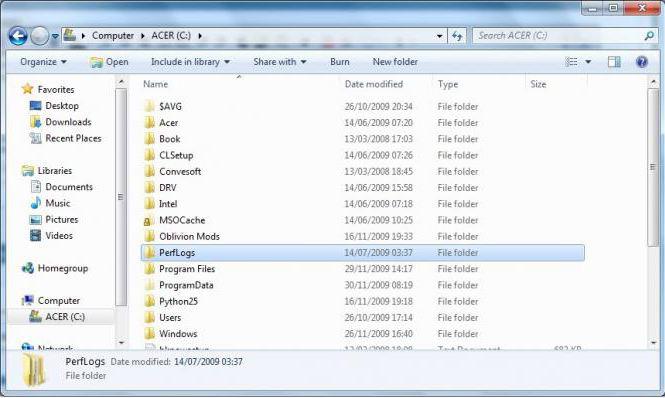
Чтобы понять ее назначение, необходимо просто произвести расшифровку сокращения названия. Первая часть (Perf) образована от английского Performance, что можно трактовать как «оформление» или «производительность», а вторая (Logs) обозначает логи, или специальные отчеты системы, соответствующие журналу производительности.
Какие данные хранятся в каталоге
Таким образом, говоря о том, что за папка PerfLogs, нетрудно понять, что она представляет собой место сохранения специальных файлов, в которых зафиксированы итоги проведения тестов производительности, если таковые проводились.
Отдельно стоит отметить, что чем больше тестов проводится, тем больше файлов там сохраняется. А они, в свою очередь, могут иметь достаточно большие размеры, поскольку старые отчеты никуда не деваются. Другими словами, новые отчеты не записываются поверх старых. В конечном итоге занимаемый объем дискового пространства может существенно увеличиваться.
Настройки по умолчанию
Что за папка PerfLogs в Windows 7 или системах рангом выше, немного понятно. Теперь несколько слов о нюансах, которые должен знать каждый пользователь компьютерной системы.
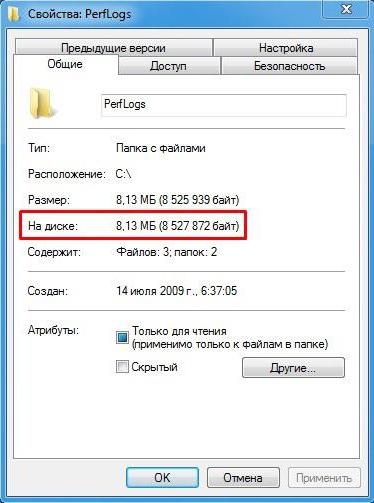
Дело в том, что изначально в этой директории никакой информации нет (она пуста или занимает минимальный объем). Данные отчетов появляются исключительно после проведения тестов производительности средствами операционной системы. В основном они используются по прошествии некоторого времени, когда система начинает существенно притормаживать или вызывать сбои на системном уровне, что влечет за собой увеличение нагрузки на аппаратные ресурсы. Таким образом, чем чаще вы проводите тесты, тем больший размер будет иметь этот каталог. Однако все это относится только к инструментарию Windows. Поэтому, чтобы не захламлять системный раздел, для тестирования производительности лучше использовать сторонние утилиты.
Просмотр файлов журнала
Многие пользователи хотели бы просматривать полные отчеты, например, для выяснения причин снижения производительности системы. Но просто так открыть файлы, находящиеся в директории PerfLogs, не представляется возможным (для их расширений по умолчанию в Windows не сопоставлена ни одна программа).
Так что за папка PerfLogs, если открыть ее содержимое нельзя? Тут проблема в том, что данный каталог относится к службе монитора производительности, но не того, который имеется в «Диспетчере задач», а того, который представлен в виде скрытого стандартного приложения.
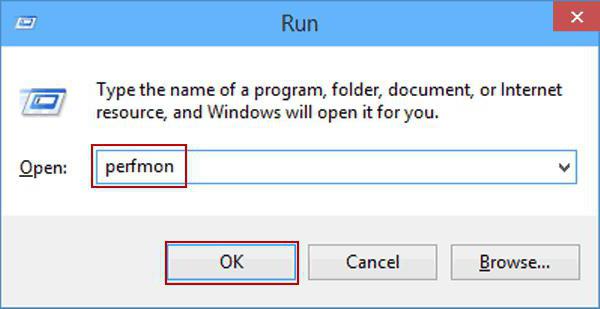
Вызвать его можно через обычное меню «Выполнить», если ввести команду perfmon, то есть сокращенное название монитора производительности. В самом мониторе нужно использовать счетчики производительности, разделенные по группам, где и можно увидеть результаты всех проверок.
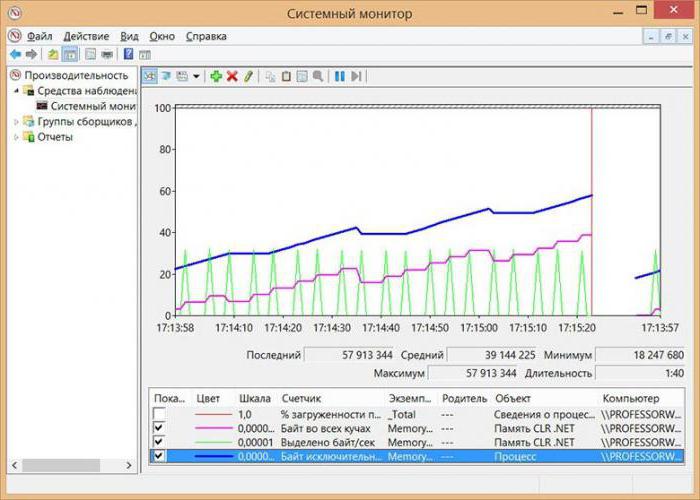
Файлы тестов в этом случае подгружаются автоматически, а вот общий результат отчета для всех категорий хранится не в основном каталоге, а во вложенной директории Diagnostics, которая находится в папке System основного каталога (PerfLogs). Таким образом, открывать файлы по одному не нужно.
Можно ли удалить папку PerfLogs
Скажем несколько слов о возможности или невозможности данного действия. Поскольку, как уже было отмечено, содержащиеся в каталоге файлы могут занимать слишком много места на диске, у многих пользователей возникает совершенно естественный вопрос по поводу того, можно ли избавиться от этой директории.
Удалить папку со всеми файлами и вложенными каталогами можно, но на работоспособности операционной системы это не отразится. Пользователь всего лишь потеряет возможность просмотра результатов проверок, если он их проводил. Что же до самой папки, даже после ее удаления операционная система при рестарте, используя собственные автоматизированные средства восстановления настроек (записей реестра, папок и файлов), создаст одноименный каталог автоматически. Располагаться он будет в том же месте, где находилась удаленная папка. Как в настройках по умолчанию, этот автоматически созданный каталог изначально будет пустым! Как только вы начнете производить проверку системы на предмет производительности, сразу же получите увеличение его размера. Вывод: заниматься проверками слишком часто не стоит, чтобы не увеличивать объем информации в папке PerfLogs, тогда она мешать не будет.
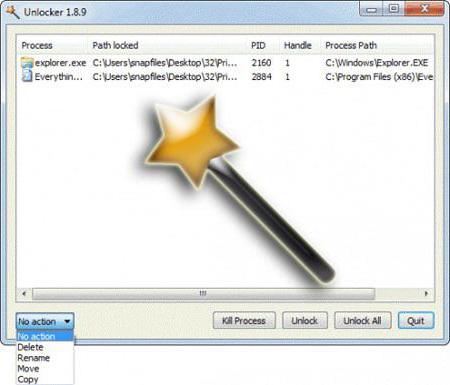
Если решение об удалении папки принято, но в «Проводнике» удалить ее стандартным методом не получается, можно воспользоваться программой разблокирования Unlocker или войти в систему под регистрационной записью администратора. Еще проще – активировать ее для входа через командную строку, чтобы сразу присвоить себе все права админа. Но сама командная консоль изначально должна запускаться только с правами администратора.
В заключение
Вот и все, что касается каталога PerfLogs. Что за папка находится на системном диске и для чего она предназначена, хочется надеяться, теперь стало понятно. Что же касается удаления каталога, тут выбор за самим пользователем. Если вам иногда нужно просматривать результаты отчета для сравнения тестов по разным временным точкам, каталог лучше не трогать. Если же место в системном разделе крайне ограничено, каталог можно удалить. И помните, что для нормальной работы любой системы последних поколений необходимо держать свободным не менее 10-15% от общего объема системного диска. При наличии мощных процессоров и больших объемов оперативной памяти, а также для уменьшения использования системного раздела можно попросту отключить виртуальную память (деактивировать использование файла подкачки).
990x.top
Простой компьютерный блог для души)
Windows Log files что это?
 Всем привет. Сегодня мы поговорим на тему лог-файлов, а вернее о том что такое Windows Log files. Значит сперва немного общей информации так бы сказать. Что такое лог-файлы? Это такие файлы, куда программа записывает свои действия — что у нее получилось сделать, а что нет, где произошла ошибка.. То есть можно сказать что лог-файл это типа отчета. Если вдруг случилась ошибка, то при помощи лог-файла можно попробовать понять где именно она появилась.
Но что такое Windows Log files? Ну логично что это лог-файлы винды. Может вы где-то нашли папку с названием Windows Log files? Если это папка, то удалять.. в принципе можно, но я думаю что не стоит.
Сами по себе лог-файлы безобидны. Представляют из себя текстовые документы с расширением log. Внутри такого файла может быть просто текст какой-то, а может будут строчки, каждая из которых начинается на дату, время, ну а потом идет описание события.
Название Windows Log files может быть где угодно. Например это может быть папка, как я уже писал, а может быть еще пункт в проге по очистке системы, там может быть где-то галочка Windows Log files. И если эту галочку отметить, то будут в теории удалены лог-файлы.
То есть лог-файлы в принципе это не очень там уж критически важные файлы. И если комп работает исправно то их можно удалить. Но может быть такое, что будет ошибка при удалении какого-то лог-файла, типа он занят. Да, такое может быть, если в данный момент лог-файл открыт для записи, и прога пишет туда отчет о том что она делает.
Также забыл сказать, что вообще лог-файлы могут быть как у системы так и у любой программы, если в ней это заложено. Мне кажется что лог-файлы только для этого и придуманы — анализ работы программы, выявление ошибок. Другого на ум ничего не приходит 
Вот давайте для примера я вам покажу лог-файлы. Самые обычные — они есть в каждой винде, я их даже искать не буду, я просто открою папку Windows. Итак, смотрите, зажимаем кнопки Win + R, потом пишем в окошку команду:

Нажали ОК и потом откроется самая важная и самая системная папка Windows, в ней сразу нажимаем на колонку Тип, чтобы отсортировать файлы по типам:

После этого все файлы с расширением log будут рядышком, стоит немного мышкой покрутить и вот они, у меня их тут всего четыре штуки, что-то даже как-то маловато:

Вот видите тут есть WindowsUpdate.log? Это лог-файл обновления винды, то есть в этом файле идет отчет об обновлениях, все ли там нормально, это просто пример, но я файл открыл и вот что внутри:

Вот здесь все как обычно — сначала идет дата, потом время, потом еще что-то.. даже не знаю что.. а потом идет описание события. Для примера я открыл еще файл setupact.log, здесь вот уже нет времени, даты, тут просто указана какая-то инфа:

Но все равно, традиционно лог-файл должен идти с датой и временем вначале каждой строки.
Так, а давайте поищем лог-файлы? Ну вообще посмотрим сколько их, в каких папках.. ребята, зажимаем Win + E, появится окно проводника, вы туда, а вернее в правом верхнем углу есть текстовое поле поиска, вот туда вставляете это:

Вот я только вставил и файлы уже появились, как видите, размер их невелик, поэтому они.. ну вряд ли могут реально много занимать места на диске. Хотя я вот тут подумал.. а если в проге какой-то глюк случился.. и она постоянно пишет и пишет в лог-файл.. и сам файл то удалить нельзя, он ведь занят.. а она пишет и пишет.. ну это я нафантазировал конечно, но думаю что и такое в жизни может быть. Так, в итоге у меня нашлось всего 219 лог-файлов, я честно говоря думал что будет больше:

Но видите там есть еще файлы с расширением LOG1? Я думаю что это не лог-файлы, то есть не отчеты, их даже открыть нельзя, типа нет проги которой можно открыть, выскакивает такое окошко:

Но я сделал вот что.. я выбрал второй пункт и там попробовал открыть при помощи блокнота, но увы, была ошибка и я кстати о ней писал, что такое может быть:

Ибо файл открыт системой для записи, а значит файл занят Но я попробовал другой. Это мы с вами пробовали открыть SYSTEM.LOG1, а я вот нашел другой файл COMPONENTS.LOG1 и его открыть я смог, но содержимое все равно непонятное:

Может это и лог файл, но как видим он идет в другой кодировке. Короче ладно.
Так, вернемся к Windows Log files.. а то я что-то прям очень увлекся лог-файлами. Я решил поискать картинки в интернете на тему Windows Log files, может что-то интересное найду.. вообще мало что есть интересного, но я нашел такую картинку, это чистилка CCleaner и тут как раз упоминается Windows Log files:

То есть на картинке мы видим что CCleaner может чистить комп от лог-файлов Windows Вот еще одна прога, тоже какая-то чистилка, но мне она незнакома, называется Sweepi и тут тоже есть пункт Windows Log files:

Видите, там еще есть Temporary Internet Files — это временные файлы интернета. Вообще везде где видите слово Temp, это все типа временное, поэтому его можно как бэ удалить типа для ускорения системы.
На всякий случай, мало что, я не знаю что там у вас — папка с названием Windows Log files или программа такая, или что-то еще.. Но перед любыми изменениями в винде я рекомендую создавать точку восстановления. И это не требует особых знаний. Вам нужно всего лишь зажать Win + R, вставить туда:

Потом там нужно выбрать системный диск и нажать кнопку Создать (но если нужно наоборот — то есть кнопка выше Восстановление):

Название точки советую задавать простое, например Удаление папки Windows Log files:

Процесс создания будет недолгим:

И все, потом будет написано что успешно:

И все — теперь можете проводить какие-то действия и не бояться, ибо если что, есть точка восстановления! Конечно я не имею ввиду что можно например удалять загрузочные файлы.. нет, все в рамках приличия.
На этом все друзья, надеюсь представленная информация для кого-то все таки оказалась полезной. Удачи вам и суперского настроения!
Как почистить логи

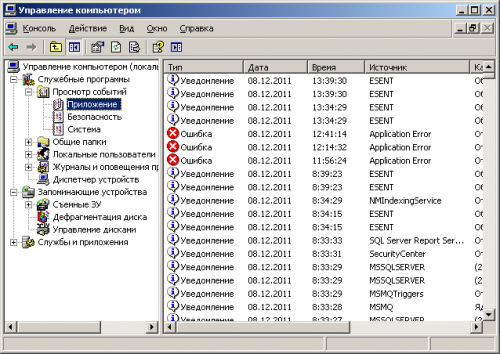
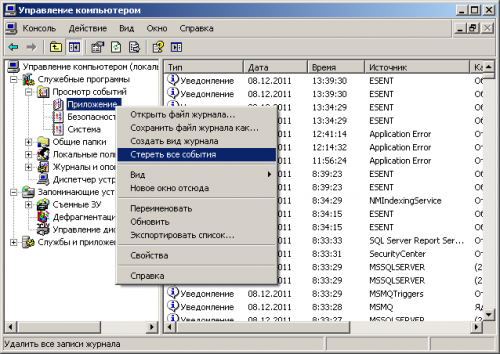
Выберите раздел логов Windows, который необходимо почистить. Кликните по иконке «Мой компьютер» на рабочем столе и выберите пункт «Управление. » контекстного меню. Либо активируйте ярлык «Управление компьютером», находящийся в папке «Администрирование» (в нее можно перейти из окна «Панель управления», открываемого при помощи соответствующего пункта раздела «Настройка» меню «Пуск»). Запустится консоль MMC.
В дереве «Управление компьютером (локальным)» последовательно разверните элементы «Служебные программы» и «Просмотр событий». Выделяйте вложенные пункты и просматривайте логи. Определите, какие разделы необходимо очистить.
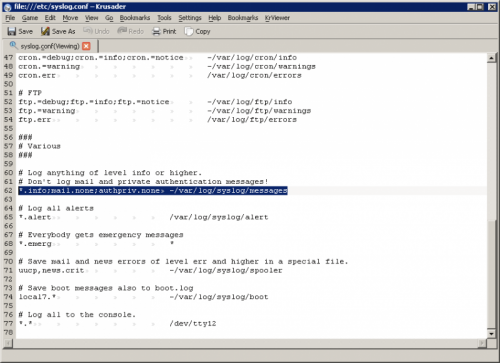
Почистите логи. С помощью команды перенаправления перезапишите содержимое файлов логов, найденных на третьем шаге, данными нулевой длины. Например, чтобы очистить файл /var/log/syslog/messages, выполните команду:
> /var/log/syslog/messages
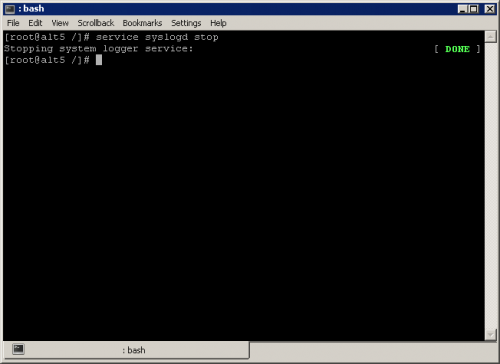
Запустите сервис syslogd командой:
service syslogd start
Дождитесь окончания процесса запуска службы.
Что такое папка PerfLogs в Windows 10
Windows имеет встроенную систему ведения журнала, которая позволяет ОС собирать журнал на основе производительности. Эти журналы полезны для диагностики, чтобы узнать, что происходит с Windows в различных условиях работы. Все эти журналы хранятся в папках и скрыты от пользователей. В этом посте мы смотрим на папку PerfLogs.
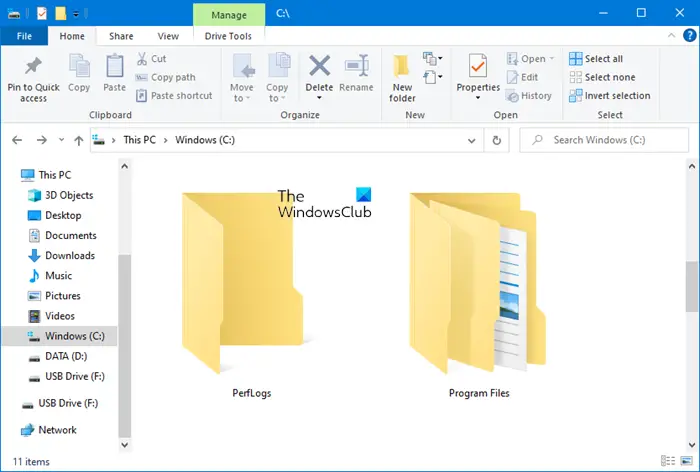
Папка PerfLogs в Windows 10
Perflogs, сокращение от Performance Logs, — это папка, созданная ОС, в которой Windows 10 хранит все файлы журналов, включая системные проблемы и отчеты, связанные с производительностью. И другие полезные для анализа матрицы. Папка находится в корневом каталоге (% SYSTEMDRIVE% PerfLogs), где установлена ОС, но скрыта и требует разрешения администратора для доступа к ней.
Если вы хотите читать эти файлы так, чтобы их можно было понять, вам нужно использовать инструмент Performance Monitor, доступный в Windows 10. Инструмент также берет файлы журналов из PerfLogs и дает лучший обзор. Вы также можете запустить диагностику с помощью этого инструмента.
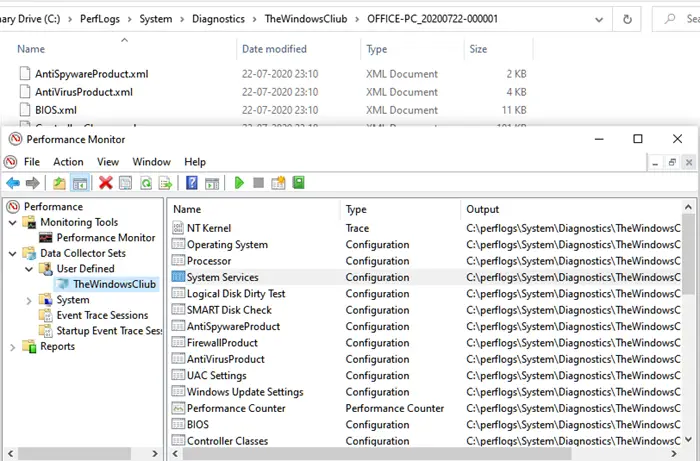
После этого запустите сбор данных, он немедленно начнет сбор данных, которые будут храниться в папке PerfLogs. Если вы вручную переместитесь в папку, вы найдете журналы по следующему пути.
C: PerfLogs System Diagnostics ComputerName_Date-000001
Существует Reports.html файл внутри папки, которую вы можете открыть в любом браузере, и просмотреть сводку файлов журналов производительности в понятном и наглядном формате.
Можно ли удалить папку PerfLogs?
Это только файлы журнала, поэтому вы можете удалить папку, и это безопасно. Однако каждый раз, когда вы удаляете папку, она автоматически создается ОС. Если файлы журнала занимают слишком много времени, вы можете удалить их, чтобы освободить место, но если вы часто сталкиваетесь с этой проблемой, то лучше всего переместить папку.
Как мы видели, перемещение не работает полностью, и Windows все еще может создавать папку PerfLogs. Лучше всего оставить папку как есть, и она безвредна, поскольку содержит только небольшие по размеру текстовые файлы.
Надеюсь, вы смогли разобраться в папке Perflogs.
.
Файлы журнала
Область применения
Это тема уровня 400 (расширенный).
Полный список тем в этой статье см. в разделе Устранение ошибок при обновлении до Windows 10.
Во время каждого этапа процесса обновления создаются несколько файлов журнала. Эти файлы журнала необходимы для устранения неполадок при обновлении. По умолчанию папки, содержащие эти файлы журнала, скрыты на компьютере, где выполняется обновление. Для просмотра файлов журнала включите отображение скрытых элементов в проводнике Windows или используйте средство, чтобы автоматически собирать эти журналы. Самый полезный журнал — setupact.log. Файлы журнала находятся в разных папках в зависимости от этапа установки Windows. Как мы уже знаем, вы можете определить этап из кода расширения.
Кроме того, отчеты об ошибках Windows разделе в этом документе для справки по поиску кодов ошибок и файлов журналов.
В следующей таблице описаны некоторые файлы журнала и способы их использования для устранения неполадок.
| Файл журнала | Этап: расположение | Описание | Варианты использования |
|---|---|---|---|
| setupact.log | Нижний уровень: $Windows. BT\Sources\Panther | Содержит сведения о действиях программы установки на низкоуровневом этапе. | Все ошибки нижнего уровня и отправная точка для анализа отката. Это самый важный журнал для диагностики проблем с установкой. |
| setupact.log | Запуск при первом включении: $Windows. BT\Sources\Panther\UnattendGC | Содержит сведения о действиях на этапе запуска при первом включении. | Исследование откатов, сбой которых произошел на этапе первого включения компьютера: 0x4001C, 0x4001D, 0x4001E и 0x4001F. |
| setupact.log | Откат: $Windows. BT\Sources\Rollback | Содержит сведения о действиях во время отката. | Исследование откатов общего характера: 0xC1900101. |
| setupact.log | Предварительная инициализация (до низкоуровневого этапа): Windows | Содержит сведения об инициализации установки. | Если не удается запустить программу установки. |
| setupact.log | После обновления (после первого запуска компьютера): Windows\Panther | Содержит сведения о действиях программы установки во время установки. | Исследование проблем, связанных с процессами после обновления. |
| setuperr.log | Аналогично setupact.log | Содержит сведения об ошибках программы установки во время установки. | Просмотрите все ошибки, возникающие на этапе установки. |
| miglog.xml | После обновления (после первого запуска компьютера): Windows\Panther | Содержит сведения о том, что было перенесено во время установки. | Определение проблем, возникающих после переноса данных обновления. |
| BlueBox.log | Нижний уровень: Windows\Logs\Mosetup | Содержит сведения о взаимодействии setup.exe и Центра обновления Windows. | Используйте при возникновении ошибок WSUS и WU нижнего уровня, а также для 0xC1900107. |
| Вспомогательные журналы отката: Setupmem.dmp setupapi.dev.log Журналы событий (*.evtx) | $Windows. BT\Sources\Rollback | Дополнительные журналы, собранные во время отката. | Setupmem.dmp. Если ошибка ОС проверяется во время обновления, настройка попытается извлечь мини-свалку. Setupapi: проблемы с установкой устройства — 0x30018 Журналы событий: откаты общего характера (0xC1900101) или неожиданные перезагрузки. |
Структура записи журнала
Запись setupact.log или setuperr.log (файлы расположены в C:\Windows) содержит следующие элементы:
Компонент ведения журнала — CONX, MOUPG, PANTHR, SP, IBSLIB, MIG, DISM, CSI, CBS.
Компоненты ведения журнала SP (платформы установки), MIG (модуль миграции) и CONX (сведения о совместимости) будут особенно полезны для устранения неполадок программы установки Windows.
См. перечисленные ниже примеры.
| Дата и время | Уровень журнала | Компонент | Сообщение |
|---|---|---|---|
| 2016-09-08 09:23:50, | Предупреждение | MIG | Не удалось заменить объект C:\Users\name\Cookies. Целевой объект не может быть удален. |
Анализ файлов журнала
Следующие инструкции предназначены для специалистов по ИТ. См. также раздел Коды ошибок обновления данного руководства, чтобы ознакомиться с кодами результатов и кодами расширения.
Анализ файлов журнала установки Windows
Определите код ошибки программы установки Windows. Этот код должен быть возвращен программой установки Windows в случае сбоя в процессе обновления.
На основе кода расширения в коде ошибки определите тип и расположение файлов журналов для изучения.
Откройте файл журнала в текстовом редакторе, например в «Блокноте».
Найдите код результата из кода ошибки программы установки Windows, выполните поиск кода результата в файле и найдите последний экземпляр кода. Или же выполните поиск слов «abort» и «abandoning», которые описано на шаге 7 ниже.
Поиск последнего экземпляра кода результата
После нахождения последнего экземпляра кода результата прокрутите файл на несколько строк вверх и просмотрите процессы, которые вызвали ошибку перед созданием кода результата.
Найдите следующие важные текстовые строки:
Декодируйте ошибки Win32, которые отображаются в этом разделе.
Запишите метку времени наблюдаемых ошибок в этом разделе.
Выполните поиск дополнительных сведений, соответствующих этим меткам времени или ошибкам, в других файлах журналов.
Например, предположим, что код ошибки — 0x8007042B — 0x2000D. Если выполнить поиск «8007042B», мы обнаружим следующее содержимое из файла setuperr.log:
Некоторые строки в тексте ниже сокращены для удобства. Дата и время в начале каждой строки (например, 2016-10-05 15:27:08) сокращены до минут и секунд, а имя файла сертификата, которое задано как длинная текстовая строка, сокращено до «CN».
setuperr.log content:
В первой строке указано, что произошла ошибка 0x00000570 с файлом C:\ProgramData\Microsoft\Crypto\RSA\S-1-5-18 [CN] (как показано ниже):
0x00000570 — это код ошибки Win32, соответствующий ошибке «ERROR_FILE_CORRUPT. Файл или папка повреждены. Чтение невозможно».
Поэтому программе установки Windows не удалось перенести поврежденный файл C:\ProgramData\Microsoft\Crypto\RSA\S-1-5-18\ [CN]. Этот файл — локальный сертификат системы, и его можно удалить. После поиска в файле setupact.log дополнительных сведений найдена фраза «Приложение оболочки запросило отмену» в расположении с такой же меткой времени, как у строк в файле setuperr.log. Это подтверждает наши подозрение, что этот файл — причина сбоя обновления:
setupact.log content:
setupapi.dev.log content:
Этот анализ показывает, что ошибку обновления Windows можно устранить, удалив файл C:\ProgramData\Microsoft\Crypto\RSA\S-1-5-18\ [CN].
В этом примере полное, ненавязаное имя файла: C:\ProgramData\Microsoft\Crypto\RSA\S-1-5-18\be8228fb2d3cb6c6b0ccd9ad51b320b4_a43d512c-69f2-42de-aef9-7a88fabdaa3f.