
Урок 6. Что такое файлы и папки
На протяжении всей жизни многие из нас, даже не замечая этого, складывают все по коробкам, ящичкам и папкам. Взять ту же кухню. Тарелки лежат с тарелками, ножи, вилки и ложки обычно лежат в сушке, или на специальной подставке. Специи мы храним либо в баночках, либо в пакетиках. Одежда и постельное белье у нас лежит в комодах или шкафах. Женщины-рукодельницы хранят свои нитки, ленточки, бусинки, пуговицы, и инструменты в специальных сундучках и шкатулках. Они никогда не бросят это где попало. Мужчины тоже хранят свои инструменты в специальных ящиках и коробках. У хорошего мастера каждый винтик по размеру находится в специальном ящичке с выдвижными кассетами. А если у него есть мастерская, то он, как хороший мастер найдет любой инструмент с закрытыми глазами. Коллекционеры марок, открыток, значков, и монет раскладывают свои сокровища по отдельным конвертикам, папкам и коробочкам. Те же документы, паспорта, дипломы, ИНН, пенсионные удостоверения, и другие ценные бумаги мы все стараемся хранить в одном месте. Тоже самое у нас происходит и на компьютере. Только в этом случае мы храним не материальные вещи, а информацию в виде файлов.Тоже самое можно проделать и с компьютерными папками и файлами.что такое файлы и папки на компьютере?
Что такое файлы и папки

Изначально в любой операционной системе Windows есть файлы и папки. Например, в папке Windows хранятся другие папки, а в тех папках вложены еще папки и файлы. В процессе работы на компьютере мы создаем свои файлы и папки, или скачиваем с интернета программы, фотографии, музыку и фильмы, которые для удобства раскладываем по папкам.
Файл – это хранилище информации определенного типа. Каждый файл имеет определенный размер и свое название с расширением.
Что такое имя и расширение файла
Название файла состоит из его имени и расширения. Имя мы обычно задаем сами, а вот расширение присваивается файлу автоматически той программой, в которой он создан. Расширение пишется после названия файла через точку. Именно по расширению файла можно определить, в какой программе он создан и открыть его.
Если на вашем компьютере нет программы, в которой создан этот файл, то он не откроется, и вы не сможете его просмотреть. Например, если на вашем компьютере не установлена программа для чтения PDF-файлов, то вы не сможете его прочитать.
Вторая часть файла .pdf – это и есть расширение файла. Или, проще говоря, расширение файла – это имя программы, в которой этот файл создан.
Если вы не можете открыть какой-то файл, то посмотрите на его расширение и найдите в интернете программу, которая может его открыть.
Для этого в поиске интернета напишите в поисковой строке запрос «pdf файл чем открыть» (без кавычек), и перейдите по ссылке на любой сайт по этому запросу. Там вы прочитаете инструкцию и сможете открыть свой файл либо прямо в интернете, либо скачав специальную программу для него.
Вот расширения некоторых файлов, которые наверняка вам уже встречались:
Как видите, у разных версий программы, могут быть разные расширения.
Название файла, если это не программный файл, и не файл операционной системы, иногда можно менять. Об этом мы еще с вами поговорим.
Расширение файла можно изменить, если правильно это сделать. Если у вашего файла не видно расширения, а только одно название, то посмотрите этот видеоролик:
Что такое папка
Для удобства хранения и сортировки файлов разработчики операционных систем придумали папки.
Папки – это контейнеры для информации. В ней могут храниться как файлы, так и другие папки.
Папку можно переименовывать и перетаскивать. Расширений у папок нет.
Системные файлы и папки, которые лежат в папке Windows ни перемещать, ни переименовывать – НЕЛЬЗЯ! Сама система не позволит вам это сделать.
Папки и файлы программ, которые хранятся в папках Program Files, Program Files (х86) тоже нельзя переименовывать и удалять. Если вам это удастся сделать, то программа больше не будет работать..
Запомните! Если вы не создавали какие-то файлы и папки, то не переименовывайте, и не удаляйте их.
Особенно это касается папок и файлов диска С, который находится в папке Этот компьютер, Компьютер, и Мой компьютер. Старайтесь не лазить без надобности в эти папки, и не сохраняйте там свои файлы. Для хранения своих папок и файлов у вас есть папка Документы и Рабочий стол.
А в дальнейшем мы с вами рассмотрим самые лучшие места хранения ваших документов и файлов.
Что такое папка

В обычной жизни мы стремимся структурировать информацию. Возьмём для примера библиотеку. В большой библиотеке могут быть отдельные залы детской литературы, иностранной, технической. В каждом зале есть стеллажи с книгами по определенному направлению, например физика, химия, информатика и т.д. расставленные по алфавиту. Все это сделано для облегчения поиска нужной книги. Только представьте себе, если бы все книги оказались в одном помещении без разделения по категориям, расставлены вперемешку без всякой системы. Искать нужную книгу можно было бы неделями.
В компьютере все происходит точно так же, чтобы можно было легко найти нужный файл, необходима упорядоченная система хранения информации на жестком диске. Этой задаче служит древовидная система папок в файловой системе компьютера. Папка является неким контейнером или ящиком с надписью (именем) в который мы можем положить какие-нибудь файлы или ярлыки. Эти папки можно вкладывать одну в другую по принципу матрешки. Получается древовидная структура каталогов на жестком диске компьютера, позволяющая легко структурировать и находить необходимую информацию. Базой или корнем этой системы является логический диск компьютера. Вот наглядное представление, как это выглядит в графическом виде.
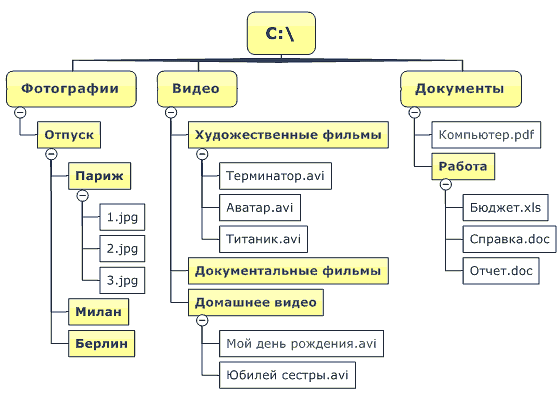
Например, нам нужен файл отчета по работе. Мы знаем, что документы у нас хранятся на диске D в директории «Документы» в папке «Работа». Какой именно будет структура папок, зависит от предпочтений пользователя, здесь нет жестких требований, так что выбирайте удобную вам систему.
Как отличить папку от файла
Внешний вид папки может быть различным в зависимости от версии операционной системы и настроек внешнего вида. Чаще всего иконки каталогов выглядят, как стилизованные канцелярские папки желтого цвета без расширения в названии. Могут условно отображать тип своего содержимого. При одинарном клике в Проводнике, в левом нижнем углу отображается тип объекта и некоторые другие свойства.
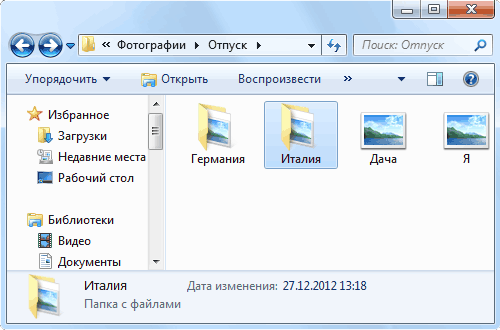
Второй вариант, это кликнуть по папке правой кнопкой мыши и выбрать пункт «Свойства».
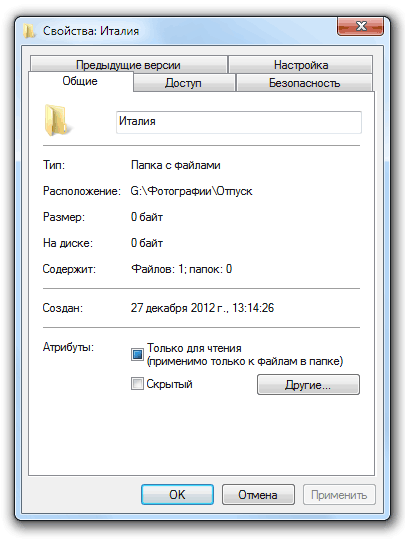
Данное определение, что такое папка, является сильно упрощенным, однако вполне достаточным для уверенного использования компьютера.
Компьютер не может физически помещать данные в друг друга, как мы складываем вещи в коробку, поэтому он делает это виртуально. Берет файл с именем папки и записывает в него, какие файлы или другие папки в нем должны находиться. Так что, папка с точки зрения компьютера это специальный тип файла, а для пользователя это файлом не является. Аналогичная ситуация с ярлыками.
Для самых любознательных
Что такое папка мы разобрались, но только с точки зрения человека. На самом деле, вся информация на диске хранится вперемешку, т.к. обеспечить вложенность на физическом уровне невозможно. Папки имеют виртуальную природу, просто люди договорились о такой удобной и наглядной для них системе. Делается это довольно просто. Папка windows – это специальный тип файла без расширения в котором хранятся записи о его родителях и его детях и отображается в компьютере иконкой директории. Люди просто условно считают этот файл папкой. Возьмем такой пример для наглядности.
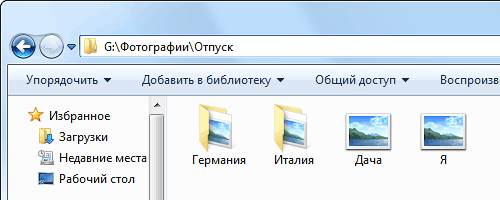
Мы видим содержимое директории «Отпуск». Значит в системе есть специальный файл с именем «Отпуск» в котором есть следующие записи:
Родители:
Корневой директорией является логический диск G. В диске G есть папка «Фотографии» в которой и находится папка «Отдых»
Дети:
Папка «Отдых» является родителем для папок «Германия» и «Италия», а так же файлов «Дача.jpg» и «Я.jpg». Полный путь однозначно идентифицирующий файл «Я.jpg» на данном компьютере выглядит так: G:\Фотографии\Отпуск\Я.jpg
Если мы перемещаем папку «Италия» из папки «Отпуск» в папку «Фотографии», то в специальном файле «Италия» просто меняется запись о родительской директории. Удаляя папку, компьютер удаляет и все файлы, для которых эта папка является родительской.
Теперь вы знаете, что такое папка в компьютере, как она устроена и чем отличается от других объектов на жестком диске компьютера.
Что такое папка и каталог папок
Возможно вы уже видели на своём компьютере графические элементы, при открытии, в которых обычно находятся другие файлы, знайте – это самая обыкновенная компьютерная папка. Но эта не вся основная информация, которую нужно знать, для понимания того, что такое папка.
Папкой называют место, в котором структурируется информация.
Папка — это файл в котором находятся другие файлы по какой-либо типологии объединения тематики.
Это не обязательное условие – логика размещения файлов в папке может быть свободной, если эта папка создана пользователем. Папку можно сравнить с матрёшкой, которая содержит в себе другие папки с файлами. При большом количестве разных папок, вложенных друг в друга, может получиться целое дерево из информации, связанной между собой. Отличием папки от архива является отсутствие возможности сжатия и распаковки файлов. Словом, основоположником термина Папка является англ. слово Folder.
От первой папки до последней подпапки существует адресный путь, показывающий всё количество промежуточных папок, в которые вложена последняя подпапка. Все папки в адресе разделяются обратным слешем или слешем, в зависимости от установленной операционной системы.
Адресный путь, является директорией, которую часто запрашивает установщик различных программ, такую директорию называют директория установки.
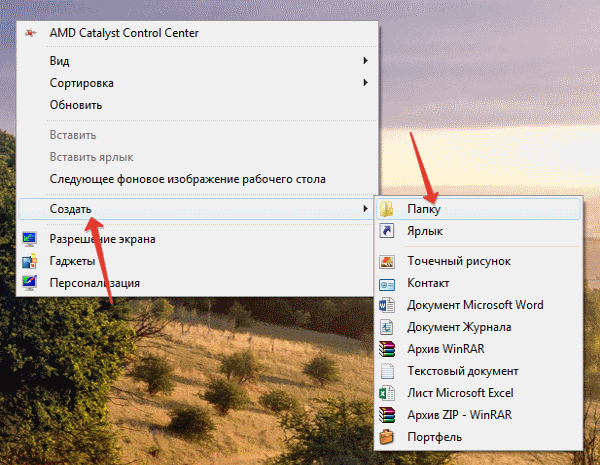
Существуют системные папки со своим деревом подпапок. На основании такого структурирования операционная система распределяет свои информационные ресурсы, с которыми на программном уровне она и будет работать. Такая система папок называется каталогом.
Каталоговая система организации работы
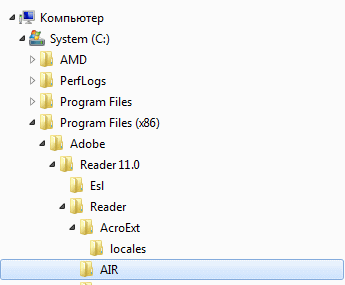
Что такое папка было разобрано ранее, а вот что такое каталог? С помощью каталога (системы вложений папок друг в друга) организуется работа операционной системы. В каждой папке каталога файлы структурированы по выполняемым функциям. Такая организация ускоряет работу всей системы, сокращая время поиска при обращении к файлам определённой функциональной группы. Существует несколько видов каталогов.
В разных операционных системах работа каталогов организована по разным принципам
Такой каталог организован с содержанием нескольких индексных дескрипторов (inode) структуры данных. Эти дескрипторы содержат метаинформацию о том, чем является каждый стандартный файл и каталог, и остальные информационные объекты файловой системы. Такие каталоги в современных операционных системах, таких как Linux, организованы по стандарту FHS.
Этот стандарт определяет определённую структурную иерархию файлов в каталоге. То есть, он прописывает в какой папке будет находиться другая папка, и какая именно. Например, база данных при таком стандарте всегда будет находиться в папке «/etc/passwd». И так далее для каждой папки определено название, место в каталоге и список функциональных файлов. UNIX, так же может работать и с другими способами организации каталогов.
Каталог Windows
Каждая папка имеет свои свойства. Папки могут быть скрытыми, они могут быть защищены от копирования и изменения. При правом щелчке мыши по папке, выберите обозначение Свойства и получите полную информацию о занимаемом дисковом пространстве папки (количество информации в мегабайтах), количестве вложенных файлов, о том сколько свободного места осталось на диске, о правах доступа к папке (индивидуальные или общий ресурс), а также сможете произвести некоторые изменения в настройках.
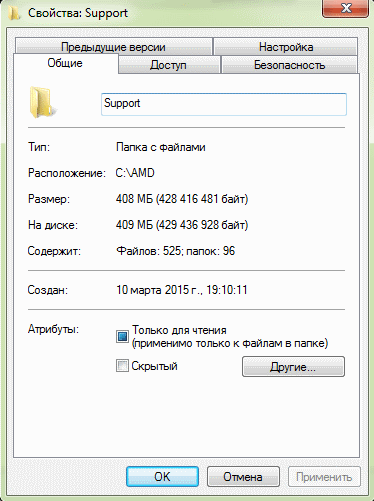
Вы можете сделать папку скрытой или наоборот открыть общий доступ к ней по сети. Вы можете сделать папку открытой для сетевого пользования. Есть возможность определить права доступа к папке у разных пользователей одного компьютера.
Свойства папки позволяют произвести изменения внешнего вида папки путём установления какой-либо картинки и можете поменять значок, который будет вместо старой иконки. То есть некоторые шаблоны для папок популярной Windows доступны для изменения. Шаблоны можно поменять для каждой отдельной папки или установить изменённый шаблон для всех папок пользователя.
Что такое папка, а также что такое каталог и директория были рассмотрены в материале стать. Подводя итог, можно прийти к выводу, что папка – это хранилище или по-другому контейнер, для информации, а самым лучшим её применением для пользователя, является структуризация скопившейся информации.
Понятие файла и папки
Пользователь компьютера постоянно имеет дело с файлами и папками. Из изложенной ниже статьи начинающие читатели узнают о том, что такое файл, что такое папка, в чем между ними состоит разница и как их на практике различать.
Что такое файл, папка и чем они отличаются
Любая информация (текст, фотографии, видео и др.), которая находится на внутреннем запоминающем устройстве компьютера или же на флешках, оптических дисках, картах памяти и любых других съемных носителях, хранится в виде файлов.
│ Файл – это обособленная частичка информации, которая является относительно независимой от информации, хранящейся в других файлах.
В виде отдельных файлов могут храниться разнообразные текстовые документы, фотографии, видеозаписи, звуковые файлы и т.д. Изменение или удаление одних файлов не влечет за собой изменения остальных файлов.
Пользователь может создавать файлы самостоятельно, или же использовать файлы, созданные кем-то другим. Уже существующие файлы можно корректировать, менять их названия, удалять, копировать и перемещать на другие запоминающие устройства или же в другие папки на том же устройстве.
│ Папка – это своеобразный контейнер, в котором хранятся файлы. Сама по себе папка не содержит никакой информации. Основное ее предназначение – систематизация файлов.
Всем офисным работникам известно, что при работе с большим количеством бумажных документов очень удобно раскладывать их по отдельным папкам. Ситуация с компьютерными папками аналогична. Только вместо бумажек в них можно раскладывать разнообразные файлы.
На любом запоминающем устройстве пользователь может создавать сколько угодно компьютерных папок, называть их разными именами (на свое усмотрение). Количество файлов, хранящихся в одной папке, практически не ограничено. Кроме файлов, в каждой папке можно создавать другие папки, которые в свою очередь тоже могут содержать как файлы, так и папки. Благодаря этим особенностям папок, каждый пользователь может организовать на своем компьютере такую систему хранения файлов, которая будет удобной именно ему. Подробнее о системе хранения файлов и папок, а также о порядке навигации в этой структуре, читайте здесь.
Краткий итог изложенного выше можно сформулировать так: файлы – это частички информации, хранящейся на компьютере; папки – это ячейки, в которые можно раскладывать файлы для систематизации и удобства их хранения.
Как отличить папку от файла
Папка всегда имеет прямоугольный значок, напоминающий обычную офисную папку для документов. Как правило, значок этот желтого цвета. В редких случаях папки могут иметь и другой цвет, но, не смотря на это, пользователь всегда визуально может определить, что это именно папка. Папки могут выглядеть так:

Значки же файлов могут выглядеть как угодно. Они могут быть как круглыми, так и прямоугольными, и иметь любой цвет. Примеры см. на изображении ниже.

При просмотре содержимого определенного диска, флешки или раздела самый надежный способ быстро отличить папки от файлов – активировать табличную форму их представления.
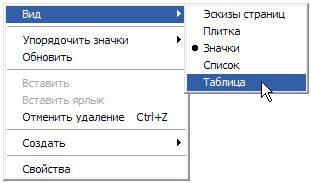
• навести указатель мышки на пустое место (а не на файл или папку. ) в окне просматриваемого диска, флешки или раздела;
• один раз нажать правую кнопку мышки;
• откроется список возможных действий (контекстное меню). В нем необходимо навести указатель мышки на пункт «Вид». Рядом появится дополнительное подменю (см. на изображении справа), в котором необходимо навести указатель мышки на пункт «Таблица» и один раз нажать левую кнопку мышки.
Подробнее о том, как пользоваться компьютерной мышкой, а также о порядке осуществления с ее помощью основных операций, читайте в статье «Как научиться пользоваться мышкой».
После активации табличной формы окно, в котором отображаются файлы и папки, будет выглядеть примерно так: 
Как видите, в этом режиме рядом с каждым элементом отображается тип, к которому он принадлежит (см. столбец «Тип»).
Подробнее о том, какие существуют типы файлов, а также о механизме, благодаря которому компьютер автоматически определяет тип каждого файла, читайте здесь.
Системные файлы и папки Windows
Сразу после установки Windows на системном диске видны всего несколько каталогов: Documents and Settings, Program Files и WINDOWS. Это системные каталоги, создаваемые Windows XP в процессе установки

Со временем на компьютере накапливается огромное количество всевозможных файлов и папок. Однако сразу после установки Windows, на системном диске пользователю видны всего несколько каталогов: Documents and Settings, Program Files и WINDOWS. Это системные каталоги, создаваемые Windows XP в процессе установки.
Помимо данных каталогов, на диске имеются другие файлы и папки, но они скрыты от наших глаз. Чтобы увидеть их: в окне Мой компьютер выберите в строке меню “Сервис” – “Свойства папки” – “Вид”. Снимите галку с пункта “Скрывать защищенные системные файлы (рекомендуется)” и отметьте пункт “Показывать скрытые файлы и папки” – нажмите ОК.
 Вы увидите папки System Volume Information и RECYCLER, а также несколько файлов. Т.к. они отвечают за правильную работу Windows, то по умолчанию скрыты от пользователей компьютера.
Теперь рассмотрим подробнее, что же хранится в системных каталогах Windows:
В папке Documents and Settings находятся профили (различные данные и настройки) пользователей, работающих с системой. Для каждого пользователя отводится своя папка. Каталоги All Users, Default User, LocalService, NetworkService и Администратор (либо Administrator, что одно и то же) создаются самой Windows. Они существуют вне зависимости от того, добавляли вы пользователей с такими именами или нет. Папка Администратор хранит файлы и настройки, необходимые для работы под встроенной учетной записью Администратора.
Каталог Program Files содержит папки с программами, установленными как в процессе инсталляции Windows, так и пользователями компьютера. Для каждой программы отведена отдельная папка. Если после удаления программы с компьютера, ее папка остается, то рекомендуется вручную удалить ее из каталога Program Files. Иначе при частой инсталляции и удалении программ в данной папке может накопиться изрядное количество мусора.
Папка System Volume Information по умолчанию является скрытой. Программа восстановления системы Windows XP создает в ней копии реестра. Т.е. здесь хранятся каталоги точек восстановления системы, отсортированные по дате создания. Windows не позволяет просматривать содержимое каталога System Volume Information обычным способом. Размер данной папки зависит от объема дискового пространства, резервируемого системой под точки восстановления. Можно вообще отключить восстановление системы: для этого кликните правой клавишей мыши по значку “Мой компьютер” – выберите “Свойства” – перейдите во вкладку “Восстановление системы” и установите флажок напротив пункта “Отключить восстановление системы на всех дисках”: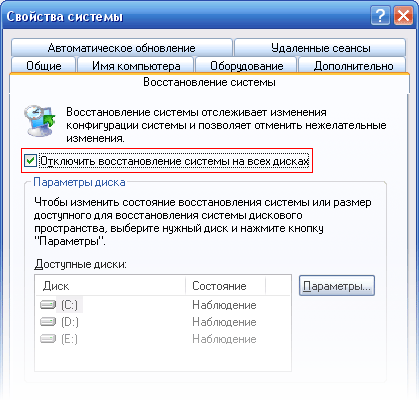
Папка RECYCLER не что иное, как Корзина с Рабочего стола Windows.
В папке WINDOWS располагается операционная система, все ее настройки, служебные программы, драйверы и т.д. Содержимое данной папки ни в коем случае нельзя изменять. Во многих инструкциях и справочниках вместо папки WINDOWS пишут %SystemRoot% (это одно и тоже).
А теперь посмотрим, какие важнейшие папки и файлы содержит каталог WINDOWS:
В папке Driver Cache/i386 находится кэш драйверов. Если ее удалить, то при добавлении любого нового оборудования Windows будет запрашивать установочный диск.
В папке Media хранятся звуковые файлы для озвучивания системных событий.
В папке Minidump хранится малый дамп памяти – это специальная запись минимального набора сведений, необходимых для определения причины неполадок. Windows XP каждый раз при возникновении неустранимой ошибки будет автоматически создавать новый файл в данной папке. Каталог Minidump задается в диалоговом окне “Загрузка и восстановление”: щелкните правой клавишей мыши по значку “Мой компьютер” – “Свойства” – вкладка “Дополнительно” – в разделе “Загрузка и восстановление” нажмите кнопку “Параметры”. Найдите строчку “Папка малого дампа”:
Файл hiberfil.sys появляется в папке WINDOWS, если разрешен спящий режим. В этот файл при бездействии система сбрасывает весь объем ОЗУ, поэтому он равен размеру установленной оперативной памяти.
Папка system32 – очень важная папка, отвечающая за все настройки системы. Кроме того, в ней содержатся практически все служебные программы и системные утилиты. Здесь вы можете найти Блокнот (notepad.exe), Калькулятор (calc.exe), утилиту очистки диска от мусора (cleanmgr.exe) и многие другие программы.
В папке system32\drivers находятся файлы драйверов. В папке system32\drivers\etc есть файл hosts. Он предназначен для сопоставления IP-адресов и доменных имен компьютеров и серверов интернета. Наиболее распространенное использование файла hosts – блокировка определенных сайтов.
В папке system32\config содержатся файлы, которые работают с реестром:
файл AppEvent.Evt является журналом событий приложений, используемого реестром Windows;
файл SAM содержит раздел реестра HKLM\SAM;
файл SecEvent.Evt является журналом событий безопасности, используемого реестром Windows;
файл SECURITY содержит раздел реестра HKLM\SECURITY;
файл software содержит раздел реестра HKLM\Software;
файл SysEvent.Evt является журналом событий системы, используемого реестром Windows;
файл system содержит раздел реестра HKLM\System.
В папке system32\Restore содержится программа восстановления системы rstrui.exe и сопутствующие файлы.
Итак, сегодня мы с вами узнали (а кто-то просто вспомнил) какие важные файлы и папки хранятся на системном диске. В ближайших статьях мы рассмотрим как управлять процессами и службами Windows, что такое реестр и как сделать его резервную копию.