
Изучаем переменные среды в Windows 10

Переменные среды Windows
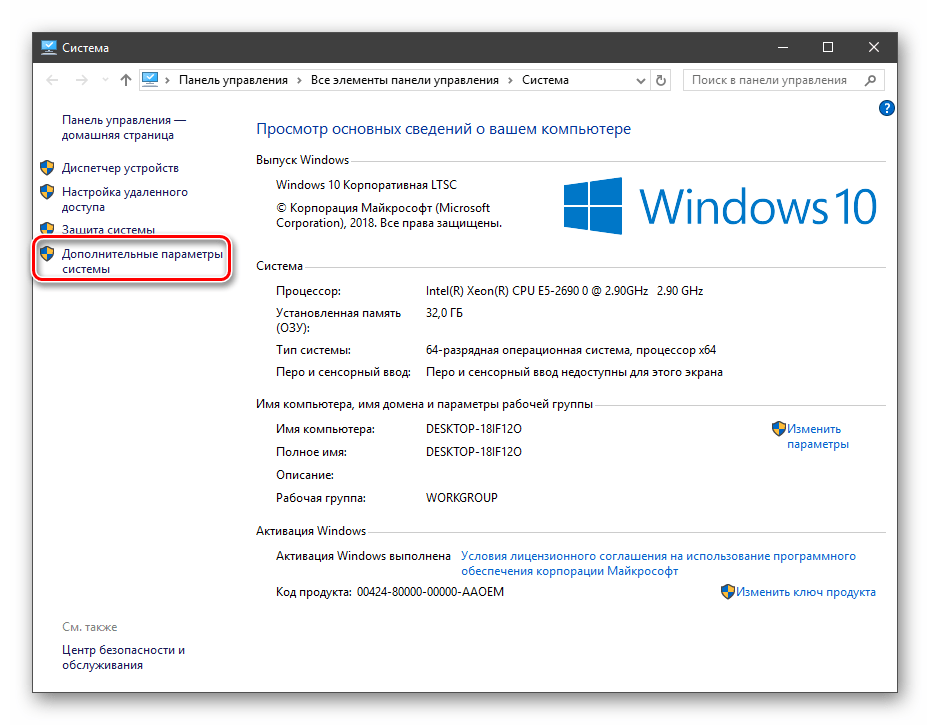
Получить информацию о существующих переменных можно в свойствах системы. Для этого кликаем по ярлыку Компьютера на рабочем столе правой кнопкой мыши и выбираем соответствующий пункт.

Переходим в «Дополнительные параметры».
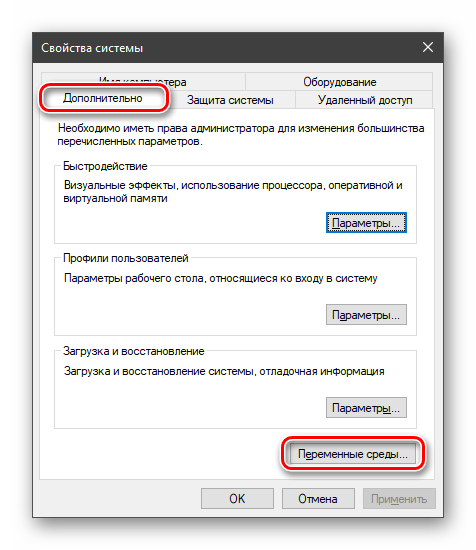
В открывшемся окне с вкладкой «Дополнительно» нажимаем кнопку, указанную на скриншоте ниже.
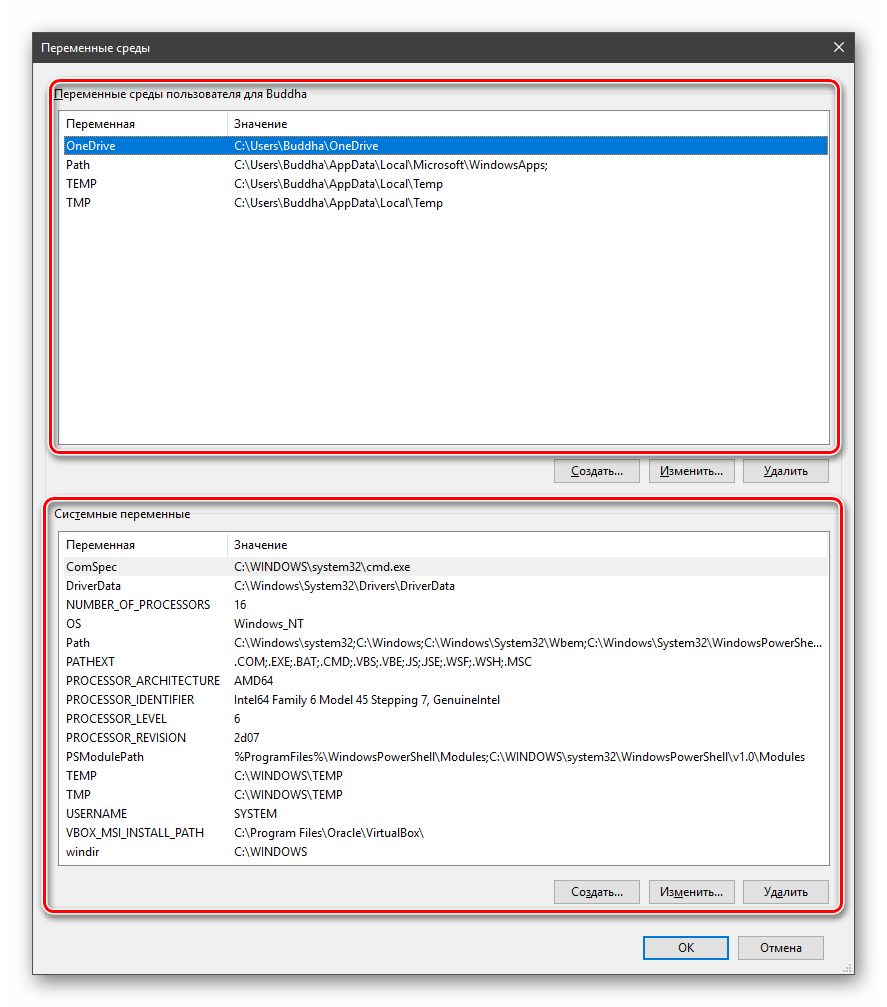
Здесь мы видим два блока. Первый содержит пользовательские переменные, а второй системные.
Если требуется просмотреть весь перечень, запускаем «Командную строку» от имени администратора и выполняем команду (вводим и нажимаем ENTER).

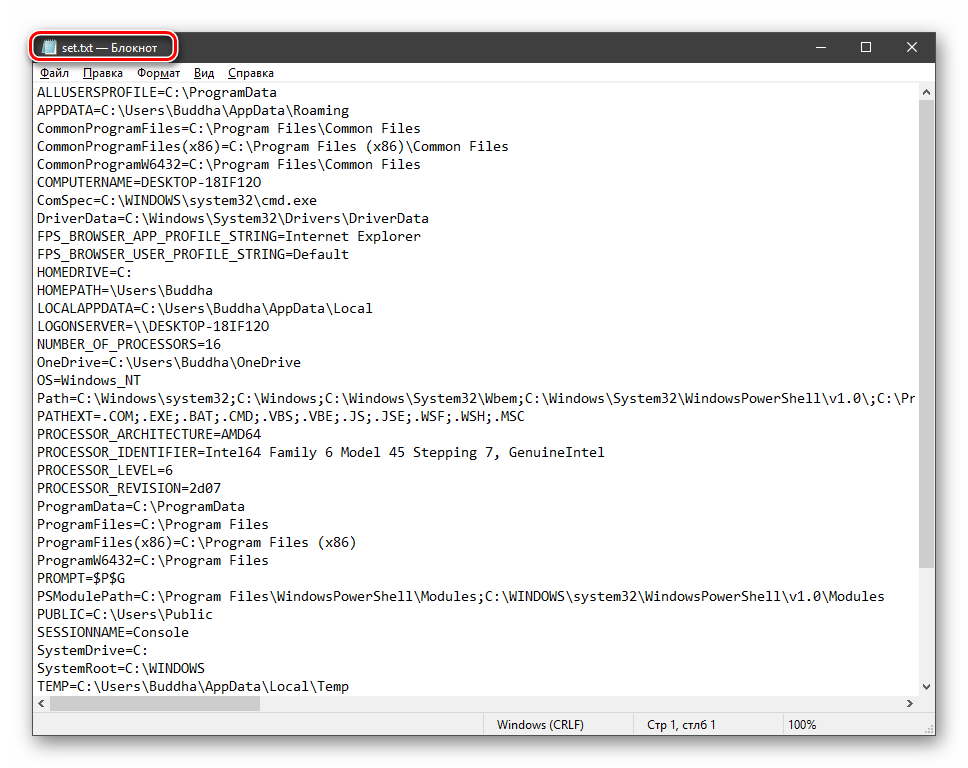
На рабочем столе появится файл с названием «set.txt», в котором будут указаны все переменные окружения, имеющиеся в системе.
Все их можно использовать в консоли или скриптах для запуска программ или поиска объектов, заключив имя в знаки процента. Например, в команде выше вместо пути
Примечание: регистр при написании переменных не важен. Path=path=PATH
Переменные PATH и PATHEXT
Если с обычными переменными все понятно (одна ссылка – одно значение), то эти две стоят особняком. При детальном рассмотрении видно, что они ссылаются сразу на несколько объектов. Давайте разберемся, как это работает.

«PATH» позволяет запускать исполняемые файлы и скрипты, «лежащие» в определенных каталогах, без указания их точного местоположения. Например, если ввести в «Командную строку»
система осуществит поиск по папкам, указанным в значении переменной, найдет и запустит соответствующую программу. Этим можно воспользоваться в своих целях двумя способами:

%SYSTEMROOT% определяет путь до папки «Windows» независимо от буквы диска.
Затем нажимаем ОК в окнах «Переменные среды» и «Свойства системы».
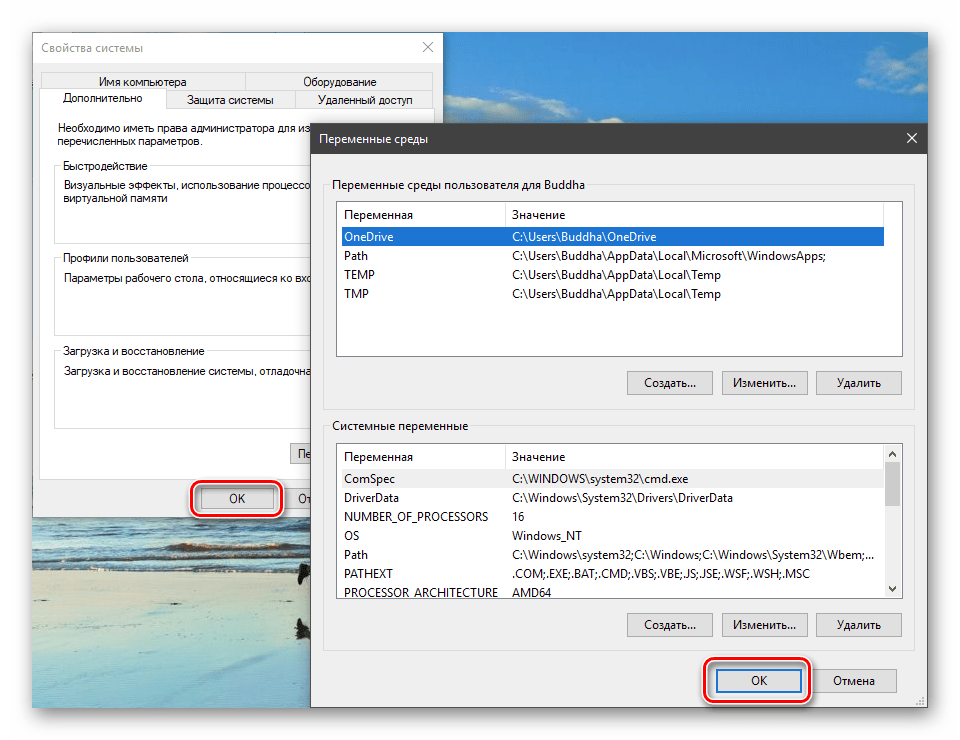
Для применения настроек, возможно, придется перезапустить «Проводник». Сделать это быстро можно так:
Открываем «Командную строку» и пишем команду
taskkill /F /IM explorer.exe
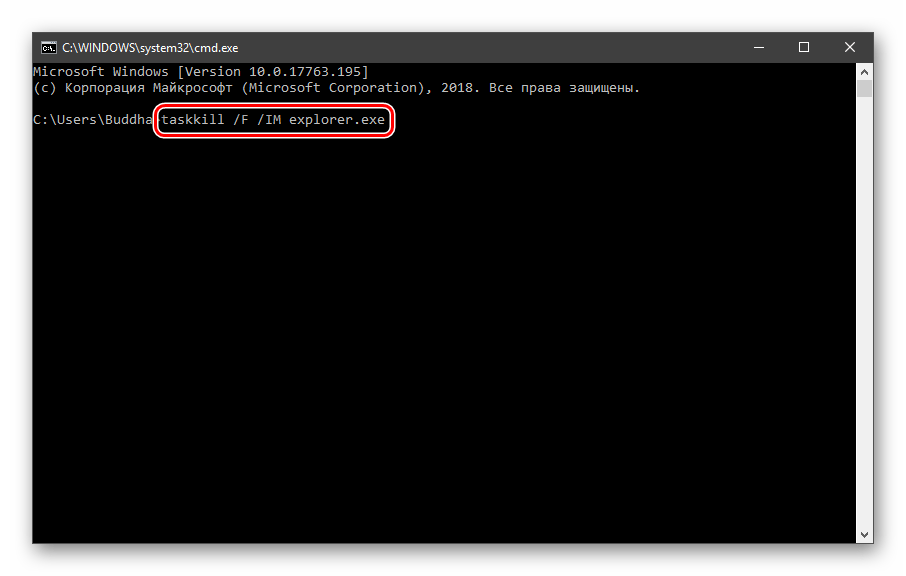
Все папки и «Панель задач» исчезнут. Далее снова запускаем «Проводник».
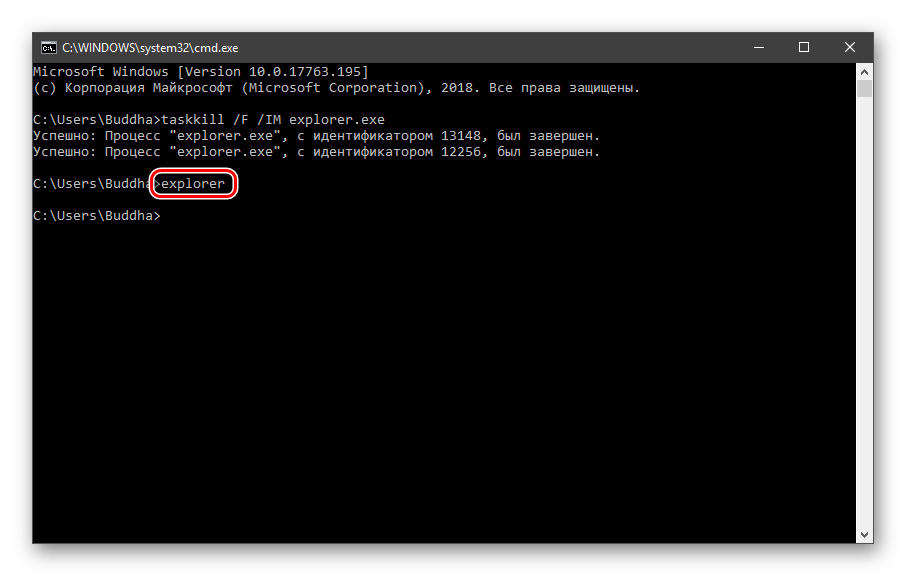
Еще один момент: если вы работали с «Командной строкой», ее также следует перезапустить, то есть консоль не будет «знать», что настройки изменились. Это же касается и фреймворков, в которых вы отлаживаете свой код. Также можно перезагрузить компьютер или выйти и снова зайти в систему.
Теперь все файлы, помещенные в «C:\Script» можно будет открывать (запускать), введя только их название.
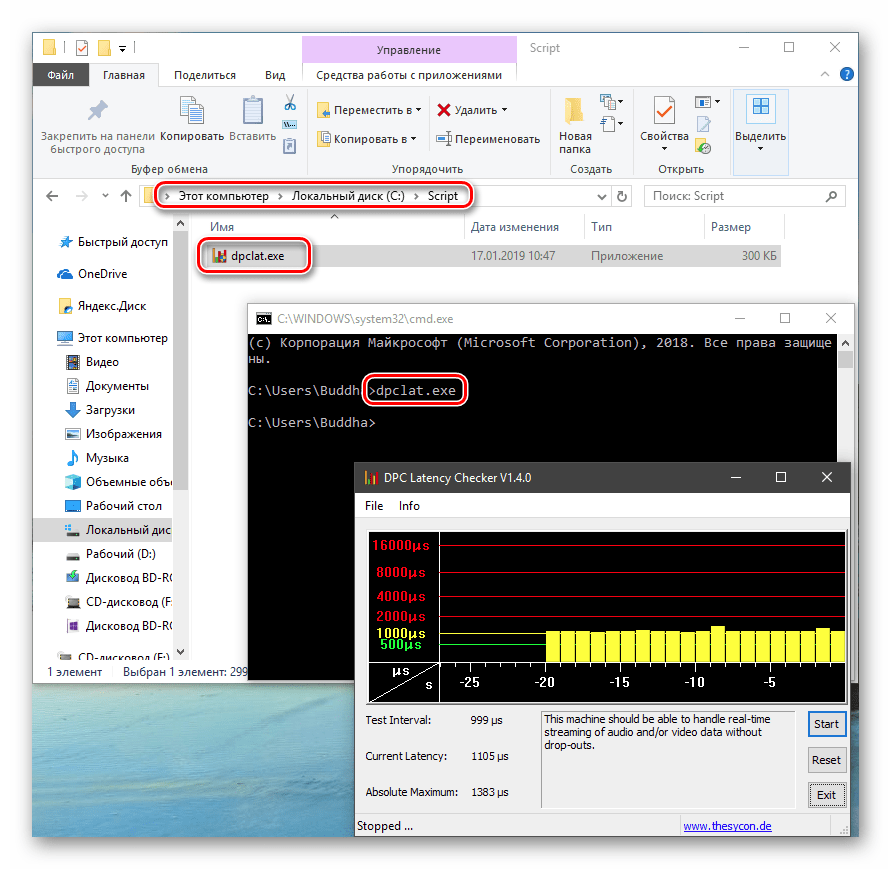
«PATHEXT», в свою очередь, дает возможность не указывать даже расширение файла, если оно прописано в ее значениях.
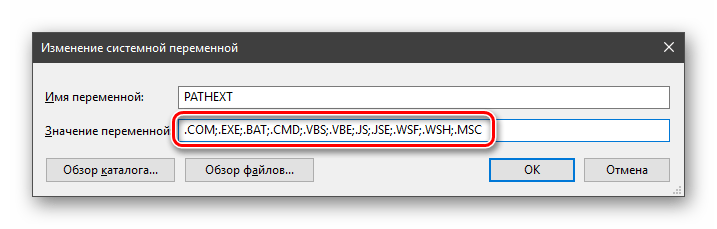
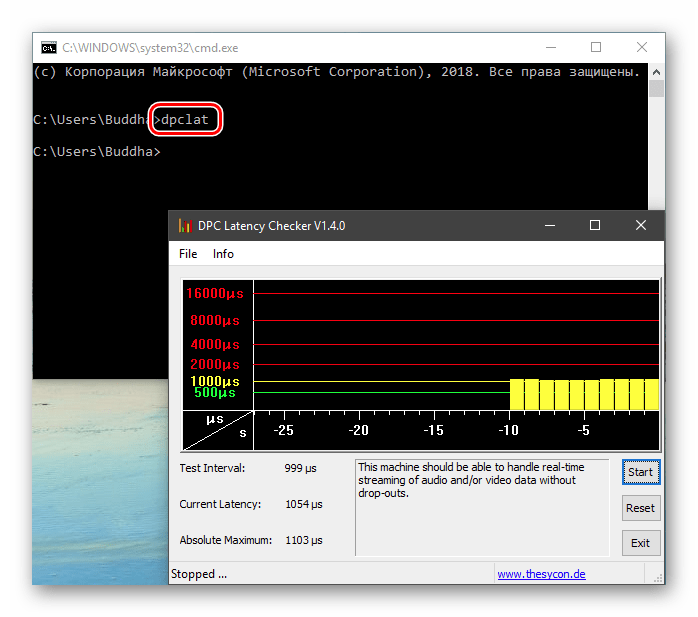
Принцип работы следующий: система перебирает расширения по очереди, пока не будет найден соответствующий объект, причем делает это в директориях, указанных в «PATH».
Создание переменных среды
Создаются переменные просто:
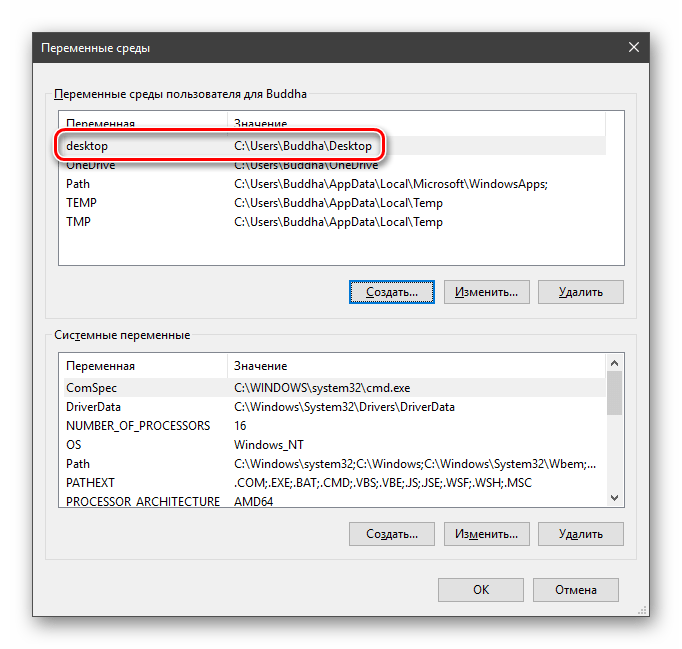
Для примера переделаем команду, которую мы использовали для получения списка (самая первая в статье). Теперь нам вместо
потребуется ввести только
Заключение
Использование переменных окружения позволяет значительно сэкономить время при написании скриптов или взаимодействии с системной консолью. Еще одним плюсом является оптимизация создаваемого кода. Имейте в виду, что созданные вами переменные отсутствуют на других компьютерах, и сценарии (скрипты, приложения) с их использованием работать не будут, поэтому перед тем, как передавать файлы другому пользователю, необходимо уведомить его об этом и предложить создать соответствующий элемент в своей системе.
Помимо этой статьи, на сайте еще 12542 инструкций.
Добавьте сайт Lumpics.ru в закладки (CTRL+D) и мы точно еще пригодимся вам.
Отблагодарите автора, поделитесь статьей в социальных сетях.
Что такое переменные среды в windows

Добрый день уважаемые читатели и гости блога, сегодня я с вами хочу обсудить вот такую тему, что такое переменные среды Windows, где их можно использовать, как в обычной практике пользователя, так и в практике системного администратора, я вам приведу несколько примеров. Как все это дело настраивается и изменяется под ваши нужны, на мой взгляд это фундаментальные знания, понимание которых вам лучше покажет принцип работы операционных систем семейства Windows.
Что такое переменные среды windows
Давайте разберемся в понятии, и так переменная окружения ( environment variable ) это специального рода ссылки уменьшенного размера, на определенные объекты операционной системы Windows, используемые разными программами для хранения информации и взаимодействия с ней. Можно провести аналогию с относительными ссылками на сайтах, где нет явного указания на протокол. Чаще всего это пути до конкретных директорий в ОС.
Где используют переменные среды Windows
Приведу несколько примеров:
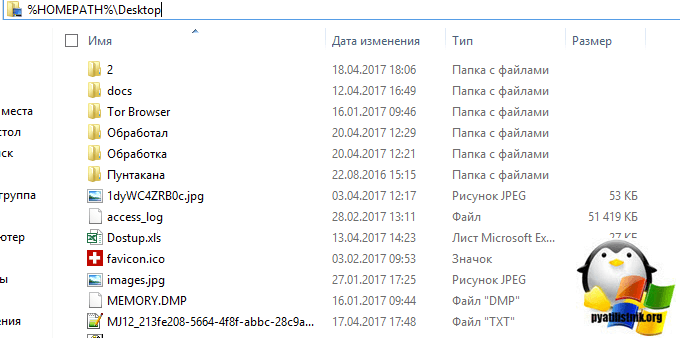
Список переменных сред windows 10
Приведенный список, в полной мере подойдет и для Windows 7 и для Windows 8.1, все проверенно лично. Уверен, что данные знания, очень сильно вам помогут оптимизировать свою работу.
Как вывести список всех переменных Windows
В Windows 10 и других версиях, можно вывести список всех переменных сред Windows, для этого откройте командную строку от имени администратора и введите команду SET. В результате вы получите все переменные среды windows 10 по умолчанию для конкретной операционной системы.
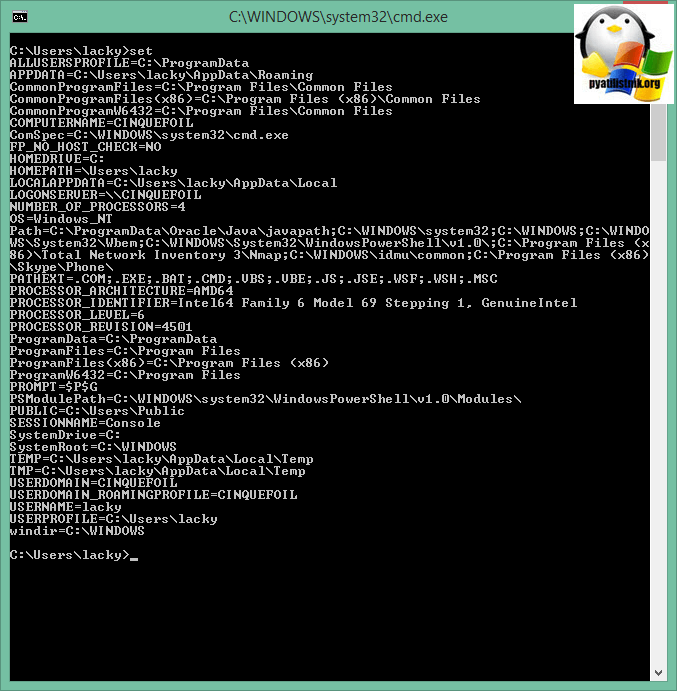
Для удобства вы можете экспортировать весь этот список в текстовый файл, для этого введите:
Переменные среды
Содержание:
 Переменные среды́ (ударение на «Ы») – специальные текстовые переменные в операционной системе, которые хранят, как правило, определённые настройки или системные пути. Также сущность имеет альтернативное название – «переменная окружения» (англ. «environment variable»).
Переменные среды в основном создаются сценариями оболочки операционной системы или самим пользователем. В Windows переменные окружения хранятся в реестре, а управляются через специальную оснастку в разделе «Свойства системы». Как и любая классическая переменная, переменная среды состоит из короткого названия, по которому к ней производится доступ, и значения, которое используется в различных операциях.
Большинство переменных окружения Windows хранят в себе адреса различных системных папок, к которым можно получить быстрый доступ из командной строки, сценария, штатного Проводника или любого продвинутого файлового менеджера. Зная хотя бы часть системных переменных и создавая собственные, Вы можете значительно автоматизировать работу с файлами на Вашем ПК. И наша статья расскажет как именно.
Что такое переменные окружения Windows

Хотите быстро открывать любые нужные Вам папки, запускать Командную строку из любой директории или создавать автоматические сценарии для перемещения файлов? Тогда Вам просто необходимо знать, что такое переменные среды!
Сегодняшняя статья, думаю, будет интересна, в первую очередь, продвинутым пользователям Windows. Хотя, в принципе, знать о предмете разговора не помешает никому. Речь идёт о такой сущности операционной системы как переменные средЫ (ударение на последнем слоге).
Исполняемой средой в Windows является оболочка Командной строки (CMD.EXE). Соответственно переменные эти будут работать в первую очередь в консоли. Однако, поскольку Командная строка поддерживается на уровне системы всеми штатными средствами Windows, переменные окружения будут также отлично работать, например, в Проводнике, в Планировщике заданий или в любых BAT-файлах. Это даёт широкий простор для их применения в сфере автоматизации рутинных процессов при работе с файлами.
Общие данные о переменных окружения
Переменные среды чаще всего разделяют на системные и локальные. Системные могут, в свою очередь, быть встроенными в Windows изначально (имеют наивысший приоритет) или добавлены различными установленными программами. Такие переменные доступны из любой учётной записи и хранятся в разделе реестра HKEY_LOCAL_MACHINE\SYSTEM\CurrentControlSet\Control\Session Manager\Environment.
Локальные переменные среды тоже могут создаваться программно, однако, часто их создают сами пользователи вручную. Такие переменные доступны только в рамках активной в данный момент учётной записи пользователя, а в реестре хранятся в ветках HKEY_CURRENT_USER\Environment и HKEY_CURRENT_USER\Volatile Environment.
Физически переменная окружения являет собой строковый или мультистроковый параметр реестра. Имя его одновременно является именем переменной, а значение, соответственно, её содержимым. В качестве содержимого может выступать любая текстовая информация, команды, пути к папкам или даже ссылки на другие переменные. В последнем случае имя переменной, на которую ссылаются, обрамляется с двух сторон символами «%»:

Кстати, вышеупомянутый способ обрамления имени переменной среды знаками процента используется для вызова её значения в окружении Windows. Например, если в Командной строке Вы хотите вывести текущую дату, Вы можете воспользоваться командой ECHO и переменной DATE в формате: «echo %date%» (без кавычек). Значения переменных можно произвольно комбинировать с любым текстом или значениями других переменных, при условии, что Вы их имена тоже заключите в конструкцию «%. %»:

Думаю, общее представление о том, что такое переменные среды у Вас уже есть, поэтому давайте углубимся в их изучение и рассмотрим более подробно.
Переменные среды Windows
Смотреть существующие переменные среды, как мы уже выяснили, можно в реестре. Однако, это не совсем удобно, поскольку они раскиданы по нескольким веткам. Гораздо проще ознакомиться с полным списком доступных переменных окружения через Командную строку. Для этого вызовите её (WIN+R – cmd – Enter) и введите команду SET без каких-либо дополнительных параметров:

Стоит сказать, что список здесь немного неполный, поскольку не содержит ряда встроенных системных переменных, вроде DATE, TIME, RANDOM и т.п. Начнём, пожалуй, с них.
Системные переменные среды
Локальные переменные среды
Если системные переменные окружения доступны всегда по всей системе, то локальные работают только в рамках конкретной учётной записи пользователя. Их количество может быть значительным, а состав отличаться даже для разных пользователей одного и того же ПК. Однако, есть ряд переменных, которые обычно присутствуют везде.
Создание и правка переменных среды
Как видим, переменных окружения уже изначально существует довольно много. Однако, это не значит, что Вы будете их использовать все и должны помнить наизусть. Более того, на практике Вам может недоставать каких-нибудь значений и Вы, возможно, захотите создать собственные переменные окружения. Благо, что в Windows для этого есть, как минимум, три штатных способа!
Создание переменных среды в Редакторе реестра
Как мы уже говорили, переменные среды хранятся в реестре Windows. Соответственно, там же мы их можем создавать и править. Это не самый правильный способ, но, тем не менее, такая возможность есть.
Чтобы создать, к примеру, локальную переменную окружения откройте Редактор реестра (WIN+R – regedit – Enter) и в ветке HKEY_CURRENT_USER\Environment создайте новый параметр расширяемого строкового, строкового или мультистрокового типа с нужным именем и значением. К примеру, создадим переменную MYNAME со значением «Руслан»:

Чтобы переменная стала доступна в системе нужно либо перезагрузить Windows, либо только сам Проводник. Последнее можно довольно просто сделать при помощи Диспетчера задач (CTRL+SHIFT+ESC). Достаточно только найти процесс «Проводник» (или explorer.exe) и перезапустить его (либо, в более ранних версиях Windows, снять задачу и создать её заново):

После перезапуска оболочки Windows добавленная переменная будет доступна во всех системных компонентах. Проверить же доступность можно, как всегда, в Командной строке через команду ECHO (echo %myname%).
Создание переменных среды в Командной строке
Если Вы уже привыкли к работе в консоли Windows, то создавать переменные среды Вы сможете и прямо в ней. Для создания и правки переменных в Командной строке используется уже знакомая нам команда SET. Только, если для вывода списка переменных мы использовали её без каких-либо параметров, то теперь нам потребуется дополнить команду именем переменной и её значением. Например, создать переменную MYSURNAME со значением «Тертышный» можно так: SET MYSURNAME=Тертышный:

Проверить доступность переменной можно не только уже знакомой командой ECHO но и при помощи всё той же SET с указанием имени переменной: SET MYSURNAME. Если же Вы к предыдущей команде припишите знак «=», то получившаяся функция удалит переменную окружения с указанным именем, например: SET MYSURNAME= (удалит переменную MYSURNAME).
При создании переменной окружения прямо в реестре она там отображалась, но для доступа к ней требовался перезапуск среды. При создании же в консоли перезапуск не нужен. Новая переменная становится доступной сразу после объявления. Правда, она нигде не сохраняется на постоянной основе и использовать её можно только в текущем сеансе Командной строки.
Чтобы сохранить такую переменную в реестр Вам потребуется выполнить манипуляции с командой REG. Например, для сохранения переменной в виде локальной команда будет следующей: REG ADD HKCU\Environment /v MYSURNAME /t REG_EXPAND_SZ /d Тертышный или REG ADD HKCU\Environment /v MYSURNAME /t REG_EXPAND_SZ /d %MYSURNAME%:

Создание переменных среды через Свойства системы
Наиболее безопасным и удобным для простого пользователя, на мой взгляд, является работа с переменными среды через одноимённую оснастку. Чтобы получить к ней доступ вызовите «Свойства системы» (контекстное меню значка «Компьютер» – «Свойства»), перейдите на вкладку «Дополнительно» и нажмите кнопку «Переменные среды» в самом низу:

В открывшемся окне можно управлять некоторыми уже существующими системными и локальными переменными окружения, а также создавать новые. В принципе, здесь ничего сложного нет – всё весьма наглядно. Для создания новой переменной достаточно заполнить всего два поля с её именем и значением. Как и в случае с добавлением переменной через реестр, здесь также требуется перезапуск среды для полноценной работы.
Примеры использования переменных среды
Наконец-то мы разобрались (надеюсь :)) с принципами создания и изменения переменных среды и сейчас рассмотрим несколько практических примеров их применения. Скажу сразу, что применений Вы можете придумать сами большое множество. А, если Вы понимаете синтаксис BAT-файлов, то возможности перед Вами откроются весьма обширные.
Одной из самых полезных системных переменных окружения, на мой взгляд, является %COMSPEC%. Если взглянуть на её значение, то мы увидим, что она запускает Командную строку. Однако, если Вы введёте данную переменную в адресной строке открытой в данный момент папки, то консоль автоматически откроется из этой директории. Такой «фокус» очень удобен, если Вы работаете с консольными приложениями и не хотите каждый раз вводить вручную адрес папки с исполняемыми файлами:

Часто при работе с консолью требуется получить путь или имя рабочей папки. Чтобы не вводить его, опять же, вручную, намного удобнее воспользоваться системной переменной среды %CD%. Данная переменная, как мы знаем, хранит путь активной в данный момент директории.
Переменные, хранящие в своём значении пути, довольно удобно использовать для быстрого перехода к нужным папкам в том же Проводнике. Например, чтобы открыть директорию временных файлов пользователя достаточно ввести в адресную строку %TMP%, а для доступа к папке Windows – %WINDIR% и нажать Enter. Здесь можете создать и свои переменные, например, %DWNLD% для открытия папки загрузок, %DSK% для Рабочего стола и т.п.
Рассмотрим популярную практическую задачу, использующую вышеупомянутый тип переменных – очистка каталога с временными файлами. Как мы знаем, часто различные программы не «убирают» за собой «мусор». В результате этого директория временных файлов медленно но верно увеличивается в объёме. Если Вам хочется автоматизировать её очистку, создайте BAT-файл следующего содержания:
Первая команда удалит каталог временных файлов со всеми подпапками, не спрашивая Вашего подтверждения. Вторая же заново создаст его. Стоит, однако, заметить, что, если Вы запустите такой «батник» во время работы системы, то папка TEMP полностью может и не удалиться, поскольку в ней могут находится ресурсы, используемые активными программами. В принципе, это не смертельно, но консоль выдаст ошибки.
Если же хотите чтобы всё прошло безупречно, лучше запускать очистку при старте Windows, закинув BAT-файл в папку «Автозагрузка» (путь обычно: %APPDATA%\Microsoft\Windows\Start Menu\Programs\Startup). Таким образом очистка будет происходить автоматом при каждом запуске системы и не будет стопориться активными процессами, поскольку они ещё не запущены.
В ряде случаев полезной бывает и переменная %RANDOM%. По умолчанию она генерирует случайное число от 0 до 32767. Однако, диапазон можно ограничить приписав после переменной конструкцию » %% число», где «число» – максимальная нужная величина диапазона. Например, получить число от 0 до 10 можно так: «ECHO %RANDOM% %% 11» (в диапазоне всего 11 чисел, включая 0). Немного «заморочившись» можно даже написать простенькую игру «Угадай число» в виде следующего BAT-файла:
SET /a GUESS=%RANDOM% %% 101
SET /p «try=Ваше число: «
if %try% LSS %GUESS% (echo Загаданное число больше.& goto begin)
if %try% GTR %GUESS% (echo Загаданное число меньше.& goto begin)
if %try%==%GUESS% echo Вы угадали!& pause
Вышеприведённый код реализует игру на угадывание числа от 0 до 100, которое получается как раз из системной переменной окружения %RANDOM%. Для нормального отображения кириллицы набор команд нужно сохранить в виде BAT-файла с кодировкой OEM 866 или DOS (в разных Блокнотах она обозначена по-разному). Быстро запустить его на выполнение можно из любой папки при помощи вышеупомянутого способа с использованием переменной %COMSPEC% и ввода имени BAT-файла:

Выводы
Несмотря не то, что переменные среды в большинстве случаев используют лишь системные администраторы и программисты, они могут здорово пригодиться и простым пользователям! Зная всего несколько из них и умея создавать собственные, Вы без особых проблем сможете, как минимум, получать быстрый доступ к любым нужным папкам.
Если же Ваш интерес будет большим, нежели просто попробовать, что это такое, то Вы можете пойти дальше и писать уже собственные пакетные файлы, автоматизирующие процессы удаления, перемещения и создания файлов с нужными Вам данными. И, пускай Командная строка не так функциональна как, скажем, консоль Linux bash, в умелых руках она может творить буквально чудеса! Не верите? Попробуйте сами!
Переменные среды
Каждый процесс имеет блок среды, содержащий набор переменных среды и их значений. Существует два типа переменных среды: пользовательские переменные среды (устанавливаются для каждого пользователя) и системные переменные среды (задаются для всех).
Обработчик команд предоставляет команду Set для вывода его блока среды или для создания новых переменных среды. Можно также просмотреть или изменить переменные среды, выбрав пункт система в панели управления, выбрав Дополнительные параметры системы и щелкнув переменные среды.
Каждый блок среды содержит переменные среды в следующем формате: Var1 = Значение1 \ 0,0
Var2 = Значение2 \ 0,0
Var3 = Значение3 \ 0,0
.
Варн = Контрольное \ 0 \ 0
Имя переменной среды не может содержать знак равенства (=).
Максимальный размер определяемой пользователем переменной среды — 32 767 символов. Нет технического ограничения на размер блока среды. Однако существуют практические ограничения в зависимости от механизма, используемого для доступа к блоку. Например, пакетный файл не может установить переменную, длина которой превышает максимальную длину командной строки.
Windows Server 2003 и Windows XP: Максимальный размер блока среды для процесса составляет 32 767 символов. начиная с Windows Vista и Windows Server 2008 нет технического ограничения на размер блока среды.
Функция GetEnvironmentVariable определяет, определена ли указанная переменная в среде вызывающего процесса, и, если да, то что ее значение равно.