
Что такое плитка приложения на Windows 10, как ее настроить и удалить?
03.01.2021 2 Просмотры
Операционная система Windows несмотря на историю, которая насчитывает уже не одно десятилетние и постоянно совершенствуется и обновляется, что позволяет удерживать лидирующие позиции среди программного обеспечения. Не все пользователи находят изменения положительными. Довольно много нареканий вызывают «живые плитки» (Live Tiles) в Windows 10. Хотя апгрейд произошел еще в 8-й версии софта, но некоторые так и не свыклись и по-прежнему ищут варианты, как настроить меню или кардинально удалить изменения.
Что это
Плитка приложения на Windows 10 – нововведение Microsoft, которое максимально учитывает условия использования новой техники и подходит под сенсорный экран устройства. Подобный вариант интерфейса операционной системы знаком еще с 8-й версии и представляет микс привычного классического пуска «семерки» и начального экрана «восьмерки». Множество комментариев со стороны пользователей способствовали доработкам и корректировкам меню.
Как настроить и удалить
Если необходимо пользователь может самостоятельно видоизменить или удалить практически все элементы Metro – плитки и сделать из меню «Пуск» знакомый и привычный аналог пуска в Windows 7.
Чтобы кардинально решить вопрос и отказаться от плиточного оформления в Windows 10 достаточно:
Как итог в меню «Пуск» будут устранены все плитки.
В целом общее впечатление пользователей от меню новой системы Windows 10 сформировалось в положительном ключе, хотя есть и те, которые привыкли к функциям и внешнему виду предыдущих версий. Необходимость адаптироваться к настройкам подходящим под сенсорный экран устройства у некоторых вызывает вполне оправданный дискомфорт – они скептически относятся к живым плиткам (Live Tiles) пытаясь максимально настроить с учетом своих привычек и задач или вообще удалить.
Настройка и экспорт макета меню «Пуск» и начального экрана
Относится к:
Ищете информацию для потребителей? См. раздел Настройка меню «Пуск»
Самый простой способ создать пользовательский макет начального экрана для применения на других устройствах с Windows 10 — это настроить начальный экран на тестовом компьютере, а затем экспортировать макет.
После экспорта макета определите, какой макет начального экрана вы хотите использовать: полный или частичный.
Если применяется полный макет начального экрана, пользователи не смогут закреплять приложения на начальном экране, а также откреплять или удалять их. Пользователи могут просматривать и открывать все приложения в представлении Все приложения, но не могут закреплять их на начальном экране.
Если применяется частичный макет начального экрана, содержимое определенных групп плиток изменить невозможно, но пользователи могут перемещать эти группы, а также могут создавать и настраивать собственные группы.
Частичный макет начального экрана поддерживается только в Windows 10 версии 1511 и более поздних версиях.
Вы можете развернуть созданный XML-файл на устройствах с помощью одного из следующих методов.
Настройка начального экрана на тестовом компьютере
Чтобы подготовить макет начального экрана для экспорта, достаточно настроить макет начального экрана на тестовом компьютере.
Подготовка тестового компьютера
Настройте тестовый компьютер, на котором необходимо настроить макет начального экрана. На тестовом компьютере должна быть установлена такая же операционная система, как и на компьютерах пользователей (Windows 10 Pro, Корпоративная или Windows 10 для образовательных учреждений). Установите все приложения и службы, которые должны отображаться на макете начального экрана.
Создайте учетную запись пользователя, которая будет использоваться для настройки макета начального экрана.
Настройка начального экрана
Войдите в систему на тестовом компьютере с помощью созданной вами учетной записи пользователя.
Настройте макет начального экрана так, как он должен отображаться для пользователей, с помощью указанных ниже методов.
Закрепление приложений на начальном экране. На начальном экране введите имя приложения. Когда приложение появится в результатах поиска, щелкните его правой кнопкой мыши и нажмите Закрепить на начальном экране.
Чтобы просмотреть все приложения, нажмите Все приложения в левом нижнем углу начального экрана. Щелкните любое приложение правой кнопкой мыши и закрепите его на начальном экране или, наоборот, открепите.
Открепите приложения, которые не нужно отображать. Чтобы открепить приложение, щелкните его правой кнопкой мыши, а затем выберите команду Открепить от начального экрана.
Перетащите плитки на начальном экране, чтобы переупорядочить или сгруппировать приложения.
Измените размер плиток. Чтобы изменить размер плитки, щелкните ее правой кнопкой мыши и выберите команду Изменить размер.
Создайте собственные группы приложений. Перетащите приложения в пустую область. Чтобы присвоить группе имя, щелкните область выше группы плиток и введите имя в поле Назвать группу, которое отображается над группой.
В Windows 10 версии 1703 при наличии в макете начального экрана плиток для приложений, которые не были установлены на устройство, к которому в дальнейшем будет применен макет, плитки для этих приложений будут пустыми. Пустые плитки останутся до следующего входа пользователя в систему, при этом пустые плитки удаляются. Некоторые системные события могут привести к удалению пустых плиток до момента следующего входа в систему.
В более ранних версиях Windows 10 плитки не закрепляются.
Экспорт макета начального экрана
Чтобы отобразить макет начального экрана для пользователей, используйте командлет Export-StartLayout в Windows PowerShell для экспорта макета начального экрана в XML-файл. Макет начального экрана по умолчанию расположен по адресу C:\Users\username\AppData\Local\Microsoft\Windows\Shell\
Экспорт макета начального экрана в XML-файл
Войдя в систему с помощью той же учетной записи, которую вы использовали для настройки начального экрана, щелкните правой кнопкой мыши кнопку «Пуск» и выберите пункт Windows PowerShell.
На устройстве с Windows 10 версий 1607, 1703 или 1803 в командной строке Windows PowerShell введите следующую команду:
На устройстве под управлением Windows 10, версия 1809, или более поздней выполните Export-StartLayout с параметром -UseDesktopApplicationID. Пример
Пример файла макета, созданного командлетом Export-StartLayout :
(Необязательно) Измените XML-файл, чтобы добавить конфигурацию панели задач или изменить экспортированный макет. Когда вы вносите изменения в экспортированный макет, имейте в виду, что порядок элементов в XML-файле является критически важным.
На всех клиентах, к которым применяется макет начального экрана, должны быть установлены приложения и другие ярлыки в локальной системе в том же месте, что и в исходной системе для макета начального экрана.
Для правильной работы сценариев и закреплений плиток приложений следуйте этим правилам:
Исполняемые файлы и сценарии должны быть указаны в \Program Files или в любом другом месте, куда их помещает установщик приложения.
Ярлыки, которые будут закреплены на начальном экране, должны размещаться в \ProgramData\Microsoft\Windows\Start Menu\Programs.
Если вы размещаете исполняемые файлы или сценарии в папке \ProgramData\Microsoft\Windows\Start Menu\Programs, они не будут закреплены на начальном экране.
Начальный экран в Windows 10 не поддерживает вложенные папки. Поддерживается только одна папка. Например, \ProgramData\Microsoft\Windows\Start Menu\Programs\Folder. Если используется глубина более одной папки, в меню «Пуск» будет выполнено сжатие содержимого всех вложенных папок до верхнего уровня.
Три дополнительных ярлыка закреплены в меню «Пуск» после экспорта. Это ярлыки для %ALLUSERSPROFILE%\Microsoft\Windows\Start Menu\Programs, %APPDATA%\Microsoft\Windows\Start Menu\Programs и %APPDATA%\Microsoft\Windows\Start Menu\Programs\System Tools.
Настройка частичного макета начального экрана
С помощью частичного макета начального экрана вы можете добавить одну или несколько настроенных групп плиток на начальные экраны или в меню «Пуск» пользователей, при этом предоставляя пользователям возможность вносить изменения в другие части макета начального экрана. Все добавляемые группы являются заблокированными, то есть пользователи не могут изменять содержимое этих групп плиток, но при этом могут изменять расположение этих групп. Заблокированные группы обозначаются значком, как показано далее.

Если частичный макет начального экрана применяется в первый раз, в существующие макеты начального экрана пользователей добавляются новые группы. Если плитка приложения находится и в существующей группе, и в новой заблокированной группе, дублирующая плитка приложения удаляется из существующей (не заблокированной) группы.
Если частичный макет начального экрана применяется к устройству, к которому уже применен файл StartLayout.xml, группы, добавленные ранее, удаляются, и добавляются группы нового макета.
Если макет начального экрана применяется групповой политикой или MDM, а затем политика удаляется, группы остается на устройствах, но становятся разблокированными.
Настройка частичного макета начального экрана
Сохраните файл и примените его с помощью одного из методов развертывания.
Для чего нужна плитка Windows?
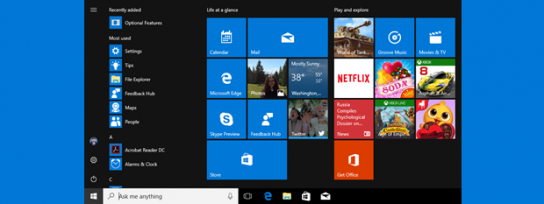
В то время как старые и знакомые ярлыки на рабочем столе продолжают оставаться надежными, в меню «Пуск» Windows 10 предусмотрен другой способ запуска и организации объектов, использующий концепцию, называемую плитками. У всех есть мнение о плитках Windows. Несмотря на то, что Windows 10 является одной из наиболее настраиваемых операционных систем на сегодняшний день, разгорается спор между Team Tiles и Team Tiles Suck (также известными как хардкорные поклонники Windows 7). Любите их или ненавидите их, плитки находятся здесь, чтобы оставаться в меню Пуск Windows 10, поэтому давайте узнаем больше о том, что они из себя представляют и что они могут сделать для нас
Краткая история плиток Windows
Появление Windows 8 было первым разом, когда Microsoft применила функцию листов в среднем, ничего не подозревающих пользователей компьютеров. Поскольку меню «Пуск » всегда было важной частью операционной системы Windows, подавляющее большинство пользователей были встревожены, увидев, что этот компонент операционной системы был заменен плитками и экраном «Пуск» в Windows 8 и Windows 8.1. Вместо меню «Пуск» был огромный экран, и он был наполнен концепцией, с которой они не были знакомы: плитками.
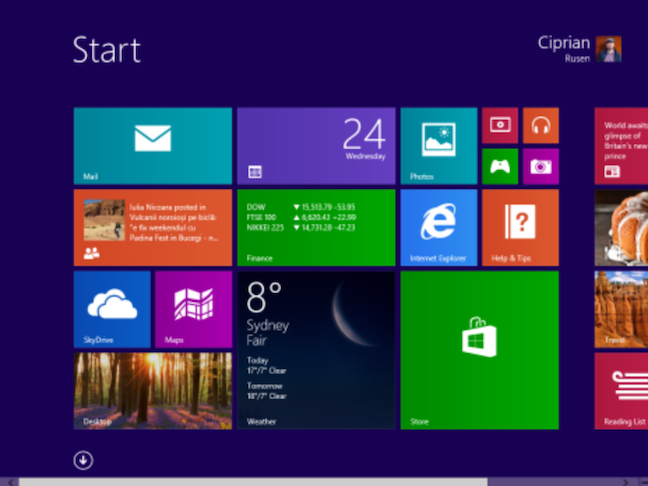
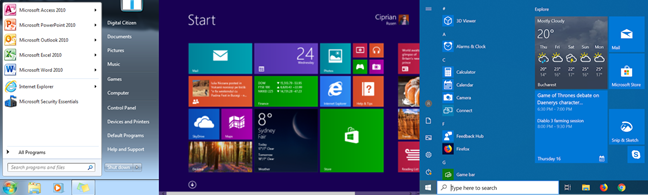
После того, как первоначальный шок прошел, и когда плитки стали более популярными (также благодаря Windows Phones, первым устройствам, представляющим плитки), некоторые пользователи осознали преимущества, которые они могут предложить. В отличие от своего предшественника, меню «Пуск» Windows 10, похоже, превратилось в компромисс между классическим меню «Пуск» Windows 7 и информативными элементами Windows 8, что привело к чему-то более полезному для пользователей настольных компьютеров и планшетов. Картинка ниже показывает эту эволюцию.
Что такое плитки в Windows?
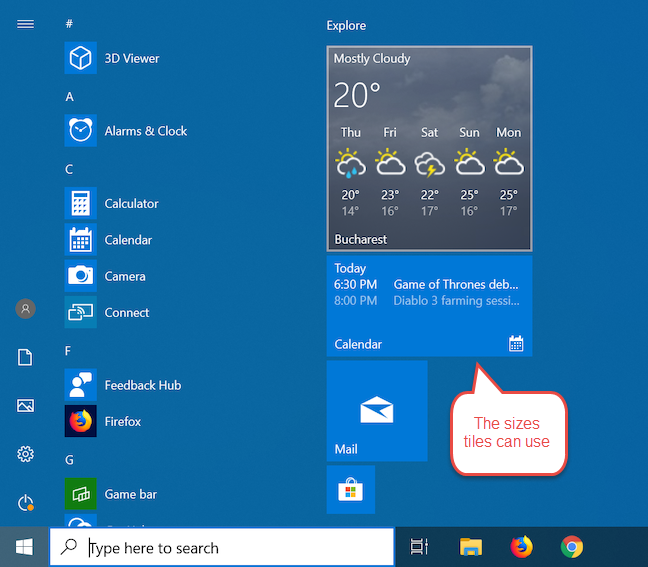
Плитка — это тип ярлыка, который можно найти только в сетке справа от меню «Пуск» Windows 10. Красочные, иногда анимированные и больше, чем обычные значки, используемые для ярлыков на рабочем столе, плитки бывают четырех разных размеров. Вы можете узнать, как изменять размер плиток в Windows 10 и управлять группами плиток, организовывая меню «Пуск» в соответствии со своими потребностями и предпочтениями. В зависимости от их размера плитки могут отображать большое количество информации из приложений, которые они представляют, или они могут быть маленькими, как простой значок. На снимке экрана ниже вы видите все размеры плиток в Windows 10: большой, широкий, средний и маленький.
Проще говоря, плитки Windows — это следующий шаг в эволюции ярлыков меню «Пуск».
Что делают плитки в Windows?
Плитки — это ярлыки для приложений, доступных в Магазине Microsoft. Если щелкнуть или нажать на плитку, будет запущено соответствующее приложение. Например, если вы хотите открыть приложение « Погода», все, что вам нужно сделать, это щелкнуть или коснуться его плитки, и вы получите подробный прогноз погоды. Плитки могут быть разработаны для отображения информации в режиме реального времени из приложения, на которое они указывают. Это то, что отличает их и делает их более полезными, чем традиционные ярлыки, поскольку они помогают пользователям просматривать соответствующую информацию и контент без необходимости открывать приложения, на которые они указывают. Приложение «Погода» и приложение «Календарь» являются прекрасными примерами этого. Один взгляд на меню «Пуск» Windows 10 ниже, и вы можете увидеть (неутешительный) прогноз погоды и мое (запутанное и напряженное) расписание, фактически не открывая никаких приложений, только из информации, отображаемой их плитками.
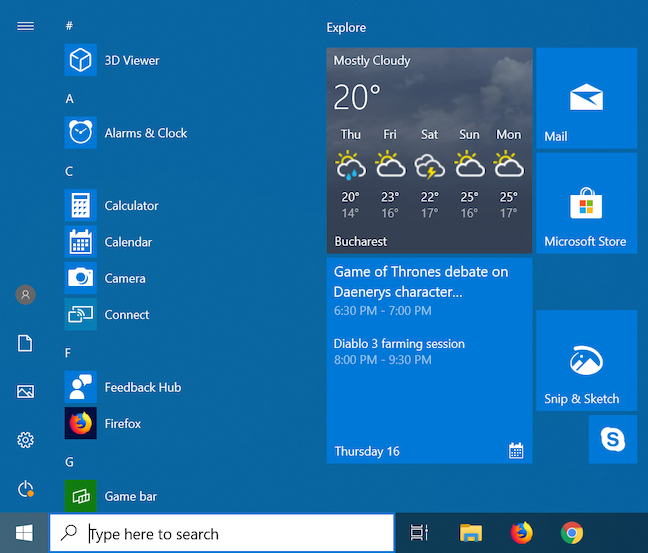
Информация, отображаемая плитками, может быть представлена в различных формах, в зависимости от того, как конструируется плитка, от простого текста до изображения или даже набора изображений. Например, приложение «Почта» последовательно отображает ваши новые электронные письма и в правом нижнем углу показывает количество непрочитанных сообщений в папке «Входящие». Другим примером является приложение «Спорт» (выделено ниже), в котором отображается заголовок последних спортивных новостей и изображение, относящееся к каждой истории, на его плитке.
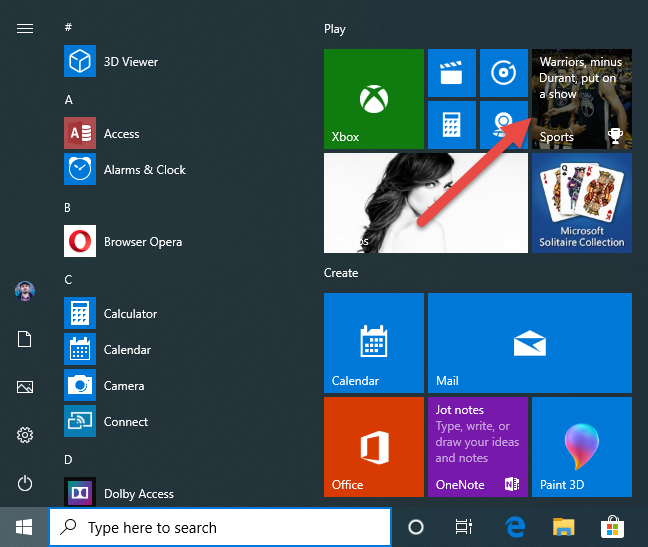
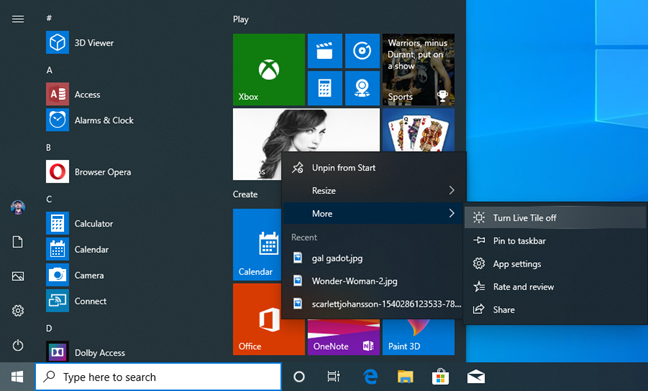
Вы сами решаете, какие плитки использовать, если они есть, и объем отображаемой ими информации. Поскольку живые плитки могут предоставлять живые обновления пользователю, во многих случаях их текущее состояние уведомления создает эффект анимации, который переключается между различными наборами информации, заставляя некоторых пользователей находить их слишком яркими и отвлекающими. Это объясняет, почему некоторые хотят функциональное, простое меню «Пуск». Windows 10 позволяет отключать живые плитки, превращая их в статические плитки, которые отображают только название и логотип приложения.
С другой стороны, если вы не можете получить достаточно плиток в меню «Пуск», подумайте о том, как показать больше плиток в меню «Пуск» в Windows 10.
Все еще в замешательстве? Различия между плиткой и ярлыком
Несмотря на то, что плитки являются типом ярлыков, их не следует путать с обычными ярлыками меню Пуск для настольных приложений, таких как Firefox, Google Chrome, Adobe Reader и других. Вот различия между плитками в Windows 10 и традиционными ярлыками:
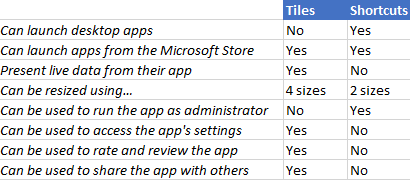
Давайте обсудим эти различия более подробно:
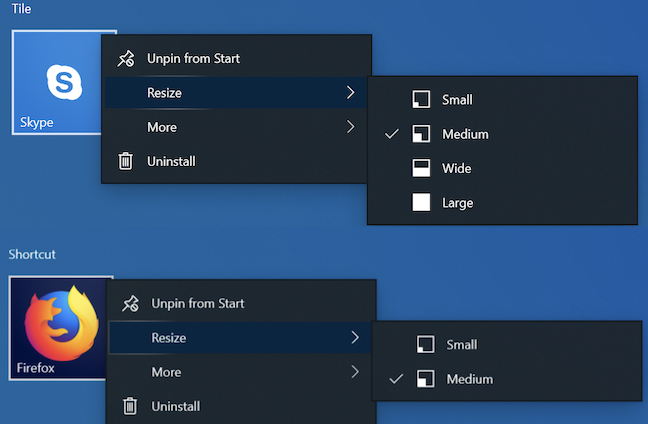
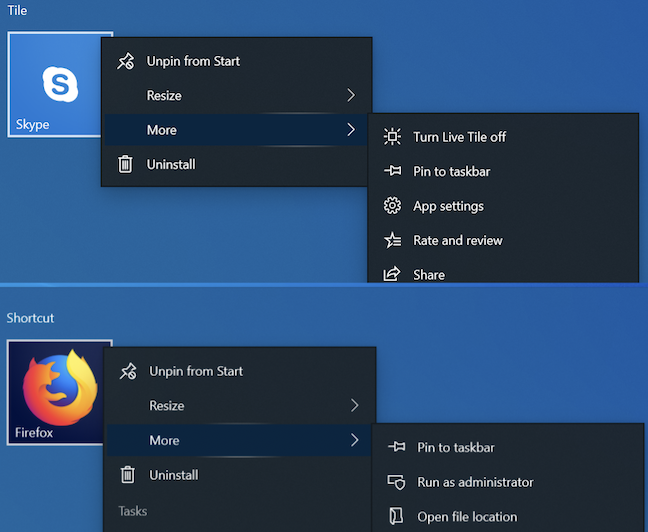
Что вы видите в будущем плитки?
Настройка в Windows 10 плиток
Новое меню новой системы Windows 10 для решения различных задач – смесь классического пуска «семерки» и начального экрана «восьмерки». Многие нарекания на новый вид кнопки «Пуск» в промежуточной редакции операционной системы между 7-кой – 10-кой поспособствовали преображению меню.
Что касается внешнего вида нового Пуска, то он включает в себя элементы оформления с нового плиточного интерфейса Metro, скопированного из окон проводника, и классические пункты. Microsoft предоставляют широкие возможности по кастомизации этого меню: любые элементы панели, как плитки, так и классические иконки размещаются в удобном для пользователя месте. Практически каждый элемент панели поддается удалению. Так можно удалить практически все элементы Metro – плитки и превратить меню в «Пуск», мало чем отличающийся от пуска в Windows 7, или заполнить экран различными плитками. Как все это осуществляется, написано ниже. Хотя разобраться, каким образом работает настройка нового меню, сможет любой.
Разбираемся с оформлением
После клика клавиши мыши по классической кнопке «Пуск» открывается обширное меню, выполненное в виде выпадающей панели. Слева размещены привычные пользователям Windows 7 ярлыки часто используемых программ, а правую часть заполняют разнообразные плитки.

В левой части окон, помимо программ, размещена кнопка «Все приложения», клик мыши по которой отобразит список инсталлированных программных продуктов в Windows 10. Они отсортированы по алфавиту. Здесь же расположена панель, позволяющая настроить параметры меню или создать одну из задач по выключению ПК.

После клика по имени учетной записи откроется панель, где выполняется ее настройка, выход из системы или блокировка компьютера. Любая из задач осуществляются единственным кликом мыши по соответствующей иконке.

Правая часть экрана содержит в себе элементы интерфейса Windows 8 – плитки, рассортированные по группам. Клик правой кнопкой мыши по панели позволит изменить ее размер, сделать ее статичной, удалить, открепить или деинсталлировать отвечающую за элемент программу. Статичность плиток: многие программы отображают актуальную информацию на плитке, помимо окон открытого приложения. Если эти данные не нужны или раздражают, их обновление легко отключить. Работает здесь и функция drag&drop: плитки можно перетаскивать, задавая их новые расположения в любом месте экрана.
Элементы нового Пуска легко группируются. Для этого необходимо расположить их рядом при помощи мыши. О формировании группы оповестит появление полупрозрачного прямоугольника. Группе элементов можно дать наименование. В отличие от мобильной версии Windows 10, группы в ОС для ПК не сворачиваются. Возможно, в будущем перед разработчиками встанет одна из подобных задач.

Посредством клика мыши по панели или кнопке «Пуск», как и в предыдущих редакциях Windows, вызывается контекстное меню, через которое запускается диспетчер задач, панель управления и командная строка.

Удаляем лишнее
Разберемся, как работает удаление ненужных плиток в Виндовс 10 при помощи мыши, минимизировав размер панели и делая большей рабочую область. Устранение панели выполняется следующим образом: вызываем ее контекстное меню, кликнув по иконке, и жмем «Открепить от начального экрана».

У правой границы панели зажимаем левую кнопку мыши и изменяем ее размер до минимума (проводим в левую часть экрана), после чего останется только классическое «Пуск».

Теперь ваш «Пуск» похож на меню, знакомое с Windows 7.
Более тонкая персонализация
Большее количество параметров располагается в разделе «Персонализация». Переход к нему выполняется кликом по свободному месту экрана на рабочем столе правой кнопкой мыши и выбора соответствующих задач.
Работает это следующим образом: переходим в нужную вкладку, кликнув по ее названию. Далее щелкаем по переключателям, активируя или отключая предложенные параметры панели Windows 10.

Здесь же включается опция, позволяющая запускать начальный экран в полноэкранном режиме, что очень напомнит «восьмерку» (опция удобна для работы на сенсорных дисплеях, особенно, когда открыто много окон). В соответствующей вкладке отключается отображение многочисленных каталогов в меню «Пуск».

Во вкладке Цвет выбирается цветовое оформление не только окон, но и Пуска Windows 10, которое подбирается автоматически, исходя из цветовой гаммы картинки рабочего экрана. Выбранный цвет также применим к фону, на котором размещаются плитки. Прозрачность меню, как и окон, можно также активировать вручную. https://rentgirl.co.nz

Новой возможностью интерфейса Windows 10 является функция изменения высоты и ширина пуска. Делается это аналогично, как и для окон: посредством мыши.
Для решения приведенных в статье задач (точнее, возвращения классического меню Пуск) можете обратиться за помощью к программе Classic Shell, которая работает и в Виндовс 10.
Также можно почитать:
4 comments on “ Настройка в Windows 10 плиток ”
ребят, помогите! У меня не прикрепляется иконка параметры в меню пуск
а мне помогла статья! спасибо)
Windows 10 по 10. Выпуск #2. Взаимодействие с пользователями через живые плитки и уведомления
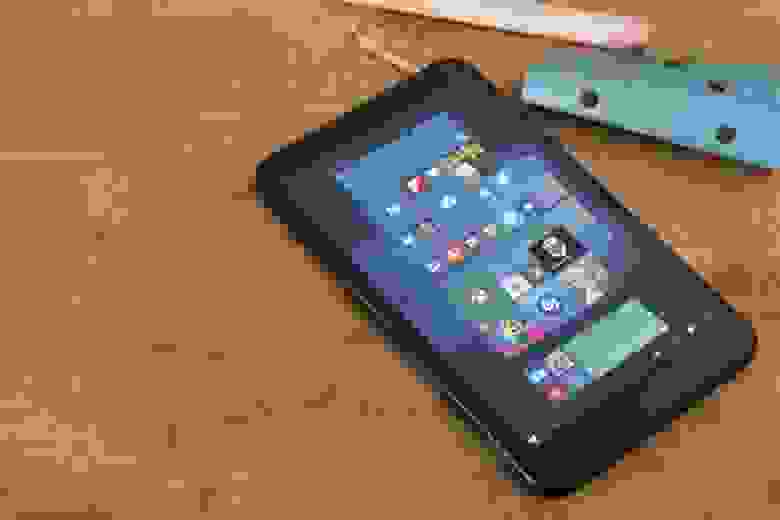
В прошлой статье мы говорили о том, как через три шага вы можете повысить заметность и частоту установок вашего приложения пользователями Windows 10. В этой статье мы продолжим тему улучшения взаимодействия с пользователями через одну из самых любимых возможностей Windows-приложений: живые плитки и уведомления.
Если вы уже являетесь разработчиком Windows-приложений, вы уже, наверняка, знакомы с использованием живых плиток и уведомлений. Если же нет, то растущее количество пользователей Windows 10 – вполне хорошая мотивация, чтобы начать думать об их внедрении в приложении. Ниже описание того, что мы добавили в десятке.
Давайте посмотрим, как наладить отношения с пользователями через новые уведомления и живые плитки, чтобы с вашим приложением работали так, как вы того хотите.
Отправка адаптивных и интерактивных уведомлений
В Windows 10 всплывающие уведомления могут быть настроены для отображения текста, изображений и взаимодействий. Раньше, отправляя уведомление, вы выбирали из каталога шаблонов для уведомлений, который предоставлял ограниченную гибкость в отображении и не давал возможности получать ввод от пользователя. Звук, который проигрывается при появлении уведомления также может быть легко настроен. Ниже приведен пример, как это работает:

Как было упомянуто, такие интерактивные элементы могут использоваться для запуска кода через фоновые задачи вашего приложения, чтобы пользователи могли оставаться в текущем контексте, но при этом имели возможность взаимодействовать с вашим приложением. Для этого вам нужно объявить новую фоновую задачу в Package.appxmanifest, используя новый тип “Push notification”:
В самой фоновой задаче вы теперь можете обрабатывать предопределенные аргументы и пользовательский ввод следующим образом:
Более подробно работа с адаптивными и интерактивными уведомлениями описана в соответствующей статье команды плиток и уведомлений.
Реализация адаптивных живых плиток
Аналогично уведомлениям, при работе с живыми плитками в Windows 10 у вас также есть гибкость в визуализации плиток через язык разметки. Раньше вам нужно было выбрать шаблон плитки из каталога шаблонов для предыдущих версий Windows. Адаптивная природа живых плиток теперь позволяет вам группировать контент, так чтобы Windows могла автоматически подстраивать количество показываемой на плитке информации под экран текущего устройства.
Как пример, в приложении, отображающем письма на живой плитке, вы можете решить показывать превью одного письма на плитке в маленьких телефонных экранах и показывать превью двух писем на больших экранах, просто группируя письма в единой разметке:
Как показано в примере выше, живые плитки теперь могут быть полностью определены в разметке, что отличается от предыдущего подхода генерации изображения (из XAML) и отправки его для отображения живой плитки. Скажем, вы хотите, чтобы живая плитка отображала изображение, обрезанное по кругу с двумя большими подписями внизу. Вы легко можете это описать:
Более детально работа с адаптивными плитками и новых языком разметки описана в статье “Adaptive Tile Templates — Schema and Documentation”.
Новый совет: проведите немного времени настраивая живые плитки вашего приложения, чтобы порадовать пользователей.
Наконец, ниже мы приводим ссылки на дополнительные ресурсы для погружения в тему настоящей статьи. Как всегда, будем рады ваши отзывам в твиттере: @WindowsDev, используйте хештег #Win10x10.