
990x.top
Простой компьютерный блог для души)
Предыдущие установки Windows 10 — можно ли удалить?

Приветствую друзья! После установки новой операционки могут быть проблемы, то софт какой-то не работает, то драйвера не устанавливаются, либо ПК просто тормозит. Microsoft подумала об этом и создала функцию, при помощи можно вернуть предыдущую систему.
Предыдущие установки Windows 10 — что это такое?
Файлы старой Windows, которая была до установки текущей.
Эти файлы нужны чтобы работала данная функция:
 Другими словами — возврат к предыдущей операционке, которая была до того как вы поставили новую.
По поводу папки Windows.old
Что за папка? Это папка, которая появляется при обновлении операционки до более новой. Но не простое обновление, даже не до нового билда, а например у вас стояла Windows 7, а вы обновились до Windows 10, вот после этого папка Windows.old и появится.
Что внутри папки? Внутри — предыдущая система, старая, и сделано это для того чтобы при необходимости вы могли сделать откат, то есть вернуться к своей старой системе. Например была Windows 7 > вы обновили до Windows 10 > в папку Windows.old переместилась старая Windows 7 > вы пользуетесь новой десяткой, но при этом старая операционка не удалилась, а была перемещена в Windows.old:
 Другими словами это бэкап.
Можно ли удалить папку? Собственно если вы не планируете возвращаться к старой операционке — то удалить можно. Но лучше это делать только через встроенный инструмент очистки диска.
Внимание! Папка Windows.old также может появиться если вы устанавливаете систему на тот диск, на котором уже стоит система.
Пункт Предыдущие установки Windows 10 в Очистке диска
Итак, если вы пользуетесь текущей операционкой, вас все устраивает, все ваши личные данные на месте, софт работает нормально, глюков нет — тогда может стоит удалить предыдущую систему? Ведь она может занимать прилично места на диске.
Два варианта запуска окошка Очистка диска:
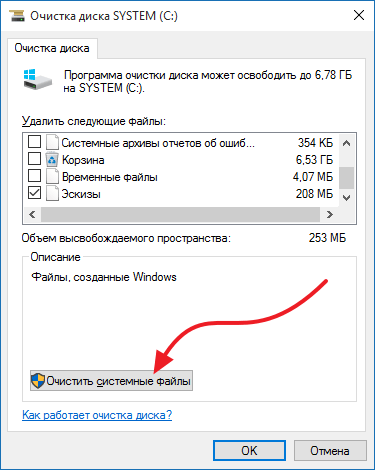
После — откроется примерно такое окошко, где нужно нажать Очистить системные файлы:
 Вообще я иногда пользуюсь этой очисткой и ставлю всегда везде галочки — глюков после удаления мусора никогда не было.
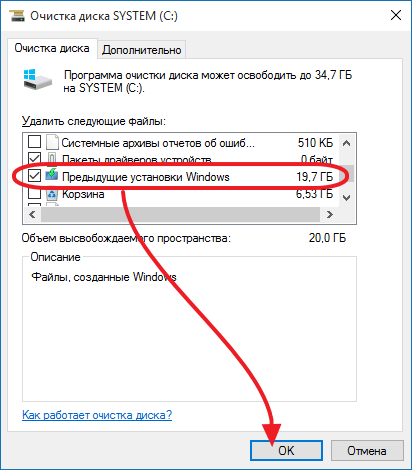
После этого будет уже больше пунктов удаления мусора, в том числе и предыдущие установки, которые как я уже писал — могут занимать прилично места:
 Вообще можно вручную удалить папку Windows.old (находится в корне системного диска), но не рекомендую. Почему? Потому что используя встроенную очистку диска, система будет уведомлена и может отключить например функцию отката до предыдущей системы.
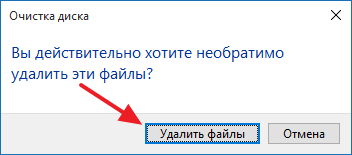
Галочкой отметили — нажали ОК, подтверждаем данные:

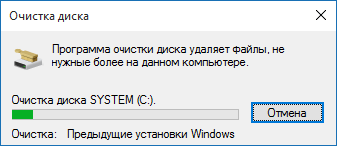
Начнется процесс очистки диска:
 Внимание! Редко, но бывает что процесс начинает грузить ПК и при этом долго — это нормальное явление и нужно набраться терпения.
А вот после этого можно удалить оставшуюся папку при помощи команды:
rd /s /q c:\windows.old
 Команду нужно ввести в командную строку, которая запущена только от имени администратора!
Что такое предыдущие установки Windows?
В борьбе за свободное пространство на системном диске C пользователи очень часто прибегают в использованию инструмента “Очистка диска”, который находится в свойствах любого из локальных разделов на вкладке “Общие”.
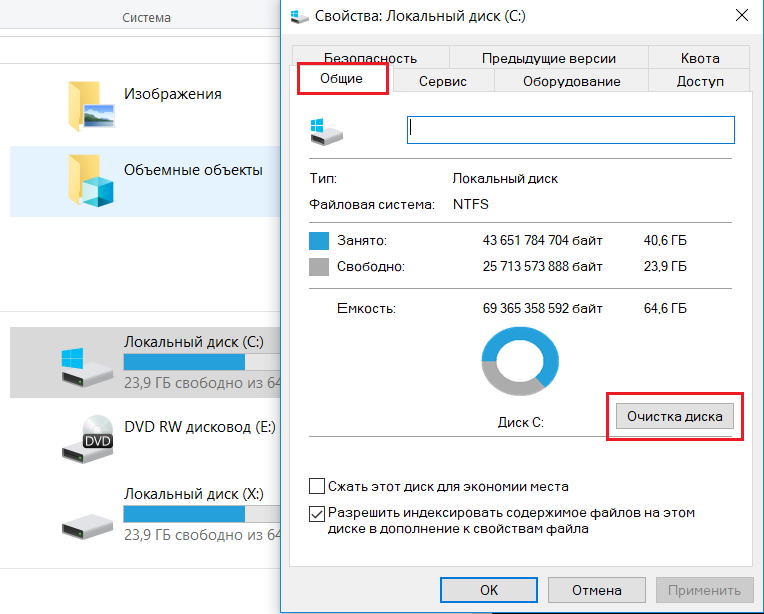
Очистка диска C стандартными средствами
Данный инструмент в автоматическом режиме сканирует раздел на предмет наличия на нем файлов, которые можно удалить для высвобождения свободного пространства.
Данные предоставляются с разбивкой по группам. Одна из таких групп – Предыдущие установки Windows. Как правило ее размер достаточно большой: от сотен мегабайт и до нескольких десятков гигабайт.
Удаление всех данных из этой группы даст солидную прибавку в свободном пространстве на системном диске C.
Так что же из себя представляет раздел “Предыдущие установки Windows”, и что в нем занимает такое большое дисковое пространство? Ответ прост – это рабочие файлы, необходимые для обратного перехода к предыдущей версии операционной системы Windows.
Если вы обновились до текущей версии операционной системы, например с Windows 7 до Windows 10, или с Windows 8.1 до Windows 10, то в этом случае скорее всего “Предыдущие установки Windows” будут занимать большой объем данных. Также почти наверняка в корне диска C можно будет наблюдать каталог Windows.old. Именно благодаря ему Вы можете запустить процесс отката, если обновленная версия Вам не понравилась по той или иной причине.

Официальное описание раздела
Еще стоит учесть, что в Windows 10, хоть и не очень часто, но все же иногда выходят крупные обновления, после которых объем данных в разделе “Предыдущие установки Windows” может также существенно увеличиваться. Цель все таже – отмена установки обновления и возврат к состоянию системы до их загрузки.
Можно ли удалить?
Если Вас в вашей Windows все устраивает и вы не планируете возвращать ее к какому – то более раннему состоянию, то очищать “Предыдущие установки Windows” даже рекомендуется.
Несмотря на то, что разработчики Windows 10 утверждают, что этот раздел самоочистится по истечении 10 дней после обновления системы, можно не дожидаться этого и зачистить его вручную через инструмент “Очистка диска”.
Вывод
“Предыдущие установки Windows” это раздел данных на системном диске C, который содержит в себе файлы необходимые для возврата компьютера к состоянию, предшествующему последнему крупному обновлению операционной системы Windows.
Если вы не планируете ничего отменять и откатывать и Вас устраивает как работает компьютер, то можете смело удалять все, что находится в этом разделе.
Windows Old: что это за папка и можно ли ее удалить
Нередко пользователи обнаруживают на системном диске своего компьютера новые папки, которых там раньше не было. Одной из таких папок является папка «Windows.old». Внутри этой папки обычно находятся три подпапки: Windows, Documents and Settings и Program Files.
Если вы также обнаружили папку Windows.old на своем компьютере, то этот материал должен вам помочь. Здесь вы узнаете, что это за папка, зачем она нужна и можно ли ее удалить.
Что это за папка
Столкнувшись с папкой Windows.old пользователи в первую очередь задаются вопросом, что это за папка. На самом деле все очень просто.
Папка Windows.old появляется после обновления операционной системы Windows до более новой версии. Например, такая папка появится если вы обновите Windows 7 до Windows 10. При полной переустановке Windows папка Windows old не появляется.
Дело в том, что при обновлении на системный диск записываются новые системные файлы, те, которые нужны новой версии операционной системы. В то время как старые файлы не удаляются, а перемещаются в папку Windows.old. Это делается для того чтобы в случае необходимости можно было вернуться к старой версии операционной системы без полной переустановки.
Можно ли удалить Windows Old
Если коротко, то да, папку Windows Old можно удалить. Но, нужно понимать, что после удаления папки Windows Old вы не сможете вернуться к предыдущей версии операционной системы. Другими словами, откатить обновление после удаления Windows Old уже не получится.
Но, если вы твердо решили остаться на новой версии Windows, то для удаления Windows Old в системе есть специальный механизм. Чтобы воспользоваться им вам нужно открыть свойства системного диска.
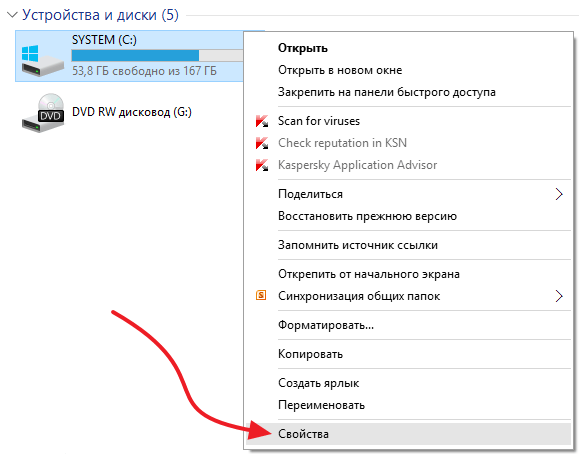
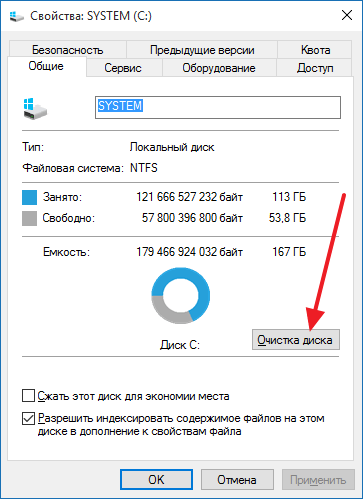
И нажать на кнопку «Очистка диска».
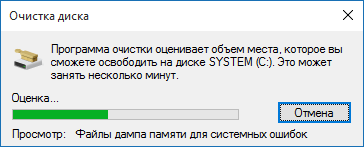
После этого операционная система проанализирует системный диск. Это может занять несколько минут.
В результате откроется окно «Очистка диска». В этом окне будет список разных временных файлов, которые занимают место на диске, но не нужны операционной системе. Для того чтобы в этом списке появились файлы из папки Windows Old, нужно нажать на кнопку «Очистить системные файлы».
После этого система еще раз проанализирует системный диск и снова покажет список временных файлов, которые можно удалить. Но, в этот раз в списке будет пункт «Предыдущие установки Виндовс». Это и есть папка Windows Old. Отмечаем «Предыдущие установки Виндовс» и нажимаем на кнопку «Ок» внизу окна.
Дальше появится предупреждение об удалении файлов. Здесь просто подтверждаем удаление.
После всех этих действий система запустит очистку диска. Дождитесь пока все выбранные вами временные файлы будут удалены.
После завершения очистки диска, все содержимое папки Windows old будет удалено. На системном диске останется только пустая папка Windows old, которая не будет никакого занимать места.
При желании, оставшуюся пустую папку Windows old можно удалить. Для этого вам нужно запустить командную строку от имени администратора и выполнить команду « rd /s /q c:\windows.old ».
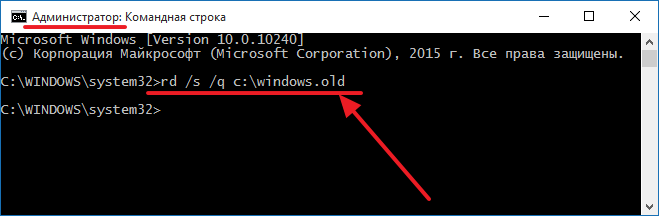
Нужно отметить, что если вы решите не заморачиваться с очисткой системного диска и удалением папки Windows old, то через некоторое время система сама ее удалит. Например, при обновлении Windows 7 до Windows 10 папка Windows old автоматически удаляется всего через 30 дней после обновления.
Создатель сайта comp-security.net, автор более 2000 статей о ремонте компьютеров, работе с программами, настройке операционных систем.
Задайте вопрос в комментариях под статьей или на странице «Задать вопрос» и вы обязательно получите ответ.

Спасибо! Win 10 со своими постоянными обновлениями постоянно забивает диск С.
Спасибо, виндовс 10 уже достал с обновлениями своими! Постоянно забивается память вся.
Всё просто и понятно, благодарю.
Говорят админ отвечает
Если только вопрос по делу 
Здравствуйте. Спасибо за доходчивые объяснения! Просветите чайничков, пожалуйста.
Ноутбук ASUS K751NV-TY033T покупался с уценкой после перепрошивки в ДНС.
На наклейке стоит Win10. Активировалась версия 1803.
Офис365 превратился в нелецинзированный продукт. Установили Офис16 плюс, но ситуация повторилась.
Обновились до версии 1909.
Офис стал с пометкой НА 30 ДНЕЙ.
Появилась огромная папка Windows.old.
Сразу после покупки разбили диск С. Теперь картина такая в таблице:
Диск 0 Раздел 1 Простой Базовый Шифрованный EFI 260 Mb (Исправен), С OS 100Mb NTFS, D Основной Исправен 30, 71Gb NTFS, E Основной Исправен 334MB NTFS, Диск 0 Раздел 6 Простой Базовый Раздел восстановления 800 Mb F(CD ROM DVD).
Установили ряд программ на С. В том числе Kaspersky free.
Теперь вопросы (извините — много):
1. Правильно ли распределились разделы при делении диска? Какой из них отведён разделу Восстановления? 260 или 800 Mb? 800 Mb — почему так много?!
2. Есть необходимость выполнить сброс до заводских настроек через Восстановление.
Нужно ли перед этим удалить Kaspersky free при помощи kavremover?
3. Если удалить папку Windows.old, то возможен ли восстановление до заводских настроек?
4. При восстановлении на заводские восстановится магазинная версия 1803? Или как раз эта версия и содержится и в Windows.old и в разделе восстановления?
5. И ещё: когда стояла версия 1803 при переходе на первый экран восстановления описывалась почему-то процедура восстановления Windows 7, на рабочем столе до сих пор болтается ярлык Панели управления от Windows 7. Не значит ли это, что откат на заводские вернёт Windows 7? Ведь на ноуте наклейка Windows 10!
NB. Эксперимента ради щёлкнули на восстановление в этой болтающейся панели управления — выдало: раздел восстановления для этой версии не найден. Тогда можно удалить эту панель? Как и Где?
И можно восстановить заводские до версии 1803?
6. Что случится с Офисом? Вернётся пробный 365-й?
Заранее СПАСИБО!
Здравствуйте. К сожалению, не смогу помочь, не особо разбираюсь в процедурах восстановления и сброса до заводских настроек, так как сам ими никогда не пользуюсь. Обычная переустановка Windows работает более надежно и предсказуемо. Это же рекомендую и вам, если есть проблемы — сделайте переустановку Windows, установите заново Офис и у вас не будет всех этих вопросов.
Удаление предыдущий установки Windows, папок Windows old
Здравствуйте уважаемые читатели сайта alexzsoft.ru. Сегодня я хотел бы рассказать как удалить предыдущий windows, а если конкретней папки windows old. В статье удаление мусора вручную я описывал способ чистки компьютера, но не описал как удалить еще и предыдущие установки Windows и сейчас я это исправлю.
Как же удалить предыдущие установки Windows или папки Windows old?
Удалить на самом деле очень легко, по началу, когда только установил Windows повторно увидел папки Windows old и естественно попытался их удалить, но не тут то было, они не удаляли. И тут я начал искать способ решения, который оказался у меня под носом.
Как удалить windows old в Windows 7
Дело в том, что удалить папку Windows.old не получается из-за того, что администратор системы другой, а права на удаление остались у предыдущего. Можно конечно выставить права администратора в свойствах папки или удалить от имени администратора, но зачем, когда система может сама все сделать.
Для этого заходим в пуск — все программы — стандартные — служебные
Выбираем диск, на котором у вас предыдущая операционная система.

Нажимаем ок.
Система сканирует что можно удалить.
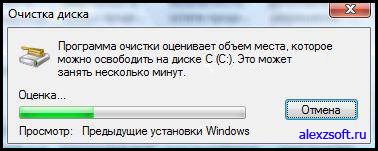
Появится список удаления ненужных файлов с точки зрения Windows. Об этом я писал в статье чистки мусора с компьютера вручную.
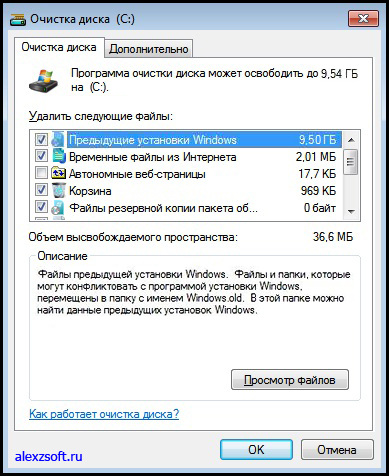
Выбираем предыдущие установки Windows, ну и если нужно пройдите по списку и поставьте галочки, которые вам необходимы. И нажмите ок.
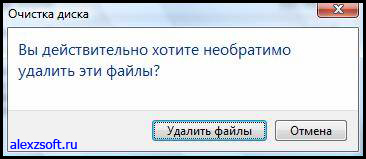
Появится такое окно, в котором нажмите удалить файлы. После очистки перезагрузите компьютер и желательно сделайте правильную дефрагментацию.
Windows old как удалить на Виндовс 10 и 8
В Виндоус 8 и 10 процедура такая же, только чтобы запустить средство очистки нужно открыть компьютер, нажать правой кнопкой мыши по диску, на котором находится эта папка.
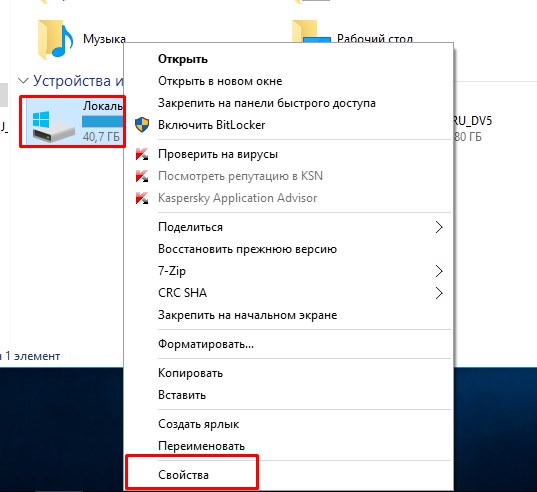
Далее выбираем очистка диска.
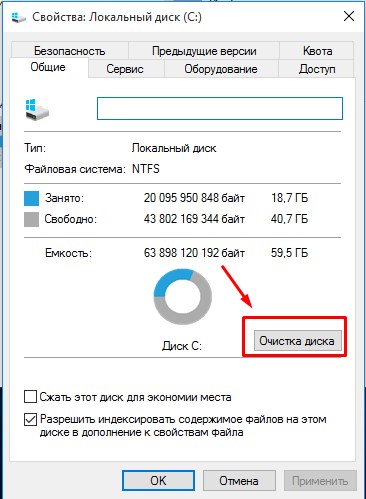
Не пугайтесь, программа начнет только анализ диска.
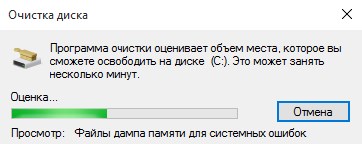
После анализа предложит файлы для удаления. Но мы нажимаем очистить системные файлы.
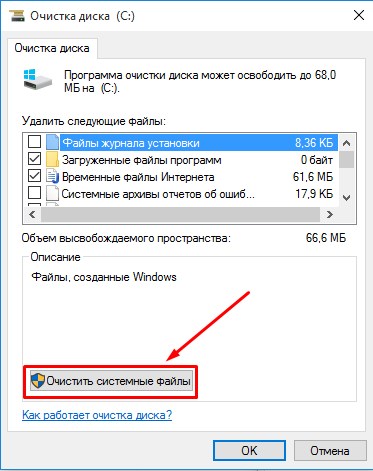
Программа опять проанализирует файлы для удаления и в списке находим Предыдущие установки Windows. Ставим галочку в этом пункте и в других пунктах если нужно ещё что-то удалить и нажимаем ОК.
Все, предыдущая установка Windows удалена, а так же не удаляемая папка windows.old тоже 🙂
Как удалить папку Windows.old в Windows 11 [Руководство]
Если вы только что обновились до недавно выпущенной сборки Windows 11 Insider Preview, вы могли заметить, что ваши накопители, похоже, заняли немного больше места. Возможно, вы также видели новую папку под названием Windows.old, занимающую много места для хранения. Это, в конечном итоге, вызовет множество вопросов у тех, кто плохо разбирается в системах. Итак, вот руководство по удалению папки Windows.old в Windows 11 и все, что вам нужно знать о папке Windows.old.
У обычного человека может возникнуть множество вопросов, например, безопасно ли удалять папку Windows.old? что содержит папка Windows.old, как она была создана сразу после обновления системы до Windows 11 и т. д. С помощью этого руководства о папке Windows.old все ваши сомнения будут устранены, и будут даны ответы на вопросы, поэтому читайте дальше знать все о папке Windows.old и о том, как удалить Windows.old.
Что такое папка Windows.old
Папка Windows.old — это резервная копия, созданная самой операционной системой. Это резервное копирование происходит, когда вы, возможно, устанавливаете или обновляете новую версию Windows. Операционная система делает это, чтобы, если пользователь решит вернуться к предыдущей версии ОС, он просто сможет это сделать. Хотя следует иметь в виду, что у пользователя будет ограниченное количество дней, чтобы воспользоваться опцией отката. По прошествии определенного количества дней Windows автоматически удалит папку.
Содержимое папки Windows.old
Папка Windows.old содержит программные файлы из предыдущей установки Windows и другие программные файлы Microsoft. Остальные файлы установленных программ будут автоматически перемещены в основную папку Windows системы. Все ваши файлы и папки будут перемещены в пользовательские папки новой системы.
Как удалить Windows. Старую папку в Windows 11
Может быть много причин, по которым вы хотите удалить папку. Это может быть связано с тем, что он может занимать 10–12 ГБ дискового пространства, или, может быть, вы просто не используете папку или не собираетесь восстанавливать свою систему до предыдущих версий. Хорошая вещь о папке Windows.old заключается в том, что вы можете удалить ее, и есть три способа удалить папку Windows.old. Итак, начнем с самого простого способа.
Вручную удалить папку Windows.old в Windows 11
Вы можете легко удалить папку Windows.old в Windows 11, не делая ничего сложного. Выполните следующие действия, чтобы удалить папку Windows.old.
И это один из способов удалить папку Windows.old в Windows 11. Однако бывают случаи, когда папка не удаляется даже после попытки удалить ее вручную. Поэтому, если в вашем случае папка Windows.old не удаляется, следуйте любому из следующих двух методов, чтобы избавиться от папки Windows.old.
Используйте очистку диска, чтобы удалить Windows.old
Используйте Storage Sense для удаления папки Windows.old в Windows 11
В Windows 10 Microsoft представила аккуратный менеджер хранилища, который позволяет вам посмотреть, сколько хранилища используется и что в настоящее время использует все это. Он даже позволяет вам регулярно удалять файлы при условии, что вы запланировали это. А поскольку он сразу же встроен в ОС, он работает безупречно и всегда удаляет ненужные файлы. Чтобы использовать Storage Sense, сделайте следующее:
Вот и все. Теперь вы знаете три разных метода удаления папки Windows.old в Windows 11. Windows 11 — это последняя версия ОС Windows с существенными изменениями пользовательского интерфейса, поэтому элементы управления для задач могут отличаться от Windows 10. Мы будем делиться различными руководствами по Windows 11, поэтому что вы можете легко адаптировать новую Windows 11.
Если у вас есть какие-либо вопросы, вы можете оставить их в разделе комментариев. Также поделитесь этой статьей со своими друзьями.