
Dolphin
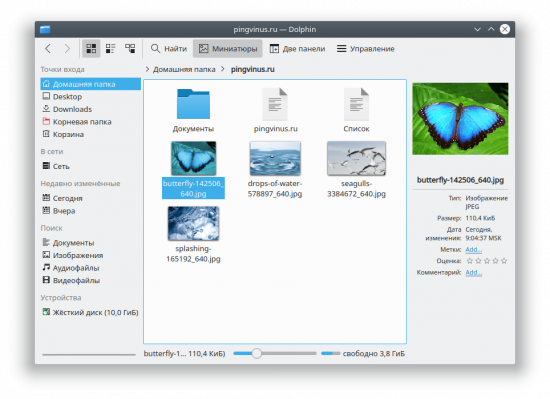
Dolphin — файловый менеджер, используемый в среде рабочего стола KDE. Поддерживает вкладки, просмотр миниатюр, двухпанельный режим и другое.
Интерфейс
Интерфейс Dolphin выполнен в классическом стиле десктопных файловых менеджеров.
Файлы в программе можно отображать списком, в виде иконок (миниатюр), с регулировкой размера иконок или в виде таблицы, где директории можно отображать в древовидном виде с возможность разворачивания поддиректорий.
Слева расположена панель быстрого доступа, содержащая ссылки для быстрого перехода к выбранным директориям, список подключенных устройств, ссылки для выборки и поиска файлов, а также сетевые хранилища.
Справа можно отобразить панель сведений с информацией о выбранном файле, которая включает предпросмотр изображения (если это файл изображения), размер файла, теги, даты, оценку и так далее.
Поддерживаются вкладки. Каждая вкладка может иметь свой режим просмотра файлов.
Основные возможности программы
Dolphin и Konqueror
Программа является файловым менеджером по умолчанию в среде рабочего стола KDE с версии 4.0 (от 11 января 2008 года). До этого в KDE использовался файловый менеджер Konqueror. Но Konqueror критиковали за то, что он был слишком сложен в использовании. Было принято решение разделить Konqueror на два приложения. Первым из них стал файловый менеджер Dolphin, а вторым остался Konqueror, но стал развиваться, как веб-браузер (в файловом менеджере Konqueror изначально была функциональность браузера).
Окончательный путеводитель по Dolphin Emulator

Окончательный путеводитель по Dolphin Emulator
Эмулятор Dolphin является одним из самых популярных, если не самым популярным, на сцене. Это происходит из-за беспрецедентного уровня точности, характеристик производительности и возможностей улучшения. То, что начиналось как скромный эмулятор GameCube, стало премьерным эмулятором GameCube и Wii еще до завершения последнего цикла системной консоли! Итак, Окончательный путеводитель по Dolphin Emulator.
Dolphin — это кроссплатформенный проект с открытым исходным кодом, который означает, что он доступен для всех видов аппаратное обеспечение. Более поздние версии поддерживают только 64-битные операционные системы Windows, Mac OS X, Linux и Android.
 Окончательный путеводитель по Dolphin Emulator
Для простоты в этом руководстве предполагается, что вы используете Windows 10, наиболее часто используемую операционную систему для настольных компьютеров. Система на момент написания. Большая часть мудрости, извлеченная здесь, может быть применена и к установке и настройке в других операционных системах, и у нас даже есть руководство по установке Ubuntu Linux здесь.
Я все еще рекомендую следовать этим инструкциям после установки, чтобы узнать больше о конфигурации, особенно о графических настройках.
Установить Dolphin Emulator на ваш компьютер
При установке Dolphin Emulator у вас есть два варианта: стабильная версия и версия для разработчиков. Стабильные версии выпускаются один раз в год или два, в то время как версии для разработки могут выпускаться несколько раз в течение одного дня.
Если вы хотите играть в нее сверхбезопасно, вы можете использовать стабильную версию, но я настоятельно рекомендую просто используя последнюю версию разработки и обновляя один раз в неделю / две недели. Проблемы не возникают часто в версиях для разработчиков, и когда они возникают, они быстро исправляются.
Перейдите на страницу загрузки Dolphin и выберите, какую версию вы хотите установить. На момент написания этой статьи Dolphin 5.0-5994 был самым последним, поэтому его следует установить в этом руководстве.
Нажмите Windows x64. Dolphin загрузит в архив 7z, который можно извлечь, используя 7-Zip или WinRAR. 7-Zip обладает лучшими характеристиками и бесплатен, поэтому мы рекомендуем его. Вам нужно решить, где разместить этот архив — я рекомендую выделить папку специально для Dolphin и ваших игр. Для меня это папка на дополнительном жестком диске с именем GameCube и Wii.
Окончательный путеводитель по Dolphin Emulator
Нажмите «Сохранить», откройте папку, в которую вы поместили свой архив Dolphin, и распакуйте его.
В папке, которую вы извлекли (я рекомендую выбрать Извлечь в dolphin-master-your-version, чтобы потом было проще переключаться между версиями), перейдите в папку Dolphin-x64 и нажмите ваш исполняемый файл Dolphin, чтобы запустить его в первый раз.
Вы увидите, что у меня есть довольно коллекция игр, несмотря на это новая версия Dolphin для меня. Это происходит потому, что независимо от того, где вы на самом деле устанавливаете свои версии Dolphin, все ваши файлы конфигурации будут храниться в Моих документах — >, Dolphin Emulator. При использовании пользовательских текстур и сохранении файлов конфигурации убедитесь, что вы разместили их там, чтобы их можно было использовать во всей вашей установке Dolphin.
Добавить игры в эмулятор Dolphin
Начните с выбора конфигурации.
Теперь нажмите «Пути».
нажмите «Добавить», затем добавьте папку, в которой хранятся ваши игры.
Примечание: приобретать игры вы сами — делайте это, законно извлекая их из консоли Wii. Мы не несем ответственности, если вы решите использовать другие методы!
В главном меню нажмите «Обновить», и вы должны увидеть список всех игр, найденных Dolphin в этом каталоге.
Если вы не видите баннеры для некоторых из ваших игр, не беспокойтесь — они появятся после того, как вы запустите их, запустите их и создайте файл сохранения.
Конфигурирование игровых настроек
Одна из проблем с эмуляцией состоит в том, что даже после всех этих лет это не точная наука. Некоторые игры работают лучше с одним графическим бэкэндом, другие — с другим. Некоторые игры могут работать со скоростью 60 кадров в секунду с полным сглаживанием, другие не могут.
Это означает, что иногда вам нужно настроить индивидуальный игровой конфигурационный файл, чтобы ваши основные настройки были переопределены для этой одной игры.
Чтобы изменить настройки для отдельной игры, щелкните ее правой кнопкой мыши в главном меню Dolphin, выберите «Свойства», а затем на вкладке «GameConfig» нажмите «Изменить конфигурацию».
Вы увидите большой пустой документ блокнота, где вы можете ввести ini переопределения для любой настройки, которую вы хотите. Вот полный список настроек, которые вы можете ввести на вики-сайте Dolphin.
Введите их, написав заголовок в квадратных скобках, а затем настройку INI согласно странице вики. Таким образом, чтобы заставить TimeSplitters: Future Perfect играть на широкоэкранном режиме и на бэкенде DirectX11, все будет выглядеть как в окне ниже. файл. Чтобы удалить свои настройки, просто вернитесь к этому файлу и удалите все сделанные вами изменения.
Проверка совместимости игры
Перед тем, как что-либо играть в Dolphin Emulator, вы должны проверить его совместимость. Вы можете сделать это, выполнив поиск в Dolphin Wiki или щелкнув правой кнопкой мыши на игровой записи и выбрав Wiki.
Страница Wiki игр предоставит вам всю информацию, которую вы должны знать о проблемы совместимости в Dolphin, а также информация и ссылки на улучшения, широкоэкранные коды и многое другое. Используйте эту информацию, чтобы убедиться, что ваши настройки совместимы с играми, в которые вы играете!
Конфигурирование контроллеров в эмуляторе Dolphin
Эмулятор Dolphin предназначен главным образом для игры игр, но прежде чем вы сможете играть в любую из них, вам необходимо настроить свои контроллеры.
Прежде чем мы перейдем непосредственно к самим конфигурациям, проверьте, есть ли у вас какой-либо из следующих контроллеров под рукой:
Так что, по большей части, вам понадобится либо реальная вещь, либо XInput-совместимый геймпад, чтобы иметь что-то похожее на подлинный опыт работы с Dolphin. Без них вам понадобится настройка мыши / клавиатуры, которую я обычно не рекомендую никому, кроме нескольких сценариев (например, для Metroid Prime Trilogy, название FPS). Если вам нужна помощь в выборе геймпада, ознакомьтесь с этой статьей на эту тему.
Окончательный путеводитель по Dolphin Emulator
К счастью для вас, я собираюсь предоставить вам несколько готовых к использованию профилей, которые будут немедленно совместимы с любым контроллером с поддержкой XInput. подключен к вашей системе. Эти профили будут поддерживать следующее:
Есть ряд других профилей, которые вы можете загрузить. и используйте по своему усмотрению, но они должны подойти вам для большинства игр, в которые вы будете играть на Dolphin. Тем не менее, я настоятельно рекомендую инвестировать в настоящие контроллеры и адаптеры.
Нажмите здесь, чтобы загрузить этот пакет конфигурации. Инструкции по установке включены.
Загрузка файлов конфигурации в Dolphin, к счастью, довольно проста. Во-первых, убедитесь, что Standard Controller и Emulated Wii Remote выбраны в соответствующих раскрывающихся списках, как показано на рисунке ниже.
В любом из этих вариантов вам нужно всего лишь нажать Configure. Выберите игровой планшет XInput в разделе «Устройство» и выберите нужный профиль в разделе «Профиль» и нажмите «Загрузить», чтобы автоматически применить все мои настройки для вашего использования.
Вы можете настроить любой из них по мере необходимости. нравится или либо перезаписать мои предоставленные профили, либо создать свой собственный. Скромно говоря, я думаю, что это отличное место для начала.
Руководство по настройкам графики в эмуляторе Dolphin
Откройте меню «Графика», и давайте пройдемся по всем важным настройкам.
Общие
Полноэкранное разрешение можно установить либо на Auto, либо на собственное разрешение. Я установил свой последний для записей Shadowplay, но если вы не записываете свой игровой процесс Dolphin, вам не нужно беспокоиться об этом.
Соотношение сторон лучше оставить на Авто, так как оно может меняться в зависимости от игры.
V-Sync уменьшит разрывы экрана за счет некоторой производительности. Включите, если вы можете справиться с этим, в противном случае оставьте его в покое, если это вызывает скачки в игре.
Использование полноэкранного режима заставит ваши игры автоматически запускаться в полноэкранном режиме. Вы можете использовать это, если хотите, но Alt + Enter и кнопка FullScr в главном интерфейсе Dolphins могут сделать это и для вас.
Все остальные варианты довольно понятны. Я рекомендую включить Show FPS при экспериментировании с настройками и отключить его, когда вы знаете, что работает для вашей системы. Оставьте остальных в покое, если вы не знаете, что делаете.
Улучшения
Внутреннее разрешение соответствует разрешению игры. Я рекомендую начинать с 2x Native в качестве базового уровня и двигаться вверх, пока вы не начнете видеть проблемы с производительностью. Это окажет наибольшее влияние на ваш FPS.
Сглаживание уменьшит неровности изображения, делая его более четким и резким. Однако это очень сильно влияет на производительность, поэтому я советую отключить или настроить его после того, как вы найдете удобное разрешение для вашей игры.
Анизотропная фильтрация — это практически бесплатная визуальная точность на ПК. Установите 16x или 8x, если это создает проблемы с производительностью.
Ubershaders добавит компиляцию шейдеров в ваши начальные запуски игры, но в противном случае спасет вас от скачков отставания в играх, которые к нему склонны, таких как Xenoblade или Metroid Prime Trilogy. Я рекомендую установить значение Hybrid, если у вас современный графический процессор.
Эффекты постобработки добавят постобработку к вашим изображениям. Я лично не забочусь об этом, и это может немного повлиять на производительность, но вы можете поэкспериментировать с ним, если хотите. Например, опция FXAA — это легкий способ добавить немного АА.
Что касается других улучшений:
Стереоскопия действительно применима только к тем, кто использует 3D-мониторы или наушники виртуальной реальности. Этого достаточно для отдельной статьи, поэтому мы собираемся оставить это в покое.
Взломы
Пропуск EFB-доступа из ЦП может дать прирост производительности, но ухудшает совместимость и играбельность. Не устанавливайте флажок.
Игнорировать изменения формата улучшает производительность с минимальными недостатками или без них. Возможно, его придется отключить для нескольких игр, в которые я не играл.
Store EFB Copys to Texture Only предлагает более высокую производительность, но более низкую точность. (В частности, такие вещи, как снимки экрана с сохраненными файлами, не будут работать с этим включением.) В большинстве случаев этот параметр подходит, но его может потребоваться отключить для каждой игры.
Кэш текстуры лучше оставить в быстром с декодированием текстур с помощью графического процессора для тех, у кого дискретные графические процессоры.
XFB лучше оставить на «Отключено», если это не требуется для конкретной игры.
Все параметры в разделе «Другое» обеспечат визуальное улучшение и повышение производительности во всех, кроме несколько названий.
Advanced
Большинство вещей здесь следует оставить в покое, если вы не разработчик.
Однако, включите Load Custom Textures and Prefetch Пользовательские текстуры, если вы будете их использовать. Включить прогрессивное сканирование безопасно, но в большинстве игр он ничего не сделает.
О других улучшениях Dolphin Emulator
Расширенные улучшения включают использование специальных кодов и пакетов текстур в ваших играх. в дельфинах, чтобы вывести их на новую высоту. К сожалению, процесс установки и настройки будет меняться в зависимости от того, в какую игру вы играете, но если вы обнаружите эти улучшения, вместе с ними будут включены онлайн-учебники.
Ниже приведен пример на моем собственном ПК. Это Super Mario Sunshine, масштабированный до 1080p, использующий широкоэкранный код, код 60 FPS и пакет текстур HD, чтобы сделать визуальные эффекты всплывающими. Я настоятельно рекомендую смотреть это видео в полноэкранном режиме со скоростью 1080p 60fps для полного опыта.
Это будет выглядеть намного лучше, если играть в игру. Рендеринг и сжатие этого материала несколько подорвали визуальную точность изображения, показанного выше, но это все же должно дать вам четкое представление о том, что можно сделать с помощью улучшений Dolphin.
Заключение
Определенно есть еще несколько тем Dolphin Emulator, которые я хотел бы более подробно рассмотреть в будущем, но это должно быть все, что вам нужно, чтобы начать использовать Dolphin, чтобы играть и улучшать все ваши любимые игры Wii и GameCube. Прокомментируйте ниже, если вам нужна помощь с чем-либо, связанным с дельфинами, или скажите нам, что вы будете играть!
Обзор на Dolphin и его установка для пользователей Linux
Dolphin- это бесплатный файловый менеджер с открытым кодом. Он известен как PhpFM, но в последствии был переименован.
Цель программы – предоставлять простой, быстрый и удобный интерфейс, чтобы работать с файлами через интернет. Утилита предоставляет возможность пользователям находить нужные файлы, удалять, копировать и перемещать их.
Dolphin – позволят эффективно упорядочить файлы. К тому же, по функциональности менеджер близок к Windows Explorer.
Интерфейс
Конфигурация интерфейса просто и легко настраивается. Эффективная настройка всевозможных функций подойдет как для опытных пользователей, так и для новичков.
Присутствует возможность настройки двух рабочих областей. Благодаря этому решению, удобно и результативно взаимодействуйте с документацией.
Панель инструментов
Панель инструментов в Dolphin обеспечивает комфортную доступность. В результате, она помогает уменьшить количество кликов для выполнения требуемых задач.
Я насчитал более 25 необходимых и полезных кнопок в панели. К тому же, присутствует настройка панели инструментов непосредственно под себя.
Основные задачи
Установка Dolphin
Для установки в терминал вводим следующее
sudo art-get install dolphin

Продолжаем установку нажав «Д»


Вывод
В качестве файлового менеджера графического интерфейса рабочего стола для KDE Dolphin прекрасно подходит для выполнения самых основных задач управления файлами.
С другими файловыми менеджерами на линуксе ознакомьтесь в этой статье.
Игры от Nintendo GameCube/Wii/Wii U/Switch на ПК
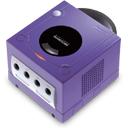
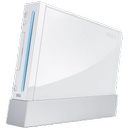
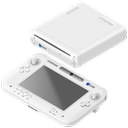

Dolphin
Dolphin — Эмулятор GameCube, Wii,
Скачать последнюю версию
Системные требования:
Cписок совместимости:
Настройка
Настройка эмулятора и плагинов
Рассмотрим основной графический интерфейс эмулятора
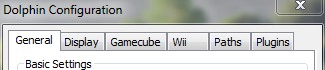
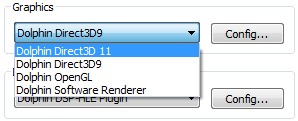
Direct3D 9 — Плагин для видеокарт с поддержкой DirectX 9, во многих случаях работает быстрее, если изображение неправильно отображается стоит попробовать OpenGL. Доступен только для Windows.
Direct3D 11 — Плагин для видеокарт с поддержкой DirectX 10 и DirectX 11.
Direct3D 12 — Плагин для видеокарт с поддержкй DirectX 12. поддержка появилась в конце 2015 года, должен давать прирост производительности.
OpenGL — Плагин для видеокарт с поддержкой OpenGL 2.x, поддерживается во всех ОС. В некоторых случаях более правильное отображение графики.
Software Renderer — Программная обработка графики без использования возможностей видеокарты, очень медленно.
Рассмотрим настройки разных видео плагинов, которые мало чем отличаются друг от друга
Настройка звука (DSP)
Эмуляция DSP HLE (быстро) — Оставить выбранным
Декодер Dolby Pro Logic II — вывод 5.1 звука
Включить переопределение частоты ЦП — Если игра поддерживает только 25/30 FPS можно увеличить количество кадров в игре или наоборот уменьшить, приводит к неправильной работе игры.
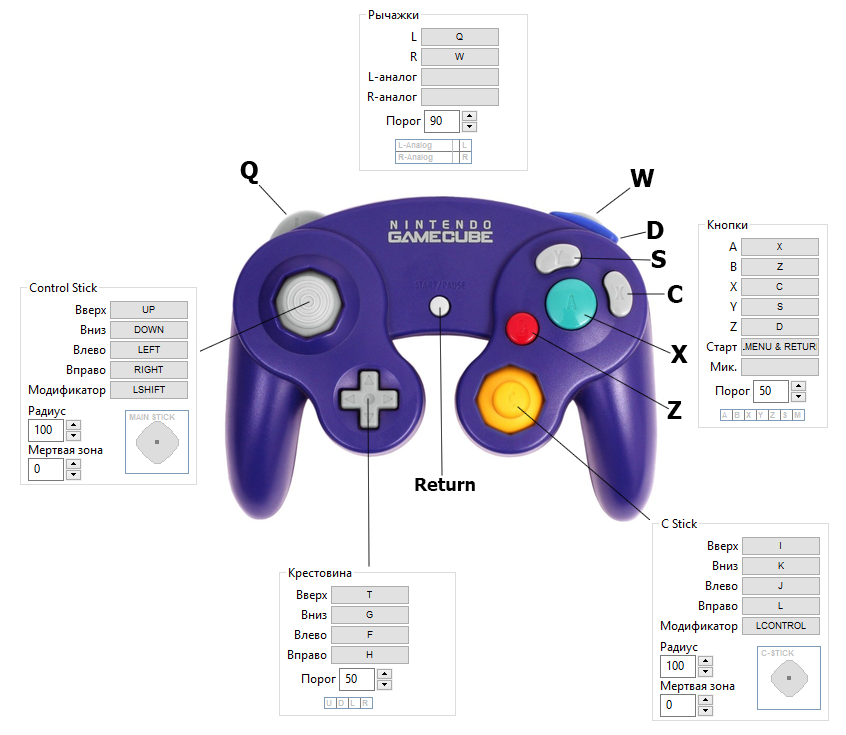
GameCube контроллер (GCPad)
Здесь настраивается и назначаются клавиши контролера предназначенного для GameCube игр.
Настройка Wiimote (Управление для Wii)
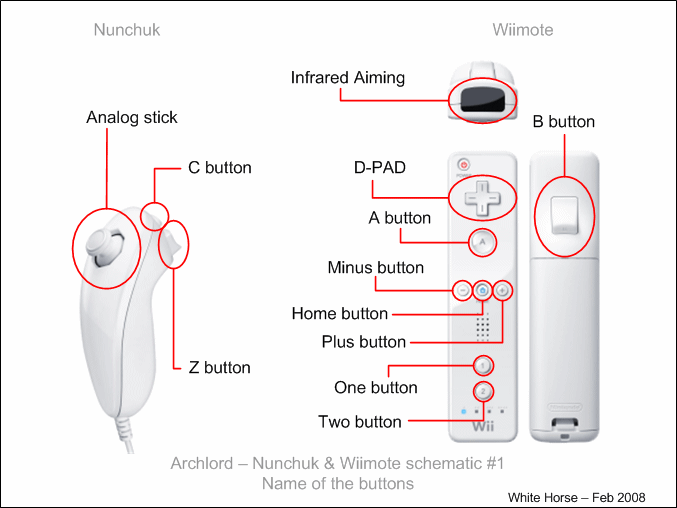
Возможность подключать как реальный Wii Remote так и эмулировать его управление. Настройка и назначения клавиш аналогична настройке GameCube контролера.
Вопросы
Вопрос: Я скачал эмулятор и теперь не знаю чем его открыть, какой-то странный формат 7z?
Ответ: Это архив с высокой степенью сжатия, скачайте программу 7-Zip.
Вопрос: Что необходимо для начала работы с эмулятором Dolphin?
Вопрос: Какие системные требования у эмулятора?
Операционная система: Windows (Vista/7/8.1/10) / Linux / MacOSX Intel / FreeBSD / Android (начиная с 5.0)
Процессор: Любой быстрый CPU с поддержкой SSE2.
Графика: Любая видеокарта с поддержкой Direct3D 9 или OpenGL 2.1
На официальном сайте к покупке рекомендуют процессоры i5-4670K и i5-3570K из-за возможности разгона, и не рекомендуются процессоры AMD. Видеокарты уровня GeForce GTX 460 от NVIDIA и HD5770 от AMD будет достаточно. Встроенной графики от Intel как правило не хватает для 100% скорости в большинстве игр. Оперативной памяти рекомендуется от 2ГБ, больший объем не влияет на скорость эмуляции.
Вопрос: Требования к железу для Wii игр выше чем у GameCube?
Ответ:Нет, требования одинаковые для двух платформ.
Вопрос: В чем различия между x86 и x64 сборками?
Ответ:x64 сборка работает быстрее примерно на 5%, запуск возможен только на 64-разрядной ОС, соответственно x86 для 32-разрядной ОС. Не актуально, под Windows есть только X64 сборки
Вопрос: Можно ли уменьшить вес образа игры?
Ответ:Можно. Для этого нужно в главном окне эмулятора кликнуть правой кнопкой по игре и выбрать «Compress iso».
Вопрос: Где хранятся сохранения и прочие пользовательские данные?
Ответ:
В директории эмулятора в папке Sys, либо Documents\Dolphin Emulator
\Config — Настройки плагинов и эмулятора
\Wii\title — Сохранения Wii игр (также можно кликнуть правой кнопкой по игре и выбрать «Open Wii save folder»)
\GC — Карты памяти Gamecube
\Load — Текстуры высокого разрешения
\ScreenShots — Снимки экрана
\StateSaves — Точки сохранения в играх
Вопрос: Где можно посмотреть совместимость с играми?
Вопрос: Какие горячие клавиши доступны по умолчанию?
Переключится в полноэкранный режим — Alt+Enter
Пауза/продолжение эмуляции — F10
Остановка эмуляции — Esc
Сделать скриншот — F9
Подключить Wiimote 1 — Alt+F5
Подключить Wiimote 2 — Alt+F6
Подключить Wiimote 3 — Alt+F7
Подключить Wiimote 4 — Alt+F8
У меня не работает управление хотя все правильно настроено
Сбросьте настройки эмулятора удалив содержимое папки User\Config
Где скачать игры для эмулятора Dolphin?
Скачал игру в формате WBFS, эмулятор ее не читает, что делать?
Игра из списка не запускается, вылетает
Экспериментируйте с настройками, ревизиями, проверяйте регион образа.
Dolphin Emulator для Windows и Андроид
Первые версии Dolphin, выпускавшиеся с закрытым исходным кодом, имели не отличались высокой производительностью, FPS в играх «плавал» от 2 до 20 кадров, а звук не обрабатывался вовсе. Значительный толчок в развитии эмулятор получил в 2008 году. После публикации исходного кода, к его разработке присоединились десятки программистов, усилиями которых к весне 2009 года была выпущена версия, полноценно поддерживающая большинство коммерческих игр для Wii и Gamecube. Современный Dolphin Emulator поддерживает текстуры с высоким разрешением, режим свободной камеры, умеет пропускать кадры для увеличения производительности и поддерживает подключением множества геймпадов и игровых контроллеров. Последние версии получили тестовую поддержку сетевой игры и возможность принудительного переключения изображения игры в широкоформатный режим, однако не стоит этим злоупотреблять, так как в некоторых играх это приводит к появлению артефактов графики.
Одна из важнейших функций эмулятора Dolphin взбудоражившей сообщество стала возможность обойти ограничения оригинальной платформы и использовать произвольные разрешения, не ограничиваясь 480p, заложенными в GameCube и Wii.
Являясь кросс-платформенным эмулятором, Dolphin оптимизирован для работы на многоядерных процессорах и способен использовать до 3 ядер (два потока и одно ядро для низкоуровневых расчётов), что идеально для работы на 4-ядерных процессорах, так как остаётся свободное ядро для операционной системы. Однако наилучшая производительность достигается именно в Windows-версии на дискретных видеокартах AMD и Nvidia с поддержкой DirectX 11 и процессорах с тактовой частотой 2.6 гГц и выше.