
Основные особенности программы клиент-банк

Что такое банк-клиент и как в нем работать?
Банк-клиент представляет собой систему дистанционного банковского обслуживания (ДБО), предназначенную для удаленного проведения платежей и прочих банковских операций, контроля расчетного счета в режиме реального времени посредством обмена информацией с банковским сервером через интернет.
О том, как учитывать операции по расчетному счету, читайте в статье «Операции по расчетному счету в бухгалтерском учете».
Чем отличается интернет-банк от клиент-банка (их преимущества и недостатки)?
Клиент-банк в классическом понимании — это совокупность способов удаленного банковского обслуживания, доступ к которым происходит через ПК пользователя. Банк предоставляет клиенту необходимое программное обеспечение, техническую и методическую поддержку.
Однако в зависимости от способа сетевых коммуникаций выделяют 2 вида ДБО: «толстый» клиент (банк-клиент, или программа клиент-банк) и «тонкий» клиент (интернет-банк).
Основное отличие в работе двух систем удаленного доступа в том, что интернет-банк работает полностью через интернет посредством браузера (вся информация о банковском счете находится на сервере банка), в то время как банк-клиент (толстый клиент) работает через программу, установленную на компьютере пользователя. Отсюда вытекают и другие различия систем, их плюсы и минусы применительно к каждому конкретному пользователю:
Доступна для программы банк-клиент, для интернет-банка недоступна.
Для одновременного доступа к данным через интернет-банк необходим лишь специально настроенный браузер. Для доступа в банк-клиент нужна установка программы на каждом компьютере.
Данные в системе интернет-банк хранятся на сервере банка, при использовании программы банк-клиент — на компьютере пользователя, поэтому в системе банк-клиент информация о счетах подвержена большей опасности. В случае если выйдет из строя компьютер с системой пользователя интернет-банка, он сможет просто переустановить браузер или зайти в онлайн-банк с другого устройства, в то время как пользователь банк-клиента, возможно, потеряет часть информации о счете, и эти данные придется восстанавливать.
Как правило, система банк-клиент предоставляет больше опций, например просмотр истории изменения статуса документа и другие. Также немаловажным плюсом для некоторых организаций будут возможности взаимодействия системы обслуживания с различными бухгалтерскими сервисами и программами (для банк-клиента они, как правило, шире).
В зависимости от необходимых параметров работы организация может выбрать тот или иной вариант дистанционного банковского обслуживания либо совместно использовать и ту и другую систему.
Как мы уже выяснили, клиент-банк — это обобщенное понятие, объединяющее системы банк-клиент и интернет-банк (интернет-клиент). Назвать интернет-систему, работающую через специальную банковскую программу, можно и банк-клиентом, и клиент-банком. Однако в договорах банковского обслуживания, как правило, используется термин «клиент-банк».
Как установить банк-клиент?
Установка программы производится следующим образом:
Стоит иметь в виду, что данная схема является приблизительной, так как каждый банк устанавливает свои технические требования и инструменты пользования системой.
Устанавливает систему и работает с ней бухгалтер (обязательно уверенный пользователь ПК), как правило, самостоятельно с применением подробных инструкций банка-поставщика, однако в некоторых случаях может понадобиться помощь специалистов.
Как пользоваться клиент-банком (инструкция, порядок работы в системе)?
Итак, как же работать в программе клиент-банк? Работа в системе клиент-банк происходит с применением компьютера, подключенного (или имеющего доступ) к интернету. Для работы в системе интернет-банк на ПК устанавливают браузер (обычно Internet Explorer), который настраивают согласно инструкции банка-поставщика, и программу-шифрователь данных (КриптоПро или другую). В браузере запускают страницу банка, с которой и происходит доступ к данным расчетного счета. Также для доступа необходимы персональные логин и пароль и электронный USB-ключ eToken, выдаваемые банком при регистрации. eToken — это защищенный носитель информации, внешне похожий на USB-флеш-карту.
О том, как избежать ошибок в платежных поручениях, читайте в статье «Проверьте настройки «Клиент-банка»».
Итоги
Клиент-банк является очень удобным способом банковского обслуживания юрлиц и ИП. Существует 2 вида системы ДБО: банк-клиент и интернет-банк, оба имеют свои преимущества и недостатки. Основным преимуществом интернет-банка является возможность работы на сервере банка без угрозы потери данных, основной недостаток — отсутствие возможностей для офлайн-работы. В отличие от интернет-банка банк-клиент позволяет выполнять часть работы без подключения к интернету, однако существует риск частичной потери информации о счетах из-за технического сбоя.
Какая программа ведения клиентской базы подойдет вам
Основной актив компании — это клиенты. С ними нужно вести постоянную работу и постоянно общаться, чтобы удерживать аудиторию. Но как не запутаться в базе контактов и сохранять ее в максимально оптимизированном виде? В этой статье мы рассмотрим программы ведения клиентской базы и узнаем — какими они бывают, как их выбрать и как внедрить в компанию.
Содержание
Что такое программа для ведения клиентской базы
Клиентская база, или КБ — это вид базы данных, где содержатся сведения о каждом клиенте компании. В нее попадают люди, которые могли обратиться в фирму, чтобы уточнить детали сотрудничества или оформить заказ.
Данные, которые хранятся в клиентской базе
Общая информация
Специальные данные
Информация из КБ помогает составить портрет клиента и его карту взаимодействия с брендом.
Программа для ведения клиентской базы — это сервис, который автоматизирует учет данных КБ. Вся информация заносится в определенные ячейки, формируя таким образом профиль клиента.
Компания может использовать автоматизированные способы переноса данных — CRM-системы, или вводить информацию вручную — Excel. В первом случае вы приобретаете готовый продукт, во втором нужно создать автоматизированную систему — подготовить документ для работы с клиентской базой.
Для чего нужна программа для ведения клиентской базы
Какие бывают программы для ведения клиентской базы
Существует три варианта ПО для ведения КБ. Рассмотрим каждый из них подробнее.
Excel или Google Sheets
Самый простой способ для работы с КБ. Если у вас малый или средний бизнес, вам не нужна система для ведения большой базы клиентов — достаточно использовать таблицу.
 Вариант, как можно структурировать данные клиентов в Google Sheets
В Excel и Google Sheets можно настроить макросы, которые помогут анализировать данные: структурировать информацию, автоматически присваивать номер клиенту, добавлять его данные в сделку и многое другое.
В одном документе вы можете хранить карточки клиентов, общий список сделок, сведения об этапах общения с покупателями и многое другое.
Минусы данного способа ведения КБ:
Microsoft Access
Программное обеспечение, которое позволяет хранить данные под надежной защитой и вести облачную веб-базу. Принцип действий похож на работу с Excel.
Обзор сервиса Microsoft Access
Работу с этой базой клиентов можно организовать двумя способами. В первом случае вы подключаете к БК всех сотрудников, которые занимаются ее сопровождением. Во втором — добавляете базу на SQL-сервер. Какой бы вариант вы ни выбрали, помните — версии ПО должны быть одинаковыми у всех менеджеров, иначе кто-то их них просто не сможет подключиться к базе.
Минус этой системы в том, что в случае сбоя в локальной сети последние данные могут не сохраниться — и часть информации будет утрачена.
Это автоматизированный онлайн-сервис для ведения клиентской базы.
Особенности:
Рекомендуем к прочтению! Изучите варианты лучших бесплатных CRM-систем для малого бизнеса.
В SendPulse есть бесплатная CRM система, которую можно бесшовно связать с рассылками по email, чат-ботами в мессенджерах и SMS рассылками.
Варианты полей в бесплатной CRM системе от SendPulse
Плюсы:
Минусы:
Бесплатная CRM для маркетинга и продаж
Принимайте заказы, контролируйте ход сделок с покупателями, собирайте базу контактов и запускайте маркетинговые кампании с помощью одного инструмента.
Как выбрать программы для ведения клиентской базы
Чтобы выбрать программу для ведения КБ, сформулируйте цель — для чего вы будете ее использовать?
Далее разберите варианты данных, которые вы будете заносить в систему — количество полей и профилей. Если ваш список превышает 100 контактов — лучше подключить CRM, так как в таблице вы легко можете запутаться в похожих фамилиях или названиях организаций.
И, наконец, посмотрите на функционал CRM — одни подходят для ведения розничных продаж, другие — для оптовых клиентов, третьи специализируются на телефонных продажах, у четвертых нет встроенных интеграций и так далее. Проанализируйте, какой именно функционал вам нужен. А чтобы было проще, у каждой CRM есть тестовый период, благодаря которому вы сможете детально ознакомиться с ее возможностями.
Почему CRM — лучший выбор для ведения клиентской базы
Как внедрить программу-сервис для ведения клиентской базы
В этом разделе разберем этапы подготовки CRM к эффективной работе.
Определение целей и задач
Когда вы определитесь с целью, для которой вы устанавливаете программу для ведения КБ, разберете задачи и подберете функционал — переходите к внедрению CRM.
Учтите, CRM-системы — это не универсальное лекарство от всех проблем. Не стоит ждать, что желаемый результат придет моментально и по щелчку. Требуется качественный аудит, подготовка сотрудников и четкое следование регламенту по работе с ПО.
Аудит бизнес-процессов
Важно провести аудит всех бизнес-процессов в организации, выбрать отделы, которые будут работать с CRM. А также понять все этапы, которые проходит клиент и его первое обращение в компанию.
Ниже показан пример аудита, который составлен в XMind. Компания занимается производством матрасов. На схеме обозначены отделы, которые должны использовать CRM-систему, и задачи, поставленные перед ними. Также здесь показано движение заявки и обращение клиента в случае отказа или возврата товара.
Пример аудита в майнд-картах
Чтобы составить подобную карту или записать данные в таблицу, нужно провести опрос сотрудников профильных отделов, получить данные о клиентах и сделках, а также изучить годовые отчеты. Эта работа может занять несколько месяцев. Все зависит от того, насколько сложная система процессов внутри компании.
Примеры вопросов, которые необходимо задать руководителю и отделам:
После этого нужно построить воронку продаж, проанализировать проблемные участки, на которых отсеивается большинство людей, и инструменты, с помощью которых были привлечены лиды.
Также исследуются все способы коммуникации с клиентами и между сотрудниками. Здесь нужно выбрать инструменты, которыми вы будете пользоваться на первых порах. Так вы настроите интеграции, а в дальнейшем уже проанализируете эффективность каждого — добавите новые или уберете лишние.
Настройка ПО
Следующий трудозатратный процесс — это настройка CRM. Здесь вам понадобится помощь программиста — это может быть как представитель компании, у которой вы покупаете программу, так и ваш сотрудник.
Интеграции
В некоторых CRM-системах есть готовые виджеты, в которых достаточно дать разрешение на передачу данных, но чаще встречаются моменты, когда программисту необходимо связать несколько сервисов между собой.
Какие интеграции нужны в CRM-системах:
Обучение сотрудников
Специалист компании, в которой вы покупаете ПО, обязан предоставить инструкцию или провести обучение для ваших сотрудников.
На этом этапе важно отследить все действия коллектива, оценить их успехи и услышать каждый комментарий — что осталось непонятным и с чем возникают сложности.
Составьте индивидуальные инструкции и план работы на день. Коллектив будет в течение трех месяцев привыкать в новой системе, поэтому приготовьтесь к новым сложностям — новые вопросы у сотрудников могут возникать по несколько раз в день. Инструкции же помогут быстрее вникнуть в систему и понять весь порядок действий.
Также показывайте отделам и их руководителям, что с новой системой процесс идет быстрее, рутины становится меньше, благодаря чему сотрудники могут плодотворнее заниматься своей первостепенной задачей. Ни в коем случае нельзя обвинять людей в невнимательности или ошибках — они так или иначе поначалу будут случаться, это неизбежно и нормально.
Как работать с CRM от SendPulse
А сейчас рассмотрим CRM от SendPulse и то, как с ней легко работать даже новичку.
В CRM вы можете хранить контакты, отслеживать сделки, анализировать воронку продаж, а также автоматизировать процесс сбора данных с помощью чат-ботов и рассылок.
Ниже показан скриншот рабочего стола CRM. Слева расположено меню, где вы можете добавить сделку или новый контакт. В середине основная часть, в данном случае — раздел с воронкой продаж и сделками.
Рабочая поверхность CRM
Окно, которое открывается при нажатии «Добавить» — «Сделка» или «Контакт» либо создать новую воронку.
Варианты элементов, которые вы можете добавить в CRM
А здесь записан скринкаст, в котором вы можете увидеть возможности и варианты настройки системы:
Возможности рабочей поверхности, настройка полей и создание сделки
Переходим к разделу «Контакты». В нем можно заполнить карточки клиентов, указав их данные — ФИО, контактную информацию, комментарии, должность, дату рождения и должность человека, а также добавить свои поля.
Раздел «Контакты»
В системе есть настройки фильтрации: по дате, ФИО, источнику, email, номеру телефона и тегам.
Фильтрация контактов
Работа с карточкой клиента в CRM:
Работа с карточкой клиента в CRM
А теперь рассмотрим вариант работы с готовыми клиентами и сделками:
Пример заполненной базы CRM
Создание сделок в CRM от SendPulse можно автоматизировать с помощью чат-ботов или авторассылок. В настройках чат-бота вам достаточно выбрать действие «Создать сделку», указать название, воронку и статус.
Чтобы вам было удобнее работать с формами, создайте отдельный триггер для заявок — а остальные вопросы и действия чат-бота добавьте в другие цепочки.
Пример, как настроить сбор заявок из чат-бота в CRM
Заключение
В этой статье мы рассмотрели клиентскую базу и типы программ для работы с ней.
Несколько лайфхаков с КБ:
Регистрируйтесь в сервисе SendPulse и подключайте CRM, отправляйте email рассылки, Viber, SMS, WhatsApp рассылки, push уведомления, а также подключайте чат-боты в мессенджерах Facebook Messenger, ВКонтакте, WhatsApp и Telegram!
IT-блог о веб-технологиях, серверах, протоколах, базах данных, СУБД, SQL, компьютерных сетях, языках программирования и создание сайтов.
Что такое клиент? Клиентский компьютер и клиентское приложение
Привет, посетитель сайта ZametkiNaPolyah.ru! Продолжаем рубрику Сервера и протоколы. Также я решил, что на моем блоге просто необходима рубрика Вопрос-ответ, в которой будет два раздела: «Что такое?» и «Как сделать?». Большинство публикаций на моем блоге довольно большие и подробные, но в этих разделах я буду стараться ответить на один простой вопрос коротко, понятно и с примерами. Грубо говоря, каждая запись — это ответ на вопрос, который задает новичок в сфере web.

Что такое клиент? Клиентский компьютер и клиентское приложение
В этой записи мы разберемся со значением термина клиент и поговорим о том, что такое клиентский компьютер и клиентское приложение. Надеюсь, что данная рубрика окажется действительно полезной и нужной для новичков.
Общее определение термина клиент
Мой блог имеет достаточно узкую тематику, но давайте сперва разберемся с термином клиент и посмотрим, что это слово означает. Как не банально, но клиент – это заказчик той или иной услуги или покупатель. Неважно где и что вы покупаете, например, вы покупаете доменное имя и становитесь клиентом регистратора или вы покупаете хостинг, тогда вы становитесь клиентом хостинг-провайдера. Покупая хлеб в магазине, вы становитесь клиентом магазина.
Вообще, термин клиент пришел к нам из Древнего Рима, в исконном значении слова клиент – это свободный гражданин Римской Империи, который находится в зависимости от патрона (знатного гражданина), но в то же время клиент пользуется покровительством и защитой патрона.
Если говорить про информатику, то клиент – это программное средство или физическое устройство, которое посылает запросы серверу (поставщику услуг)
Клиентский компьютер
В принципе, для описания термина клиентский компьютер нам подойдут оба определения, представленных выше. Если говорить про сеть Интернет, то ваше устройство, с помощью которого вы зашли на мой сайт – это клиентский компьютер, вы искали информацию и нашли ее на моем блоге, соответственно, вы искали того, кто удовлетворит вашу потребность в информации.
Если говорить про локальную сеть или, как частный случай, корпоративную сеть, то клиентский компьютер – это маломощный компьютер, который пользуется вычислительными мощностями сервера при необходимости выполнения той или иной операции. В общем, клиентский компьютер – это машина, которая пользуется услугами.
Клиентская программа/приложение
С клиентскими программами все несколько сложнее, чем с клиентскими компьютерами. Типичным примером клиентского приложения является браузер, с помощью которого вы заходите на сайты. Во-первых, вам нужно понимать архитектуру взаимодействия клиент-сервер. Во-вторых, вам нужно знать, что и клиентские программы, и серверные могут взаимодействовать на одном и том же компьютере.
В общем случае клиентское приложение – это приложение, отправляющее запросы серверу с целью получения той или иной информации. Термин клиент в области IT чаще всего применяется именно к приложениям. Если говорить о сфере веб, то мы уже упоминали о браузерах, которые отправляют серверу специальные HTTP сообщения, которые получили название HTTP запрос, серверы в свою очередь отправляют клиенту сообщения, которые называются HTTP ответы.
Запросы клиента содержат специальные HTTP методы, которые позволяют указать серверу на то, как он должен обрабатывать запрос (некоторые запросы позволяют получить информацию с сервера, некоторые удалить информацию, а некоторые записать, всё зависит от метода). HTTP сервер, отправляя ответ, сообщает клиенту о том, как он понял запрос при помощи специальных кодов состояния.
Если говорить про MySQL сервер, то у него есть клиент, который позволяет выполнять SQL запросы к базе данных из командой строки (это специальное приложение), а также есть клиент с графическим интерфейсом, который позволяет управлять базами данных при помощи мышки. В качестве сервера, к которому делают запросы браузеры, можно привести пример сервера Apache. Если же вас интересуют готовые сборки серверов для веб-разработки, то можно порекомендовать: локальный веб-сервер AMPPS и российскую сборку Denwer.
Подведем итоги: клиентское приложение – это программа, которая позволяет человеку взаимодействовать с сервером и получать требуемые услуги.
Встречайте, новый «Клиент» от VkurSe
Встречайте, новый «Клиент» от VkurSe
В ноябре 2020 года команда разработчиков программы VkurSe выпустила новую мобильную версию кабинета – Клиент. Теперь следить за телефоном с телефона стало еще проще и надежнее. Так Вы не пропустите ни одной значимой для Вас информации.
«Клиент» у программы был всегда – это удобный мобильный кабинет, который позволял напрямую вести контроль со своего телефона над подконтрольным. Однако он разрабатывался 10 лет назад и устарел морально. Именно поэтому мы выпустили нового обновленного «Клиента».
1. Один файл – меньше путаницы.
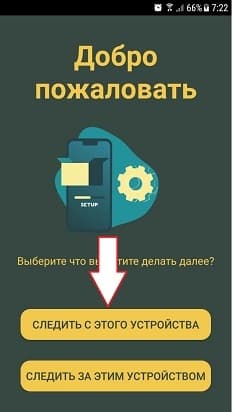
Скачав файл, откроется окно для выбора:
«Следить с этого устройства» — откроется мобильный клиент, с которого Вы будете вести контроль (отправлять команды, делать настройки, получать информацию, файлы разговоров, фотографии, координаты и т.д.).
«Следить за этим устройством» — откроется файл для установки основного приложения на подконтрольный телефон Андроид.
2. Регистрируемся, не выпуская телефон из рук.
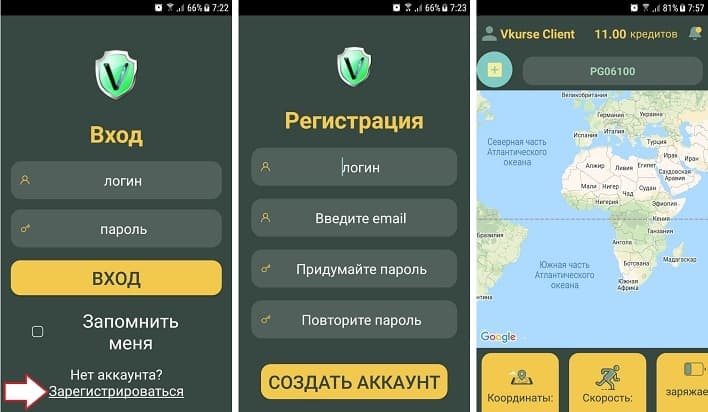
Новичкам теперь можно пройти регистрацию прямо из клиента. Это очень удобно, если рядом нет компьютера или ноутбука.
3. Оплата стала еще удобнее.
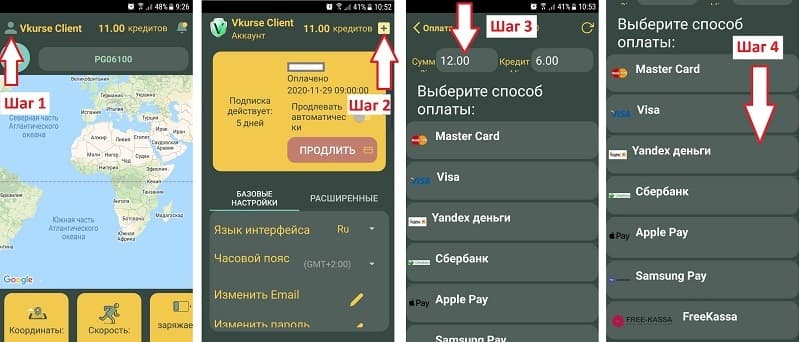
Теперь оплатить работу программы VkurSe можно через свой собственный телефон, а точнее, из «Клиента».
4. Продлеваем работу программы тремя кликами
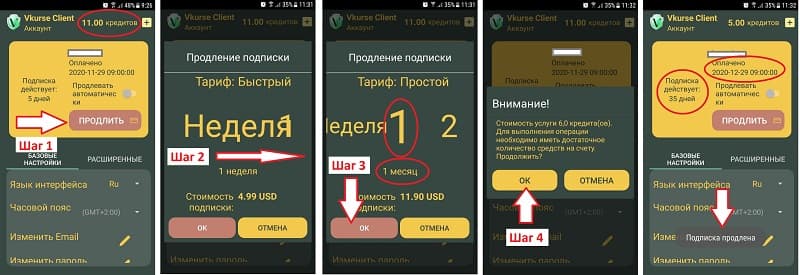
Как видно на скринах, теперь очень легко из «Клиента» можно продлить подписку на выбранный срок.
5. Всё вместе и компактно
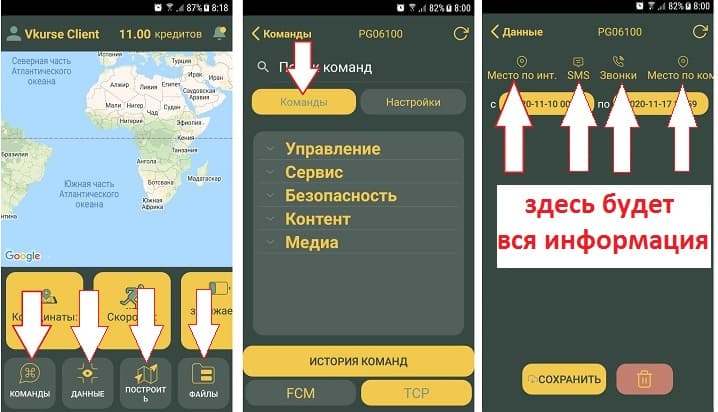
Мы делаем всё, чтобы было еще удобнее пользоваться VkurSe.
Если возникли вопросы – пишите в нашу онлайн-поддержку.
Начинающим пользователям компьютера
Понимание этих терминов позволит Вам легче ориентироваться в огромном разнообразии программ и программных решений и выбрать для себя, может быть, не самые лучшие, но самые удобные программы для работы с компьютером.
И рассмотрим мы эти термины на двух примерах. Это электронная почта и облачное хранение данных.
Эти примеры будут более показательны, так как мы с Вами уже рассматривали примеры облачных технологий в уроке «Где и как хранить информацию?».
Ну а что касается электронной почты, так этот термин вообще у Всех на слуху.
Итак, приступим. Так почему некоторые программы называют «Клиентами«?
Программы-клиенты получили свое название из-за особенностей технологии, по которой они работают. И технология эта носит название «Клиент — Сервер» (или клиент-серверная технология).
На первый взгляд звучит страшно и непонятно. Но на самом деле все довольно просто. И сейчас мы с Вами в этом убедимся.
Программа — клиент для Dropbox
В первом примере рассмотрим работу с облачным сервисом Dropbox.
Я не буду утверждать, что этот сервис самый лучший. Но для меня самый удобный, хотя бесплатно выделяет в облаках не так много дискового пространства.
Удобен этот сервис для меня по одной причине. У этого сервиса есть реализация программ-клиентов под ВСЕ операционные системы.
Так как работе у меня операционная система Linux, а дома Windows, то только этот сервис обеспечивает мне простую и комфортную работу с информацией.
Ну и, безусловно, доступ к своей информации на этом ресурсе я могу получить через вэб-интерфейс. Вот с этого мы и начнем.
Захожу на ресурс Dropbox по адресу https://www.dropbox.com/
Я дал Вам ссылку на форму регистрации. Ну а, поскольку я уже зарегистрирован, то просто ввожу свой логин (здесь логином является моя электронная почта) и пароль.

После ввода логина и пароля попадаю в «кусочек облака», где хранятся мои данные.
Конечно, можно сюда закачивать данные со своего компьютера и скачивать обратно, после каких — нибудь изменений с данными. Но, согласитесь, это довольно неудобно, долго и муторно.
Перечисленные недостатки работы со своими данными решаются установкой на компьютер программы — клиента, которую предлагает нам данный сервис.

Причем, если у меня установлена операционная система Windows, то меня «перекидывает» на страничку для скачивания программы клиента для ОС Windows.

Если я работаю под операционной системой Linux, то мне предлагают программы-клиенты для Linux.

Аналогично и для Mac OS X и операционных систем для мобильных устройств.
Скачиваю и устанавливаю клиента на работе под Linux, а дома под Windows.
Устанавливаю программы-клиенты на компьютерах. В настройках указываю свои учетные данные такие же, как при работе с ресурсом при использовании вэб-интерфейса.
Все. Начинается синхронизация данных из облака с данными на моих компьютерах (ну, безусловно, при наличии интернета).
Как только синие «кружки» станут зелеными, то это будет означать, что данные на моем домашнем компьютере под ОС Windows, в облаке и компьютере на работе под ОС Linux станут абсолютно одинаковыми.

И, теперь, если я сделаю какое-нибудь изменение с данными в любом месте, будь то облако, домашний компьютер или рабочий, эти изменения через несколько минут произойдут на всех устройствах.
Как я приводил уже один пример. Начинаю писать эту статью, которую Вы сейчас читаете, на работе. Закончился рабочий день. Прихожу домой. Включаю свой ноутбук и продолжаю писать.
Или еще один пример. Выехал на природу со смартфоном или планшетником, на котором установлен клиент Dropbox (на моем смартфоне клиент установлен под операционной системой Android).
Сделал фотографии, записал пение птичек.
Пришел домой или на работу, а на компьютере все это уже лежит на диске. Ничего никуда переписывать не надо.
Одним словом, клиент позволяет мне работать с данными, независимо от того, есть у меня интернет в данный момент или нет.
Нет интернета — просто работаю. Подключаюсь к интернет — сразу происходит синхронизация данных.
Что не говорите, а очень удобно.
Ну и еще об одном типе программ-клиентов — почтовом клиенте.
Электронная почта
Не знаю, как Вы воспримите эту информацию. До меня эти понятия доходили года два. Правда, почитать тогда особо негде было. Интернет только — только появился. Точнее не сам интернет, а возможность к нему подключиться.
Каким образом мы пользуемся электронной почтой?
Заходим на ресурс в интернете, где зарегистрирован наш почтовый ящик (mail.ru, yandex.ru, google.com и т.д.). Вводим в форму регистрации свой логин и пароль и заходим в свой почтовый ящик.
Другими словами заходим в свою электронную почту через Вэб-интерфейс.
Такой вид доступа к своему почтовому ящику еще называют «электронная почта онлайн». Онлайн (online) в переводе с английского означает «на линии» или «линия включена» (on — вкл., line — линия).
Обязательным условием использования такого способа доступа к своему почтовому ящику — это наличие интернет соединения.
Есть интернет — есть доступ к письмам в своем почтовом ящике. Нет интернета — нет доступа. Всего два варианта.
Так вот. Оказывается можно иметь электронную почту, не имея выхода в интернет.
Для этого и существует разновидность специальных программ, которые называются клиент электронной почты (почтовые клиенты).
У многих провайдеров, которые предоставляют услуги интернет, есть даже такая отдельная услуга — «электронная почта». Услуга довольно дешевая. Для этого совсем не обязательно подключаться к интернет.
Клиент электронной почты через модем соединяется только с почтовым сервером. Передает и принимает почту, а затем отключается.
Ну а если такой услуги у Вашего провайдера нет, то достаточно иметь самый дешевый тарифный план для подключения к интернет. Для такого вида почтового ящика это больше чем достаточно.
Программы-клиенты электронной почты используют практически все организации во всем мире. Так как интернет в этом случае не обязателен (а в некоторых организациях и запрещен).
Но комфортную работу с электронной почтой такие программы обеспечивают.
Эта программа устанавливается на компьютер. Производится настройка доступа к почтовому серверу. В тех же настройках определяется, через какой промежуток времени проверять почту на почтовом сервере. И все. Просто периодически просматриваете свой почтовый ящик.
Такой вид доступа к своему почтовому ящику еще называют «электронная почта оффлайн». Оффлайн (offline) в переводе с английского означает «отключенный от линии» (off — выкл., line — линия).
Типичными представителями почтовых клиентов являются:
Про принципиальные отличия электронной почты онлайн и оффлайн я Вам рассказал. Давайте рассмотрим еще несколько отличий.
Почтовые клиенты более функциональны, чем электронная почта онлайн. В этих программах много инструментов для работы с письмами. Есть даже неплохие встроенные редакторы, позволяющие форматировать тексты.
Почтовые клиенты более «строгие». В них нет почти никаких оформлений внешнего вида. Да это и понятно. Такие программы предназначены только для чтения почты и отправки писем.
Такие программы больше используются, как я уже говорил, в организациях. Где ничто не должно отвлекать от работы.
Другое дело электронная почта онлайн, которой мы пользуемся через вэб-интерфейс. Там все красиво и располагает к отдыху и развлечениям.
Поэтому на работе мне приходится работать с почтовым клиентом Outlook Express, тем более что он является корпоративным стандартом. Ну а дома предпочитаю онлайн почтовые ящики на google.com, mail.ru и yandex.ru.
Примеры вэб-интерфейсов почтовых сервисов онлайн я Вам приводить не буду, так как Вы их и без меня прекрасно видите, когда работаете со своей электронной почтой.
А вот пару примеров интерфейсов почтовых клиентов, которыми я пользуюсь на работе, я Вам хочу показать.
Интерфейс почтового клиента Outlook

Интерфейс почтового клиента Outlook Express

Еще немного о программах-клиентах
Еще несколько примеров.
Как я уже говорил, программа-клиент, это такая программа, которая установлена на Вашем компьютере и работает с серверами в интернете.
Например, Вы любитель мощных навороченных игрушек. Современные мощные игры работают только на мощных персональных компьютерах.
Вы покупаете «последнюю новинку сезона» в магазине. Приходите и устанавливаете себе на компьютер. Начинаете играть.
Хорошо, если «железо» Вашего компьютера способно обеспечить игрушку ресурсами, которые этой игрушке необходимы (оперативная память, место на диске, способность видеокарты «без затыков» воспроизвести все на мониторе Вашего компьютера). Причем такая установленная игра занимает 5-10 ГБ дискового пространства.
Процессор при этом грузится почти на 100%. Оперативная память «выедается» почти вся. Вплоть до того, что компьютер вообще «виснет».
Это игрушка оффлайн.
Но есть и подобные игрушки онлайн. И таких игр становится все больше и больше.
В этом случае находите в интернете игровой сервер. Скачиваете себе на компьютер и устанавливаете программу-клиент для работы с данным сервером.
Программа обычно маленькая (несколько мегабайт) и никаких ресурсов у Вашего компьютера «выедать» не будет. И Вы можете играть в модную супер игрушку даже на слабеньком компьютере. В этом случае вся нагрузка ложится на игровой сервер.
Хотя есть и «навороченные» игры онлайн, в которые можно играть и без программы-клиента.
Еще один показательный пример — это программа-клиент для торрента. Эти программы так и называются BitTorrent-клиенты.
Скачиваете и устанавливаете BitTorrent-клиент на свой компьютер. Скачиваете с торрент-сервера торрент-файл (размер такого файла обычно несколько килобайт). Открываете этот торрент-файл в программе-клиенте.
Все. Если торрент-файл какого-то фильма, к Вам на компьютер начинает закачиваться фильм. Если торрент-файл музыкального альбома какой-то группы, то начинает скачиваться альбом.
Ну а для общения с друзьями и родственниками Вы устанавливаете у себя на компьютер программу-клиент «скайп» (Skype).
На этом на сегодня все. Всем удачи и творческих успехов. 🙂
Подписывайтесь на обновления блога Начинающим пользователям компьютера и первыми узнавайте о новых статьях и уроках.
С уважением ко Всем моим читателям и подписчикам