
Orbitum что это за программа и как ее удалить?
 Хеллоу, пипл
  Если вы не знаете что такое Orbitum, то я думаю это хорошо, потому что тут ничего интересного нет, это очередной клон Хрома с закосом под социальные сети (признаюсь, я просто от них не в восторге, так как там висят просто все, а некоторые сутками!). Но я могу и ошибаться, что нет ничего интересного — если вы в социальных сетях сидите очень часто.. очень долго.. то пожалуй этот браузер то что вам нужно
Браузер внешне очень похож на обычный Хром, смотрите сами (даже оригинальное оформление не стали придумывать):

Orbitum можно легко найти в поисковике, тут проблем нет, а вот после его установке на рабочем столе вы увидите вот такой небольшой зоопарк ярлыков:

Тут конечно ничего плохого нет, но, я думаю что можно было без некоторых и обойтись — если многие программы будут после установки плодить столько ярлыков, то не хватит места на рабочем столе 
Я для интереса зашел через этот браузер в сеть ВКонтакте, сразу было такое сообщение о запросе доступа к моей личной информации (ну это нормально в принципе):

Далее будут какие-то мутки с почтой, короче отказываемся от всего и нажимаем пропустить. Потом справа появится список диалогов, вверху можно будет послушать музыку, в общем ничего такого супер-пупер нет, как по мне:

Единственное что — диалог общения в Orbitum как по мне то лучше чем на самом сайте ВК, более удобный что ли.
У всех таких Хромо-клонов есть одна болезнь, они могут очень много оперативки кушать, у некоторых пользователей видел что доходило до трех гигабайт, честно говоря у меня еще не один браузер столько не потреблял. А все потому что каждая вкладка идет в отдельном процессе, ну и хозяйничает себе там оперативкой 
Ну что, вроде все понятно? Это браузер для тех, кто жить не может без социальных сетей, а теперь перейдем к тому, как удалить Orbitum.
Кстати, может вам будет полезно знать и как удалить Orbitum из автозапуска? Нажимаем Win + R, пишем команду msconfig, переходим на вкладку Автозагрузка и снимаем там галочку отсюда (если у вас Windows 10, то эта вкладка есть уже в диспетчере задач!):

Сперва заходим в то окно, где у нас будет список всего установленного софта, а это значок Программы и компоненты в Панели управления. Например в Windows 10 в него можно попасть так — правой кнопкой по Пуск, и там выбрать самый верхний пункт, вот этот:

Теперь в списке смотрим, где там наш Orbitum — находим и нажимаем по нему правой кнопкой (у меня программ мало стоит, так как свежая Windows 10 установлена):

Как и любой Хромо-клон он будет спрашивать, а реально ли хотите удалите, а может не нужно… но нажимайте Удалить, если уж собрались, и галочку поставьте чтобы он и свои какие-то данные там удалил:

После этих действий браузер удалится, все ярлыки с рабочего стола также будут удалены (за это плюс) и откроется другой браузер, у меня вот открылся Edge, где было написано как жаль что мы его удалили:

В общем если сильно расстроитесь, то можете его снова скачать и установить Там даже на этот случай есть кнопка. Чуть не забыл, вот чуть не забыл — этот браузер поддерживает темы для контакта, впрочем я и так написал, что если социальные сети для вас это все, то это браузер вам стоит попробовать!
Ну что, у меня получилось кратко дать вам ответ на вопрос Orbitum что это за программа? Если да, то моя миссия выполнена и мне осталось только пожелать вам удачи, до новых встреч 
Общие вопросы
Браузер Орбитум содержит ряд уникальных функций:
Кроме этого, Orbitum быстро загружает любые сайты, обладает привычным набором функций и имеет простой и понятный внешний вид.
Да! Орбитум взаимодействует с соц. сетями по официальным протоколам, рекомендованным ими же. Орбитум не хранит ваши пароли, а сразу отправляет их в соц. сеть. Ваши данные в полной безопасности.
Орбитум работает на ядре браузера Chromium. В этом браузере меньше всего уязвимостей, которые могут навредить информации на вашем компьютере.
Советы по использованию
Пользоваться браузером Orbitum очень легко!
После установки Orbitum вы увидите приветственную страницу (она откроется автоматически), которая тут же предложит вам авторизироваться через ваш аккаунт ВКонтакте:

Авторизироваться в Орбитум нужно всего лишь один раз. Вы можете сделать это нажав на любую кнопку ВКонтакте: в центре страницы либо в окне с чатом справа. 
После клика по кнопке ВКонтакте откроется окно авторизации. Введите ваши данные для подключения (логин и пароль) и нажмите на кнопку “Войти”.
Вы также можете авторизироваться в Орбитум через Одноклассники, нажав на соответствующие кнопки в окне чата справа.
Если у вас есть аккаунты во всех указанных соц. сетях, вы можете подключить их и пользоваться ими одновременно.
Панель быстрого запуска доступна в каждой новой вкладке и выглядит так:

Открывать и закрывать боковую панель чата вы
можете кликнув по иконке в верхнем правом
углу браузера.
Для того, чтобы активировать чат и увидеть
список ваших друзей, авторизируйтесь через
соотвествующую социальную сеть:

После того как вы авторизировались в одной или нескольких соц сетях, чат будет выглядеть так:

Попасть в галерею тем Орбитум вы можете кликнув по иконке прямо у вас на странице ВКонтакте:
 Попав в галерею, вам нужно всего-лишь найти дизайн страницы, который вам понравится и кликнуть по кнопке “Установить”.

Кликнув по иконке “ Сменить тему” у себя на странице ВКонтакте вы попадете в галерею тем.
 Там перейдите в раздел “Мои темы” и нажмите на кнопку “создать тему”.

Расширенные настройки
Orbitum по умолчанию запоминает открытые страницы и открывает их при следующем запуске.
Если вы ранее меняли эту настройку и желаете, чтобы при закрытии браузера открытые страницы сохранились снова, вам необходимо в меню Orbitum перейти в “Настройки” и выбрать опцию “Последние открытые страницы” в блоке “Начальная группа”.
Для того, чтобы создать закладку открытой вами страницы, нажмите на специальную кнопку в виде звезды в правой части адресной строки. В появившемся окне вы сможете переименовать закладку или выбрать папку для её размещения. Количество создаваемых закладок не ограничено.
Для того, чтобы панель закладок появилась под адресной строкой браузера, откройте меню Orbitum, перейдите в “Закладки” и выберите опцию “Показывать панель закладок”.
Страницы, добавленные таким образом в закладки, будут отмечены желтой звездой.
Если у вас в Orbitum ещё нет закладок, импортированные элементы отобразятся на панели под адресной строкой. Если в Orbitum уже есть закладки, новые элементы будут помещены в папку ‘Импортированные из (название браузера)’ в конце панели.
Для того, чтобы любые ссылки открывались в Orbitum, откройте меню Orbitum и в блоке “Браузер по умолчанию” нажмите на кнопку “Назначить Orbitum браузером по умолчанию“.
Если в качестве главной у вас выбрана страница быстрого доступа, изменить поисковую систему в настоящий момент нельзя, но вы можете изменить поисковую систему для омнибокса (поисковой строки, находящейся в верхней части браузера).
“Тихий режим” позволяет скрыть панель контактов, размещенную в правой части браузера. Чтобы включить “тихий режим”, нажмите на специальную кнопку в правом верхнем углу браузера.
Чтобы выйти из тихого режима, нажмите на специальную кнопку в правом верхнем углу браузера.
Режим “инкогнито” позволяет открывать сайты и качать файлы так, чтобы ваши действия не записывались в историю просмотров и загрузок. Если вы закроете окно, открытое в режиме инкогнито, все файлы cookie будут удалены.
Для того, чтобы изменить размер страницы и текста откройте меню Orbitum и с помощью опции “Масштаб” управляйте размером.
Далее в блоке “Языки” нажмите на кнопку “Настройки языков и проверки правописания”, выберите необходимый язык из списка (или добавьте его, с помощью кнопки “Добавить”) и нажмите на кнопку “Отображать Orbitum на этом языке”. Подтвердите выбор, нажав на кнопку “Ок”.
Прежде всего вам нужно создать нового пользователя в нашем менеджере профилей. Кликните по кнопке в правом верхнем углу и зарегистрируйте нового пользователя.

Перед закрытием браузера не забудьте кликнуть по опции “заблокировать” в вашем профиле.
Теперь никто, кроме вас, не сможет посмотреть вашу историю посещенных страниц, зайти в ВК и на другие открытые страницы!

Возможные трудности и их решения
Причиной медленной загрузки веб-страниц могут быть различные факторы:
— низкая скорость интернет-соединения, обусловленная проблемами на стороне интернет-провайдера;
— низкая скорость интернет-соединения, обусловленная неисправностью оборудования, которое используется для подключения к сети Интернет;
— появление на ПК какого-либо вируса и другой вредоносной программы.
— работа приложений, также использующих интернет-соединение (загрузка файлов, торрент-клиенты, онлайн игры).
Вероятно, данные для авторизации были введены не корректно. Введите данные вручную, проверьте их правильность (раскладку клавиатуры, регистр, наличие лишних пробелов). Если вводимые данные точны, но вы все же не смогли авторизоваться в соц. сети, обратитесь в службу поддержки соответствующей соц. сети.
Темы для оформления ВКонтакте, установленные с помощью браузера Orbitum, можно видеть только в этом браузере. Если вы применили тему, но не видите соответствующих изменений на странице ВКонтакте, обратите внимание, какой браузер вы используете.
Удаление программы происходит стандартным образом: «Пуск» → «Панель управления» → «Программы и компоненты» (для Windows XP: «Установка и удаление программ») → кликните правой кнопкой мыши по строке Orbitum и выберите «Удалить».
Удаление ярлыка Orbitum с рабочего стола или папки «Orbitum» с ПК не удалит программу полностью, поэтому мы рекомендуем воспользоваться стандартным способом удаления.
Если у вас появились вопросы по пользованию Orbitum, пожелания или предложения, вы можете написать нам через форму обратной связи. Мы с радостью вам ответим!
Общие вопросы
Браузер Орбитум содержит ряд уникальных функций:
Кроме этого, Orbitum быстро загружает любые сайты, обладает привычным набором функций и имеет простой и понятный внешний вид.
Да! Орбитум взаимодействует с соц. сетями по официальным протоколам, рекомендованным ими же. Орбитум не хранит ваши пароли, а сразу отправляет их в соц. сеть. Ваши данные в полной безопасности.
Орбитум работает на ядре браузера Chromium. В этом браузере меньше всего уязвимостей, которые могут навредить информации на вашем компьютере.
Советы по использованию
Пользоваться браузером Orbitum очень легко!
После установки Orbitum вы увидите приветственную страницу (она откроется автоматически), которая тут же предложит вам авторизироваться через ваш аккаунт ВКонтакте:

Авторизироваться в Орбитум нужно всего лишь один раз. Вы можете сделать это нажав на любую кнопку ВКонтакте: в центре страницы либо в окне с чатом справа. 
После клика по кнопке ВКонтакте откроется окно авторизации. Введите ваши данные для подключения (логин и пароль) и нажмите на кнопку “Войти”.
Вы также можете авторизироваться в Орбитум через Одноклассники, нажав на соответствующие кнопки в окне чата справа.
Если у вас есть аккаунты во всех указанных соц. сетях, вы можете подключить их и пользоваться ими одновременно.
Панель быстрого запуска доступна в каждой новой вкладке и выглядит так:

Открывать и закрывать боковую панель чата вы
можете кликнув по иконке в верхнем правом
углу браузера.
Для того, чтобы активировать чат и увидеть
список ваших друзей, авторизируйтесь через
соотвествующую социальную сеть:

После того как вы авторизировались в одной или нескольких соц сетях, чат будет выглядеть так:

Попасть в галерею тем Орбитум вы можете кликнув по иконке прямо у вас на странице ВКонтакте:
 Попав в галерею, вам нужно всего-лишь найти дизайн страницы, который вам понравится и кликнуть по кнопке “Установить”.

Кликнув по иконке “ Сменить тему” у себя на странице ВКонтакте вы попадете в галерею тем.
 Там перейдите в раздел “Мои темы” и нажмите на кнопку “создать тему”.

Расширенные настройки
Orbitum по умолчанию запоминает открытые страницы и открывает их при следующем запуске.
Если вы ранее меняли эту настройку и желаете, чтобы при закрытии браузера открытые страницы сохранились снова, вам необходимо в меню Orbitum перейти в “Настройки” и выбрать опцию “Последние открытые страницы” в блоке “Начальная группа”.
Для того, чтобы создать закладку открытой вами страницы, нажмите на специальную кнопку в виде звезды в правой части адресной строки. В появившемся окне вы сможете переименовать закладку или выбрать папку для её размещения. Количество создаваемых закладок не ограничено.
Для того, чтобы панель закладок появилась под адресной строкой браузера, откройте меню Orbitum, перейдите в “Закладки” и выберите опцию “Показывать панель закладок”.
Страницы, добавленные таким образом в закладки, будут отмечены желтой звездой.
Если у вас в Orbitum ещё нет закладок, импортированные элементы отобразятся на панели под адресной строкой. Если в Orbitum уже есть закладки, новые элементы будут помещены в папку ‘Импортированные из (название браузера)’ в конце панели.
Для того, чтобы любые ссылки открывались в Orbitum, откройте меню Orbitum и в блоке “Браузер по умолчанию” нажмите на кнопку “Назначить Orbitum браузером по умолчанию“.
Если в качестве главной у вас выбрана страница быстрого доступа, изменить поисковую систему в настоящий момент нельзя, но вы можете изменить поисковую систему для омнибокса (поисковой строки, находящейся в верхней части браузера).
“Тихий режим” позволяет скрыть панель контактов, размещенную в правой части браузера. Чтобы включить “тихий режим”, нажмите на специальную кнопку в правом верхнем углу браузера.
Чтобы выйти из тихого режима, нажмите на специальную кнопку в правом верхнем углу браузера.
Режим “инкогнито” позволяет открывать сайты и качать файлы так, чтобы ваши действия не записывались в историю просмотров и загрузок. Если вы закроете окно, открытое в режиме инкогнито, все файлы cookie будут удалены.
Для того, чтобы изменить размер страницы и текста откройте меню Orbitum и с помощью опции “Масштаб” управляйте размером.
Далее в блоке “Языки” нажмите на кнопку “Настройки языков и проверки правописания”, выберите необходимый язык из списка (или добавьте его, с помощью кнопки “Добавить”) и нажмите на кнопку “Отображать Orbitum на этом языке”. Подтвердите выбор, нажав на кнопку “Ок”.
Прежде всего вам нужно создать нового пользователя в нашем менеджере профилей. Кликните по кнопке в правом верхнем углу и зарегистрируйте нового пользователя.

Перед закрытием браузера не забудьте кликнуть по опции “заблокировать” в вашем профиле.
Теперь никто, кроме вас, не сможет посмотреть вашу историю посещенных страниц, зайти в ВК и на другие открытые страницы!

Возможные трудности и их решения
Причиной медленной загрузки веб-страниц могут быть различные факторы:
— низкая скорость интернет-соединения, обусловленная проблемами на стороне интернет-провайдера;
— низкая скорость интернет-соединения, обусловленная неисправностью оборудования, которое используется для подключения к сети Интернет;
— появление на ПК какого-либо вируса и другой вредоносной программы.
— работа приложений, также использующих интернет-соединение (загрузка файлов, торрент-клиенты, онлайн игры).
Вероятно, данные для авторизации были введены не корректно. Введите данные вручную, проверьте их правильность (раскладку клавиатуры, регистр, наличие лишних пробелов). Если вводимые данные точны, но вы все же не смогли авторизоваться в соц. сети, обратитесь в службу поддержки соответствующей соц. сети.
Темы для оформления ВКонтакте, установленные с помощью браузера Orbitum, можно видеть только в этом браузере. Если вы применили тему, но не видите соответствующих изменений на странице ВКонтакте, обратите внимание, какой браузер вы используете.
Удаление программы происходит стандартным образом: «Пуск» → «Панель управления» → «Программы и компоненты» (для Windows XP: «Установка и удаление программ») → кликните правой кнопкой мыши по строке Orbitum и выберите «Удалить».
Удаление ярлыка Orbitum с рабочего стола или папки «Orbitum» с ПК не удалит программу полностью, поэтому мы рекомендуем воспользоваться стандартным способом удаления.
Если у вас появились вопросы по пользованию Orbitum, пожелания или предложения, вы можете написать нам через форму обратной связи. Мы с радостью вам ответим!
Orbitum для Windows


Google Chrome – один из самых популярных браузеров, который предлагает стабильную, быструю и.
Предоставляет надежную защиту персональной информации и конфиденциальности, которая.
Браузер, позиционируемый как «игровой», от компании Opera. Приложение получило стандартную.
Простой на первый взгляд браузер от компании Яндекс, который тем не менее обладает всеми.
Отзывы о программе Orbitum
коля про Orbitum 56.0.2924.87 [03-12-2018]
такая же фигня, хотел установить с официального сайта но мой dr.Web начал ругаться и отправил в коронтин этот Orbitum.
37 | 3 | Ответить
Сергей про Orbitum 56.0.2924.87 [04-09-2018]
Валерий про Orbitum 56.0.2924.87 [13-06-2018]
Евгений про Orbitum 56.0.2924.87 [17-11-2017]
Мне нравиться. и в вк жена фон поменяла. программа нормальная.
4 | 34 | Ответить
Vladimir про Orbitum 41.0.2272.171 [26-04-2017]
Мы придерживаемся этой версии что это прямым словом вирус.Да Орбитум скорее не браузер а вирус под шкурой браузера.Пожалуйста дочитайте до конца. Слова человека который пишет выше. Он вполне докажет что это вирус. Програму орбитум можно просто деинсталировать из всей сети интернет. Так как это не по правилам всемирного интернета. Это просто обман и обувалого простых и не простых людей.
98 | 7 | Ответить
Orbitum что это за программа
В данной статье я расскажу вам о том, что это за новый браузер Orbitum, который набирает все большую популярность. Сразу скажу, что от установки программы Орбитум у меня остались только положительные эмоции. Действительно, разработчики значительно усовершенствовали и расширили функционал классического Google Chrome.

Orbitum — это новый браузер, разработанный на основе движка Chromium. Скачать веб браузер можно с официального сайта разработчика https://orbitum.com/ru/.Основной целью разработчиков являлось создание максимально комфортной среды для просмотра веб-сайтов и общения в социальных сетях. Все преимущества этой программы будут по достоинству оценены пользователями молодого возраста, активно использующими интернет как средство общения.
Зачем я устанавливал Orbitum, если у меня уже есть браузер
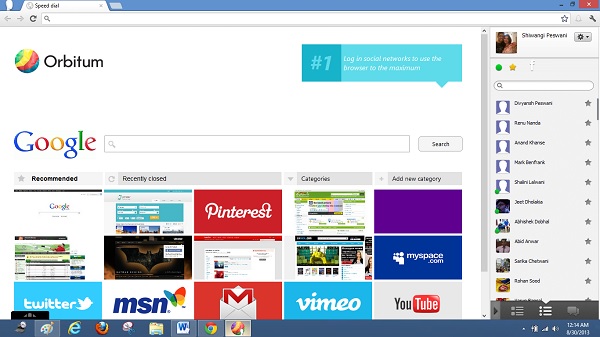
Что это Orbitum? Основным отличием Orbitum от аналогичных браузеров является интеграция с самой популярной в Рунете социальной сетью ВКонтакте. Также имеется ряд инструментов для упрощения пользования Facebook и Одноклассниками. Имеются встроенные инструменты, позволяющие настроить оформление странички ВК по своему вкусу — это для тех, кому надоел стандартный белый фон, напрягающий глаза ночью. В Orbitum можно как выбрать готовую тему оформления из каталога, так и создать свою собственную — это уникальная возможность проявить креатив, который обязательно оценят ваши друзья.
Перечень основных возможностей Orbitum
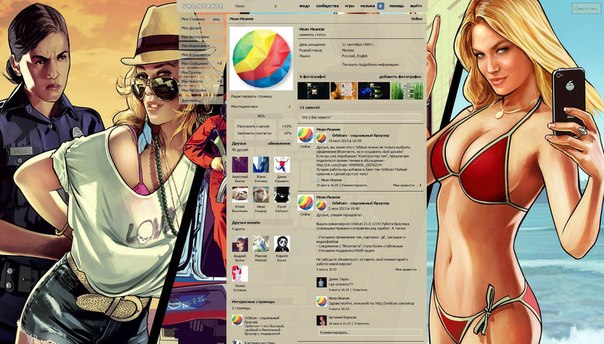
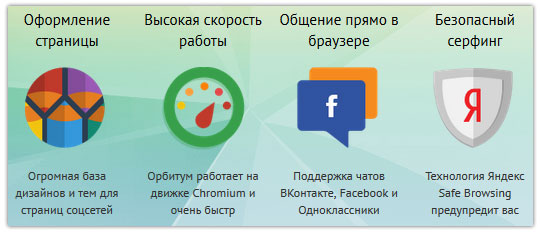
Встроенный плеер очень удобен для фонового прослушивания музыки — доступны все сохраненные на странице альбомы. Можно выбирать режим повторения, перемешивания, воспроизведения рекомендуемых записей. Плеер и мини-окно чата продолжают свою работу даже после закрытия всех активных вкладок на Orbitum.
Торрент-клиент поддерживает работу с файлами «*torrent», а также напрямую с magnet-ссылками. Функционал клиента позволяет просматривать видео прямо во время скачивания, что очень удобно при загрузке фильмов большого объема. Изображение открывается во встроенном плеере. Думаю, всем стало ясно, что это за программа Orbitum и что она собой представляет.
Заключение
По моему субъективному мнению браузер действительно хорош, потому как наиболее часто используемые функции социальных сетей находятся всегда под рукой. Также приятно, что это Orbitum потребляет достаточно малое количества ресурсов, значительно меньше, чем ряд других современных браузеров.