
Не удаётся удалить папку или файл, необходимо разрешение администратора

Многие пользователи компьютеров при попытке изменить, удалить объекты сталкиваются с определенными трудностями. Иногда система не дает этого сделать и запрашивает разрешение от администратора.
Чтобы решить эту проблему необходимо стать владельцем элемента и предоставить к нему полный доступ. Еще можно использовать утилиту UnLocker. Но стоит учесть, что запрет на удаление папки или файла часто связан с его важностью в системе.
Изменение владельца файла или папки
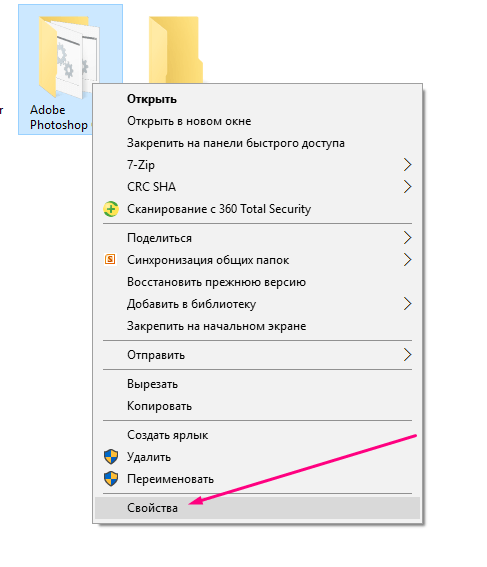
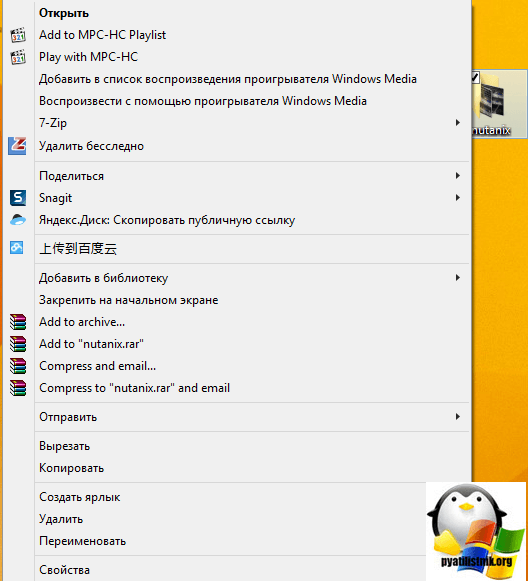
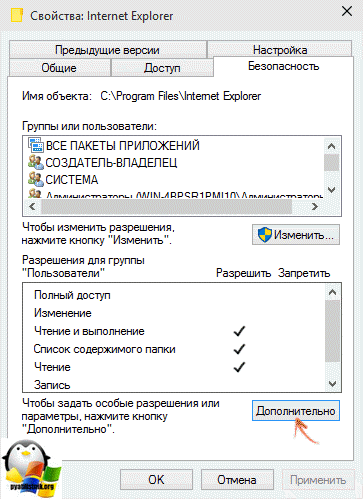
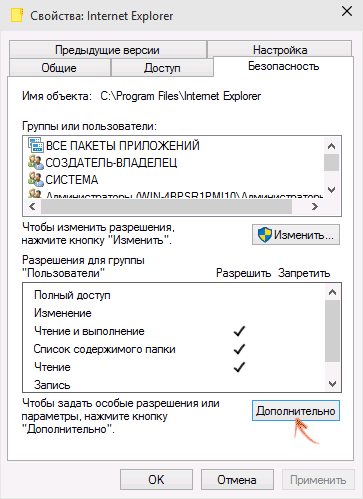
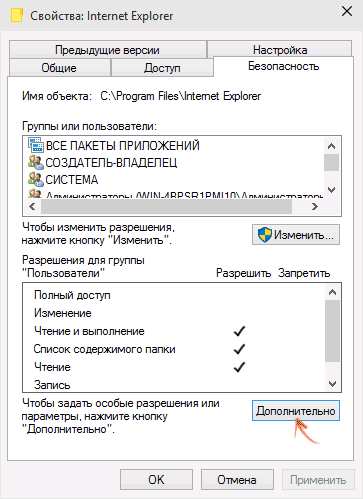
Чтобы удалить файл, который для этого запрашивает разрешение администратора, необходимо нажать на нём правой кнопкой мыши и вызвать вспомогательное меню. Также это меню доступно из проводника. Жмём на «Свойства» файла, папки, чтобы перейти на вкладку «Безопасность».
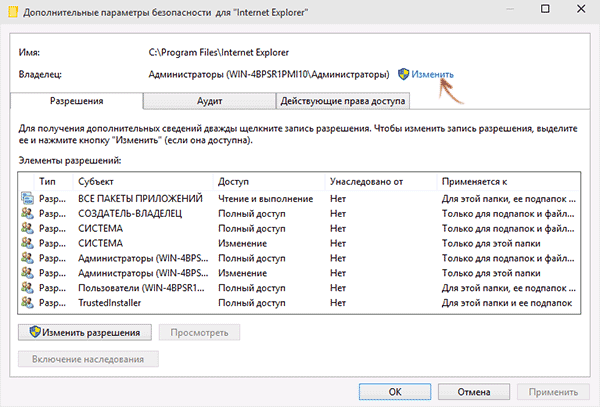
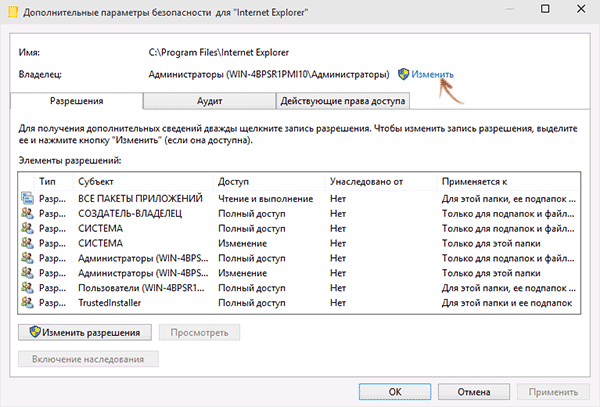
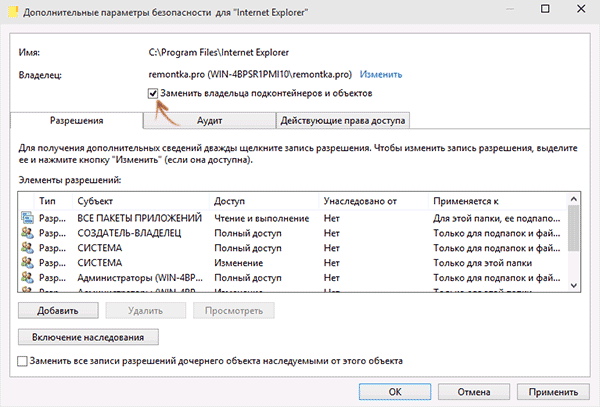
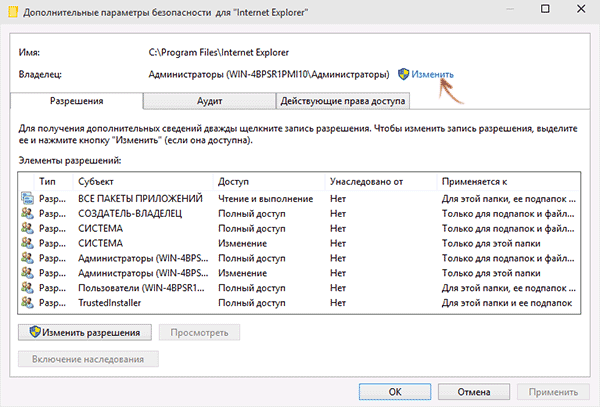
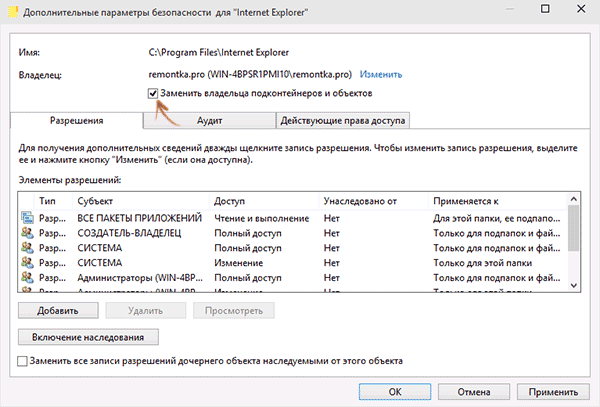
В дополнительных параметрах можно увидеть имя папки и ее владельца (Администраторы). Напротив этой надписи необходимо кликнуть «Изменить». Если меняется владелец папки, а не одного файла, то необходимо установить галочку возле «Заменить владельца подконтейнеров и объектов».
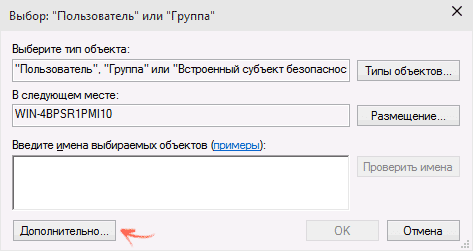
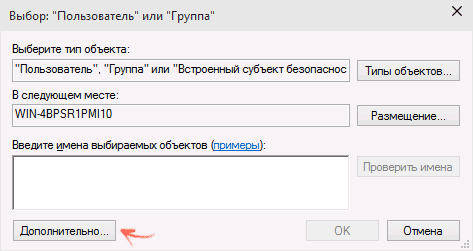
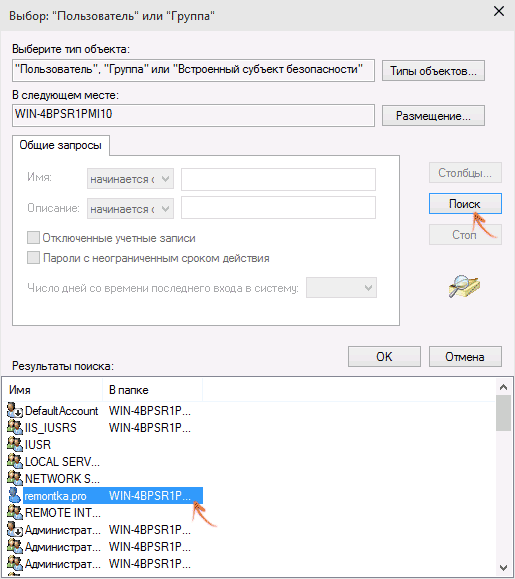
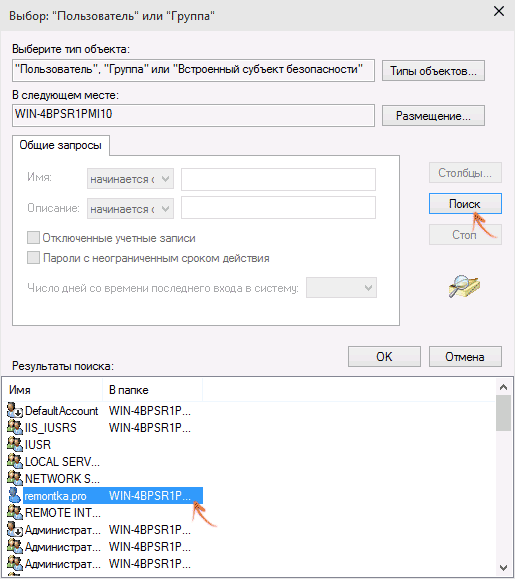
Затем в окне выбора пользователей или групп необходимо кликнуть на «Дополнительно» и нажать на поиск. Среди результатов надо найти своего пользователя, выделить и нажать «Ок».
Установка разрешений на удаление файла
После того как владелец изменен, необходимо установить для него дополнительные разрешения. Нужно опять зайти в свойства папки, перейти в «Безопасность», нажать «Дополнительно». Откроется список элементов разрешений. Необходимо выделить имя своего пользователя и нажать «Изменить». Затем надо отметить галочкой «Полный доступ» и нажать «Ок».
Если необходимого пользователя в списке нет, надо нажать «Добавить», указать тип объекта и место размещения. Затем в дополнительных параметрах открыть ему полный доступ.
Утилита UnLocker — удаление любых файлов и папок в Windows
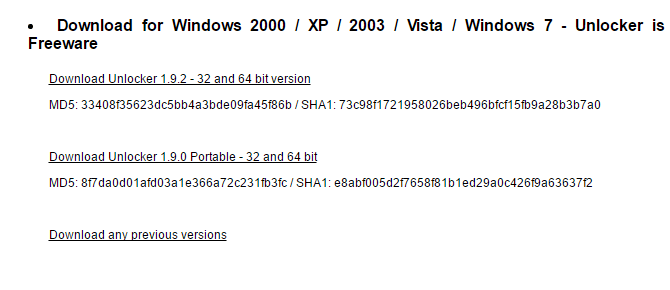
Эта программа интегрирует собственные команды в контекстное меню систем Windows и служит для разблокировки файлов. Она позволяет удалять, перемещать, переименовывать различные элементы, которые запрашивают разрешение администратора. Утилиту необходимо скачать из интернета и установить на компьютер.
Чтобы удалить файл необходимо нажать на него правой кнопкой мыши и вызвать меню. Затем следует найти в нем пункт UnLocker и применить. Теперь можно с элементом делать что угодно. Использовать такую утилиту следует с осторожностью. Она снимает блокировку даже с тех файлов, удалять которые нельзя.
Как удалить программу системным администратором. Как исправить проблему «Запросите разрешение от «Администраторы» на удаление этой папки». Предоставление прав суперпользователя обычной учётной записи
Не каждый объект в Windows можно удалить простым переносом в корзину. Иногда, чтобы избавиться от определённого файла, придётся сначала произвести некоторые действия с компьютером: изменить его настройки или воспользоваться помощью сторонних программ.
Почему не удаляются некоторые файлы и папки
Если вы попытаетесь удалить из памяти компьютера некоторые папки или файлы, то можете увидеть одну из возможных ошибок с соответствующей причиной:
Но удалить такие объекты иногда бывает необходимо, например, когда лишний файл занимает слишком много места или в папке остался фрагмент вируса. Также из-за некоторых таких файлов возникают ошибки в процессе работы системы.
Есть несколько причин, по которым компьютер может отказать вам в удалении папки или файла:
Пустые папки появляются в системе после того, как вы установили какую-либо стороннюю программу, а потом удалили её, очистили кэш, стёрли данные или настройки. Вес таких папок равен нулю, место они не занимают, но если их скопится большое количество, то система начнёт путаться и перегружаться. Ошибка при их удалении может возникнуть, если на устройстве находится программа, к которой они относятся, или из-за некорректного удаления программы или её данных, так как система продолжить думать, что эти папки до сих пор нужны.
Файлы формата.dll хранят в себе информацию для работы программ, виджетов, всплывающих окон. Проблемы с удалением файлов такого формата могут возникнуть по той же причине, что и с пустыми папками: они требуются для работающей программы или остались после некорректного удаления приложения. Также очень часто встречаются случаи, когда под dll-файл маскируется вирус.
Способы удаления «неудаляемых» файлов и папок
Существует множество способов, благодаря которым избавиться от проблемных файлов становится возможно. К каждому отдельному случаю нужно подбирать тот способ, который наиболее подходит и легче всего выполним.
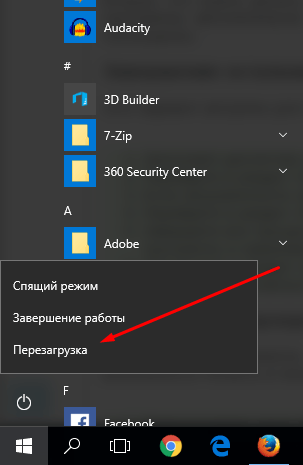
Перезагрузка устройства
После перезагрузки компьютера выключатся все лишние процессы и программы, останутся задействованы только те файлы, которые действительно нужны для работы системы, а остальные можно будет удалить.
Загрузка в безопасном режиме
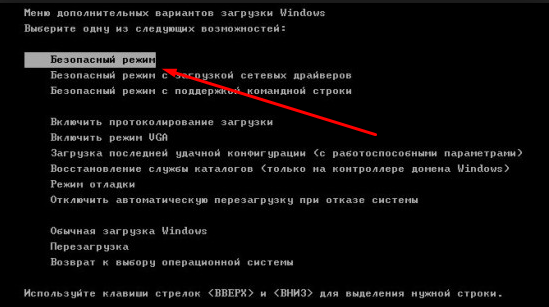
Выключите компьютер. После того как он только начнёт включаться, появится чёрный экран и приветствие, далее начинайте нажимать на клавиатуре кнопку F8, чтобы открыть меню загрузки. Когда оно появится, выберите раздел «Безопасный режим».
Загружаем компьютер в безопасном режиме
Дело в том, что в этом режиме компьютер загружает только те процессы, которые необходимы для работы системы. А значит папки и файлы, не относящиеся к этому списку, можно будет удалить. Также в этом режиме вам не сможет помешать вирус, так как шанс того, что он активируется, намного ниже.
Видео: как зайти в безопасный режим в Windows 7
Через получение прав администратора
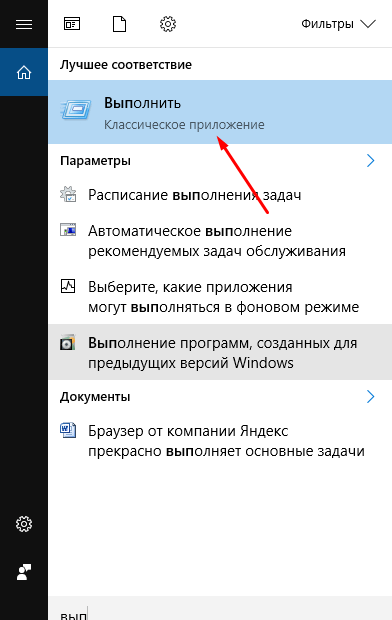
Если вы зашли в систему под аккаунтом обычного пользователя, без прав администратора, то не сможете удалить системные элементы. Чтобы получить права администратора, перезайдите с основного аккаунта или выдайте права администратора вашей учётной записе:
Видео: как удалить файлы от имени администратора
Через программу Unlocker
Видео: удаление с помощью программы Unlocker
С помощью перемещения
Можете попробовать создать новую папку и переместить в неё файлы или папку, которые по какой-то причине не стираются, а после этого удалить их.
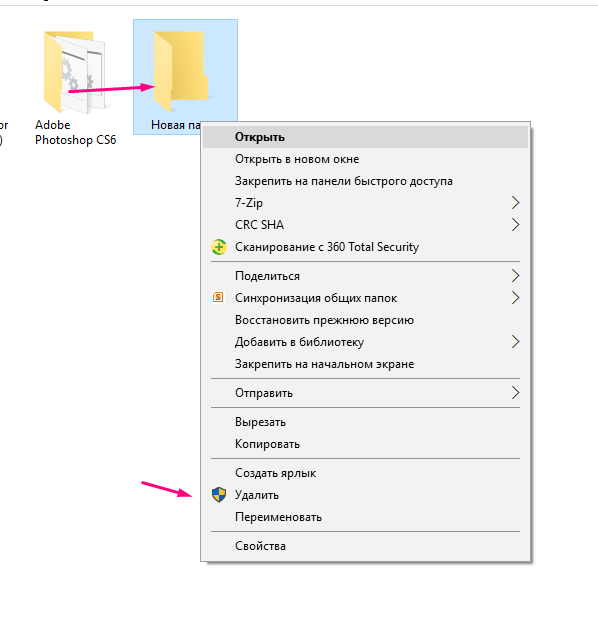
Перемещаем и удаляем папку
Через файловый менеджер
Существуют сторонние аналоги проводнику от Windows, например, Total Commander. Он позволит вам удалять блокированные и находить скрытые файлы и папки.
Видео: как удалить файл при помощи Total Commander
Отображение скрытых файлов
Удаление папки может быть невозможным, если в ней находятся скрытые элементы. Чтобы они начали отображаться, и у вас появилась возможность стереть их, выполните следующие действия:
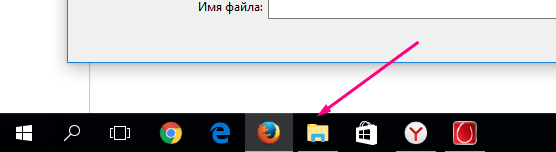
При помощи автозагрузки
Возможно, программа или файл, которые вы хотите удалить, запускаются автоматически при старте компьютера. В таком случае их следует удалить из автозагрузки:
Видео: как убрать программу из автозагрузки
С помощью проверки списка файлов в карантине
Возможно, файл нельзя удалить, потому что он занесён антивирусов в карантин. Чтобы проверить этот вариант, выполните следующие действия:
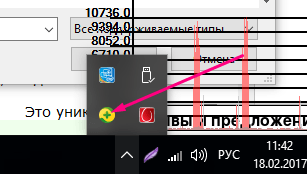
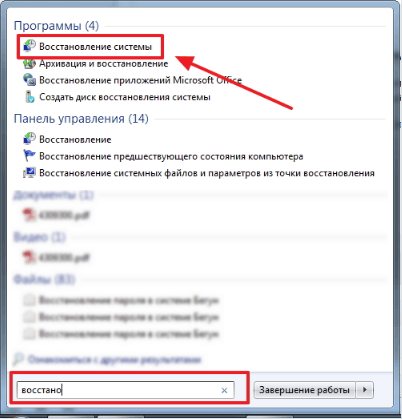
Восстановление системы
Если вы знаете, после чего появился неудаляемый файл, то можете откатить систему до того момента, когда его ещё не было:
Отключение Tustedinstaller
Видео: запрос разрешения TrustedInstaller
Через другую операционную систему
Если у вас есть возможность запустить Windows с USB-флешки или DVD/CD-диска, то сделайте это, после чего удалите файл или папку. При использовании загрузочной флешки или установочного диска Windows 7 в любой момент установки (после того, как уже загрузится окно выбора языка и на следующих этапах) нажмите Shift + F10, чтобы войти в командную строку. Также можно выбрать пункт «Восстановление системы», ссылка на который также присутствует в программе установки.
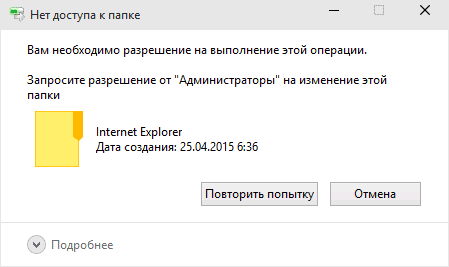
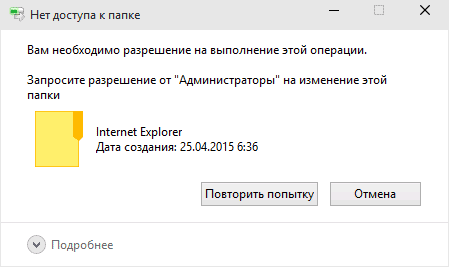
Если при попытке переместить, переименовать или удалить папку или файл, вы видите сообщение о том, что необходимо разрешение на выполнение этой операции, «Запросите разрешение от Администраторы на изменение этого файла или папки» (несмотря на то, что вы и так являетесь администратором на компьютере), то ниже — пошаговая инструкция, в которой показано, как запросить это разрешение на удаление папки или выполнение других необходимых действий над элементом файловой системы.
Заранее предупрежу, что во многих случаях, ошибка доступа к файлу или папке с необходимостью запросить разрешение от «Администраторы», связана с тем, что вы пытаетесь удалить какой-то важный элемент системы. Так что будьте внимательны и осторожны. Руководство подойдет для всех последних версий ОС — Windows 7, 8.1 и Windows 10.
На самом деле, запрашивать какое-либо разрешение, чтобы изменить или удалить папку нам не потребуется: вместо этого мы сделаем так, чтобы пользователь «стал главным и решал, что ему делать» с указанной папкой.
Это выполняется в два шага — первый: стать владельцем папки или файла и второй —предоставить себе необходимые права доступа (полные).
Примечание: в конце статьи имеется видео инструкция о том, что делать, если для удаления папки требуется запросить разрешение от «Администраторы» (на случай, если из текста что-то останется не ясным).
Изменение владельца
Кликните правой кнопкой мыши по проблемной папки или файлу, выберите пункт «Свойства», а затем перейдите на вкладку «Безопасность». В этой вкладке нажмите кнопку «Дополнительно».
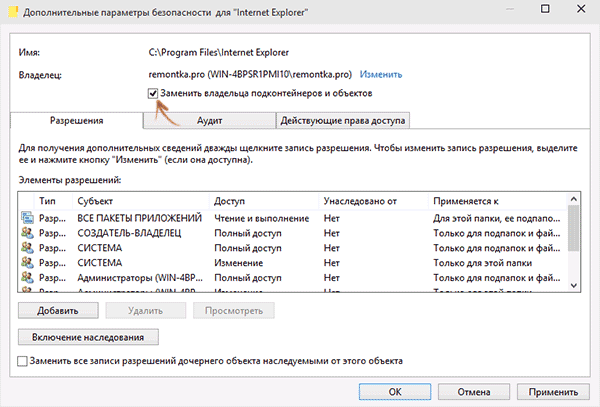
Обратите внимание на пункт «Владелец» в дополнительных параметрах безопасности папки, там будет указано «Администраторы». Нажмите кнопку «Изменить».
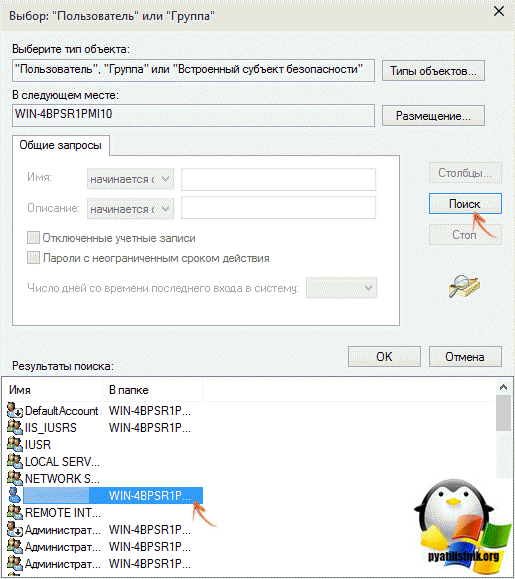
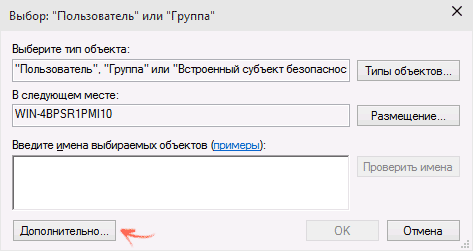
В следующем окне (Выбор Пользователь или Группа) нажмите кнопку «Дополнительно».
После этого, в появившемся окне нажмите кнопку «Поиск», а затем найдите и выделите в результатах поиска своего пользователя и нажмите «Ок». В следующем окне также достаточно нажать «Ок».
Если вы изменяете владельца папки, а не отдельного файла, то логичным будет также отметить пункт «Заменить владельца подконтейнеров и объектов» (меняет владельца вложенных папок и файлов).
Установка разрешений для пользователя
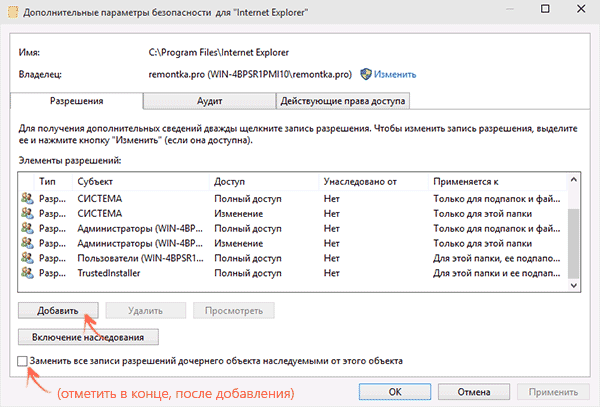
Итак, мы стали владельцем, но, вероятнее всего, удалить его пока так и нельзя: нам не хватает разрешений. Вновь зайдите в «Свойства» — «Безопасность» папки и нажмите кнопку «Дополнительно».
Обратите внимание, есть ли в списке «Элементы разрешений» ваш пользователь:
Если нет — нажимаем кнопку «Добавить» ниже. В поле субъект нажимаем «Выберите субъект» и через «Дополнительно» — «Поиск» (как и когда меняли владельца) находим своего пользователя. Устанавливаем для него «Полный доступ». Также следует отметить пункт «Заменить все записи разрешений дочернего объекта» внизу окна «Дополнительные параметры безопасности». Применяем все сделанные настройки.
После этого при удалении папки сообщение о том, что отказано в доступе и требуется запросить разрешение от Администраторы появиться не должно, равно как и при других действиях с элементом.
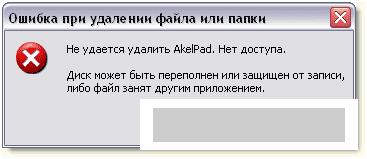
Довольно часто при удалении программ остаются остаточные файлы и папки, которые занимают приличное пространство на локальном диске. Все бы ничего, если бы при попытке их удалить не возникала ошибка, сообщающая нам о том, что необходимо обладать правами для выполнения такой операции.
И вроде бы выполнил вход от имени «заведующего», но компьютер все равно ругается. Как в таком случае ликвидировать документ с правами администратора, постараемся подсказать мы.
Самые простые методы
Если первый способ не сработал, то щелкаем правой кнопкой мыши по злосчастному файлу, выбираем вкладку «Безопасность», выделяем свое имя и ставим галочку напротив «Полный доступ». Сохраняем изменения и пробуем снова удалить файл от имени администратора.
В некоторых случаях удалить папку с правами администратора можно, предварительно переместив его на флешку или другой локальный диск. Способ срабатывает довольно часто.
Использование программных средств
Существует как минимум две программы, которые помогут вам устранить документ. Это утилиты Unlocker и Total Commander. Первое приложение снимает блокировку от имени администратора, а вторая расширяет возможности пользователя.
Установив программу Unlocker, необходимо:
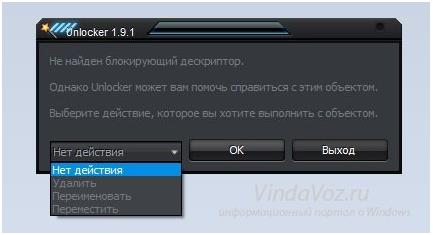
Если документ блокирован от имени администратора, то вам высветится предложение о его разблокировке (включая разблокировку вложенных файлов и папок). После этого программа должна помочь.
При использовании программы Total Commander действия немного меняются. Запустите установленное приложение. Появится некий аналог стандартной программы «Проводник».
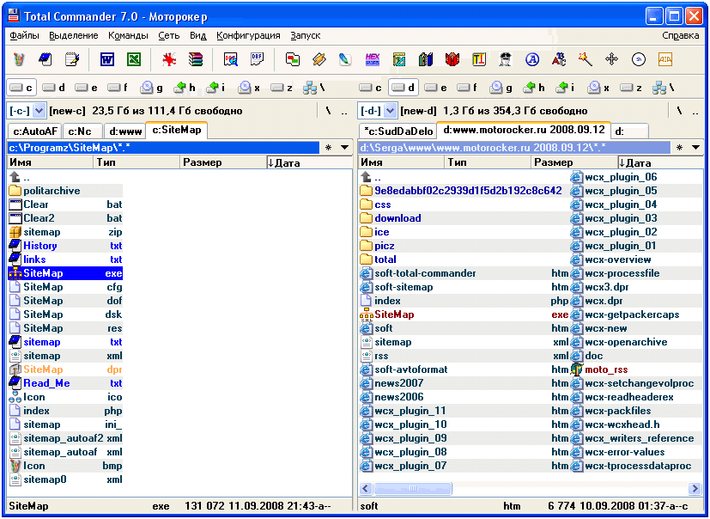
Находим свой документ, жмем на нем правой кнопкой мыши, в выпадающем списке выбираем пункт удаления. Если ничего не произошло, то делаем следующее:
Иногда в директории присутствует несколько таких фоновых процессов, которые мешают осуществлению задачи. Необходимо это проверить и завершить каждый из них. К сожалению, и этот метод не может дать стопроцентной гарантии. В таком случае стоит убедиться в отсутствии вирусов или отдать ПК профессионалам.
На самом деле, запрашивать какое-либо разрешение, чтобы изменить или удалить папку нам не потребуется: вместо этого мы сделаем так, чтобы пользователь «стал главным и решал, что ему делать» с указанной папкой.
Изменение владельца
Кликните правой кнопкой мыши по проблемной папки или файлу, выберите пункт Свойства
Если вы изменяете владельца папки, а не отдельного файла, то логичным будет также отметить пункт Заменить владельца подконтейнеров и объектов (меняет владельца вложенных папок и файлов).
Установка разрешений для пользователя
Как запросить разрешение администратора на удаление папки или файла
На самом деле, запрашивать какое-либо разрешение, чтобы изменить или удалить папку нам не потребуется: вместо этого мы сделаем так, чтобы пользователь «стал главным и решал, что ему делать» с указанной папкой.
Примечание: в конце статьи имеется видео инструкция о том, что делать, если для удаления папки требуется запросить разрешение от «Администраторы» (на случай, если из текста что-то останется не ясным).
Изменение владельца
Кликните правой кнопкой мыши по проблемной папки или файлу, выберите пункт «Свойства», а затем перейдите на вкладку «Безопасность». В этой вкладке нажмите кнопку «Дополнительно».
Обратите внимание на пункт «Владелец» в дополнительных параметрах безопасности папки, там будет указано «Администраторы». Нажмите кнопку «Изменить».
В следующем окне (Выбор Пользователь или Группа) нажмите кнопку «Дополнительно».
После этого, в появившемся окне нажмите кнопку «Поиск», а затем найдите и выделите в результатах поиска своего пользователя и нажмите «Ок». В следующем окне также достаточно нажать «Ок».
Если вы изменяете владельца папки, а не отдельного файла, то логичным будет также отметить пункт «Заменить владельца подконтейнеров и объектов» (меняет владельца вложенных папок и файлов).
Установка разрешений для пользователя
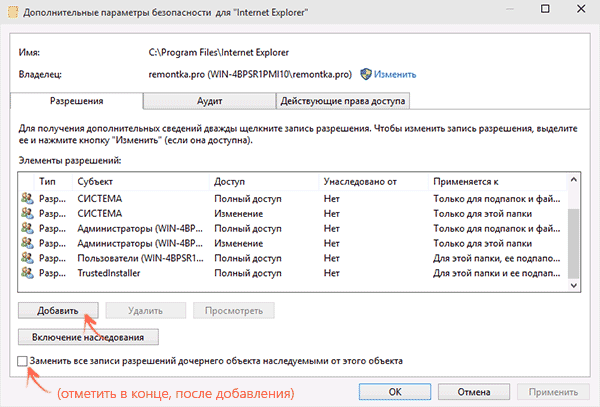
Обратите внимание, есть ли в списке «Элементы разрешений» ваш пользователь:
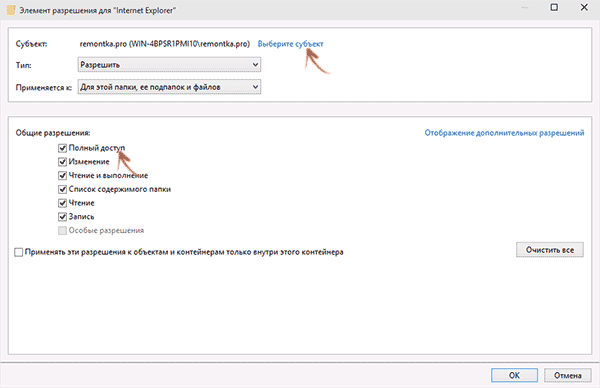
После этого при удалении папки сообщение о том, что отказано в доступе и требуется запросить разрешение от Администраторы появиться не должно, равно как и при других действиях с элементом.
Видео инструкция
Ну и обещанная видео инструкция о том, что делать, если при удалении файла или папки Windows пишет, что отказано в доступе и требуется запросить разрешение от Администраторов.
Надеюсь, представленная информация помогла вам. Если же это не так, буду рад ответить на ваши вопросы.
Как запросить разрешение администратора на изменение файла
Удаление файлов необходимо для разных целей, чаще всего, для освобождения места на локальном диске вашего компьютера. Эта операция проста, но, иногда, даже с ней возникают некоторые сложности у начинающих пользователей. Если вам встретилась ошибка удаления файла или папки в виде «Необходимо запросить разрешение Администратора или от пользователей группы «Администраторы», воспользуйтесь простой пошаговой инструкцией с нашего сайта.
Инструкция по удалению ошибки «запросить разрешение от Администратора»
Суть инструкции в том, чтобы создать вас (пользователя, под которым вы вошли в систему) владельцем файла или папки. Никаких «запросов» Администратору делать никто не будет, т.к. это бессмысленно. Начнём удаление ошибки:
Почему возникает данная ошибка?
Возникновение ошибки происходит просто потому, что вы пытаетесь удалить папку/файл, которые защищены системой. В данном примере, мы пытаемся удалить папку стандартного браузера системы – Internet Explorer. Он, конечно же, редко используется, но удалять его не стоит, т.к. если вдруг «слетят» остальные браузеры, скачать новый у вас не получится.
Если вы сами не являетесь владельцем компьютера, на котором хотите удалить файл/папку, а ошибка запроса разрешение от Администратора на удаление появляется, значит лучше не лезть в эти файлы, а сообщить напрямую владельцу о том, что хотите произвести удаление.
Теперь вы точно знаете, как удалить файлы, которые требуют разрешение администратора, не применяя сторонние приложения. Прежде чем что-либо удалять с компьютера, несколько раз подумайте, правильно ли вы поступаете.

Практически каждый из нас пользуется программным обеспечением. Многие пренебрегают лицензионкой – скачивают файлы и программы с бесплатных сайтов. Благо, в нашем веке эта возможность есть на каждом шагу. Это не всегда безопасно, тем более.

Очень часто при установке приложений или совершении некоторых действий, требуются права администратора, а, чтобы их получить, нужно как-то зайти от администратора в Windows 7. Возможно, проблема с доступом к файлу hosts, который очень часто.

В некоторых ситуациях при работе с операционной системой, пользователю необходимы права администратора. Они требуются для выполнения некоторых.
2 комментария на «Запросить разрешение от администратора на удаление файлов»
Сделал всё как написано но всё равно выдаёт ошибку,всё сбрасывается.
При нажатии на ссылку “Изменить” новое окно не открывается
 Если при попытке переместить, переименовать или удалить папку или файл, вы видите сообщение о том, что необходимо разрешение на выполнение этой операции, «Запросите разрешение от Администраторы на изменение этого файла или папки» (несмотря на то, что вы и так являетесь администратором на компьютере), то ниже — пошаговая инструкция, в которой показано, как запросить это разрешение на удаление папки или выполнение других необходимых действий над элементом файловой системы.
Заранее предупрежу, что во многих случаях, ошибка доступа к файлу или папке с необходимостью запросить разрешение от «Администраторы», связана с тем, что вы пытаетесь удалить какой-то важный элемент системы. Так что будьте внимательны и осторожны. Руководство подойдет для всех последних версий ОС — Windows 7, 8.1 и Windows 10.
Как запросить разрешение администратора на удаление папки или файла
На самом деле, запрашивать какое-либо разрешение, чтобы изменить или удалить папку нам не потребуется: вместо этого мы сделаем так, чтобы пользователь «стал главным и решал, что ему делать» с указанной папкой.
Это выполняется в два шага — первый: стать владельцем папки или файла и второй —предоставить себе необходимые права доступа (полные).
Примечание: в конце статьи имеется видео инструкция о том, что делать, если для удаления папки требуется запросить разрешение от «Администраторы» (на случай, если из текста что-то останется не ясным).
Изменение владельца
Кликните правой кнопкой мыши по проблемной папки или файлу, выберите пункт «Свойства», а затем перейдите на вкладку «Безопасность». В этой вкладке нажмите кнопку «Дополнительно».
Обратите внимание на пункт «Владелец» в дополнительных параметрах безопасности папки, там будет указано «Администраторы». Нажмите кнопку «Изменить».
В следующем окне (Выбор Пользователь или Группа) нажмите кнопку «Дополнительно».
После этого, в появившемся окне нажмите кнопку «Поиск», а затем найдите и выделите в результатах поиска своего пользователя и нажмите «Ок». В следующем окне также достаточно нажать «Ок».
Если вы изменяете владельца папки, а не отдельного файла, то логичным будет также отметить пункт «Заменить владельца подконтейнеров и объектов» (меняет владельца вложенных папок и файлов).
Установка разрешений для пользователя
Итак, мы стали владельцем, но, вероятнее всего, удалить его пока так и нельзя: нам не хватает разрешений. Вновь зайдите в «Свойства» — «Безопасность» папки и нажмите кнопку «Дополнительно».
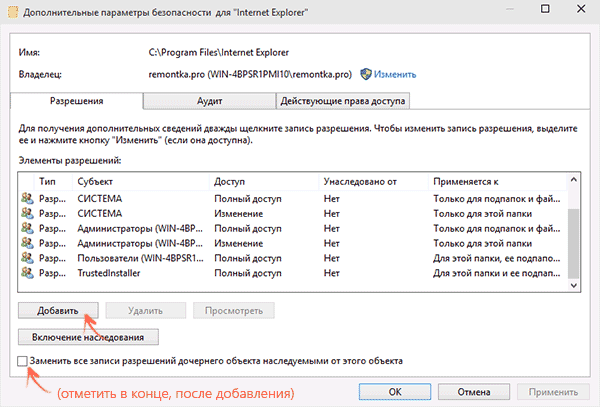
Обратите внимание, есть ли в списке «Элементы разрешений» ваш пользователь:
После этого при удалении папки сообщение о том, что отказано в доступе и требуется запросить разрешение от Администраторы появиться не должно, равно как и при других действиях с элементом.
Видео инструкция
Ну и обещанная видео инструкция о том, что делать, если при удалении файла или папки Windows пишет, что отказано в доступе и требуется запросить разрешение от Администраторов.
Надеюсь, представленная информация помогла вам. Если же это не так, буду рад ответить на ваши вопросы.
А вдруг и это будет интересно:
Почему бы не подписаться?
Рассылка новых, иногда интересных и полезных, материалов сайта remontka.pro. Никакой рекламы и бесплатная компьютерная помощь подписчикам от автора. Другие способы подписки (ВК, Одноклассники, Телеграм, Facebook, Twitter, Youtube, Яндекс.Дзен)
У меня тысячи таких файлов которые не даёт переместить с винта на винт.
Что делать? можно как то оптом решить вопрос для всех?
А вы случайно не систему целиком переносите? Тогда обычным перемещением вы все равно этого сделать не сможете (погуглите на тему «Как клонировать диск» или «как клонировать систему»).
Зачем нужны эти дурацкие танцы с бубнами? Достаточно всего лишь загрузиться в безопасном режиме и удаляй что хочешь!
Вообще, на черта Виндоус нам так нагадил? Невозможно удалить ненужную проггу с собственного компьютера. (вопрос риторический — накипело, ей богу)
При настройке прав, тоже отказано в доступе.
А ваш пользователь имеет права администратора на компьютере? Если нет, то настроить вам не удастся..
Да имеет и тем не менее при настройке прав «безопасность Windows» всё равно отказывает в доступе.
Всё здорово, подробнейшим образом, пошагово, без недоговорённостей. Спасибо большое. Сайт поместил в закладки.
Невозможно изменить т.к. действуя по инструкции вы не встретите таких кнопок
На каком шаге не встретите и в какой системе?
Не совсем понятно что значит «найдите и выделите в результатах поиска своего пользователя» там куча всего, кого там выделять? Объясните!
Например, имя пользователя в Windows у вас Sergey, вот его и выбрать в списке.
Помогло, спасибо!
Вначале не удалялся, также говорил запросить разрешение. не знал что делать. В итоге оказалось, что у меня он файл из папки был открыт в программе. Закрыл программу и папка удалилась.
После получения полного доступа запрашивает разрешение от текущего пользователя. Причем так, будто на данный момент не этот пользователь находится в системе. Объясню. Есть учетная запись пользователя ну допустим 1. Я стал владельцем папки, но с подпапками не получилось, все завершилось ошибкой (не знаю почему, делал по инструкции). Дал себе же полный доступ к папке, открыл ей доступ для всех пользователей, дал все разрешения учетке 1. И теперь при удалении в учетке 1 он просит подтверждения от учетки 1, как раньше требовал разрешения от пользователя Система).
А точно ли в разрешениях для пользователя 1 установлено «полный доступ» как для самой папки, так и для вложенных? Просто если просит, то похоже, что это все-таки не так.
У меня тоже самое, все сделал как сказано выше но получил на пользователя полные права и теперь я должен просить разрешение на удаление у этого же пользователя
По описанию похоже, что вы владельцем стали, а права именно на своего пользователя «полный доступ» все-таки не поставили.
Зайти в папку не получается. Отказано в доступе. Сделал все пункты, но я не могу просмотреть пользователей (отказано в доступе). Папка была давно создана мной.
При этом вы администратор на компьютере?
Попробуйте в командной строке от имени администратора использовать команду:
Сделал все по инструкции, владельца поменял, разрешения даны, но при попытке удаления опять просит разрешения админа!
Что за папка? В Windows 10 есть «особо» защищенные папки. Также часто с разрешениями бывает путаница: установите разрешения «полный доступ» не группе «Администраторы», а именно своему пользователю.
Друзья, мне помогло только удаление вручную. Выделяла все содержимое папки, таким образом удалялось все, что не создает проблем при удалении. А то, что оставалось, удаляла таким же образом: заходила в каждую папку и находила корень проблемы. Там все без проблем удалялось. Удачи)
Огромное спасибо за ответ на решение этого вопроса! Жаль что возможно нельзя так все файлы вместе удалить, а то у меня таких 4 было. Да, может быть это мало (видел что мужчина сказал что у него таких тысячи).
А что за папка? Для некоторых сугубо системных или папок антивирусов может не срабатывать.
Добрый день! У меня на первом этапе, где необходимо нажать кнопку «изменить» в разделе владелец, новое окно не вылетает и активные клавиши становятся неактивными, кроме кнопки ОК и Отмена. Как быть?
Здравствуйте.
А являетесь ли вы администратором на компьютере? И: а что это за папка? Не что-то очень системное или от антивируса?
Загрузила пробную версию антивируса, сейчас не могу удалить папку, проделала все, что сказано, пишет ошибка, отказано в применении настроек безопасности, даже для администраторов моего ПК, где у них есть право полного доступа, папка не удаляется, каждый раз я должна запросить у следующего установленного владельца разрешение. Может еще что-то посоветуете? Спасибо
А сам антивирус удалили? (обычным методом через установку-удаление программ)? Если да, то после смена владельца там же на вкладке безопасность дайте разрешения «полный доступ» себе (своему пользователю).
В списке программ не изменение, удаление его нет, его нет и в приложениях через навигатор. а папка с файлами есть, не удаляется, мне даже с полным доступом все равно отказано, посмотрела, все галочки включены, также с другими администраторами
Unlocker скачайте и не парьтесь, чхать он хотел на разрешения, удаляет все, что хочешь
Огромное преогромное спасибо…помогло
Теперь запрашивает разрешения от пользователя, папка не системная
В разрешениях предоставьте своему пользователю полный доступ.
Добрый день,сделал всё по инструкции,но выдаёт ошибку Не удалось установить нового владельца на installpack…..
Отказано в доступе.
Что делать в таком случае?
А что за installpack? Я погуглил, вроде это сторонний софт который должен легко сноситься через панель управления и никаких выкрутасов с правами не требовать…
Достал из папки «загрузки» поместил в корзину и очистил. Вроде удалились те файлы,на которые нужен был доступ администратора.
Сейчас пытаюсь по вашим рекомендациям удалить редирект.
InstallPack_CCleaner_910ea
Это похоже на приложение что-ли,где собраны бесплатные антивирусы и прочее. Можно ли как-то обойти отказ в доступе?
Вообще,скорее всего на компьютере троян(занёс когда скачивал игру через просторы интернета).
Поменял владельца на себя, дал все разрешения и теперь просит разрешение от моего же пользователя. Что делать?
Уверены, что разрешения «полный доступ» себе дали? (своему пользователю). Если дали, то не должен запрашивать.
Уверен, дал всем пользователям полный доступ, попытался сделать каждого владельцем(включая себе) и папка просто просит разрешение владельца. Даже попытался включить общий доступ но это не помогло.
Я все исправил и решение оказалось проще чем я думал: я переименовал папку и она удалилась
Не удается удалить папку антивируса 360
Пытался по инструкции но там доступен лишь просмотр,группа СОЗДАТЕЛЬ-ВЛАДЕЛЕЦ
Как это поменять я не знаю. Пытался общий доступ на разных учетках сделать,но ничего не меняется
а если нажимаю свойства-безопасность-дополнительно, а комп пишет, что «не удается установить текущего владельца» и на любую попытку пишет,» для просмотра, необходимо иметь право на чтение» этих сведений и так вежливо — ты понялааааа — кнопка ОК или Отмена.
Примечание: после отправки комментария он не появляется на странице сразу. Всё в порядке — ваше сообщение получено. Ответы на комментарии и их публикация выполняются ежедневно днём, иногда чаще. Возвращайтесь.
Кликните правой кнопкой мыши по проблемной папки или файлу, выберите пункт
«Свойства», а затем перейдите на вкладку «Безопасность». В этой вкладке
нажмите кнопку «Дополнительно».
Настройки безопасности папки
Обратите внимание на пункт «Владелец» в дополнительных параметрах
безопасности папки, там будет указано «Администраторы». Нажмите кнопку
«Изменить».
Изменение владельца папки
В следующем окне (Выбор Пользователь или Группа) нажмите кнопку
«Дополнительно».
Дополнительные настройки пользователей
После этого, в появившемся окне нажмите кнопку «Поиск», а затем найдите
и выделите в результатах поиска своего пользователя и нажмите «Ок».
В следующем окне также достаточно нажать «Ок».
Выбор пользователя в качестве владельца
Если вы изменяете владельца папки, а не отдельного файла, то логичным будет
также отметить пункт «Заменить владельца подконтейнеров и объектов»
(меняет владельца вложенных папок и файлов).
Изменить владельца вложенных папок
Нажмите «Ок».
Установка разрешений для пользователя
Итак, мы стали владельцем, но, вероятнее всего, удалить его пока так и
нельзя: нам не хватает разрешений. Вновь зайдите в «Свойства» —
«Безопасность» папки и нажмите кнопку «Дополнительно».
Добавление элемента в разрешения
Обратите внимание, есть ли в списке «Элементы разрешений» ваш пользователь: