
Что нового в службах удаленных рабочих столов?
Службы удаленных рабочих столов (RDS) на основе Windows Server 2016 — это платформа виртуализации, которая предоставляет широкий спектр сценариев клиентов. Улучшения в общем решении RDS включает работы, выполненные командой удаленного рабочего стола и другими партнерами по разработке технологий в корпорации Майкрософт. Следующие сценарии и технологии в Windows Server 2016 являются обновленными или улучшенными.
Также обязательно ознакомьтесь с нашим сеансом на конференции Ignite 2016. Использование улучшенных возможностей RDS в Windows Server 2016. В этом видео группы разработки продукта рассматривает все новые и улучшенные возможности служб удаленных рабочих столов, включая поддержку vGPU.
Совместимость приложений — Windows Server 2016 и Windows 10
Основанная на той же платформе Windows 10, Windows Server 2016 имеет не только аналогичное оформление и предоставляет то, что вы ожидаете от рабочего стола, но также может запускать многие из тех же приложений. Связывание Windows Server 2016 с графическими возможностями (ниже) обеспечивает среду для продуктивной работы всех пользователей.
База данных SQL Azure — новая база данных для вашей среды высокой доступности
Посредник подключений к удаленному рабочему столу имеет возможность сохранять сведения о развертывании (например, состояния подключения и сопоставления пользователя/узла) в общую базу данных SQL, на подобии базы данных Azure SQL. Откажитесь от руководства по развертыванию постоянно доступных групп SQL Server, скачайте строку подключения к базе данных SQL Azure и начните использовать среду высокой доступности.
IP-виртуализация удаленных рабочих столов в Windows Server 2019
Если вы хотите использовать IP-виртуализацию в Windows Server 2019, сделайте следующее.
Графика — предоставление необходимой графики для различных сценариев
Благодаря дискретному назначению устройств в Hyper-V, теперь вы сможете выполнить сопоставление графических процессоров на хост-компьютере напрямую с виртуальной машины, которая будет использоваться приложениями, требующими графического процессора. Улучшения также были предприняты в vGPU RemoteFX, включая поддержку OpenGL 4.4, OpenCL 1.1, разрешения 4k и виртуальных машин Windows Server.
Посредник подключений к удаленному рабочему столу — улучшенная обработка подключения во время «штурмов входа»
Благодаря улучшенной обработке подключения, посредник подключений к удаленному рабочему столу теперь может обрабатывать больше 10 000 текущих запросов на вход, которые иногда можно увидеть во время так именуемых «штурмов входа». Улучшенный посредник подключений к удаленному рабочему столу также упрощает обслуживание развертывания, предоставляя возможность более быстрого повторного добавления серверов в среду.
RDP 10 — новые возможности, встроенные в протокол
RDP 10 использует кодек H.264/AVC 444, который соответствующим образом оптимизирует как видео, так и текст. В этом выпуске также поддерживается удаленное взаимодействие с помощью пера. Благодаря этим возможностям, ваши удаленные сеансы будут больше походить на локальный сеанс.
Рабочие столы на базе личных сеансов предоставляют индивидуальные рабочие столы для каждого пользователя
Рабочие столы на базе личных сеансов —новый способ иметь свой личный рабочий стол, размещенный в облаке. Права администратора и выделенные хосты сеансов устраняют сложность сред хостинга, где пользователи хотят управлять рабочим столом, как своим собственным.
Служба удаленных рабочих столов (RDS)

Служба удаленных рабочих столов — это программный компонент, который позволяет дистанционно запускать приложения или управлять сервером с любого устройства, на котором установлен соответствующий клиент и есть доступ по локальной сети или интернет. Компонент Remote Desktop Services (RDS) в первой версии назывался Terminal Services, или «Службы терминалов», он входит в серверные и клиентские модификации операционных систем Microsoft Windows. Изначально протокол рассчитан на использование маломощными клиентами ресурсов более производительного сервера.
Как работает RDS
Она обеспечивает работу с более мощным компьютером (сервером) в удаленном режиме, то есть чтобы подключиться к нему дистанционно и затем работать там с установленными приложениями. RDS используется компонентами, которые отвечают за функционирование удаленного помощника, подключение к удаленным рабочим столам и быстрое переключение пользователей.
В обычном сеансе работы RDS с клиентского компьютера на сервер поступают сигналы клавиатуры и мыши, а также передается изображение с экрана. Эти данные мало весят, потому не создают нагрузку на сеть. Исключения бывают, когда нужно передать большой объем медиаданных — тогда RDS обеспечивает поддержку перенаправленных аудио и видео сигналов. Также эта служба позволяет работать с локальными дисками и принтерами, с PnP-устройствами, умеет передавать отметки времени в электронных письмах и файлах. Недавно у нее появилась поддержка дисплеев высокого разрешения (4096×2048 точек) и передача нарезанного на фрагменты изображения на группу мониторов.
Компонент RDS по умолчанию поставляется с большинством версий операционной системы Windows, но в зависимости от номера версии его возможности могут немного отличаться — например, Windows Server без покупки дополнительных лицензий поддерживает подключение только двух удаленных пользователей к одному рабочему столу.

Преимущества Remote Desktop Services
RDS относится к часто используемым компонентам Windows. Его популярность объясняется тем, что он:
Где используется RDS
Remote Desktop Services — что это и зачем нужно? Этот компонент позволяет развернуть на одном устройстве программы, к которым имеют доступ пользователи других (клиентских) устройств. Это полезно в решении ряда типичных для бизнеса задач.

Как настроить RDS в Windows Server
Разбираемся, что такое служба удаленных рабочих столов с точки зрения настройки.
После установки проверьте работоспособность четырех основных служб RDS: DNS-клиента, обнаружения SSDP, публикация ресурсов обнаружения функции и узел универсальных PNP-устройств.
Для подключения к удаленному рабочему столу выполните такие действия:
В окне, которое появится на экране, впишите IP-адрес машины, к которой вы планируете подключиться, а затем нажмите на кнопку «Подключить».
Теперь вы знаете все про службы удаленных рабочих столов — что это, как работает и каким образом настраивается на сервере с последующим подключением клиентских машин.
У вас похожая задача? Оставьте заявку, и наши специалисты свяжутся с вами в ближайшее время и подробно проконсультируют.
Что такое rds windows server
Добрый день! Уважаемые читатели и гости крупного IT блога Pyatilistnik.org. В прошлый раз я вам как увидеть скрытые папки в Windows 10. Сегодня мы поговорим, про одну очень важную вещь в IT инфраструктуре почти любой организации, речь пойдет про общие понятия терминальной фермы RDS (Remote Desktop Services). Мы узнаем из каких компонентов она состоит, какие сценарии развертывания есть у данной технологии, как она помогает улучшить работу сотрудников и уменьшить административную нагрузку на системного администратора или инженера. Это будет вводная статья, перед развертывание высокодоступной RDS фермы на Windows Server 2019.
Желания бизнеса и системного администратора
Если вернуться во времени лет на 10 назад, то работу компании или офиса можно представить вот в таком виде:
Исходя из этих тезисов, многие компании по разработке оборудования, программ и операционных систем, продолжали разработку модели при которой бизнес бы смог минимизировать время простоя при аварии и тем самым сделать сервисы лучше, надежнее и минимизировать нагрузку на системного инженера. Одним из таких шагов сделала компания Microsoft, выпустив службу «Удаленных рабочих столов (Служба терминалов, Терминальный стол или Remote Desktop Services)». Данная разработка решала ряд важных вещей:
Компоненты терминальной RDS фермы
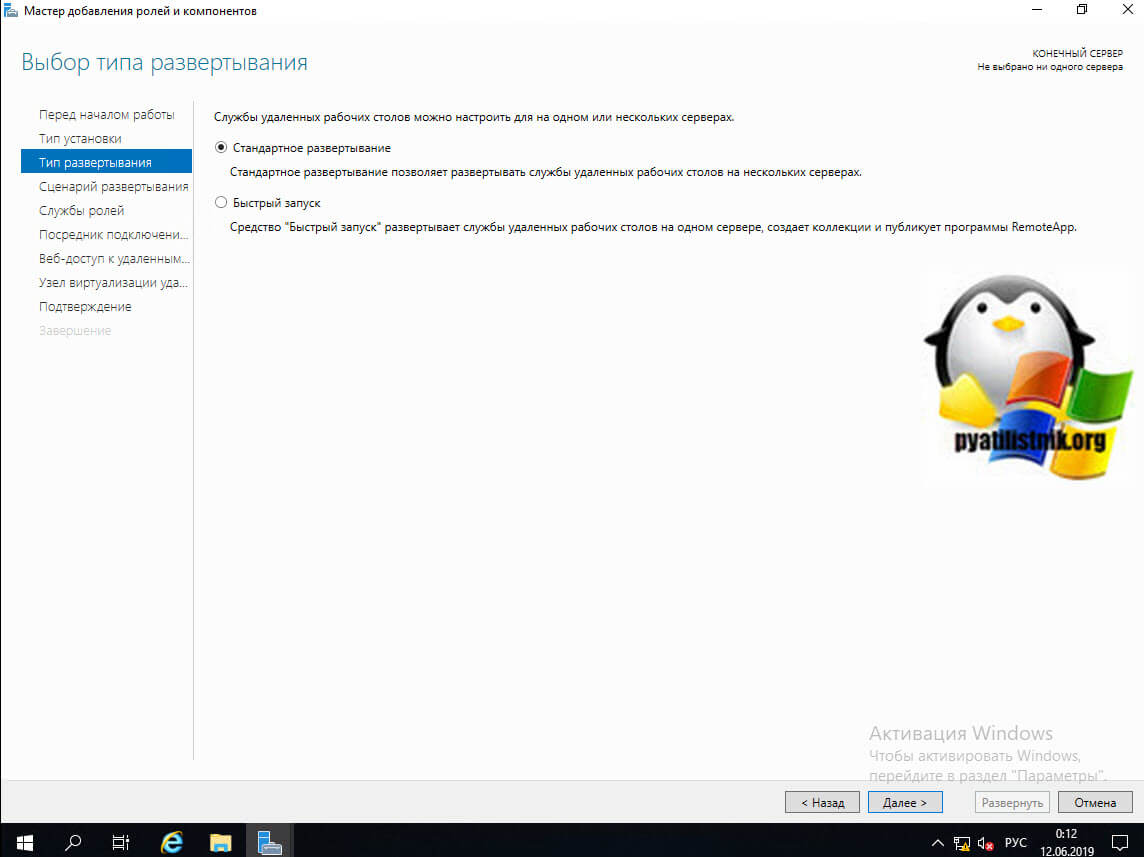
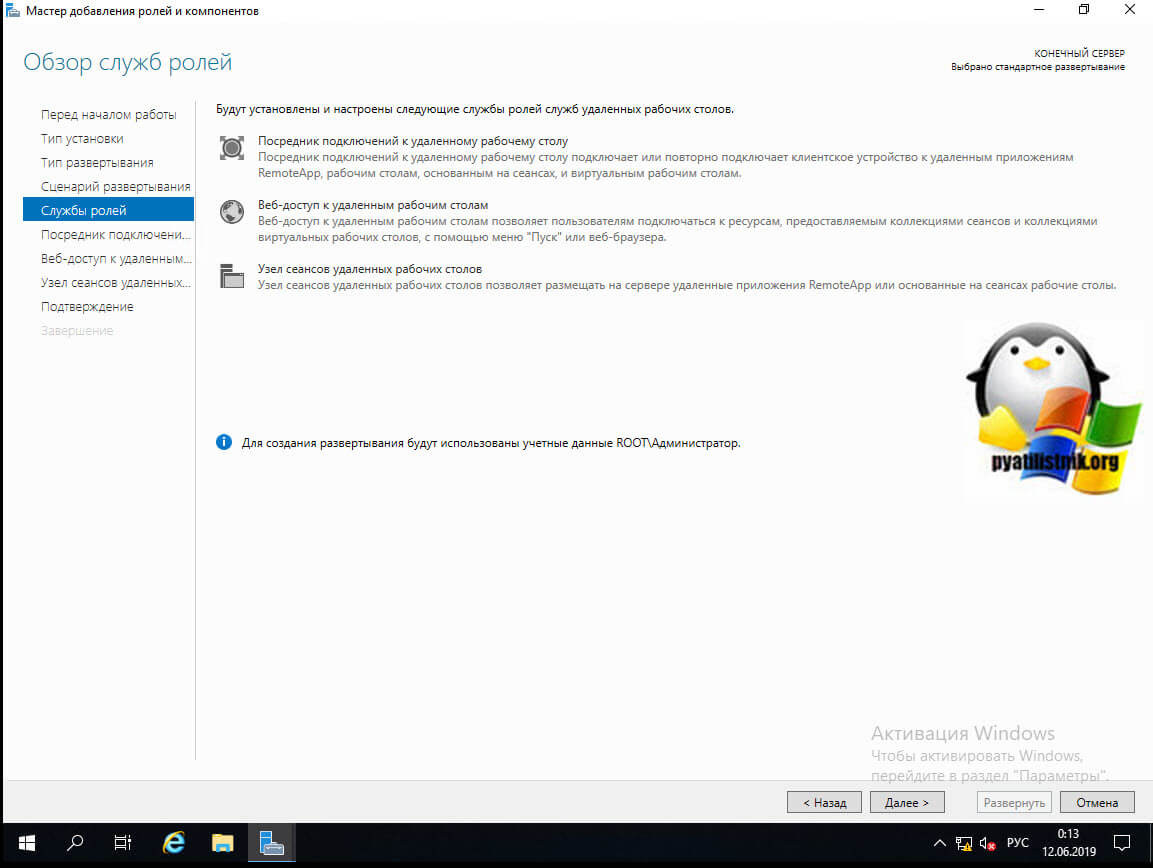
Перед тем, как я вам приведу примеры внедрения технологии Remote Desktop Services в реальной жизни, я бы хотел вас познакомить с компонентами, которые входят в состав. Если вы откроете у себя Windows Server 2019 или другую версию по ниже, то в списке ролей вы сможете найти:
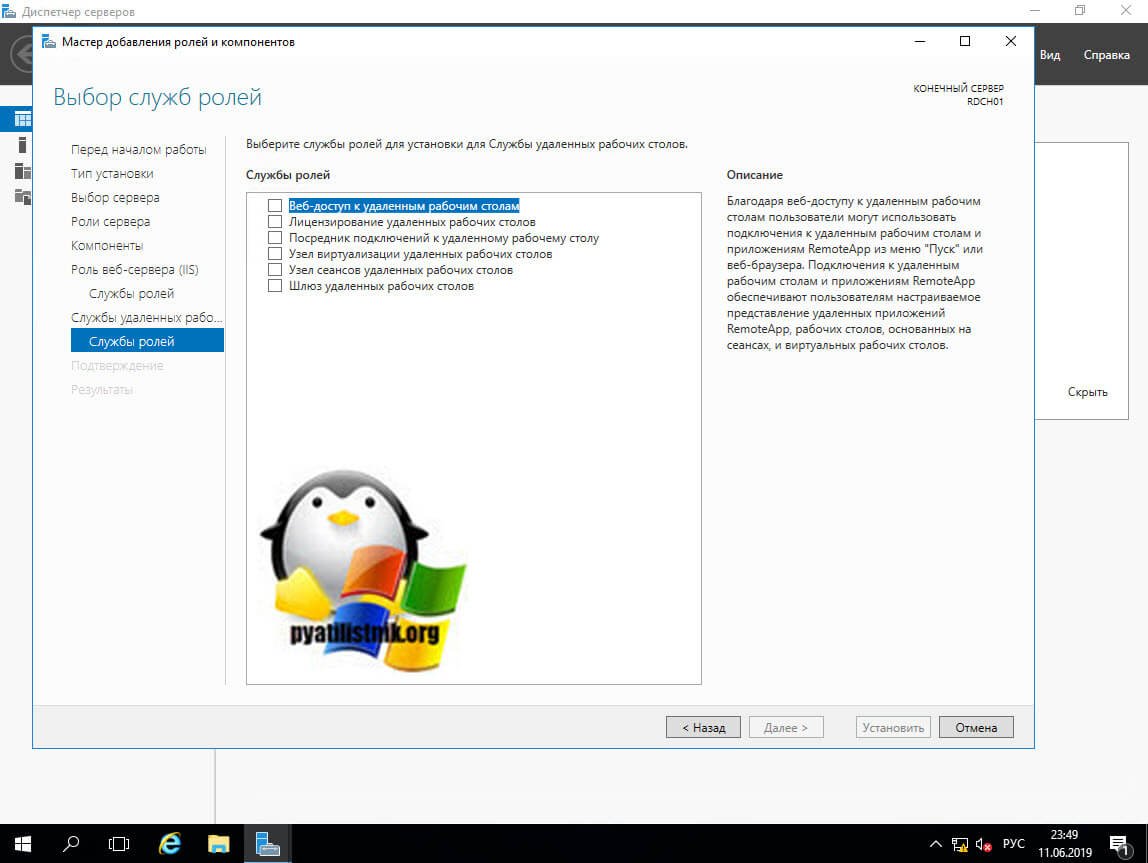
Типы развертывания RDS фермы в Windows Server
Существует несколько типов установки терминальной фермы на серверах Windows:
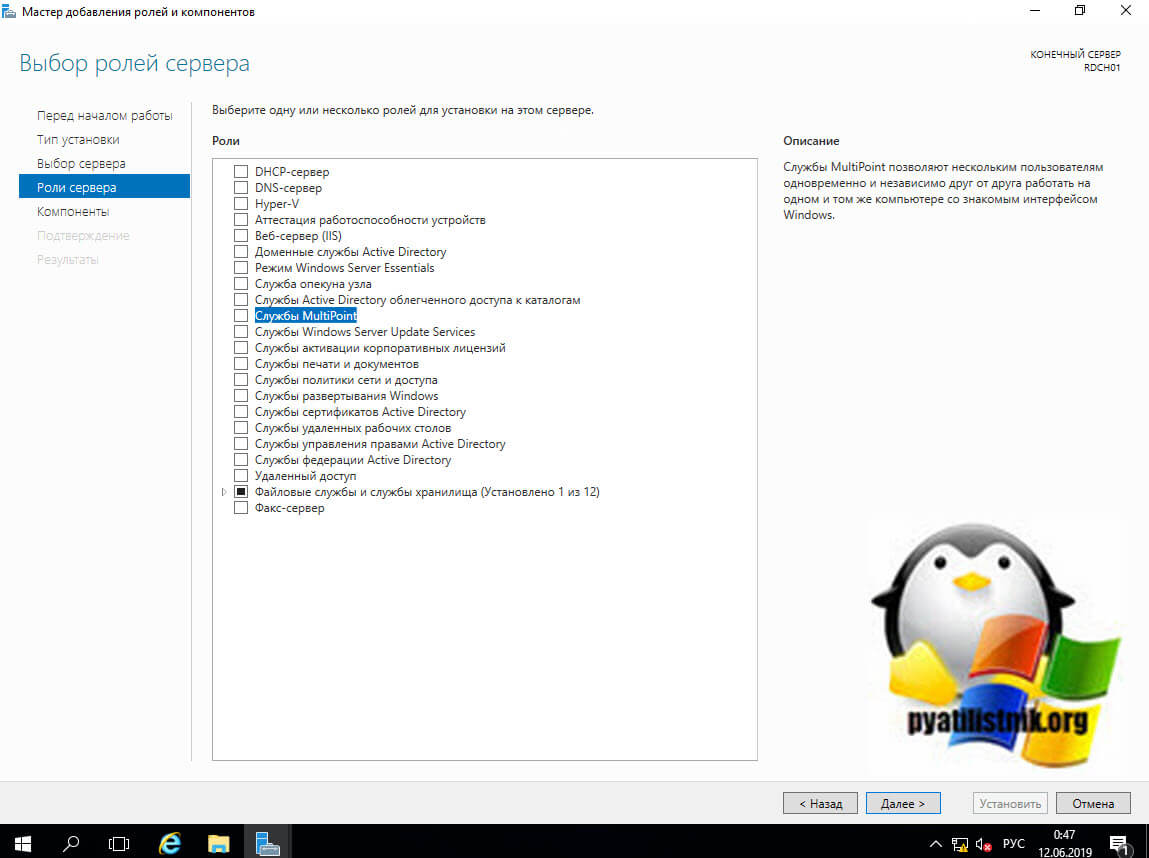
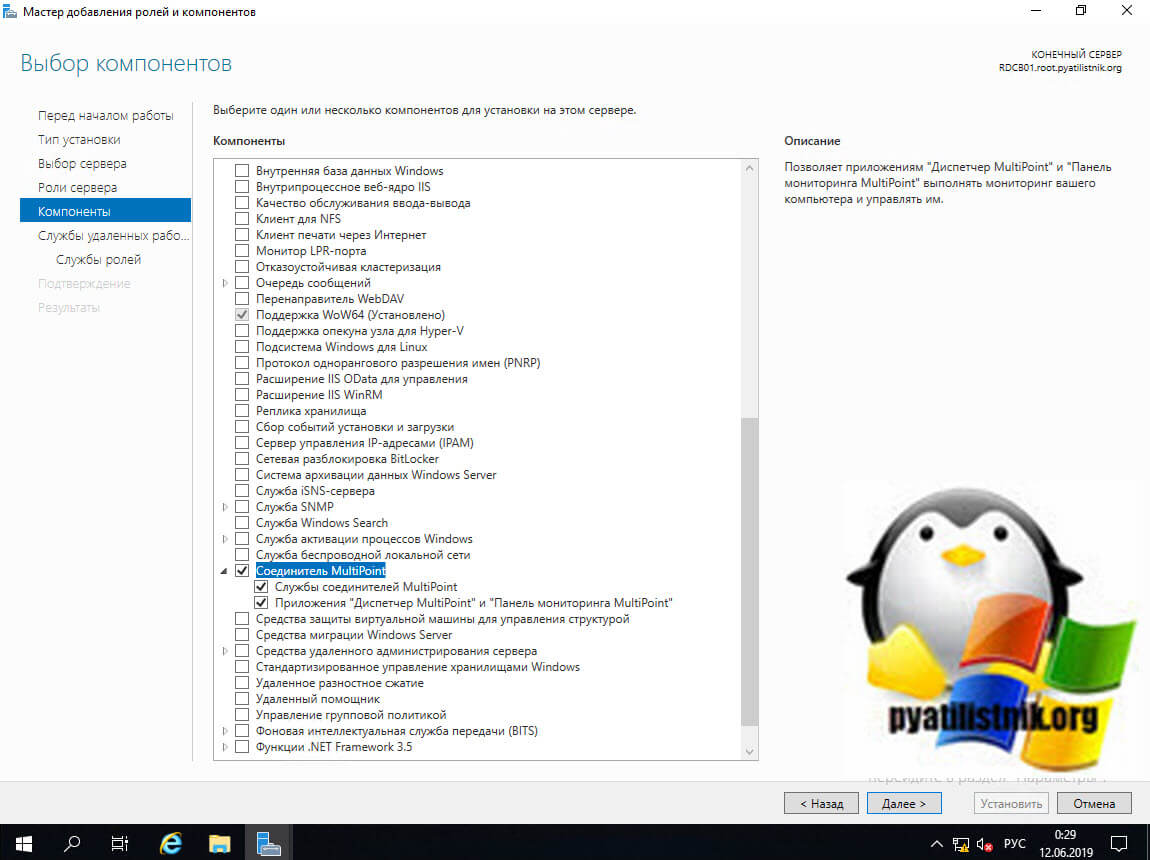
В Windows Server 2019 вы найдете только компонент «Соединитель Multipiont»
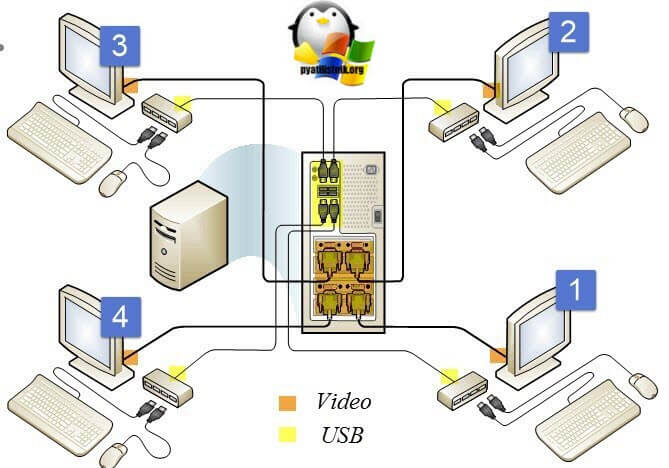
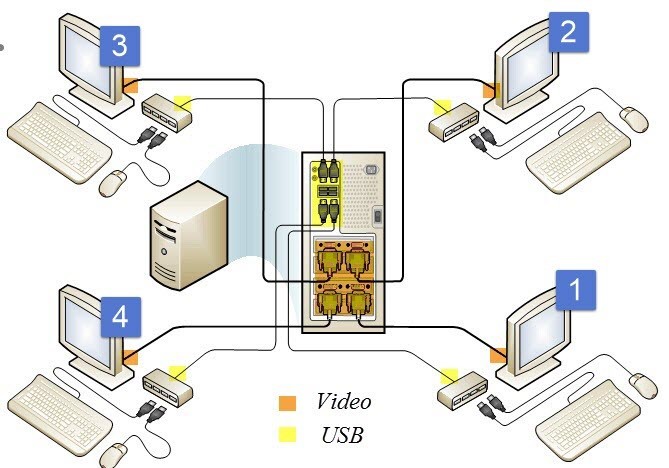
Служба Multipoint как вы поняли по лицензии доступна только для учебных и государственных учреждений, ее основная задача с помощью тонких клиентов, это такие компьютеры без оперативной памяти, жесткого диска, чаще всего без вентиляторов, подключить человека к удаленному серверу, ресурсы которого будут использоваться. На рисунке к серверу подключаются напрямую четыре клиента по USB и, к примеру, VGA-порты. Очевидно, что подобный тип подключения подразумевает соответствующие требования к аппаратной конфигурации головной станции и в некоторых сценариях не применим (масштабы, расстояние, мобильность)
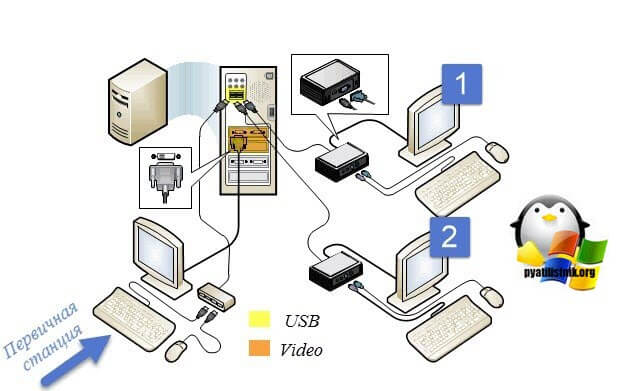
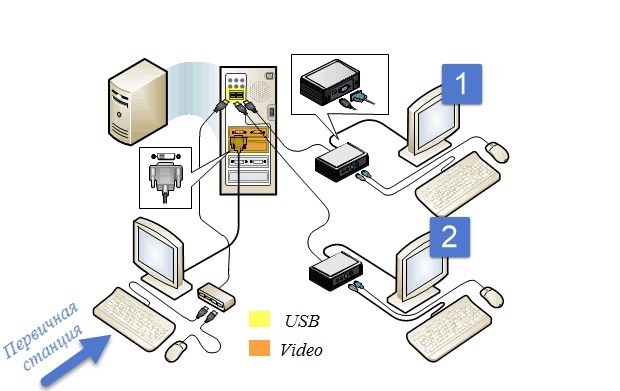
А вот еще пример подключения тонких клиентов через USB хаб и через COM-порт.
Сценарии развертывания RDS фермы
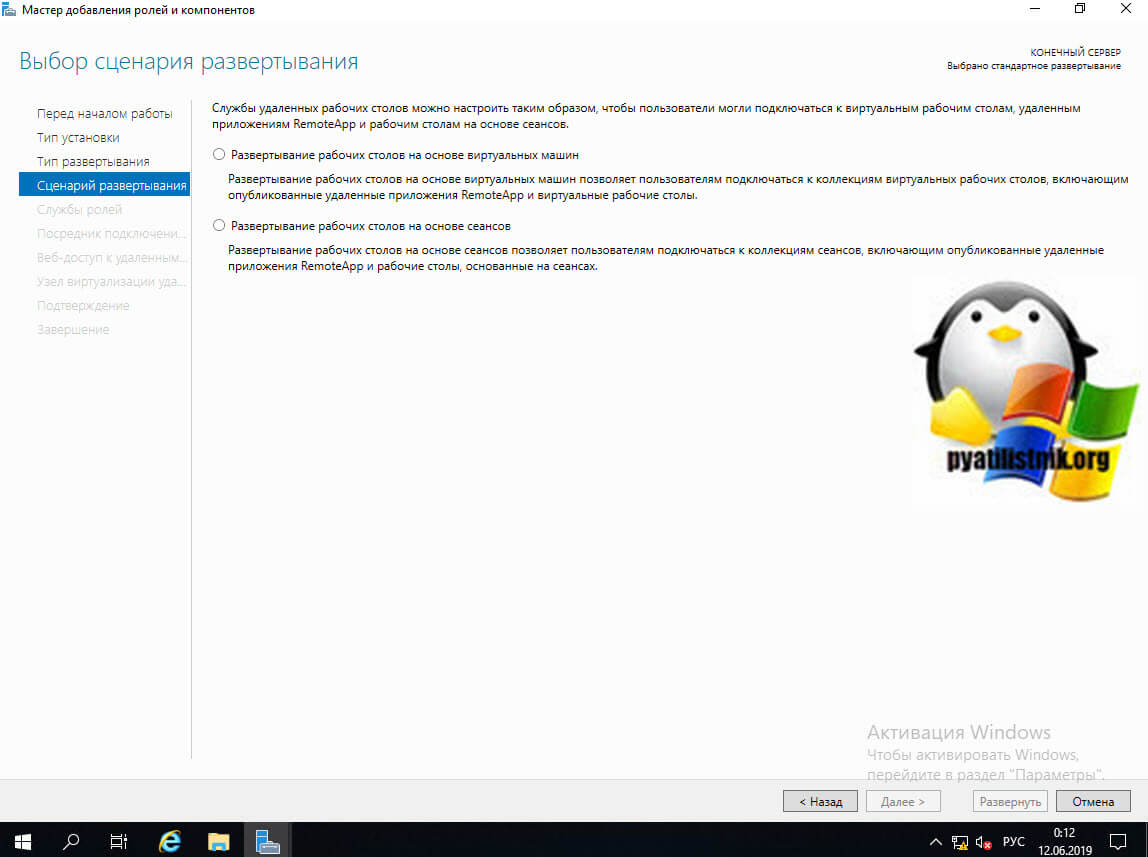
Так же есть несколько сценариев развертывания:
Практические примеры внедрения терминальной фермы
Теперь я хочу вам показать, как можно внедрять RDS фермы в ваше рабочее окружение:
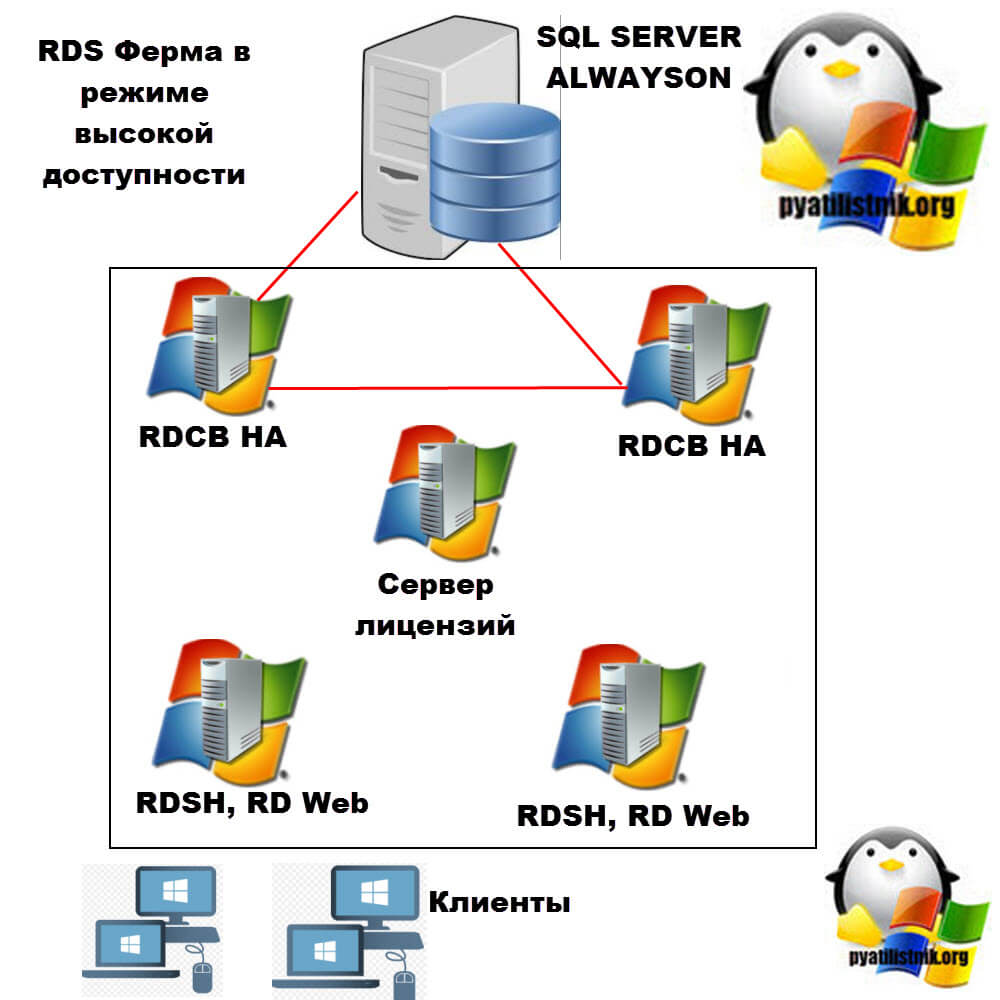
По приведенной ниже схеме прекрасно видно, что у нас есть два посредника подключений, у которых общая база данных, клиент подключается по DNS имени, которое разрешается в один из адресов RDCB, после чего попадает в нужную коллекцию.
Роли служб удаленных рабочих столов
Область применения: Windows Server 2022, Windows Server 2019, Windows Server 2016
В этой статье описываются роли в среде служб удаленных рабочих столов.
Узел сеансов удаленных рабочих столов
Узел сеансов удаленных рабочих столов размещает приложения на основе сеансов и рабочие столы, к которым вы предоставили пользователям общий доступ. Пользователи получают доступ к этим рабочим столам и приложениям посредством одного из клиентов удаленного рабочего стола для Windows, MacOS, iOS или Android. Пользователи также могут подключаться с помощью поддерживаемого браузера благодаря веб-клиенту.
Рабочие столы и приложения можно упорядочить в один сервер узла сеансов удаленных рабочих столов или несколько; это так называемые коллекции. Вы можете настроить эти коллекции для конкретных групп пользователей в рамках каждого клиента. Например, можно создать коллекцию, где определенная группа пользователей имеет доступ к конкретным приложениям, но любой другой пользователь, не входящий в группу, которую вы выделили, не сможет получить доступ к этим приложениям.
Для небольших развертываний можно устанавливать приложения непосредственно на серверах узла сеансов удаленных рабочих столов. Для более крупных развертываний рекомендуется создание базового образа и подготовка виртуальных машин на основе этого образа.
Коллекции можно расширять, добавляя виртуальные машины сервера узла сеансов удаленных рабочих столов в ферму и назначая для каждой виртуальной машины узла в коллекции одну и ту же группу доступности. Это обеспечивает более высокий уровень доступности коллекции и увеличивает ее масштаб для поддержки нескольких пользователей или приложений с большой нагрузкой на ресурсы.
В большинстве случаев несколько пользователей используют один и тот же сервер узла сеансов удаленных рабочих столов, что позволяет наиболее эффективно расходовать ресурсы Azure для решения размещения рабочих столов. В этой конфигурации пользователям необходимо входить в коллекцию с неадминистративными учетными записями. Вы также можете предоставить некоторым пользователям полный административный доступ к их удаленному рабочему столу путем создания коллекций рабочих столов с персональными сеансами.
Для дальнейшей настройки рабочих столов можно создать и отправить виртуальный жесткий диск с ОС Windows Server, который можно использовать как шаблон для создания новых виртуальных машин узла сеансов удаленных рабочих столов.
См. сведения в следующих статьях:
Посредник подключений к удаленному рабочему столу
Посредник подключений к удаленному рабочему столу управляет входящими подключениями удаленного рабочего стола для ферм серверов узла сеансов удаленных рабочих столов. Посредник подключений к удаленному рабочему столу обрабатывает подключения как к коллекциям полноценных рабочих столов, так и к коллекциям удаленных приложений. Посредник подключений к удаленному рабочему столу может балансировать нагрузку на серверы в коллекции при создании новых подключений. Если включен посредник подключений к удаленному рабочему столу, использование циклического перебора DNS для узлов сеансов удаленных рабочих столов для серверов балансировки не поддерживается. Если сеанс отключается, посредник подключений к удаленному рабочему столу повторно подключит пользователя к правильному серверу узла сеансов удаленных рабочих столов и прерванному сеансу, который по-прежнему будет присутствовать на ферме узла сеансов удаленных рабочих столов.
Необходимо установить соответствующие цифровые сертификаты на сервере посредника подключений к удаленному рабочему столу и на клиенте для поддержки единого входа и публикации приложений. При разработке или тестировании сети можно использовать самостоятельно созданный самозаверяющий сертификат. Тем не менее при выпуске службам требуется сертификат из доверенного корневого центра сертификации. Имя, присвоенное сертификату, должно совпадать с внутренним полным доменным именем (FQDN) виртуальной машины посредника подключений к удаленному рабочему столу.
Посредник подключений к удаленному рабочему столу для Windows Server 2016 можно установить на той же виртуальной машине, что и доменные службы Active Directory, чтобы сократить затраты. Если вам нужно увеличить масштаб для большего числа пользователей, можно также добавить дополнительные виртуальные машины посредника подключений к удаленному рабочему столу в той же группе доступности для создания кластера посредника подключений к удаленному рабочему столу.
Перед созданием кластера посредника подключений к удаленному рабочему столу необходимо развернуть базу данных SQL Azure в среде клиента или создать группу доступности AlwaysOn SQL Server.
См. сведения в следующих статьях:
Шлюз удаленных рабочих столов
Шлюз удаленных рабочих столов предоставляет пользователям в общедоступных сетях доступ к рабочим столам и приложениям Windows, размещенным в облачных службах Microsoft Azure.
Компонент шлюза удаленных рабочих столов использует протокол SSL для шифрования канала связи между клиентами и сервером. Виртуальная машина шлюза удаленных рабочих столов должна быть доступна через общедоступный IP-адрес, который разрешает входящие TCP-подключения через порт 443 и входящие UDP-соединения через порт 3391. Это позволяет пользователям подключаться через Интернет с помощью транспортного протокола связи HTTPS и протокола UDP соответственно.
Для правильной работы системы цифровые сертификаты, установленные на сервере и клиенте, должны совпадать. При разработке или тестировании сети можно использовать самостоятельно созданный самозаверяющий сертификат. Тем не менее при выпуске службам требуется сертификат из доверенного корневого центра сертификации. Имя сертификата должно соответствовать полному доменному имени, используемому для доступа к шлюзу удаленных рабочих столов,будь то внешнее DNS-имя общедоступного IP-адреса или запись CNAME DNS, указывающая на общедоступный IP-адрес.
Для клиентов с меньшим числом пользователей роли веб-доступа к удаленным рабочим столам и шлюза удаленных рабочих столов можно сочетать на одной виртуальной машине, чтобы сократить затраты. Также можно добавить дополнительные виртуальные машины шлюза удаленных рабочих столов в ферму шлюза удаленных рабочих столов для повышения доступности служб и масштабирования до большего числа пользователей. Виртуальные машины в больших фермах шлюза удаленных рабочих столов должны быть настроены в наборе с балансировкой нагрузки. Соответствие IP-адресам не требуется при использовании шлюза удаленных рабочих столов на виртуальной машине Windows Server 2016, но необходимо при его запуске на виртуальной машине с Windows Server 2012 R2.
См. сведения в следующих статьях:
Веб-доступ к удаленным рабочим столам
Веб-доступ к удаленным рабочим столам дает пользователям доступ к рабочим столам и приложениям через веб-портал, а затем запускает их через собственное клиентское приложение «Удаленный рабочий стол (Майкрософт)» на устройстве. Веб-портал можно использовать для публикации рабочих столов и приложений Windows для клиентских устройств с Windows и другими системами; можно также выборочно публиковать рабочие столы или приложения для конкретных пользователей или групп.
Веб-доступ к удаленным рабочим столам нуждается в службах IIS для правильной работы. Подключение через HTTPS предоставляет канал зашифрованной связи между клиентами и веб-сервером удаленных рабочих столов. Виртуальная машина веб-доступа к удаленным рабочим столам должна быть доступна через общедоступный IP-адрес, который разрешает входящие TCP-подключения через порт 443, чтобы пользователи клиента могли подключаться из Интернета с помощью транспортного протокола связи HTTPS.
На сервере и клиентах должны быть установлены соответствующие сертификаты. При разработке и тестировании это может быть самостоятельно созданный самозаверяющий сертификат. При выпуске службе потребуется сертификат из доверенного корневого центра сертификации. Имя сертификата должно совпадать с полным доменным именем, используемым службой веб-доступа к удаленным рабочим столам. Возможные полные доменные имена — это внешнее DNS-имя для общедоступного IP-адреса и запись CNAME DNS, указывающая на общедоступный IP-адрес.
Для клиентов с меньшим числом пользователей можно сократить расходы, объединив рабочие нагрузки веб-доступа к удаленным рабочим столам и шлюза удаленных рабочих столов в одной виртуальной машине. Также можно добавить дополнительные виртуальные машины для веб-доступа к удаленным рабочим столам в ферму веб-доступа к удаленным рабочим столам для повышения доступности служб и масштабирования до большего числа пользователей. В ферме веб-доступа к удаленным рабочим столам с несколькими виртуальными машинами необходимо настроить виртуальные машины в наборе с балансировкой нагрузки.
Дополнительные сведения о том, как настроить веб-доступ к удаленным рабочим столам, см. в следующих статьях:
Лицензирование удаленных рабочих столов
Активированные серверы лицензирования удаленных рабочих столов позволяют пользователям подключаться к серверам узла сеансов удаленных рабочих столов, где размещены рабочие столы и приложения клиента. Среды клиентов обычно поставляются с уже установленным сервером лицензирования удаленных рабочих столов, но для размещенных рабочих сред необходимо будет настроить сервер для каждого отдельного пользователя.
Поставщик услуг должен иметь достаточно лицензий RDS на подписчика для охвата всех авторизованных уникальных (не одновременных) пользователей, которые выполняют вход в службу каждый месяц. Поставщики услуг могут приобрести службы инфраструктуры Microsoft Azure напрямую, а лицензии на подписчика — по программе Microsoft Service Provider Licensing Agreement (SPLA). Клиенты, которым нужно решение для размещения рабочих столов, необходимо приобрести полное размещенное решение (Azure и службы удаленных рабочих столов) у поставщика услуг.
Маленькие клиенты могут снизить затраты путем объединения файлового сервера и компонентов лицензирования удаленных рабочих столов на одной виртуальной машине. Чтобы обеспечить высокую доступность службы, клиенты могут развернуть две виртуальные машины сервера лицензирования удаленных рабочих столов в одной группе доступности. Все серверы удаленных рабочих столов в среде клиента связываются с обоими серверами лицензирования удаленных рабочих столов для поддержания возможности подключения пользователей к новым сеансам даже в случае, если один из серверов выйдет из строя.
Что нового в Windows Server 2016 RDS. Часть 1
Автор статьи — Роман Левченко (www.rlevchenko.com), MVP — Cloud and Datacenter Management
Выход Windows Server 2016 всё ближе и ближе, и мы продолжаем рассматривать самые главные нововведения очередного релиза. Речь сегодня пойдет об одной из наиболее востребованных ролей – службы удаленных рабочих столов или RDS (Remote Desktop Services).
Прежде чем погружаться в мир нового, рекомендую ознакомиться со списком тех возможностей, которые предоставляют Windows Server 2012/2012 R2. Если все в теме, то вернемся к главному и подробно рассмотрим непосредственно WS 2016 RDS.
Службы Multipoint
MultiPoint-сервер (MPS) является технологией и решением на базе Windows Server и служб RDS для предоставления базовой функциональности удаленных рабочих столов. Позиционируется для использования в учебных классах или учреждениях, где нет больших требований к нагрузке и масштабируемости. Особенность заключается в том, что пользовательские станции могут состоять только из монитора, клавиатуры и мыши («нулевые» клиенты) и подключаться непосредственно к серверу MPS через USB-хабы, видео-кабели или LAN (RDP-over-LAN, если клиентом является, к примеру, ноутбук или тонкий клиент). В итоге, конечный потребитель получает low-cost решение для предоставления функциональности рабочих столов с абсолютно минимальными затратами на пользовательские конечные станции.
Первая версия MPS, выпущенная в феврале 2010-го, имела возможность подключать станции только через специализированные USB-хабы и видео-порты.
Основные типы станций MultiPoint Services
Как уже было сказано выше, MPS поддерживает не только классический RDP, но и даёт возможность подключать «нулевые» клиенты (примером может служить Wyse 1000) следующими способами:
На рисунке к главной станции подключаются напрямую 4 клиентские станции через USB и, к примеру, VGA-порты. Очевидно, что подобный тип подключения подразумевает соответствующие требования к аппаратной конфигурации головной станции и в некоторых сценариях не применим (масштабы, расстояние, мобильность)
На рисунке ниже показано взаимодействие первичной станции (станция, которая подключена напрямую к MPS и используется для первичной конфигурации вне зависимости от сценария) и двух «нулевых» клиентов, подключенных через USB-хабы (пример: Wise 1000). В отличии от первого способа, нам не нужно дополнительно рассчитывать конфигурацию видео-подсистемы сервера MPS для формирования требуемого количества видеовыходов. Но из-за ограничения по расстоянию между станциями и MPS (для Dell Wise 1000
5 метров) рекомендуется использовать в малых комнатах при небольшом количестве конечных пользователей.
Более масштабируемый тип подключения. Вместо USB-to-USB используется проброс USB через LAN, тем самым предоставляется возможность построения системы MPS в больших по размеру помещениях (пример клиента: Wise 1003)
А что же в Windows Server 2016?
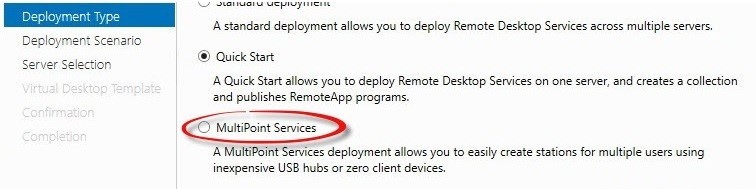
Описанная выше функциональность полностью перенесена в Windows Server 2016 (на данный момент Technical Preview 4). MultiPoint Server является теперь новым типом развертывания служб RDS.
Данных по лицензированию подобной схемы развертывания в рамках 2016 пока нет. Подразумеваю, что схема лицензирования MPS 2012 будет частично перенесена и в WS 2016, а редакции MPS будут упразднены.

Процесс развертывания
Опытным инженерам или администраторам, которые уже знакомы с процедурой конфигурации RDS в рамках VDI или Session-Based решений, процесс настройки и использования MPS покажется более простым и быстрым. Это тоже является плюсом, если учитывать целевую аудиторию MPS.
Существует три способа установить MultiPoint Services: через Server Manager (role-based), Powershell и через RDS Installation.
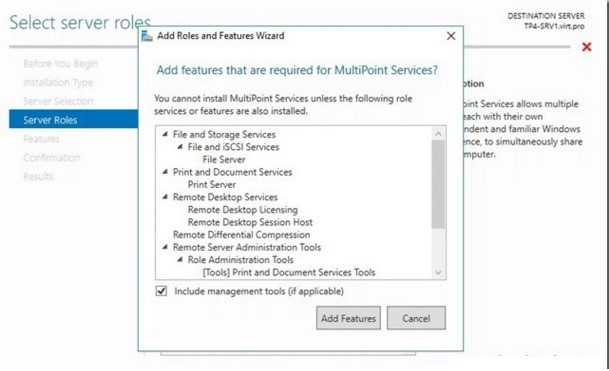
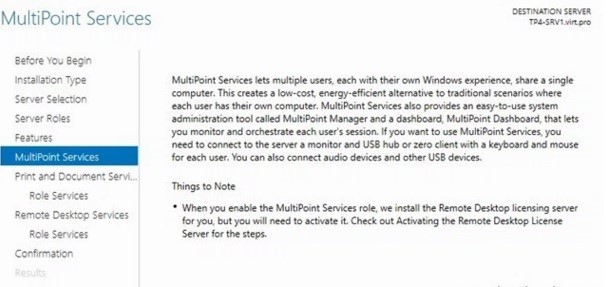
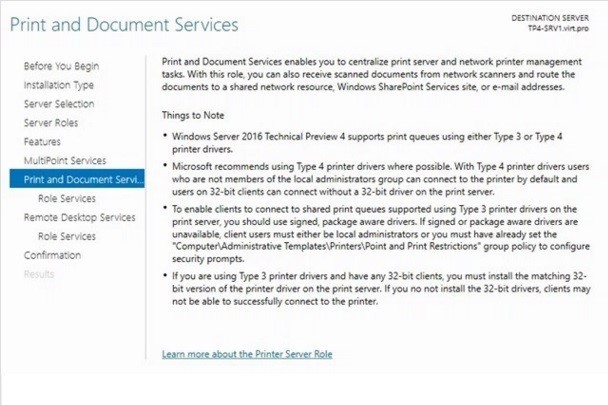

MPS добавит учетную запись WmsShell для поддержки работы в multi-station режиме и создаст группу WmsOperators для формирования доступа к консоли управления (Dashboard).
Все 6 пунктов можно “сжать” до 1 команды в PowerShell:
Перейдем в диспетчер управления MPS (MPS Manager)
Со своей удаленной станции я хочу настроить доступ к MPS через RDP-over-LAN. Для этого добавим новую учетную запись пользователя MPS
С точки зрения MPS существует 3 вида пользователей: стандартный пользователь для доступа к MPS, пользователь для управления пользовательскими сессиями и администратор. По сути, это имитация полноценного RBAC (Role Based Access Control).
Итак, пользователь добавлен. Проверим подключение. Используя MSTSC и возможности RDP, я подключаюсь к серверу MPS с помощью выше обозначенной учетной записи. При первом подключении каждого пользователя к MPS будет выведено сообщение: «To assist you with your usage of this computer, your activities may be monitored by your system administrator / Для помощи в использовании данного компьютера ваши действия будут отслеживаться системным администратором».
После подтверждения будет создана новая терминальная сессия для пользователя, при этом администратор сможет управлять пользовательской сессией в интерактивном режиме, используя MPS Dashboard.
Перейдем к MPS Dashboard (отдельная консоль). Основную часть консоли будут занимать динамически меняющиеся мини-экраны пользовательских сессий. Мне это чем-то напоминает экран службы безопасности для мониторинга видеосигналов с камер, но MPS позволяет нам не только наблюдать за тем, что происходит в пользовательских сессиях, но и реально управлять и изменять их (забирать управление, блокировать станции или инициировать log off, отправлять IM выбранным пользователям, блокировать USB-устройства или удаленно запускать/закрывать приложения).
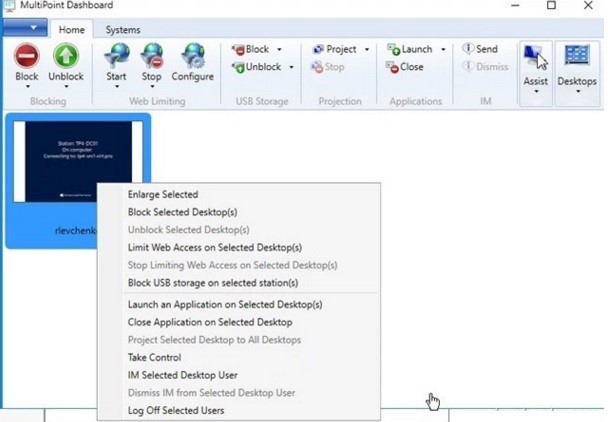
К примеру, с каждой пользовательской станцией и её сессией мы можем сделать следующее:
Если вернуться обратно в MPS Manager, то можно увидеть, что подключенная станция отображается во вкладе Stations, где можно дополнительно управлять выбранными станциями.
Настройки самого MPS располагаются на стартовой вкладе Home. Мы можем, к примеру, отключить оповещения о том, что сессия не является приватной, чтобы у пользователей не возникало дополнительных вопросов 
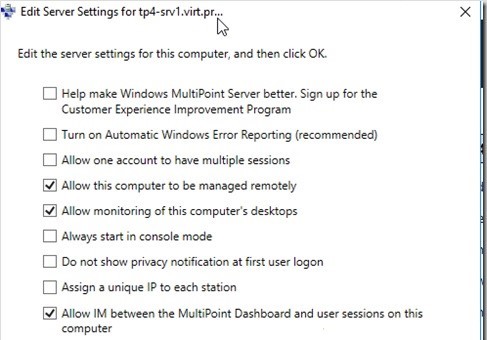
Multi-Session режим несет некоторые риски, связанные с безопасностью, поэтому предоставляется возможность защитить системный диск от нежелательных изменений. Для включения функции Disk Protection достаточно одно клика и подтверждения.
Если имеется приложение, которое требует клиентскую среду, в некоторых случаях изолированную, то в MPS это достигается за счет включения Virtual Desktops. Принцип работы схож с pooled-коллекцией в полноценном VDI. Каждая «виртуализированная станция» будет создаваться из шаблона и делать откат изменений после каждого выхода пользователя из системы. Как видим, полноценная функциональность VDI не достигается, но всё же само наличие подобной возможности расширяет область применения MPS.
Как корректно удалить службы MPS?
Удалите роль через Server Manager, перезапустите сервер и запустите скрипт.
Что насчет модуля PowerShell для MPS?
На данный момент отдельного модуля нет. На мой взгляд, обновится уже имеющийся модуль для RDS с целью поддержки управления MPS.
Выводы
Перемещение функциональности MultiPoint Server в Windows Server 2016 довольно интересное и полезное решение, которое должно оживить применяемость MPS именно в тех сценариях, в которых его рекомендуется использовать. Помимо стандартных учебных классов MPS может применяться так же и партнерами для обеспечения демо-стендов или шоу-румов, независимыми тренерами и другими профессионалами, целью которых является грамотно донести информацию до слушателей или заказчиков.