
Как открыть «Хранилище сертификатов» в Windows 7
Открываем «Хранилище сертификатов»
Чтобы просмотреть сертификаты в Виндовс 7, заходим в ОС с правами администратора.
Необходимость в доступе к сертификатам особенно важна для пользователей, которые часто совершают платежи в интернете. Все сертификаты хранятся в одном месте, так называемом Хранилище, которое разбито на две части.
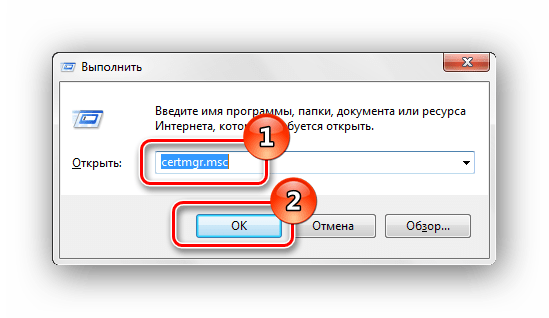
Способ 1: Окно «Выполнить»
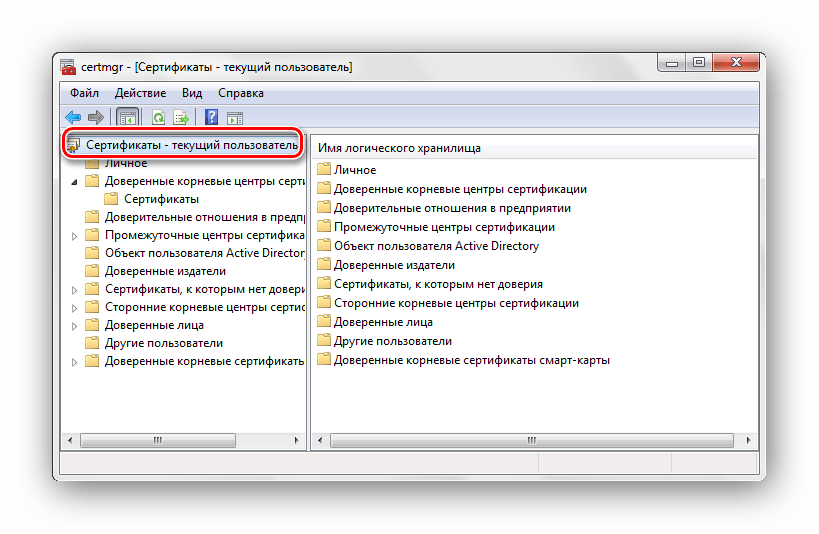
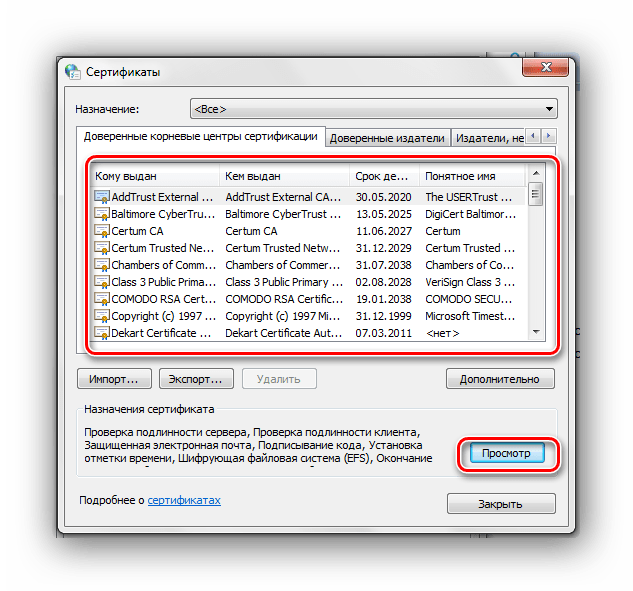
В папках «Доверенные корневые центры сертификации» и «Промежуточные центры сертификации» находится основной массив сертификатов Виндовс 7.
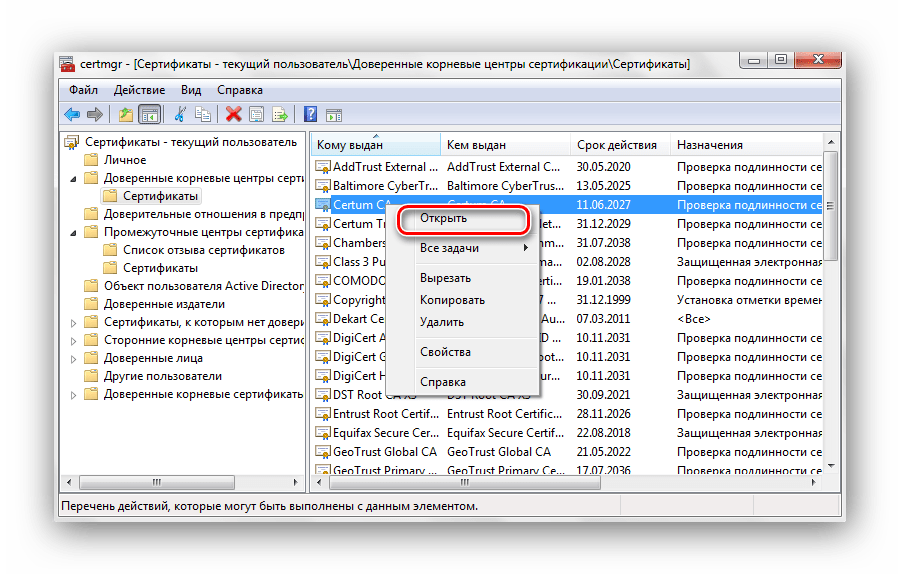
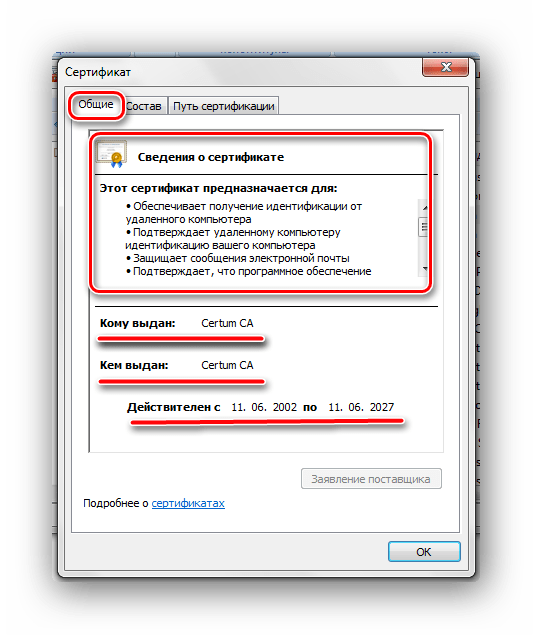
Переходим во вкладку «Общие». В разделе «Сведения о сертификате» будет отображено предназначение каждой цифровой подписи. Также представлена информация «Кому выдан», «Кем выдан» и сроки действия.
Способ 2: Панель управления
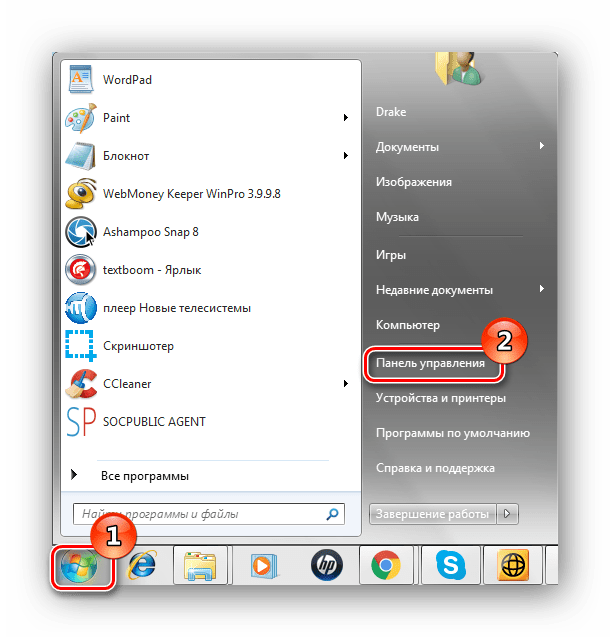
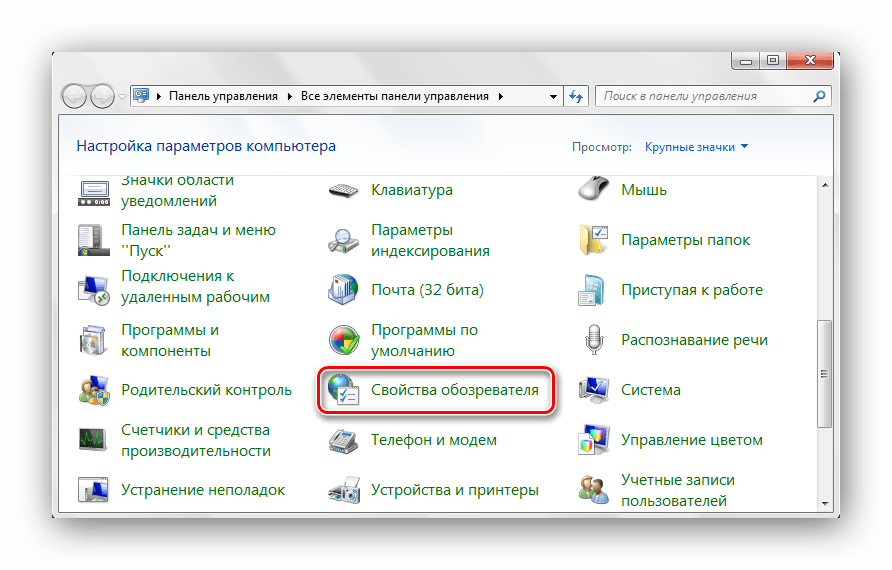
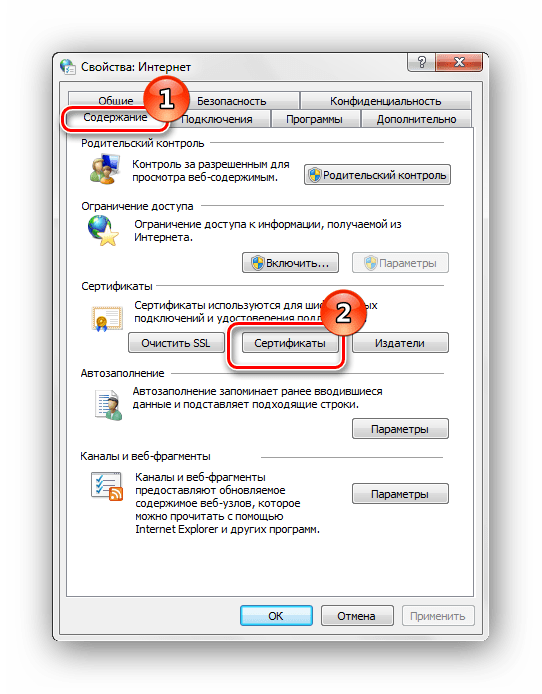
Также есть возможность посмотреть сертификаты в Windows 7 через «Панель управления».
После прочтения данной статьи вам не составит никакого труда открыть «Хранилище сертификатов» Windows 7 и узнать подробную информацию о свойствах каждой цифровой подписи в вашей системе.
Помимо этой статьи, на сайте еще 12523 инструкций.
Добавьте сайт Lumpics.ru в закладки (CTRL+D) и мы точно еще пригодимся вам.
Отблагодарите автора, поделитесь статьей в социальных сетях.
Пошаговое руководство. Просмотр сертификатов с помощью оснастки MMC
При создании защищенного клиента или службы можно использовать сертификат в качестве учетных данных. Например, общий тип учетных данных — это сертификат X. 509, который создается с помощью X509CertificateInitiatorClientCredential.SetCertificate метода.
существует три разных типа хранилищ сертификатов, которые можно проверить с помощью консоли управления (mmc) в Windows systems:
Локальный компьютер. хранилище является локальным для устройства и является глобальным для всех пользователей на устройстве.
Текущий пользователь: хранилище является локальным по отношению к текущей учетной записи пользователя на устройстве.
Учетная запись службы. хранилище является локальным для определенной службы на устройстве.
Просмотр сертификатов в оснастке MMC
В следующей процедуре показано, как проверить магазины на локальном устройстве, чтобы найти соответствующий сертификат:
В меню Пуск выберите пункт выполнить и введите MMC.
Откроется консоль MMC.
В меню файл выберите команду Добавить или удалить оснастку.
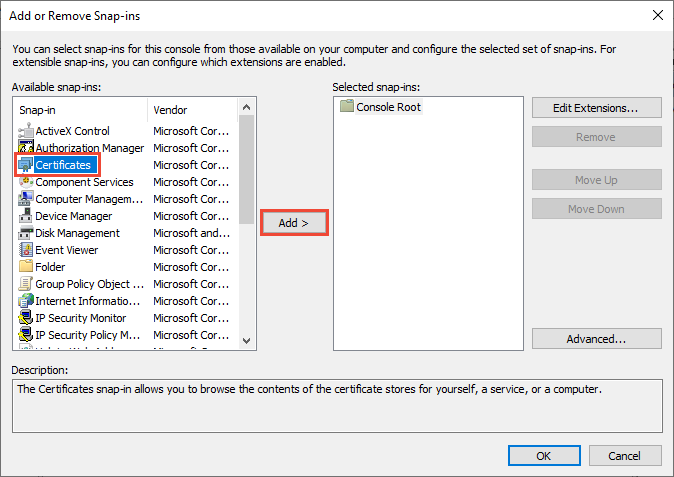
В списке Доступные оснастки выберите Сертификаты, а затем щелкните добавить.
В окне оснастки «сертификаты » выберите учетная запись компьютера, а затем нажмите кнопку Далее.
При необходимости можно выбрать учетную запись пользователя для текущего пользователя или учетной записи службы для конкретной службы.
Если вы не являетесь администратором устройства, вы можете управлять сертификатами только для учетной записи пользователя.
В окне Выбор компьютера оставьте выбранным параметр локальный компьютер и нажмите кнопку Готово.
В окне Добавление или удаление оснастки нажмите кнопку ОК.
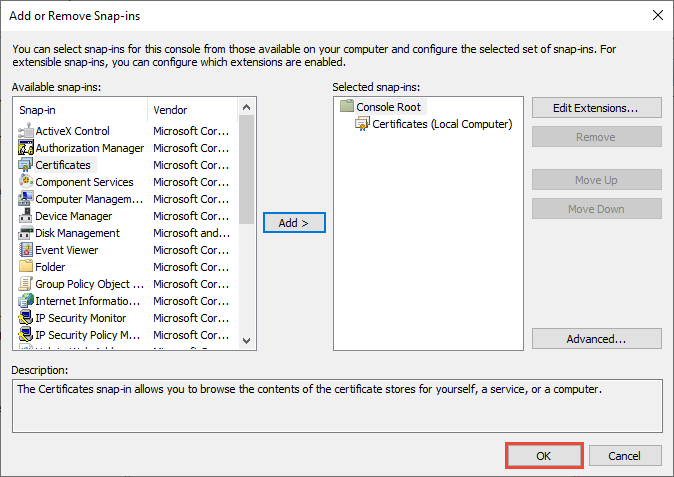
Чтобы просмотреть сертификаты в оснастке MMC, выберите корень консоли в левой области, а затем разверните узел Сертификаты (локальный компьютер).
Появится список каталогов для каждого типа сертификатов. Из каждого каталога сертификатов можно просматривать, экспортировать, импортировать и удалять свои сертификаты.
Просмотр сертификатов с помощью средства диспетчера сертификатов
Вы также можете просматривать, экспортировать, импортировать и удалять сертификаты с помощью средства диспетчера сертификатов.
Просмотр сертификатов для локального устройства
Откроется средство диспетчера сертификатов для локального устройства.
Для просмотра сертификатов в разделе Сертификаты — локальный компьютер в левой области разверните каталог для типа сертификата, который нужно просмотреть.
Просмотр сертификатов для текущего пользователя
Выберите параметр Выполнить в меню Пуск, а затем введите certmgr.msc.
Отобразится инструмент диспетчера сертификатов для текущего пользователя.
Чтобы просмотреть сертификаты, в разделе Сертификаты — текущий пользователь в левой области разверните каталог для типа сертификата, который нужно просмотреть.
Что такое корневые сертификаты для Windows👨⚕️
Сертификаты – это как подтверждение того, что отправленное вам сообщение является оригинальным и не подделано.
Конечно, есть способы подделать подтверждения, такие как сертификат SuperFish от Lenovo, и мы поговорим об этом позже.
В этой статье объясняется, что такое корневые сертификаты в Windows и нужно ли их обновлять, поскольку Windows всегда показывает их как некритические обновления.
Как работает криптография с открытым ключом
Прежде чем говорить о корневых сертификатах, необходимо посмотреть, как работает криптография в случае веб-коннекта, между веб-сайтом и браузерами или между двумя людьми в форме сообщений.
Существует много типов криптографии, из которых два являются существенными и широко используются для различных целей.
Криптография с открытым ключом имеет открытый и закрытый ключи.
Сообщения могут быть декодированы и зашифрованы с использованием любого из двух.
Использование обоих ключей имеет важное значение для завершения связи.
Открытый ключ виден всем и используется, чтобы убедиться, что источник сообщения точно такой же, кем и является.
Открытый ключ шифрует данные и отправляется получателю, имеющему открытый ключ.
Получатель расшифровывает данные с помощью закрытого ключа.
Установлены доверительные отношения, и общение продолжается.
И открытый, и закрытый ключи содержат информацию об органах выдачи сертификатов, таких как EquiFax, DigiCert, Comodo и т. д.
Если ваша операционная система считает, что центр выдачи сертификатов заслуживает доверия, сообщения отправляются туда и обратно между браузером и веб-сайтами.
Если возникла проблема с идентификацией органа, выдавшего сертификат, или если срок действия открытого ключа истек или поврежден, вы увидите сообщение о том, что существует проблема с сертификатом веб-сайта.
Говоря о криптографии с открытым ключом, это похоже на банковское хранилище.
Он имеет два ключа – один с менеджером филиала и один с пользователем хранилища.
Хранилище открывается только в том случае, если две клавиши используются и совпадают.
Аналогично, открытый и закрытый ключи используются при установлении соединения с любым веб-сайтом.
Что такое корневые сертификаты в Windows?
Корневые сертификаты – это основной уровень сертификатов, который сообщает браузеру, что связь является подлинной.
Эта информация о том, что сообщение является подлинным, основана на идентификации органа по сертификации.
Ваша операционная система Windows добавляет несколько корневых сертификатов в качестве доверенных, чтобы ваш браузер мог использовать их для связи с веб-сайтами.
Это также помогает в шифровании обмена данными между браузерами и веб-сайтами и автоматически делает другие сертификаты действительными.
Таким образом, сертификат имеет много филиалов.
Например, если установлен сертификат от Comodo, он будет иметь сертификат верхнего уровня, который поможет веб-браузерам зашифрованным образом взаимодействовать с веб-сайтами.
В качестве ветви сертификата Comodo также включает сертификаты электронной почты, которым браузеры и почтовые клиенты будут автоматически доверять, поскольку операционная система пометила корневой сертификат как доверенный.
Корневые сертификаты определяют необходимость открытия сеанса связи с веб-сайтом.
Когда веб-браузер подходит к веб-сайту, сайт дает ему открытый ключ.
Браузер анализирует ключ, чтобы узнать, кто является центром выдачи сертификатов, доверен ли этот орган в соответствии с Windows, срок действия сертификата (если сертификат все еще действителен) и тому подобное, прежде чем переходить на связь с веб-сайтом.
Если что-то выходит из строя, вы получите предупреждение, и ваш браузер может заблокировать все коммуникации с веб-сайтом.
С другой стороны, если все в порядке, сообщения отправляются и принимаются браузером по мере связи.
При каждом входящем сообщении браузер также проверяет сообщение с помощью своего личного ключа, чтобы убедиться, что оно не является мошенническим.
Он отвечает только в том случае, если может расшифровать сообщение, используя собственный закрытый ключ. Таким образом, оба ключа необходимы для продолжения связи.
Кроме того, все сообщения передаются в зашифрованном режиме.
Заключение
Корневые сертификаты важны для того, чтобы ваши браузеры могли общаться с веб-сайтами.
Если вы удалите все доверенные сертификаты из любопытства или в целях безопасности, вы всегда будете получать сообщение о том, что у вас ненадежное соединение.
Вы можете загрузить доверенные корневые сертификаты с помощью программы корневых сертификатов Microsoft Windows, если считаете, что у вас нет всех необходимых корневых сертификатов.
Вы должны всегда проверять некритические обновления время от времени, чтобы видеть, доступны ли обновления для корневых сертификатов. Если да, загрузите их только с помощью Центра обновления Windows, а не со сторонних сайтов.
Также существуют поддельные сертификаты, но шансы на получение поддельных сертификатов ограничены – только когда производитель вашего компьютера добавляет один в список доверенных корневых сертификатов, как это сделала Lenovo, или когда вы загружаете корневые сертификаты со сторонних веб-сайтов.
Лучше придерживаться Microsoft и позволить ей обрабатывать корневые сертификаты, а не самостоятельно устанавливать их из любой точки Интернета.
Вы также можете увидеть, является ли корневой сертификат доверенным, открыв его и выполнив поиск по названию органа, выдавшего сертификат.
Если авторитет кажется известным, вы можете установить его или сохранить.
Если вы не можете разглядеть орган, выдавший сертификат, лучше удалить его.
Управление криптографией и сертификатами
Cryptography
Криптография использует код для преобразования данных, чтобы только конкретный получатель считыл их с помощью ключа. Криптография обеспечивает конфиденциальность, чтобы никто, кроме получателя, не мог читать данные, целостность, чтобы гарантировать, что данные не подделываются, и проверку подлинности, проверяя подлинность для обеспечения безопасности связи. Стек криптографии в Windows распространяется от чипа до облака, позволяя Windows, приложения и службы для защиты системных и пользовательских секретов.
Шифрование в Windows сертифицировано федеральными стандартами обработки информации (FIPS) 140. Сертификация FIPS 140 гарантирует, что используются утвержденные правительством США алгоритмы (RSA для подписания, ECDH с кривыми NIST для ключевого соглашения, AES для симметричного шифрования и SHA2 для хаширования), тестирует целостность модуля, чтобы доказать, что не было взлома, и доказывает случайность для источников энтропии.
Windows криптографические модули предоставляют низкоуровневые примитивы, такие как:
Эти модули находятся на Windows через API Crypto (CAPI) и API следующего поколения криптографии (CNG), который на основе криптографической библиотеки SymCrypt Майкрософт с открытым исходным кодом. Разработчики приложений могут использовать эти API для выполнения низкоуровневой криптографической операции (BCrypt), операций хранения ключей (NCrypt), защиты статических данных (DPAPI) и безопасного обмена секретами (DPAPI-NG).
Управление сертификатами
Windows предлагает несколько API для работы и управления сертификатами. Сертификаты имеют решающее значение для инфраструктуры общедоступных ключей (PKI), так как они предоставляют средства для защиты и проверки подлинности информации. Сертификаты — это электронные документы, используемые для утверждения права собственности на общедоступный ключ. Общедоступные ключи используются для проверки идентификации сервера и клиента, проверки целостности кода и использования в защищенных сообщениях электронной почты. Windows предоставляет пользователям возможность автоматической регистрации и обновления сертификатов в Active Directory с помощью групповой политики, чтобы снизить риск потенциальных отключений из-за истечения срока действия сертификата или неправильной оценки. Windows проверяет сертификаты с помощью механизма автоматического обновления, который ежедневно скачивает списки доверия сертификата (CTL). Надежные корневые сертификаты используются приложениями в качестве ссылки для надежных иерархий PKI и цифровых сертификатов. Список доверенных и ненадзорных сертификатов хранится в CTL и может обновляться администраторами. В случае отзыва сертификата сертификат добавляется в CTL в качестве неоправданого сертификата, из-за чего он немедленно отменяется на всех устройствах пользователя.
Windows также предлагает вращающийся корпоративный сертификат, чтобы уменьшить атаки между пользователями, позволяя пользователям защищать свои внутренние доменные имена от цепочки до нежелательных сертификатов. Проверяется цепочка сертификатов проверки подлинности сервера веб-приложения, чтобы убедиться, что она соответствует ограниченному набору сертификатов. Любое веб-приложение, запуская несоответствие имени, запустит журнал событий и запретит доступ пользователей к Edge или Internet Explorer.
Где хранятся сертификаты в Windows 10

Что такое сертификаты Windows 10
Где хранятся сертификаты
Для хранения сертификатов используются специальные хранилища. В системе они представлены обычно 2-мя типами:
Пользователь с правами администратора имеет возможность просмотра всех хранилищ. Обычные пользователи, не обладающие правами администратора, имеют доступ лишь ко второму типу.
В хранилище локального компьютера содержатся сертификаты глобальные для всех пользователей, а в хранилище текущего пользователя находятся сертификаты для конкретной учетной записи.
В свою очередь хранилища внутри разделяются на вложенные хранилища, т.е. сертификаты группируются в зависимости от назначения сертификата.
Сертификаты для текущего пользователя наследуют содержимое хранилищ с сертификатами локального компьютера.
Просмотр сертификатов
Если в работе с сертификатами перед вами встал вопрос о необходимости их просмотра, проверки каких-либо свойств или просто из любопытства ниже мы рассмотрим доступные для этих целей способы.
С помощью консоли управления


Если вы не являетесь администратором компьютера управление сертификатами можно будет осуществлять только для учетной записи пользователя под которой был выполнен вход в систему.


В Корне консоли разверните список каталогов. Все установленные сертификаты будут отсортированы по типам. Раскрыв нужный тип можно выполнить просмотр, экспорт, импорт или удаление сертификатов.

Диспетчер сертификатов

Internet Explorer
Запустите браузер Internet Explorer (например, найдя его через кнопку Поиск на панели задач) → щелкните по значку в виде шестеренки Сервис (или Alt+X ) → Свойства браузера.

В окне Свойств браузера перейдите ко вкладке Содержание → в разделе Сертификаты щелкните одноименную кнопку.

В открывшемся окне можно управлять установленными сертификатами (! не имея при этом прав администратора в системе). Для удобства просмотра можно отфильтровать их по назначению либо воспользоваться вкладками, группирующими сертификаты по типу.

Окно свойство браузера можно также открыть через Панель управления. Для этого откройте классическую Панель управления → Свойства браузера → Содержание → Сертификаты.