
Настройка сетевого размещения в Windows 10: все нюансы
Присоединившись к сети, ваш компьютер может в разделе «Сетевые расположения» показывать неизвестные и малопонятные названия папок. В рамках данной публикации вы узнаете, что это за сетевые расположения, и почему они появились, когда вы зашли в раздел «Компьютер».
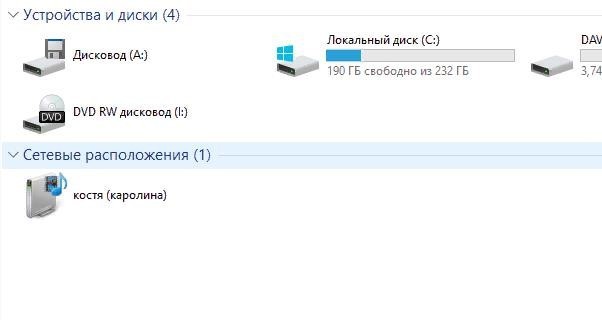
Нюансы
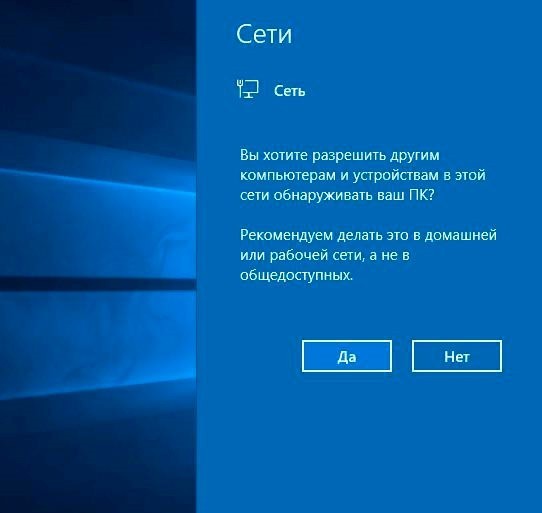
Когда вы подключаетесь к какой-либо сети вне дома (публичная, офисная, общественная и прочие), ваш компьютер может видеть в сети другие сетевые машины. В целом, это нормально, так как ваш ПК настроен на поиск сетевых устройств. В некоторых устройствах их обнаружение в сети включено по умолчанию.
Данная опция настроек становится доступной при первичном подключении сети, если вы нажмете «Да».
Зачем нужно сетевое обнаружение?
Самое главное – обмен информацией и передача данных по протоколам связи. Компьютеры могут обнаруживать друг друга в общей сети, брать информацию друг у друга с накопителей (если настроен соответствующий доступ).
Распространенные способы применения:
Чтобы пользователю понимать, какую сеть следует избегать, а какой доверять, в Windows были придуманы протоколы сетевой безопасности и настроены так называемые профили. Применив один из них для подключенной сети, включались специально созданные настройки сетевого размещения.
Виды протоколов
Начиная с Windows 7, Майкрософт придерживается такого разграничения по профилям сетевых расположений:
Из представленных данный обнаружение другими ПК:
Настроить или переключить профиль можно в процессе использования.
Настройка
Пошаговая инструкция по настройке сетевого доступа в Windows 7 представлена в следующем видео:
Чтобы быстро перейти в нужное место:
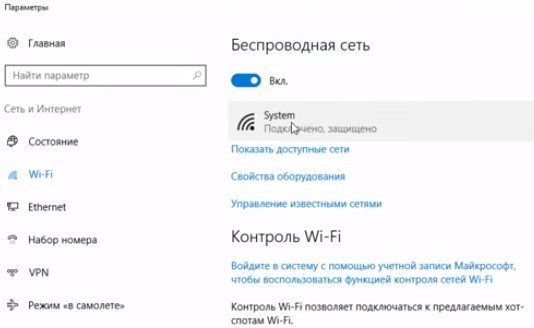
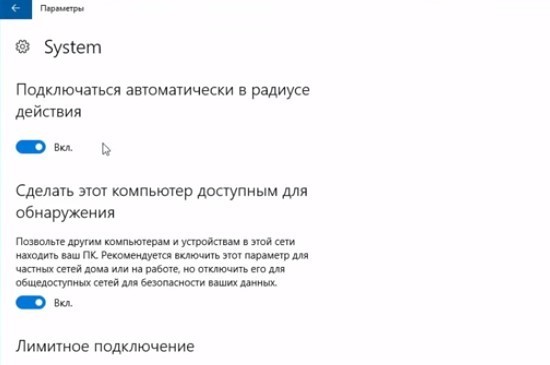
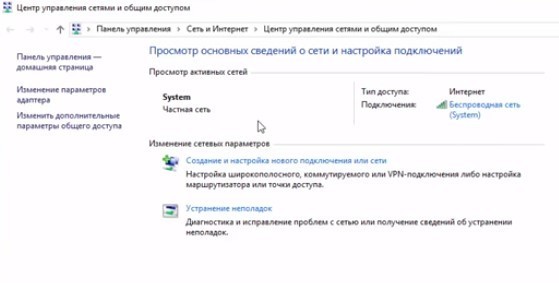
Чтобы поменять профиль для текущей сети с общедоступного на частный или наоборот в Windows 10:
Заключение
Раздел «Сетевые расположения» содержит информацию по обнаруженным в локалке устройствам. Если на другом ПК протоколы безопасности позволяют предоставлять содержимое публичных папок, то с вашего компьютера вы сможете получить доступ к ним. Кроме ПК, здесь могут отображаться различные сервера в сети. Например, FTP или DLNA.
Что такое сетевые расположения Windows 10?
Сетевое расположение — это профиль, который включает в себя набор параметров сети и общего доступа, которые применяются к сети, к которой вы подключены. В зависимости от сетевого расположения, назначенного вашему активному сетевому подключению, такие функции, как совместное использование файлов и принтеров, обнаружение сети и другие, могут быть включены или отключены.
Где находится «Сетевое окружение» в Windows 10?
Показать мое сетевое окружение на рабочем столе
Как удалить сетевое расположение в Windows 10?
В папке «Ярлыки сети» вы можете найти все сопоставления сетевых расположений. Выберите те, которые вы больше не хотите использовать. Затем щелкните их правой кнопкой мыши (или нажмите и удерживайте) и выберите «Удалить» или нажмите клавишу «Удалить» на клавиатуре. Выбранные сетевые сопоставления удаляются немедленно без дополнительного подтверждения.
Как изменить сетевое расположение в Windows 10?
Обновление от 29 июля 2015 г.
Как мне найти сетевые местоположения?
Используйте команду MS-DOS «net share»
Нажмите Пуск, Выполнить, введите cmd и нажмите Enter. В командной строке MS-DOS введите net share и нажмите Enter. Отображаются все общие ресурсы, расположение ресурса и любые примечания к нему.
Как добавить компьютер в сеть с Windows 10?
Используйте мастер настройки сети Windows, чтобы добавить компьютеры и устройства в сеть.
Как добавить сеть WIFI?
Вариант 2. Добавить сеть
Как скрыть сеть в проводнике?
Чтобы удалить и скрыть значок сети в проводнике Windows 10, выполните следующие действия:
Как удалить сетевой диск?
Откройте его и введите: net use буква диска / удалить. Затем нажмите Enter. Например, у нас есть отображение диска с использованием буквы Z, поэтому мы должны ввести: net use Z: / delete. Вам сообщают, что подключенный диск был успешно удален, и сетевой диск немедленно исчезает из файлов / проводника Windows.
Как изменить букву сетевого диска?
Подключение сетевых дисков
Как мне сменить сеть?
Шаг 1. Выберите сервис, на который вы хотите перенести свой номер. Шаг 2: Отправьте SMS-сообщение «ПОРТ», а затем свой 10-значный номер мобильного телефона на 1900, центральный номер TRAI для MNP. Шаг 3. Посетите ближайший магазин оператора мобильной связи пункта назначения и сообщите ему, что вы хотите перенести свой номер.
Какая сеть более безопасна: публичная или частная?
В контексте вашей домашней сети Wi-Fi установка общедоступной сети совсем не опасна. На самом деле, это более безопасно, чем частный! … Если для профиля вашей сети Wi-Fi установлено значение «Публичный», Windows запрещает обнаружение устройства другими устройствами, подключенными к сети.
Как мне изменить мою сеть на частную Windows 10?
В Windows 10 откройте «Настройки» и перейдите в «Сеть и Интернет». Затем, если вы используете сеть Wi-Fi, перейдите в Wi-Fi, щелкните или коснитесь имени сети, к которой вы подключены, а затем измените профиль сети на частный или общедоступный, в зависимости от того, что вам нужно.
Почему я не вижу свои сетевые диски?
Если вы не видите другие компьютеры в сети
Возможно, вам потребуется включить обнаружение сети и совместное использование файлов. Откройте панель управления на рабочем столе (она находится в меню Win + X). Если вы находитесь в представлении «Категория», выберите «Просмотр состояния сети и задач». Если вы находитесь в одном из представлений значков, выберите Центр управления сетями и общим доступом.
Как мне увидеть все компьютеры в моей сети?
Чтобы найти компьютеры, подключенные к вашему компьютеру через сеть, щелкните категорию «Сеть» в области навигации. Щелкнув «Сеть», вы увидите список всех компьютеров, подключенных к вашему ПК в традиционной сети. Если щелкнуть Домашняя группа на панели навигации, будут перечислены компьютеры с Windows в вашей домашней группе, что является более простым способом обмена файлами.
Как мне получить доступ к сетевому диску?
Подключение сетевого диска
Мы отвечаем: что такое сетевые расположения в Windows 10 и как их использовать?
Безопасность в Интернете очень важна, поэтому Microsoft создала несколько функций, предназначенных для защиты пользователей Windows 10. Сетевые местоположения – одна из этих функций, и сегодня мы собираемся объяснить вам, что такое сетевые местоположения и как они работают.
Что такое сетевые расположения и как они работают в Windows 10?
Как упоминалось ранее, сетевые расположения предназначены для защиты вашего ПК при подключении к различным сетям. Мы кратко написали о сетевых расположениях в нашей статье о том, как защитить ваше устройство Windows 10 в общедоступной статье о сети Wi-Fi, поэтому вы можете проверить эту статью для получения дополнительных советов по безопасности.
Сетевые местоположения были представлены в Windows Vista, и за эти годы Microsoft усовершенствовала и упростила эту функцию. Эта функция появилась в Windows 10 и работает почти так же, как и в предыдущих версиях Windows.
Сетевое местоположение – это в основном профиль с определенными настройками, связанными с обнаружением сети и совместным использованием файлов. При первом доступе к определенной сети Windows 10 попросит вас выбрать один из трех профилей: Домашняя сеть, Рабочая сеть и Публичная сеть. Каждый из этих профилей поставляется с различными настройками, оптимизированными для определенных условий.
Например, опция «Домашняя сеть» предназначена для сетей, которым вы полностью доверяете. Эта опция поставляется с большинством включенных настроек, поэтому вы можете легко видеть другие компьютеры, подключенные к этой сети. Помимо возможности видеть другие устройства в этой сети, вы также можете создавать домашнюю группу или присоединяться к ней, а также легко обмениваться файлами с другими устройствами в сети.
Профиль рабочей сети имеет те же настройки, которые позволяют вам видеть другие устройства в вашей сети, но в отличие от профиля домашней сети, используя профиль работы, вы не сможете создавать домашние группы или присоединяться к ним.
Последний профиль – Общедоступная сеть, и этот профиль не позволяет вам видеть другие компьютеры, подключенные к той же сети. В то же время другие компьютеры также не смогут видеть ваш компьютер, поэтому вы должны быть относительно защищены от злонамеренных пользователей. Поскольку общий доступ к файлам для этого профиля отключен, злоумышленники в той же сети не смогут делиться с вами потенциально опасными файлами. Как видите, этот профиль особенно полезен, если вы находитесь в интернет-кафе или используете сеть Wi-Fi в любом общедоступном месте вместе со многими другими неизвестными пользователями.
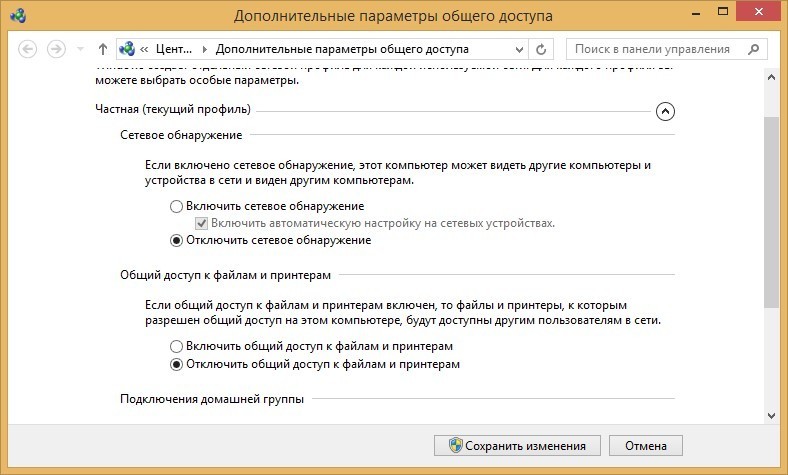
Следует отметить, что вы можете легко изменить настройки сетевых расположений, выполнив следующие действия:
Теперь вы должны увидеть настройки сети для всех доступных профилей. Вы заметите, что есть две группы профилей: частные, включая профили рабочей и домашней сети, и гостевая или общедоступная группа.
В частной группе первым вариантом является обнаружение сети. Включив эту функцию, вы разрешите видеть ваш компьютер другими сетевыми устройствами в вашей сети. Если вы находитесь в домашней сети и узнаете все устройства в вашей сети, вы можете свободно включить эту функцию.

Следующим в нашем списке является общий доступ к файлам и принтерам. Эта функция позволяет вам включить общий доступ к файлам и принтерам с другими сетевыми устройствами. Опять же, если вы узнаете все устройства в вашей локальной сети, вы можете включить эту функцию.
Последний вариант – подключения HomeGroup, и эта функция позволяет вам управлять подключениями Homegroup. По умолчанию Windows управляет соединениями домашней группы, но при желании вы можете использовать учетные записи пользователей и пароли для подключения к другим компьютерам.
У гостевой или общедоступной группы есть только две опции: «Обнаружение сети» и «Общий доступ к файлам и принтерам». Поскольку мы уже объяснили, как работают оба этих варианта, нет необходимости объяснять снова.
Последним в нашем списке является группа «Все сети», а первым доступным вариантом является общий доступ к общим папкам. Включив эту опцию, вы разрешите другим пользователям в этой сети получать доступ к файлам, хранящимся в общей папке. По умолчанию эта опция включена.
Следующая опция – потоковая передача мультимедиа, и вы можете включить эту опцию, чтобы позволить другим людям и устройствам получать доступ к изображениям, музыке и видео на вашем ПК. Кроме того, с помощью этой опции вы разрешаете компьютеру находить мультимедиа в сети.
Соединения для обмена файлами позволяют выбрать метод шифрования для обмена файлами. По умолчанию используется 128-битное шифрование, но вы можете переключиться на 40- или 56-битное шифрование, если ваши устройства не поддерживают 128-битное шифрование.
Последний вариант – защищенный паролем обмен. Это один из наиболее важных параметров, поскольку он позволяет только пользователям, которые знают пароль вашего компьютера, получать доступ к вашим файлам или принтеру. Если у пользователя нет вашего пароля, он не сможет увидеть ваши общедоступные файлы или ваши общие файлы.
Сетевые расположения – важная особенность Windows 10, и мы надеемся, что вы немного лучше поймете, как работают сетевые расположения и как их использовать для защиты вашего ПК.
Table of Contents:
Сетевые местоположения были впервые представлены в Windows Vista. В то время они чувствовали себя недоуменными и сбивающими с толку пользователей. Они были улучшены в Windows 7, а затем в Windows 8. Теперь они имеют простую реализацию и являются очень полезным способом управления сетевыми подключениями и общим доступом к сети. Давайте вместе узнаем, что они из себя представляют, как они работают во всех современных версиях Windows и чем они полезны:
Что такое сетевое расположение в Windows?
Каждый раз, когда вы подключаетесь к новой сети, Windows просит вас назначить сетевой профиль (в Windows 7) или указать, хотите ли вы сделать компьютер доступным для обнаружения в сети (в Windows 10). С помощью этого выбора вы устанавливаете настройки сети и общего доступа, которые подходят для этого сетевого подключения. Это поможет вам поддерживать безопасность вашей системы и включать функции сети и общего доступа только тогда, когда они вам полезны.
Сетевые местоположения в Windows 7: Дом против Работы против Общественности
Windows 7 позволяет выбирать между тремя типами профилей / сетевых расположений:

Сетевые расположения в Windows 10 и Windows 8.1: частный и общедоступный
Windows 10 и Windows 8.1 еще больше упрощают концепцию сетевых расположений, сокращая их до двух вариантов:

Как изменить сетевое расположение, установленное в Windows
Местоположение сети задается при первом подключении к новой сети. Когда вы делаете это, Windows 7 спрашивает, какое из трех сетевых расположений вы хотите установить, в то время как Windows 8.1 спрашивает, хотите ли вы найти устройства и контент в сети, а Windows 10 спрашивает, хотите ли вы сделать ваш компьютер доступным для обнаружения в сети. Все эти разные вопросы сбивают с толку пользователей, и вы должны помнить, что ваш ответ делает только одно: устанавливает сетевое местоположение для вашего сетевого подключения. К счастью, вы всегда можете передумать и изменить сетевое местоположение, которое установлено для вашего активного сетевого подключения. Если вы хотите узнать, как, прочитайте руководство, которое подходит для используемой версии Windows:
Заключение
Как вы узнали из этого руководства, сетевые расположения являются полезной функцией Windows. Всего несколькими щелчками или касаниями вы можете изменить весь набор настроек общего доступа к сети, которые применяются к вашему активному сетевому соединению. Если у вас есть еще вопросы о том, как это работает или у вас возникли проблемы при работе с этой функцией, не стесняйтесь оставлять комментарии ниже.
Простые вопросы: что такое сетевые местоположения в Windows?

Каковы сетевые расположения в Windows 7, Windows 8.1 и Windows 10? Что они имеют в виду? Почему они полезны? Как изменить активный профиль сети?
Простые вопросы: что такое шрифт и что такое семейство шрифтов?

Что такое шрифт? Что такое семейство шрифтов? Когда были впервые изобретены шрифты? Каковы характеристики шрифта? Как хранятся шрифты в Windows?
Простые вопросы: что такое PowerShell в Windows, и что вы можете с ним сделать?

Что такое PowerShell в Windows? Что вы можете сделать с PowerShell? PowerShell против PowerShell ISE: в чем разница? Команды PowerShell, которые вы можете использовать.
Что такое сетевые расположения Windows 10?
Сетевое расположение — это профиль, который включает в себя набор параметров сети и общего доступа, которые применяются к сети, к которой вы подключены. В зависимости от сетевого расположения, назначенного вашему активному сетевому подключению, такие функции, как совместное использование файлов и принтеров, обнаружение сети и другие, могут быть включены или отключены.
Где находится «Сетевое окружение» в Windows 10?
Показать мое сетевое окружение на рабочем столе
Как удалить сетевое расположение в Windows 10?
В папке «Ярлыки сети» вы можете найти все сопоставления сетевых расположений. Выберите те, которые вы больше не хотите использовать. Затем щелкните их правой кнопкой мыши (или нажмите и удерживайте) и выберите «Удалить» или нажмите клавишу «Удалить» на клавиатуре. Выбранные сетевые сопоставления удаляются немедленно без дополнительного подтверждения.
Как изменить сетевое расположение в Windows 10?
Обновление от 29 июля 2015 г.
Как мне найти сетевые местоположения?
Используйте команду MS-DOS «net share»
Нажмите Пуск, Выполнить, введите cmd и нажмите Enter. В командной строке MS-DOS введите net share и нажмите Enter. Отображаются все общие ресурсы, расположение ресурса и любые примечания к нему.
Как добавить компьютер в сеть с Windows 10?
Используйте мастер настройки сети Windows, чтобы добавить компьютеры и устройства в сеть.
Как добавить сеть WIFI?
Вариант 2. Добавить сеть
Как скрыть сеть в проводнике?
Чтобы удалить и скрыть значок сети в проводнике Windows 10, выполните следующие действия:
Как удалить сетевой диск?
Откройте его и введите: net use буква диска / удалить. Затем нажмите Enter. Например, у нас есть отображение диска с использованием буквы Z, поэтому мы должны ввести: net use Z: / delete. Вам сообщают, что подключенный диск был успешно удален, и сетевой диск немедленно исчезает из файлов / проводника Windows.
Как изменить букву сетевого диска?
Подключение сетевых дисков
Как мне сменить сеть?
Шаг 1. Выберите сервис, на который вы хотите перенести свой номер. Шаг 2: Отправьте SMS-сообщение «ПОРТ», а затем свой 10-значный номер мобильного телефона на 1900, центральный номер TRAI для MNP. Шаг 3. Посетите ближайший магазин оператора мобильной связи пункта назначения и сообщите ему, что вы хотите перенести свой номер.
Какая сеть более безопасна: публичная или частная?
В контексте вашей домашней сети Wi-Fi установка общедоступной сети совсем не опасна. На самом деле, это более безопасно, чем частный! … Если для профиля вашей сети Wi-Fi установлено значение «Публичный», Windows запрещает обнаружение устройства другими устройствами, подключенными к сети.
Как мне изменить мою сеть на частную Windows 10?
В Windows 10 откройте «Настройки» и перейдите в «Сеть и Интернет». Затем, если вы используете сеть Wi-Fi, перейдите в Wi-Fi, щелкните или коснитесь имени сети, к которой вы подключены, а затем измените профиль сети на частный или общедоступный, в зависимости от того, что вам нужно.
Почему я не вижу свои сетевые диски?
Если вы не видите другие компьютеры в сети
Возможно, вам потребуется включить обнаружение сети и совместное использование файлов. Откройте панель управления на рабочем столе (она находится в меню Win + X). Если вы находитесь в представлении «Категория», выберите «Просмотр состояния сети и задач». Если вы находитесь в одном из представлений значков, выберите Центр управления сетями и общим доступом.
Как мне увидеть все компьютеры в моей сети?
Чтобы найти компьютеры, подключенные к вашему компьютеру через сеть, щелкните категорию «Сеть» в области навигации. Щелкнув «Сеть», вы увидите список всех компьютеров, подключенных к вашему ПК в традиционной сети. Если щелкнуть Домашняя группа на панели навигации, будут перечислены компьютеры с Windows в вашей домашней группе, что является более простым способом обмена файлами.
Как мне получить доступ к сетевому диску?
Подключение сетевого диска