
Ссылки в Windows, символьные и не только
Предыстория
В своём топике «Впечатления от Яндекс.Субботника» хабрачеловек absolvo высказал удивление, что один из докладчиков не знал о том, что символьные ссылки есть и в Windows. Честно говоря, не знал этого и я, поэтому поинтересовался об этих ссылках в комментариях.
Думаю, то, что удалось выяснить, может показаться кому-нибудь полезным.

Сразу оговорюсь, что под ссылками в Windows я понимаю ссылки в NTFS. В FAT механизмов ссылок, насколько мне известно, предусмотрено не было.
Hard Links можно создавать только на файлы, Junction Points — только на директории, Symbolic Links — на файлы и директории. В дальнейшем под «жёсткими ссылками» подразумеваются Hard Links, под «символьными» — Junction Points и Symbolic Links.
Жёсткие ссылки действительны в пределах одного раздела, символьные — могут пересекать границы разделов. В связи с этим символьные ссылки могут поломаться, если структуру разделов поменять.
Не со всем, что поддерживается ядром, умеет нормально работать эксплорер. Будьте осторожны при использовании Junction Points в версиях Windows до Vista. При удалении Junction Point эксплорер может залезть внутрь директории, на которую ссылается Junction Point и поудалять там всё, а затем удалить Junction Point, хотя должен лишь удалить ссылку. Наверняка могут возникнуть проблемы и при перемещении или копировании Junction Point’ов.
Мне неизвестно, нормально ли в версиях Windows до Vista относятся к Junction Points стандартные утилиты типа rmdir.
Дополнительные материалы по теме
Отмечу англоязычную статью, в которой описаны нюансы использования ссылок и некоторые программы, позволяющие с ними работать. Статья устаревшая, так что в ней говорится только о Hard Links и Junction Points (причём на последние в статье нередко ссылаются, как на symbolic links. ).
По словам хабрачеловека SamDark, хорошее описание всех видов ссылок есть ещё в справке по NTFS Links (дополнению для Total Commander, см. ниже).
Теперь можно перейти к рассмотрению программ для работы со ссылками. Да-да, если вы не пользуетесь FAR (см. ниже), вам понадобятся отдельные программы. Все программы, перечисленные ниже, бесплатны.
Утилиты от Microsoft
Windows >= Vista
В Windows Vista добавили команду mklink для создания символьных и жёстких ссылок (спасибо за информацию хабрачеловеку metamorph).
Windows >= 2000
fsutil hardlink create ссылка файл
Создаёт Hard Link на файл (источник).
linkd ссылка директория
Создаёт Junction Point на директорию (источник). Утилита входит в Microsoft Windows Resources Kit.
Расширения для Explorer
NTFS Link интегрируется в Explorer и добавляет во всплывающее меню, появляюшееся после перетаскивания правой кнопкой мыши, пункты «Create junction point» и «Create hard link». Кроме того, она перехватывает вызовы Explorer’а, обеспечивая нормальное перемещение/копирование/удаление созданных ссылок.
NTFS Links (не путать с дополнением для Total Commander, см. ниже) — абсолютно аналогичная программа. Спасибо за комментарий хабрачеловеку vpbar.
Я рекомендую: Link Shell Extension — аналогичная программа, обладающая расширенным функционалом и очень подробным описанием. Спасибо за комментарий хабрачеловеку versia.
NTFS Links — дополнение для Total Commander
Страница программы (за информацию спасибо хабрачеловеку SamDark). Плагин может запускаться как отдельная программа, вне Total Commander’а.
Консольный файловый менеджер FAR уже давно поддерживает Hard Links и Junction Points «из коробки». Для создания ссылки используйте сочетание клавиш Alt-F6  Спасибо за комментарий хабрачеловеку 4xis.
Junction Link Magic
Junction Link Magic — программа с графическим интерфейсом для создания, изменения и модификации Junction Points. Спасибо за комментарий хабрачеловеку vady.
Junction — консольная программа для создания Junction Points
UPD: обновил топик с учётом комментариев.
Использование символических и жестких ссылок в Windows
Ниже мы разберем понятие жестких и символических ссылок в Windows, расскажем про их основное предназначение и ключевые отличия. Также Вы сможете научиться быстро создавать ссылки стандартными способами Windows или при помощи специального ПО.

Содержание:
Символические ссылки
Символьные ссылки (также известный как «Мягкие ссылки» или «SymLink») представляют собой специальные объекты, в которых вместо информации и данных находится путь к конкретному файлу или каталогу на жестком диске компьютера.
Такой функционал имеет некоторые схожести с ярлыками, но в отличие от них, создается жесткая привязка символической ссылки к конкретному месту. Использование таких ссылок позволяет экономить место винчестере, а также получать своеобразную точку доступа к информации между различными файловыми системами, не заполняя носитель лишними копиями данных.
Ключевым моментом в использовании символических ссылок, является сохранение работоспособности программ и отдельных её объектов, на которые были созданы символические ссылки. Помимо этого, обычные ярлыки представляют собой ссылки, по которым можно перейти в оригиналы папок. Если пользователь перешел в оригинал папки по ярлыку, то все действия с файлами (удаление, изменение имени и т.д) будут иметь прямое воздействие на оригинал. В случае использования символических ссылок, пользователь сможет создать символический образ каталога (папки), в котором будут находиться символические ссылки на файлы оригинала. Стоит отметить, что такие данные имеют незначительный вес. Их размер примерно сопоставим с ярлыками, хотя из-за особенностей работы (символические ссылки буквально «обманывают» программы и операционную систему, выдавая под видом символической ссылки реально существующий объект), вес папки всегда будет показываться равным весу оригинала.
Жесткие ссылки
Жесткая ссылка или Hard Link имеет схожий функционал с символическими ссылками, но её ключевыми отличиями являются:
Таким образом жесткие ссылки имеют гораздо меньший круг применения, но обеспечивают безопасность при использовании, поскольку все жесткие ссылки не зависят от своего оригинала.
Как можно применить символические ссылки?
Символические ссылки могут иметь большое применение. Для примера, такие ссылки можно использовать при работе с виртуальными машинами или для более удобной работы с облачными хранилищами. Символьные ссылка позволяют не тратить ресурс жесткого диска, перемещая большие папки и файлы, а просто создавать символические ссылки, которые будут иметь такие же характеристики, полную работоспособность и другие возможности данных, куда была создана символьная ссылка.
Таким образом можно перемещать и синхронизировать объемные папки под видом символических ссылок в хранилища или перемещать программы с основного компьютера на виртуальную машину, без установки, траты места и с сохранением работоспособности утилиты. Это позволяет редактировать, работать или изменять структуру данных с виртуальной машины, синхронизировано с данными на реальном носителе ПК, при этом не открывая доступ с виртуальной машины на реальный компьютер.
Для примера, попробуем создать символическую ссылку на программу для восстановления данных RS Partition Recovery, чтобы сэкономить место, перенести её на другой диск и в то же время не переустанавливать утилиту в корень папки на новом системном диске.
Важно! Функции символьных ссылок доступны с Windows Vista. Более старые версии ОС не поддерживают работу с ними, поскольку в их функционале присутствует возможность создания только жестких и мягких (ярлыков) ссылок.
Процесс создания символической ссылки выглядит следующим образом:
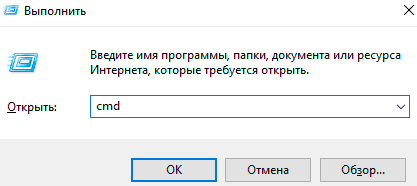
Шаг 1. Работа с символическими ссылками происходит через стандартную утилиту Windows – «Командная строка». Нажимаем сочетание клавиш Win+R и в открывшемся окне вводим команду «cmd».
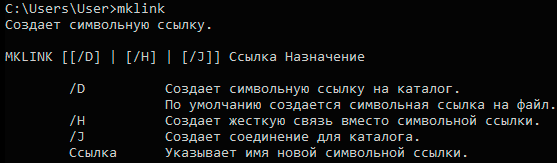
Шаг 2. В открывшемся окне вводим команду «mklink», при помощи которой можно получить описание функционала и возможные действия с символическими ссылками.
Шаг 3. Ознакомившись с ключами, попробуем создать символическую ссылку на каталог «C:\Program Files (x86)\Recovery Software\RS Partition Recovery 2.8» для этого нам потребуется ввести следующую команду «mklink /j «D:\recoverymk» «C:\Program Files (x86)\Recovery Software\RS Partition Recovery 2.8″».
Разберем подробнее каждый из пунктов команды.
В нашем случае успешное создание символьной ссылки выглядит следующим образом:

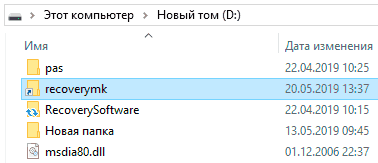
Проверяем созданную ссылку и её работу в том месте, которое было указано при создании. В нашем случае это «D:\recoverymk».
Пробуем запустить утилиту через символическую ссылку.
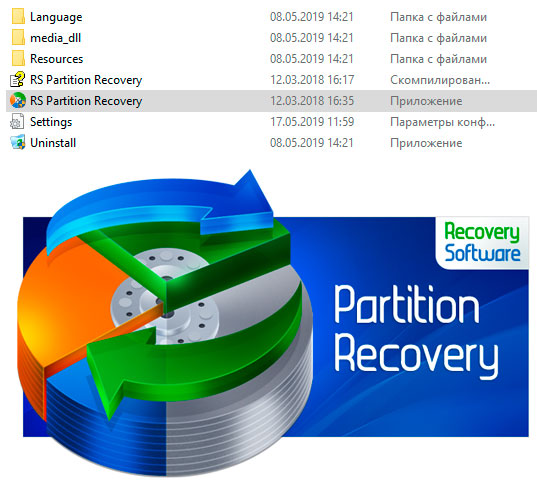
Программа RS Partition Recovery (как и любые другие программы, архивы, игры и т.д) успешно заработала через символическую ссылку.
Также продемонстрируем наглядное пособие по созданию символической ссылки на конкретный файл. Для примера создадим символьную ссылку архива «карты», который расположен на диске C.
Для этого вводим «mklink /d «D:\карты» «C:\карты»»
В данном случае каждая часть команды отвечает за следующее:

Важно! Для выполнения действий необходимо открыть командную строку от имени администратора. В противном случае утилита выдаст ошибку «Недостаточно прав».
Как упростить создание символических и жестких ссылок?
Для неподготовленных пользователей работа в командной строке может оказаться достаточно трудной и неудобной, поэтому многие предпочитают использовать специальный утилиты, добавляющие возможность быстрого создания ссылок различных типов из контекстного меню (меню, которое появляется при нажатии по файлу правой кнопкой мыши).
Одной из самых популярных программ для быстрого создания ссылок из контекстного меню является Link Shell Extension.
Процесс создания символической ссылки с дополнительными утилитами выглядит следующим образом:
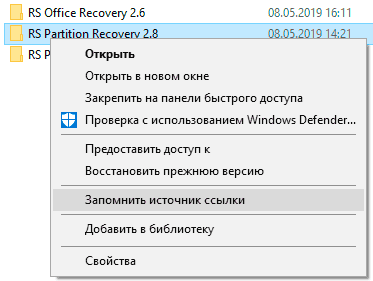
Шаг 1. Нажимаем ПКМ по нужному объекту и выбираем пункт «Запомнить источник ссылки».
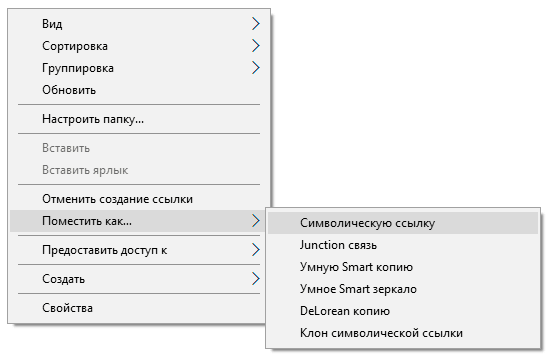
Шаг 2. Переходим в любой каталог, куда будет помещена ссылка, нажимаем ПКМ по пустому месту и выбираем пункт «Поместить как», после чего следует выбрать «Жесткую ссылку» или «Символическую ссылку».
Независимо от метода создания, ссылки будут функционировать в штатном режиме.
Часто задаваемые вопросы
Это сильно зависит от емкости вашего жесткого диска и производительности вашего компьютера. В основном, большинство операций восстановления жесткого диска можно выполнить примерно за 3-12 часов для жесткого диска объемом 1 ТБ в обычных условиях.
Если файл не открывается, это означает, что файл был поврежден или испорчен до восстановления.
Используйте функцию «Предварительного просмотра» для оценки качества восстанавливаемого файла.
Когда вы пытаетесь получить доступ к диску, то получаете сообщение диск «X: \ не доступен». или «Вам нужно отформатировать раздел на диске X:», структура каталога вашего диска может быть повреждена. В большинстве случаев данные, вероятно, все еще остаются доступными. Просто запустите программу для восстановления данных и отсканируйте нужный раздел, чтобы вернуть их.
Пожалуйста, используйте бесплатные версии программ, с которыми вы можете проанализировать носитель и просмотреть файлы, доступные для восстановления.
Сохранить их можно после регистрации программы – повторное сканирование для этого не потребуется.
Как создать символьную ссылку в Windows 10, 8.1, 8, 7
Товарищи, добрый день. Хотя эта тема и не самая популярная, но она мне очень много раз выручала, поэтому я не могу о ней не написать. Итак, что значит термин «символьная ссылка» я возьму из энциклопедии Wikipedia:
Символьная ссылка (также симлинк от англ. Symbolic link, символическая ссылка) — специальный файл в файловой системе, для которого не формируются никакие данные, кроме одной текстовой строки с указателем. Эта строка трактуется как путь к файлу, который должен быть открыт при попытке обратиться к данной ссылке (файлу). Символьная ссылка занимает ровно столько места в файловой системе, сколько требуется для записи её содержимого (нормальный файл занимает как минимум один блок раздела).
По своей сути же, симлинк — это ярлык, который позволяет системе думать, что это не ярлык, а настоящий файл (или папка). К примеру, частое применение символьной ссылок для папок — это установка игры на SSD, с последующем переносом файлов графики на жесткий диск, с целью экономия места на SSD и создание символьной ссылки до исходного места. Игра будет думать, что все файлы находятся в исходной папке. Так же символьные ссылки можно применять когда используются одинаковые файлы в нескольких каталогах, чтобы не вносить правки во все файлы, можно создать с одного файла символьные ссылки и вносить изменения один раз.
Создать символьную ссылку очень просто и сейчас я вам это докажу. Открываем командную строку, нажимаем Win+R, вводим cmd и жмём ОК. Хотя если вы собираетесь работать с системными файлами, может понадобиться командная строка с правами администратора.
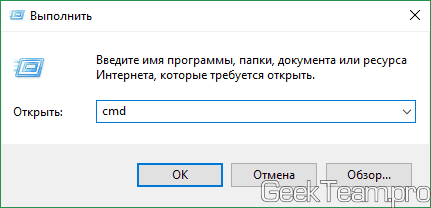
Дальше нам нужно ввести команду для создания символьной ссылки, выглядит она следующем образом:
где /j — атрибут создания соединения для каталога. Если вы создаете ссылку на файл, атрибут ставить не надо.
К примеру, если я хочу создать символьную ссылку на папку mklink на локальном диске E, как папку mk на диске С, мне нужно ввести следующую команду (и да, символьная ссылка может называться не так, как исходный файл (папка):
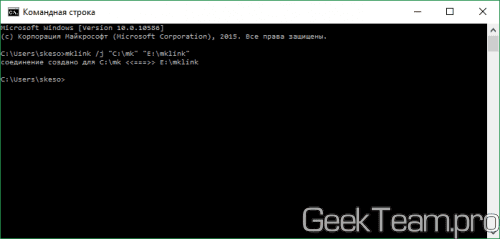
В результате мы получим вот это.
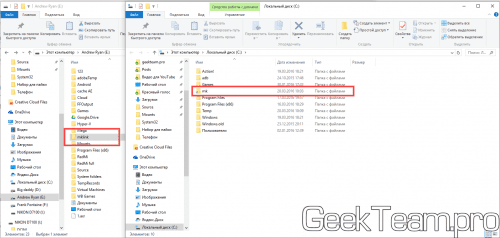
Если же мы хотим создать символьную ссылку на файл, например на файл 1.txt, хранящийся в корне диска E. для использования в виде файла 2.txt. скажем в папке mslink на диске C, команда будет выглядеть вот так:
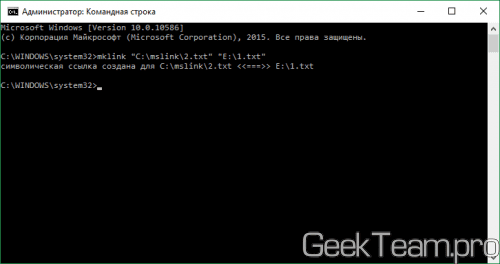
А на выходе получим вот это.
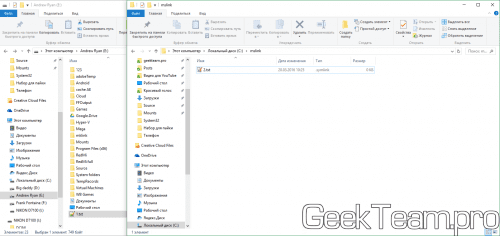
Резюмируя скажу, что знание возможностей данной функции, открывает большие возможности. С помощью неё я выходил из нескольких ситуаций, когда не хватало свободного пространства, на моем старом SSD, позволяя быстро перенести игру из папки origin на другой диск. Но вариантов использования её гораздо больше, к примеру перенос кэша браузеров, о котором мы поговорим в одной из будущих статей.
Вроде всё. Надеюсь эта статья оказалась вам полезной, обязательно нажмите одну из кнопок ниже, чтобы рассказать о ней друзьям. Также подпишитесь на обновления сайта, введя свой e-mail в поле справа или подписавшись на группу во Вконтакте и канал YouTube.
Спасибо за внимание 
Как создавать символические ссылки (Symlinks) в системе Windows
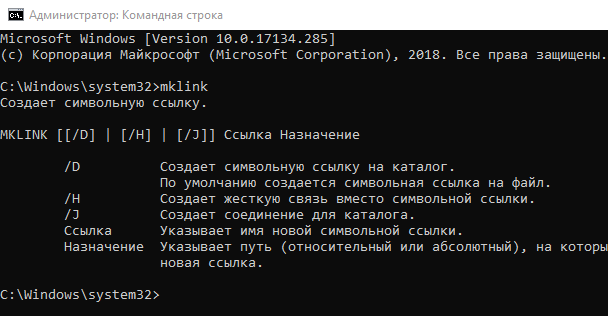
Windows 10, 8, 7 и Vista поддерживают символические ссылки, которые указывают на файл или папку в вашей системе. Вы можете создать их с помощью командной строки или стороннего инструмента под названием Link Shell Extension.
Что такое символические ссылки
Символические ссылки – это, по сути, расширенные ярлыки. Создайте символическую ссылку на отдельный файл или папку, и эта ссылка будет выглядеть так же, как файл или папка для Windows, хотя это только ссылка, указывающая на файл или папку.
Например, предположим, что у вас есть программа, которая использует файлы в папке C:\Program. А Вам хотелось бы сохранить этот каталог в D:\Refuse, но программа требует, чтобы её файлы были в C:\Program. Вы можете перенести исходный каталог из C:\Program в D:\Refuse, а затем создать символическую ссылку C:\Program, указав на D:\Refuse. Когда вы перезапустите программу, она попытается получить доступ к своему каталогу в C:\Program. Windows автоматически перенаправит её на D:\Refuse, и всё будет работать так, как если бы оно было в C:\Program.
Этот трюк можно использовать для всех целей, включая синхронизацию любой папки с такими программами, как Dropbox, Google Drive и OneDrive.
Существует два типа символических ссылок: жесткая и мягкая. Мягкие символические ссылки работают аналогично стандартным ярлыкам. Когда вы открываете мягкую ссылку на папку, вы будете перенаправлены в папку, где хранятся файлы. Однако, жесткая ссылка заставляет его выглядеть так, как будто файл или папка действительно существуют в местоположении символической ссылки, и ваши приложения не будут знать о подмене. В большинстве ситуаций жесткие символические ссылки более полезны.
Обратите внимание, что Windows фактически не использует термины «жесткая ссылка» и «мягкая ссылка». Вместо этого используются термины «жесткая ссылка» и «символическая ссылка». В документации Windows «символическая ссылка» – это то же самое, что «мягкая ссылка». Тем не менее, mklink-команда может создавать как жесткие ссылки, так и софт-ссылки (известные как «символические ссылки» в Windows).
Как создать символические ссылки с mklink
Вы можете создавать символические ссылки, используя команду mklink в окне командной строки в качестве администратора. Чтобы открыть её, найдите ярлык «Командная строка» в меню «Пуск», щелкните его правой кнопкой мыши и выберите «Запуск от имени администратора».
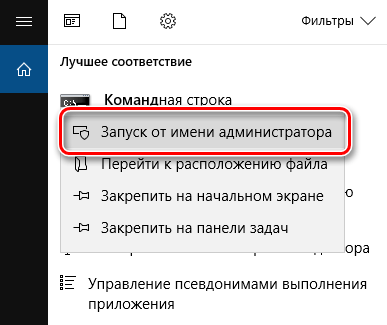
В Windows Creators Update вы можете использовать обычное окно командной строки, не запуская его как администратор. Однако, чтобы сделать это без окна командной строки администратора, вы должны сначала включить режим разработчика в Параметры → Обновление и безопасность → Разработчики.
Без каких-либо дополнительных опций mklink создает символическую ссылку на файл. Команда ниже создает символическую или «мягкую» ссылку (Link) на объект Target:
mklink Link Target
Используйте /D, если вы хотите создать символическую ссылку, указывающую на каталог:
mklink /D Link Target
Используйте /H, если вы хотите создать жесткую ссылку, указывающую на файл:
mklink /H Link Target
Используйте /J для создания жесткой ссылки, указывающую на каталог:
mklink /J Link Target
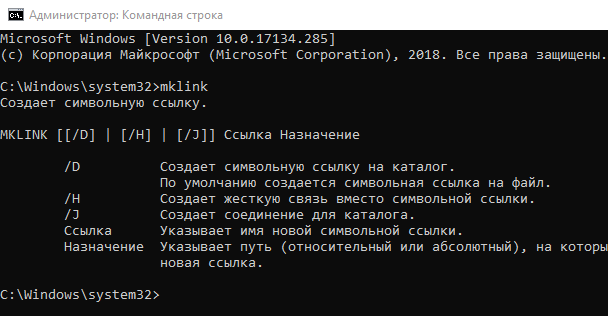
Так, например, если вы хотите создать жесткую ссылку в C:\LinkToFolder, которая указывала бы на C:\Users\Name\OriginalFolder, вы должны выполнить следующую команду:
mklink /J C:\LinkToFolder C:\Users\Name\OriginalFolder
Вам нужно будет помещать в кавычки пути с пробелами. Например, если папка называется C:\Link To Folder и C:\Users\Name\Original Folder, вы должны использовать следующую команду:
mklink /J «C:\Link To Folder» «C:\Users\Name\Original Folder»
Если вы увидите сообщение «У вас недостаточно прав для выполнения этой операции», Вам следует запустить Командную строку как Администратор.
Как создать символическую ссылку с помощью графического инструмента
Если вы хотите создавать символические ссылки с помощью инструмента с графическим интерфейсом, загрузите Link Shell Extension. Обязательно загрузите соответствующий пакет необходимых библиотек – найдёте их на странице загрузки инструмента.
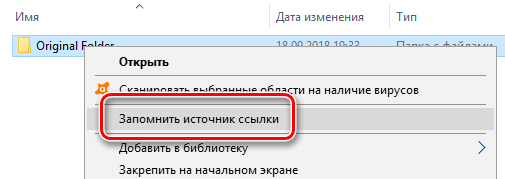
После установки найдите файл или папку, для которой вы хотите создать ссылку, щелкните её правой кнопкой мыши и выберите «Запомнить источник ссылки» в контекстном меню.
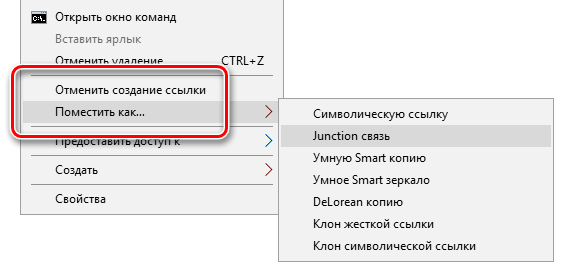
Затем вы можете щелкнуть правой кнопкой мыши в другой папке, указать на меню «Поместить как» и выбрать тип создаваемой ссылки.
Как удалить символические ссылки
Чтобы избавиться от символической ссылки, вы можете просто удалить её, как и любой другой файл или каталог. Только будьте осторожны: удаляйте ссылку, а не файл или каталог, к которому она привязана.
Символьные ссылки (Symbolic Link) – что они собой представляют и как их использовать практически

Термин «Symbolic Link» получил широкое распространение после выхода «Windows Vista», структура системных путей которой кардинально отличалась от предыдущих версий. Для совместимости с приложениями, поголовное большинство которых на тот момент не могло оптимально работать с новыми путями к пользовательским и системным каталогам, было введено большое количество специфичных объектов – точек соединения, расположенных в привычных местах, а также имеющих привычные имена. Их называют символическими ссылками. Впрочем перевод термина на русский язык не однозначен, поэтому одно понятие встречается в виде нескольких вариантов словосочетаний.
Что это такое
Это некие подобия обычных ярлыков, но с гораздо более расширенной функциональностью. Символическая ссылка образует совершенно полноценную связь с конечным объектом-целью – настолько полноценную, что системная оболочка не обращает особого внимания на разницу между реальным объектом и его имитацией.
Таким образом, любая программа может записывать или изменять свои вспомогательные файлы там, где ей положено «по умолчанию», но фактически они будут располагаться совершенно в другом месте.
Сравнение разновидностей ссылок

Группа «HSDLI» собрала объекты, которые необходимы старым программам для совместимости с новыми версиями «Windows». Они относятся к символическим связям, но имеют более раннее происхождение и называются «Junction Point». Иными словами, их можно назвать подвидом символических ссылок, обладающим урезанными возможностями.

Неполноценность его функциональности состоит в том, что подвид этот предназначен исключительно для директорий плюс работает только локально – сформировать точку соединения с сетевой папкой невозможно. Но для локального использования он все же предпочтительней, так как обладает узкой «специализацией», за счет чего теснее взаимодействует с системной оболочкой и никогда не вызывает конфликтов.
Рассмотрим свойства двух разновидностей символьных связей, сделанных для одного каталога «Roaming». Первая создана системой в виде «Junction Point», вторая сформирована пользователем и представляет собой «Symbolic Link».

Как видно на иллюстрации, во втором варианте присутствует вкладка « Ярлык », такая же, как у обычной иконки с Рабочего стола. Помимо этого в первом варианте отсутствует информация о пути к реальному хранилищу – цели ссылки. То есть, его свойства более близки к параметрам настоящей директории, а значит, воспринимаются Проводником точнее. Однако, это не значит, что со второй разновидностью возникают какие-либо проблемы – обе они выполняют свои функции одинаково хорошо.
Теперь зайдем в каталог «AppData», создадим простой ярлык для папки «Roaming» c именем «Application Data», а затем переместим его в родительский каталог. Сгруппируем содержимое окна по типу.

Видно, что Проводник воспринимает ярлыком лишь тот объект, который таковым непосредственно и является – два других воспринимаются как директории.
Откроем « Свойства » обыкновенного ярлыка и сравним их с параметрами символической ссылки.

В 1-м случае заблокированных элементов нет, во 2-м – заблокировано все, кроме кнопки «Расположение файла» да поля с наименованием объекта на вкладке «Общие». Это говорит о том, что символьная связь формируется «намертво» – изменить в ней что-либо невозможно, за исключением имени. Если, например, переместить или переименовать целевой объект, соединение с ним пропадет, а система не сможет ее восстановить автоматически, как это бывает с простыми ярлыками.
Проведем для наглядности небольшой эксперимент.
Создадим папку с именем «А», а также символическую ссылку на нее, но под другим названием (Б), так как в противном случае это нам не удастся – невозможно сформировать 2 директории с одинаковыми именами. Теперь сотворим простой ярлык для этой же папки – его наименованием может стать как «А», так и «Б». Системе это безразлично, ибо она воспринимает их, как 2 совершенно разных элемента.

Далее переименуем исходную папку (АБ) и попробуем открыть его с помощью «Symbolic Link» (Б). Операция стала невозможной, так как путь к цели стал иным, а соединение с ней разорвалась. Теперь испытаем обычный ярлык – переход происходит без проблем. Активировав его « Свойства », можно увидеть, что первоначальный путь к хранилищу автоматически изменился.

Зачем операционной системе нужны эти точки соединения
Как уже было сказано выше, иерархическая структура системной оболочки стала кардинально отличаться от «Windows XP», а символьные связи, расставленные в нужных местах, успешно устраняют это отличие.
Сравним иерархию системных разделов «XP» и «10».

Не будем обращать внимания на наличие второго контейнера «Program Files» у 64-разрядной «Десятки», а вот каталоги « Users » и « ProgramData » – прямое подтверждение вышесказанного. Чтобы старые программы могли с ними взаимодействовать, пришлось внедрить длинную цепочку виртуальных переходов. Начинается она с соединительной точки « Documents and Settings », ибо старые версии «Windows» используют именно эту директорию для хранения профилей отдельных пользователей плюс общего для всех учетных записей профиля «All Users».
Следующее звено цепочки, это каталог «Users» – туда переносит ссылка. Откроем его и сравним с аналогом в «XP».

Здесь цепочка дробится на несколько ветвей, одна из которых начинает свой путь с виртуальной папки « All Users » (у старых версий она существует реально). Заходя сюда, мы попадаем в контейнер « ProgramData », а если там пройти по символьной ссылке « Application Data ». То, как ни странно, попадем снова сюда же. Фантастика!
Однако для устаревших приложений эта петля необходима, так как они записывают свои данные по такому пути: C:\Documents and Settings\All Users\Application Data. Формируя виртуальные переходы, система формирует этот путь, но ведет он все же к реально существующему контейнеру «ProgramData».
Это одна ветвь. Другая – переносит из «Default User» в «Default». Остальные – внедрены в хранилища пользовательских профилей. Откроем один из них и посмотрим, что там нагромождено.

Видно, что для устранения различий, в «10-ке» присутствует огромное количество виртуальных переходов, возмещающих недостаток реальных хранилищ. Кстати, многие из них абсолютно не используются устаревшими приложениями, да и самими этими приложениями сейчас почти никто не пользуются. Так что непонятно, почему их до сих пор не исключили из структуры оболочки «Windows 10». Впрочем, удалить их самостоятельно не составляет труда. Можно смело удалять такие элементы, как:
Удаление точки соединения «SendTo» тоже ничего не изменит – операционной системе она абсолютно не нужна, а современные приложения используют другой путь.
С тем, как работают символические связи и зачем они нужны системе, мы похоже разобрались. Пора переходить к тому, как извлечь из них пользу.
Перенаправление папок при помощи символических ссылок
К сожалению, почти никто не использует их функционала так, чтобы извлечь из этого действительно стоящую пользу. Все, на что хватает фантазии у большинства людей, это сократить путь к нужным хранилищам, сделать его более удобным. Мы же разберем возможность перенаправлять те директории, у которых нет встроенных средств для этого.
Перенаправление многих пользовательских директорий можно осуществить штатными средствами, но это всего лишь малая толика из того, что рекомендуется хранить в несистемном дисковом разделе. Каждая программа и утилита, которую вы запускаете (кроме портативных конечно), организовывает в контейнерах « Roaming » и « Local » (родительская директория – «AppData») свои собственные хранилища, где осуществляет запись/чтение данных, необходимых для сохранения настроек интерфейса, параметров работы, а также многого другого.
Все эти директории, естественно со всем их содержимым, в случае непредвиденной ситуации, влекущей за собой незапланированную переустановку Windows, будут безвозвратно утеряны, либо потребуется много времени и усилий, а также специальные средства, чтобы их скопировать до форматирования дискового раздела.
Если же перенаправить все хранилища программных настроек заблаговременно, то они будут защищены от потери, по крайней мере «с этой стороны». Но это не вся выгода – после переустановки ОС соединение с ними легко восстанавливается повторным созданием символьных связей.
Алгоритм действий
Для начала необходимо организовать базовый контейнер в другом разделе, свободном от каких-бы то ни было операционных систем. Чтобы было легко ориентироваться в будущем, лучше придать ему понятное наименование, а при создании в нем подпапок желательно соблюдать исходную иерархию.
Это место удобно использовать для всех перенаправленных хранилищ, то есть и для тех, что перенаправляются штатными средствами Проводника.

Теперь надо переместить нужные подпапки из « Roaming » диска C (пункт А) в « Roaming » диска F (пункт Б).
Перемещать директорию «Microsoft» нельзя, да это и не даст никакого полезного эффекта – там информация, которая в после переустановки системы не понадобится.

Когда операция полностью закончится, переходим в «пункт Б» и формируем символьные связи для всех перемещенных элементов. Сделать это можно при помощи командной строки, но дело это нудное и долгое, так как операции производятся для каждого объекта отдельно. Если же скачать и установить одну бесподобную утилиту, то на все операции потребуется лишь «пара кликов». Утилита бесплатная, работает как расширение системной оболочки, а называется – «FileMenu Tools» (доступна на сайте разработчика).
Будем считать, что она у вас уже есть и пойдем дальше:

Готово! Весь перечень выделенных объектов приобрел новые параметры. Осталось только повторить этот алгоритм действий с каталогами «Local».
Хранилище «Local» используется программами главным образом для различных кэшируемых данных, которые к настройкам не относятся и не имеют важного значения.
Исходя из вышесказанного, операции можно провести выборочно, лишь с теми хранилищами, которые содержат хоть какие-нибудь настраиваемые параметры. Например, некоторые браузеры, такие как «Google Chrome», располагаются именно здесь. Тут же хранятся и их настройки (профили). Также различные приложения «Adobe» записывают здесь не только кэшируемые данные, но и другую, более важную информацию.
Какие еще данные можно перенаправить таким образом
Офисный пакет
Контейнеры «Roaming» и «Local» имеют подпапки «Microsoft», которые не стоит трогать целиком, а вот некоторое внутреннее содержимое стоит перенаправить.

Это различные вспомогательные папки классического (не APPs) пакета «Microsoft Office», если конечно вы им пользуетесь:
Чтобы обработать эти объекты, желательно использовать прежние правила – сначала создать аналогичные директории, соблюдая иерархию и идентичность наименований, а уж затем производить остальные операции.
Карты для автономного использования
Если вы скачивали карты каких-либо регионов через « Параметры », то все они хранятся локально по адресу C:\ProgramData\Microsoft\MapData.

Если переместить этот контейнер, а вместо него сотворить виртуальную имитацию, то в будущем легко будет восстановить утерянную связь и автономные карты не придется скачивать вновь.
Послесловие
Как видите, можно извлечь реальную пользу изо-всего, было бы желание. Понятно, что объектов для организации символьных связей может быть гораздо больше – это зависит от версии Windows, сетевого расположения компьютера, а также креативности пользователя. Например, у «Виндоус 7» можно перенести кэш драйверов ( C:\Windows\System32\DriverStore\FileRepository ). Для домашней сети таких возможностей вообще не перечесть.
В общем дело за вами.