
Что такое Superfetch в Windows 7

Предназначение Superfetch
Сперва рассмотрим все детали, связанные с этим системным элементом, а затем проанализируем ситуации, когда его стоит отключить, и расскажем, как это делается.
Название рассматриваемой службы переводится как «супервыборка», что прямо отвечает на вопрос о предназначении этого компонента: грубо говоря, это сервис кэширования данных для улучшения быстродействия системы, своего рода программная оптимизация. Работает она следующим образом: в процессе взаимодействия пользователя и ОС служба анализирует частоту и условия запуска пользовательских программ и компонентов, после чего создаёт особый конфигурационный файл, где сохраняет данные для быстрого запуска приложений, которые вызываются чаще всего. При этом задействуется определённый процент оперативной памяти. Кроме того, Superfetch отвечает также за некоторые иные функции – например, работу с файлами подкачки или технологию ReadyBoost, которая позволяет превратить флешку в дополнение к RAM.
Нужно ли выключать супервыборку
Супервыборка, как и многие другие компоненты Виндовс 7, активны по умолчанию не просто так. Дело в том, что работающая служба Superfetch может ускорить быстродействие операционной системы на слабых компьютерах ценой повышенного потребления оперативной памяти, пусть и незначительного. Кроме того, супервыборка способна продлить срок службы традиционных HDD, как бы это парадоксально не звучало – активная супервыборка диском практически не пользуется и уменьшает частоту обращения к накопителю. Но если же система установлена на SSD, то Superfetch становится бесполезной: твердотельные накопители быстрее магнитных дисков, отчего никакого прироста скорости работы эта служба не приносит. Её отключение освобождает часть оперативной памяти, но слишком мало для серьёзного влияния.
Когда же стоит отключать рассматриваемый элемент? Ответ очевиден – когда с ним наблюдаются проблемы, в первую очередь высокая нагрузка на процессор, с которой неспособны справиться более щадящие методы вроде очистки жесткого диска от «мусорных» данных. Деактивировать супервыборку можно двумя методами – через окружение «Службы» или посредством «Командной строки».
Обратите внимание! Отключение Superfetch повлияет на доступность функции ReadyBoost!
Способ 1: Инструмент «Службы»
Самый простой вариант остановки работы супервыборки – отключить её через менеджер служб Виндовс 7. Происходит процедура по такому алгоритму:

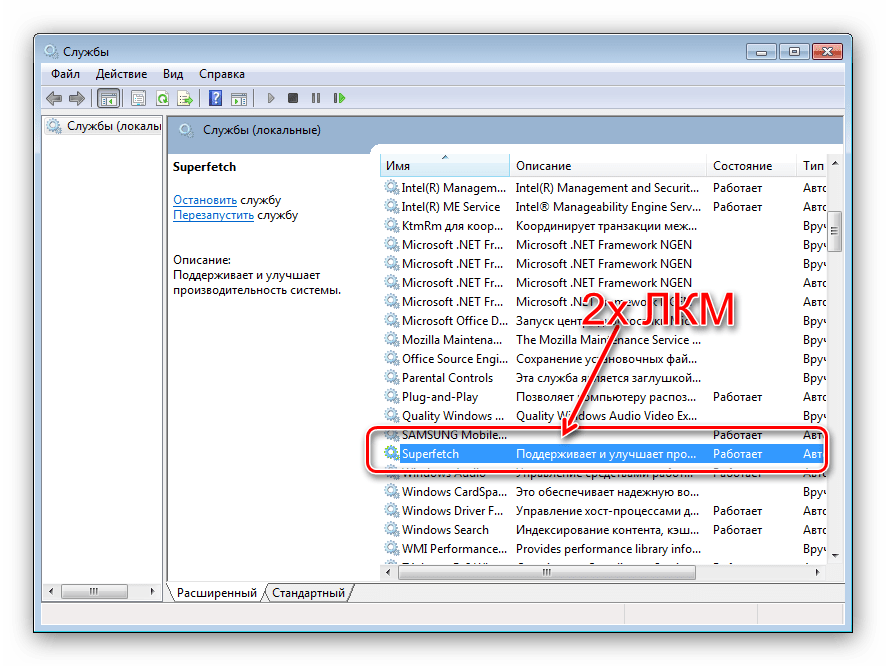
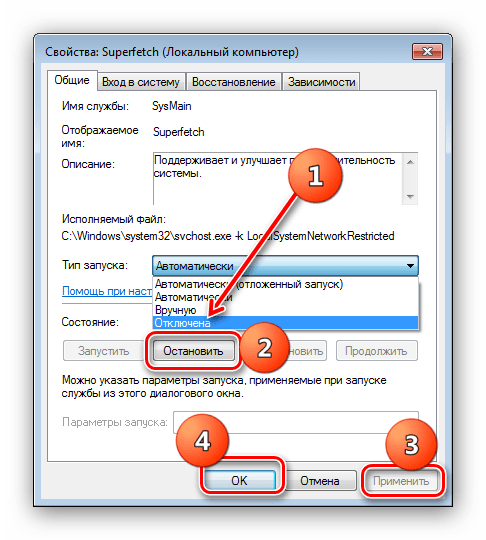
Эта процедура отключит как саму Superfetch, так и автозапуск службы, таким образом полностью деактивируя элемент.
Способ 2: «Командная строка»
Не всегда получается задействовать менеджер служб Виндовс 7 – например, если версия операционной системы представляет собой Starter Edition. К счастью, в Windows нет задачи, которую нельзя было бы решить задействованием «Командной строки» — она же поможет нам и в выключении супервыборки.
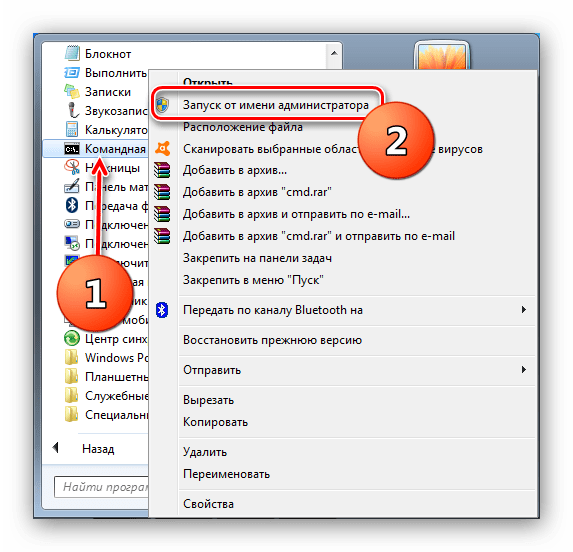
sc config SysMain start= disabled
Проверьте корректность ввода параметра и нажимайте Enter.
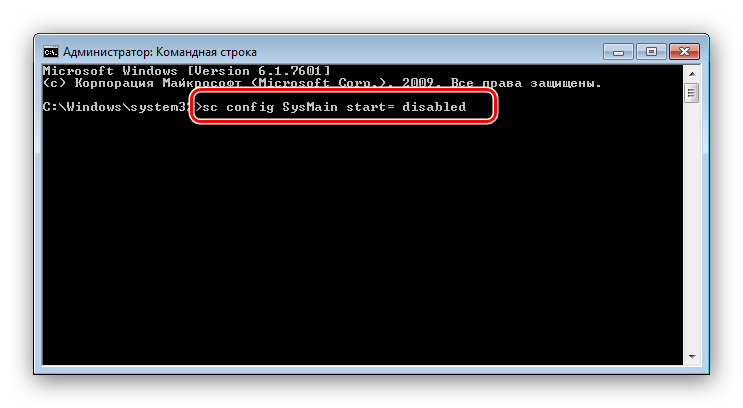
Как показывает практика, задействование «Командной строки» эффективнее отключения через менеджер служб.
Что делать, если служба не отключается
Не всегда указанные выше методы эффективны – супервыборка не отключается ни через управление службами, ни с помощью команды. В таком случае придётся вручную менять некоторые параметры в системном реестре.
HKEY_LOCAL_MACHINE/SYSTEM/CurrentControlSet/Control/Session Manager/Memory Management/PrefetchParameters
Найдите там ключ под названием «EnableSuperfetch» и дважды щёлкните по нему левой кнопкой мыши.

Заключение
Мы детально рассмотрели особенности службы Superfetch в Windows 7, привели методы её отключения в критических ситуациях и решение, если способы оказались неэффективны. Напоследок напоминаем – программная оптимизация никогда не заменит апгрейд компонентов компьютера, поэтому нельзя слишком уж сильно на неё полагаться.
Помимо этой статьи, на сайте еще 12433 инструкций.
Добавьте сайт Lumpics.ru в закладки (CTRL+D) и мы точно еще пригодимся вам.
Отблагодарите автора, поделитесь статьей в социальных сетях.
SuperFetch: что это, способы настройки и отключения в Windows 7, 8 и 10
Почти каждый день похож на предыдущий. Это касается и нюансов использования ПК. На нем запускаются примерно одни и те же приложения, просматриваются фото из одной и той же папки, включаются одни и те же аудиофайлы. Служба SuperFetch оптимизирует компьютерную рутину, чтобы все работало быстро и без сбоев. Но не всегда это получается, иногда возникают проблемы.

SuperFetch — что это за служба
Рабочий процесс, который улучшает отзывчивость операционной системы (ОС) и приложений благодаря анализу ретроспективных данных и последующего активного управления свободной оперативной памятью. Эта служба дебютировала в Windows Vista и с тех пор включалась в каждый релиз ОС. По умолчанию она постоянно работает в фоновом режиме, анализируя запускаемые файлы. Возможна достаточно гибкая настройка этого системного компонента.
СуперФетч можно сравнить с умным отцом, который держит весь инструмент в гараже не просто в порядке, а в “правильном” порядке, чтобы сын быстро отыскивал нужные ключи или кусачки. “Правильный” порядок означает следующее:
Пример абсолютно условный, но он абстрактно демонстрирует задачи службы и это поможет более точно ответить на вопрос: “SuperFetch? Что это?”.
Для чего она нужна
Чтобы понять, что такое SuperFetch, можно описать 2 основные цели службы:
Порой служба узла SuperFetch грузит диск Windows 10. Это вызывается 2 причинами:
Параметры SuperFetch
Для исчерпывающего ответа на вопрос: “SuperFetch – что это за служба?”, следует знать, какие именно параметры ОС она устанавливает. Они доступны для редактирования через реестр. Чтобы получить к ним доступ, нужно выполнить следующее (на примере десятой версии Виндовс):
EnableBootTrace
Параметр определяет статус трассировки процессов во время загрузки. Он устанавливает, должна ли ОС анализировать, как читаются файлы при запуске. Отключать это нет особого смысла по следующим причинам:
EnablePrefetcher
EnableSuperFetch
Параметр задает правила работы службы СуперФетч. Для него, как и для EnablePrefetcher, возможны 4 установки:
Нужна ли SuperFetch на компьютере?
Да, она все еще остается востребованной. Если стоит вопрос максимального снижения загрузки ресурсов компьютера процессами операционной системы, то гораздо эффективнее отключать визуальные эффекты, а не SuperFetch.
Насколько безопасно ее отключение?
Стоит SuperFetch отключить или нет Windows 7? Никаких проблем не возникнет, если все выключить. Служба никак не влияет на конфиденциальность данных и в подавляющем большинстве случаев слабо нагружает ресурсы системы. Хуже точно не станет, так что не стоит этого бояться.
Другой вопрос, что нет особого смысла специально это делать. Служба не просто так мигрирует из одной версии ОС в другую на протяжении почти 20 лет. Если бы она чему-то особо мешала, то SuperFetch вырезали из ядра системы. Если бы она вызывала нестабильность Windows, то от нее бы точно избавились.
Способы отключения SuperFetch
SuperFetch как отключить можно многими способами.
Через командную строку
Отключение производится по следующему алгоритму:
С помощью редактора реестра
Включить, выключить и настроить SuperFetch Windows 10, 8, 7 и Vista можно за несколько кликов. Для этого следует:
Через оснастку «Службы»
Действуют следующим образом:
В оснастке ОС Sysmain SuperFetch – одно и то же. Первое название – это внутрисистемный идентификатор, а второе имя используется для отображения на экране компьютера.
Частые ошибки связанные со службой SuperFetch
Бывает, что SuperFetch Windows 10 грузит диск на 100%. Система в таком режиме не отвечает на команды пользователя, и поэтому сложно завершить текущие операции – например, браузер не захочет закрываться. Это, как правило, наблюдается при двух обстоятельствах:
Решение ошибок
Самый действенный способ исправить любую ошибку – отключить службу. Это наиболее эффективно, но также можно попробовать такие способы:
Заключение
Многое в отношении SuperFetch обусловлено тем, что она дебютировала на ОС Vista – еще в 2006 году. В те годы разработчики программ куда больше внимания уделяли тестированию и оптимизации продукта, особенно это касается рациональности использования оперативной памяти. Так сложилась ситуация, что тогда действительно можно было предварительно подгружать часто используемые данные в оперативку, и это улучшало отзывчивость компьютера. Сегодня эта технология уже несколько устарела – оперативной памяти мало, а жесткие диски стали гораздо быстрее. Тем не менее отключать эту службу специально не стоит. Исключение составляют лишь те ситуации, когда она точно виновна в подвисании компьютера.
SuperFetch: что это за служба и как ей управлять
SuperFetch – утилита, позволяющая сделать работу часто используемых вами программ более отзывчивой и скоростной. Интеллектуальная служба анализирует работу запускаемых на десктопе программ, и в последующем заранее подгружает необходимые файлы для быстрого запуска и работы. Как эффективно использовать SuperFetch и в каких случаях от нее можно отказаться в нашем обзоре.
Основные настройки работы службы
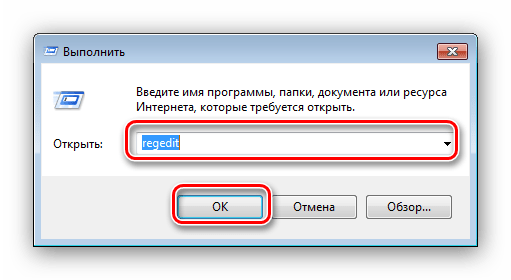
Чтобы самостоятельно управлять настройками службы SuperFetch воспользуйтесь редактором реестра. Чтобы запустить его, вызовите горячими кнопками Win+R строку «Выполнить» и пропишите в ней команду «regedit». Перед вами откроется окно реестра. Необходимые для настроек записи хранятся по такому пути:
HKEY_LOCAL_MACHINE\SYSTEM\CurrentControlSet\Control\Session Manager\Memory Management\PrefetchParameters
Здесь вы сможете управлять всеми параметрами службы: включать, выключать, а также указывать в каких случаях служба работает, а в каких нет. Строки реестра с типом параметров «REG_DWORD» как раз отвечают за настройку.
Для включения/отключения службы нам нужна запись реестра EnableSuperfetch. Если ее нет, ее можно создать самим. Для этого нажмите правой кнопкой навигационной мыши на пустом месте и выберите функцию «Создать» — «Параметр DWORD». В поле «имя» укажите «EnableSuperfetch». Двойным кликом по строке мы вызываем редактор параметров. В открывшемся поле нужно установить значение параметра. Значение устанавливаются следующие: 0, 1, 2, 3, где
1 – ускорение запуска приложений
2 – ускорение загрузки системы
3 – ускорение запуска и приложений, и системы

Для правильной работы службы нужна также запись реестра EnablePrefetcher. Она отвечает за файлы кэша и механизм упреждающей выборки. Значения этой записи схожи со значениями EnableSuperfetch и должны быть одинаковыми. Если этой записи у вас нет, то ее нужно создать по аналогии с записью, которую мы создавали для включения/выключения службы.
За проверку работы службы отвечает запись EnableBootTrace. В обычном состоянии значение этого элемента стоит «0», то есть он отключен. Его включение необходимо только когда работа службы выдает сбой. Например, если системе не удалось запустить службу или она завершена из-за ошибки.
Так как служба SuperFetch установлена на всех ОС Windows, то данные о ней по умолчанию есть на всех компьютерах. Если у вас эта службы не работает, проверьте:
Как ускорить работу системы с помощью SuperFetch и flash-накопителя
Если оперативная память вашего ПК небольшая, но хочется улучшить скорость работы системы, то вам поможет SuperFetch и flash-память. Конечно такого же эффекта как от ОЗУ не будет, но и жесткий диск на деле оказывается медленнее, чем съемный носитель. Чтобы ускорить работу системы делаем следующие шаги:
Проблемы в работе SuperFetch
Казалось бы, такая служба просто спасение для работы маломощных десктопов. Но и в ней есть подводные камни. Утилита SuperFetch работает в фоновом режиме постоянно, а на ее обслуживание также нужна дополнительная память. Помимо памяти, которая занимает сама программа, она грузит диск кэшированными файлами, необходимыми для быстрого запуска часто запрашиваемых приложений. В итоге может случится так, что мощности ПК вполне хватает для быстрой работы, но SuperFetch тормозит скорость системы. Из-за перегрузки открытые приложения начинают «виснуть», и в разгар работы или игры вас может просто выкинуть из программы. В таких ситуациях возникает дилемма: нужна ли SuperFetch или нет?
Впервые эта утилита появилась на ОС Vista и была усовершенствованной версией службы Prefetch от ОС XP. Она довольно неплохо увеличивала продуктивность медлительных программ. Но с тех пор ее развитием никто не занимался и на сегодняшний день она морально устарела. Еще один минус в том, что, анализируя приложения, утилита по своему усмотрению стирает и записывает необходимые ей кэшированные данные. Все это приводит к быстрому износу жесткого диска. Постоянная загрузка памяти в фоновом режиме, лишняя нагрузка на SSD-накопители не говорят в пользу SuperFetch. Но решать вопрос о необходимости ее присутствия в вашей операционной системе вам.
Как отключить утилиту
Операционная система Windows 10 использует SuperFetch по умолчанию и не рекомендует ее отключать. Но если вы решились все-же остановить ее работу, то следуйте этим инструкциям.
Вариант 1. Специальная программа Superfetch.exe
Это самое простое решение проблем с управлением этой службой Windows. Скачайте приложение на свой ПК и запустите. В интерфейсе главного окна вы сможете не только отключить SuperFetch или Prefetch, но также улучшить производительность системы. Например, ускорение запуска ПК, загрузки приложений, отключение кэширования изображений и многое другое.
Вариант 2. Через диспетчер задач
Включите диспетчер Windows с помощью горячих клавиш Ctrl+Alt+Del или Ctrl+Shift+Esc и откройте опцию «Запустить диспетчер задач». На вкладке «Службы» найдите в колонке «Имя» строку «SysMain», в описании будет указана служба SuperFetch. Щелкните по строке правой кнопкой мыши и в появившемся списке выберите «Остановить службу».
Такая манипуляция остановит работу программы только до ближайшей перезагрузки системы. Чтобы совсем отключить SuperFetch, кликните в правом нижнем углу на кнопку «Службы…», чтобы запустить системное управление. Далее двойным кликом по строке нашей службы вызовите ее свойства. Найдите в открывшемся окне строку «Тип запуска» и поменяйте его значение на «Отключена». Сохраните изменения. Ура! Теперь проблемы с перегрузкой диска устранятся.
Вариант 3. Через редактор реестра
Запустите редактор реестра с помощью строки «выполнить». Для это нажмите комбинацию клавиш на клавиатуре Win+R в любой раскладке, а в строке появившегося диалогового окна введите «regedit». Слева в колонке у вас будет дерево реестра. Нужная нам служба находится по адресу:
HKEY_LOCAL_MACHINE\SYSTEM\CurrentControlSet\Control\Session Manager\Memory Management\PrefetchParameters
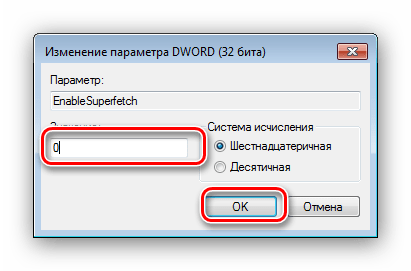
Чтобы отключить SuperFetch, для записей реестра EnablePrefetcher и EnableSuperfetch нужно установить значение «0». Для этого щелкните правой кнопкой мыши на строку и выберите опцию «Изменить…». В открывшемся окне в поле «Значение» прописываем «0» и сохраняем параметры. Перезагружаем систему для применения новой конфигурации.
Вариант 4. С помощью командной строки
Службу узла SuperFetch можно отключить и через командную строку, запустив ее от имени администратора. Для этого с помощью поисковой строки меню «Пуск» находим функцию «Командная строка», кликаем на нее правой клавишей мыши и выбираем «Запуск от имени администратора». В открывшемся окне дописываем в строке « sc config SysMain start= disabled » и нажмите на клавиатуре кнопку ввода. В этом же окне строчкой ниже система ответит вам об успешно проведенной операции. Чтобы новые конфигурации были выполнены, нужно перезагрузить систему.
Надеемся наш материал был полезен для вас, и вы теперь понимаете зачем нужна служба SuperFetch и как ей управлять. Но если теперь вас мучает вопрос – отключать эту программу или нет, то можете не волноваться: остановка утилиты даже в худшем случае не значительно повлияет на производительность ПК. А вот отключение может значительно ускорить процесс загрузки системы и приложений.
Служба узла Superfetch в Windows 7/10 – что это?
Не секрет, что производительность компьютера зависит главным образом от его «железа», впрочем, недооценивать саму операционную систему также не стоит. Программные способы оптимизации хотя и не столь эффективны, как, например, установка дополнительных планок оперативной памяти, но они также вносят свой вклад в ускорение работы Windows. Одним из таких способов является кэширование – сохранение данных в специально отведенном месте для ускоренного доступа к ним в будущем.
К примеру, в браузерах в процессе кэширования в эту самую область сохраняются изображения и некоторые элементы сайтов, так что при последующих обращениях к этим ресурсам они грузятся гораздо быстрее. Есть кэш и в самой Windows, только вот хранит он данные не интернета, а компонентов операционной системы и некоторых, наиболее часто используемых, сторонних программ. Управляет же всем этим делом работающая под процессом svchost.exe служба SysMain также известная под именем SuperFetch.
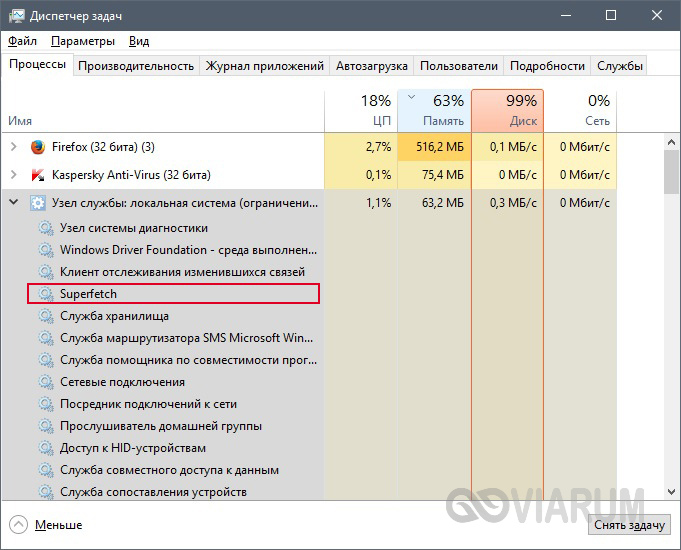
Зачем нужна служба SuperFetch в Windows 7/10 и как она работает
Итак, SuperFetch. Что это за служба, как она работает и для чего она вообще нужна? Прямое её предназначение заключается в ускорении загрузки компонентов операционной системы и часто используемых программ, хотя на данном этапе развития компьютерных технологий этот момент является весьма спорным.
Технология супервыборки, а именно так можно перевести термин SuperFetch, не так уж и нова. Похожий сервис присутствовал ещё в Windows XP и назывался Prefetcher, то есть предварительная выборка. Суть его работы заключалась примерно в следующем: на начальном этапе запуска компонентов и приложений специальная функция отслеживает операции обмена данными между ОЗУ и жёстким диском и записывает их в особые файлы PF. На основе этих данных создаётся карта ссылок на исполняемые файлы и каталоги, и когда система стартует, служба Prefetcher обращается к этим картам и загружает кэшированные данные программ в особую область оперативной памяти.
В момент запуска системой или пользователем программы полного обращения к её исполняемому файлу не происходит, так как его «часть» уже сохранена и загружена в память. В результате количество обращений к жёсткому диску уменьшается, и приложение запускается быстрее. Похожим образом работает служба узла SuperFetch, которая, по сути, является усовершенствованной версией Prefetcher, кстати, также присутствующей в Windows 7, 8.1 и 10. Подробно останавливаться на разнице между этими двумя службами мы не будем, отметим лишь, что SuperFetch умеет создавать конфигурационные файлы, содержащие данные о частоте и условиях запуска часто используемых программ.
Следует ли отключать SuperFetch: все за и против
Выше мы уже отмечали, что в настоящее время целесообразность использования SuperFetch ставится многими под вопрос. Кто-то утверждает, что, отключив супервыборку, можно высвободить дополнительный объём оперативной памяти, кто-то говорит, что отключение SuperFetch позволяет продлить срок службы жёстких дисков, особенно SSD-накопителей, встречаются также утверждения, что если на ПК имеется более чем достаточно оперативной памяти, то особой пользы от службы попросту не будет.
Что на это можно сказать? Служба SuperFetch потребляет совсем немного ресурсов и весьма сомнительно, что её отключение прибавит сколь-либо производительности даже на слабых машинах. Скорее всего, всё будет как раз наоборот, так как система и программы станут запускаться медленнее. На ПК с большим объёмом ОЗУ высвобождение нескольких мегабайт также не будет играть никакой существенной роли, а вот время загрузки системы и приложений увеличится, хотя это и не будет так заметно.
Что касается продления времени службы дисков, так тут всё наоборот, SuperFetch как раз не производит запись на диск, а вот с её отключением количество обращений к винчестеру возрастёт, следовательно, увеличится и нагрузка на него. Тогда почему самими производителями рекомендуется отключать супервыборку при использовании SSD-дисков? Потому что эти носители намного быстрее традиционных HDD, и, даже будучи включённой, SuperFetch не принесёт на ПК с такими дисками сколь-либо ощутимой пользы. Вреда от неё, к слову, тоже не будет.
Примечание: установленная на твердотельный накопитель Windows, как правило, сама отключает супервыборку, в остальных случаях её можно деактивировать вручную, если это рекомендует производитель.
Не стоит также забывать о том, что отключая SuperFetch, вы больше не сможете пользоваться некоторыми функциями Windows, в частности, ReadyBoost, предназначенной для ускорения работы компьютеров с малым объёмом оперативной памяти. Пожалуй, единственным основанием для отключения является случай, когда служба SuperFetch грузит диск в Windows 7/10, мешая нормальной работе пользователя, причём другие способы устранения проблемы, например, обновление драйверов оборудования, не дают положительного результата.
Способы отключения службы
Итак, с тем, нужно ли отключать SuperFetch в Windows 7/10, мы более или менее разобрались, теперь давайте посмотрим, как можно эту службу деактивировать. Для этого существует как минимум три инструмента: оснастка управления службами, командная строка и реестр.
Через оснастку «Службы»
Попасть в интерфейс управления службами проще всего, выполнив в диалоговом окошке Run (Win+R) команду services. Также вы можете открыть Диспетчер задач, перейти на вкладку «Службы» и нажать внизу ссылку «Открыть службы».
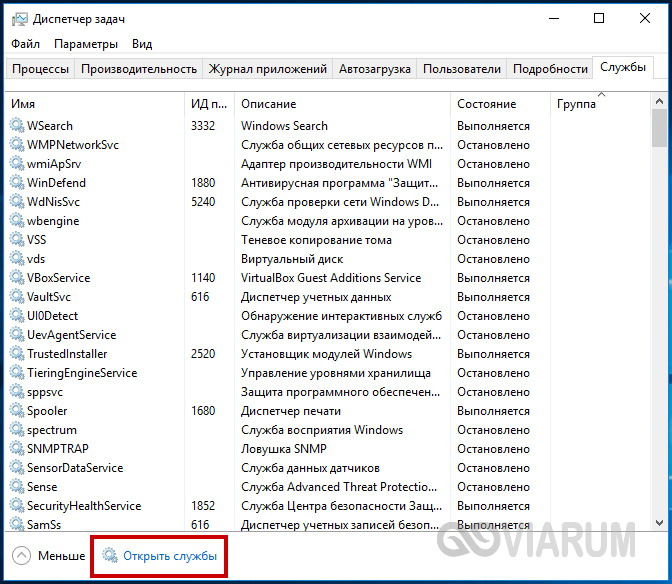
Далее в списке найдите службу под названием SuperFetch и дважды кликните по ней.
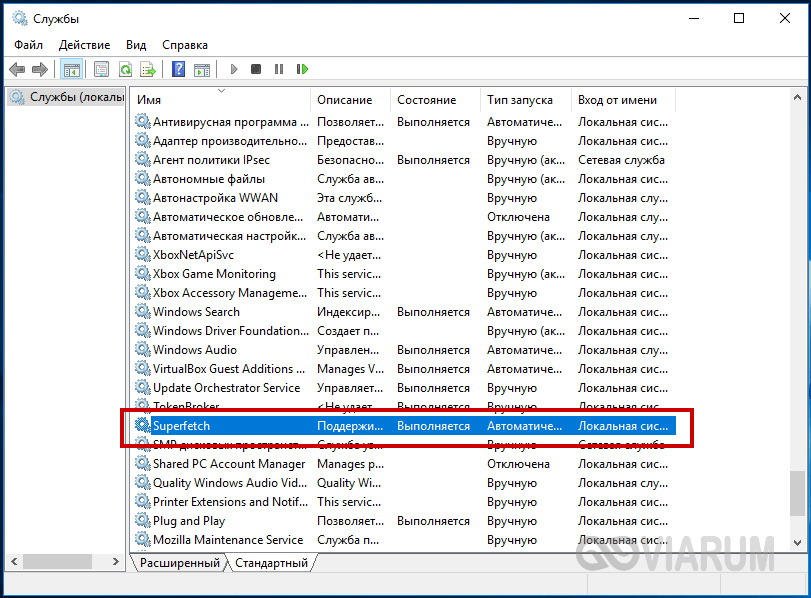
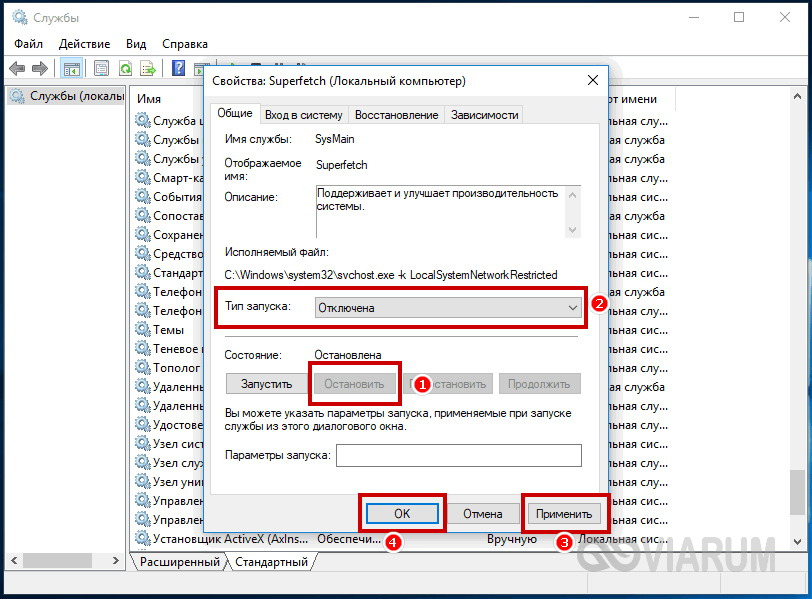
В открывшемся диалоговом окошке нажмите кнопку «Остановить», а в выпадающем меню «Тип запуска» выберите опцию «Остановлена». Нажмите «Применить», затем «OK» и перезагрузите компьютер.
С помощью командной строки
Отключить супервыборку также можно из командной строки. Откройте консоль CMD от имени администратора и выполните в ней команду sc config SysMain start= disabled.
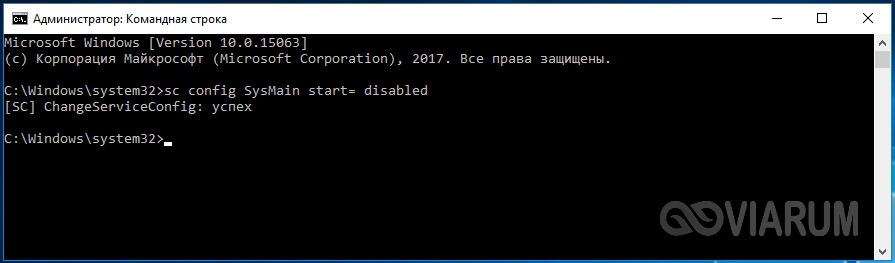
Команда net stop в данном случае не подходит, так как она лишь временно остановит службу, но не изменит её тип запуска. Чтобы новые настройки вступили в силу, перезагружаем компьютер.
С помощью редактора реестра
Наконец, отключить SuperFetch позволяет редактор реестра. Откройте его командой regedit в окошке «Выполнить» и разверните ветку:
HKEY_LOCAL_MACHINE/SYSTEM/CurrentControlSet/Control/Session Manager/Memory Management/PrefetchParameters
В правой колонке редактора вы увидите DWORD-параметр EnableSuperfetch. Он может принимать четыре значения:

Соответственно, чтобы полностью отключить SuperFetch, вам нужно заменить текущее значение на 0 и перезагрузить компьютер.