
Что значит сжать диск для экономии места
В свойствах диска можно сжать его для экономии места. Что это за функция ещё стоит разобраться. Процессор должен обладать достаточной мощностью, чтобы сжатие и распаковка выполнялись незаметно. Сжатие может оказать положительное влияние на быстродействие.
Эта статья расскажет, что значит и как сжать диск для экономии места. Давайте разбираться на практике. Для всех дисков сжатие по умолчанию отключено. И большинство даже не знают о его существовании. Возможно, случайно увидели такую возможность и не знают, а стоит ли?
Сжать диск для экономии места. Что это?
Если же включить сжатие диска, Вы можете сэкономить место, однако без затрат не обойтись. Как ранее вспоминалось, сжатие использует вычислительную мощность центрального процессора. Каждый раз, когда Вы обращаетесь к файлу, он предварительно распаковывается.
Что нужно знать?
Важно! Ни в коем случае не сжимайте диск (C:). Сжатие системного раздела может привести к различным проблемам. Как в сбое драйверов, так и вплоть к работе Windows 10. Без переустановки системы не обойтись. Это будет проще, чем попытаться вручную устранить баги.
Как сжать диск для экономии места
На панели откройте Проводник или сразу Этот компьютер и выберите Свойства локального диска. На примере Локального диска (F:) установим отметку Сжать этот диск для экономии места.

Выберите, как сжать: Вы хотите применить это изменение только к диску F:\ или также ко всем вложенным папкам и файлам. Нас интересует именно К диску и ко всем вложенным папкам…

Для тестирования был выбран малоиспользуемый раздел жёсткого диска, а именно F:\. Конечно же, его файловая система NTFS. Он используется как небольшое «облако». Для хранения резервных копий, старых работ и некоторых данных. Спустя 3 часа получилось:
| До | После |
| Занято: 67.8 Гб | 72 849 559 552 байт | Занято: 65.3 Гб | 70 207 975 424 байт |
| Свободно: 29.8 Гб l 32 008 036 352 байт | Свободно: 32.2 Гб | 34 649 620 480 байт |
| Локальный диск (F:) | Файловая система: NTFS | Объём: 97.6 Гб | |
Это ещё далеко не всё. Можно попробовать сжать отдельную папку. Например, папку Скрины игр смотрю раз в несколько лет, только чтобы поностальгировать… Открываем её Свойства > Другие атрибуты и ставим отметку Сжимать содержимое для экономии места на диске.
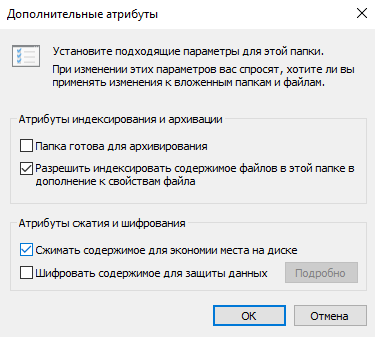
Функция сжатия содержимого сейчас бесполезна. Всё из-за доступности как обычных HDD, так и быстрых SSD накопителей. Скорость сжатия зависит от Вашего накопителя, мощности ЦП и количества данных. Все файлы перед последующим использованием будут расшифрованы!
Windows 10: освобождение свободного пространства
В этой заметке я хочу рассмотреть инструменты, которые предлагает Windows 10 для освобождения дискового пространства. Решил написать потому, что сам с этим столкнулся при работе на SSD.
— Включите файлы по запросу. Файлы будут скачиваться по мере использования.
— включите автоматическую усушку файлов (верно для WIndows 10 1809)
— Это позволит высвободить свободное пространство за счет хранения файлов в облаке.
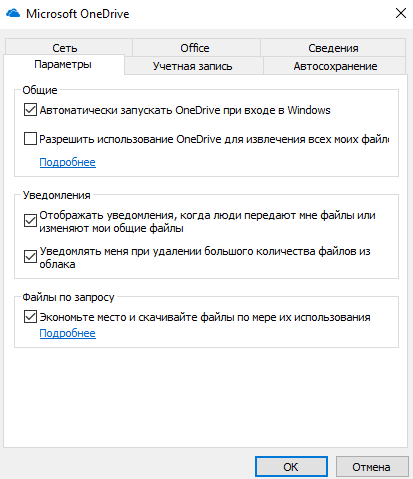
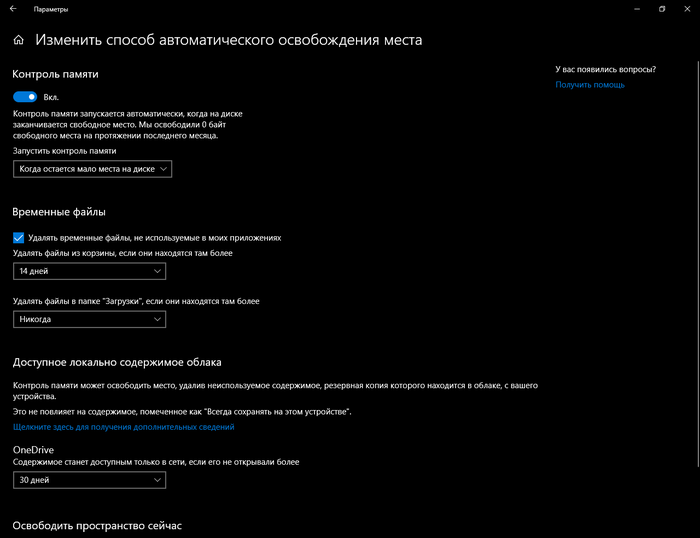
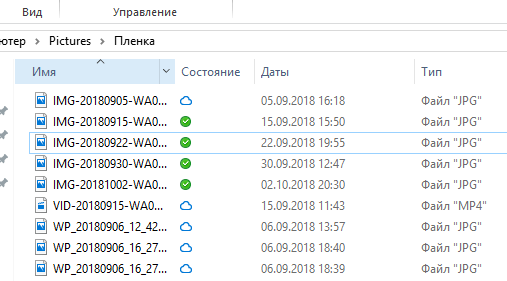
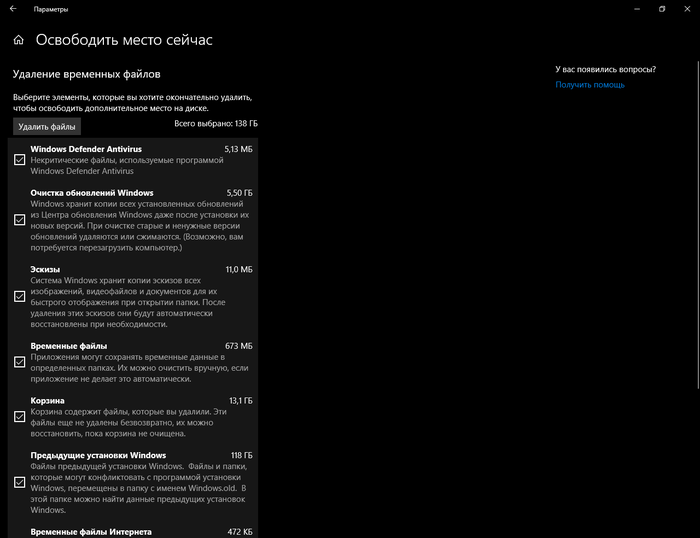
2) Автоматическая очистка системы. Включите контроль памяти. Система будет приглядывать за пространством. (скрин выше)
3) Используйте очистку диска. Вам понравится.
4) Сжать системные папки.
Это новый метод. То есть старый, но переделанный. Помните утилиту compact? Она равнозначна включению сжатия NTFS в свойствах файла. Так вот, её улучшили: теперь появилась возможность сжатия LZX. Отличий два:
— Стандартное сжатие NTFS постоянно. То есть после пересохранения файл снова сжимается. В LZX сжимать придется повторно.
— Данные, сжатые LZX не читаются предыдущими версиями Windows.
Если вы попытаетесь сдать папку Windows стандартным сжатием NTFS, то придется получать права на файлы, что небезопасно. LZX не меняет атрибуты файла, поэтому доступ на запись нам не нужен.
Давайте посмотрим размер основных папок.
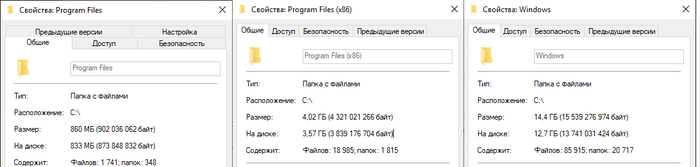
Запускаем командную строку от Администратора и скармливаем следующую команду:
compact /c /s /a /i /exe:lzx «C:\Program Files\*»&&compact /c /s /a /i /exe:lzx «C:\Program Files (x86)\*»&&compact /c /s /a /i /exe:lzx «C:\Windows\*»
Когда команда отработает, проверим результат:
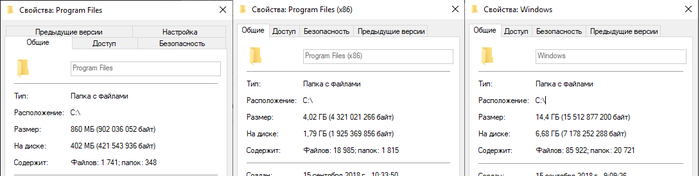
Обратите внимание на размер, занятый на диске.
Для удобства, команду можно добавить в контекстное меню проводника.

Лига Сисадминов
663 поста 12.5K подписчиков
Правила сообщества
— # mount /dev/good_story /sysodmins_league
— # mount /dev/photo_it /sysodmins_league
— # mount /dev/best_practice /sysodmins_league
— # mount /dev/tutorial /sysodmins_league
нахер onedrive, ssd minitweaker и все
Про сжатие возникло несколько вопросов:
Безопасно ли сжимать в LZX всю папку Windows или нужно подходить к ее содержимому выборочно?
Сказывается ли сжатие системной папки на производительность (запуск, использование оперативной памяти)?
Я все понимаю но в наших реалиях ssd(ось 120-240)+ ssd игры (240 опционально)+ файлпомойка 2-4 тб hdd, в буках можно заменить DVD/bd привод
старый добрый cleanmgr.exe пока никуда не исчез, в нем есть все тоже самое
сжатие системных файлов там называется «Очистка обновлений Windows» (доступно при запуске с правами администратора)
Если установить и настроить скрипт дедупликации, то удивиться появившемуся свободному месту можно ещё больше.
Всегда пугало это сжатие. Если пожать файлы, производительность системы не упадет?
подскажи пожалуйста как запретить обновление 10-ки полностью, чтобы процесс windows module installer не запускался вообще. просто есть бюджетное устройство ployer momo 7w. 1 гб оперативной. 16 встроенной. мне нафик не нужны обновления- на нем работает пара программ и телевидение
Очистка кэша обновлений?
Да, чистить реестр я не рекомендую что CCleaner’ом что этой программой. Крайне высока вероятность накосячить.


Глава компании SEC Consult взломал мошенников, прислав им вредоносный PDF
В начале августа 2016 года французский исследователь Иван Квиатковски проучил мошенников, выдававших себя за специалистов технической поддержки. Дело в том, что скаммеры атаковали родителей специалиста, с чем он мириться не пожелал и хитростью вынудил мошенника установить шифровальщика Locky на свой компьютер. О похожем поступке недавно рассказал и глава сингапурского подразделения компании SEC Consult, Флориан Лукавски (Florian Lukavsky). Он сумел скомпрометировать мошенников более крупного калибра и передал все собранные о них данные в руки правоохранительных органов.
О содеянном Лукавски рассказал журналистам издания The Register на конференции Hack in the Box, прошедшей в Сигнапуре, в августе 2016 года. Эксперту удалось разоблачить так называемых скаммеров-китобоев (или whaling-скаммеров). Основной бизнес таких парней заключается в организации хитроумных афер с применением социальной инженерии. Мошенники рассылают сотрудникам крупных, прибыльных предприятий письма, которые замаскированы под послания от начальства или от руководителей фирм-партнеров. В письмах поддельный босс просит сотрудников срочно перевести деньги на какой-либо банковский счет, который на самом деле принадлежит злоумышленникам.

Данная схема работает очень эффективно. Так, по данным ФБР, за семь месяцев было зафиксировано более 14 000 случаев whaling-мошенничества, а компании суммарно лишились более чем 2,2 млрд долларов. Среди пострадавших, были такие всемирно известные компании, как Mattel, потерявшая 3 млн долларов, Ubiquiti, лишившаяся 46,7 млн долларов, и бельгийский банк Crelan, чьи потери составили 78 млн долларов. При этом вернуть средства удается очень редко. К примеру, компания Ubiquiti сумела вернуть лишь 9 млн долларов из похищенных 46,7 млн.
Лукавски применил к мошенникам их же методы. Эксперт сумел скомпрометировать Microsoft-аккаунты злоумышленников.
«Некто выдал себя за CEO международной компании и запросил срочный денежный перевод, и лишь пару часов спустя они [пострадавшие] осознали, что это был скам. Мы, совместно с представителями правоохранительных органов, решили перехитрить мошенников, — рассказывает Лукавски. — Мы отправили им специально подготовленный PDF-файл, замаскированный под подтверждение транзакции. Как только они открыли его, мы узнали данные их Twitter, юзернеймы и идентификационные данные. В итоге мы смогли получить имена пользователей Windows 10 и [парольные] хеши, которые по умолчанию были привязаны к Outlook».
Парольные хеши Windows 10 не продержались долго, и вскоре исследователь предоставил полиции данные, которые позже привели к аресту ряда лиц в Африке.
Также эксперт признался журналистам, что ему очень понравилась недавняя история Ивана Квиатковски. Лукавски рассказал, что один из его друзей тоже недавно «поймал» whaling-скаммера и передал в руки правоохранительных органов и банков информацию сразу о семи различных счетах, принадлежавших злоумышленникам. Эксперт уверен, что такие аккаунты являются едва ли не самым ценным активом мошенников, так как в наши дни банки вводят все более жесткие механизмы регламентации и регулирования и уделяют больше внимания схемам, направленным против отмывания денег.
Как увеличить свободное место на системном диске с Windows 10


Содержание
Содержание
Объем свободного пространства на системном диске постепенно снижается. По мере заполнения доступного объема падает быстродействие и стабильность системы. Это приводит к вылетам, ошибкам, торможению и даже незапланированным перезагрузкам. Бороться с этим можно и нужно, но не все пользователи знают, что делать. Далее рассмотрим, как увеличить свободное место на диске с Windows 10 на примерах со скриншотами и подробными инструкциями.
Практически всегда операционную систему устанавливают на диск C, и от этого мы будем отталкиваться в дальнейших примерах.

Признаки необходимости очистки диска с операционной системой
О необходимости освобождения места на системном диске говорят следующие факторы:
Заняться освобождением свободного пространства необходимо, даже если появились лишь первые «симптомы». Разумеется, многие из перечисленных проблем могут являться следствием неисправности комплектующих ПК, удаления пользователем важных системных файлов, активностью вредоносного ПО. Сбои в работе могут говорить о необходимости чистки компьютера от пыли, замены термопасты.
Разработчики из Microsoft не дают точного ответа на вопрос о том, сколько места нужно оставлять незанятым для сохранения быстродействия и стабильности системы. О приближении критической ситуации может сказать разве что красная полоска под диском в окне «Компьютер» (менее 10%). При использовании HDD незанятыми нужно оставлять 15–20% доступного на диске объема. Для выполнения дефрагментации нужно минимум 15% свободного места.
Одно можно сказать наверняка: чем меньше различного мусора будет на системном диске, тем лучше.
Что захламляет память
Есть две основные причины сокращения доступного пространства на системном диске:
Практически все используемые приложения создают временные и рабочие файлы. Взять, например, браузеры, в которых всего за месяц может накопиться различный мусор, занимающий гигабайты памяти.
В этих направлениях мы и будем работать.
Автоматическая очистка места
Осуществляется штатными средствами Windows или специальными утилитами. Преимущество предложенных способов в их простоте, минимальных затратах времени и возможности получить неплохой результат.

Освобождаем место на системном диске при помощи сторонних утилит
Выбор софта для оптимизации системы и очистки места на дисках очень большой. В качестве примера можно предложить:
Пользовательский интерфейс приложений выглядит достаточно однообразно, поэтому приведенная ниже инструкция подойдет и для других утилит.
Как выглядит очистка временных файлов при помощи CCleaner.


Примечание. Предложенный в утилите список очистки, помимо прочего, приведет к удалению файлов cookie (данные аутентификации на сайтах), истории посещений и загрузок, а также содержимого «Корзины».
В меню приложения присутствует множество других полезных в очистке диска инструментов. Например, удаление программ, поиск дублей, полное удаление файлов и многое другое. В аналогах подобные опции тоже встречаются.
Встроенное средство очистки диска Windows 10
Альтернатива сторонним утилитам, которая может быть полезна в случаях, когда установить дополнительный софт нет возможности или желания.
Инструкция по использованию встроенной очистки системного диска в Windows 10.


Рекомендуется использовать список очистки по умолчанию, но продвинутые пользователи могут указать дополнительные действия. Так, сюда можно добавить очистку журналов и дампов памяти, неиспользуемые драйверы, файлы оптимизации доставки. Чтобы прочитать описания предложенных пунктов, достаточно кликнуть по ним левой клавишей мыши.
Примечание 1. Вызвать утилиту можно, прописав команду cleanmgr в командной строке, открытой от имени админа.

Примечание 2. Можно также оставить только последнюю контрольную точку восстановления. Для этого в расширенном меню встроенного средства очистки системного диска Windows 10 нужно выбрать вкладку «Дополнительно», а затем соответствующий раздел.

Ручная очистка диска с Windows 10
Начать стоит с удаления ненужного софта, которого за время пользования компьютером может оказаться очень много. Для этого нужно зайти в меню «Программы и компоненты». Путь: Панель управления\Программы\Программы и компоненты.
Если на компьютере давно не переустанавливалась операционная система, то есть смысл проверить накопитель на предмет дублей (копий файлов). В этом нам поможет уже упомянутая утилита CCleaner, а также ее аналоги, например: Auslogics Duplicate File Finder, Ускоритель компьютера, AllDup и Total Commander. Это универсальные решение, но есть узконаправленные утилиты, способные, например, отыскать похожие картинки при разных названиях и качестве или одинаковые музыкальные композиции. Их эффективность выше, но сфера применения сильно ограничена.
Чистка системных директорий вручную
Пригодится тем, кому нужно провести глубокую очистку памяти. Достигнуть аналогичного результата вышеописанными методами невозможно.
Практически все системные файлы и папки скрыты от пользователя, поэтому сначала настраиваем их отображение. Для этого нужно открыть «Проводник» или просто зайти в «Компьютер». В окне сверху присутствует меню, где выбираем вкладку «Вид», переходим в «Параметры» («Изменить параметры папок и поиска»). В открывшемся окне под названием «Параметры папок» переходим на вкладку «Вид», где в списке снимаем галочку возле пункта «Скрывать защищенные системные файлы», а в самом низу списка выбираем «Показывать скрытые файлы, папки и диски». Дальнейшие действия рекомендуется выполнять только продвинутым пользователям.

В каких системных папках можно навести порядок, и как это сделать.
Совет. Рекомендуется сначала переносить содержимое системных папок в другое место (например, на Рабочий стол). После этого нужно перезагрузить систему, и если проблем с запуском не возникло, то можно удалять перенесенные файлы. Целесообразно выполнять операции поочередно.
Отдельно стоит рассказать про две папки. Первая — WinSxS. Полный путь —C:\Windows\WinSxS. Может отображаться, что папка занимает несколько ГБ памяти, но на самом деле размер содержимого значительно меньше. Здесь хранятся резервные копии файлов ОС до обновления на случай отката изменений. Предпочтительный вариант очистки — через встроенное средство очистки диска Windows 10, раздел «Очистить системные файлы», пункт «Очистка обновлений Windows». Какие еще манипуляции можно сделать с этой папкой, показано в ролике ниже:
Вторая папка — Windows Installer. Полный путь к папке — C:\Windows\Installer. Здесь хранится информация обо всем установленном софте (и не только) на ПК. Удалять эту папку не рекомендуется, файлы в ней — тоже. Это может привести к проблемам с работой программ, включая обновление, восстановление и удаление. О том, что можно сделать с этой папкой, рассказано в видео ниже:
Дополнительные способы увеличения свободного места на диске
Существует еще несколько лайфхаков, используя которые, можно существенно освободить место на системном диске. Чтобы изменения вступили в силу, по завершении настройки потребуется перезапуск системы.
Настраиваем удаление в обход «Корзины». По умолчанию, удаленные файлы отправляются в «Корзину». Иными словами, они все еще занимают место. Вместимость «Корзины» можно регулировать, но в нашем случае будет лучше сразу удалять файлы.

Чтобы задать размер, нужно кликнуть правой кнопкой мыши на значке «Корзины», выбрав в меню пункт «Свойства». Вместо указания размера, выбираем пункт «Уничтожить файлы сразу после удаления, не помещая их в корзину». Кликаем кнопку «Применить» и «ОК». При необходимости, можно оставить место для «Корзины» на диске D.
Регулируем объем памяти под контрольные точки восстановления. У пользователя есть возможность выделить или удалить место для хранения контрольных точек восстановления. В целях экономии дискового пространства, можно уменьшить доступный объем памяти до минимального уровня в 1-2%, а те, кто не пользуются данной опцией, могут ее отключить.

Чтобы сделать это, нужно нажать правой клавишей мыши на значке «Компьютер», выбрать в меню «Защита системы», в одноименной вкладке выбрать диск и кликнуть кнопку «Настроить». Управляя бегунком, выбираем доступный объем. Кстати, здесь же есть кнопка удаления всех точек восстановления.
Настраиваем файл подкачки. Это виртуальная память, где система хранит различные данные для быстрого доступа. И здесь есть две проблемы: занимаемый объем памяти и плавающий размер (в настройках по умолчанию). Если в работе компьютера не прослеживаются сбои, то можно перенести файл подкачки на другой диск. Полностью отказываться от подкачки не рекомендуется, а большой размер файла не приведет к улучшению производительности. В большинстве случаев достаточно 2 ГБ, но, разумеется, все зависит от условий эксплуатации и комплектующих.

Для настройки файла подкачки нужно кликнуть правой клавишей мыши на значок «Компьютер». В меню выбираем «Дополнительные параметры системы», далее в разделе «Быстродействие» нажимаем «Параметры», переходим на вкладку «Дополнительно» и кликаем «Изменить». Для диска C выбираем пункт «Без файла подкачки» и кликаем «Задать». Для диска D указываем минимальным и максимальным размером 2048 МБ, после чего кликаем «Задать».
Переносим папку «Мои документы» и «Рабочий стол» с системного диска. В этом случае мы переносим расположение соответствующих директорий на другой диск. Обычное копирование в таких случаях не сработает. Удобнее всего сделать это через «Проводник». Для этого переходим в папку C:\Users и выбираем наше имя пользователя.

Инструкция для смены расположения во всех случаях идентична. Нажать правой клавишей мыши на значке каждой папки, выбрать пункт «Свойства», а затем вкладку «Расположение». Кликаем «Переместить…» и выбираем другое место для хранения.
Очистка истории Outlook. Файлы приложения хранятся в C:\Users\(имя пользователя)\Documents\Файлы Outlook. При интенсивном ежедневном пользовании сервисом содержимое папки может быстро разрастись до нескольких гигабайт. Здесь можно найти архивы, бекапы для экспорта и рабочие файлы приложения. Ненужные элементы стоит удалить. О том, что можно сделать в этой папке, рассказано здесь.
Также рабочие файлы Outlook можно перенести в другую директорию, тем самым освободив системный диск.
Файлы приложения можно найти и в директории AppData: C:\Users\(имя пользователя)\AppData\Local\Microsoft\Outlook. Это файл синхронизации почты. Его можно удалить после очистки ненужных сообщений, но после следующего запуска приложения оно вновь создаст его.
Отключаем гибернацию. Чаще всего эта опция используется на ноутбуках. Речь идет о файле hiberfil.sys. Его размер обычно составляет более 50% ОЗУ. Если отключить гибернацию, то этот файл исчезнет. Правда, также отключится функция быстрого запуска системы. Тут нужно выбирать, что важнее.


Альтернативное решение — уменьшить размер файла гибернации встроенными средствами. Для этого нужно прописать команду powercfg /h /type reduced.
Архивирование данных. Казалось бы, после функции очистки диска стандартным средством Windows, опция сжатия для экономии места выглядит наиболее очевидной. С другой стороны, архивирование системных файлов — не всегда удачная идея.

Включение опции не помешает отображению директорий и файлов, а также действительно увеличит объем свободного места на диске. Однако это приведет к чрезмерному потреблению ресурсов «железа», что для слабых ПК может быть еще хуже нехватки места. Следствием станут сбои, вылеты системы, существенное падение быстродействия. С другой стороны, архивирование всегда можно отключить.
Подведем итоги
Объем освобожденного дискового пространства зависит от используемых методов. Это может быть всего несколько сотен мегабайт или же десятки гигабайт. Если достигнутого результата недостаточно, то, возможно, стоит задуматься о переустановке Windows 10 с увеличением размера системного диска или же о покупке нового накопителя.
В нашем случае на компьютере с установленной месяц назад Windows 10 удалось освободить 6,7 ГБ, из которых 1,13 ГБ занимало содержимое папки «Загрузки».