
Как убрать тиринг на Nvidia в Ubuntu Linux?


Проверить наличие тиринга можно на этом видеоролике в полноэкранном режиме.
Как убрать тиринг?
Как же избавиться от тиринга на Nvidia? На самом деле, все просто, и соответствующая опция старательно была добавлена разработчиками проприетарных драйверов.
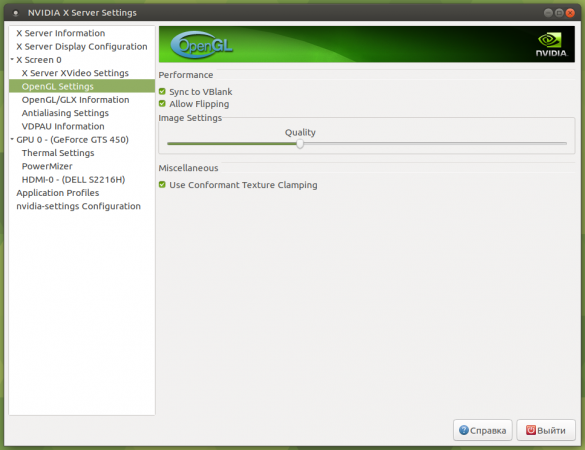
Далее запускаем приложение NVIDIA X Server Settings (nvidia-settings в терминале). Переходим во вкладку OpenGL Settings и удостовериваемся, что опции «Sync to VBlank» и «Allow Flipping» включены.
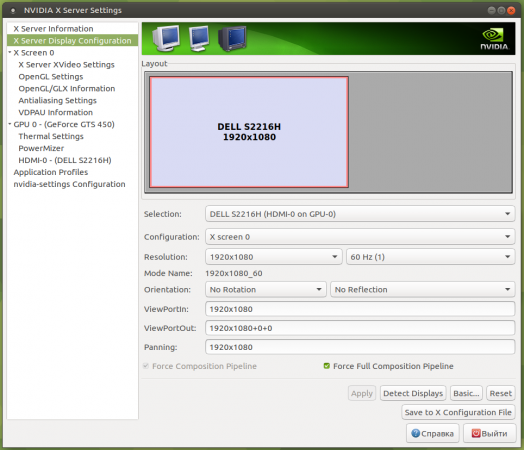
Далее переходим на вкладку X Server Display Configuration и нажимаем там Advanced для перехода к расширенным настройкам.
Все, готово, теперь тиринга быть не должно!
Что делать, если опций в NVIDIA X Server Settings нет?
Для начала устанавливаем для каждого монитора рабочее разрешение и частоту обновления 60 Гц. Нажимаем Apply, после чего Save to X Configuration File. Однако в файле конфигурации нам надо прописать данные опции, поэтому нажимаем Show preview для редактирования, разворачиваем окно.
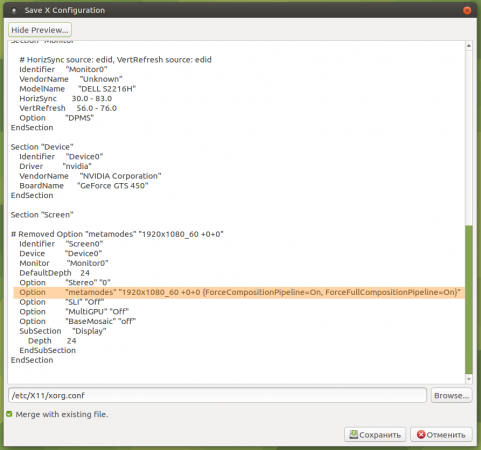
Пролистываем файл до Section «Screen». Там должна быть опция metamodes, что-то вроде этого:
Option «metamodes» «1920x1080_60 +0+0»
В результате должно получиться нечто следующее:
Что вообще такое этот тиринг?
Так много про него говорят, а я вот ни разу его и не видел, наверное. Как он вообще выглядит и что это такое? Где можно пример глянуть?



в гугле есть тесты на ютубе.
это когда что то тырят?
да на каждом углу можно увидеть.
если полоска разделяется на две части, поздравляю у тебя тиринг.

На скольких компьютерах пользовался линукс тоже не видел ни разу. И дрова всегда открытые, ни разу даже блоб не пробовал ставить.

Есть горизонтальная линия, выше которой на экране предыдущий кадр, а ниже — следующий.
Есть горизонтальная линия, выше которой на экране предыдущий кадр, а ниже — следующий.
Не, такого ни разу не видел) Хотя стоп. Кажись было в FreeBSD на VMware.
В ответах настоящая перепись «ньюфагов», которые уже не застали X11 без композитинга, предоставляемого KDE4\5 или Gnome3
ты либо счастливчик из миллионов, либо нагло рассказываешь пчёлам что ты не Винни-Пух! 
Говорят, тиринг только на nvidia проявляется. Я вот тоже его ни разу не видел.

и что с этим делать?

Выключи вертикальную синхронизацию и отключи композитинг и увидишь.
О, у меня точно есть! Но я и без теста замечал, что все ХД-видео проигрывается с такой полоской внизу кадра. Независимо от источника.
Лично меня пару раз спасало, когда игрушка не умела сама ограничивать FPS, в результате сжирала все ресурсы в попытке отрисовать что-нибудь вроде 500 FPS.
я застал, но тиринга не видел
Ну и пусть себе рисует. В менюшках порой бывает и по полторы тыщи фпс и ничего.
Ха-ха, у меня вылечилось отключением эффектов в XFCE.
отличный тред. даже у меня тиринг на штеуде пропал (после небольшого колдунства)
советователям всинка лучи поноса
ты либо счастливчик из миллионов, либо нагло рассказываешь пчёлам что ты не Винни-Пух!

ХЗ, я предполагаю что этом просто должно быть какое-то разумное объяснение.
Вертикальную синхронизацию рекомендуется отключать чтобы поднять фпс в играх. Иногда помогает поднять скорость передвижения в динамичных сценах. Без вертикальной синхронизации в игре хоть 1000фпс может быть, если железо тянет. Где-то там в этих быстрых кадрах будет спрятан тиринг.
Купи видеокарту Nvidia, увидишь.
Пользовался в последние годы 8600, 9600, 640, 750, 680, K1000M. Все использовал с блобом. XFCE, Gnome 3. Тиринг был на каждой. Ни один совет не помог.
Что такое тиринг в linux
Опубликовано статей: 58
Решаем проблему тиринга в Linux. (Nvidia)
Суть проблемы
Для начала что такое проблема тиринга. Дело в том что у каждого монитора есть такой показатель как частота обновления экрана (характеристика обозначающая количество возможных изменений изображения в секунду), чаще всего она равна 60 Гц, но существуют исключения в виде игровых мониторов на которых это значение может быть 144, 165 и даже 240 Гц. Тк вот видеокарта может выдавать значительно больше чем 60 кадров в секунду (fps), и соответственно выводит допустим 270 кадров в секунду на монитор 60 Гц кадры накладываются друг на друга и получается тиринг. В играх используется технология V-Sync которая искусственно понижает fps в игре до 60 чтобы частота кадров в игре и частота обновления монитора совпадали. Эта проблема встречается во многих дистрибутивах, но сейчас я разберу ее на Manjaro Arch Linux на ядре 4.12 или 4.9 и Ubuntu ядро 4.10.
Тиринг проще всего заметить во время горизонтального движения объектов(такая полоска «несостыковки кадров», в теории она может следовать за мышкой в полноэкранном режиме), и в последних версиях линукса он чаще наблюдается на дополнительных мониторах, а на основном отсутствует.
Проверять только в полноэкранном режиме.
Установка проприетарных драйверов
Открыть Менеджер настроек Manjaro, выбрать пункт конфигурация оборудования, нажать кнопку Auto Install Proprietary Driver или поставить галочку около video-nvidia

На другом Arch дистрибутиве (Antergos, Chakra, Arch-Anywhere и другие)
sudo add-apt-repository ppa:graphics-drivers/ppa
После выполнения данных команд в «Программы и обновления» появится последний 384.59 (2017 22 авг) драйвер, устанавливаем его и перезагружаемся.
Избавляемся от тиринга в Linux
Большинство пользователей Линукс систем, конечно же знают о существовании такой проблемы, как разрыв экрана или tearing. Основной, и наиболее вероятной причиной данного «недуга», является X-сервер. Да, Wayland уже вполне себе работоспособен, но от Иксов пока ещё способны отказаться не все. Но не одним X-сервером жив тиринг. Следующей причиной оного может послужить драйвер GPU. Наиболее частым виновником разрывов является, как ни странно, самый популярный производитель видеокарт — NVIDIA и его видеодрайвера. Третьим виновником возниковения тиринга в Linux является окружение рабочего стола, со своими багами и фичами. Ну вот мы вкратце разобрались с классическим вопросом: «Кто виноват?», далее попробуем разобраться с не менее класическим: «Что делать?».
Тиринг NVIDIA
Сразу обращу ваше внимание, что это не единственное решение для NVIDIA, и, конечно, найдутся десятки ситуаций, в которых этот метод не поможет, но это один из наиболее часто спасающих вариантов, и он не полагается на графическую утилиту NVIDIA, которая иногда ломает конфигурацию среды рабочего стола.
Для начала вам нужно включить настройку модуля NVIDIA DRM (modsetting). Начните с создания файла конфигурации в каталоге modprobe:
Затем правим его в любом удобном вам текстовом редакторе, и добавляем там следующую строку:
Затем чтобы ядро получило информацию о наших манипуляциях делаем в терминале:
Тиринг Intel
Графика Intel в Linux обычно не составляет больших проблем. Вероятно, это связано с тем, что интегрированная графика обычно имеет меньше функций, а стек драйверов Intel вообще поставляется с открытым исходным кодом. Для устранения тиринга на Intel найдите и исправьте у себя конфигурационный файл, примерно по такому пути /etc/X11/xorg.conf.d/20-intel.conf (в различных системах он может находиться в различных каталогах). Исправьте в нём раздел «Device» таким образом:
После чего сохраните и перезагрузитесь.
Тиринг AMD
xfce тиринг
Для начала отключим стандартный композитный менеджер «Крыски» для этого выполним в терминале:
Или пройдём в настройки XFCE, в настройки менеджера окон, и снимем чекбокс с Enable display compositing, как на изображении ниже.

далее установим Compton, независимый композитор, который очень хорошо работает с легковесными окружениями рабочего стола. Дам команды для двух веток Linux, но думаю что ни для кого ни составит труда установить пакет в свой дистрибутив.
Debian и производные
Arch linux и производные
Вернёмся к настройкам XFCE. На этот раз нажмите “Сеанс и запуск.” (Session and Startup) Добавить Compton в автозапуск, для этого добавим в атвозапуск комптон со следующим ключем:

После чего перезагружаемся и проверяем работает ли Compton:
Если всё норм, проверяем работает ли тиринг =)
Если тиринг в XFCE не пропал, то пробуем отредактировать файл
/.config/compton.conf, в моём случае он такой:
По идее разрывы должны пропасть, если не пропали, значит что-то пошло не так. Ищите дальше, ведь это Линукс, за всё нужно платить=)
kde тиринг
KDE, является моим любим рабочим окружением. В нём есть такое огромное количество, так нужных пользователям, элементов управления, что с помощью GUI Панели управления можно настроить практически всё. Откройте приложение Настройки и найдите «Display and Monitor». Там выберите «Compositor». Найдите параметр «Предотвращение разрыва vsync»(Tearing prevention «vsync» и установите для него значение «Перерисовка всего экрана” (Full screen repaints). После этого нажмите «Применить» (Apply).
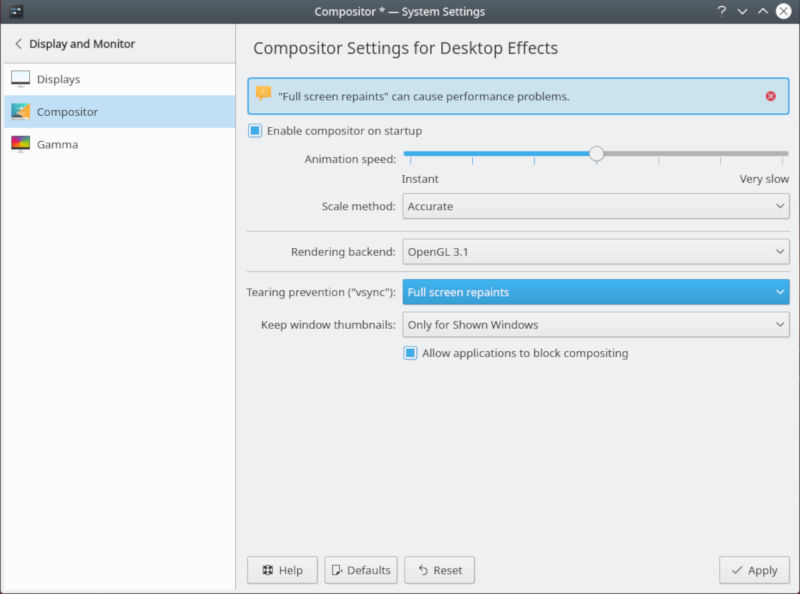
Нередко Kwin, оконный менджер KDE, тоже становится причиной тиринга. Если не после предыдущих манипуляци разры картинки не пропал, то создалим файл /etc/profile.d/kwin.sh следующего содержания:
export KWIN_TRIPLE_BUFFER=1
Перелогиньтесь и всё должно стать гладко.
Firefox тиринг
Удостоверьтесь, что тиринг у вас присутствует только в браузере Firefox, с помощью данного видео выполните проверку на тиринг просмотрев в 1080p60:
если при просмотре видео, изображение будет рваться то переходите к следующим манипуляциям:
1) Откройте about:config в Firefox
2) Найдите layers.acceleration.force-enabled
3) Измените значение(Value) на true.
4) Перезагрузите браузер
Гик, хакинтошник, линуксоид, считаю себя flutter разработчиком. Завёл канал, в котором изначально хотел показывать как я с нуля и до бесконечности погрузился в дорвей тематику, а в итоге просто рассказываю о себе, своих успехах и неудачах в сайтах, приложениях, офлайн проектах. Добро пожаловать в https://www.youtube.com/channel/UCbrTUrElICx4pewX0NbolmQ
3 thoughts on “ Избавляемся от тиринга в Linux ”
Спасибо за руководства. Избавился от тиринга в фаерфокс. Как поменять настройки для AMD не понял. Не хватает информации.
Думал, что дело именно в firefox но менять настройки в about:config ничем успешным не закончились, решил попробовать compton и вся система стала супер плавно скролиться. Автору огромное спасибо!
Debian 10 stable и KDE, видюха Nvidia RTX 2060, монитор 144 гц. В общем имеется полный набор этих проблем: тиринг и тормозной фпс интерфейса (окон и анимаций). Но, вроде как починил (думаю по поводу тормозного фпс способ поможет и на Intel с AMD). Чтобы фиксануть тиринг, все как в статье, ставим дрова нвидиа, ставим там ForceCompositionPipeline, после этого в принципе тиринга нет, но полоска на этом видео (Video tearing and smoothness test @60fps) как будто бы дергается, ну и интерфейс тормозной все равно. Если в KDE включить в эффектах «График производительности», то он показывает 72 фпс. В общем, чтобы интерфейс стал плавным на 144 гц, нужно отредактировать файл оконного менеджера KWin от рута (например через sudo nano) по адресу /home/user/.config/kwinrc (разумеется вместо user имя вашего пользователя), и там в конец секции [Compositing] добавить следующие строки: MaxFPS = 200, RefreshRate = 200. Наверное фпс можно и больше, но я разницы с 500 не заметил, а 200 поставил чтоб заведомо было больше частоты монитора. В любом случае, этот график kdeшный показывает 100 фпс максимум, так что я не знаю, мб выше 100 он и не становится, но плавнее в разы становится, как на 10 винде (и ролик тоже стал плавным).
compizomania
Азбука в Linux для начинающих и не только. Я знаю только то, что ничего не знаю, но другие не знают и этого. Сократ
Страницы
18 марта 2017
Как побороть тиринг при использовании проприетарного драйвера nvidia в Linux

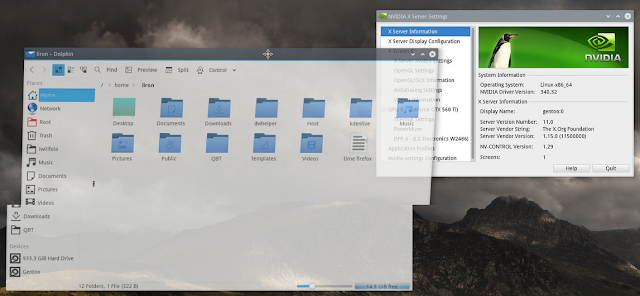
Чтобы убедится в том, что данное решение работает в вашем случае, скопируйте и выполните следующую команду в терминале:
Ваш монитор может мерцать секунду-две. После чего проверьте сработала ли команда. Проверьте движение скролинга в Fierfox, перемещая окна по экрану. Если же проблема осталась, попробуйте немного изменить команду следующим образом:
Если после выполнения команды разрывов не наблюдается, двигаемся дальше.
Теперь закрепим результат.
Без дальнейших действий весь эффект пропадет после перезагрузки. А также если появились какие-то лаги, перезагрузитесь, значит данное решение вам не подходит.
Итак. Во-первых, необходимо убедиться что у нас есть файл xorg.conf, который находится по пути /etc/X11. Откроем для просмотра данную директорию командой в терминале:
Если он есть, как показано на скриншоте ниже, продолжаем.
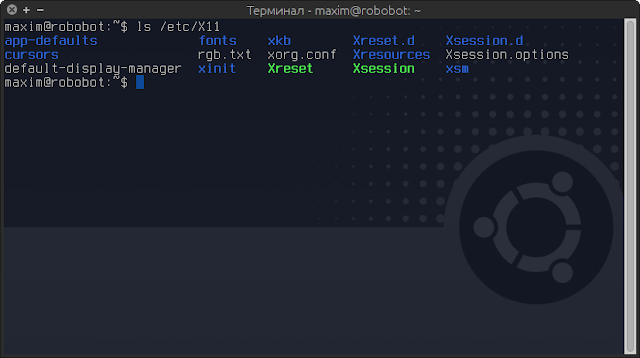
Если файла нет, пропустите следующие шаги, но продолжайте читать, в конце статьи я расскажу что нужно сделать в вашем случае.
Тем у кого все в порядке необходимо сделать резервную копию файла xorg.conf следующей командой:
cp /etc/X11/xorg.conf /etc/X11/xorg.conf.backup
Теперь откройте файл в любимом текстовом редакторе с привилегиями суперпользователя. В моем случае, это редактор nano.
Выполните в терминале следующую команду:
sudo nano /etc/X11/xorg.conf
Вы должны увидеть примерно следующее, в разделе Section «Screen»:
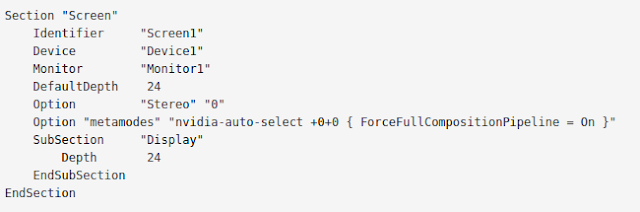
Если ее нет, добавьте с рабочим для себя вариантом.
У некоторых из вас уже есть опция «metamodes» в вашем файле /etc/X11/xorg.conf, как в примере ниже для настройки с двойным монитором:
Option «metamodes» «VGA-0: 1152x864_60 +0+0, DVI-D-0: 1680x1050_60 +0+864»
Если это так, просто измените строку так, чтобы она выглядела следующим образом:
Option «metamodes» «VGA-0: 1152x864_60 +0+0, DVI-D-0: 1680x1050_60 +0+864 < ForceCompositionPipeline = On >«
И вот теперь перезагружаемся, наслаждаемся плавной картинкой.
Что делать, если у вас отсутствует файл /etc/X11/xorg.conf?
У пользователей Ubuntu и Linux Mint может не оказаться файла xorg.conf по умолчанию. Поэтому для его создания открываем nvidia-settings и переходим в раздел X Server Display Configuration, нажимаем Save to X Configuration File (создаем тем самым необходимый для нас файл xorg.conf).
Пример на скриншоте ниже.
И снимите галочку с Merge with existing file (совместить с существующим файлом).
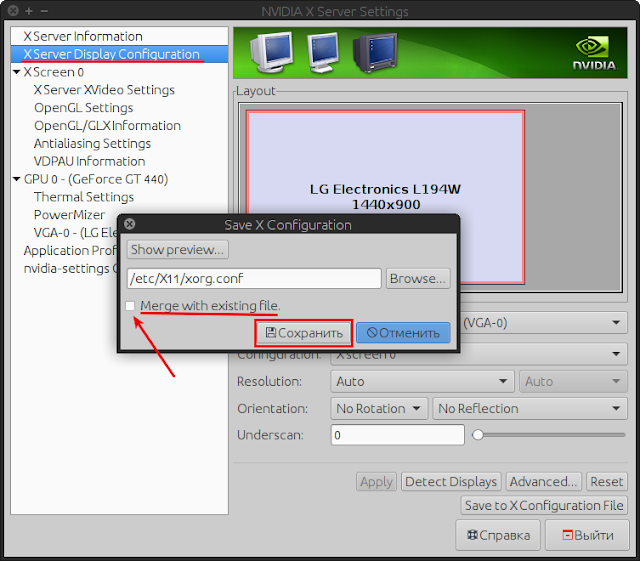
Проверьте наличие файла xorg.conf и возвращайтесь к началу инструкции.
Всем спасибо за внимание. Надеюсь это кому-то поможет.