
Что такое UAC и как его отключить в Windows 7,8 и 10?
Сначала рассмотрим, что же из себя представляет UAC.
[note]User Account Control (UAC) – это один из ключевых защитных механизмов Windows, позволяющий контролировать установку программ и действия производимые пользователями компьютера. [/note]
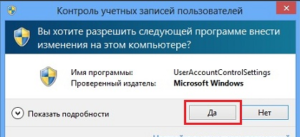
Наиболее явное проявление работы этой функции видно, когда при установке неких приложений, вам предоставляется возможность подтвердить необходимость внесения изменений в систему или заблокировать этот продукт. Такая возможность спасала жизнь не одного десятка пользователей Windows.
Наверняка большинство видело предупреждение, в котором спрашивается о вашем доверии производителю программного обеспечения и последующей его установки. Особенно полезно это в борьбе с вирусами, которые усеивают всю систему спам программами, а в худших случаях и вредоносными приложениями. В таких случаях, перед установкой вы получите уведомление, в котором сможете запретить установку, такого мусора в вашу систему.
 Общая информация о настройке UAC
 Общая информация о настройке UAC
Не следует отключать эту функцию, если вы не обладаете уверенностью в ваших действиях. Однако если у вас уже установлена антивирусная защита, вы можете её использовать без вспомогательных инструментов и отключить UAC. Так же в том случае, если вы единственный пользователь компьютера и у вас нет интернета, вы не устанавливаете на него нечего, также можете воспользоваться этой услугой.
[tip]Если вам мешает UAC, не обязательного его нужно отключать, но предоставляется возможность понизить уровень защиты.[/tip]
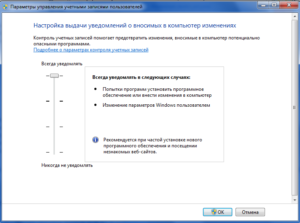
Доступные степени защиты
 Преимущества данной функции составляет несколько факторов, одним из них есть то, что в связи с плотной интеграцией приложения в систему, оно занимает на много меньше ресурсов компьютера, чем могут похвастаться немногие игроки рынка. Бесплатность обеспечения заставляет многих остановиться именно на этом выборе, но функционал ниже, нежели у профессионального антивирусного обеспечения.
[note]Постоянная техническая поддержка вашей системы, которую гарантирует Windows, всегда быстро реагирует на новые возникающие дыры в защите, прикрывая их ещё до того, как через неё успеют навредить большему количеству пользователей.[/note]
Ниже мы рассмотрим особенности отключения UAC в разных версиях Windows, основные отличия состоят в поиске нужного раздела, остальные возможность идентичны.
Отключение UAC на Windows 7
Действие довольно простое, для этого вам следует перейти в центр управления аккаунтами пользователей, пройдя по следующему пути, предоставляется 2 варианта:
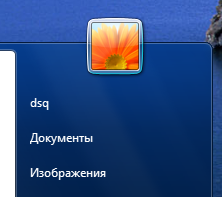
1. Нажмите кнопку «Пуск», на открывшейся странице нажмите на иконку вашего пользователя;
 2. Другим способом попасть туда же будет:
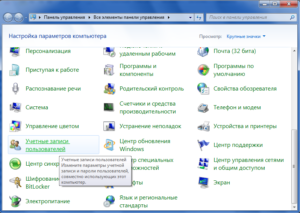 3. Последним пунктом настроек будет «Изменение параметров контроля учетных записей», перейдите на него;
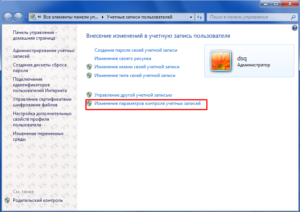 4. Перед вами представится ползунок, в котором 4 положения, выше о них упоминалось, установите в крайнее нижнее положение, под которым написано «Никогда не уведомлять»;
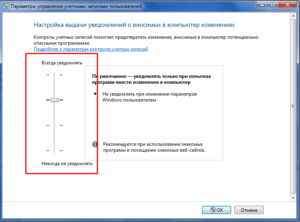 5. Сохраните изменения, они вступят в силу только после перезагрузки системы, так и поступите.
Как выключить UAC в Windows 8, 8.1, 10
Все более менее новые системы от Microsoft учат работать с поисковой строкой, поэтому многие элементы уже не доступны по путям, предоставленным в более ранних версиях. Действия подобны и тем, что нужно выполнить в предыдущей версии системы, разница заключается в методе поиска нужного окна управления.
1. Нажмите Win + Q или перейдите к поисковой строке через чудо кнопки;
2. В строке поиска задайте ключевое слово UAC;
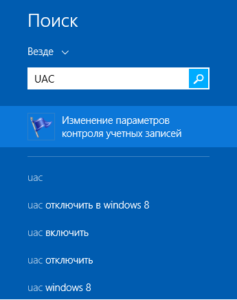 3. Выберите пункт, соответствующий данной записи «Изменение параметров контроля учетных записей»;
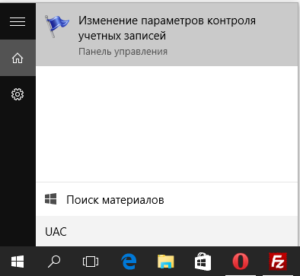 4. Установите ползунок, в нужное положение.
Приложение разработано для борьбы с такими, весьма распространенными угрозами как: троянские программы, черви, шпионские приложения и тому подобные уязвимости системы.
[tip]Отключайте такое важное программное обеспечение, только если вы имеете защиту от другого производителя антивирусного обеспечения или вы уверены, что не являетесь уязвимым для таких угроз.[/tip]
Большинство хороших антивирусных защит, естественно, платны, но существуют и такие, которые не предусматривают обязательную оплату. Возможно, вам подойдет демо режим, какой-либо известной компании разработчика или вы можете воспользоваться вовсе бесплатными вариантами. В случае, если вы выбрали бесплатные программы, вы должны осознавать, что уровень их технической поддержки на порядок ниже, в связи с чем, далеко не всегда вы получаете новейшую защиту.
Рейтинг статьи 5 / 5. Голосов: 4
Пока нет голосов! Будьте первым, кто оценит этот пост.
Одминский блог
Блог о технологиях, технократии и методиках борьбы с граблями
Отключение контроля учетных записей UAC в Windows 7
Из Windows Vista в Windows 7 пришла одна из наиболее раздражающих фич, так называемый контроль учетных записей или проще говоря UAC (User Account Control). Наша основная задача сразу же отключить его, иначе стандартная установка нужных программ на наш компьютер грозит сразу же превратиться в головняк, хотя для остальный юзверей эта вещь более чем необходима, чтобы пользователь успел дважды подумать, так ли ему нужна эта программа, а поскольку стандартный пользователь выскакивающие меню не читает, то вполне вероятно, что уже на этой стадии у него возникнут проблемы.
Итак UAC отключается двумя способами, из командной строки и используя панель управления, так что каждый выбирает для себя более простой способ.
По мне командная строка быстрее так как вызывается она набором клавиш + и в открывшемся окошке пишем:
Отключение UAC
C:\Windows\System32\cmd.exe /k %windir%\System32\reg.exe ADD HKLM\SOFTWARE\Microsoft\Windows\CurrentVersion\Policies\System /v EnableLUA /t REG_DWORD /d 0 /f
Включение UAC
C:\Windows\System32\cmd.exe /k %windir%\System32\reg.exe ADD HKLM\SOFTWARE\Microsoft\Windows\CurrentVersion\Policies\System /v EnableLUA /t REG_DWORD /d 1 /f
После этого перегружаем компьютер, чтобы изменения реестра вступили в силу
То же самое можно произвести из панели управления, путем кликанья по разным кнопкам:
Открываем панель управления, в строке поиска, находящейся в правом верхнем меню, набираем uac, и нажимаем на появившийся пункт Изменение параметров контроля учетных записей, после чего у нас открывается бегунок настройки выдачи уведомлений (см. рисунок), используя который, мы выбираем тот уровень реакции который нас устраивает (читай минимальный), исходя из того что полное отключение контроля несет с собой ослабление уровня защиты операционной системы Windows 7. Опускаем слайдер, и наслаждаемся отсутствием глупых вопросов.
Блог молодого админа
Увлекательный блог увлеченного айтишника
Как отключить UAC на Windows 7?

Что какое UAC? Это контроль учетных записей пользователей (от английского User Account Control), один из компонентов операционной системы Windows, который запрашивает подтверждение действий, требующих прав администратора. UAC был создан в целях защиты системы от несанкционированного доступа и впервые был применен на Windows Vista.
Долгое время операционные системы Windows для домашнего пользования не имели разделения прав, поэтому программа могла выполнить любое действие на компьютере. Считается, что это одна из самых распространенных причин, по которой компьютеры пользователей быстро подвергались заражению вредоносными программами.
В Windows NT появилось разделение прав, однако пользователи по старинке работали с учетной записью, имеющую права администратора. Кроме того, многие программы по прежнему не хотели работать с урезанными правами. В результате компания Microsoft придумала контроль учетных записей пользователей, что бы разработчики начали писать «безопасные» программы и утилиты.
Принцип работы UAC прост. В том случае, если программе необходимо выполнить действие от имени администратора, выполнение самой программы приостанавливается и система выдает запрос пользователю в виде окна на рабочем столе. Пользователь может как одобрить изменение, так и отклонить его. Такое окно показывается, например, при установке новой программы, перенастройке брандмауэра, добавлении новых учетных записей и т.д.
Теперь вопрос — нужно ли отключать UAC? Некоторые пользователи говорят, мол, надоело, что постоянно появляется окошко на рабочем столе и мешает пользоваться компьютером. Поэтому лучше контроль учетных записей пользователей отключить. А вот я считаю, что это очень нужная функция, которую ни в коем случае не стоит отключать, поскольку однажды она может помочь спасти системы от несанкционированного доступа. Но если вы все-таки решили отключить этот параметр, тогда я расскажу сразу о нескольких способах, которые позволят вам провести данную процедуру.
Первый способ
Пример будет показан на основе Windows 7.
Нажмите на кнопку «Пуск» и выберите «Панель управление». Перед вами откроется окно с элементами панели управления. Найдите среди них иконку «Учетные записи пользователей».
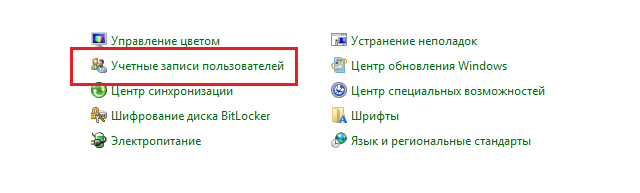
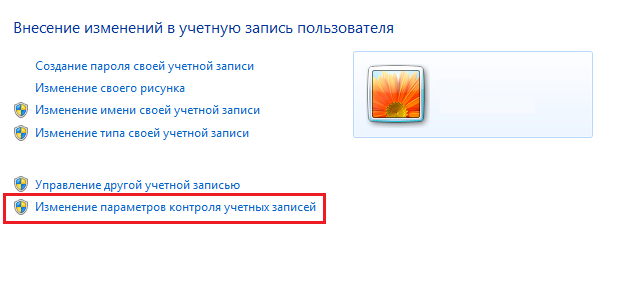
Нажмите на иконку и вы попадете на страницу, где сможете внести изменения в учетную запись пользователя. Здесь имеется ссылка «Изменение параметров контроля учетной записи». Нажмите на нее.
Здесь представлено сразу несколько вариантов уведомлений от UAC. Что бы полностью отключить все уведомления, необходимо перевести ползунок в нижнюю позицию и нажать ОК.
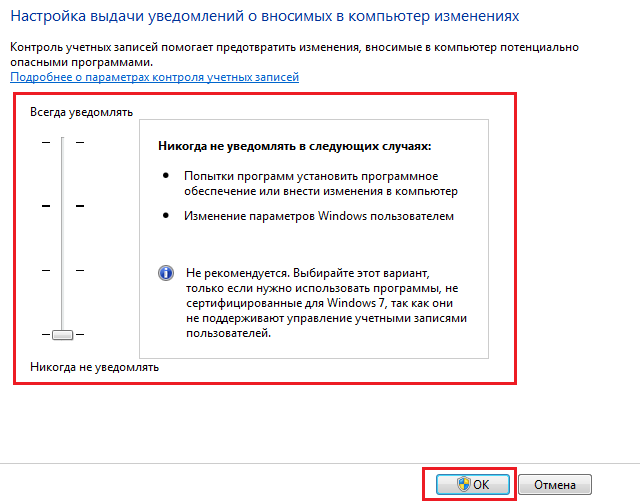
Все, от вас ничего более не требуется, разве что перезагрузить ПК.
Второй способ
Нажмите на кнопку «Пуск», в строке «Найти программы и файлы» наберите словосочетание «Конфигурация системы» (без кавычек) и нажмите на клавишу Enter.
Перед вами откроется окно конфигурации системы с различными параметрами. Нажмите на вкладку «Сервис», здесь вам нужно найти параметр «Настройка контроля учетных записей». Кликните на нее один раз левой кнопкой мыши, после чего нажмите на кнопку «Запуск» и ОК.
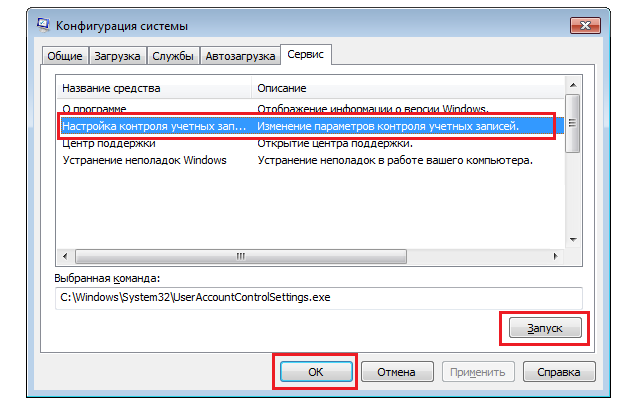
После откроется окно параметров контроля учетных записей как в предыдущем случае.
Третий способ
Существует возможность отключения UAC с помощью командной строки (происходит изменение записи в реестре). Вообще, с реестром новичкам я не рекомендую иметь никаких дел, поскольку в случае неверного редактирования реестра система может вовсе не запуститься. Поэтому я не рекомендую пользоваться данным способом — все действия вы выполняете на свой страх и риск. Тем более, что два предыдущих метода позволят вам без проблем отключить UAC.
Для отключения UAC в командной строке нужно ввести команду и нажать Enter:
C:\Windows\System32\cmd.exe /k %windir%\System32\reg.exe ADD HKLM\SOFTWARE\Microsoft\Windows\CurrentVersion\Policies\System /v EnableLUA /t REG_DWORD /d 0 /f
C:\Windows\System32\cmd.exe /k %windir%\System32\reg.exe ADD HKLM\SOFTWARE\Microsoft\Windows\CurrentVersion\Policies\System /v EnableLUA /t REG_DWORD /d 1 /f
После процедуры обязательно перезагрузите компьютер.
Комментарии к записи “ Как отключить UAC на Windows 7? ”
все в целом понятно, но все равно пришлось помучиться с настройкой. а так — сэнкс!
я наоборот все включил — штука нужная. нафиг ее отключать-то?
Ползунок находится у меня в самом низу
И все равно при попытке разархивировать например архив из контекстного меню появляется окно с информацией о том, что требуется повышение для этого действия
UAC – это (User Account Control) контроль учетных записей в Windows. Впервые появился на Windows Vista и служит защитой от самопроизвольного запуска и выполнения нежелательных приложений. При включенном UAC перед тем как запустить приложение операционная система запрашивает разрешение пользователя:

Соглашайтесь если вы запустили это приложение или отмените запуск если приложение запущено не вами и неизвестно откуда оно.
Далее ответим на два вопроса: зачем и как отключить UAC на Windows 7, 8, 10.
Зачем удалять UAC на Windows 7, 8, 10
Если он такой полезный зачем его отключать? Первая причина – пользователей раздражают постоянные вопросы о необходимости запуска того или иного приложения. Вторая причина отключения – более существенная – несовместимость с некоторым программным обеспечением, например, с драйверами, не имеющими цифровую подпись Microsoft. Например, утилита сетевого сканирования не может автоматически запуститься при старте операционной системы с включенным UAC.
Как отключить UAC
1 Способ. При помощи панели управления Windows.
Перейдите в «Панель управления» — «Учетные записи пользователей»

В следующем окне перейдите по ссылке «Изменить параметры контроля учетных записей»:

Измените значение опустив переключатель в самый низ:

Таким образом вы отключите контроль учетных записей. Для полного вступления в силу всех изменений необходима перезагрузка ПК.
2 Способ. Изменение настроек реестра.
Важно! Перед внесением изменений в реестр, создайте точку восстановления системы.
Запустите командную строку от имени администратора и наберите в ней команду REGEDIT.
В открывшемся окне редактора реестра перейдите по следующему пути: HKEY_LOCAL_MACHINE\SOFTWARE\Microsoft\Windows\CurrentVersion\Policies\System\EnableLUA
 Измените параметр EnableLUA на «0»

Нажмите «ОК» и перезагрузите компьютер.
Без веских на то оснований все-таки не рекомендуем отключать вам UAC – дополнительный параметр безопасности компьютера никогда не помешает.
Как отключить или включить UAC в Windows 7
User Account Control или UAC, был внедрен разработчиками операционной системы в качестве надзирателя, который должен отслеживать действия пользователей и когда они приводят к различным изменениям в системе, тогда UAC может порой назойливо требовать подтверждение от пользователя его намерений. В качестве триггеров для срабатывая UAC, может послужить установка/удаление программ, драйверов, вызов редактора реестра, установка обновлений Windows, изменение времени и т.д.
С одной стороны, UAC позволяет скрупулезно контролировать внесения изменений в работу системы, включая и те, которые могут происходить и без ведома пользователя в фоновом режиме. Но с другой, активное использование компьютера и постоянная необходимость в подтверждении своих действий, начинает со временем раздражать. Чтобы не раздражаться  сейчас мы рассмотрим с вами четыре способа отключения UAC в ОС Windows 7, начиная от самого простого и заканчивая более замороченными.
Отключаем UAC из Панели Управления
Открываем Панель управления и заходим в раздел Система и безопасность.

В Центре поддержки, нажимаем Изменение параметров контроля учетных записей.

Где можно настроить UAC при помощи ползунка на один из четырех режимов.

Вот в принципе и все.
Отключаем UAC из Редактора реестра
Нажимаем сочетание клавиш Win+R, указываем команду regedit и нажимаем ОК.

Нажимаем сочетание клавиш Ctrl+F, вводим EnableLUA и нажимаем Найти далее.

Ожидаем окончания поиска в реестре.

После завершения поиска, открываем искомый файл, кликнув по нему два раза.

Изменяем значение на 0, нажимаем ОК и перезагружаем компьютер.

Если решите со временем включить UAC из реестра, тогда изменяем значение на 1.
Отключаем UAC из Командной строки
Нажимаем сочетание клавиш Win+R, вводим команду cmd и нажимаем Enter.

Копируем указанную ниже команду, вставляем в командную строку и нажмем Enter.

Сразу же, появится сообщение о том, что Операция успешно завершена.

После чего, остается перезагрузить компьютер чтобы изменения вступили в силу.
Отключаем UAC из Групповой политики
Для Корпоративной, Профессиональной и Максимальной версии Windows 7.
Нажимаем сочетание клавиш Win+R, указываем команду secpol.msc и нажимаем ОК.

Открываем Локальные политики и заходим в раздел Параметры безопасности.

Здесь, находим и открываем строку политики безопасности, под названием Контроль учетных записей: Все администраторы работают в режиме одобрения.

Выключаем его, нажимаем Применить и перезагружаем компьютер.

На этом пожалуй все. Увидимся на следующих страницах блога. А пока.. пока.