
Почему нужно отключить UAC в Windows 10?
Что такое UAC знают не все пользователи Windows, однако сталкиваться с ним приходится постоянно. Вообще аббревиатура расшифровывается как User Account Control или, если говорить по-русски, контроль учетных записей.
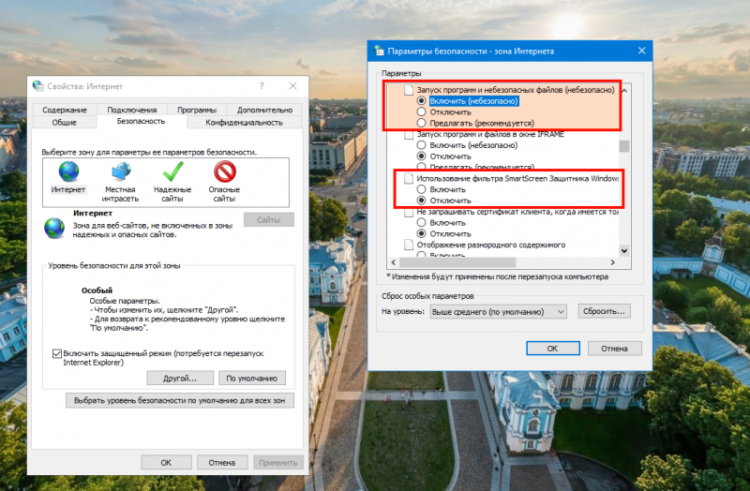
Как заявляют разработчики, UAC контролирует загрузку приложений в операционной системе и препятствует запуску вредоносных приложений, ну а помогает ему супер экран, снабженный искусственным интеллектом, под названием Smart Screen и Windows Defender. Несмотря на все похвалы со стороны Microsoft\’a, у меня есть несколько доводов, чтобы отключить все эти агрегаты.
Почему стоит отключить User Account Control?
Как отключить UAC?
Если вы читаете эту статью, значит UAC вас достал, а значит нужно его отключить. Дабы вы не напрягались и не искали эту информацию, выкладываю простую инструкцию.
Инструкция по отключению UAC
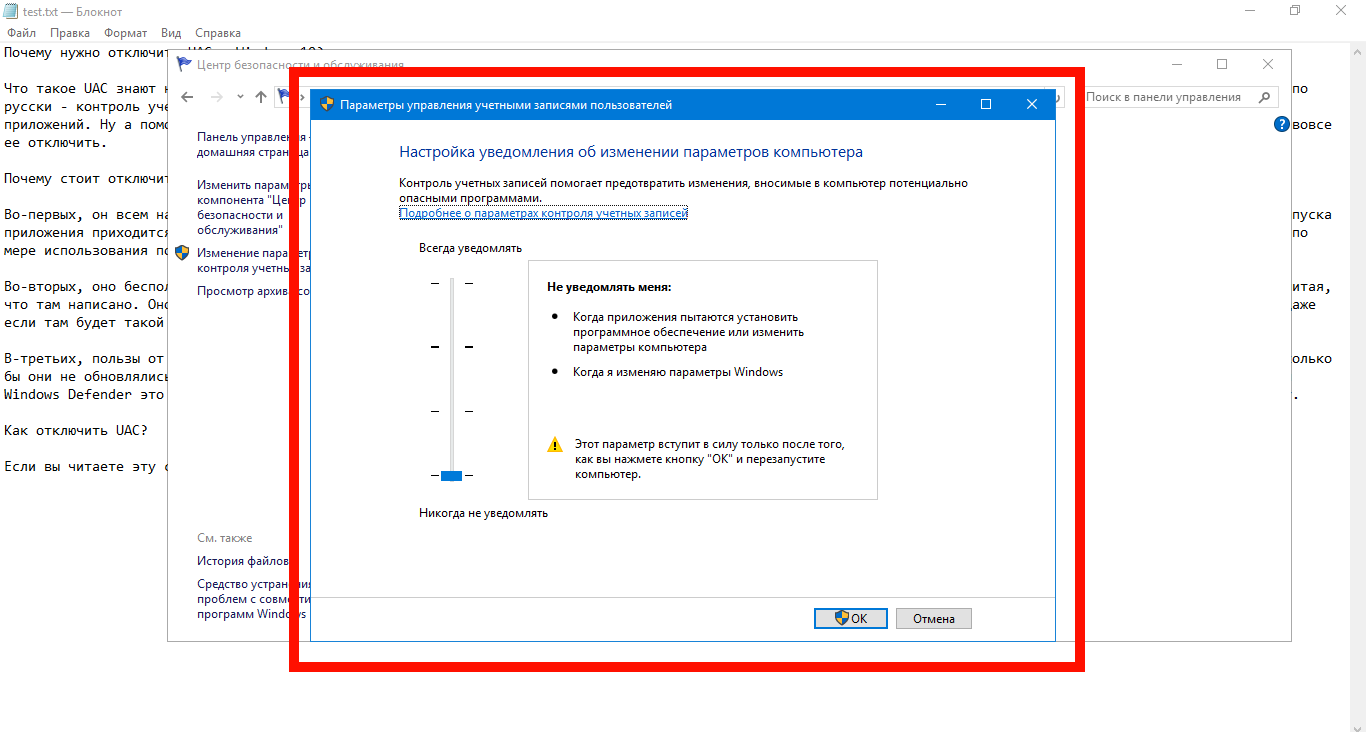
Вообще в панели управления есть опция отключения, но с ее помощью не получится полностью вырубить эту субстанцию. На скриншоте как раз она.
Для полного отключения нам понадобится вызвать редактор реестра. Итак, нажимаем клавиши Win + R и в появившееся окно вводим regedit. Далее переходим в этот раздел
где находим параметр EnableLUA и меняем его значение на 0. В центре уведомлений сразу же появится запрос на перезагрузку компьютера и мы конечно же перезагружаемся. После такой операции запросы на запуск программ от UAC не будут нас беспокоить.
Инструкция по отключению Smart Screen
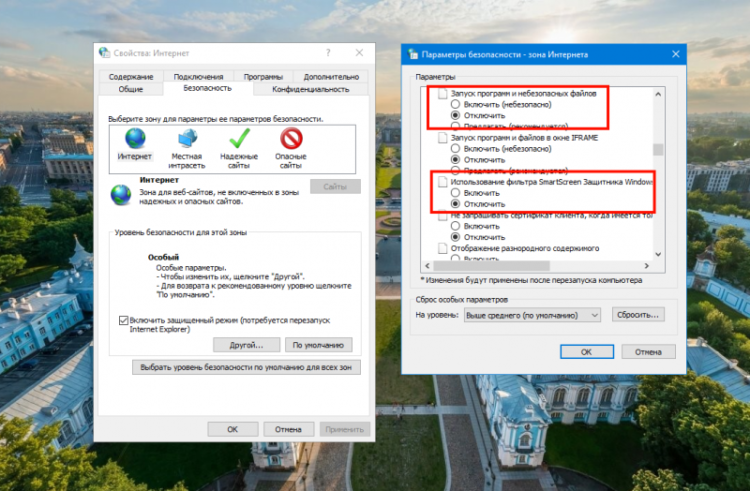
Однако Smart Screen будет нас по-прежнему доставать, поэтому мы отключим и его. Запускаем редактор реестра, как написано выше, и переходим по этому пути
В этом разделе создаем параметр DWORD (32 бита), причем для ОС с любой разрядностью. Параметру задаем имя EnableSmartScreen и присваиваем ему значение 0.
После выполнения всех процедур все всплывающие окна с запросами о разрешении запуска программ или запроса прав администратора исчезнут. По поводу Windows Defender беспокоиться не стоит – он, осознав свою бесполезность, отключится сам, когда вы установите любую антивирусную программу.
Что еще нужно сделать?
Отключив все это, не забудьте установить себе на компьютер хороший, а лучше всего коммерческий антивирус. Наша редакция рекомендует использовать комбайны от ведущих антивирусных вендоров – DrWeb или Kaspersky.

Спасибо, хорошая статья.
Плохая статья, автор немало лаптей тебя проклянет. Можно оключить Дефендер, даже нужно, Смартскрин хай с ним, польза от него есть небольшая,вреда нет, жрет копейки. Юзер Аккаунт отключить лучший способ добиться глюков и последующей переустановки оси. Выбор антивирусов тоже не ахти. Самый честный и реально что-то делающий Нортон, при использовании вместо затычки – заткнуть пасть Дефендеру если нет желания долго и настырно отрубать это уныло-тормозное детище мелкософт лучше всего Есет, толку от Есета нет, но легкий, шустрый и отключается без танцев с бубном.
Никогда не делайте так! Работаю на windows 10 с момента её выхода без дополнительного антивируса и ни разу не имел проблем, тьфу-тьфу. Всегда читайте с чем соглашаетесь прежде чем жать кнопки.
Все держатся за мелкомягкую хрень ибо игрушки им поиграть лялечкам хочется. Контру там или колл.оф.дутый. А для дела хватит и простого немощного компа с простой видимокартой и небольшим жестоким диском. Поставьте мебе Линукс Минт 19.1 на сегодня актуальный и гавно минус. А хорошая система плюс. Поддержите минтов. У них есть трудости. Тот же гейтс душит за то, что хорошего конкурента создали.
UAC немного деталей
Здравствуйте уважаемые! Хотелось бы рассказать немного про один из механизмов защиты ОС.
Наверняка многие не по наслышке знаю что это такое, но надеюсь так же многие подчеркнут для себя что то новое из этого топика, и так приступим!
UAC (User Account Control) — это средство контроля пользовательских учетных записей, впервые появившийся в Windows Vista.
Главная задача UAC была — заставить всех работать как обычный стандартный системный пользователь, т.к. работа с правами администратора очень не безопасна. Все мы прекрасно знаем, что многие приложения с которыми мы работаем могут содержать «уязвимости» и их же часто используют злоумышленники. Соответственно работая это приложение с правами администратора (хотя за частую приложениям не требуются права такого уровня), может писать в системные папки абсолютно прозрачно для пользователя, чего нам собственно и не нужно. Для воизбежания подобных ситуаций собственно и был призван на помощь UAC.
Он не только защищает вас от злонамеренного кода, а так же в какой то мере оказывает совместимость со «старыми» приложениями. Он позволяет писать «старым» приложения в системные папки, а если быть точнее эти приложения просто так думают что пишут в системные папки, но на самом деле пишут в виртуализированные папки, в следствии чего приложения работают вполне корректно.
Собственно когда вы заходите в систему, создаются 2а маркера доступа: административный и обычный.
Административный лежит в загашнике, а вы работаете под обычным аккаунтом. Далее если вам потребуется повышение привилегий, возникает защищенный рабочий стол и внутри этой сессии вы делаете выбор «Да, я согласен» или «Отмена». Это сделано для предотвращения спуфинг атак. Если в систему заходит обычный пользователь, то для него административный маркер не создается, а только обычный. Затем если ему нужно повысить свои привилегии, снова появляется защищенный рабочий стол в котором запрашивается пароль административной учетной записи. После чего для приложения формируется административный маркер доступа. По завершению приложения, административный маркер доступа удаляется.
Виртуализация UAC
Хочу напомнить, что отключая user account control вы подвергаете всю систему опасности и превращаете вашу ОС в windows XP, а не просто отключаете надоедливые окошки.
При этом отключая UAC вы выключаете windows resource protection, который собирает все необходимые для «жизни» файлы в хранилище, что бы после критического сбоя восстановить поврежденные файлы.
Виртуализация осуществятся в режиме ядра.
* Файловая система: драйвером luafv.sys.
* Реестр: встроенными средствами.
Перенаправляемые каталоги системы:
\Program Files, \Windows, \Windows\System32.
Исключения: Системные *.exe и *.dll.
Перенаправляемые разделы реестра:
HKLM\Software
Исключения: Некоторые ключе подраздела Microsoft.
Приложение работающее с обычными правами, перенаправляет в:
* Запись:
\Users\\AppData\Local\Virtual Store
HKCU\Software\Classes\VirtualStore
Что совершенно прозрачно происходит для самого приложения, т.е. приложение продолжает думать что оно пишет к примеру в \Program Files.
* Чтение:
Сначала используется зона пользователя, затем глобальное расположение.
Повышение привилегий для определенного приложения:
* В свойствах ярлыка поставить галочку «Запускать от имени администратора».
* Эвристическим инсталлятором.
* Явным запросом пользователя.
* В манифесте.
Ну и в довершение неполный список действий, вызывающих сообщение User Account Control:
* Изменения в каталогах %SystemRoot% и %ProgramFiles% — в частности, инсталляция/деинсталляция ПО, драйверов и компонентов ActiveX; изменение меню «Пуск» для всех пользователей.
* Установка обновлений Windows, конфигурирование Windows Update.
* Перенастройка брандмауэра Windows.
* Перенастройка UAC.
* Добавление/удаление учётных записей.
* Перенастройка родительских запретов.
* Настройка планировщика задач.
* Восстановление системных файлов Windows из резервной копии.
* Любые действия в каталогах других пользователей.
* Изменение текущего времени (впрочем, изменение часового пояса UAC не вызывает).
Что такое виртуализация учетных записей пользователей?
Виртуализация пользователей относится к независимому управлению всеми аспектами работы пользователя в среде рабочего стола. Виртуализация пользователей отделяет профиль, настройки и данные пользователя от операционной системы и сохраняет эту информацию в централизованном общем хранилище данных в центре обработки данных или в облаке.
Стоит ли включать виртуализацию UAC?
Но если вы включите виртуализацию UAC, это поможет вам перенаправить записи в местоположение пользователя в профиле пользователя. Поэтому, если вы отключите виртуализацию UAC, это может привести к тому, что некоторые приложения не будут работать со стандартным пользователем.
Что такое виртуализация UAC?
Вкратце, виртуализация UAC — это краткосрочное решение для обратной совместимости со старым программным обеспечением, которое не поддерживает UAC, без принуждения пользователя к предоставлению прав администратора приложения; в случае отказа отказа в доступе при попытке ввода-вывода в системные каталоги или кусты реестра вместо этого получаются …
Что означает запрещенная виртуализация UAC?
Виртуализация UAC не позволяет пользователям устанавливать приложения, которые вносят изменения в эти ресурсы; пользователям все равно потребуется предоставить учетные данные администратора для выполнения установки. Когда исполняемый файл имеет запрошенный манифест уровня выполнения, Windows автоматически отключает виртуализацию UAC.
Что такое виртуализация UAC в Windows 10?
Виртуализация UAC помогает предотвратить запись приложений в защищенные местоположения системных ресурсов, перенаправляя «Записи» в местоположение, к которому у пользователя есть доступ, то есть в его личный профиль.
Почему появляется Контроль учетных записей пользователей?
По умолчанию контроль учетных записей пользователей всплывает, когда приложение или программа пытается внести изменения в ваш компьютер. Если вы не используете учетную запись администратора, UAC также предложит вам ввести пароль администратора, прежде чем разрешить приложению / программе вносить изменения.
Как включить запрещенную виртуализацию UAC?
Вот как включить или отключить контроль учетных записей (UAC) в Windows 10:
Повышает ли виртуализация UAC производительность?
Если вы действительно запускаете виртуальную машину, то да, она будет использовать те ресурсы, которые вы ей выделяете. С другой стороны, если вы просто «активируете» виртуализацию в BIOS своей системы, но на самом деле не используете ее ни для чего, тогда ответ будет отрицательным, это не повлияет на производительность вашей машины.
Что означает UAC?
| Акроним | Определение |
|---|---|
| ОАК | Контроль учетных записей пользователей |
| ОАК | Верхний районный контроль (авиация) |
| ОАК | Union Aerospace Corporation (серия Doom) |
| ОАК | Объединенная авиастроительная корпорация (Россия) |
Как отключить контроль учетных записей пользователей?
Чтобы выключить UAC:
Безопасно ли отключать UAC?
Хотя мы объясняли, как отключить UAC в прошлом, вы не должны отключать его — это помогает защитить ваш компьютер. Если вы инстинктивно отключаете UAC при настройке компьютера, вам следует попробовать еще раз — UAC и экосистема программного обеспечения Windows прошли долгий путь с момента появления UAC в Windows Vista.
Как включить виртуализацию?
Нажмите клавишу F2 при запуске BIOS Setup. Нажмите клавишу со стрелкой вправо, чтобы перейти на вкладку «Дополнительно», выберите «Виртуализация» и нажмите клавишу «Ввод». Выберите Enabled и нажмите клавишу Enter. Нажмите клавишу F10, выберите «Да» и нажмите клавишу «Ввод», чтобы сохранить изменения и выполнить перезагрузку в Windows.
Что означает виртуализация в диспетчере задач?
Похоже, это ссылка на виртуализацию UAC, которая представляет собой процедуру совместимости, которую UAC использует для старых программ, которые пытаются записывать в Program Files и другие ограниченные места.
Как включить диспетчер задач?
Семь способов открыть диспетчер задач Windows
Как повысить приоритет в Windows 10?
Как установить высокий приоритет в диспетчере задач в Windows 10?
Что такое виртуализация машин?
Виртуализация использует программное обеспечение для создания уровня абстракции над компьютерным оборудованием, который позволяет разделить аппаратные элементы одного компьютера — процессоры, память, хранилище и многое другое на несколько виртуальных компьютеров, обычно называемых виртуальными машинами (ВМ).
Как отключить UAC в Windows 10 — способы включения и отключения защиты
Надоедливые всплывающие сообщения от контроля учётных записей часто преследуют обычных пользователей Windows. UAC старается повысить безопасность, чтобы вашему компьютеру ничего не грозило, но получается так, что своими постоянными оповещениями он только отталкивает от себя. Как бы операционная система ни хотела обезопасить компьютер пользователей, иногда чрезмерная защита становится очень надоедливой, и появляется необходимость её отключить.
Что такое Windows UAC
Windows UAC — это контроль ваших учётных записей. Для пользователя он служит защитой, следит за совместимостью старых программ, помогает нам уберечься от вирусов, нежелательных программ, которые у нас могут запуститься, и различных приложений. Windows UAC работает постоянно. Каждый раз, когда вы будете запускать программу на своём компьютере, контроль прервёт запуск, и всплывёт окно с вопросом о разрешении системе открыть нужную программу. Если вы не имеете администраторских прав, система запросит вас ввести пароль.
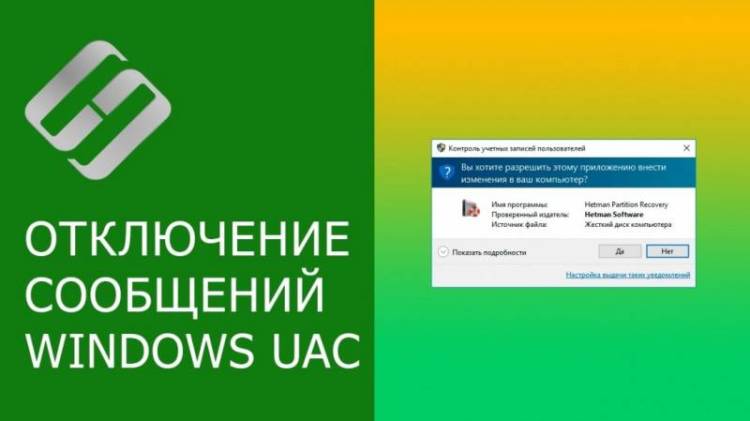
Пример того, как выглядит всплывающее сообщение:
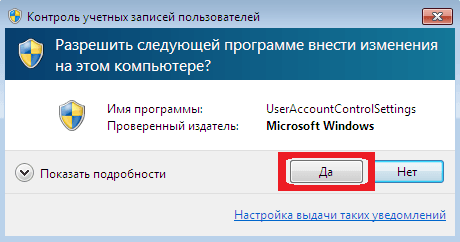
Всплывающее оповещение при попытке внести изменения на компьютер
Почему не стоит полностью выключать защиту
К сожалению, эта технология вызывает у пользователя лишь раздражение. Несмотря на то что UAC повышает безопасность вашего ПК, не позволяет запуститься вредоносным программам и уберегает от вирусов, пользователи не любят назойливых оповещений, мешающих работать. В основном причина, по которой требуется отключить контроль, — это необходимость работать с несколькими программами одновременно. В таком случае UAC начнёт раздражать и мешать вашей работе.
Компания Microsoft не рекомендует полностью отключать службу контроля, потому что существует риск случайно запустить шпионскую программу или загрузить вирусы, которые могут быстро заразить ваш компьютер и всю операционную систему. В конце концов, включение UAC в систему Windows было нужно как раз для защиты.
Отключение службы в панели управления
UAC в системе включён по умолчанию. Разберём, как отключить надоедливые оповещения при помощи панели управления.
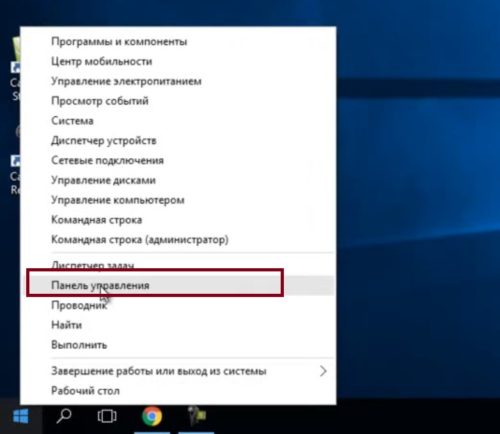
Выбираем «Панель управления», чтобы перейти к панели
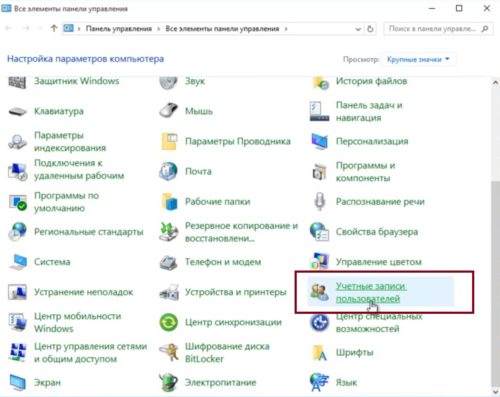
Поиск учётных записей пользователя среди элементов панели управления
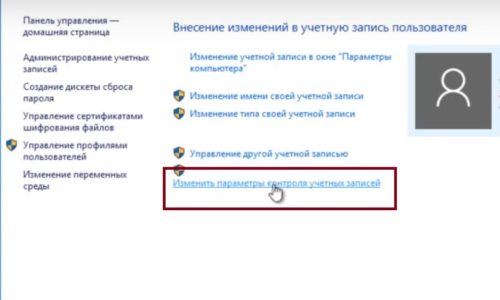
Изменяем параметры контроля учётных записей
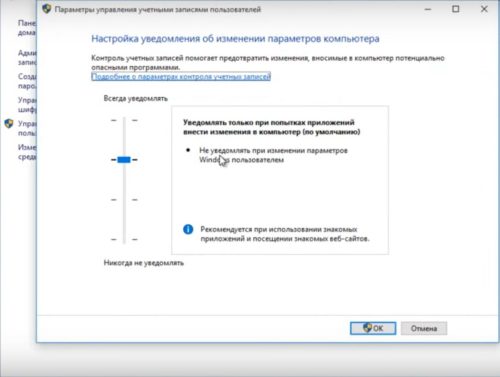
Выбор параметра: сдвигаем ползунок в самый низ, чтобы полностью отключить защиту
Как выключить с помощью файла реестра
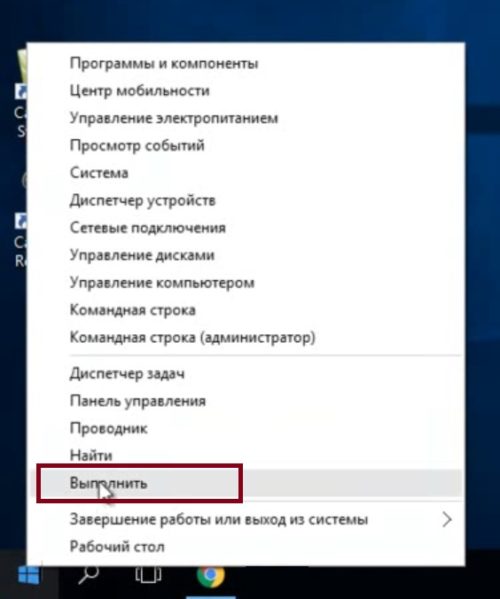
Выбираем в списке «Выполнить», чтобы перейти к одноимённой строке
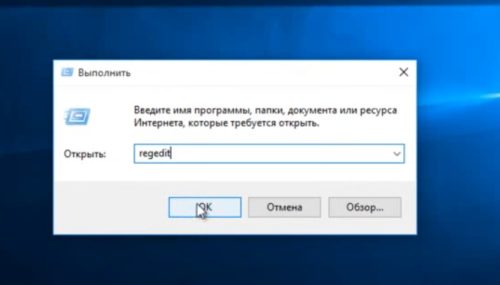
Прописываем команду regedit, чтобы перейти к реестру
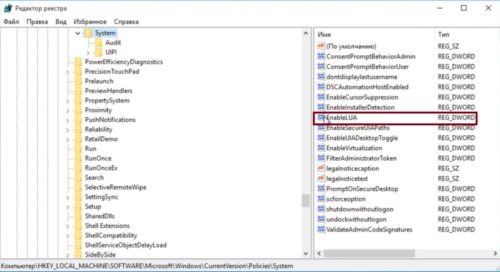
Находим запись EnableLUA, нужно будет её отредактировать
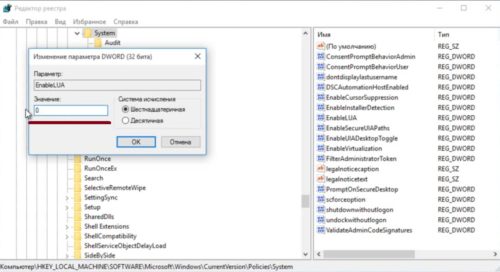
Изменяем значение с 1 на 0, чтобы отключить UAC
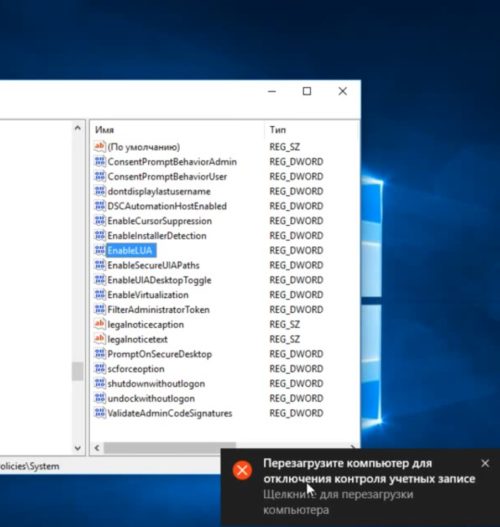
Чтобы изменения вступили в силу, перезагрузите ПК
Как включить/отключить службу при помощи командной строки
Отключение и включение UAC возможно также через консоль.
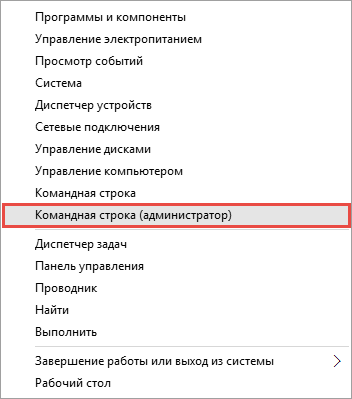
Нужно выбрать «Командная строка» в режиме администратора, чтобы перейти к консоли
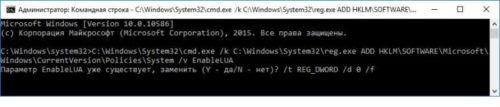
Изменяем значения, чтобы отключить UAC
Можно ли выключить UAC через консоль PowerShell
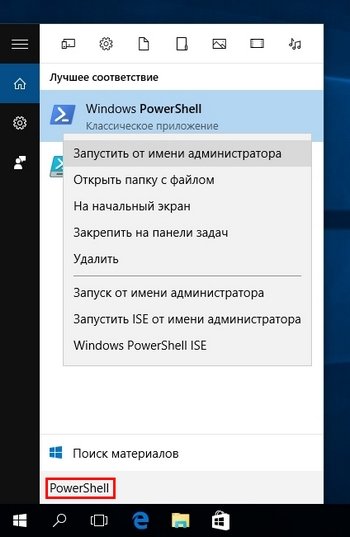
Находим PowerShell в поисковой строке Windows
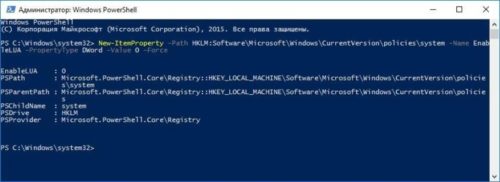
Меняем необходимые значения с 1 на 0, чтобы отключить контроль записей
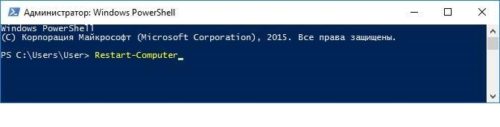
Перезапуск компьютера с помощью специальной команды PowerShell
Настройка UAC
В настройках контроля существует четыре уровня защиты. Прокрутите их колесиком мыши, и с правой стороны вы сможете прочитать описание для любого из четырёх параметров.
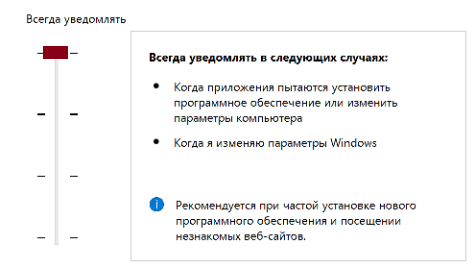
Первый уровень: «Всегда уведомлять в следующих случаях»
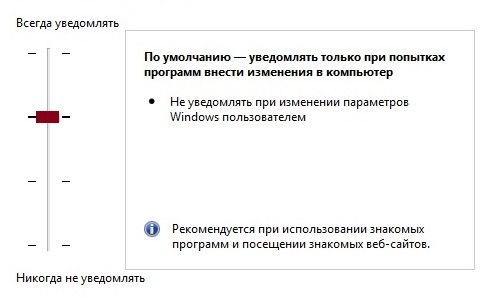
Второй уровень: «Уведомлять только при попытках программ внести изменения в компьютер»
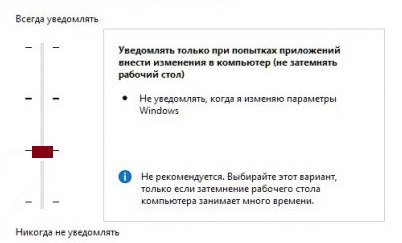
Третий уровень: «Уведомлять при попытках приложений внести в компьютер изменения, при этом не затемняя рабочий стол»
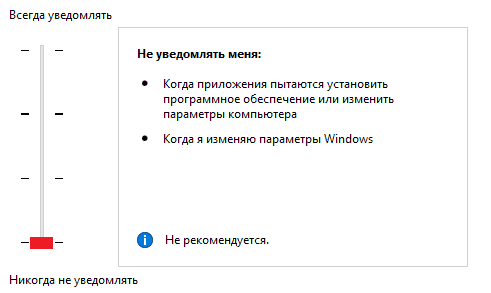
Четвёртый уровень: полное отключение защиты UAC
Если вы захотите выбрать такой вариант, то больше не будете получать от системы контроля никаких уведомлений. Сам параметр указывает на то, что защиту выключать не рекомендуется.
Видео: как отключается контроль учётных записей в Windows 10
Если вы хотите поподробнее познакомиться с отключением и настройкой UAC в Windows 10, можете ознакомиться с видеороликом, в котором рассказывается, как это делается.
Правильно установленные настройки контроля учётных записей позволяют обеспечить желаемый уровень безопасности ПК. Главное — помнить, что UAC является способом защиты вашей системы и поддержания её в безопасности. Контроль активировали, чтобы защищать от вирусов, вредоносного программного обеспечения; его всегда можно включить обратно, и тогда беспокоиться о вашей системе не придётся.
Виртуализация uac что это
 В Windows 7 встроено множество средств защиты пользователей от угроз, не все эти средства понятны пользователя, что в итоге приводит к отключению. Самой первой моей статьей в этом блоге была настройка брандмауера Windows Vista, а не так давно я писал про отключение UAC для определенных приложений. Исследуя аппаратную виртуализацию в Windows 7(известная как XP Mode) я натолкнулся на упоминание о UAC виртуализации. Оказалось, что это простое решение для программ, которые требуют администраторских привилегий.
Причины несовместимости
Что-бы понять в чем заключается виртуализация, нужно сначала понять в чем проблема,зачем программам уровень администратора.
Собственно именно для такого «кривого софта» Microsoft реализовало виртуализацию UAC. В описании на сайте майкрософта написано, что разработчикам не следует во всем полагаться на виртуализацию, а писать свой софт правильно, да кто-ж их слушает.
Суть работы
Все сводится к тому, что UAC перехватывает запросы на запись в защищенные папки (C:Windows,C:Program Files) и реестр, а вместо этого записывает эти данные в папки пользователя. Софту кажется, что запись и чтение ведется из одного места, а на самом деле работа происходит в каталоге пользователя.
Метод действенный, но не стоит его использовать для действительно важного софта. Запись производиться в свободную для записи область жесткого диска, а значит теоретически вирус может повредить или инфицировать эти файлы, а UAC этого даже не заметит.
Как включить UAC виртуализацию
Сначала нужно зайти в диспетчер задач и зайти в меню выбора столбцов. Нас тут интересует пункт «Виртуализация контроля учетных записей»

Теперь находим нужный процесс и нажимаем на нем правой кнопкой мыши. В появившемся окне нужно выбрать «Виртуализация UAC«
Содержание
Предпосылки создания [ править | править код ]
Ограничение прав, с которыми выполняются приложения (например, различение между «суперпользователем» и «обычными пользователями»), в течение десятилетий было обычным явлением в операционных системах для серверов и мейнфреймов. Домашние же операционные системы Майкрософт (такие, как MS-DOS, Windows 3.x и Windows 9x) не имели разделения прав: программа могла выполнить на компьютере любое действие. По этой причине компьютеры общего пользования быстро подвергались заражению вредоносными программами.
Несмотря на появление разделения прав в Windows NT, пользователи по привычке и для удобства использовали для работы учётную запись с правами администратора, нарушая принцип «запускать любую программу с минимально возможными правами». К тому же многие программы, написанные для Windows 9x или протестированные только с правами суперпользователя, не работали с урезанными правами — например, хранили конфигурационные файлы в каталоге с программой или в общей для всех пользователей ветке реестра.
Получается замкнутый круг: разработчики делают программное обеспечение, которому требуются широкие права пользователей, потому что пользователи «сидят под администраторами»; пользователи ведут же повседневную работу с правами администраторов, потому что этого требует программное обеспечение. Поэтому, несмотря на то, что ОС линейки Windows 9x уже много лет не производятся, на большинстве компьютеров с Windows 2000 и более поздними система разграничения доступа простаивает, а вредоносные программы получают администраторские права. Пропаганда Microsoft, призывавшая делать программы совместимыми с разграничением доступа, действовала, но медленно — многие программы (особенно небольшие утилиты, написанные одиночками) продолжали исполнять операции с повышенными привилегиями. Для того, чтобы склонить разработчиков писать более «безопасные» программы, и был разработан Контроль учётных записей пользователей.
Принцип работы [ править | править код ]
В случае, если программа запрашивает действие, требующее прав администратора, выполнение программы приостанавливается и система выдает запрос пользователю. Окно с запросом размещается на защищённом рабочем столе, чтобы предотвратить «нажатие» программой кнопки разрешения.
Так, выдаются запросы при попытке изменения системного времени, установки программы, редактирования реестра, изменения меню «Пуск».
Список действий, вызывающих срабатывание [ править | править код ]
Вот (неполный) список действий, вызывающих срабатывание Контроля учётных записей пользователей [1] :
Есть три способа написать программу, совместимую с Контролем учётных записей пользователей.
По рекомендациям Microsoft, на элементах интерфейса, которые требуют прохождения Контроля учётных записей пользователей, должна быть нарисована иконка щита.
Недостатки [ править | править код ]
Настройка [ править | править код ]
В Windows Vista контроль учётных записей можно отключить в апплете Панели управления «Учетные записи пользователей», однако уровень обеспечения конфиденциальности и целостности программ и данных существенно снизится.
В Windows 7 Контроль учётных записей пользователей был доработан, в частности, в панели управления вместо единственной настройки, либо включавшей его, либо выключавшей, появились четыре режима работы:
Что такое UAC знают не все пользователи Windows, однако сталкиваться с ним приходится постоянно. Вообще аббревиатура расшифровывается как User Account Control или, если говорить по-русски, контроль учетных записей.
Как заявляют разработчики, UAC контролирует загрузку приложений в операционной системе и препятствует запуску вредоносных приложений, ну а помогает ему супер экран, снабженный искусственным интеллектом, под названием Smart Screen и Windows Defender. Несмотря на все похвалы со стороны Microsoft’a, у меня есть несколько доводов, чтобы отключить все эти агрегаты.
Почему стоит отключить User Account Control?
Как отключить UAC?
Если вы читаете эту статью, значит UAC вас достал, а значит нужно его отключить. Дабы вы не напрягались и не искали эту информацию, выкладываю простую инструкцию.
Инструкция по отключению UAC
Вообще в панели управления есть опция отключения, но с ее помощью не получится полностью вырубить эту субстанцию. На скриншоте как раз она.
Для полного отключения нам понадобится вызвать редактор реестра. Итак, нажимаем клавиши Win + R и в появившееся окно вводим regedit. Далее переходим в этот раздел
где находим параметр EnableLUA и меняем его значение на 0. В центре уведомлений сразу же появится запрос на перезагрузку компьютера и мы конечно же перезагружаемся. После такой операции запросы на запуск программ от UAC не будут нас беспокоить.
Инструкция по отключению Smart Screen
Однако Smart Screen будет нас по-прежнему доставать, поэтому мы отключим и его. Запускаем редактор реестра, как написано выше, и переходим по этому пути
В этом разделе создаем параметр DWORD (32 бита), причем для ОС с любой разрядностью. Параметру задаем имя EnableSmartScreen и присваиваем ему значение 0.
После выполнения всех процедур все всплывающие окна с запросами о разрешении запуска программ или запроса прав администратора исчезнут. По поводу Windows Defender беспокоиться не стоит – он, осознав свою бесполезность, отключится сам, когда вы установите любую антивирусную программу.
Что еще нужно сделать?
Отключив все это, не забудьте установить себе на компьютер хороший, а лучше всего коммерческий антивирус. Наша редакция рекомендует использовать комбайны от ведущих антивирусных вендоров – DrWeb или Kaspersky.