
Windows Server: версии, редакции, лицензирование
Задаваясь вопросом, какую версию Windows Server выбрать для своего бизнеса, пользователи, как правило, сталкиваются с большим разнообразием, и далеко не всегда понятно как выбрать наиболее подходящий вариант. У операционной системы Windows Server существуют не только разные версии, но и разные редакции. Давайте разберемcя в чем же отличия между ними.
Что такое версия Windows Server?
В 90-е годы, во времена Windows NT, каждая версия Windows Server имела уникальный номер. Например, у Windows NT были номера 3.1, 3.51 и 4.0. Но начиная с 2000 года Microsoft вместо номера начала добавлять после названия год запуска операционной системы: Microsoft Windows 2000, Windows Server 2003, 2008 (которая также имела версию R2), 2012 (также с R2), 2016 и 2019, и т.д.
Каждая новая версия Microsoft Windows Server представляет новые функциональные возможности. Например, виртуализация Hyper-V, Server Core и BitLocker были представлены в Windows Server 2008, контейнеры Windows и Nano Server были представлены в Windows Server 2016, а Windows Server 2019 принес с собой Windows Admin Center — новый способ удаленного администрирования серверной инфраструктуры, улучшения гиперконвергентной инфраструктуры и глубокую поддержку подсистемы Linux.
Что такое завершение поддержки?
Как говорится, ничто не вечно. И в определенный момент Microsoft прекращает выпуск патчей для устаревшего программного обеспечения. Дата, до которой Microsoft выпускает обновления для продукта, называется датой окончания поддержки. И после того, как эта дата пройдет, устаревшая версия ОС станет легкой мишенью для вредоносных программ, поскольку она больше не будет получать обновления безопасности и, следовательно, будет уязвима для новых эксплоитов.
Операционные системы Microsoft обычно поддерживаются не менее 10 лет. Например, популярный Windows Server 2003, выпущенный в апреле 2003 года, имел расширенную поддержку, которая закончились в 2015 году. Расширенная поддержка Windows Server 2008 R2 должна закончиться в январе 2020 года, а Windows Server 2012 R2 продолжит получать обновления по крайней мере до октября 2023 года. Версии Server 2016 и 2019 будут получать обновления по 2027 и 2029 год соответственно. Поэтому в целях безопасности организациям на самом деле следует использовать только свежие версии Windows Server.
Что такое редакция Windows Server?
Когда вы покупаете автомобиль, вам доступно, как минимум, несколько комплектаций одной и той же модели. Например, базовый экономичный вариант, роскошный вариант с кожаными сиденьями и люком на крыше, а также спортивный вариант с большими колесами и более мощным двигателем. Другими словами, каждая версия автомобиля имеет свою цену и набор функций для групп клиентов с разными бюджетами и потребностями.
То же самое касается выпусков Windows Server. Каждый вариант включает в себя функциональность, которая подходит для разных компаний, в зависимости от их размера и бюджета. Например, разные редакции могут поддерживать разное количество пользователей.
Различия между редакциями Windows Server 2012 R2
Чтобы помочь понять некоторые различия между редакциями ОС, давайте разберем их на примере Windows Server 2012 R2:

Различия между редакциями Windows Server 2016 и 2019
Права на виртуализацию
Вам разрешено запускать один физический экземпляр Essentials в качестве хоста Hyper-V, на котором размещен один виртуальный экземпляр Essentials. Вам нужно удалить все роли, кроме роли Hyper-V, из физического экземпляра Essentials для обеспечения соответствия. Essentials также подходит для одного виртуального экземпляра на любом другом гипервизоре.
Модель лицензирования
На базе процессора. Клиентские лицензии не требуются, но вы ограничены 25 пользователями и 50 устройствами, подключающимися к серверу.
Аппаратные ограничения
Essentials ограничен до 64 ГБ RAM и 2 CPU на компьютере, на котором он установлен.
Права на виртуализацию
Разрешено запускать до двух виртуальных машин или контейнеров Hyper-V или один физический экземпляр со стандартной лицензией. Если вы используете роль Hyper-V только на физическом экземпляре, то можете использовать ее в качестве хоста Hyper-V, а затем разместить на этом хосте две виртуальные машины Hyper-V. Если вы хотите использовать несколько ролей на физическом экземпляре, вы не можете запускать виртуальную машину поверх с одной и той же лицензией.
Модель лицензирования
Основанная на ядре. Клиентские лицензии необходимы для каждого пользователя или устройства, которые подключаются косвенно или напрямую к серверу. Например, если вы используете сервер в качестве файлового сервера, вам потребуется лицензия CAL для каждой учетной записи пользователя или компьютера, которые обращаются к этому файловому серверу в сети.
Аппаратные ограничения
Стандарт ограничен максимум 24 ТБ оперативной памяти и 512 ядрами.
Права на виртуализацию
Неограниченное количество виртуальных машин или контейнеров Hyper-V. Как было озвучено выше, вы будете покупать лицензии в зависимости от того, сколько ядер у вас на хостах. На этом этапе вы можете запустить на хостах столько угодно виртуальных машин, используя любые роли.
Модель лицензирования
Основанная на ядрах. Убедитесь, что вы случайно не выбрали этот выпуск при установке на физический сервер, на котором не размещаются виртуальные машины. Клиентские лицензии необходимы для каждого пользователя или устройства, которые подключаются косвенно или напрямую к серверам в вашей среде.
Различия в лицензировании Windows Server 2016 и новее
Хотя цены на Windows Server 2012 R2, 2016, 2019 одинаковы, если вы используете стандартную лицензию или лицензию Datacenter на Windows Server 2016 или новее, есть некоторые ключевые изменения, о которых вам необходимо знать. Прежде всего, в то время как лицензии Windows Server исторически продавались для каждого процессора / сокета, в Windows Server 2016 модель лицензирования переключалась на каждое ядро.
Несмотря на изменение лицензии на ядро, правила виртуализации остаются такими же в Windows Server 2016 и новее. После того, как вы лицензировали все свои ядра на сервере, со стандартной версией вы получаете 2 лицензии гостевой ОС Windows Server по сравнению с неограниченным количеством в версии Datacenter.
Кроме того, набор функций в Windows Server 2012 Standard и Datacenter был одинаковым. Но некоторые функции Windows Server 2016, например, такие, как Storage Spaces Direct или экранированные виртуальные машины, доступны только в выпуске Datacenter.
Сравнение параметров установки Windows Server 2016 и 2019
В редакциях Standard и Datacenter можно выбрать различные варианты установки. Эти варианты влияют на то, какие функции будут доступны после установки, такие как наличие графического интерфейса пользователя и набор сервисов. Присутствуют следующие варианты установки:
Desktop Experience — это вариант установки, с которым знакомо большинство людей. Этот параметр устанавливает большинство функций и ролей из коробки, включая интерфейс графического интерфейса рабочего стола. Вы получите Диспетчер серверов, который позволяет добавлять и удалять роли и компоненты. Преимущество в том, что система может быть проще в управлении для людей, привыкших использовать графический интерфейс. Недостаток в том, что у вас появляется больше обновлений, перезагрузок и открытых портов с которыми предстоит иметь дело.
Узнайте больше от Microsoft здесь.
В Server Core отсутствует графический интерфейс и несколько ролей, которые устанавливаются по умолчанию под опцией Desktop Experience. Серверное ядро имеет меньший объем занимаемого дискового пространства и, следовательно, меньшую область атаки из-за меньшей кодовой базы. Здесь также меньше обновлений, перезагрузок и открытых портов для работы. Это отличный вариант для серверов инфраструктуры, таких как контроллеры домена Active Directory и DNS-серверы.
В этой редакции отсутствуют инструменты специальных возможностей, встроенные инструменты настройки сервера и поддержка звука. Эта версия без излишеств. Не лишним будет убедиться, что вы знакомы с администрированием на основе командной строки.
Подробнее об этом можно прочитать на сайте Microsoft.
Nano
Начиная с Windows Server 2019, Nano доступен только как контейнеризированный образ операционной системы. Он предназначен для запуска в качестве контейнера внутри хоста контейнеров, такого как Server Core, упомянутого выше. Если вы опираетесь на контейнерные приложения, предназначенные для серверных ОС, то эту версию вы будете использовать для компиляции этих приложений.
Nano можно развернуть с помощью версий Standard или Datacenter, но у вас должна быть прикреплена Software Assurance к лицензированию хост-сервера. Узнать об этом подробнее можно на сайте Microsoft.
Заметка про лицензирование Windows Server или как не обанкротить компанию при лицензионном аудите
Лицензионная политика Microsoft — вещь достаточно сложная и запутанная. Тем не менее, многие уже изучили все основные правила и знают, как лицензировать тот или иной продукт. Но проблема в том, что не учтя всего один небольшой нюанс, можно ошибиться на несколько порядков. И такая ошибка может попросту привести к банкротству компании при процедуре лицензионного аудита от Microsoft.
Взять, например, Windows Server, который используется практически в любой компании. Почти все системные администраторы знают, чем отличается лицензирование Windows Server Standard от Windows Server Datacenter. Опустим отличия в функционале, которое снова появилось в версии 2016. Основное отличие в том, что 1 лицензия Windows Server Standard может быть установлена на 2 виртуальных машинах в пределах 1 хоста, а Datacenter на неограниченном числе виртуальных машин в пределах одного хоста. Второе важное требование — это лицензирование всех физических ядер (ранее процессоров) сервера. Это, казалось бы, все знают. Но дьявол, как известно, кроется в деталях.
Рассмотрим практическую задачку.
У нас есть 5-узловой Hyper-V кластер. Каждый хост имеет по 2 процессора по 20 ядер. И на каждом хосте будет работать по 10 виртуальных машин с Windows Server. Давайте прикинем, как будет выгоднее пролицензировать?
Для начала посчитаем Windows Server Datacenter
Если мы возьмём Datacenter, то не важно, сколько у нас виртуалок, просто лицензируем все ядра на хосте. Т.е. 2*20 = 40 Core лицензий на хост. Поскольку Windows продаётся лицензиями по 2 ядра, получаем 20 2Core лицензий на хост. Поскольку у нас 5 хостов, получаем 20*5 = 100 лицензий 2Core.
По стоимости получаем:
9EA-00128 WinSvrDCCore 2016 SNGL OLP NL 2Lic CoreLic 40579,94*100 = 4’057’994р. (4 млн. руб.)
Теперь посчитаем Windows Server Standard
У нас 10 виртуалок на хост. 10 ВМ на хост требует 5 лицензированных Windows Server. (т.к. 1 лицензия Standard — это 2 ВМ). Поскольку у нас на 1 хост 2×20 = 40 ядер. Нужно 5 раз пролицензировать 40 ядер. — это 200 Core лицензий. Но, поскольку Windows Server Standard продаётся лицензиями по 2, то нужно 100 2Core лицензий на каждый хост. Всего у нас 5 хостов, потому умножаем на 5. Получаем 500 2Core License.
По стоимости получаем:
9EM-00124 WinSvrSTDCore 2016 SNGL OLP NL 2Lic CoreLic 5815,38*500 = 2’907’690р. (2,9 млн. руб.)
Казалось бы, если будем лицензировать Windows Server Standard, то сэкономим целый миллион рублей по сравнению с Datacenter. Так?
Мы упустили одну маленькую мелочь, на которую редко кто-то обращает внимание. Уже догадались о чём я?
Если нет, то мелочь заключается в том, что я вначале написал, что у нас кластер. А в кластере любая виртуальная машина может перемещаться с хоста на хост. Причём, даже если у вас нет динамического распределения ресурсов. Она может переехать на другой хост просто в случае отказа одного из хостов. И согласно политике лицензирования Microsoft вы должны пролицензировать все виртуальные машины на все хосты, на которых они теоретически могут работать. А для аудиторов достаточно того, что у вас HA кластер. Причём, о таком сценарии явно сказано в документации (см. картинку).
А теперь пересчитываем лицензирование Windows Server Standard для нашего сценария «правильно»:
5 хостов по 10 машин — это 50 виртуалок, т.е. требуется 25 лицензированных Windows. Каждую виртуалку нужно пролицензировать на все хосты, т.е. на все ядра всех хостов, а это 200 ядер. Т.е. вам получается нужно 200*25 = 5 000 Core лицензий. Ну или 2500 2Core лицензий!
По стоимости получаем:
9EM-00124 WinSvrSTDCore 2016 SNGL OLP NL 2Lic CoreLic 5815,38*2500 = 14’538’450р. (14,5 млн. руб.)
14,5 миллионов рублей — против 2,9 миллиона, который мы посчитали изначально. 5-кратная ошибка. Можете представить масштаб бедствия, если у вас не 5 хостов, а 50 или 500.
Т.е. в данном случае, естественно намного дешевле будет лицензировать все хосты более дорогой лицензией Datacenter (это обойдётся в 4 млн. руб.). Хотя на первый взгляд кажется, что версия Standard выходит дешевле.
Обзор технологии Hyper-V
Область применения: Windows Server 2022, Windows Server 2016, Microsoft Hyper-V Server 2016, Windows Server 2019, Microsoft Hyper-V Server 2019
Hyper-V — это продукт виртуализации оборудования Майкрософт. Она позволяет создавать и запускать программную версию компьютера, называемую виртуальной машиной. Каждая виртуальная машина действует как полноценный компьютер, запускающий операционную систему и программы. Если вам нужны вычислительные ресурсы, виртуальные машины предоставляют больше гибкости, помогают экономить время и деньги и являются более эффективным способом использования оборудования, чем запуск одной операционной системы на физическом оборудовании.
Hyper-V выполняет каждую виртуальную машину в отдельном изолированном пространстве. Это означает, что на одном и том же оборудовании можно запускать несколько виртуальных машин одновременно. Это можно сделать, чтобы избежать таких проблем, как сбой, влияющих на другие рабочие нагрузки, или предоставить другим пользователям, группам или службам доступ к разным системам.
Некоторые способы, с помощью которых Hyper-V может помочь
Hyper-V может помочь:
Создание или расширение частной облачной среды. Предоставление более гибких ИТ-служб по запросу путем перемещения или расширения использования общих ресурсов и корректировки использования по мере изменения спроса.
Более эффективное использование оборудования. Консолидируйте серверы и рабочие нагрузки на меньшее число более мощных физических компьютеров, чтобы использовать меньше энергии и физического пространства.
Непрерывные деловые операции. Сократите влияние запланированного и незапланированного простоя рабочих нагрузок.
Установка или расширение инфраструктуры виртуальных рабочих столов (VDI). Использование централизованной стратегии настольных систем с помощью VDI поможет повысить гибкость бизнеса и безопасность данных, а также упростить соответствие нормативным требованиям и управлять настольными операционными системами и приложениями. Разверните узлы Hyper-V и Узел виртуализации удаленных рабочих столов (узел виртуализации удаленных рабочих столов) на том же сервере, чтобы сделать личные виртуальные рабочие столы или пулы виртуальных рабочих столов доступными для пользователей.
Сделайте разработку и тестирование более эффективными. Воспроизведение различных вычислительных сред без необходимости покупать или поддерживать все необходимое оборудование, если используются только физические системы.
Hyper-V и другие продукты виртуализации
Hyper-V в Windows и Windows Server заменяет старые продукты виртуализации оборудования, такие как microsoft virtual pc, microsoft virtual Server и Windows Virtual pc. Hyper-V предлагает функции сети, производительности, хранения и безопасности, недоступные в этих старых продуктах.
Hyper-V и сторонние приложения виртуализации, для которых требуются одни и те же функции процессора, не совместимы. Это обусловлено тем, что функции процессора, известные как аппаратные расширения виртуализации, не предназначены для совместного использования. Дополнительные сведения см. в статье приложения виртуализации не работают вместе с Hyper-V, Device Guard и Credential Guard.
Какие функции имеет Hyper-V?
Hyper-V предлагает множество функций. Это обзор, сгруппированный по функциям, предоставляемым или помогающим в работе.
Переносимость — такие функции, как динамическая миграция, миграция хранилища и импорт и экспорт, упрощают перемещение и распространение виртуальной машины.
Безопасность — безопасная загрузка и экранированные виртуальные машины помогают защититься от вредоносных программ и другого несанкционированного доступа к виртуальной машине и ее данным.
сводные сведения о функциях, появившихся в этой версии, см. в статье новые возможности Hyper-V на Windows Server. Некоторые функции или части имеют ограничение на количество, которое можно настроить. Дополнительные сведения см. в разделе Планирование масштабируемости Hyper-V в Windows Server 2016.
Как получить Hyper-V
Hyper-V доступен в Windows server и Windows, в качестве роли сервера, доступной для 64-разрядных версий Windows Server. инструкции по серверу см. в разделе установка роли Hyper-V на сервере Windows. На Windows он доступен в виде функции в некоторых 64-разрядных версиях Windows. он также доступен как загружаемый, изолированный серверный продукт Microsoft Hyper-V server.
Поддерживаемые операционные системы
На виртуальных машинах будут работать многие операционные системы. В общем случае операционная система, использующая архитектуру x86, будет работать на виртуальной машине Hyper-V. Однако не все операционные системы, которые могут быть запущены, протестированы и поддерживаются корпорацией Майкрософт. Список поддерживаемых возможностей см. в следующих статьях:
Как работает Hyper-V
Hyper-V — это технология виртуализации на основе низкоуровневой оболочки. Hyper-V использует Windows гипервизор, для которого требуется физический процессор с конкретными функциями. сведения об оборудовании см. в статье требования к системе для Hyper-V на Windows Server.
В большинстве случаев гипервизор управляет взаимодействием между оборудованием и виртуальными машинами. Этот управляемый гипервизором доступ к оборудованию предоставляет виртуальным машинам изолированную среду, в которой они выполняются. В некоторых конфигурациях виртуальная машина или операционная система, работающая на виртуальной машине, имеет прямой доступ к графике, сети или оборудованию хранилища.
Что состоит из Hyper-V?
Hyper-V содержит необходимые части, которые работают вместе, чтобы можно было создавать и запускать виртуальные машины. Вместе эти компоненты называются платформой виртуализации. Они устанавливаются в качестве набора при установке роли Hyper-V. в число необходимых компонентов входят Windows гипервизор, служба управления виртуальными машинами Hyper-V, поставщик WMI виртуализации, шина виртуальной машины (VMbus), поставщик службы виртуализации (VSP) и драйвер виртуальной инфраструктуры (VID).
Hyper-V также имеет средства для управления и подключения. Их можно установить на том же компьютере, на котором установлена роль Hyper-V, и на компьютерах без установленной роли Hyper-V. Эти средства:
Связанные технологии
Это некоторые технологии корпорации Майкрософт, которые часто используются с Hyper-V:
Различные технологии хранения: общие тома кластера, SMB 3,0, Локальные дисковые пространства
контейнеры Windows предлагают еще один подход к виртуализации. см. библиотеку контейнеров Windows в MSDN.
Лицензирование Windows Server в виртуальной среде
В этой статье мы рассмотрим особенности лицензирования операционной системы Windows Server 2019, 2016 и 2012 R2 с точки зрения новой модели лицензирования Microsoft. Также мы рассмотрим правила и порядок лицензирования при использовании Windows Server в качестве гостевой ОС в виртуальных машинах, в том числе в кластерах с поддержкой возможности миграции виртуальных машин между гипервизорами (технологии VMWare VMotion, Hyper-V Live Migration и т.п.).
Начиная с Windows Server 2012 Microsoft стала кардинально менять и, самое главное, упрощать модель лицензирования своей серверной платформы с учетом современных реалий широкого использования виртуализации.
Редакции WindowsServer
В большинстве случаев при обсуждении модели лицензирования целесообразно рассматривать Standard и Datacenter редакции Windows Server.
В Windows Server 2012 R2 функционал редакций Standard и Datacenter практически идентичен за исключением лицензионных прав на запуск виртуальных машин. Это означает, что необходимую редакцию нужно выбирать, основываясь только на количестве виртуальных машин на физическом хосте (сервере), а не от наличия/отсутствия необходимого функционала.
По сути, при выборе редакции Windows Server 2012 R2 нужно в первую очередь основываться на том нужна, или не нужна вам виртуализация.
Лицензия Windows Server 2016/2019 Standard позволяет вам запустить до двух ВМ с Windows Server на одном физическом хосте.
В Windows Server 2016 и 2019 в редакции Datacenter поддерживаются ряд полезных технологий, которые полезны при широком использовании возможностей виртуализации и интеграции в облако Azure. Например, в редакции WS 2016 Datacenter поддерживаются:
Лицензирование процессоров в Windows Server 2012 R2
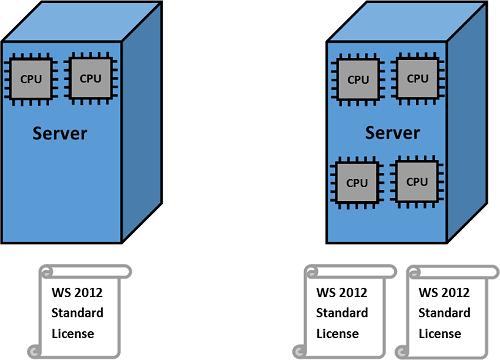
В Windows Server 2012 R2 – одна лицензия позволяла запускать ОС на одном одно- или двух-процессорном сервере. Т.е одна лицензия покрывает до двух процессоров (сокетов), расположенных в одном физическом сервере (ядра процессорами не являются!). Нельзя разделить одну лицензию на два однопроцессорных сервера (в этом случае придется приобрести две лицензии Windows Server). Например, если в одном физическом сервере установлено более двух процессоров, нужно купить по 1 лицензии на каждую пару процессов. Так, например, для 4-х процессорного сервера, понадобится 2 лицензии Windows Server 2012 R2.
Лицензирование ядер в Windows Server 2016 и 2019
В Windows Server 2016 и Windows Server 2019 Microsoft перешла от модели лицензирования физических процессоров на модель лицензирования ядер (Core-based). Это связано с тенденцией производителей CPU и серверов наращивать не количество процессоров, а количество ядер на одном процессоре и нежеланием Microsoft лишаться прибыли при массовом использовании многоядерных серверов. Особенности лицензирования современных версий Windows Server 2016 и 2019 (подробно рассматривается в этой статье):
Лицензирование виртуальных машин в WindowsServer
Если вы планируете использовать свой физический сервер в качестве гипервизора, на котором запущены ВМ с Windows Server, вам нужно выбирать редакцию в зависимости от количества ВМ, которые будут запущены на вашем сервере.
Например, у вас имеется двух процессорный сервер с 16 ядрами. Если приобрели 8 лицензий Windows Server 2019 Standard и лицензировали вся физический ядра сервера. Это значит, вы имеете право запускать до 2 ВМ с Windows Server на лицензированном физическом хосте. Лицензия Datacenter позволяет запустить на лицензированном хосте неограниченное количество виртуальных ОС.
Что делать, если на сервере с лицензией Standard вам понадобится запустить более двух виртуальных машин? Вам придется приобрести нужное количество лицензий исходя из следующего соображения: одна лицензия Standard позволяет запустить 2 виртуальные машины.
Например, вы хотите лицензировать двухпроцессорный (по 8 ядер на каждом) сервер с четырьмя виртуальными машинами. В модели лицензирования ядер в Windows Server 2016 Standard вам нужно приобрести 16 двухъядерных лицензий Window Server Standard ( 2 комплекта лицензий, закрывающих физические ядра) или 8 двухъядерных лицензий Datacenter (как сменить редакцию Windows Server на более высокую без переустановки).
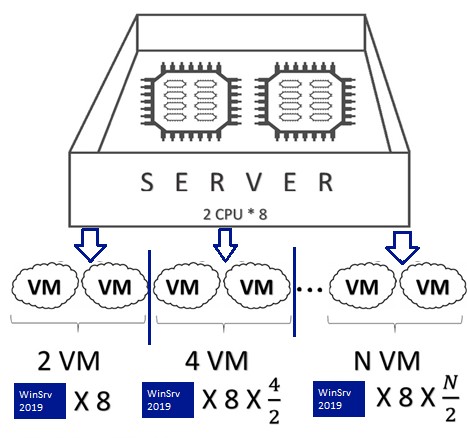
Отметим, что порядок покрытия лицензиями такой: сначала покрываются физические ядра, а лишь затем экземпляры виртуальных машин.
На основании текущих прайсов Microsoft на Windows Server можно сделать вывод, что покупка редакции Datacenter экономически выгодна, если на одном физическом хосте вы планируете запустить более 14 виртуальных машин. Если количество ВМ меньшее, выгоднее приобрести несколько лицензий Standard, закрывающих ваши потребности по ядрам и виртуальным машинам.
Если вы используете виртуализацию на своем физическом сервере с Windows Server 2016, вы можете использовать хостовую ОС только для обслуживания и управления роли Hyper-V и виртуальных машин. Т.е. вы не сможете установить на физический сервер Windows Server 2016, запустить на нем две ВМ и получить три полноценных сервера под свои задачи. В терминологии Microsoft физической инстанс ОС называется POSE (physical operating system environment), а виртуальные – VOSE (virtual operating system
environment).
Лицензирование Windows Server с учетом возможности миграции виртуальных машин между физическими серверами
Далее рассмотрим особенности лицензирования в том случае, если виртуальная машина с Windows Server ОС может перемещаться между физическими серверами в ферме виртуализации (с помощью VMWare VMotion, Hyper-V Live Migration и т.п.).
Для большинства серверных продуктов Microsoft покупка Software Assurance (SA) предоставляет право переносить лицензию между физическими хостами. Но Windows Server является исключением из этого правила. Согласно условиям лицензионного соглашения, лицензию между хостами можно переносить не чаще чем 1 раз в 90 дней.
Как же лицензировать ферму их нескольких физических хостов с гипервизорами, в которой ВМ могут перемещаться между серверами? В такой схеме вам придется на каждый физический сервер приобрести количество лицензии, покрывающее максимальное количество виртуальных машин, которые могут быть запущены на нем в любой момент времени (с учетом ситуации, когда все виртуальные машины фермы «соберутся» на одном хосте). Т.е. лицензии на виртуальные машины привязаны к физическому хосту и не переезжают между хостами вместе с ВМ.
Например, для двух отдельно стоящих двух-процессорных физических серверов с двумя ВМ на каждом вам понадобятся 2×8 лицензии Windows Server Standard.
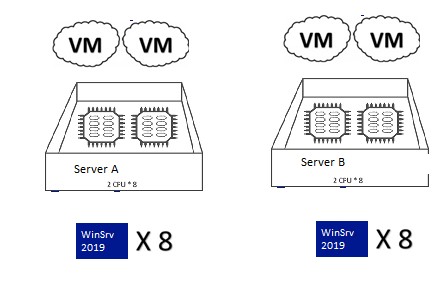
То в случае, если виртуальные машины могут мигрировать между этими же серверами, нам понадобится еще 2×8 лицензии (из расчета что на каждом сервере одновременно могут быть запущены сразу 4 ВМ).
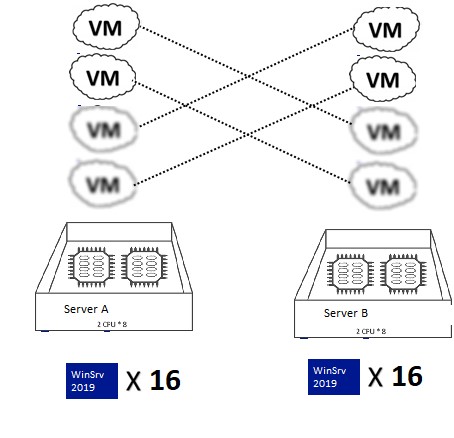
В случае с редакцией Datacenter на каждый физический хост будет достаточно по одному комплекту лицензии, закрывающей все ядра (в минимальной конфигурации 8 двухъядерных лицензий Datacenter), т.к. такая лицензия позволяет запустить неограниченное количество ВМ.
Таким образом вы должны выбирать наиболее выгодный тип лицензии следует в зависимости от планируемого количества ВМ в ферме.
Примеры расчета лицензий Windows Server для виртуализации
Ниже приведены несколько примеров расчета лицензий Windows Server на физические сервера при использовании виртуализации.
Пример 1. Имеется Hyper-V кластер из 5 серверов. На каждом 2 процессора по 20 ядер. На каждом будут работать 10 виртуальных машин.
Т.к. 5 серверов объединены в HA кластер Hyper-V, значит потенциально на каждом хосте при миграции оказаться могут 50 виртуальных машин. Соответственно, выгоднее приобрести лицензии Datacenter.
Количество лицензий на 1 сервер:
Общее кол-во 2 ядерных лицензий WinSvrDCCore на 5 серверов – 100.
Пример 2. В филиале установлен 1 сервер с 2 сокетами по 4 ядра, на котором запущено 4 виртуальных машины. Сколько лицензий Windows Server нужно приобрести?
На сервере имеется 8 ядер. Согласно условиям лицензирования – вам нужно покрыть минимум 16 ядер. Значит вам нужно купить 8 лицензий Windows Server 2016 (WinSvrSTDCore 2 Core). Это позволит запустить 2 ВМ. Чтобы запустить еще 2 ВМ нужно купить еще один комплект лицензий для ядер.
Таким образом для лицензирования нужно 16 2-х ядерных лицензий Windows Server (WinSvrSTDCore 2019 SNGL OLP 2Lic NL CoreLic) или 2 16-ядерные лицензии (WinSvrSTDCore 2019 SNGL OLP 16Lic NL CoreLic).