
Временная шкала в Windows 10
Временная шкала, она же Timeline, появилась в Windows 10 с приходом обновления Redstone 4, оно же April 2018 Update. Поскольку Microsoft убрала из этого обновления много новых функций и перенесла их на следующий релиз, Временная шкала стала мало не самым крупным нововведением в Windows 10 1803. Концепция и идея весьма свежая и не совсем понятна для тех, кто не следит активно за развитием Windows 10. В этой статье вкратце расскажем, что такое временная шкала в Windows 10, как ее включить и как отключить.
Что такое Временная шкала в Windows 10
Если говорить просто, Временная шкала в Windows 10 – это как история в вашем браузере. Этот раздел собирает вашу активность и сортирует ее по дате, благодаря чему вы сможете быстро найти страницу, которую посещали, файл, с которым работали и так далее. Временная шкала расположена в нижней левой части панели задач и открывается кнопкой «Предоставление задач», она же Task View. Чтобы лишний раз не тыкать курсором, можете просто воспользоваться клавиатурным сокращением Alt + Tab. Сверху отобразятся открытые приложения, а ниже сама Временная шкала.
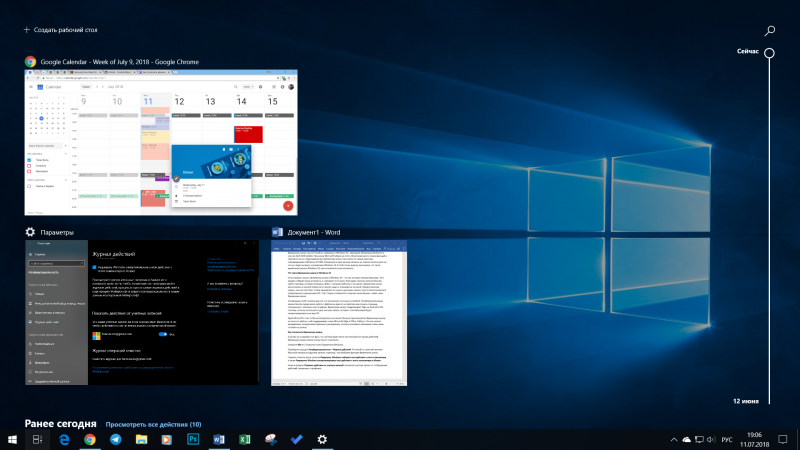
Интерфейс временной шкалы. Сначала идут открытые окна, а затем карточки истории.
Эта функция особо полезна для тех, кто использует несколько устройств. Из Временной шкалы можно быстро продолжить работу с файлом из другого устройства или открыть страницу, посещенную с планшета или телефона. Временную шкалу поддерживает Edge на Android и iOS, поэтому, если вы используете одну учетную запись, история с этих браузеров будет синхронизироваться на ваш ПК. В правой части экрана отображается ползунок, при помощи которого вы можете найти записи по днях.
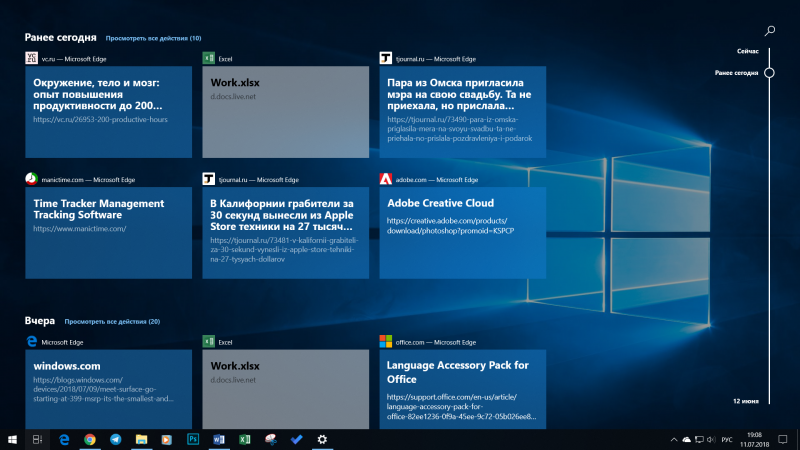
Идея Microsoft в том, чтобы интегрировать как можно больше приложений во Временную шкалу, но пока что работу с ней поддерживает лишь Microsoft Edge и Office. Работу с Chrome можно активировать с помощью отдельного расширения. Аналогичное существует также для Firefox.
Как отключить Временную шкалу
Если вас не устраивает тот факт, что система будет вести постоянный учет ваших действий, Временную шкалу можно очень просто отключить. Полезно будет сделать это на компьютерах, которыми пользуется несколько человек с одной учетной записи.
Обратите внимание, что вам не обязательно полностью отключать Временную шкалу. Можно скрыть отдельные записи. Для этого откройте Временную шкалу, найдите карточку активности, которую вы хотите скрыть, а затем нажмите по ней правой кнопкой мыши. Выберите Удалить. Эта опция удалит лишь выделенную карточку. Опция Удалить все ранее сегодня удалит из временной шкалы все карточки активности за текущий день.
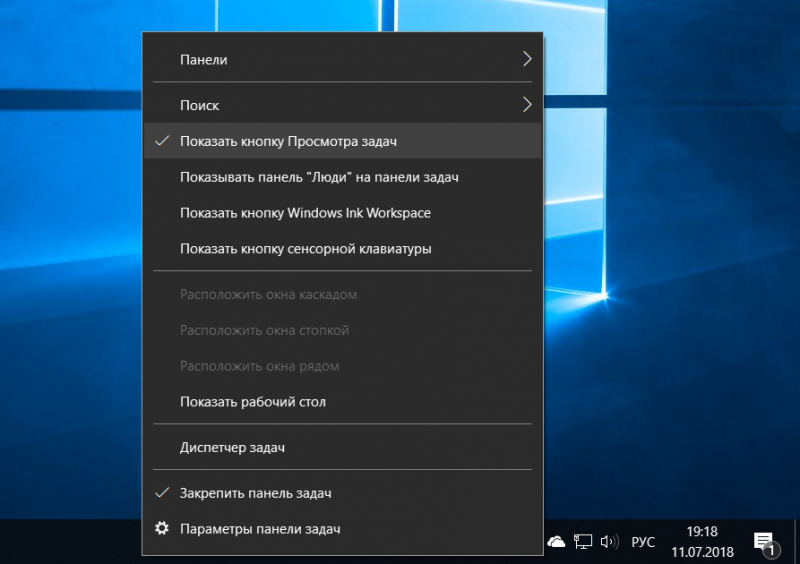
Если же вам не нравится, что возле кнопки Пуск отображается лишняя кнопка, достаточно просто ее скрыть, не отключая при этом Временную шкалу. Кстати, отключение последней не удалит из панели задач кнопку Предоставления задач. Просто нажмите правой кнопкой мыши по пустому месту на панели задач и выберите Показать кнопку Просмотра задач. После этого кнопка исчезнет.
Как использовать функцию временной шкалы в Windows 10?
Веб-браузеры отслеживают ваши действия в Интернете и хранят историю всех посещенных вами веб-сайтов, что упрощает возврат на предыдущий сайт. Теперь Microsoft перенесла этот опыт в операционную систему Windows 10. С помощью новой функции шкалы времени Windows 10 пользователи могут просматривать историю своих действий и с легкостью вернуться к предыдущей задаче.
Что такое функция временной шкалы Windows 10?
Функция временной шкалы в Windows 10 — это расширение представления задач, которое отслеживает всю вашу активность на ПК, включая файлы, с которыми вы работаете, приложение, папки и браузер, среди прочего. В нем перечислены ваши недавно использованные приложения, документы и веб-страницы, что позволяет вернуться прямо туда, где вы остановились. Более того, с помощью Кортаны шкала времени синхронизирует все ваши действия с устройств, на которых выполнен вход в вашу учетную запись Microsoft. Вот как использовать функцию временной шкалы в Windows 10.
Включение функции временной шкалы в Windows 10
Чтобы использовать функцию временной шкалы, вам необходимо сначала активировать ее, разрешив Windows собирать ваши действия.
Доступ и использование функции временной шкалы в Windows 10
Это откроет интерфейс просмотра задач, в котором вверху будут показаны открытые в данный момент окна, за которыми следует шкала времени. На временной шкале отображается список ваших недавних действий с определенной даты или ранее в течение дня.
Использование временной шкалы Windows 10
Идея функции временной шкалы заключается в том, чтобы позволить пользователям Windows 10 с легкостью вернуться к предыдущему действию. Эта функция показывает количество всех действий на следующий день, но по умолчанию отображает только несколько записей.
Как удалить записи с шкалы времени?
Windows 10 позволяет удалить одно действие или все действия в определенный день.
Синхронизация временной шкалы на ваших устройствах с Windows 10
Вы можете синхронизировать временную шкалу, чтобы просматривать свои действия на всех ваших устройствах с Windows 10. При нажатии кнопки «Включить» в нижней части временной шкалы ваши действия синхронизируются с облаком Microsoft. Однако вам необязательно включать синхронизацию на всех ваших устройствах. Например, если вы синхронизируете временную шкалу на своем домашнем ПК, вы можете просматривать действия ПК со своего рабочего устройства или мобильного телефона, но вы не можете просматривать действия других устройств с домашнего компьютера, если синхронизация на устройствах включена. выкл.
Вывод
Функция временной шкалы Windows 10 является частью представления задач, которое позволяет вам видеть и восстанавливать свои действия на вашем устройстве. Интересно, что интеграция этой функции с Cortana позволяет синхронизировать историю ваших действий, позволяя вам забирать с того места, где вы ушли, на другом устройстве.
Как настроить временную шкалу в Windows 10
На протяжении многих лет Windows 10 Операционная система накопила большое количество внутренних компонентов. Их количество увеличивалось по мере того, как программное обеспечение растет и набирает обороты.
Некоторые из них сопровождают нас в течение нескольких десятилетий и версий Windows, другие более современные и в значительной степени неизвестны. Со всем и с этим набор функций, на которые мы ссылаемся, делает его наиболее используемым настольная операционная система в мире. Как мы уже говорили, в настоящее время в нашем распоряжении есть некоторые функции, которые мы используем каждый день, а о других мы даже не знаем, что они существуют.
Именно поэтому в тех же строках мы поговорим о функции Windows, которая не очень хорошо известна, но очень полезна. В частности, мы покажем вам, как настроить его по максимуму, чтобы получить от него больше, или просто деактивировать. Чтобы дать вам представление о том, о чем мы говорим, мы ссылаемся на TimeLine функция или шкала времени.
Что такое функция Windows 10 TimeLine
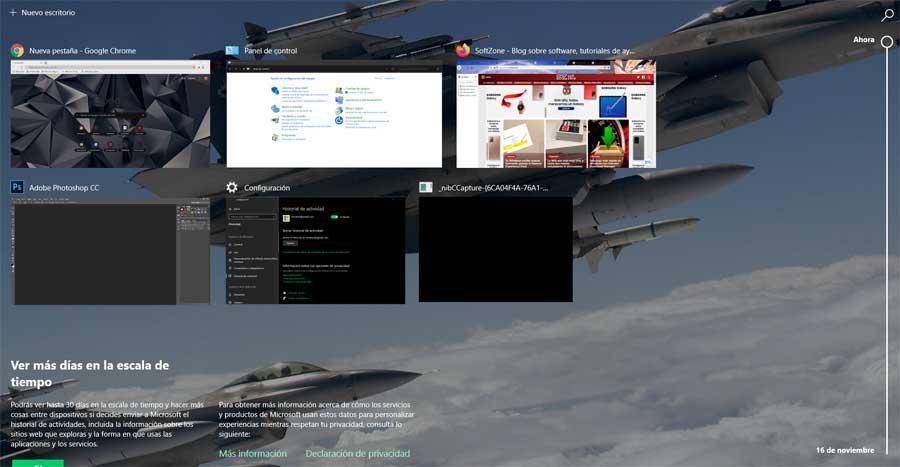
Таким образом, можно сказать, что эта функция, о которой мы упомянули, на самом деле автоматически собирает все приложения и документы, которые мы используем. Таким образом, он сохраняет запись о нашей деятельности в виде истории за последние 30 дней использования системы. В преимущества Все это очевидно, поскольку мы можем легко восстановить все, что мы делали несколько дней назад или даже недели назад, без проблем. Стоит отметить, что для всего этого сначала нужно использовать только Win + Tab комбинация клавиш.
Точно так же у нас есть быстрый доступ к этой временной шкале, которую сама система представляет нам по умолчанию на панели задач. Таким образом, рядом с полем поиска Windows мы находим кнопку, нажав которую, мы можем перейти в этот раздел. Еще один раздел, который мы должны принять во внимание, это то, что прокомментированные функция совместим с его использованием через различные устройства. Таким образом, мы достигаем синхронизации во всех из них, чтобы восстановить то, что мы делали из любого компьютер с Windows 10.
Преимущества и недостатки Windows Timeline
Но, напротив, для многих других функция временной шкалы может стать нарушением нашей конфиденциальности. Имейте в виду, что он показывает всем, кто сидит за компьютером, то, что мы делали в предыдущие дни. В то же время, чтобы все это синхронизировать, эта информация отправляется и хранится на серверах фирмы из Редмонда, что не всем нравится. Поэтому Microsoft позволяет нам настроить эту функцию, как мы увидим ниже.
Как настроить и настроить TimeLine или Timeline
Таким образом, для того, что мы обсуждаем, первое, что мы сделаем, это перейдем к Параметры Windows применение. Этого мы достигаем напрямую с помощью комбинации клавиш Win + I.
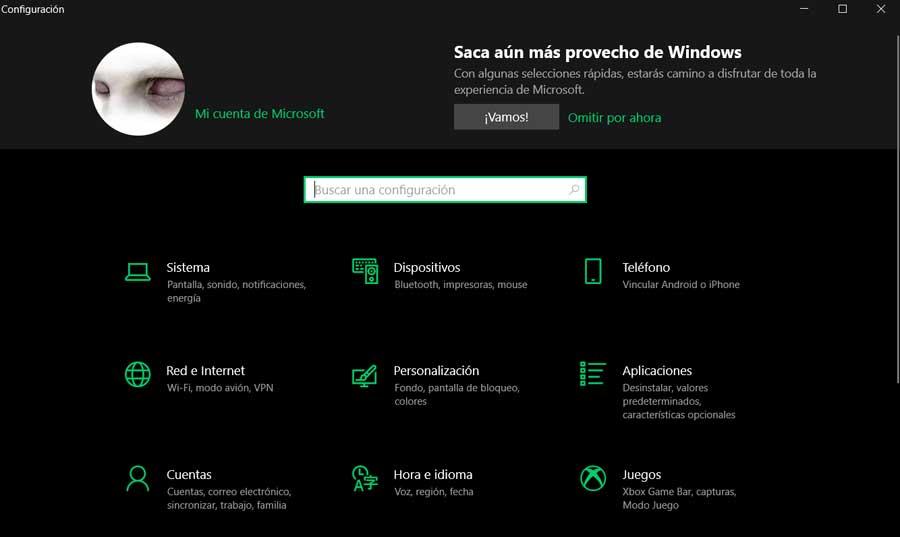
Затем нам нужно найти запись с именем Конфиденциальность, где мы можем видеть в правой части окна интересующий нас раздел. Это не что иное, как так называемая история активности, которая относится к временной шкале, о которой мы говорили.
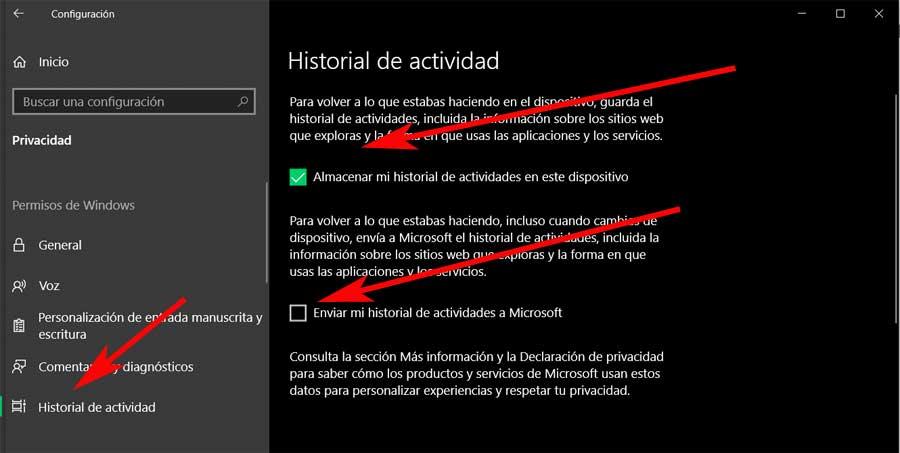
Это позволит нам настроить те, в которых мы хотим сохранять данные, соответствующие нашей деятельности, или те, в которых мы не хотим ничего сохранять. Более того, для большей безопасности и скорости даже здесь у нас есть кнопка для мгновенного удалять все хранится до сих пор.
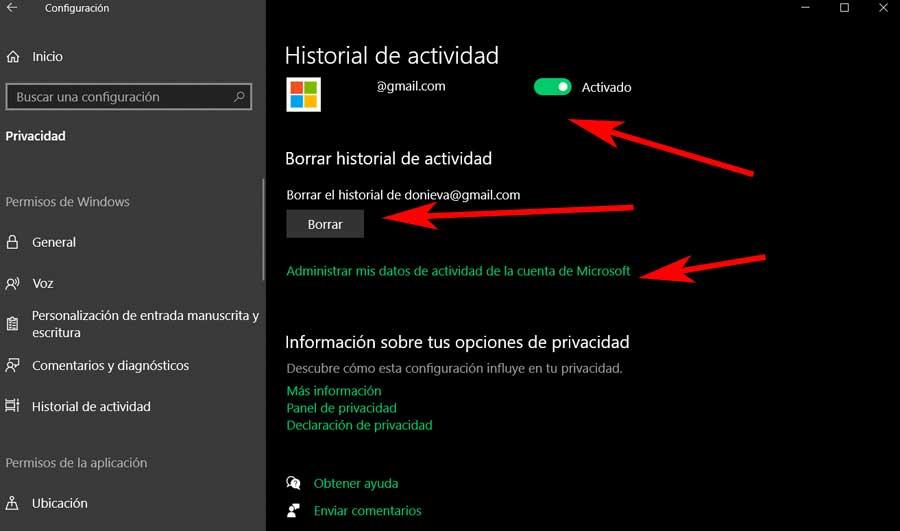
Настроить очистку активности в Windows
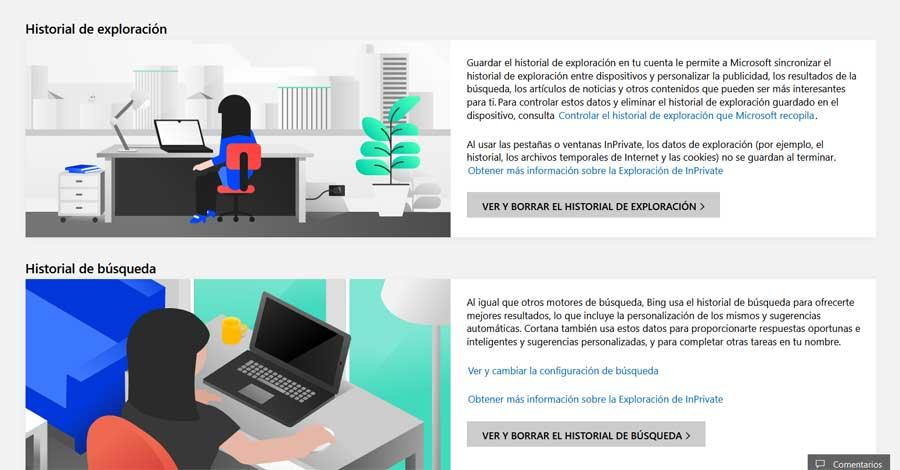
Таким образом и напрямую мы получим больший контроль над собранные данные Windows и хранится. Таким образом, у нас будет возможность стереть историю просмотров, историю поиска, активность местоположения, голос, мультимедиа и т. Д.
Windows 10: как отключить шкалу активности пользователя

В Windows 10 начиная со сборки 17063 Redstone появилась новая функция: шкала активности пользователя, хранящая ваши действия за последнее время. Рассказываем, как ее отключить, если она вам мешает.

В Windows 10 есть функция Timeline — временная шкала или шкала активности пользователя, которая отслеживает и сохраняет историю ваших действий. Если вы не хотите использовать эту функцию, то ее можно деактивировать. Как это сделать, расскажем в этой статье.
Что такое временная шкала в Windows 10?
Временная шкала в Windows 10 отображает все ваши действия за последние дни, недели и месяцы, что позволяет быстро возобновить работу или открыть посещенные сайты. По умолчанию вы можете вызвать эту функцию, используя комбинацию клавиш Win + Tab.
Если вы не хотите, чтобы Windows собирала такую информацию о вас или получала к ней доступ, то временную шкалу можно отключить несколькими способами.
Отключаем временную шкалу в настройках Windows
Windows 10: как отключить шкалу активности в реестре
В качестве альтернативы Вы можете деактивировать временную шкалу через реестр Windows:
Как отключить временную шкалу при помощи групповой политики Windows
Если вы используете Windows 10 Pro с правами администратора, то можете отключить временную шкалу с помощью групповой политики
Как отключить временную шкалу в Windows 10 и что это такое
Не все люди знают, что такое «временная шкала». Данная функция присутствует только в новой версии операционной системы и вызывает спорные чувства у пользователей: кому-то она мешает, а кому-то помогает. Поэтому важно знать, как отключить временную шкалу в Windows 10 (по умолчанию она активирована).
Что это такое
Временная шкала – это функция, которая позволяет отслеживать действия пользователя с других устройств. Она используется для сохранения безопасности. Однако в ряде случаев пользователи не хотят, чтобы другие владельцы компьютера могли увидеть все их действия.
Функция также показывает все открытые на данный момент приложения. Для прошедших действий создаются специальные скриншоты, которые дают возможность легко понять, что происходило, например, день назад.
Как отключить и включить временную шкалу в Windows 10
Итак, изначально функция включена. При этом для ее деактивации нет специального ползунка. Чтобы решить проблему, придется прибегнуть к изменению сразу нескольких параметров. Следует отметить, что процедура полностью безопасна и не должна отрицательно влиять на работоспособность ОС.
Для начала нужно открыть «Параметры». Быстрее всего это сделать с помощью сочетания клавиш Win+I. Далее потребуется выбрать раздел, обведенный красным на скриншоте:

Слева будет несколько вкладок. Необходимо найти «Журнал действий». При нажатии на него справа можно будет увидеть несколько пунктов с галочками около них. Следует отключить функции, связанные с сохранением журнала действий и отправкой их в облако Microsoft.

После этого требуется убрать действия, которые уже присутствуют во временной шкале. Если прокрутить окно вниз, можно легко обнаружить желаемую кнопку. При нажатии на нее должно появиться предупреждение. Нужно просто кликнуть по «ОК».

Все внесенные изменения сохраняются автоматически и не требуют перезагрузки устройства. По завершению указанной выше инструкции временная шкала должна перестать работать. Чтобы ее включить, нужно просто вернуть галочки для сохранения и отправки журнала.
Многие люди также жалуются на наличие рекомендаций во временной шкале. К счастью, это несложно убрать: требуется лишь снять галочку с соответствующего параметра. Располагается он в разделе «Система». Точное местонахождение можно увидеть на скриншоте ниже:

Временная шкала – одновременно полезная и доставляющая неудобства функция. При этом отключить ее не так уж и просто: для этого нет специального параметра. Однако при желании справиться с деактивацией все равно сможет каждый. Кроме того, это полностью безопасно.