
Скачать Windows 10
Перед обновлением ознакомьтесь с описанием известных проблем на странице информации о выпуске Windows и убедитесь, что это не повлияет на ваше устройство.
Актуализация на Windows 10 за ноември 2021 г.
Средство Update Assistant может помочь вам выполнить обновление до последней версии Windows 10. Чтобы начать, щелкните Обновить сейчас.
Хотите установить Windows 10 на своем компьютере?
Чтобы приступить к работе, вам потребуется лицензия на установку Windows 10. Затем можно будет установить и запустить средство создания носителя. Подробнее о том, как работать с этим средством, см. в инструкциях, приведенных ниже.

Эти инструкции можно использовать в следующих случаях:
Если вы устанавливаете Windows 10 на компьютере с Windows XP или Windows Vista или вам нужно создать установочный носитель с Windows 10 на другом компьютере, ознакомьтесь с разделом Использование средства для создания установочного носителя (USB-устройства флэш-памяти, DVD-диска или ISO-файла) для установки Windows 10 на другом компьютере ниже.
Примечание. Прежде чем устанавливать Windows 10, убедитесь, что ваш компьютер соответствует требованиям к системе для Windows 10. Кроме того, рекомендуем посетить веб-сайт производителя компьютера, чтобы получить дополнительные сведения об обновленных драйверах и совместимости оборудования.
После загрузки и установки программное обеспечение предоставит инструкции по настройке Windows 10 на вашем ПК. По ссылке Windows 10 доступны все версии Windows 10, кроме Корпоративная. Дополнительную информацию о версии Корпоративная см. на веб-сайте Volume Licensing Service Center.
Следуйте этим указаниям, чтобы создать установочный носитель (USB-устройство флэш-памяти или DVD-диск), с помощью которого можно установить новую копию Windows 10, выполнить чистую установку или переустановить Windows 10.
Прежде чем устанавливать средство, убедитесь, что у вас есть:
Проверьте характеристики компьютера, на котором требуется установить Windows 10:
Если у вас установлен Office 2010 или более ранней версии и вы хотите выполнить чистую установку Windows 10, необходимо найти ключ продукта Office. Советы по поиску ключа продукта читайте в статье Поиск ключа продукта для Office 2010 или Ввод ключа продукта для программы Office 2007.
Создание установочного носителя с помощью средства:
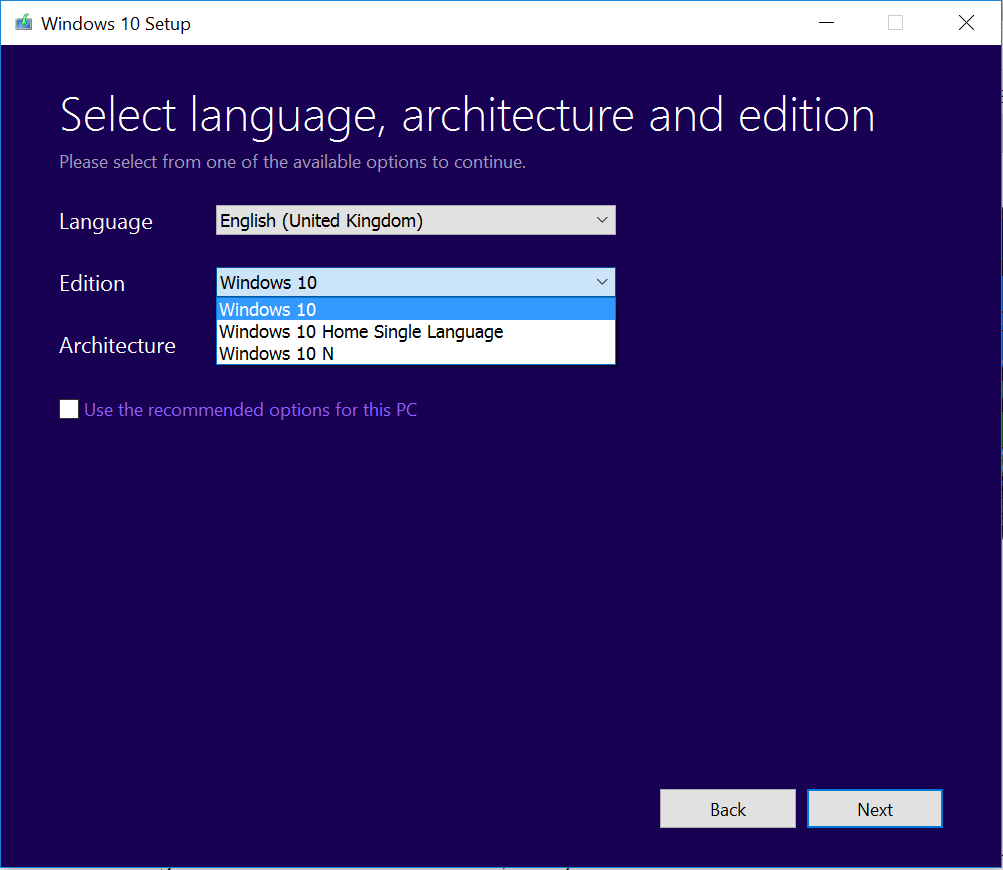
Выберите для Windows 10 язык, выпуск и архитектуру (32- или 64-разрядная версия). Приведенная ниже таблица поможет вам решить, какой выпуск Windows 10 нужно установить.
После выполнения установки Windows 10, пожалуйста, убедитесь в том, что у вас установлены все необходимые драйверы устройств. Чтобы проверить наличие обновлений, нажмите кнопку «Пуск», щелкните Настройки > Обновление и безопасность > Центр обновления Windows и выберите команду «Проверить наличие обновлений». Вы также можете посетить веб-сайт технической поддержки изготовителя своего устройства, чтобы загрузить какие-либо дополнительные драйверы, которые могут быть необходимы.
Примечание. Драйверы для устройств Surface доступны на странице загрузки драйверов и встроенного ПО для устройств Surface.
Прежде чем устанавливать Windows 10, рекомендуется сохранить все необходимые данные и создать резервную копию компьютера. Если вы скачали ISO-файл для Windows 10 с помощью средства для создания носителя, необходимо записать его на DVD-диск, прежде чем следовать приведенным ниже указаниям.
Если ПК не загрузится автоматически с загрузочного USB-накопителя или DVD-диска, может потребоваться открыть меню загрузки или изменить порядок загрузки в настройках BIOS или UEFI. Чтобы открыть меню загрузки или изменить порядок загрузки, обычно необходимо нажать клавишу (например, F2, F12, Delete или Esc) сразу после включения питания ПК. Инструкции о доступе к меню загрузки или изменении порядка загрузки ПК см. в документации, входящей в комплект ПК, или на веб-сайте производителя. Если в списке вариантов загрузки отсутствует USB-накопитель или DVD-диск, вам может потребоваться обратиться к производителю ПК за инструкциями для временного отключения режима безопасной загрузки в настройках BIOS.
Если изменение меню загрузки или порядка загрузки не работает, а ПК сразу загружает операционную систему, которую вы хотите заменить, возможно, что ПК не был полностью выключен. Чтобы обеспечить полное выключение ПК, нажмите кнопку питания на экране входа или в меню «Пуск» и выберите «Завершение работы».
Если вы скачали ISO-файл для Windows 10, он сохранен в указанной вами папке на локальном компьютере. Если на компьютере установлена сторонняя программа для записи DVD-дисков, которую вы хотите использовать для создания установочного DVD-диска, откройте папку, в которой сохранен файл и дважды щелкните ISO-файл или щелкните его правой кнопкой мыши, выберите команду Открыть с помощью, а затем выберите предпочитаемую программу.
Чтобы создать установочный DVD-диск с помощью средства записи образов Windows, откройте папку, в которой сохранен ISO-файл. Щелкните ISO-файл правой кнопкой мыши и выберите Свойства. На вкладке «Общие» нажмите Изменить и выберите проводник Windows в качестве программы для открытия ISO-файлов, а затем нажмите кнопку Применить. Затем щелкните ISO-файл правой кнопкой мыши и выберите команду Записать образ диска.
Чтобы установить Windows 10 непосредственно из ISO-файла, не используя DVD-диск или устройство флэш-памяти, вы можете подключить ISO-файл. При этом текущая операционная система будет обновлена до Windows 10.
Зачем нужна Windows 10 «Домашняя для одного языка» и как её установить
Все версии Windows делились на несколько редакций. Операционная система Windows 10 не стала исключением и разделилась на следующие редакции: домашняя, профессиональная, корпоративная и образовательная. Но также существует особенная версия домашней редакции.
Для чего нужна редакция Single Language
Базовая комплектация Windows имеет название «Домашняя». В неё встроены все функции, с которыми приходится сталкиваться обычному пользователю, а все лишнее (необходимое только программистам или крупным компаниям) в ней отсутствует. За счёт этого повышается её производительность и безопасность, а цена понижается.
Но у домашней редакции помимо основной версии есть дополнительная — Windows 10 «Домашняя для одного языка». Единственное её отличие от основной редакции — отсутствие возможности выбрать язык интерфейса после установки. В остальных характеристиках она ни в чём не уступает обычной домашней версии.
Установив её, вы сможете по-прежнему переключать язык ввода с английского на русский и обратно, но язык интерфейса, то есть тот язык, которым написаны все настройки системы и сообщения от неё, изменить будет нельзя. Допустим, при создании установочного файла (как его сделать, описано в пункте «Создание установочного файла») вы выберите английский язык. Вследствие этого вам придётся работать с системой только на английском языке.
Зачем нужна подобная версия
Изначально данная версия системы предназначалась для малоразвитых стран, чтобы облегчить в них процесс её установки. Тяжело придумать ей другое применение, поэтому единственная её цель — уберечь неопытных пользователей от проблем, связанных с настройками языка. Ведь человек может случайно выбрать в настройках не тот язык, а потом не сможет установить подходящий ему, так как весь интерфейс переведётся на непонятный для него язык.
Создание установочного файла
Если вы решили установить версию для одного языка на свой или чужой компьютер, вам понадобится флешка, имеющая как минимум 4 ГБ памяти и отформатированная в формат FAT32. Процесс установки данной редакции ничем не отличается от процедуры установки обычной домашней Windows. Единственное, что изменяется — во время создания установочного носителя необходимо выбрать особую версию, а не предлагаемую по умолчанию.
Все нижеописанные методы приведут к одинаковому результату: вы получите флешку, с которой можно установить Windows 10 Single Language на любой компьютер, поэтому можете использовать любой способ, наиболее подходящий именно вам.
Через Media Creation Tools
Программа Media Creation Tools разработана компанией Microsoft и распространяется бесплатно. Она предназначена именно для записи образа системы на установочный носитель.
Выбрав правильные параметры, перейдите на следующий шаг и закончите процедуру создания установочного носителя, получая подсказки от программы. После выполнения всех вышеописанных действий, вам останется только перенести флешку на компьютер, нуждающийся в установке системы, и выполнить установку ISO-образа.
Что делать, если подходящего выпуска нет
Некоторые пользователи сталкиваются с тем, что в поле «Выпуск» нет домашней редакции для одного языка. Из этой ситуации есть два выхода: использовать способ, описанный ниже, или воспользоваться данной инструкцией, которая иногда помогает нужной версии появиться в списке.
Через стороннюю программу
Приложение Windows ISO Downloader — аналог вышеописанной программы, но выпущено сторонними разработчиками, а не компанией Microsoft. Несмотря на это, оно помогает скачивать официальные чистые образы Windows, в том числе и Windows 10. Ещё одно отличие — приложение сможет загрузить образ, но записать его не флешку не сможет, поэтому придётся скачать ещё одну небольшую бесплатную утилиту Rufus, которая сделает это.
Видео: создание установочной флешки Windows для одного языка
Установка дополнительных языков
Несмотря на то, что в редакции для одного языка имеется только один язык, можно собственноручно установить дополнительные языки. Для этого необходимо найти на сторонних сайтах файл подходящего языка интерфейса для Windows 10 вашей разрядности (32 или 64-битной), скачать его, а после выполнить следующие шаги:
Активация системы
Проблем с активацией системы возникнуть не должно, так как процесс компания Microsoft уже успела отладить. Домашняя версия для одного языка активируется тем же ключом, что и обычная версия Windows Home. Для активации нужен ключ, который необходимо купить на официальном сайте Microsoft, если его у вас нет.
Выполнить активацию можно во время установки, введя ключ на одном из этапов. После первого подключения к интернету система автоматически проверит его, и если он пройдёт сверку, система станет активированной. Если в процессе активации возникнут какие-либо проблемы, обратитесь в техническую поддержку компании (https://support.microsoft.com/ru-ru), операторы помогут устранить ошибку.
Редакция домашней версии для одного языка отличается от обычной только ограниченным списком доступных языков интерфейса. При этом можно установить дополнительные языки вручную. Установить Windows Single Language можно с помощью образа системы, создаваемого при помощи программы Media Creation Tools или Windows ISO Downloader.
Что значит виндовс 10 домашняя
Операционная система Windows является самой популярной в мире. Она работает на 90% устройств, которые принадлежат домохозяйкам, офисным работникам, крупным компаниям, школам, IT-профессионалам и разработчикам. Каждая категория пользователей использует компьютер по-своему. Кому-то достаточно веб-браузера и пакета Office, кому-то нужна более тонкая настройка системы, а некоторым просто необходимы мощные защитные механизмы. В связи с этим возникло несколько редакций Windows, отличающимся разной функциональностью, ценой лицензии и предназначением. В этой статье мы разберём, чем они отличаются, а также объясним, что обозначают те или иные термины, с которыми вы можете столкнуться в интернете.
Какие существуют редакции Windows 10
Основных редакций настольной Windows 10 всего 6:
Отметим, что часто в списки редакций Windows 10 попадает Windows 10 Mobile, которая доступна в двух вариантах:
Фактически Windows 10 для смартфонов является отдельной операционной системой, поэтому говорить о ней здесь мы тоже не будем.
Чем отличаются различные редакции Windows 10
Отличий между редакциями довольно много, но понять их сможет далеко не каждый. Мы рассмотрим доступные издания по паре критериев, которые смогут повлиять на ваш выбор той или иной Windows 10.
Где купить лицензию на Windows 10, и сколько она стоит
В этом разделе мы рассмотрим возможность покупки лицензии на ту или иную редакцию системы с точки зрения обычного пользователя.
В каких редакциях можно отключить обновления Windows 10
Пользователи Windows 10 довольно часто жалуются на автоматическое обновление системы. Windows 10 сама скачивает и устанавливает обновления безопасности, исправления ошибок и новые версии драйверов. Многие хотят из-за возможных неполадок в новейших сборках системы и драйверов. Разберёмся, как можно повлиять на этот процесс в различных редакциях Windows 10.
Какими функциями отличаются Windows 10 Home, Pro, Enterprise и остальные редакции
Рассмотрим другие функциональные отличия редакций Windows 10.
Как скачать ISO-образы Windows 10 Home SL, Home, Pro и Enterprise
Мы уже рассказывали, как с официального сайта Microsoft. Разберёмся, какие сайты, указанные в соответствующей статье, можно использовать для загрузки конкретных редакций.
Официальный сайт
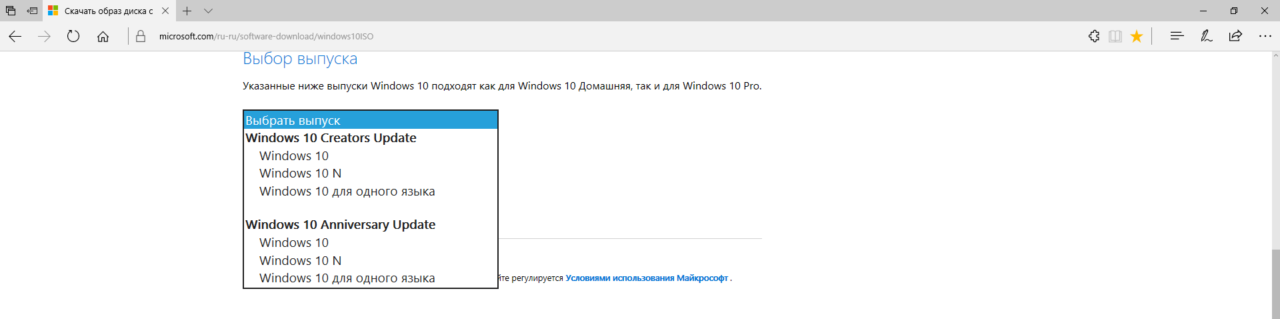
На этом сайте любой пользователь без проблем может скачать ISO Windows 10 Home SL, Home и Pro. Чтобы загрузить нужное издание, выберите следующий образ:
Сайт TechBench by WZT
Отметим, что на май 2017 года загрузить где-либо образы Windows 10 S не представляется возможным.
Сторонние ресурсы
Если вы используете другие источники образов, смотрите на название или описание ISO. Обычно его автор указывает встроенные издания.
Что обозначают буквы N, KN и LTSB в названии образа
Даже на официальном сайте Microsoft вы можете увидеть образы Windows 10 N или Windows 10 KN. Также на различных ресурсах встречаются Windows 10 LTSB. Объясним, что обозначают эти буквы.
Что такое Windows 10 N
Постфикс N обозначает иной набор встроенных в систему программ, в частности, отсутствие компонентов Windows Media Player. Этот подвид редакций был создан после судебных тяжб Microsoft в Европейском союзе.
Microsoft предоставляет обычным пользователям образы Windows 10 Home N и Pro N. Людям из большинства стран СНГ достаточно знать, что Windows 10 N недоступна на русском или украинском языках, так что её использование в России, Беларуси, Украине или Казахстане не имеет смысла. Если на каких-то сторонних ресурсах вы всё же увидели N-образ на русском, то знайте, что этот язык интегрирован в образ его автором, из-за чего позже у вас могут возникнуть проблемы.
Что такое Windows 10 KN
KN-редакции аналогичны N с единственным различием: если N-образы созданы для стран ЕС, то KN-образы доступны только для Кореи и только на корейском языке.
Что такое Windows 10 LTSB
Мы уже упоминали термин LTSB выше, как одну из опций центра обновления в Windows 10 Enterprise. Образы Windows 10 LTSB созданы только для корпоративных пользователей. Их главные особенности следующие:
Если вы не хотите разбираться с отсутствием метро-программ, то вам определённо не стоит использовать эти образы. Если же вам нужна как можно более чистая Windows 10, то лучшего варианта вам не найти. Только учтите, что лицензии на эту версию Windows продаются только юридическим лицам, и вам придётся что-либо делать с активацией.
Что значит OEM, Box, Retail, FPP и VL
Что такое OEM-лицензия
Подвох OEM-лицензии заключается в том, что согласно лицензионному соглашению она не подлежит переносу на другие устройства.
Что такое VL-лицензия
Что такое Not For Resale-лицензия
Отличается ли функциональность Windows 10 OEM и Retail
Нет, не отличается. Функциональность и настройка Windows 10 OEM или Windows 10 Retail никак не зависит от канала поставки лицензии на неё.
Что такое RTM, Final, RC и Insider
Что такое RTM, Final или Gold
Что такое RC или Insider
Что такое TH1, TH2, RS1, RS2 или RS3
Подобные термины обозначают кодовое название версии Windows 10. Мы приведём информацию о всех известных на сегодняшний день версиях Windows 10, в том числе кодовые названия, номера версий и сборок.
Теперь вы точно знаете, чем отличаются Windows 10 Home и Pro, а также умеете отличить редакцию Windows 10 от канала поставки лицензии или версии системы.
Вышла в нескольких версиях. Для пользователей сразу стали доступны версии Pro и Home, остальные предназначены для корпоративного использования (Enterprise) и учебных заведений (Education).
Что касается внешнего вида, то он одинаков для всех изданий: вернулось меню Пуск, которое соединило элементы как 7, так и 8 версии ОС. Оформление стало более стильным по сравнению с Windows 7. Также появился виртуальный помощник Cortana.
Для обычных пользователей доступно обновление Windows 10 Home и Pro, и у многих возникают вопросы по этому поводу. Какую же систему выбрать для установки на свой компьютер?
Windows 10 Home
Различия между разными сборками может заметить далеко не каждый пользователь. Версия Home является стандартной и подойдет для домашнего использования. Именно ее планируется устанавливать на большинство выпускаемых в продажу устройств.
Нововведения Windows 10 Home:
Но не все нововведения имеют положительную оценку. Минус Windows 10 Home в том, что пользователя решили права выбора в способах обновления.
Windows 10 Pro
Нововведения, которые появились в Windows 10 Home есть в профессиональной версии. Но пользователи Windows 10 Pro имеют гораздо больше возможностей в выборе устанавливаемых обновлений и в работе в различных сетях. Этот вариант можно использовать и в качестве домашнего, но основной упор сделан на владельцев малого бизнеса: усилена защита данных, множества функций для обработки и работы с документами и так далее.
Windows 10 Pro отличается от Enterprise в некоторых моментах, но в целом пригодна для ведения не только малого, но и среднего бизнеса.
Если говорить об обновлениях, то пользователь сможет получать не только стандартные обновления, но новое для программ и систем безопасности, которые ориентированы на бизнес. Также в версии Windows 10 Pro можно самостоятельно настраивать тип устанавливаемых обновлений, устанавливать для них расписание или вовсе отказываться от них.
Так как профессиональная версия все-таки предназначается для ведения бизнеса, в ней усилена безопасность хранения данных, в том числе и тех, которые находятся в облаке.
 Если сравнивать Windows 10 Pro с Windows 10 Home, то она имеет следующие преимущества:
Все вышеперечисленные функции обычному пользователю не сильно необходимы и в основном упрощают ведение бизнеса, так как касаются работы с документами. В принципе, при наличии специализированного ПО и грамотном использовании, версия Pro может решать задачи и для крупного бизнеса, хоть для него и есть отдельная сборка – Enterprise.
В целом, что в Pro версии, что в Home базовые компоненты одинаковы, разница лишь в инструментах для бизнеса.
Если обычному пользователю не нужны бизнес-компоненты, то домашнее издание прекрасно справится со всеми задачами. Но и профессиональная версия тоже подойдет для дома.
Компания предлагает своим пользователям не скачивать Windows 10 бесплатно, а просто обновить свои старые версии. И каждый третий, использующий до этого Windows 7, рискнул пойти на такой шаг. И не прогадал.
Функционал
Чем же нас порадует данный софт? В нем имеются:
Системные требования для установки
Если ваш компьютер без проблем работает с Windows 7 или 8, то вы можете провести обновление версий и познакомиться поближе с Windows 10. При этом во время обновления вы можете не беспокоиться за сохранность ваших файлов.
Так же потребуется процессор 1 Ггц и выше. И если раньше были проблемы при установке на Core 2 Duo, то теперь данная проблема решена.
Видеокарта должна поддерживать DirectX 9.0с. Если версия ниже, то с этим могут возникнуть проблемы.
Необходима учетная запись Майкрософт и доступ к Интернету.
Установка программы
Если у вас уже имеется лицензия на Windows 10 и вы собираетесь запустить обновление версий 7 или 8.1, то сначала убедитесь, что компьютер соответствует требованиям к системе. Не помешает еще посетить сайт производителя компьютера, чтобы узнать все про обновленные драйвера и о совместимости оборудования. После этого можно запускать процесс инсталляции. В ходе него требуется согласиться с условиями лицензионного соглашения, нажав на «Принять». В окне «Что вы хотите сделать» выберите вариант «Обновить компьютер сейчас».
Установка может занять некоторое время, так что не спешите выключать компьютер, дайте системе довести инсталляцию до конца.

Microsoft предлагает обладателям Windows 10 специальные возможности (виртуальную клавиатуру или экранную лупу и др.). Скачка данных возможностей позволит обновить систему до Windows 10 совершенно бесплатно.
Пользователи с ограниченными возможностями могут бесплатно перейти на Windows 10
Скачать Windows 10
Установка с Media Creation Tool от Microsoft
Можно скачать Windows 10 с официального сайта Microsoft с помощью приложения «Программа установки Windows 10». Официальный инструмент Media Creation Tool от Microsoft позволяет обновить компьютер до последней версии ОС Windows 10, выполнить чистую установку системы, скачать образ Windows 10 ISO и создать установочный носитель.
Создание установочного носителя
Для создания носителя выбираем — «Создать установочный носитель для другого компьютера». Нажимаем — «Далее». Выбираем: язык и архитектуру (x64 или x86) загружаемой системы. Выбираем носитель записи файлов для установки: USB-устройство, или ISO-образ диска (DVD-диск).

Доступно в Media Creation Tool
Видео с установкой
Видео: установка Windows с флешки
Windows 10 и Android
Для того же, чтобы установить полную версию Виндовс, вам надо будет полностью перепрошивать девайс. И с этим у малоопытных пользователей могут возникнуть проблемы, так как не все процессорные чипы поддерживают продукт Microsoft. Проблем не возникнет лишь у процессоров с архитектурой ARM и i386.
Однако есть вариант, когда можно установить Виндовс без перепрошивки, а путем наложения одной системы на другую. Так, вам надо будет скачать архив sdl.zip и специальную программу sdlapp, которая представляется в формате.apk. После чего приложение инсталлируется в смартфон, а данные извлекаются в папку SDL. Сюда же в дальнейшем копируется файл образа системы. Теперь остается лишь запустить Мастер установки и дождаться, когда процесс будет закончен.
Меню Пуск во всех версиях Windows 10 немного изменено, в частности вернулся список программ как в семерке, но он скомбинирован с «плиточным» приложением, которое полюбилось многим пользователям версии 8.1. Причем плитки можно держать как в уменьшенном варианте, так и развернуть на весь экран. В целом интерфейс стал более «плоским» и упрощенным, что обеспечило повышенную работоспособность и легкое восприятие для пользователей.
Сравнить Windows 10 Pro и Windows 10 Домашняя
Найдите оптимальный вариант. Просмотрите список предложений по продуктам, чтобы узнать, какая версия Windows 10 будет для вас оптимальной.
Безопасность Windows
Windows 10 обеспечивает новый уровень безопасности, защищая учетные записи пользователей, устройства и информацию с помощью комплексного решения, которое построено на уникальных разработках корпорации Майкрософт.
Развернуть все | Свернуть все
Шифрование устройств доступно для широкого диапазона Windows-устройств и помогает защитить данные путем их шифрования. Когда на устройстве включено шифрование, доступ к нему и хранящимся на нем данным есть только у авторизованных пользователей.
Ваше Windows-устройство оснащено встроенными всесторонними средствами обеспечения безопасности, включая брандмауэр и защиту в Интернете, которые помогут оградить ваше устройство от вирусов, вредоносного ПО и программ-вымогателей.
Управление приложениями и браузером в системе безопасности Windows предоставляет параметры для фильтра SmartScreen Защитника Windows, которые помогают защитить устройство от потенциально опасных приложений, файлов, веб-сайтов и файлов для загрузки.
Управляйте экранным временем, ограничивайте доступ к контенту для взрослых, контролируйте покупки в Интернете, подключив к себе учетные записи членов вашей семьи, а также следите за тем, чтобы устройства ваших близких всегда были обновлены и защищены.
Безопасная загрузка помогает предотвратить загрузку вредоносных программ и нежелательных операционных систем во время процесса загрузки системы.
В случае утери или кражи устройства BitLocker или BitLocker To Go полностью заблокирует его, исключив возможность доступа к системе или данным.
WIP помогает защититься от возможных утечек данных, не вмешиваясь при этом в работу сотрудников. WIP также помогает защитить корпоративные приложения и данные от случайных утечек данных с корпоративных или персональных устройств, без необходимости вносить изменения в среду или другие приложения.
Антивирусная программа «Защитник Windows» использует возможности облака, разнообразные средства обнаружения, машинное обучение и анализ поведения для защиты ваших устройств от современных угроз.
Основные функции Windows
Лицензия Windows 10 предполагает автоматические обновления, а значит вы получаете все новейшие функции без дополнительной платы. +
Развернуть все | Свернуть все
Делайте заметки, перемещайтесь, рисуйте, делайте наброски, редактируйте и создавайте. Повысьте качество своей работы с помощью цифрового пера. 6
Браузер Microsoft Edge создан для работы с Windows 10 – он позволяет ускорить навигацию 7 8 и увеличить время работы от батареи 8 9 на всех ваших устройствах.
Просто спросите Кортану. Ваш цифровой помощник на ПК и мобильных устройствах поможет вам запланировать встречу, напомнит, когда пора выходить, или проверит для вас погоду, новости либо информацию о пробках.
Увеличьте время работы батареи, ограничив фоновые действия и push-уведомления.
Получите мгновенный доступ к SMS и фотографиям с вашего Android-телефона на своем ПК 11 или подключитесь к своему iPhone для удобного просмотра веб-страниц, календаря и приложений. 12
Освободите время и руки, управляя компьютером с помощью голоса. Получайте информацию и напоминания или слушайте музыку и управляйте электронной почтой и календарем. 13
Управление и развертывание бизнеса
Встроенные средства обеспечения безопасности, производительности и управления экономят время, деньги и силы.
Развернуть все | Свернуть все
Управление мобильными устройствами Windows 10 (MDM) предоставляет альтернативу традиционным процессам управления ПК: вы можете перейти на облачные технологии в удобном для вас темпе.
Для любой организации с лицензией Azure AD Premium или Enterprise Mobility + Security (EMS) служба Enterprise State Roaming обеспечивает пользователя единым подходом к работе на всех Windows-устройствах, а также позволяет сократить время, необходимое для настройки нового устройства.
Единое средство поиска и массового распространения приложений на устройства с Windows 10, а также управления ими.
Использование ограниченного доступа на устройствах с Windows 10 Pro позволяет разделить и защитить удостоверения пользователей, а также создавать для них персональные списки разрешенных приложений.
Функция динамической подготовки позволит с минимальными усилиями превратить только что купленный компьютер в эффективное корпоративное устройство.
Центр обновления Windows для бизнеса позволяет сократить расходы на управление, предоставляет инструменты управления развертыванием обновлений и предлагает более эффективное развертывание обновлений и доступ к последним инновациям от Microsoft.
Очень простой способ превратить устройство в терминал. Это можно сделать локально на устройстве или удаленно с помощью функции управления мобильными устройствами.
Сотрудники могут использовать единый вход в систему в Windows 10 и Microsoft 365, *** а также другие службы Майкрософт, что значительно упрощает работу с паролями и учетными данными. Общий вход в систему работает на компьютерах, планшетах и телефонах при минимальном участии ИТ-отдела.
Хватит медлить, раскройте свой творческий потенциал
Редактируйте фотографии и улучшайте презентации. Windows 10 предоставит вам приложения, которые помогут раскрыть ваш творческий потенциал.


Microsoft Office
Приобретя ежемесячную подписку Microsoft 365, вы получите все инструменты, необходимые для оформления и презентации своих идей: Word, Excel, PowerPoint и многое другое. ***


Цифровое перо и сенсорный ввод
Набросайте заголовок, нарисуйте диаграмму, преобразуйте текст в список — с помощью пера вы можете полностью оформить свою презентацию. А на новых компьютерах с сенсорным экраном и Windows 10 вы можете изменять масштаб, прокручивать страницы и перемещать документы с помощью пальца.


Новое приложение «Фотографии» предоставляет возможности для увлекательного и простого улучшения цифровых воспоминаний. А если вам нравилось создавать видеоролики с помощью приложения «Киностудия Windows», значит вам понравятся и возможности приложения «Фотографии».
Цифровое перо и сенсорный ввод
Набросайте заголовок, нарисуйте диаграмму, преобразуйте текст в список — с помощью пера вы можете полностью оформить свою презентацию. А на новых компьютерах с сенсорным экраном и Windows 10 вы можете изменять масштаб, прокручивать страницы и перемещать документы с помощью пальца.
Новое приложение «Фотографии» предоставляет возможности для увлекательного и простого улучшения цифровых воспоминаний. А если вам нравилось создавать видеоролики с помощью приложения «Киностудия Windows», значит вам понравятся и возможности приложения «Фотографии».
Microsoft Office
Приобретя ежемесячную подписку Microsoft 365, вы получите все инструменты, необходимые для оформления и презентации своих идей: Word, Excel, PowerPoint и многое другое. ***
Новое приложение «Фотографии» предоставляет возможности для увлекательного и простого улучшения цифровых воспоминаний. А если вам нравилось создавать видеоролики с помощью приложения «Киностудия Windows», значит вам понравятся и возможности приложения «Фотографии».
Microsoft Office
Приобретя ежемесячную подписку Microsoft 365, вы получите все инструменты, необходимые для оформления и презентации своих идей: Word, Excel, PowerPoint и многое другое. ***
Цифровое перо и сенсорный ввод
Набросайте заголовок, нарисуйте диаграмму, преобразуйте текст в список — с помощью пера вы можете полностью оформить свою презентацию. А на новых компьютерах с сенсорным экраном и Windows 10 вы можете изменять масштаб, прокручивать страницы и перемещать документы с помощью пальца.
Делайте быстрые заметки, записывайте свои мысли, задания и напоминания
Используйте Sticky Notes и вводите текст, пишите его вручную и вставляйте картинки для сохранения идей, мыслей, списков, встреч и многого другого, чтобы ничего не пропустить!

Больше эффективности, меньше трудозатрат
Windows 10 обладает приложениями и возможностями, которые помогут вам успевать больше и тратить на это меньше сил.


Timeline
Прокрутите время, чтобы найти документы и веб-сайты. 17
Ручка и сенсорный ввод
Взаимодействие с компьютером под управлением Windows 10 новыми способами.


Windows Hello
Ускорьте время входа в систему в три раза, используя вместо пароля свое лицо или отпечаток пальца. *


Windows 10 создана для ваших любимых игр.

Готов ли ваш компьютер к работе под управлением Windows 10?
Функции Windows 10 лучше всего работают на современном ПК. Узнайте, готов ли ваш текущий компьютер к работе под управлением Windows 10, ответив всего на несколько вопросов.
Получить Windows 10
Скорость, безопасность, надежность и превосходный дизайн — вы можете получить все это.


Купите новое устройство с Windows 10


Купите ОС Windows 10
1 Для использования Windows Hello требуется специализированное биометрическое оборудование, в том числе сканер отпечатков пальцев, ИК-датчик с подсветкой или другие биометрические датчики. Для аппаратной защиты учетных данных и ключей Windows Hello требуется доверенный платформенный модуль (TPM) 1.2 или более поздней версии. Если TPM отсутствует или не настроен, защита учетных данных и ключей будет осуществляться программными средствами.
2 Требуется современное оборудование (совместимое с технологиями InstantGo/AOAC/HSTI). Дополнительные сведения о шифровании устройства см. в документе.
3 Для защиты ключей посредством TPM требуется доверенный платформенный модуль (TPM) 1.2 или более поздней версии.
4 Windows Information Protection для управления настройками Windows 10 Pro требует функцию управления мобильными устройствами (MDM) или System Center Configuration Manager. Active Directory облегчает управление, но не требуется.
5 Windows Information Protection поддерживает функцию управления мобильными приложениями (MAM) только для использования с выпуском Домашняя.
6 Необходим планшет или компьютер, поддерживающий использование цифрового пера. Перо можно приобрести отдельно.
7 Требования к производительности основываются на тестах Jetstream 1.1, в которых использовался Edge 18 в сравнении с Chrome 69 и Firefox 62. Для получения дополнительной информации об этом утверждении о производительности перейдите сюда.
8 Возможности и функции могут варьироваться на устройствах с ОС, отличными от Windows.
9 Основано на средних значениях времени; продолжительность работы от батареи существенно зависит от настроек, режима использования и других факторов. Для получения дополнительной информации об этом утверждении о времени работы от батареи перейдите сюда.
11 Пользователям необходимо привязать свой мобильный телефон к своему ПК в меню настроек. Пользователи получат приложение от корпорации Майкрософт, которое им необходимо загрузить на телефон с ОС Android и затем следовать инструкциям по настройке, включая вход в систему под управлением учетной записи Майкрософт в мобильных приложениях и ПК под управлением Windows 10.
12 Пользователям необходимо привязать свой мобильный телефон к своему ПК в меню настроек. Пользователи получат приложение от Microsoft, которое они смогут скачать на свой мобильный телефон, а затем следовать инструкциям мастера установки.
14 Не все функции MDM поддерживаются в устройствах для дома. Для MDM требуется продукт MDM, такой как Microsoft Intune, либо сторонние решения (продаются отдельно).
15 Требуется отдельная подписка на Azure Active Directory Premium.
16 Доступно в отдельных регионах. Набор функций и приложений зависит от региона и устройства.
17 Временная шкала отображает активность за последние 3-5 дней, включая действия на телефоне и планшете, если пользователь на всех устройствах использует одну учетную запись Microsoft. Чтобы просмотреть действия за последние 30 дней, пользователь должен выбрать этот параметр в настройках. * Доступно в отдельных регионах. Поддержка может отличаться в зависимости от устройства.
* На основе сравнения среднего времени ввода пароля и времени распознавания лица или отпечатка пальцев для аутентификации. Требуется специализированное оборудование, в том числе сканер отпечатков пальцев, ИК-датчик с подсветкой или другие биометрические датчики и соответствующие устройства.
+ Дополнительные требования могут применяться для текущих обновлений.
*** Необходима подписка на Microsoft 365 (приобретается отдельно).