
Как отключить Windows Ink Workspace в Windows 10
Однако, если вы не слишком увлекаетесь рисованием или не владеете сенсорным устройством, таким как Surface Book и Surface Pro 4, это руководство проведет вас по шагам по полному отключению рабочей области Windows Ink в Windows. 10 шт.
Отключить Windows Ink Workspace
Хотя может быть несколько способов отключить рабочую область Windows Ink, мы перечислим те, которые используют редактор локальной групповой политики и редактор реестра.
Отключите Windows Ink Workspace с помощью редактора групповой политики
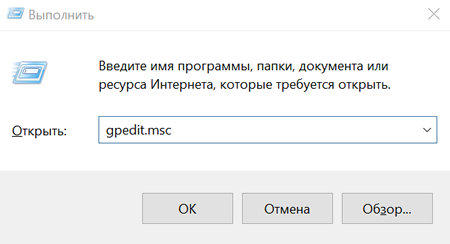
1. Нажмите Windows Key + R на клавиатуре, чтобы запустить приглашение «Выполнить». Введите gpedit.msc и нажмите Enter, чтобы открыть редактор групповой политики.
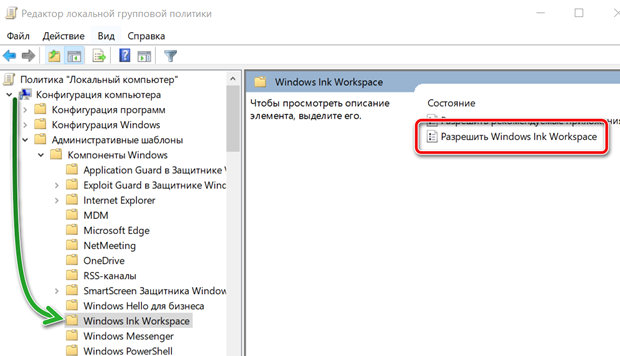
2. Затем перейдите по следующему пути на левой боковой панели окна объекта групповой политики.
Конфигурация компьютера> Административные шаблоны> Компоненты Windows> Рабочая область Windows Ink

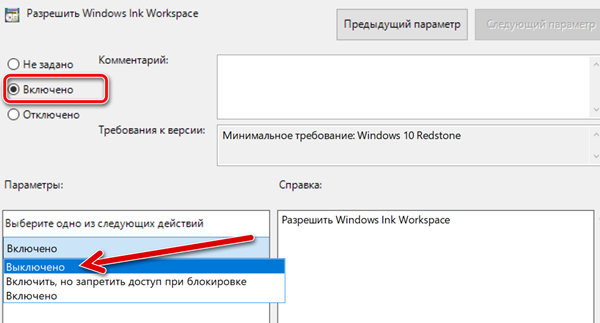
4. Далее, в окне свойств выбранной политики выберите Включено из доступных параметров. После этого выберите Отключено в раскрывающемся меню в разделе «Параметры». Обратитесь к изображению ниже для более подробной информации.
5. Нажмите ОК и затем Применить. Перезагрузите компьютер, чтобы изменения вступили в силу. После входа в систему вы заметите, что рабочая область Windows Ink отключена, и вы больше не можете получить к ней доступ через панель задач.
Однако, если вы используете Windows 10 Home в качестве основной ОС, у вас не будет доступа к редактору локальной групповой политики. При таких обстоятельствах редактор реестра вступает в игру.
Отключить Windows Ink Workspace с помощью редактора реестра
1. Сначала создайте точку восстановления системы, а затем нажмите клавишу Windows + R на клавиатуре, чтобы запустить приглашение «Выполнить». Введите regedit.exe и нажмите Enter, чтобы открыть редактор реестра.
2. Перейдите по указанному ниже пути на левой боковой панели редактора реестра.
HKEY_LOCAL_MACHINE \ SOFTWARE \ Policies \ Microsoft
4. Назовите ключ как WindowsInkWorkspace и нажмите Enter.
Перезагрузите компьютер, чтобы изменения вступили в силу. После входа в систему вы увидите отключенную рабочую область Windows Ink.
Теперь вы не сможете получить доступ к Windows Ink и ее инклюзивным функциям Sketchpad и Screen Sketch. Тем не менее, стикеры остаются доступными как отдельное приложение для Магазина Windows.
Что такое windows ink workspace и как удалить с панели
Windows 10 Ink — это не новая операционная система, это всего лишь новая опция которая доступна в windows 10. Если хотите проверить ее в действии, обновите свой windows 10.
Те кто постоянно обновляют свой виндоус, столкнулись с этой опцией и возможно даже не знают что она так называется.
Что же это такое с окончанием Ink.
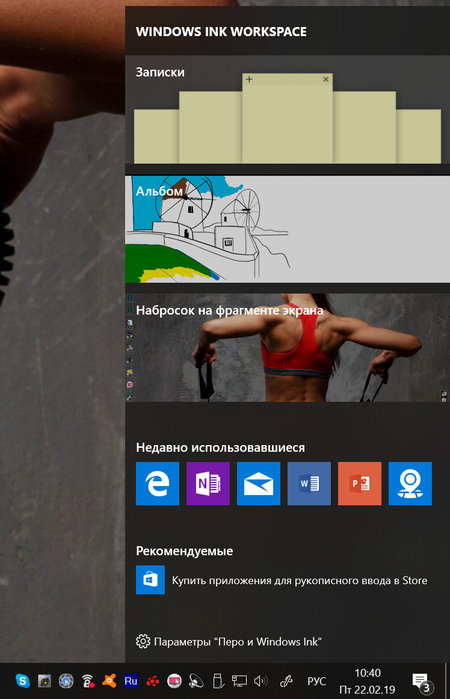
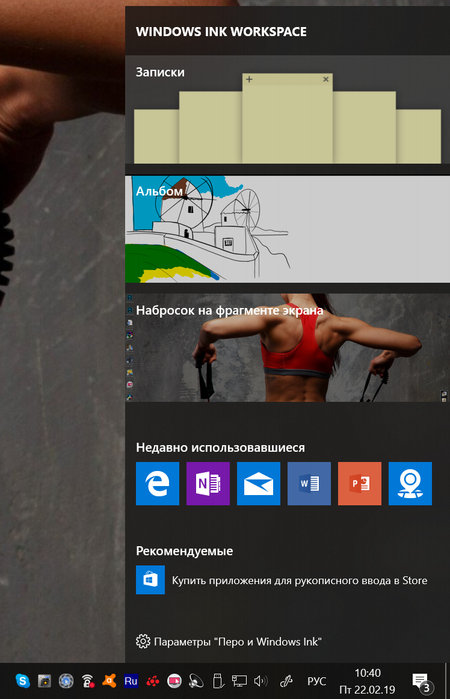
Windows ink workspace — это единый центр, где собраны все функции для работы с пером. Новая панель доступа к приложениям с поддержкой стилуса, удобно для сенсорных экранов. Но эта опция бесполезна на десктопах и ноутбуках. Согласен полезна тем у кого имеется подключенный графический планшет или электронное перо и т.п.
Приложение Windows ink workspace включает в себя все функции работы с пером, записки, альбом, набросок или рисование на экране. Стоит отметить, что можно пользоваться этими функциями и не пером, а простой мышкой.
Мышкой не очень удобно — но некоторые пользуются, что дает право на жизнь такому способу использования этой функции.
Как включить эту функцию?
В первую очередь установите последние обновления для вашей windows 10.
Для этого выберите слева в низу значок windows — параметры — обновление и безопасность — Проверка наличия обновлений.

После того как система загрузит обновления перезагрузите ваш компьютер.
Включаем Ink — панель.
Все достаточно просто, кликните на панели задач с права в низу правой кнопкой мыши и поставьте галочку на против пункта — Показать кнопку Windows ink workspace.

Теперь в правом нижнем углу появится значок в виде пера, кликну по которому перед вами откроется панель Windows ink workspace.

На этой панели вы сможете выбрать записки и написать ее пером, в альбоме нарисовать, что то.
Создать набросок прямо на экране, или открыть параметры ink workspace.
Как в Windows 10 выключить Windows Ink

Как в Windows 10 выключить Windows Ink

Скачать SE

Оптимизация

Не приходит обновление до 11

Не устанавливается

Как откатить 11 до 10
Windows Ink Workspace – одна особенностей Windows 10 Anniversary Update, на которых компания Microsoft заострила наибольшее внимание, презентуя новую версию операционной системы в рамках конференции Build 2016. Будучи центром, объединяющим в себе новые функции, такие как «Записки», «Альбом», «Набросок на экране» и прочие «фишки», Windows Ink придает дополнительный смысл приобретению цифрового пера. Причем это относится не только к художникам, дизайнерам и другим творческим людям, но и к пользователям, которые хотели бы повысить свою продуктивность при работе в Microsoft Office. Ну, или просто отказаться от использования бумаги и ручки для записи своих мыслей, списков дел и т.д.
Несмотря на то, что Windows Ink можно использовать даже на компьютерах без поддержки перьевого ввода (например, делать наброски на экране можно мышью, а заметки – вводом с клавиатуры), функция создавалась именно для владельцев устройств с сенсорным экраном, так что особой пользы для пользователей обычных настольных ПК или ноутбуков она не несет. К счастью, как и многое другое в операционке от Microsoft, Windows Ink можно отключить без какого-либо вреда для системы.
Ниже речь пойдет о том, как отключить Windows Ink с помощью редактора локальных групповых политик и редактора реестра (для пользователей домашней редакции «Десятки»).
Способ 1: с помощью редактора групповой политики
Нажмите клавиши  + R на клавиатуре, введите команду gpedit.msc в открывшемся окошке «Выполнить» и нажмите Enter, чтобы запустить редактор групповой политики.

В окне Gpedit проследуйте по следующему пути:
Конфигурация компьютера → Административные шаблоны → Компоненты Windows → Windows Ink Workspace
Теперь откройте параметры политики «Разрешить Windows Ink Workspace» двойным кликом левой кнопки мыши.

В окне свойств активируйте опцию «Включено», а затем чуть ниже, в выпадающем меню раздела «Параметры», выберите «Выключено».

Примените изменения и перезагрузите компьютер, чтобы они могли вступить в силу. Функция будет отключена и больше не будет доступна ни с панели задач, ни по нажатию сочетания клавиш + W. Впрочем, Sticky Notes («Заметки») никуда не денется и, как и прежде будет доступно вам через меню «Пуск», так как это отдельное приложение.
Редактор групповой политики не входит в состав Windows 10 Home (хотя его можно установить отдельно), но пользователи домашней редакции ОС могут воспользоваться другим путем, подразумевающим использование редактора реестра.
Способ 2: с помощью редактора реестра
Нажмите клавиши + R на клавиатуре, введите команду regedit в открывшемся окошке «Выполнить» и нажмите Enter, чтобы запустить редактор реестра.

В окне Regedit проследуйте по следующему пути:
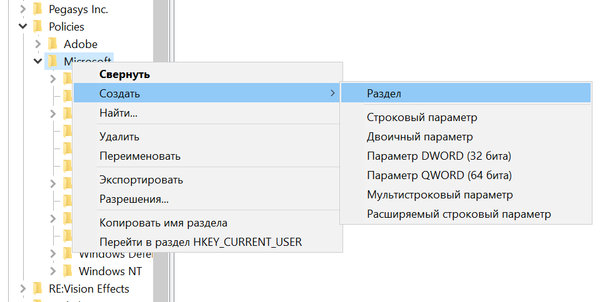
Теперь создайте новый раздел с именем WindowsInkWorkspace. Для этого кликните правой кнопкой мыши на разделе Microsoft и выберите «Создать» → «Раздел» в контекстном меню.

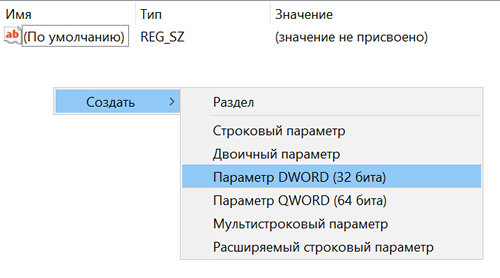
Отметьте созданный раздел и создайте в нем новый параметр DWORD с именем AllowWindowsInkWorkspace.

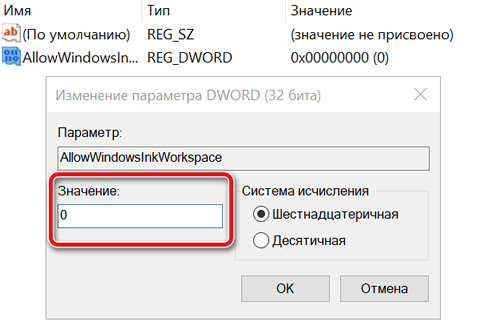
Далее откройте новый параметр и присвойте ему значение 0.

Закройте реестр и перезапустите ПК, чтобы система могла применить изменения.
Выключить доступ к функции Windows Ink Workspace в системе Windows 10
Windows Ink – это новое перо, которое Microsoft представила в юбилейном обновлении Windows 10. В основе Windows Ink есть та же поддержка перьев, которую операционная система включала в течение многих лет, но с рядом новых улучшений.
Всё начинается с рабочей области Windows Ink, которая служит центральным узлом для доступа к новым Sticky Notes для создания заметок и напоминаний, а также вы можете рисовать на доске или на скриншоте с помощью Sketchpad или Screen sketch. Кроме того, Microsoft пообещала и впредь улучшать работу, чтобы облегчить разработчикам реализацию поддержки Windows Ink в своих приложениях.
Если у вас есть Surface Book, Surface Pro 4 или подобное устройство, которое включает поддержку активного пера, использование Windows Ink будет включено по умолчанию. Однако, как и в случае с любой функцией, новые улучшения могут быть нужны не всем, и в этом уроке по Windows 10 мы расскажем вам, как полностью отключить Windows Ink Workspace на вашем устройстве.
Как отключить Windows Ink Workspace с помощью групповой политики
Существует несколько способов отключить рабочую область Windows Ink, но самый быстрый способ полностью отключить эту функцию – использовать редактор локальной групповой политики – при условии, что вы используете Windows 10 версии Pro, Enterprise или Education.
Примечание. Стоит отметить, что если вы видите две записи «Windows Ink Workspace», вы должны настроить вторую. В противном случае инструкции не будут работать.
После перезагрузки устройства значок Windows Ink больше не будет доступен на панели задач. И вы заметите, что опция «Показать кнопку Windows Ink Workspace» в контекстном меню панели задач станет недоступной.
Как отключить Windows Ink Workspace с помощью реестра
Редактор локальной групповой политики недоступен в Windows 10 Home, но вы можете достичь тех же результатов, используя реестр.
Важное замечание: Прежде чем вносить какие-либо изменения в реестр, учтите, что эти изменения могут привести к необратимому повреждению вашей установки Windows, если они не выполнены должным образом. Рекомендуется сделать полную резервную копию вашего компьютера, прежде чем продолжить. Вы были предупреждены!
Если вы не видите ключ (папку) WindowsInkWorkspace, выполните следующие действия:
После перезагрузки устройства, аналогично процессу, выполняемому с помощью редактора локальной групповой политики, значок рабочей области Windows Ink больше не будет доступен на панели задач. И вы заметите, что опция «Показать кнопку Windows Ink Workspace» в контекстном меню панели задач станет недоступной.
Чтобы снова включить Windows Ink Workspace, просто выполните шаги, упомянутые выше, и на шаге 7 обязательно измените значение с 0 на 1 и перезагрузите компьютер.
Важно отметить, что после того, как вы отключили Windows Ink Workspace, вы не сможете запускать Sketchpad или Screen sketch, но вы все равно сможете использовать Sticky Notes, поскольку это обычное приложение Магазина Windows.
Кроме того, отключение этого режима не приводит к удалению страницы настроек Пера и чернил Windows из приложения «Параметры». Если вы настроили ярлыки пера для открытия рабочей области Windows Ink, функции кнопки пера откатятся, чтобы открыть приложение OneNote для всех параметров.
Как отключить Windows Ink Workspace в Windows 10
Windows Ink – это новое перо, которое Microsoft представила в юбилейном обновлении Windows 10. В основе Windows Ink есть та же поддержка перьев, которую
Совместная работа на доске
Доска позволяет группам создавать полилинии для замыслы, создания и совместной работы в реальном времени при входе в учетную запись Майкрософт. Нарисовать, вводить или добавлять изображения. Наведите на стек элементы и переместите их. Выберите инструмент для рукописного ввода, в том числе перо или маркер. Меняйте размер штрихов кисти во время рисования. Если рисунок получился неудачным, воспользуйтесь стирательными резинками.
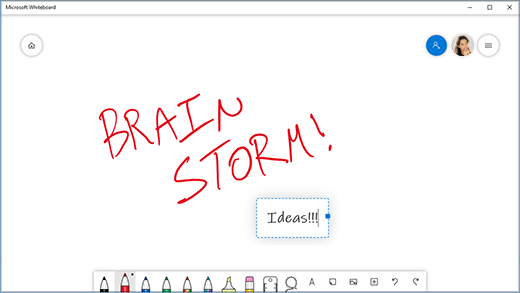
Когда вы закончите, ваши сеансы мозгового штурма автоматически сохраняются в Microsoft Cloud, поэтому вы можете продолжить работу с того места, на котором вы остановились.
Как отключить Windows Ink Workspace с помощью групповой политики
Существует несколько способов отключить рабочую область Windows Ink, но самый быстрый способ полностью отключить эту функцию – использовать редактор локальной групповой политики – при условии, что вы используете Windows 10 версии Pro, Enterprise или Education.
Примечание. Стоит отметить, что если вы видите две записи «Windows Ink Workspace», вы должны настроить вторую. В противном случае инструкции не будут работать.
После перезагрузки устройства значок Windows Ink больше не будет доступен на панели задач. И вы заметите, что опция «Показать кнопку Windows Ink Workspace» в контекстном меню панели задач станет недоступной.
Как использовать Windows Ink Workspace
Прежде чем посмотреть, как его использовать – нужно ли загружать или устанавливать Ink Workspace? Нет – он уже есть, и вам просто нужно знать, где его найти.
Где найти и открыть Windows Ink

Что это предлагает

Помимо этих трех основных компонентов, вы также можете увидеть приложения, которые вы недавно использовали и которые совместимы с пером.
Как это использовать
Теперь давайте рассмотрим, как использовать три основные функции, инкапсулированные на верхнем уровне Windows Ink.
Липкие заметки

Sketchpad
Скетчпад можно использовать для упражнений. Вы можете использовать имеющуюся ручку, карандаш, карандаши и т. Д., Чтобы рисовать, а затем поделиться с друзьями. Вы также можете использовать удобный масштаб, который позволяет рисовать прямые линии. Просто используйте перо/стилус, чтобы перемещаться по холсту.

Эскиз экрана
Подобно веб-заметкам в Edge, эти конкретные функции позволяют сделать снимок экрана открытого в данный момент окна, а затем использовать функции Sketchpad для комментирования, рисования или выделения любых частей изображения. Очень полезно, когда вы хотите поделиться аннотированным изображением среди своих друзей!

Это неотъемлемые части чернил Windows. Вы можете поиграть с этими функциями и установить другие ориентированные на ручку приложения для более богатого опыта.
Посмотрите, как вы можете настроить быстрые клавиши и настройки Touch.
Сообщите нам свои мысли о возможной полезности Windows Ink Workspace для вас.
Завтра мы увидим, как отключить Windows Ink Workspace в Windows 10.
как открыть окно Выполнить — интерпретатор
Для начала узнаем о таком полезном сочетании клавиш «Виникс»: ( сочетание: это когда нажимаете одну и другую клавиши вместе)
В Windows 10 Win + X (горячие клавиши) полезное сочетание, которое нужно запомнить.
Win + X откроет доступ к меню «виникс», в котором, скажем так, сосредоточена панель управления самыми значимыми (важными) инструментам операционной системы Виндовс 10 (это наподобие контекстного меню «Пуск»)
Во вкладках только и нужно отыскать инструмент «Выполнить» и — запустить!
Но мы поступим иначе, уж коли нынче тема горячих клавиш!
Почему не сохраняется история команд в конфигураторе Выполнить Windows 10 (подробное видео).
вернуться к оглавлению ↑
как найти клавиши Win (ниже подробное видео по работе с Выполнить)
Win — и это нетрудно догадаться — эмблема операционных систем Майкрософт: обычное расположение на клавиатуре между кнопками Ctrl и Alt.
Воспользуемся этими горячими клавишами: если притопить такое «сочетание»…
WIN+R — откроется окно интерпретатора настроек конфигурации системы «Выполнить», как и говорилось — важный инструмент для уверенного пользования компьютером!
На сайте много статей, в которых решения описанных проблем выполняются как раз через это симпатичное окошко.

Далее остаётся только вписывать нужные запросы и самоотверженно кликать «ОК».
Все ранее введённые команды (имена) сохраняются (выбирать — обведено на скрине справа зелёным).
Ну, например, начнём с такой команды:
cmd — командная строка (более подробно ниже — также дам ссылку)
msconfig — откроются «Конфигурация системы» — вкладки «Общие», «Загрузка», «Службы», «Автозапуск», «Сервис». Весьма полезно! Кстати сказать, именно здесь задаётся автозапуск программ при стартовом запуске же системы: полезно отключить малоиспользуемые — это обусловит более скорую загрузку операционной системы…
devmgmt.msc — «Диспетчер устройств»… и прочие составляющие.
вернуться к оглавлению ↑
Описание
It’s one of the must-have apps for your tablet or PC. Launch your favorite pen apps and tools from one modern place. Capture screen or windows, pin custom apps, take the screenshots or lock your device. Always on your taskbar.
Карты.
Приложение Maps для Windows является одним из родных приложений Windows 10, которые получили некоторые уникальные и полезные функции Windows Ink. Инструмент измерения расстояния, например, позволяет нарисовать линию и найти расстояние между двумя точками на карте, в то время как инструмент “маршрут” позволяет быстро пробежаться от поворота к повороту лёгким движением пера. Наложение для Windows Ink также может быть использована для простых аннотаций, но есть множество приложений (например, эскиз экран), который тоже позволит вам это сделать.
Юридические нюансы LTSC
Windows 10 (LTSC) 2019 с бесплатной Evaluation-лицензией на 90 дней является ознакомительным ПО. Система рекомендуется для использования IT-специалистами, её запрещается использовать компаниями для заработка денег. По истечении 90-го периода (LTSC) необходимо активировать уже платным ключом. Если нет, будут заблокированы настройки персонализации, на рабочем столе вынуждены будем лицезреть угрюмый чёрный цвет, но главное – компьютер будет сам перезагружаться через каждый час. (ВСЁ РЕШАЕТСЯ АКТИВАТОРОМ, ПОЗЖЕ СДЕЛАЮ СТАТЬЮ КАК БЕСПЛАТНО АКТИВИРОВАТЬ WINDOWS 10 LTSC)
Больше интерактива
Записки доступны в меню «Пуск» или в верхней части Windows Ink Workspace. Напишите адрес, и приложение «Карты» поможет составить маршрут. Перечень из нескольких пунктов превратится в удобный список. Кроме того, при использовании Кортаны, если вы укажете дату или время в записке, они сразу будут выделены. Затем, коснувшись выделенного фрагмента, можно создать напоминание. Оно появится на всех ваших устройствах, где установлена Кортана***.

(!) С качиваем образ (ISO) windows 10 LTSC
1) И так нам понадобится флешка минимум на 8 гигабайт понадобится компьютер с доступом в интернет и
программа для установки образа на флешку (о бесплатной версии программы я расскажу далее) Заранее скачайте драйвер для вашей видеокарты чтобы потом в дальнейшем не было не каких проблем.
2) Здесь ситуация немножко отличается от обычной установки windows 10
Вы можете вводить всё что угодно « выбираем должность » значение это не имеет « выбираем какой-то рабочий адрес » « и- номер рабочего телефона » « выбираем любую страну » пусть у нас будет Россия
далее « нажимаем продолжить »
3) « Выбираем разрядность системы » если у вас четырехъядерный процессор тогда выбираем 64-разрядную в ином случае выбираем 32 есть тут еще одна проблема то что нет Русского языка но ничего страшного после установки обязательно вам покажу как установить русский язык на версию ( LTSC) чтобы у нас не возникло проблем, « выбираем английский язык » « нажимаем загрузка » после чего у нас начинается скачивание образа