
Что такое контроллер домена
Что такое контроллер домена

Один из вариантов построения локальной сети – это сеть на основе сервера. Подобного рода сети используются в том случае, когда количество компьютеров превышает 15-20 штук. В такой ситуации уже неуместно использовать так называемые рабочие группы, поскольку одноранговая сеть с таким количеством узлов не может обеспечить необходимый уровень управляемости и контроля. В этом случае функции контроля лучше возложить на управляющий сервер – контроллер домена.
Для управления работой сервера используются специальные версии операционной системы с расширенными функциями администрирования. Примерами таких операционных систем являются Windows Server 2008 или Windows Server 2012.
После установки на отдельный компьютер серверной операционной системы, прежде чем она сможет организовать работу локальной сети, требуется произвести определенные настройки. Серверная операционная система представляет собой универсальный механизм с очень широкими возможностями, или, как их часто называют, ролями. Одной из таковых ролей, причем, наверное, самой сложной и ответственной, является контроллер домена. Если вы планируете получить эффективный механизм управления пользователями сети, его придется в любом случае настроить.
Создание контроллера домена влечет за собой установку такого системного механизма, как Active Directory – основного средства создания, настройки и управления учетными записями пользователей и компьютеров локальной сети. Кроме того, как правило, на контроллер домена сразу же добавляются роли DNS и DHCP-сервера, что делает сервер законченным и готовым к использованию продуктом.
Одним из безусловных плюсов доменной системы является возможность гибкой настройки групповых политик, с помощью которых можно ограничивать доступ не только к программной, но и к аппаратной части компьютера. Например, легко можно запретить использование DVD-привода, флеш-накопителей и т.д. Групповая политика начинается в момент входа пользователя в сеть, поэтому ему никак не удастся обойти эти ограничения.
Контроллер домена – наиболее важное и уязвимое место локальной сети, поэтому рекомендуется создавать резервный контроллер. В этом случае дополнительный контроллер домена получает название вторичного, а главный домен становится первичным контроллером домена. Периодически происходит синхронизация данных учетных записей и прав доступа, поэтому в случае выхода из строя первичного контроллера – сразу же подключается вторичный, и работа в сети не прерывается ни на секунду. Кроме того, необходимо обеспечивать пассивную защиту домена путем установки на сервер источника бесперебойного питания.
Сетевой контроллер для Windows 7: что это такое, для чего используется и что делать, если устройство не работает?
Виды и порядок настройки
Существуют различные варианты исполнения такого компьютерного компонента, как Ethernet-контроллер. Среди них можно выделить такие:

Теперь об алгоритме настройки данного компьютерного компонента, который состоит из таких этапов:
Наиболее простой вариант определения модели данного устройства — посмотреть в документации на него, если она сохранилась. Для внешнего сетевого адаптера должно быть отдельное руководство по эксплуатации вместе с гарантийным талоном. А вот в случае если Ethernet-контроллер интегрирован в материнскую плату, информация о нем указана в комплекте документации к ней. Но не всегда руководство по эксплуатации, гарантийный талон и прочие важные документы есть в наличии. В таком случае нужно использовать какую-то специализированную утилиту. Например, AIDA 64. С ее помощью тоже можно выяснить эту информацию. Все это выполняется для того, чтобы поставить наиболее подходящий драйвер. Ethernet-контроллер Acer, например, может работать и под управлением стандартного драйвера от «Майкрософт». Но в некоторых случаях подобное решение приводит к тому, что функциональность сетевого устройства может быть «обрезана» или оно вообще не будет работать. Поэтому нужно в обязательном порядке выяснить модель сетевой
карточки любым из ранее приведенных способов. Можно обойтись и без определения модели адаптера. Но в этом случае нужно загрузить такое громадное приложение, как Driver Genius, и с его помощью обновить все драйверы на персональном компьютере. Это не всегда оправданно, да и трафик будет использован существенный.
Что такое сетевой контроллер для Windows 7 или любой другой системы и для чего он используется?
Обычно под сетевым контроллером подразумевают самые обычные сетевые карты, которые вместе с установленными для них драйверами, а иногда и с дополнительным программным обеспечением отвечают за подключение компьютерных систем к локальным и виртуальным сетям, а также обеспечивают выход в интернет. Таким образом, сетевой контроллер для Windows 7 или любой другой ОС (необязательно Windows) может быть представлен в виде двух основных типов
Во-первых, все устройства можно подразделить на два основных типа – железные и виртуальные. Первые, как уже понятно, представляют собой оборудование, устанавливаемое чаще всего непосредственно на материнской плате. Ко второму типу относятся специальные программные компоненты, которые тоже являются своего рода посредниками для доступа к локальным и виртуальным сетям или к интернету, но выполнены исключительно в виде специального программного обеспечения (например, виртуальные туннельные адаптеры). Сетевые платы «железного» типа могут быть проводными и беспроводными.
На проводных имеются специальные гнезда для подключения сетевых кабелей. К беспроводным контроллерам можно отнести всевозможные модули, позволяющие осуществить сетевой доступ с компьютера или к компьютеру без прямого соединения с другими устройствами (например, модули Wi-Fi). И те и другие могут быть как встроенного, так и внешнего типа. Первые, как уже говорилось, устанавливаются прямо на материнской плате, а вторые могут подключаться через дополнительные интерфейсы вроде USB. Иногда можно встретить и девайсы совмещенного типа.
Проверка сетевой карты в диспетчере устройств
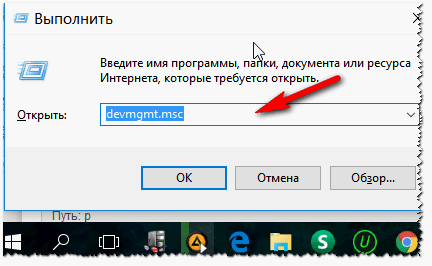
Заходим в диспетчер устройств, и смотрим что к чему. Если не знаете как зайти в диспетчер устройств, то нажмите сочетание клавиш Win + R, скопируйте в окно команду devmgmt.msc, и нажмите Ok. Или правой кнопкой мыши на «Мой компьютер» — «Свойства», и там «Диспетчер устройств».
Сразу открываем вкладку «Сетевые адаптеры». Если все хорошо с сетевой картой, то там должен быть адаптер в названии которого вы увидите слова «LAN», «Ethernet адаптер», «PCI…», «Family Controller», и т. д. У меня ноутбук ASUS, и адаптер «Realtek PCIe GBE Family Controller».
Думаю, вы сразу поймете, есть ли там сетевая карта. Если она там есть (возле нее нет никаких значков), и интернет не работает, то возможно проблема не в ней. А в кабеле, например, или в роутере (если он есть). Можете посмотреть статью не работает интернет на компьютере по кабелю от Wi-Fi роутера.
Если сетевой карты вы там не увидите, то должно быть неизвестное устройство (с желтым восклицательным знаком). Скорее всего, у него будет название «Ethernet-контроллер». Это и есть наша сетевая карта, которая не работает из-за отсутствия драйвера. Windows без драйвера просто не знает что это за устройство, и как с ним «общаться».
Нам нужно просто установить драйвер на сетевую карту. Или переустановить его, если адаптер есть, но он работает с ошибками, или вообще не работает.
Мы выяснили, что нам нужно скачать и установить драйвер для Ethernet-контроллера. У вас наверное сразу возник вопрос, какой драйвер нужен, и где его можно скачать. Сейчас разберемся.
Самый правильный способ, это искать драйвер для модели вашего ноутбука, материнской платы, или самой сетевой карты.
Я понимаю, что интернет у вас скорее всего не работает. Если у вас с самим адаптером, ноутбуком, или материнской платой (если у вас ПК) был в комплекте диск с драйверами, то можно попробовать установить драйвер с диска.
Если диска нет, тот придется искать и скачивать драйвер с другого компьютера, или даже мобильного устройства. Затем переносить его на нужный компьютер и устанавливать.
Здесь все очень просто. Сначала нам нужно узнать модель ноутбука. Она точно указана на наклейке снизу ноутбука. Дальше, набираем модель ноутбука в Google, и переходим на официальный сайт. Или, заходим на официальный сайт производителя вашего ноутбука, и через поиск по сайту находим страничку модели своего ноутбука. Там уже ищем вкладку «Драйвера», «Поддержка» и т. д., и загружаем LAN Driver. Обязательно для установленной у вас Windows.
В зависимости от производителя вашего ноутбука, сам процесс будет отличатся. Поэтому, я не могу дать конкретную инструкцию. Но порядок действий будет таким же. Так как на сайте каждого производителя, есть страничка определенной модели ноутбука, где можно скачать все драйвера.
Более подробно этот процесс я описывал в статье как установить драйвера на Wi-Fi адаптер в Windows 7. В данном случае все точно так же, только в конечном итоге скачиваем драйвер не на Wi-Fi, а на сетевую карту. Хотя, драйвер для Wi-Fi адаптера вам скорее всего так же придется скачать и установить.
Подбор драйвера
Как установить и обновить драйвер для вай фай адаптера в Виндовс 10
В ряде случаев интернет контроллер нуждается в обновлении драйвера. Однако многое зависит от ситуации. Пользователи разыскивают обновления для ноутбука со встроенным адаптером, либо под стационарный компьютер
На ноутбуках обновление драйвера осуществляется по инструкции:
В ноутбуке адаптер может указываться под любым именем. Устройство должно быть рабочим и, если свойства не открываются, значит стоит провести диагностику.
Способы поиска и загрузки драйвера для Ethernet-контроллера
Диск с драйвером
Если в комплекте при покупке с вашим ПК/ноутбуком шел компакт-диск с драйверами — то, как правило, достаточно установить всё, что на нем было и проблема разрешится…
На современные устройства, обычно, CD-приводы уже не устанавливают, поэтому на этом не зацикливаюсь и перехожу к п.2.
Используем спец. утилиту 3DP Net
3DP Net — это спец. утилита для авто-установки драйвера на сетевую карту. Причем, подобрать драйвер она может практически для любого сетевого контроллера, в крайнем случае — ставит универсальный (Wi-Fi адаптеры также поддерживаются).
3DP Net — нашел драйвер для сетевой карты
Кстати, ее размер всего около 100 Мб, что позволяет ее скачать с любого смартфона, а потом передать на ПК.
Определение модели карты через командную строку
Если у вас обычный ПК и сетевой контроллер встроен в мат. плату, то найти и загрузить драйвер можно на сайте ее производителя. Чтобы узнать точную модель мат. платы, проделайте следующее:
Далее по производителю и модели платы в поисковой системе (Google, Yandex) можно найти официальный сайт и загрузить драйвер…
Узнаем модель мат. платы через командную строку
Определение модели по VEN и DEV
Этот способ аналогичен предыдущему, только поиск драйвера будет вестись по спец. идентификаторам VEN и DEV (прим.: у каждого оборудования они свои, уникальные).
Чтобы узнать VEN и DEV: в диспетчере устройств кликните правой кнопкой мышки по нужному оборудованию (например, по Ethernet-контроллеру), и перейдите в его свойства.
Во вкладке сведения выберите свойство «ИД оборудования»: перед вами появится искомая строка.
Примечание: обратите внимание, что нужны не все параметры, а только напротив VEN и DEV. В моем случае (см. скрин ниже), это будет VEN: 10EC, DEV: 8168.
Подключить телефон как модем, и обновить с помощью Driver Booster
Если у вас под-рукой есть смартфон (с подключенным мобильным интернетом), то драйвер можно найти быстро и в автоматическом режиме. Рассмотрю по шагам…
1) Подключаем телефон к ПК USB-кабелем и открываем доп. настройки сетей (см. скрин ниже, приведен Андроид 6.0).
2) Далее включаем опцию, делающую из телефона на Андроид — USB-модем.
3) Если на ПК/ноутбуке интернет появился — в трее появится соответствующий значок (см. пример ниже).
4) Далее нужно установить утилиту Driver Booster: после анализа системы, она предложит для ознакомления список всех драйверов, которые можно обновить. Установите в первую очередь драйвер на сетевой контроллер (после, как только появится интернет по LAN-кабелю, обновите все остальные…).
Driver Booster — поиск драйверов
Использовать ОС Windows 10 (последней версии)
Если у вас установлена Windows 7 (или более старая ОС), то одним из вариантов исправления ситуации может стать установка ОС Windows 10. Она в своем комплекте содержит универсальные драйвера для большинства сетевых карт (да, возможно с ними контроллер не будет развивать макс. своей скорости, либо не все функции будут доступны — НО он будет работать!).
Как установить драйвер без установщика
Еще одна достаточно популярная проблема: не всегда драйвера распространяются в виде удобного «Setup» файла, который достаточно один раз запустить и дождаться установки…
В ряде случаев, после извлечения архива (загруженного с офиц. сайта), у вас несколько папок, в которых лежат «несколько» файлов…
Дальше нужно сделать так:
Обновить драйверы / Диспетчер устройств
2) После указать, что вы хотите выполнить поиск драйверов вручную на этом компьютере (см. скриншот ниже).
3) Далее указать папку, в которую был извлечен драйвер — после, Windows автоматически найдет его «там» и установит (без вашей доп. помощи ).
Что такое windows контроллер
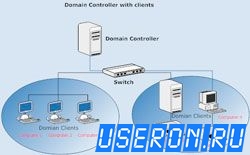 Что такое контроллер домена
В операционной системе Windows NT, как основной сервер, используется основной контроллер домена. Другие используемые серверы используются как резервные контроллеры. Основные контроллеры PDС могут решать различные задачи, связанные с членством пользователей в группах, создание и изменение паролей, добавление пользователей и многие другие. После чего данные передаются на дополнительные контроллеры BDC.
В качестве контроллера домена может использоваться программное обеспечение Samba 4, если установлена операционная система Unix. Это ПО также поддерживает и другие операционные системы, такие как windows 2003, 2008, 2003 R2 и 2008 R2. Каждая из операционных систем при необходимости может расширяться в зависимости от конкретных требований и параметров.
Применение контроллеров домена
Используются контроллеры доменов многими организациями, в которых расположены компьютеры, подключенные между собой и в сеть. В контроллерах хранятся данные каталогов и осуществляется контроль входа и выхода пользователей в систему, а также управление взаимодействием между ними.
Организациям, использующим контроллер домена, необходимо решить то, какое количество их будет использоваться, распланировать архивирование данных, физическую безопасность, обновление сервера и другие необходимые задачи.
Если компания или организация небольшая и в ней используется всего одна доменная сеть, то достаточно использовать два контролера, которые способны обеспечить высокую стабильность, отказоустойчивость и высокий уровень доступности сети. В сетях, которые делятся на определенное количество сайтов, на каждом из них устанавливается по одному контроллеру, что позволяет добиться необходимой работоспособности и надежности. Благодаря использованию контроллеров на каждом сайте, можно значительно упростить вход пользователей в систему и сделать его более быстрым.
Сетевой трафик можно оптимизировать, чтобы это сделать, необходимо установить время обновлений репликации тогда, когда нагрузка на сеть будет минимальной. Настройка репликации позволит значительно упростить работу и сделать ее более производительной.
Добиться максимальной производительности в работе контроллера можно в том случае, если домен будет являться глобальным каталогом, что позволит запрашивать любые объекты по конкретному весу. При этом важно помнить, что включение глобального каталога влечет за собой значительное увеличение трафика репликации.
Контроллер домена хозяина лучше не включать, если используется больше одного контроллера домена. При использовании контроллера домена очень важно заботиться о безопасности, потому как он становится достаточно доступным для злоумышленников, желающих завладеть необходимыми для обмана данными.
Особенности установки дополнительных контроллеров домена
Для того чтобы добиться более высокой надежности в работе необходимых сетевых служб, необходима установка дополнительных контроллеров домена. В результате, можно добиться значительно более высокой стабильности, надежности и безопасности в работе. Быстродействие сети в таком случае станет значительно выше, что является очень важным параметром для организаций, которые используют контроллер домена.
Для того чтобы контроллер домена работал правильно, необходимо произвести некоторые подготовительные работы. Первое, что нужно сделать, это проверить параметры TCP/IP, они должны быть правильно установлены для сервера. Важнее всего проверить DNS имена на сопоставления.
Для безопасной работы контроллера домена необходимо использовать файловую систему NTFS, обеспечивающую более высокую безопасность в сравнении с файловыми системами FAT 32. Для установки на сервере нужно создать один раздел в файловой системе NTFS, на котором будет находиться системный том. Также обязательно необходим доступ к DNS серверу с сервера. Служба DNS устанавливается на этом или дополнительном сервере, который должен поддерживать ресурсные записи.
Для того чтобы правильно настроить контроллер домена, можно использовать Мастер настройки, с помощью которого можно добавлять выполнение определенных ролей. Для этого нужно будет зайти в раздел администрирование через панель управления. В качестве роли сервера необходимо указать контроллер домена.
Контроллер доменов на сегодняшний день является незаменимым для сетей и сайтов, которыми пользуются различные организации, учреждения и компании во всех сферах деятельности человека. Благодаря ему, обеспечивается высокая производительность в работе и безопасность, которая в компьютерных сетях имеет особое значение. Роль контроллера домена очень важна, потому как он позволяет осуществлять управление областями домена, построенными на компьютерных сетях. В каждой операционной системе есть определенные нюансы, связанные с работой контроллеров домена, но принцип и его назначение везде одинаковое, поэтому разобраться с настройками не так сложно, как может показаться в самом начале. Тем не менее, очень важно, чтобы настройкой контроллеров домена занимались специалисты, чтобы в конечном итоге получить высокую производительность и безопасность во время работы.
Ethernet-контроллер — где скачать драйвера?
 Здравствуйте.
При проблемах с сетью (точнее ее недоступностью), очень часто причиной оказывается одна деталь: для сетевой карты отсутствуют драйвера (а значит, она попросту не работает!).
В этой статье я расскажу, что делать с этой ошибкой, как определить модель вашей сетевой карты и найти для нее драйвера. Итак, приступим к разбору «полетов»…
Возможно у вас нет доступа в сеть совсем по другой причине (не из-за отсутствия драйверов на Ethernet-controller). Поэтому рекомендую проверить сей момент еще раз в диспетчере устройств. Для тех, кто не знает, как открыть его, приведу ниже пару примеров.
Как войти в диспетчер устройств
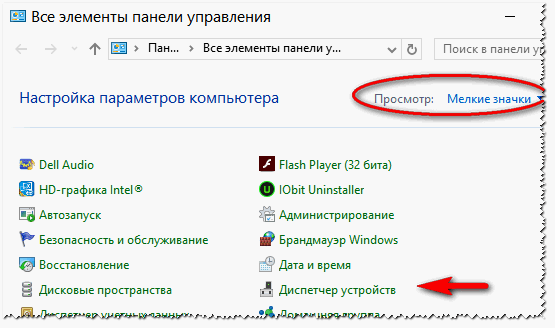
Зайти в панель управления Windows, далее переключить отображение на мелкие значки и в списке найти сам диспетчер (см. красную стрелку на скриншоте ниже).
Примеры ошибок, из-за чего возникает
Несколько примеров отображения подобной проблемы в разных версиях Windows представлены ниже.
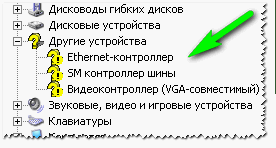
Windows XP. Ethernet контроллер.
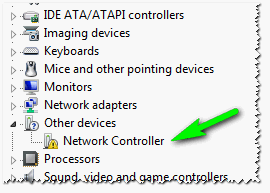
Network Controller. Windows 7 (англоязычная)
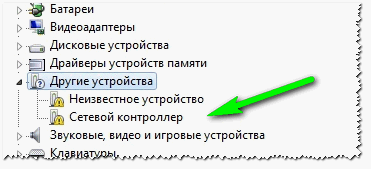
Сетевой контроллер. Windows 7 (русскоязычная)
Возникает подобное, чаще всего, в следующих случаях:
Если с драйверами все в порядке…
Обратите внимание на такой момент. На каждый сетевой адаптер в вашем ПК (ноутбуке) устанавливается свой драйвер. Например, на типовом ноутбуке, обычно, есть два адаптера: Wi-Fi и Ethernet (см. скрин ниже):
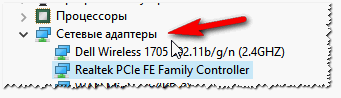
КАК ВОССТАНОВИТЬ РАБОТОСПОСОБНОСТЬ СЕТИ / НАЙТИ ДРАЙВЕР ДЛЯ СЕТЕВОЙ КАРТЫ
Вариант №1: ручной…
Этот вариант имеет следующие преимущества:
Правда, есть и минусы: приходиться затратить некоторое время на поиски…
То есть, чтобы скачать драйвер для какого-нибудь устройства, например, сетевой карты, нужно узнать VID и PID этого устройства.
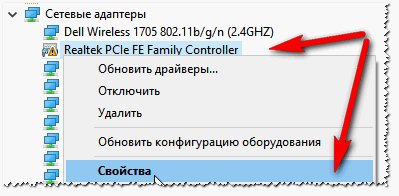
Далее нужно открыть вкладку « сведения » и в свойствах выбрать « ИД Оборудования «. Ниже вы увидите список значений — это и есть, то, что мы искали. Эту строку нужно скопировать, щелкнув по ней правой кнопкой мышки и выбрав соответствующее из меню (см. скриншот ниже). Собственно, по этой строке и можно вести поиск драйвера!
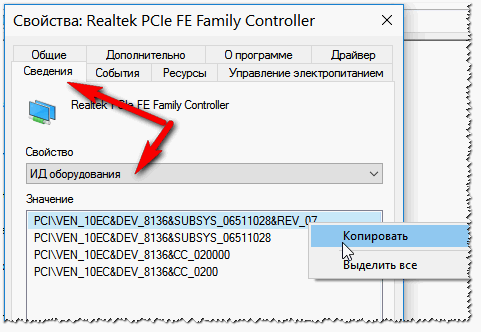
Затем эту строку вставляете в поисковую систему (например, Google) и находите искомые драйвера на многочисленных сайтах.
В качества примера приведу пару адресов (можно так же напрямую сразу искать на них):
Вариант 2: с помощью спец. программ
Большинство программ по автоматическому обновлению драйверов — имеют одну острую необходимость: на ПК, где они работают, должен быть доступ в интернет (причем, желательно быстрый). Естественно, в данном случае рекомендовать такие программы для установки на компьютер — бессмысленно…
Но есть некоторые программы, которые могут работать автономно (т.е. в их комплекте уже есть все самые распространенные универсальные драйвера, которые могут быть установлены на ПК).
Рекомендую остановиться на 2-х таких:
Эти программы и др. вы можете найти в этой статье : https://pcpro100.info/obnovleniya-drayverov/
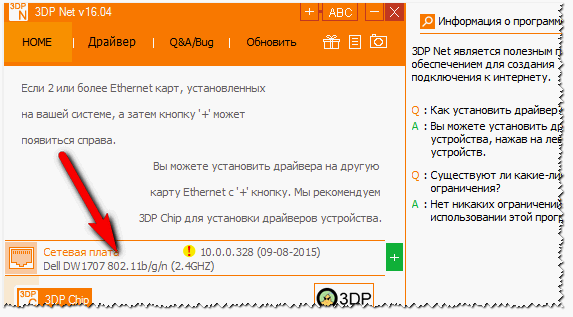
3DP NET — спасение сетевой карты и интернета :)…
Вот, собственно, и все решение проблемы в данном случае. Как видно из статьи, во многих случаях можно обойтись даже собственными силами. А вообще, рекомендую скачать и сохранить куда-нибудь на флешку драйвера для всего оборудования, что у вас есть (пока все работает). И в случае какого-нибудь сбоя, можно без нервотрепки все быстро и легко восстановить (даже в случае переустановки Windows).
На этом у меня все. Если есть дополнения — заранее благодарю. Успехов!