Windows Live — что это за программа и нужна ли она?
Приветствую. Поговорим о встроенных компонентах Windows 7, многие о них не знают. Тем не менее они обладают простыми функциями, которые как раз могут быть удобны простым пользователям.
Windows Live — основные компоненты системы. Другое название — Windows Essentials. Представляет из себя пакет программ от Microsoft (возможно их можно скачать по отдельности). По состоянию на январь 2017 года не поддерживаются в Windows 10.
Я могу ошибаться, но вроде компоненты в Windows 7 работают, однако компания Microsoft прекратила их развитие.
Состав пакета Windows Live
Компонент
Описание
Киностудия
Простой видеоредактор, поддерживает наложение эффектов, аудио, присутствуют некоторые функции видеомонтажа, публикация в некоторые социальные сети — Windows Live SkyDrive, Facebook, YouTube.
Фотоальбом
Поддержка импорта, сортировки, распознавания лиц, обработка. Также присутствует функция публикации в социальные сети.
Messenger
Общение между пользователями, включает Outlook Connector.
Почта
Почтовый клиент, присутствует календарь, поддержка контактов, RSS-ленты, групп новостей.
Writer
Редактор блогов.
Live Mesh
Утилита настройки синхронизации нескольких гаджетов.
Панель Bing для Internet Explorer
Панель для быстрого доступа к сервисам поисковой системы Bing (Microsoft).
Outlook Connection Pack
Инструмент синхронизации почты Outlook.
Семейная безопасность
Приложение/служба по управлению доступом к учеткам других пользователей (например детей).
OneDrive/SkyDrive
Облачный сервис хранения данных, бесплатно предоставляется 5 ГБ (базовый пакет).
Для более детальной информации советую посмотреть официальное описание Windows Live (сайт Microsoft).
Windows Live ID — идентификатор юзера. Другими словами — учетная запись, позволяющая использовать все возможности.
Пример мессенджера Windows Live:
Вполне удобно, немного походе на ICQ (аська), которую уже забыли, многие даже не знают..
Еще один компонент, почта:
Внешне, как видим, почтовый клиент обычный — присутствуют стандартные папки Inbox, Outbox, Deleted Items и другие. Как и обычные кнопки Create Mail (создание письма), Reply (ответить). Впрочем все нормально, вот только сегодня многие привыкли пользоваться почтой используя браузер. Вообще как бы Windows Mail и Hotmail — одно и тоже. Просто первое — программа, второе — онлайн-сервис.
Внешний вид компонента Фотоальбом:
Writter — интересный редактор для создания записей блога:
Достаточно подключить используемую платформу, например WordPress, Blogger, LiveJournal, и заняться созданием записи. При этом создание возможно и без интернета — он нужен только для публикации.
В самой популярной операционной системе от Microsoft есть очень полезная утилита, которая вполне может заменить Movie Maker. Ее создавали специально в упрощенном виде для новичков и пользователей начального уровня. Пред нами не мощный комбайн, требующий ресурсов, а наоборот – урезанная версия с ограниченным функционалом.
В этом редакторе доступны функции редактирования видео, создания нового ролика, добавления аудио эффектов. Пользователь может изменить звуковую дорожку, чтобы сделать проект более привлекательным для видеохостингов. Из материала на цифровых носителях можно также сделать фильм высокого качества. Если не требуется сложных профессиональных манипуляций, то Windows Live на русском языке – это идеальный компонент для компьютера или ноутбука.
Как зарегистрироваться в программе?
Программа является бесплатной, но вводить регистрационные данные все-таки придется. Для получения доступа к функционалу достаточно зарегистрировать учетную запись в системе Live ID. У пользователей Windows 8 и 10 по умолчанию уже имеется учетная запись для входа в программу.
Это ПО можно успешно использовать и без регистрации. Но зарегистрировавшись, предоставляется дополнительный доступ к мессенджеру, почтовой переписке, облачному хранилищу. Регистрационные данные также можно использовать в игровом сервисе и для доступа к официальному офисному пакету. Пользователи Windows 7 должны пройти эту процедуру по следующей инструкции:
Инструменты Windows Live
В этот пакет входит ряд бесплатных инструментов, которые облегчают переписку, создание текста, редактирование видео. Программа также соединяет ПК с облачным хранилищем, чтобы дать доступ к документам из любой точки мира. Рядовому пользователю все эти утилиты будут полезны, если нет особой нужды в профессиональных программах.
Киностудия, например, умеет работать с популярными форматами видео, такими как WMV, M1V, WM, MTS, MOV, AVI, MP4, 3GP, K3G, MPEG, MPV2, MOD, M4V, MP2 и VOB. А также есть обработка аудиозаписей с расширением WM, ASF, M4A WMA, AIF, WAV, MP3.
В состав пакета входят:
мессенджер – программа для быстрого доступа ко всем контактам пользователя; киностудия – утилита для монтажа видео, в седьмой версии операционной системы вместо нее входил Movie Maker. Sky Drive – облачное хранилище с бесплатной вместимостью до 25 ГБ; Office Web App – онлайн служба для создания офисных документов.
Установка windows live – простые шаги
Обычному юзеру полный состав пакета редко нужен – при инсталляции его на свой компьютер, необходимо проследить за тем, чтобы были выбраны только важные компоненты. В большинстве случаев это Киностудия и Фотоальбом. Если возникнет желание – выбирайте весь список, иначе лишние составляющие будут зря светиться в меню «Пуск» и занимать место на жестком диске.
Устанавливая инструмент, нужно быть внимательным, проходя следующие шаги:
За что пользователи выбирают Windows Live?
Учитывая некоторые ограничения функционала, пользователь все равно найдет для себя ряд полезных опций. А главное – программа абсолютно не требовательна к характеристикам ПК и очень просто устанавливается. Для использования нужно только скачать файл установки и запустить его.
Основные плюсы Windows Live:
При установке придется следить за тем, что программа желает по умолчанию загрузить дополнительные ингредиенты – нужно выбрать подходящие. Еще одна особенность — функция нарезки видео реализована слегка непривычно, но проблем вызывать не должна.
Нужна простая программа для обучения редактированию видео? Вы можете скачать и установить бесплатную версию программы по ссылке, указанной ниже.
Пакет бесплатных программ «Основные компоненты Windows», производства корпорации Microsoft, предназначен для установки на компьютеры под управлением операционной системы Windows.
После покупки компьютера или переустановки операционной системы, у пользователя появляется необходимость для установки некоторых программ, которые расширяют возможности операционной системы Windows.
Например, в состав операционной системы Windows 7 не входят программы Фотоальбом и Киностудия. Это несколько обедняет возможности операционной системы, особенно если пользователь работает с фото и видео файлами, и пока не использует более сложные программы, например, такие как Adobe Photoshop.
С этими бесплатными программами операционная система будет иметь больше функциональных возможностей.
Можно, конечно, воспользоваться услугами программ сторонних производителей программного обеспечения. Почему-то многие пользователи даже не подозревают о возможности использования Основных компонентов Windows Live.
Все эти программы можно скачать совершенно бесплатно с сайта загрузок Microsoft. Программы, не вошедшие в операционную систему Windows, корпорация Майкрософт объединила в один пакет бесплатных программ.
Этот пакет программ называется Основные компоненты Windows Live Essentials.
В данный момент, в Основные компоненты Windows Live входят: Фотоальбом, Киностудия, Почта Windows Live, Редактор блогов Windows Live, Семейная безопасность, OneDrive (SkyDrive). Вы можете скачать эти программы одним файлом, или выбрать необходимые вам программы из пакета, для загрузки по отдельности.
Обращаю ваше внимание, что перед скачиванием с центра загрузок Майкрософт, будет проводиться проверка на подлинность вашей копии операционной системы Windows.
Этот пакет программ можно вполне легально скачать и в пробный период эксплуатации операционной системы, еще до ее активации. Я, например, всегда после установки или переустановки Windows, всегда скачиваю пакет программ Windows Live Essentials на свой компьютер.
Компоненты Windows Live и некоторые другие программы могут скачать и владельцы копий операционной системы Windows Vista.
Сейчас рассмотрим возможности основных программ из состава пакета программ Windows Live Essentials.
Киностудия Windows Live
В программу Киностудия Windows Live вы можете быстро добавлять видео файлы и фотографии с компьютера и со своей камеры. После этого вы можете редактировать эти файлы по своему усмотрению.
В программе Киностудия можно будет редактировать видео и слайд-шоу, добавлять и редактировать аудиозаписи.
Есть возможность редактирования своей звуковой дорожки и добавление темы. Готовый фильм затем вы можете загрузить на YouTube, сайты социальных сетей и обмена видео, предоставив к своему фильму общий доступ.
Фотоальбом Windows Live
С помощью Фотоальбома Windows Live можно редактировать и упорядочить свою коллекцию фотографий, а также загружать фотографии и видео файлы в Интернет на сайты социальных сетей и видеохостинги.
Редактировать фотографии в программе Фотоальбом можно по отдельности или в пакетном режиме.
Программа позволяет делать панорамные фотографии, а также поможет вам создать коллаж из нескольких фотографий. Из своих фотографий, вы можете с помощью этой программы создать красочное слайд-шоу.
Почта Windows Live
В эту почтовую программу можно добавить все свои учетные записи электронной почты и управлять своими контактами с одного места. Вы можете управлять своими контактами и календарями даже работая в автономном режиме, не имея доступа к интернету.
Семейная безопасность
Эта программа дополняет Родительский контроль Windows. С ее помощью можно следить за активностью детей в Интернете и удаленно ограничивать их доступ к сайтам и почте.
Родители могут управлять действиями своих детей, позволять им посещать только одобренные родителями сайты, просматривать одобренные родителями контакты в электронной почте.
Редактор блогов Windows Live Writer
Редактор блогов Windows Live Writer поддерживает большое количество служб блогов (в том числе WordPress, Windows Live, Blogger, LiveJournal и другие). Это отличный инструмент для блогеров, которые имеют свои сайты. С помощью программы Редактор блогов Windows Live можно создавать и публиковать свои статьи и заметки на сайтах.
Windows Live Writer позволяет создавать записи, вставлять туда фотографии и видео файлы, а затем размещать их на страницах своих блогах в сети Интернет.
Облачное хранилище OneDrive
В облачном хранилище OneDrive (SkyDrive) вы можете хранить свои данные объемом 15 ГБ бесплатно. Ваши файлы будут синхронизированы с различными устройствами для совместной работы и доступа.
Выводы статьи
Установив программы из пакета Windows Live на свой компьютер, вы повысите функциональность операционной системы. Основные компоненты Windows Live Essentials (или отдельные программы на ваш выбор) владельцы копий операционной системы Windows могут скачать с официального сайта Microsoft.
С 10 января 2017 года Майкрософт прекратила поддержку Основных компонентов Windows Live, и удалила ссылки на скачивание программы. Установленные программы продолжают работать в Windows, но загрузить их больше нельзя. Желающие могут скачать отсюда последнюю версию Основных компонентов Windows Live.
Сейчас состав пакета Основные компоненты Windows Live немного изменился. Некоторые программы прекратили свое существование, войдя в состав других программ, но основные программы пакета, по-прежнему входят в состав Основных компонентов Windows Live.
В данный момент вы не можете посмотреть или раздать видеоурок ученикам
Чтобы получить доступ к этому и другим видеоурокам комплекта, вам нужно добавить его в личный кабинет, приобрев в каталоге.
Получите невероятные возможности
Конспект урока «Знакомство с программой Windows Live. Интерфейс»
С прошлого урока мы с вами знаем, что видеоредактор – это компьютерная программа, включающая в себя набор инструментов, которые позволяют осуществлять монтаж видео- и звуковых файлов на компьютере.
Киностудия Windows Live является одним из простых видеоредакторов.
Сегодня мы с вами приступим к изучению киностудии Windows Live, немного познакомимся с её историей, рассмотрим интерфейс этой программы и многое другое.
Итак, киностудияWindowsLive – это программа для создания и редактирования видео, входящая в состав пакета основных компонентов Windows.
Как мы с вами уже знаем, эта программа заменяет редактор Windows Movie Maker. Последней версией Windows, на которую можно было устанавливать программу Movie Maker, была Windows Vista. Для всех остальных поздних версий Windows и была разработана киностудия Windows Live. Эта программа является бесплатной и доступной для всех пользователей. С помощью этого редактора можно делать видео, используя фотографии, короткие видеоролики и музыку. Интерфейс программы очень лёгкий и понятный, поэтому для создания первого видео не нужно будет использовать дополнительную литературу.
Также следует знать, что киностудия Windows Live использует компоненты проигрывателя Windows Media.
Витя: «Это тот, который является стандартным в операционной системе Windows?»
Всё верно. Без компонентов этого проигрывателя наша киностудия не будет работать. Также программа позволяет публиковать видео на YouTube, Facebook и прочие сайты, как в обычном, так и в HD-качестве.
Давайте вспомним, что нужно сделать, чтобы создать видео в данной киностудии.
На первом шаге необходимо добавить все картинки и видеоклипы, из которых будет состоять будущее видео. Для этого достаточно нажать на большое пустое поле в правой части окна. Далее в появившемся диалоговом окне нужно указать путь к файлу или файлам, выделить его и нажать на кнопку «Открыть». Все выбранные элементы отобразятся всё в той же правой части окна.
После того, как все нужные файлы добавлены, их можно расставлять в нужном порядке, добавлять на получившееся видео различные варианты текстовых надписей и субтитров.
Также к видео можно применять «Темы автофильма», вставлять переходы от одного элемента видео к другому, использовать визуальные эффекты и текст для заголовка видео.
Всему этому мы с вами научимся на наших уроках.
Витя: «А что насчёт звуковых файлов?»
Их также можно добавлять в наше видео. А ещё можно настраивать продолжительность звуковых файлов: необходимо решить, будет этот аудиофайл воспроизводится в течение всего фильма или же в определённом месте.
После того, как всё готово, нужно сохранить наше видео. При этом можно выбрать формат для его сохранения. Так же в киностудии Windows Live при сохранении видео можно выбрать параметры сохранения. Это зависит от того, на чём будет воспроизводиться видео: на телефоне, планшете, загружаться на веб-сайт и так далее. Также при сохранении можно выбрать, например, определённый телефон: iPhone, Windows Phone или же смартфон. Таким образом, при сохранении программа сама установит все необходимые параметры.
Плюсом и минусом киностудии Windows Live одновременно являются простота и доступность. С одной стороны, эти качества дают возможность создавать видео, которые похожи на профессиональные, без особых знаний в этой области, а с другой стороны, для более точной профессиональной работы это приложение может не подойти из-за отсутствия профессиональных функций, работа с которыми, в свою очередь, требует длительного ознакомления.
Давайте рассмотрим все достоинства и недостатки данной киностудии.
К достоинствам относятся следующие: возможность быстрого редактирования; автоматическое подключение эффектов в нужный отрезок материала; удобное наложение титров.
Недостатками являются такие пункты: новый интерфейс не очень удобен для нарезки и вставки видеороликов; при установке программы с ней ставится ещё несколько дополнительных компонентов.
Таким образом, можно сделать вывод, что эта программа больше всего подходит для тех, кто хочет сделать красивое видео, но не умеет работать с видеоредакторами либо не имеет времени и желания разбираться с более сложными программами. Если же вы хотите создать профессиональное видео, то следует использовать такие программы, как Sony Vegas Pro, Corel VideoStudio Pro, Adobe Premiere Pro и так далее.
А сейчас давайте рассмотрим непосредственно интерфейс программы киностудия Windows Live.
Витя: «А что делать, если на компьютере нет этой программы?»
Её можно скачать на сайте Microsoft и установить на свой компьютер. А так как она является бесплатной, то никаких проблем со скачиванием и установкой не возникнет.
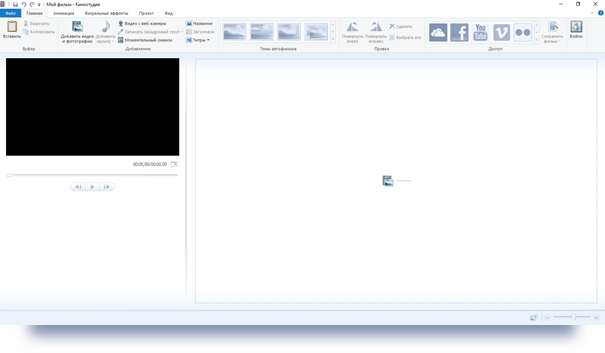
Итак, перед нами на экране окно киностудии Windows Live. Интерфейс очень схож со всеми приложениями компании Microsoft.
Сверху слева находятся значок программы и панель быстрого доступа. Далее идёт название проекта и программы. Сверху справа расположены кнопки, при помощи которых можно «Свернуть программу», «Свернуть в окно» или же «Развернуть на весь экран» и «Закрыть программу». При сворачивании окно программы исчезнет с экрана, но будет отображено на панели задач.
Идём дальше. Чуть ниже находится лента со вкладками.
При помощи вкладки «Файл» можно создать новый проект, открыть уже имеющийся, сохранить проект, сохранить фильм, узнать информацию о киностудии и совершать прочие действия.
Во вкладке «Главная» находится несколько областей.
При помощи области «Буфер обмена» можно вырезать, копировать выделенные элементы, а также вставлять те из них, которые ранее были помещены в буфер обмена. Если же в буфере обмена нет никаких элементов, то при нажатии на кнопку «Вставить» у нас вставится область для текста, которую потом можно редактировать и форматировать так, как вам нравится.
При помощи раздела «Добавление» в проект можно вставить видео и фотографии, добавить музыку, видео с веб-камеры, название, титры и прочие элементы.
Далее идёт область «Темы автофильма». Здесь мы можем выбрать стандартную тему, которая применится ко всем элементам видео. Такие темы включают в себя переходы и визуальные эффекты.
При помощи области «Правка» можно поворачивать или удалять объекты, выделять все объекты фильма.
Далее идёт область «Доступ». Здесь можно выбрать сайт, на котором будет размещено видео или же устройство, на котором в дальнейшем будет воспроизводиться фильм. После выбора, например, устройства появится окно для сохранения фильма. Все настройки при этом установятся автоматически.
Переходим на вкладку «Анимация».
Здесь у нас есть две области – «Переходы» и «Сдвиг и масштабирование». В первой области можно выбрать эффект перехода для элемента видео, а во второй – задать движение и масштабирование объекта. Также здесь можно задать длительность перехода и применить выбранный переход ко всем элементам фильма.
Идём дальше. Вкладка «Визуальные эффекты».
Витя: «Здесь, наверное, задаются разные эффекты для рисунков?»
Верно. Эти эффекты можно применять не только к рисункам, но и к видеоклипам. А ещё на данной вкладке можно настроить яркость изображения или видео и применить выбранные настройки ко всем элементам.
Во вкладке «Проект» можно задать размер экрана, выделить закадровый текс, видео и прочие параметры.
Заключительная вкладка «Вид».
Здесь мы можем задать масштаб времени. Разберёмся на примере. Можно сделать так, чтобы одна секунда фильма занимала на экране, например, два сантиметра, а можно и уменьшить её до одного. Это и есть масштабирование времени.
Далее идёт кнопка «Размер эскиза». С её помощью можно задавать размеры наших изображений, видеоклипов и прочих элементов в окне проекта, которое занимает самую большую область окна всей программы.
Также во вкладке «Вид» можно выбрать кнопку «Предварительный просмотр во весь экран». После нажатия на неё наш фильм откроется на весь экран, чтобы мы могли увидеть, как он будет выглядеть после сохранения.
Витя: «Но это же не все вкладки на ленте?»
Мы с вами рассмотрели вкладки, которые отображаются в окне программы при её запуске. Если же в проект добавлены видео, изображения, музыка или текст, то для работы с ними появляются дополнительные вкладки.
Рассмотрим вкладку «Правка».
Здесь мы можем настраивать громкость видео, скорость нарастания звука в начале и угасания в конце видеоклипа.
В разделе «Настройка» можно задать цвет фона для видео, его скорость и прочие настройки.
Далее идёт область «Изменение». С её помощью происходит редактирование видеоклипа: установка начала и конца, обрезка, стабилизация и так далее.
При добавлении текста появляется вкладка «Форматирование».
Здесь задаются размер, тип, начертание, расположение шрифта, цвет фона, время начала и длительность показа текста. В области «Эффекты» задаётся анимация для текста, а также размер и цвет контура.
Витя: «А при добавлении звука тоже появляется дополнительная вкладка?»
С помощью вкладки «Параметры» задаётся громкость музыки, скорость нарастания и угасания. Также область «Изменение» позволяет редактировать аудиозапись, устанавливать её начало и конец и прочие параметры.
Мы с вами рассмотрели такой элемент программы, как «Лента».
Витя: «Слева находится окошко, похожее на проигрыватель. Что это?»
Это окно предпросмотра. С его помощью мы можем просмотреть результат нашей работы, перейти к следующему или предыдущему кадру, а также открыть предварительный просмотр во весь экран при помощи соответствующей кнопки.
Ну и самую большую часть окна программы занимает окно проекта. В нём мы управляем клипами, музыкой, режем и сращиваем видео, в общем делаем все необходимые действия с объектами будущего фильма.
Мы с вами рассмотрели интерфейс киностудии Windows Live.
А сейчас пришла пора подвести итоги урока.
Что полезного и интересного мы сегодня узнали?
Витя: «Киностудия Windows Live – это программа для создания и редактирования видео, входящая в состав пакета основных компонентов Windows».
А ещё эта программа пришла на смену программы Windows Movie Maker.
Витя: «Также мы рассмотрели все достоинства и недостатки киностудии».
К достоинствам относятся следующие: возможность быстрого редактирования; автоматическое подключение эффектов в нужный отрезок материала; удобное наложение титров.
Недостатками являются такие пункты: новый интерфейс не очень удобен для нарезки и вставки видеороликов; при установке программы с ней ставится ещё несколько дополнительных компонентов.
Витя: «Большую часть урока мы подробно рассматривали интерфейс программы».
Интерфейс киностудии Windows Live включает в себя панель быстрого доступа, ленту со вкладками, окно предпросмотра и окно проекта.
При добавлении в проект видео, музыки или текста на ленте появляются дополнительные вкладки.
Какой вывод можно сделать в заключение нашего урока?
Витя: «Киностудия Windows Live является очень простой в использовании. С такой программы и следует начинать обучение по созданию видео!»

 Приветствую. Поговорим о встроенных компонентах Windows 7, многие о них не знают. Тем не менее они обладают простыми функциями, которые как раз могут быть удобны простым пользователям.