
Как пользоваться Windows Movie Maker — возможности и описание
Windows Movie Maker – это бесплатный редактор, в который встроены основные инструменты для работы с видео. Рассмотрим, как пользоваться Windows Movie Maker, как создавать качественные видеоролики, слайдшоу или презентации в считанные минуты.
Возможности и функции
Что это за программа – Windows Movie Maker? Это простой и функциональный видеоредактор от компании Microsoft. Продукт уже не поддерживается, но продолжает пользоваться популярностью ввиду понятного интерфейса и простоты в работе. 
Существует обновленная версия редактора – Киностудия Windows. Софт предназначен для неопытных пользователей для простого и быстрого монтирования роликов.
Возможности программы следующие:
С помощью Windows Movie Maker можно склеивать и обрезать ролики, а также добавлять переходы, титры и заголовки. Перед сохранением проекта можно настроить качество видео.
Как работать с Movie Maker
Редактор входит в стандартный набор приложений для Windows ME, XP и Vista. Для новых версий операционной системы скачать Movie Maker можно на сторонних сайтах. На примере версии Movie Maker 2.6 рассмотрим, как работать в программе.
Перед тем, как переходить к созданию видео, необходимо изучить интерфейс. Он состоит из нескольких основных элементов:
Импортировать можно видео, аудио файлы и изображения. Основные команды и функции находятся в главном окне.
Добавление видео и звука
Работать в Movie Maker можно с контентом, который заблаговременно добавляется в редактор. Для начала видео или изображение нужно импортировать.
Для этого сделайте следующее:
Если порядок файлов нужно поменять, сделать это можно прямо на шкале. Чтобы уменьшить продолжительность ролика, откройте отображение шкалы времени и щелкните по файлу левой кнопкой мыши. Появятся две красные стрелочки, которыми можно отрегулировать продолжительность, передвигая их влево или вправо.
Как вырезать фрагмент из видео
Иногда требуется убрать из видео лишнюю часть, например, в середине.
Пошагово рассмотрим, как вырезать часть ролика из любого места:
Команде «Разделить» присвоена горячая комбинация клавиш Ctrl + L.
Если нужно убрать звук из ролика, сделать это можно через меню «Клип». Наведите курсор на строку «Аудио» и в появившемся списке кликните по «Выключить». 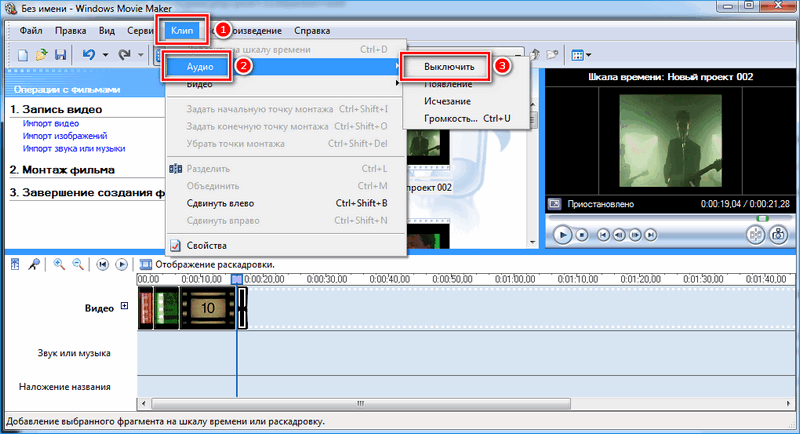
Работа с эффектами
С помощью Windows Movie Maker можно накладывать на ролик эффекты.
Для этого действуйте следующим образом:
В отличие от большинства редакторов, в Movie Maker нет функции предпросмотра эффектов.
Как добавить титры
Для создания законченного видеоролика можно наложить заголовок или титры:
Редактор позволяет добавить титры в начале или в конце ролика, а также наложить заголовок на выбранном клипе, перед или после него.
Настройка уровня громкости
Если нужно сделать громкость звуковой дорожки ниже, чтобы она звучала на фоне или не перекрывала голос, то настроить уровень можно следующим образом:
Как добавить переходы
Чтобы соединить несколько отдельных роликов в один, следуйте инструкции:
Смена кадров получается плавной, визуально ее приятно просматривать. Без них картинка кажется дерганной и не всегда логичной. Для каждого перехода можно применять эффекты.
Как сохранить проект в видеофайл
Чтобы сохранить получившийся результат в формате видео для Windows 7, сделайте следующее:
После этого запустится процесс экспорта. Время процедуры зависит от того, какого размера файл.
Мы разобрали описание программы, ее основные возможности и функции, необходимые для создания простого фильма. Редактор дает возможность воплотить свои задумки на ПК. Понятный интерфейс, быстрота и набор основных инструментов для создания ролика – вот основные преимущества Windows Media Maker.
Что такое программа Windows Movie Maker и как ее использовать в качестве киностудии?

Часто слышим вопрос: может ли любитель смонтировать свой фильм, или это сложно и требует много времени и лучше обратиться к знающим людям? Это уже давно не актуально, ведь существуют видеоредакторы простые и доступные каждому пользователю ПК. Один из них это программа Windows Movie Maker. В статье разберемся, что она из себя представляет, как с ее помощью монтировать видео, накладывать музыку, писать звук, вставлять текст и делать многое другое.
Что это за программа?
Конечно, ей очень далеко до аналогичных профессиональных приложений, и Adobe Premier она не сможет заменить, но она отлично подойдет для простых, любительских операций с видео и графикой. Она проста в освоении и это не делает ее хуже – наоборот ее интерфейс будет интуитивно понятен даже человеку, который никогда не сталкивался с видеомонтажом.
С помощью этой программы можно:

Как установить киностудию?
Поэтому если вы владелец системы, которая вышла с 2000 по 2007 год, вы можете обнаружить эту программу уже установленной на жестком диске.
Найти WMM на разных системах можно по единому алгоритму: «Пуск» → «Все программы».
Она должна быть в списке доступных программ. Если не нашли, то стандартное расположение на жестком диске: C:\Program Files\Movie Maker\moviemk.exe.
Если же у вас более поздняя версия операционной системы или по каким-то причинам программы вовсе нет, ее можно скачать в сети, благо распространяется она абсолютно бесплатно.
Как пользоваться видеоредактором: руководство
 Давайте для начала рассмотрим интерфейс программы, чтобы понимать что и где располагается.
Внешний вид выполнен в стандартном ключе, так что если вы раньше сталкивались с программами по видеомонтажу для вас вся должно быть привычно.
Интерфейс состоит из:
Находится она практически под рукой. В ней имеется три раздела:
Это все основные элементы программы. Теперь давайте рассмотрим, как с помощью них можно работать с видео.
Монтаж нового видео

Также можно импортировать изображение, звук и музыку с помощью аналогичных кнопок. Все окажется в Окне проекта. Оттуда элемент следует перетащить мышкой на Шкалу времени – зажимаем фрагмент левой кнопкой мыши и перетаскиваем вниз экрана и отпускаем на строке «Видео». Или можно кликнуть на нем правой кнопкой мыши и выбрать «Добавить на шкалу времени».
Находим на Главном меню «Сервис» → «Автофильм».
И вот видео появляется на временном отрезке. Переходить по фрагменту можно с помощью специального ползунка голубого цвета – просто наведите мышку на его верхнюю часть и перетащите в нужное вам место. Чтобы увеличить или уменьшить время воспроизведения, наводим курсор на край элемента на шкале и перетаскиваем до нужного временного отрезка. С картинками такое можно делать без потерь, а видео или аудио будет ускоряться-замедляться соответственно продолжительности.
 Рядом с названием поля «Видео» есть значок «+», кликаем на него и открывается дополнительные две дорожки с переходами и звуком, которыми тоже можно манипулировать с помощью контекстного меню.
Так же добавляем другие фрагменты и вот у вас уже есть некая последовательность, с которой можно работать. Их можно перетаскивать по шкале времени, зажав левой кнопкой мыши и менять последовательность по своему усмотрению.
Каждое видео сразу прицепится к предыдущему и не допустит «провала» во время воспроизведения.
Добавление звука или музыки
Чтобы добавить звук:
Или еще проще: выделяем фрагмент и жмем Ctrl+D.
На шкале времени с музыкой поступаем так же, как и с видео:
Для работы вам потребуется исправная гарнитура и тихая комната.
Перетаскиваем ползунок на нужное время и жмем «Запустить» – начинается запись звука.
Как только надиктовали все что хотели, жмем «Остановить» и выбираем место на жестком диске, где хотите сохранить свою запись.
Позже ищем ее на временной шкале в поле «Звук или музыка».
Надписи
 Чтобы добавить название или титры к проекту:
Название и заголовок появится либо в той же шкале что и видео, либо в специальном поле «Наложение названия» на временной шкале – все зависит от того, что конкретно вы выбрали.
С заголовком можно работать абсолютно так же как и с видеофрагментом: перемещаем его вдоль временной шкалы или растягиваем.
За результатом смотрим в встроенном плеере.
Его можно растянуть на весь экран, нажав соответствующую кнопку в левом нижнем углу плеера, или комбинацией Alt+Enter.
Рассчитайте сколько вам нужно времени, чтобы спокойно воспринять заголовок или титры. Прочитайте его в обычном темпе и зафиксируйте продолжительность на секундомере.
Такое же время выставляем в программе на шкале.
Эффекты
Эффекты ищем:

Перед вами откроется окно «Добавление и удаление видеоэффектов», где можно наложить или наоборот снять позиции по своему выбору, можно перемещать эффекты один перед другим, если вам нужно, чтобы работали сразу несколько.
Здесь есть огромное поле для всевозможных экспериментов.
Переходы между частями
Для простейшего плавного перехода между частями фильма можно «схватить» один фрагмент на временной шкале и чуть завести его за другой. Сразу увидите синий уголок, который поползет по шкале – это отображение плавного перехода.
Его длительность можно регулировать в зависимости от того, как далеко вы перенесете фрагмент.

Чтобы сделать качественный ролик, уже давно не нужно тратиться на дорогие профессиональные программы.Windows Movie Maker – предоставляет все необходимые функции для работы с простыми фильмами и слайд-шоу. Здесь главный элемент – это мышка. Ею совершаются все главные манипуляции на временной шкале. Достаточно освоиться еще и с горячими клавишами и работа в программе пойдет как по маслу.
Национальная библиотека им. Н. Э. Баумана
Bauman National Library
Персональные инструменты
Microsoft Windows Movie Maker
Windows Movie Maker (кодовое название «Sundance«) — бесплатное программное обеспечение для создания и редактирования видео от компании Microsoft Corporation. Эта программа входит в комплект операционных систем семейства Microsoft Windows, начиная с Windows ME и заканчивая Windows Vista. Работа над Windows Movie Maker была прекращена после выпуска Windows Vista, и в качестве замены программы предлагается Киностудия Windows Live, входящая в состав бесплатного загружаемого программного пакета основных компонентов Windows Live с сайта Microsoft.
Содержание
История
Первоначальный релиз
Windows Vista
Следующая версия Movie Maker была выпущена в комплекте с Windows Vista. Она включала в себя новые эффекты и переходы, поддержку воспроизведения на Xbox 360 и поддержку формата файла DVR-MS. HD версия в Premium и Ultimate выпусках Windows Vista также включала поддержку захвата с видеокамер HDV. Мастер захвата также позволял создавать файлы типа DVR-MS с лент HDV. Однако в Windows Movie Maker версии для Windows Vista была прекращена поддержка для импорта видео с источников аналогового видео, таких как аналоговая видеокамера, видеомагнитофон или веб-камера.
Поскольку некоторые старые системы не могли работать с новой версией Windows Movie Maker, Microsoft также выпустила обновленную версию 2.6 для Windows Vista в центре загрузки Microsoft. Эта версия включала старые эффекты и переходы и в основном была такой же, как Windows Movie Maker 2.1, но без возможности захвата видео. Для установки этой версии программы требовалась Windows Vista, и предназначалась она только для использования на тех компьютерах, на которых аппаратная ускоренная версия не могла быть запущена.
Версия Windows Movie Foundation (WPF) программы Windows Movie Maker также включались в некоторые разработки Vista (в то время под кодовым названием «Longhorn»), но затем она была удалена в процессе сброса разработки в августе 2004 года. После сброса разработки интерфейс, основанный на WPF-версии Windows Movie Maker, продолжал поддерживаться в Windows Vista.
Windows Live
Новая версия программного обеспечения, переименованная в Windows Live Movie Maker 2009, была выпущена 17 сентября 2008 года в качестве бета-версии и официально выпущена в качестве автономного продукта в комплекте Windows Live Essentials 19 августа 2009 года. Это было фактически совершенно новое программное обеспечение, поскольку оно не могло воспроизводить проекты, созданные при помощи предыдущих версий, и не поддерживало пользовательские переходы XML, написанные для предыдущих версий. Кроме того, было удалено множество функций.
Movie Maker 2009 поддерживался как в Windows Vista, так и в Windows 7. Поскольку предыдущая версия Windows Movie Maker больше не включалась в операционную систему, единственным способом получить доступ к Movie Maker в Windows 7 и более поздних версиях было получить эту программу в комплекте Windows Live Essentials, хотя некоторые производители предварительно устанавливали приложение на новые ПК.
Обновленная версия Windows Live Movie Maker 2011 была выпущена 17 августа 2010 года и содержала в себе такие функции, как захват веб-камеры, поддержка видео высокой четкости, возможность загрузки видео непосредственно на SkyDrive и Facebook, а также возможность добавлять медиа-файлы, хранящиеся в сетевых ресурсах для проектов.
2012 г.
Интерфейс программы

Ниже расположена панель инструментов, которая имеет кнопки для создания/открытия/сохранения проекта, отмены/повторений действий, скрытия/отображения панели задач (Tasks), скрытия/отображения панели сборники (Collections), а также выпадающий список, в котором можно выбрать необходимую группу элементов. Групп там всего три: Video Effects (Видео эффекты), Video Transitions (Видео переходы), Collections.

Одним из наиболее удобных решений облегчающих доступ к функциональным возможностям программы, без которого в Windows Movie Maker было бы работать намного сложнее, является панель задач. Данная панель предназначена для упрощения доступа к наиболее часто используемым командам. По сути, панель задач разбита на три раздела:

В окне проекта Windows Movie Maker отображаются сборники, видео эффекты и переходы. Для переключения между этими группами элементов необходимо выбрать соответствующий пункт из выпадающего списка инструментов или из списка на панели задач. Также в этой области программы отображаются окна для создания заголовков (Make titles or credits) и автофильма (Make AutoMovie).
Capture Video

Как только вы подключите цифровую видеокамеру к компьютеру и переведете переключатель на ней в положение видеомагнитофона (VTR), операционная система сама предложит вам воспользоваться Windows Movie Maker, а на экране компьютера появится окно ввода видеопотока (не забудьте установить необходимое качество вводимого видео). К сожалению, Windows Movie Maker имеет ограниченные возможности по управлению видеокамерой и позволяет вводить только всю ленту целиком, фрагмент, ограниченный по времени, или стартовать и останавливать запись вручную. Удобнее, конечно, было бы сразу выбрать на ленте необходимые фрагменты по временному коду и вводить только их в пакетном режиме, но такая возможность здесь не была реализована.
Во время записи видео отображается в окне предварительного просмотра. Под этим окном находятся кнопки, аналогичные кнопкам управления на самой камере, вследствие чего управление камерой можно вести прямо с компьютера, не прикасаясь к ней руками. При вводе вручную нужно нажать кнопку «Воспроизвести», в окне предварительного просмотра дождаться нужного фрагмента, а затем нажать кнопку «Запись» для ввода. По окончании записи ее нужно остановить, после чего в коллекции видеофрагментов появится новый клип. Ввод видео начинается не в момент нажатия кнопки «Запись», а примерно через секунду, поэтому нажимать ее нужно заблаговременно.
Если поставить соответствующую галочку в окне ввода видео, то программа может автоматически разделить введенный видеопоток на отдельные фрагменты в тех местах, где происходит резкая смена кадра (там, где заканчивается один эпизод и начинается следующий), так что клипов в коллекции может оказаться несколько. Кроме ввода материала непосредственно с видеокамеры, в проект можно импортировать введенные ранее видеофайлы, хранящиеся на CD, DVD или на жестком диске компьютера. Файлы импортируются в коллекцию в виде отдельных сборников, причем тоже могут разделяться на отдельные клипы. Аналогичным способом можно добавить в проект звук в форматах WAV, MP3 и др.
Таким образом, в результате ввода материалов в разделе «Коллекции» появляются папки с клипами. Для удобства дальнейшей работы можно собрать все клипы в одну папку (путем перетаскивания или выполнения операций Cut и Paste) либо оставить все как есть. Кроме того, можно записать звуковое сопровождение (комментарии) непосредственно с микрофона (или с другого источника звука) во время воспроизведения видео в окне предварительного просмотра — для этого в нижнем окне нужно нажать кнопочку с микрофоном (Narrate Timeline) и в появившемся окне сконфигурировать устройство ввода. Если эту запись специально не ограничивать, то ее длительность будет определяться длиной видеоролика, положенного на монтажную шкалу (Timeline).
Работа с программой
Запуск
По умолчанию запустить программу можно нажав кнопку «Пуск», далее необходимо перейти в меню «Программы» и выбрать там «Windows Movie Maker» соответствующей версии.
Импорт содержимого
На панели инструментов нажимаем, к примеру, «Import pictures» (Импорт изображений) и выбираем несколько изображений. После того, как вы выберете необходимые изображения, они будут отображены в окне проекта Collections. Таким же образом можно добавить видео или аудио информацию, просто нажав пункты «Import video», «Import audio or music» соответственно.
Добавление объектов на шкалу времени

Добавление названий и титров
Это возможность позволяет создавать короткометражные фильмы. Для того чтобы добавить заголовок необходимо в панели задач в категории «Edit Movie» выбрать пункт «Make titles or credits» (Создание названий и титров) или в главном окне во вкладке «Tools» (Сервис) выбрать пункт «Titles and Credits» (Заголовки и титры). После чего в появившемся окне можно будет выбрать место в клипе, которое будет присвоено новой надписи: в начале, в конце, перед выделенным объектом, после выделенного объекта или на выделенном объекте. Далее следует выбрать нужный пункт и заполнить текстовое поле. Также можно задать шрифт и способ анимированного отображения надписи.
Добавление видео эффектов и переходов

Для того чтобы добавить видеоэффекты и переходы, необходимо для начала выбрать из панели задач пункт View video effects (Просмотр видео эффектов) или View video transitions (Просмотр видео переходов), после чего откроется окно с наглядно представленными небольшими миниатюрами эффектов (или переходов). Вы можете посмотреть их в работе просто выбрав любую миниатюру и эффект автоматически проиграется во встроенном плеере. Для добавления понравившихся элементов можно просто перетянуть их на нужный кадр. Эффекты и особенно переходы очень удобно добавлять в режиме раскадровки.
Редактирование фильма в окне шкалы времени
Сохранение и создание фильма

Последним этапом в работе с программой Windows Movie Maker будет создание и сохранение видеоклипа. Чтобы приступить к созданию финального видеофайла выберем одну из возможностей для сохранения фильма из левой части панели: его можно сохранить на жестком диске, записать на CD, опубликовать на Web-странице, послать по e-mail или же записать обратно на видеокамеру. Здесь программа опять потребует установить качество финального фильма и по умолчанию предложит лучшее качество, при котором этот фильм можно воспроизводить на вашем компьютере. Логичнее выбрать то же самое качество, которое мы поставили при вводе материала, тогда ухудшения качества не последует, а сохранение файла будет выполнено быстрее, так как не потребуется делать пересчет введенного видео. К сожалению, из Windows Movie Maker нельзя ни перекодировать сразу в MPEG, ни воспользоваться каким-либо другим кодеком, установленным на компьютере. Кроме предлагаемого программой списка, состоящего из базовых кодеков Microsoft, в Windows Movie Maker ничего не поддерживается.
Время, необходимое на создание фильма, зависит от многих факторов — от длительности, качества, от наличия или отсутствия звуковой дорожки, от титров и эффектов. Но так или иначе результатом работы программы станет видеоклип, сохраненный в указанную вами папку. Уже затем можно перекодировать полученный материал и создать DVD-диск.
Ключевые особенности
Windows Movie Maker имеет несколько особенностей, которые выделяют ее среди прочих похожих программ [Источник 4] :
Прекращение действия
Прием и критика
Movie Maker 1.0, представленный в Windows Me, подвергся широкой критике за «голые кости» и «жалкое отсутствие возможностей», а также за возможность сохранения фильмов только в формате файла ASF Microsoft. Прием критиками улучшенных версий 2.0 и 2.6 был несколько более позитивным.
Многие пользователи, пользовавшиеся Movie Maker в течение продолжительного времени, были разочарованы из-за устранения некоторых функций эффективного перезаписывания программного обеспечения в Live Movie Maker 2009. Часть этих функций (например, визуализация уровней звука) была впоследствии повторно добавлена.
В июне 2008 года в Интернете был распространен меморандум Билла Гейтса от января 2003 года, в котором он в то время критиковал процесс загрузки Movie Maker. Первоначально этот меморандум был предоставлен в качестве части доказательств истцов в деле Comes против Microsoft Corp., антимонопольного группового иска, и был предъявлен в качестве доказательства в этом деле 16 января 2007 года.
Муви Мейкер бесплатно на русском: Как скачать и как пользоваться
Что такое муви мейкер? Для чего он предназначен? Как его скачать бесплатно на русском, устанавливать и правильно им пользоваться?
Ответы на все эти вопросы вы получите в данной статье.
Windows Movie Maker – что это?
Windows Movie Maker — это личный корпоративный редактор видеофайлов от Microsoft. Он был включен в стандартный комплекс любой операционной системы (ОС) Windows.

Рабочее окно Муви Мейкера
Даже, невзирая на тот факт, что приложение уже не входит в пакет ОС, оно все еще очень популярно среди пользователей.
А все потому, что разработчики программы смогли создать действительно простой и понятный в использовании видеоредактор.
С помощью Windows Movie Maker можно легко создать полноценный видеоролик с использованием монтажа, вставкой заголовка и субтитров, добавлением различных заставок и любых графических эффектов.
Что привлекает, редактор не требует никакого стороннего программного обеспечения.
Если во время работы с программой у вас возникли какие-либо затруднения или вопросы, можно просто вызвать справку и получить ответ на любой интересующий вас вопрос, который касается непосредственно Windows Movie Maker и работы с ним.
Ролик, который вы получили в результате работы с программой сохраняется на компьютер.
Но, увы, этот редактор призван только для аматорской работы с видеоклипами. Профессионалы в этом деле в повседневной жизни не используют эту программу, так как функционал Windows Movie Maker считается недостаточным для их уровня пользования.
Но со своими первоочередными поставленными задачами он справляется прекрасно. Мы можем запросто рекомендовать Муви Мейкер всем, кому нужна простая и удобная программа для генерирования видеоклипов и простого монтажа.
Одним из преимуществ и достоинств Windows Movie Maker считается простота в работе. Даже тот, кто никогда не работал с программами подобного рода, легко разберется в ее интерфейсе.
Ведь спустя всего несколько мгновений после начала работы, вы создадите свое творение: презентацию, видеоклип или слайды с фотографиями под звуковое сопровождение.
Еще один из важных плюсов программы то, что она не нуждается в дополнительных утилитах. Ведь вряд ли на вашем компьютере найдется что-то подобное.
В отличие от большинства редакторов, данная программа обладает невероятно низкими системными требованиями (табл. 1) и быстро запускается.
Иногда, если вам, например, просто необходимо добавить надпись к видео или внеси в него базовые коррективы, Windows Movie Maker будет гораздо легче в использовании, чем другие непрофессиональные программы.
Так же с помощью Муви Мейкера можно сохранить проекты на жесткий диск. Это довольно полезная функция, позаимствованная у более продвинутых редакторов.
| Оперативная память | 1 ГБ (но для редактирования видео более высокой четкости рекомендуется минимум 2 ГБ). |
| Процессор | 2,4 ГГц (одноядерный процессор и выше) |
| Веб-браузер | Mozilla Firefox 3.0.1, Safari 3.1 и др. (или более поздние версии). |
| Подключение к Интернету | Требуется |
| Видеоадаптер | Видеоадаптер или видеодрайвер, поддерживающий Microsoft DirectX 9.0 (или более поздней версии). |
Да, это приложение принадлежит к разряду любительских, но Windows Movie Maker отлично справляется с созданием прекрасных видеоклипов, в которых присутствуют интересные переходы и эффекты.Так что эта программа справляется с поставленной задачей просто отлично и благодаря своей функциональности и простоте в работе, с ней справится любой желающий.
Особенности программы Windows Movie Maker
Установка Windows Movie Maker
Когда процесс скачивания завершился, мы можем перейти непосредственно к установке программы.
Здесь возникает первый вопрос: какую версию установить? Потому что многие удивляются, почему они так и не смогли поставить программу.
Не будем долго задерживать с ответом: дело в том, что те версии программы, которые предназначены для одной операционной системы, для другой не подойдут. Поэтому здесь нужно быть внимательнее.
Самая последняя версия (Windows Movie Maker 2.6) устанавливается на операционные системы Windows Vista и Windows 7. А если речь идет о Windows XP, то на эту систему установится версия не старше 2.1.
Еще один важный факт, который не стоит упускать: чтобы заменить Windows Movie Maker, в качестве альтернативной версии была создана программа «Киностудия Windows», такой себе «новый муви мейкер», на базе которого она и строилась. Она уже включена в комплект Windows 7.
Но если вы хотите работать именно в Муви Мейкере, то это все равно не помешает поставить его на свою операционную систему.
Со своего официального сайта Майкрософт убрал Киностудию и пропала возможность ее скачать.
Установка Киностудии на русском языке
Для того, чтобы скачать Киностудию, перейдите по ссылке:

Установка «нового» муви мейкера на русском:
1. Чтобы установить программу, запускаем файл, который мы ранее скачали.
В компонентах установки выбираем «Выбрать программы для установки». Нас ведь интересует только Киностудия.

Выбор компонентов для установки
2. В «Выборе программ» ставим галочку только на «Фотоальбом и Киностудия», если галочки стоят где-то еще – снимаем.

Галочка на «Фотоальбом и Киностудия»
3. Теперь мы ждем окончание установки нашей программы. Как только программа загрузилась, нажимаем «ОК» и завершаем процесс установки, после чего можно приступать к использованию программы.
4. После окончания установки киностудии на русском, окно работы с программой будет выглядеть:

Рабочее окно «Киностудии»
Установка Windows Movie Maker 2.6 русском языке
Увы, Movie Maker убрали с сайта официального Microsoft и оттуда его скачать не удастся. Но, если вы все таки хотите его скачать, ссылка будет доступна в конце статьи.
Приступим к установке. После того, как вы нажмете на кнопку «Скачать» вам будут предлагать выбрать нужную загрузку. Для русской версии советуем MM26_RU.msi.

Нас приветствует мастер установки.

Установка муви мейкера
Установка будет совершаться на английском языке, но не пугайтесь, муви мейкер будет на русском. Во время установки делайте все, как обычно.
Нам предложат прочесть условия лицензионного соглашения. Ставим соответствующую галочку и кликаем на Install.

Принятие условий соглашения
Далее вы выбираете путь установки, ждете, пока все файлы будут установлены, нажимаете кнопку «Next» («Далее») и в завершении жмем Finish, чтобы выйти из мастера установки

По окончанию, запустите файл, следуйте установочным указаниям и через пару минут вы получите установленный бесплатный видео редактор на русском языке.
Окно работы будет выглядеть следующим образом:

Рабочее окно Windows Movie Maker
Существенной разницы и каких-либо отличий между Муви Мейкером и Киностудией не наблюдается, поэтому как работать с программой мы покажем на примере Муви Мейкера.
Как пользоваться Windows Movie Maker?
Рабочее окно программы можно условно поделить на 5 основных частей:
— окна предварительного просмотра(4)

Условное деление окна на части
1. Начнем со строки меню: оно состоит из семи вариантов кнопок: файл, правка, вид, сервис, клип, воспроизведение и справка.
2. Слева расположены задачи, в которых показаны основные процессов.
Раскадровка позволяет просмотреть последовательность клипов в рабочем проекте, и, если нужно, поменять порядок их следования.
В режиме «раскадровки» также можно просматривать добавленные вами визуальные эффекты или переходы.
3. С помощью шкалы времени вы можете более подробно настроить ваш будущий ролик, например, регулировать длительность переходов между кадрами, обрезать ненужные фрагменты и другие возможные функции.
4. Окно предварительного просмотра разрешает просмотреть как и полностью весь видеоклип, так и какие-то отдельные его фрагменты. Под этим окном есть кнопки воспроизведения/остановки ролика, перемотки, покадрового перемещения по фильму и другие полезные вещи для детального просмотра.
5. В центре экрана находится область содержимого — это те файлы, которые будут задействованы в дальней обработке.
Какие файлы можно импортировать в программу?
При попытке загрузить в проект видео с расширением «mp4» программа будет выдавать ошибку.
Как тогда правильно использовать файлы, чтобы программа их видела?
Есть два выхода из ситуации: либо использовать файлы только с тем расширением, которое поддерживается программой, либо перед использованием переконвертировать файл в нужный нам формат.
Форматы файлов, которые поддерживаются программой объединены в таблице:
| Видеофайлы | asf, avi, dvr-ms, m1v, mp2, mp2v, mpe, mpeg, mpg, mpv2, wm, wmv |
| Изображения | bmp, dib, emf, gif, jfif, jpe, jpeg, jpg, png, tif, tiff и wmf |
| Звуки | aif, aifc, aiff, asf, au, mp2, mp3, mpa, snd, wav и wma |
Как работать в Windows Movie Maker?
Наиболее простой вариант фильма, это ролик из изображений. Поэтому покажем на этом примере. С видеофайлами все происходит по этому же принципу.
Итак, приступим к созданию фильма:
1. В области задач находим кнопку Импорт изображений, указываем нужный путь и выбираем те картинки, которые нам понадобятся для создания ролика.

2. Все выбранные картинки выделяем и перемещаем в нижнее поле на раскадровку. Если вдруг вы поместили фото не в том порядке, который вам нужен, то порядок можно будет изменить путем перетаскивания файла в нужное место.

Перемещение изображений на дальнейшую раскадровку
3. Чтобы добавить лучшего эффекта, нужно научиться вставлять между эпизодами яркие переходы, которые предадут видео более плавный и профессиональный вид. Для этого нужно зайти по кнопке Сервис и выбрать «Видеопереходы». Перед вами появится множество разных вариантов, из которых вы можете выбрать свой и путем перетаскивания поместить его между кадрами.

4. Кроме видеопереходов, между клипами можно вставить и видеоэффекты, которые вы найдете в выпадающем списке «Видеоэффекты», справа от панели Сборники. Добавить видеоэффект так же просто, как и переход: путем перетаскивания на кадр.
5. Чтобы на клип наложить музыку, нужно добавить аудиозапись. Добавление аудиофайлов происходит по тому же алгоритму, что и добавление изображений. Соответственно, выбрать Импорт звука, вместо Импорта изображений.
6. Чтобы удалить ненужные фрагменты и объекты из Сборника, нужно щелкнуть правой кнопкой мыши на нужном (а точнее ненужном) объекте и выбрать пункт «Удалить» или воспользоваться командой в строчке меню «Правка» и выбрать задачу «Удалить из главного меню».
7. Но какой же фильм не имеет названия? Для полного эффекта вы можете добавить к своему фильму, как и название, так и титры. В области задач выберете пункт «Создание названий и титров» и подписывайте свое произведение.
8. На этом все. Теперь вы можете его сохранить и показывать всем друзьям ваше творение.
Итак, вот мы и разобрались как пользоваться программой муви мейкер на русском языке. Чтобы быстрее приловчиться к созданию и тратить на это все меньше времени советуем вам упражняться чаще.
Подводя итог и сделав выводы из всего вышеизложенного, можно сказать, что Windows Movie Maker подходит для той целевой аудитории, которая пробует свое силы в создании фильмов в домашних условиях.
Так же, большим ее достоинством является то, что она бесплатна. Программа очень простая, и тем ни менее, очень удобна в использовании дома для непрофессиональных проектов.