
Интегрированная среда сценариев Windows PowerShell
Интегрированная среда сценариев Windows PowerShell (ISE) является ведущим приложением для Windows PowerShell. В ISE можно запускать команды, записывать и тестировать скрипты, а также выполнять их отладку в едином графическом пользовательском интерфейсе на базе Windows. ISE поддерживает редактирование нескольких строк, заполнение нажатием клавиши TAB, раскраску синтаксических конструкций, выборочное выполнение, контекстную справку и поддержку письма справа налево. Элементы меню и сочетания клавиш подходят для выполнения большинства тех же задач, которые выполняются в консоли Windows PowerShell. Например, при отладке скрипта в ISE вы можете щелкнуть строку кода на панели редактирования правой кнопкой мыши, чтобы задать точку останова.
Поддержка
ISE была впервые представлена в Windows PowerShell версии 2 и переработана в PowerShell версии 3. ISE поддерживается во всех поддерживаемых версиях Windows PowerShell до версии 5.1 включительно.
Функции для ISE PowerShell больше не разрабатываются. Как компонент доставки Windows эта среда по-прежнему официально поддерживается для внесения наиболее важных исправлений, связанных с безопасностью и обслуживанием. Пока что мы не планируем удалять ISE из Windows.
ISE не поддерживается в PowerShell версии 6 и более поздних версиях. Пользователям, которые ищут замену ISE, следует использовать Visual Studio Code с расширением PowerShell.
Основные возможности
Основные возможности в Windows PowerShell ISE являются такими:
Интегрированная среда сценариев Windows PowerShell позволяет настроить некоторые аспекты его представления. Она также имеет свой собственный скрипт профиля Windows PowerShell.
Запуск интегрированной среды сценариев Windows PowerShell
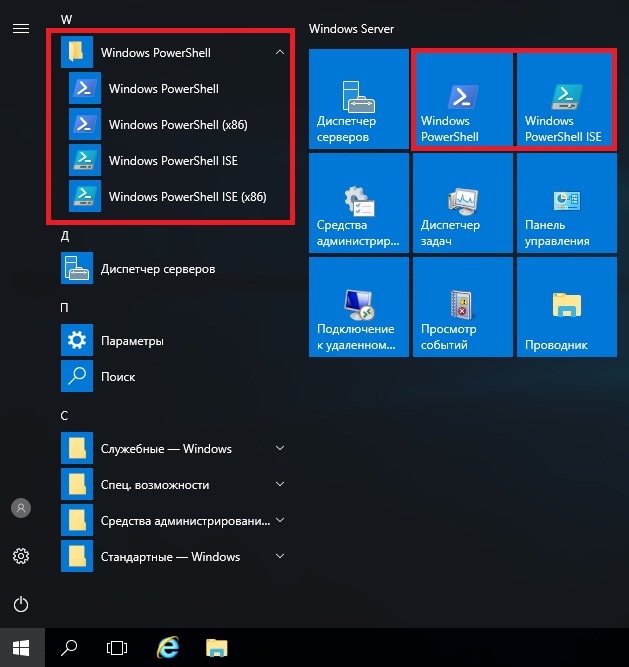
Нажмите кнопку Пуск, выберите раздел Windows PowerShell, а затем щелкните Интегрированная среда скриптов Windows PowerShell. Кроме того, можно ввести powershell_ise.exe в любой командной оболочке или поле «Выполнить».
Получение справки в интегрированной среде сценариев Windows PowerShell
Общие сведения о PowerShell
PowerShell — это оболочка командной строки и язык сценариев в одной системе. Она начала свое развитие в Windows. Эта оболочка предназначалась для автоматизации задач администрирования, но на данный момент стала межплатформенной и может использоваться для выполнения различных задач.
Более подробно конвейеры будут рассматриваться в других руководствах этой серии.
И даже после этого может потребоваться немного обработать результаты.
Для чего предназначена оболочка PowerShell?
С тех пор, как PowerShell применялась только в Windows, область ее действия значительно расширилась. Она по-прежнему используется для автоматизации задач Windows, но сейчас с ней можно работать для выполнения различных задач, некоторые из которых приведены ниже.
Существует гораздо больше областей использования, но вышеприведенный список дает понять, что PowerShell удалось добиться значительного прогресса.
Кто использует PowerShell?
PowerShell является очень мощным средством и может быть полезно огромному числу пользователей с различными ролями. Традиционно PowerShell использовали сотрудники с ролью системного администратора, но теперь с этим средством активно работают люди, называющие себя инженерами DevOps, Cloud Ops и даже разработчиками.
Командлеты PowerShell
В состав PowerShell входят сотни предустановленных команд. Команды PowerShell называются командлетами. Слово cmdlet произносится как «командлет».
Использование командлетов для изучения PowerShell
Первое знакомство с PowerShell может показаться пугающим, так как кажется, что предстоит очень многому научиться. Однако изучение PowerShell происходит постепенно и по мере необходимости.
PowerShell содержит командлеты, которые помогут вам открыть для себя этот инструмент. С помощью этих трех командлетов можно узнать, какие команды доступны, что они делают и с какими типами они работают.
С помощью этих команд можно узнать о PowerShell практически все, что нужно.
Команда
Глагол является важным понятием в PowerShell. Это стандарт именования, которому следует большинство командлетов. Этого стандарта должны придерживаться и вы в процессе написания собственных команд. Суть в том, что глагол означает действие, которое будет выполняться, например чтение или изменение данных. В PowerShell имеется стандартизированный список глаголов. Чтобы получить полный список всех возможных команд, выполните командлет Get-Verb :
В качестве выходных данных будет выведен длинный список глаголов. Следует отметить, что в ответе приводится дополнительный контекст о действии, выполняемом глаголом. Вот как выглядит первая строка выходных данных:
Поиск команд с помощью командлета Get-Command
Командлет Get-Command возвращает список всех доступных команд, установленных в системе. Этот список довольно большой. Чтобы упростить поиск команд, рекомендуется ограничить объем возвращаемой информации. Можно отфильтровать ответ с помощью параметров или вспомогательных командлетов.
Фильтрация по имени
Выходные данные Get-Command можно отфильтровать с помощью различных параметров. В этом случае фильтрация работает как запрос определенного свойства в команде. Суть в том, что необходимо указать свойство, которое будет условием фильтрации, после чего следует задать строку, с которой нужно выполнить сопоставление. В итоге вы получите сравнение, которое выглядит следующим образом:
Фильтрация по существительным и глаголам
При фильтрации только по глаголу или только по существительному может быть выведен слишком большой результирующий набор. Чтобы сузить область поиска, рекомендуется объединить два параметра, как показано в примере ниже:
Результат выглядит следующим образом:
Таким образом, вы немного сократили объем выходных данных, так как знали глагол и то, что он вызывает.
Использование вспомогательных командлетов для фильтрации результатов
Выполнять фильтрацию можно не только с помощью параметров, но и с помощью команд. Ниже приведены некоторые команды, которые могут работать в качестве фильтров:
Результатом выполнения приведенной выше команды являются три первые верхние команды. Результат имеет следующий вид:
Стоит рассмотреть эту команду более подробно, так как с ее помощью можно выполнять гораздо больше задач (см. статью Select-Object).
Изучение объектов с помощью Get-Member
Научившись находить нужный командлет, вы, возможно, захотите узнать больше о результате его выполнения, то есть о выходных данных. Выходные данные представляют интерес по нескольким причинам, в число которых входят следующие:
Поиск по типу
Другой способ поиска нужной команды заключается в поиске команд, работающих с одним и тем же типом. При выполнении Get-Member вы получили возвращаемый тип в виде первой строки ответа, как показано ниже:
Теперь вы можете использовать этот тип и искать команды следующим образом:
Результатом выполнения приведенной выше команды является список команд, которые работают исключительно с типом Process :
Как видите, зная тип команды, можно значительно сузить область поиска интересующих команд.
Упражнение. Вызов первой команды
В этом упражнении вы узнаете, как выполнить первую команду.
Запустите консоль PowerShell, введя pwsh :
Результат будет выглядеть примерно так:
Поздравляем! Вы успешно выполнили первую команду и смогли получить сведения об установленной в системе версии PowerShell.
Упражнение. Поиск связанных команд
Цель этого упражнения — получить дополнительные сведения о команде. В итоге вы также узнаете, с каким типом работает команда, и какие другие аналогичные команды работают с тем же типом.
Запустите оболочку PowerShell.
Выполните команду Get-Process :
Результат будет примерно таким:
Результат будет примерно таким:
Итоги
Национальная библиотека им. Н. Э. Баумана
Bauman National Library
Персональные инструменты
Microsoft Windows PowerShell
Команды Windows PowerShell, которые называются командлетами, позволяют управлять компьютерами из командной строки. Поставщики Windows PowerShell позволяют получить доступ к хранилищам данных, например реестру и хранилищу сертификатов, так же легко, как и к файловой системе. Кроме того, Windows PowerShell включает многофункциональное средство синтаксического анализа выражений и полностью разработанный язык сценариев.
Windows PowerShell содержит следующие функции.
Содержание
История
Каждая выпущенная версия MS-DOS и Microsoft Windows для персональных компьютеров содержала утилиту, предоставляющую интерфейс командной строки. Это были COMMAND.COM (в системах, основанных на MS-DOS, включая Windows 9x) и cmd.exe (в системах семейства Windows NT). Это были обычные интерпретаторы командной строки, имевшие лишь несколько базовых команд. Для других задач требовались отдельные консольные приложения, которые вызывались из этих оболочек. Они также имели язык сценариев (пакетные файлы), при помощи которого можно было автоматизировать различные задачи. Однако эти интерпретаторы не годились для полноценной автоматизации — частично потому, что в них отсутствовали эквиваленты многих операций графического интерфейса, а также из-за слабой функциональности языка сценариев, не позволявшего описывать достаточно сложные алгоритмы. В Windows Server 2003 ситуация была улучшена, однако поддержка сценариев всё ещё считалась недостаточной.
Microsoft пыталась решить некоторые из этих недостатков с помощью Windows Script Host, вышедшего в 1998 году в составе Windows 98, и утилиты для работы с ним из командной строки cscript.exe. Он интегрируется с Active Script и позволяет писать сценарии на совместимых языках, таких, как JScript и VBScript, используя API, предоставляемое приложениями через Component Object Model (COM). Однако у этого решения свои недочёты. Windows Script Host не интегрирован с оболочкой, отсутствует встроенная документация. Различные версии Windows также предоставляют командные интерпретаторы специального назначения (такие, как netsh.exe и WMIC) со своими собственными наборами команд. Они не интегрированы с командной оболочкой и не дают возможностей для взаимодействия.
В 2003 Microsoft начала разработку новой оболочки, называемой Monad (также известной как Microsoft Shell или MSH). Monad должен был стать новой расширяемой оболочкой командой строки, со свежим дизайном, который позволял бы автоматизировать весь спектр административных задач. Microsoft опубликовала первую публичную бета-версию Monad 17 июня 2005 года. Вторая и третья бета-версии были выпущены 11 сентября 2005 и 10 января 2006 соответственно. 25 апреля 2006 года было объявлено, что Monad переименован в Windows PowerShell для позиционирования его в качестве значительной части их технологий управления. В это же время была выпущена версия Release Candidate 1 («кандидат на выпуск»). Release Candidate 2 последовал 26 сентября 2006 года. Финальная версия (Release to Web, RTW) была выпущена 14 ноября 2006 года для Windows XP SP2 и Windows 2003. Финальная версия для Windows Vista стала доступна только 30 января 2007 года.
Последний CTP выпуск Windows PowerShell версии 2.0 был выпущен в декабре 2008 года. Финальная версия второй версии PowerShell была выпущена в составе систем Windows 7 и Windows Server 2008 R2 одновременно с их выпуском. Для остальных систем (Windows XP, Windows Server 2003, Windows Vista, Windows Server 2008), вторая версия PowerShell стала доступна в составе комплекта Windows Management Framework 27 октября 2009 года. Кроме Windows PowerShell второй версии, в этот комплект также входят WinRM версии 2.0 и BITS 4.0 (последний доступен только для Windows Vista и Windows 2008; в Windows 7 и Windows Server 2008 R2 он встроен).
Назначение
Windows PowerShell является ключевым инструментом управления, в отличие от Microsoft Management Console (MMC). Возможно, вы знаете, что консоль MMC сама по себе во многих случаях оказывается бесполезной. Для того, чтобы сделать ее полезной, необходимо добавлять оснастки. Оснастки дают специфические возможности управления продуктами и технологиями, например, возможность администрирования активной директории или Exchange Server.
Windows PowerShell действует по такому же принципу. Несмотря на то, что оболочка выполняет множество полезных функций, ее возможности предполагается расширять с помощью всевозможных оснасток и модулей. Windows PowerShell сама по себе не содержит эти оснастки и модули; они устанавливаются параллельно с тем продуктом, функцией или технологией, к которой они относятся. Другими словами, если вы хотите с помощью Windows PowerShell управлять службами Active Directory Domain Services, вам необходимо установить соответствующий модуль. Этот модуль устанавливается вместе с ролью Active Directory® Domain Services. Некоторые модули также могут быть установлены параллельно с удаленным сервером Windows Remote Server Administration Toolkit (RSAT), что делает возможным установить модули, имеющие отношение к серверу, на клиентской операционной системе, например, Windows 7.
Командлеты
Командлеты именуются по правилу Глагол-Существительное, например, Get-ChildItem, благодаря чему их предназначение понятно из названия. Командлеты выводят результаты в виде объектов или их коллекций. Дополнительно командлеты могут получать входные данные в такой же форме и, соответственно, использоваться как получатели в конвейере. Хотя PowerShell позволяет передавать по конвейеру массивы и другие коллекции, командлеты всегда обрабатывают объекты поочередно. Для коллекции объектов обработчик командлета вызывается для каждого объекта в коллекции по очереди.
Версии
Первая версия PowerShell 1.0 появилась 14 ноября 2006 года и выпускалась в виде отдельного дистрибутива, который можно было установить на следующие версии операционных систем Windows: Windows XP Service Pack 2, Windows Server 2003 Service Pack 1 и Windows Vista.
В Windows Server 2008 PowerShell 1.0 поставлялся в виде компонента, который также нужно было устанавливать.
Начиная с Windows 7 и Windows Server 2008 R2, PowerShell поставляется как неотъемлемый компонент системы. Ниже представлена таблица соответствия версии PowerShell и версии операционной системы Windows:
| PowerShell | Windows |
|---|---|
| PowerShel l2.0 | Windows 7, Windows Server 2008 R2 |
| PowerShell 3.0 | Windows 8, Windows Server 2012 |
| PowerShell 4.0 | Windows 8.1, Windows Server 2012 R2 |
| PowerShell 5.0 | Windows 10, Windows Server 2016 |
С каждой новой версией PowerShell становится все более мощным инструментом администрирования, для сравнения в первой PowerShell было около 130 командлетов, а в PowerShell 5.0 их уже более 600. [3]
PowerShell 1.0
PowerShell 1.0 появилась 14 ноября 2006 года и выпускалась в виде отдельного дистрибутива, который можно было установить на следующие версии операционных систем Windows: Windows XP Service Pack 2, Windows Server 2003 Service Pack 1 и Windows Vista.
PowerShell 2.0
Microsoft выпустила PowerShell 2.0 в составе Windows 7 и Windows Server 2008 R2. Windows PowerShell 2.0 предустановлен в этих системах. Исключением является режим установки Windows Server 2008 R2 в режиме Core, где PowerShell 2.0 можно доустановить вручную. Для более старых платформ он доступен в составе Windows Management Framework. PowerShell 2.0 вносит некоторые изменения в язык сценариев и API для встраивания, в дополнение к новым 240 командлетам.
Неполный список новых возможностей, включённых в PowerShell 2.0:
PowerShell 3.0
PowerShell 3.0 интегрирован с Windows 8 и с Windows Server 2012. Microsoft также сделала PowerShell 3.0, доступное для Windows 7 с пакетом обновления 1 для Windows Server 2008 с пакетом обновления 1, а также для Windows Server 2008 R2 с пакетом обновления 1.
Windows PowerShell 3.0 включает новые функции:
PowerShell 4.0
PowerShell 4.0 интегрируется с ОС Windows 8.1 и Windows Server 2012 R2. Microsoft также сделала PowerShell 4.0 для Windows 7 SP1, Windows Server 2008 R2 SP1 и Windows Server 2012.
Некоторые новые возможности в PowerShell 4.0:
PowerShell 5.0
Новые функции в Windows PowerShell 5.0:
Сценарии, функции и модули
По умолчанию выполнение сценариев в Windows запрещено. Для того чтобы посмотреть политику выполнения сценариев выполните командлет Get-ExecutionPolicy. В результате он вернет действующую политику, например:
Основы Windows PowerShell
В данной статье мы рассмотрим такую технологию от компании Microsoft как Windows PowerShell, мы поговорим о том, что такое PowerShell, что такое командлеты и конвейер, как писать сценарии и модули, а также затронем другие не менее важные и полезные возможности Windows PowerShell.
Что способствовало появлению Windows PowerShell?
До появления PowerShell существовали (и существуют) следующие инструменты для автоматизации и администрирования сервисов: командная строка Windows и Windows Script Host. Но у этих технологий есть недостатки.
У командной строки Windows есть и возможность выполнять какие-то административные задачи и возможность записать алгоритм действий, сохранив его в виде скрипта (bat-файла), при этом можно использовать некие элементы программирования, например, использовать переменные, условные конструкции и даже что-то вроде циклов.
Большинство программных продуктов имеет консольный интерфейс, т.е. мы можем управлять программой, используя командную строку, при этом экономя ресурсы за счет отсутствия затрат на работу графического интерфейса. Компания Microsoft для серверной операционной системы Windows Server даже выпускает редакции без графического интерфейса (Server Core, в Windows Server 2019), но всего этого недостаточно, так как возможности командной строки ограничены, т.е. написать какую-то сложную логику для автоматизации чего-либо мы не сможем, а если и сможем, то на это нам потребуется время и знания.
Также недостатком командной строки является то, что для полноценного управления сервером мы используем различные консольные утилиты программных продуктов, и поэтому использовать командную строку для администрирования на самом деле сложно, с точки зрения того, что у всех этих утилит разный синтаксис, параметры, методы использования и для того чтобы выполнять типовые задачи, т.е. каждодневные, приходиться держать все это в памяти, а для выполнения нетиповых задач приходиться сначала почитать справку или документацию.
Технология Windows Script Host позволяет выполнять все административные задачи, что и командная строка, включая их автоматизацию путем написания WSH скриптов, но здесь мы уже можем использовать полноценные языки программирования (VBScript и JScript), т.е. можно реализовывать сложную логику и алгоритмы. К тому же с помощью WSH мы управляем программными продуктами через объектный интерфейс, другими словами Windows Script Host намного «круче» чем командная строка. Но данная технология также не стала тем идеальным инструментом администрирования и автоматизации этого администрирования для системных администраторов, так как Windows Script Host требовал знаний вышеперечисленных языков программирования, что для системных администраторов на самом деле лишнее. Администраторам нужно всего лишь простой инструмент администрирования с возможностью запрограммировать какие-то действия, а углубляться в объектные модели программных продуктов на языках программирования VBScript и JScript им не хочется.
В итоге компании Microsoft необходимо было разработать такой инструмент администрирования для системных администраторов, который бы на 100 процентов удовлетворял все потребности сисадминов как в плане возможностей администрирования и автоматизации, так и в плане удобства и простоты использования, таким образом, появился Windows PowerShell.
Что такое Windows PowerShell?
Windows PowerShell – это язык сценариев и командная оболочка Windows, которые разработаны для администрирования и конфигурирования операционных систем Windows.
В Windows PowerShell Microsoft разработала концепцию командлетов (cmdlets), которая представляет собой систему именования команд «Глагол-Существительное». Данная система позволяет системным администраторам быстрей освоить и упростить работу с PowerShell.
С помощью Windows PowerShell можно:
Windows PowerShell содержит многие часто используемые утилиты и команды, запускаемые из командной строки, например ipconfig, ping и другие. Сделано это для того, чтобы облегчить переход системных администраторов с командной строки на PowerShell.
Также для удобства многие часто используемые команды и утилиты в PowerShell имеют синонимы (Alias), например cls — это синоним командлета Clear-Host, dir синоним Get-ChildItem (полный список синонимов можно посмотреть путем запуска командлета Get-Alias).
Для упрощения поиска нужной команды в PowerShell есть специальный командлет Get-Command, с помощью которого можно осуществлять поиск, как по глаголу, так и по существительному. Все команды в Windows PowerShell сгруппированы в модули (например, Hyper-V, NetTCPIP), что также упрощает поиск нужной команды.
После того как нужная команда найдена, можно посмотреть инструкцию по работе с этой командой, т.е. справку, для этих целей есть специальный командлет Get-Help, например следующая команда покажет справку по командлету Get-Command:
Справка PowerShell обновляемая, т.е. ее можно обновить командой Update-Help.
Версии Windows PowerShell
Первая версия PowerShell 1.0 появилась 14 ноября 2006 года и выпускалась в виде отдельного дистрибутива, который можно было установить на следующие версии операционных систем Windows: Windows XP Service Pack 2, Windows Server 2003 Service Pack 1 и Windows Vista.
В Windows Server 2008 PowerShell 1.0 поставлялся в виде компонента, который также нужно было устанавливать.
Начиная с Windows 7 и Windows Server 2008 R2, PowerShell поставляется как неотъемлемый компонент системы (т.е. предустановленный, устанавливать его не надо). Ниже представлена таблица соответствия версии PowerShell и версии операционной системы Windows (т.е. какая версия PowerShell по умолчанию установлена в той или иной версии Windows):
| Версия PowerShell | Версии Windows |
| PowerShell 2.0 | Windows 7, Windows Server 2008 R2 |
| PowerShell 3.0 | Windows 8, Windows Server 2012 |
| PowerShell 4.0 | Windows 8.1, Windows Server 2012 R2 |
| PowerShell 5.0 | Windows 10, Windows Server 2016 |
С каждой новой версией PowerShell становится все более мощным инструментом администрирования, для сравнения в первой PowerShell было около 130 командлетов, а в PowerShell 5.0 их уже более 600!
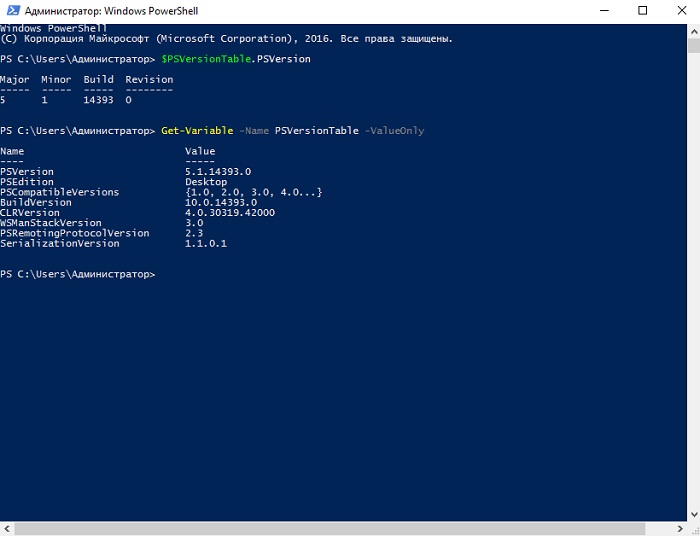
Или запустите командлет
где, значение PSVersion и будет версией PowerShell.
Язык PowerShell
PowerShell – это объектно-ориентированный скриптовой язык программирования.
Он используется для написания команд управления всеми компонентами операционной системы Windows в оболочке Windows PowerShell, а также для написания сценариев автоматизации задач администрирования в интегрированной среде сценариев Windows PowerShell (ISE). Язык PowerShell хоть и создан для задач администрирования, он является полноценным скриптовым языком программирования, так как имеет программные конструкции, которые присутствуют в каждом языке программирования, такие как: условия, циклы, обработка ошибок, работа с переменными, объектами, массивами.
Язык PowerShell имеет единый синтаксис написания команд и структуру именования этих команд по принципу «Глагол-Существительное», что делает данный язык интуитивно понятным как для программистов, так и для системных администраторов.
Более подробно о программировании на данном языке можете посмотреть в материале — Программирование на языке PowerShell.
Оболочка Windows PowerShell
Оболочка Windows PowerShell – это среда выполнения команд и сценариев на языке PowerShell.
Данная оболочка имеет те же возможности что и командная строка такие как: хранение истории выполнения команд, настройка внешнего вида оболочки, завершение выполнения команд сочетанием клавиш Ctrl+C, а также много других возможностей, которых нет в оболочке командной строки, например такая замечательная возможность как «подсветка синтаксиса» (появилась в PowerShell 5.0).
Запустить оболочку PowerShell можно несколькими способами, например:
Пример запуска PowerShell в Windows Server 2016
Скриншот оболочки PowerShell в Windows Server 2016
Командлеты в PowerShell
Командлет (cmdlet) – это команда Windows PowerShell, с помощью которой можно осуществлять взаимодействие с объектами операционной системы с целью их управления.
Данные команды являются частью языка PowerShell. Командлеты построены по принципу «Глагол-Существительное», разделенные дефисом (-); другими словами, мы сначала указываем, что делать, а через дефис — над чем. Например, командлет Get-Help, где Get — это глагол, означающий «Получить», а Help — существительное «Помощь» в контексте PowerShell «Показать – Справку». Командлеты PowerShell возвращают результаты в виде объектов, что является одним из главных отличий от командной строки Windows, в которой команды возвращают только текст на экран.
Кроме командлетов на получение данных (Get), существуют и такие типы командлетов как:
Как Вы уже поняли, у командлетов есть параметры, с помощью которых мы можем конкретизировать действия командлета. Параметры бывают обязательные и необязательные, например, у командлета Get-Command обязательных параметров нет.
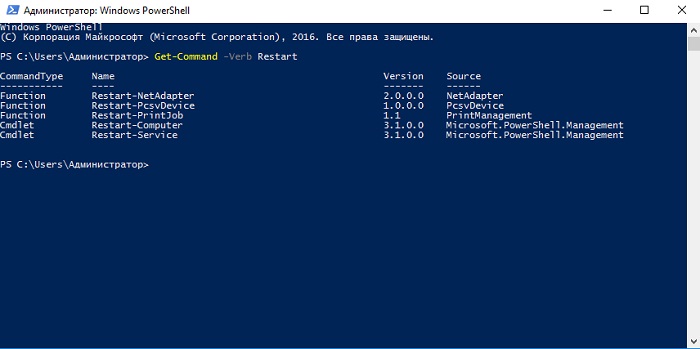
Ниже на картинке представлен способ поиска командлета по глаголу (параметр Verb). В данном случае у нас отобразился список командлетов, которые умеют что-то перезапускать.
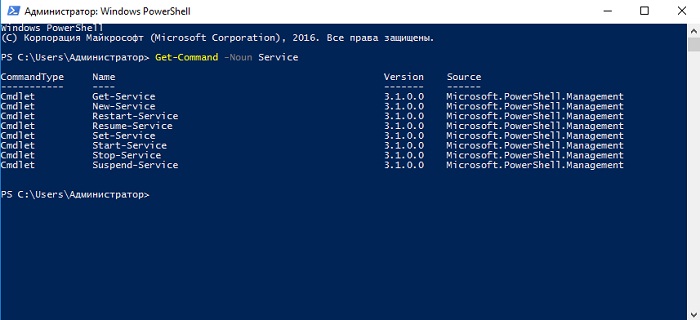
Для поиска командлета по существительному необходимо использовать параметр Noun. Например, ниже мы получили список командлетов, которые работают со службами.
Если Вы не нашли нужный командлет по полному названию можете использовать маску в формате *Текст*.
Конвейер в PowerShell
Одной из главных возможностей Windows PowerShell является возможность использования конвейера при выполнении команд.
Конвейер – это передача результата работы командлета через вертикальную черту (|) другому командлету.
При этом, как Вы помните, в PowerShell командлеты работают с объектами и возвращают объекты, соответственно по конвейеру передаются также объекты.
С помощью конвейера можно выполнять сложные задачи простым и удобным способом без необходимости написания сложных алгоритмов и сценариев.
Например, давайте узнаем название самого большого файла в каталоге «C:\Windows\System32» (простой пример конвейера).
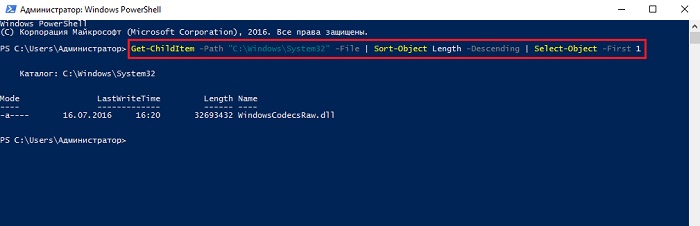
Все командлеты отделены друг от друга вертикальной чертой. Результат работы каждого командлета передается на вход другому командлету, т.е. сначала мы получаем все объекты в указанном каталоге, затем сортируем полученный результат и в заключение выбираем самый первый объект.
Фоновое исполнение заданий
В Windows PowerShell есть возможность фонового исполнения заданий, она представляет собой механизм, с помощью которого можно запустить на выполнение команду (например, которая долго выполняется) в фоновом режиме, т.е. после запуска Вы возвращаетесь в текущую сессию и можете продолжить работу, не дожидаясь окончания работы команды. Данная возможность Вам понадобится тогда, когда у Вас возникнет необходимость запустить команду, работа которой занимает достаточно продолжительное время, а как Вы знаете, в течение этого времени сессия оболочки PowerShell блокируется до завершения работы команды, а Вам нужно продолжать работать.
Всеми заданиями, которые запущенны в фоновом режиме, Вы можете управлять, например, посмотреть список заданий, остановить работу задания, удалить задание, и, конечно же, посмотреть результат работы задания.
В Windows PowerShell для работы с фоновыми заданиями есть следующие командлеты:
Для запуска в фоновом режиме необходимо написать команду Start-Job, а в фигурных скобках <> команду или набор команд, которые необходимо выполнить в фоновом режиме.
Например, давайте запустим какую-нибудь задачу (показать список служб) в фоновом режиме, затем посмотрим на список фоновых заданий и выведем на экран результат работы нашего задания (т.е. список служб).
Запуск задачи в фоновом режиме
Смотрим на список задач запущенных в фоновом режиме
Отображаем результат работы задания Job1
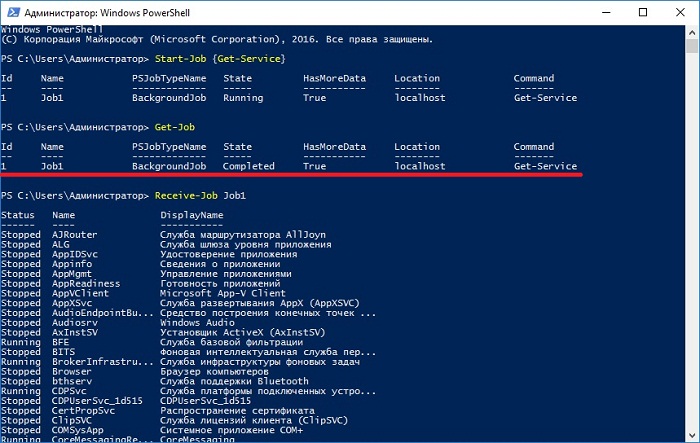
Как видим, у нас появилась задача со статусом «Completed», т.е. она уже выполнилась (просто Get-Service отрабатывает быстро).
Для того чтобы посмотреть результат работы фоновой задачи, т.е. командлета Get-Service, мы выполнили команду Receive-Job и передали ей имя задания (можно и значение идентификатора). В результате у нас отобразился список служб.
Удаленное управление на PowerShell
Windows PowerShell рассчитан не только на локальное использование, но и на удаленное выполнение команд. Данная возможность необходима, чтобы Вы могли со своего рабочего места управлять удаленными компьютерами, т.е. выполнять команды PowerShell.
Существует несколько способов удаленного управления:
Например, чтобы подключиться к удаленному компьютеру (в примере ниже ServerName) интерактивным сеансом выполните следующую команду:
Сценарии, функции и модули в Windows PowerShell
Если Вы написали некий алгоритм, скорей всего Вы захотите сохранить его, для того чтобы в дальнейшем им пользоваться. В Windows PowerShell для этих целей существует механизм использования сценариев.
Затем, для того чтобы выполнить этот сценарий, Вы просто запускаете его в оболочке PowerShell. При этом Вам необходимо либо указать полный путь к файлу сценария, либо перейти в каталог со сценарием и вызвать его по имени.
Важно!
По умолчанию выполнение сценариев в Windows запрещено! Для того чтобы посмотреть политику выполнения сценариев выполните командлет Get-ExecutionPolicy. В результате он вернет действующую политику, например:
Для разрешения выполнения сценариев необходимо использовать командлет Set-ExecutionPolicy с одним из вышеперечисленных параметров.
Например, для разрешения выполнения локальных сценариев выполним следующую команду, и согласимся с внесением изменений, нажав Y.
В сценарии можно передавать параметры, делать их обязательными или задавать значение по умолчанию.
В Windows PowerShell предусмотрен механизм создания собственных функций, которые также как и встроенные командлеты можно будет использовать в оболочке PowerShell.
Это еще не все, этот файл необходимо поместить в каталог, в котором PowerShell ищет модули. Таких каталогов несколько (специальный каталог в профиле пользователя, каталог, где установлен PowerShell), их можно посмотреть в переменных окружения PowerShell. Для этого выполните следующую команду
После того как Вы поместите написанный Вами модуль в специальный каталог, Вы сможете обращаться к своим функциям как к обычным командам PowerShell.
Интегрированная среда сценариев Windows PowerShell (ISE)
Для того чтобы было удобно писать сценарии, функции и соответственно модули, компания Microsoft разработала специальную графическую программу Integrated Scripting Environment.
Integrated Scripting Environment (ISE) – интегрированная среда сценариев.
Работать в этой программе очень удобно, к тому же она имеет мощный функционал (создание множества вкладок со сценариями, область вывода, встроенный отладчик и другое).
Запустить ее можно следующим образом:
Примечание! ISE не будет работать на системе Windows Server, установленной в варианте Server Core.
Скриншот интегрированной среды сценариев PowerShell (ISE) в Windows Server 2016
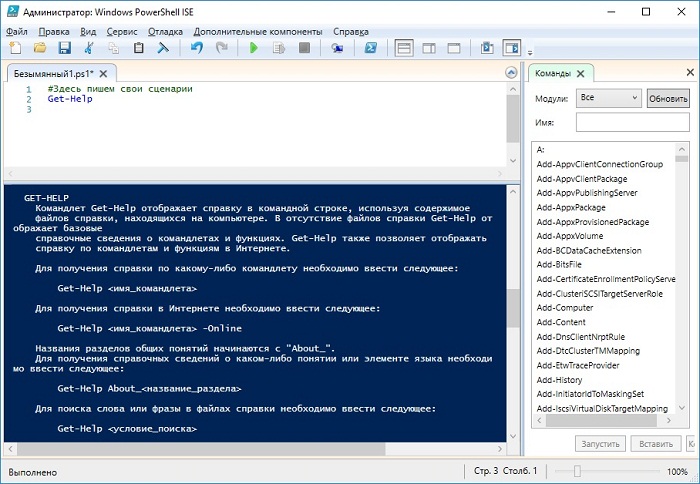
На этом у меня все, надеюсь, материал был Вам полезен! Удачи!