
Что такое Windows Sonic для наушников
Пользователи могли заметить функцию пространственного звука ещё в Windows 10 версии 1703. А именно новые Windows Sonic и Dolby Atmos for Headphones. Версия Dolby использует собственную разработку, в то время как Windows Sonic использует технологию Майкрософт.
Эта статья расскажет, что это такое Windows Sonic для наушников. Компания утверждает, что функция по дходит для игр и просмотра фильмов. Всё зависит от конкретного приложения. В играх может только сбивать пользователя. А с фильмами действительно работает отлично.
Что это такое Windows Sonic для наушников

Например, при просмотре фильма слышно звук пролетающего вертолёта не только вокруг, но и прямо над головой. Система пространственного звука даёт такую возможность! Технология виртуально создаёт эффект объёмного звучания в трёхмерном пространстве, вокруг и над Вами.
| Его преимущества: | |
| Простота | Как правило, Вы можете настроить его, переключив один ползунок на Вашем компьютере или Xbox. |
| Совместимость | Работает со всеми стереонаушниками. И неважно какого они качества. Можно включить и протестировать. |
| Бесплатно & Сердито | Функция Windows Sonic для наушников бесплатна (в отличие от Dolby Atmos) и не требует дорогого оборудования. |
| Игры | Вы можете лучше слышать направление шагов или выстрелов. В частности, для онлайн-игр бывает полезно. |
| Фильмы | В фильмах точно заметите разницу. Можно услышать больше. Как пример, звуки не только по сторонам, но и вокруг Вас. |
Как включить Windows Sonic for Headphones
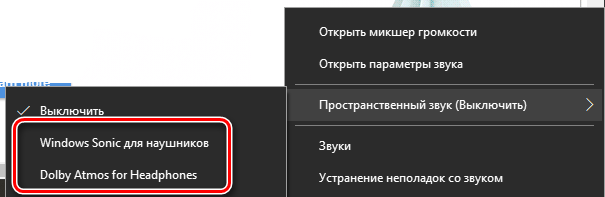
На панели задач найдите значок звука или громкости. В контекстном меню выберите Пространственный звук > Windows Sonic для наушников. Он по умолчанию вовсе отключён.
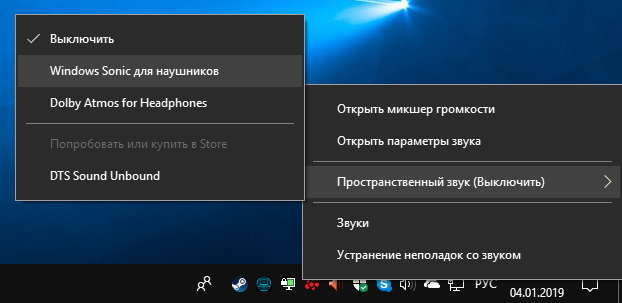 В разделе Параметры > Система > Звук откройте Свойства устройства вывода. И в подразделе Пространственный звук в списке форматов выберите пункт Windows Sonic for Headphones.
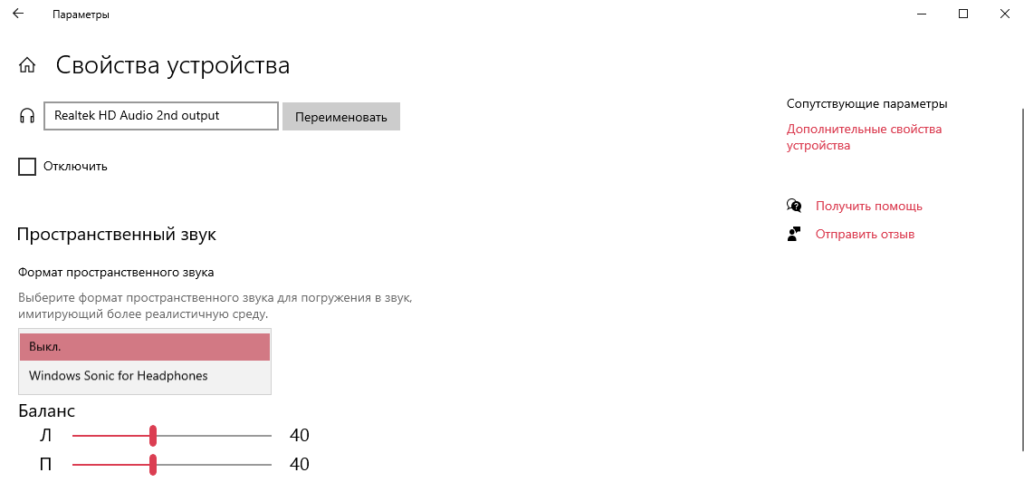
Функция Windows Sonic была добавлена ещё в 2017 году, как часть обновления Windows 10. И сейчас доступно бесплатно к использованию. Как Вы заметили, аналог Dolby Atmos можно неделю протестировать. Ранее уже вспоминали о пространственном звуке Windows 10.
Как наслаждаться пространственным звуком с Windows Sonic для наушников
Windows 10 включает революционную опцию звука, но вы должны знать, где ее активировать и использовать.
Пространственный звук изменяет звуковой профиль в системе, изменяя аудиовыход для пользователя. Это интегрированная функция Windows 10, известная как Windows Sonic, и она навсегда изменит то, как вы слышите вещи.
Что такое Windows Sonic?
Windows Sonic — это звуковой инструмент на уровне платформы, имитирующий объемный звук. Но более того, Windows Sonic может также использовать пространственный звук, иммерсивный звук, который размещает звук вокруг вас.
Подумайте об этом так. Когда вы используете традиционный объемный звук, звук омывает вас в одной горизонтальной плоскости. Вы ощущаете отличное погружение в звук, но все звуки достигают одинакового уровня (конечно, в зависимости от вашей настройки).
Пространственный звук Windows Sonic может перемещать звук вокруг всего человека, делая звук таким, как если бы он шел над вашей головой или под ногами.
Допустим, вы смотрите фильм с вертолетами, летающими над головой. С объемным звуком вы слышите роторы вокруг себя. Но с пространственным звуком вы слышите, как винты вертолета движутся сзади, над головой, затем впереди.
Таким образом, пространственный звук подобен трехмерному звуку, позволяя вам слышать и воспринимать звук как по вертикали, так и по горизонтали.
Какие параметры пространственного звука поддерживает Windows 10?
Windows Sonic — это один из форматов пространственного звука, поддерживаемый Windows 10 с момента обновления Creator в 2017 году. Его официальное название: Windows Sonic для наушников, но это не единственный вариант пространственного звука, доступный пользователям Windows 10.
В вашем распоряжении два других варианта: Dolby Atmos для наушников и Dolby Atmos для домашнего кинотеатра.
Вы можете использовать Windows Sonic для наушников с любым набором наушников или наушников, в то время как вы можете использовать Dolby Atmos с определенным оборудованием, поддерживающим этот формат. Опция Dolby Atmos также требует, чтобы вы приобрели приложение за 15 долларов в качестве единовременной оплаты.
Как включить Windows Sonic для наушников?
Первое, что вам нужно сделать, это проверить, доступен ли пространственный звук на вашем компьютере.
Ввод пространственный в строке поиска меню «Пуск» и выберите «Лучшее совпадение». Это откроет окно настроек звука Windows 10.
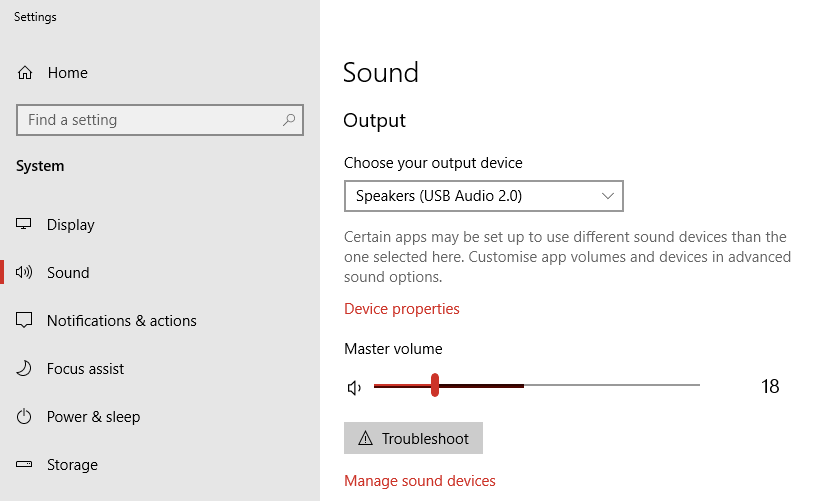
Под Вывод, Выбрать Свойства устройства. Если в вашей системе доступен пространственный звук, вы можете использовать раскрывающееся меню, чтобы выбрать Windows Sonic для наушников.
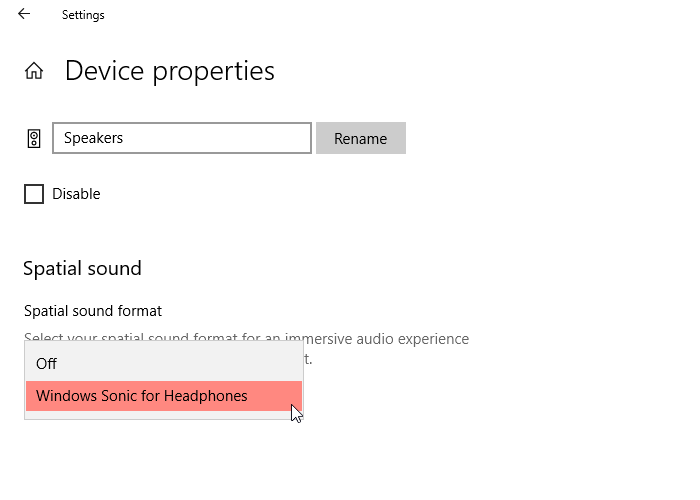
Как выключить Windows Sonic для наушников?
Вы можете выполнить тот же процесс, что и выше, но в обратном порядке.
Также можно щелкнуть правой кнопкой мыши значок звука на панели задач (в правом нижнем углу экрана), а затем перейти к Пространственный звук> Выкл..
Вы также можете найти параметры пространственного звука в параметрах панели управления звуком. В окне настроек звука Windows 10 выберите Панель управления звуком. Щелкните правой кнопкой мыши активное аудиоустройство и выберите Свойства, затем откройте Пространственный звук таб.
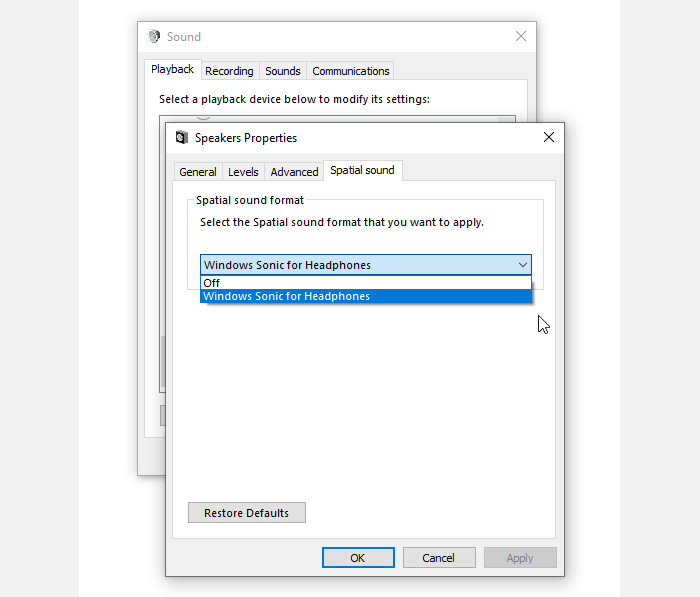
Вы можете использовать раскрывающееся меню, чтобы выключить Windows Sonic для наушников. В зависимости от вашей гарнитуры вы также найдете здесь варианты включения и выключения объемного звука.
Параметры пространственного звука на Xbox Series X / S и Xbox One
Windows Sonic для наушников доступна для Xbox Series X и S, а также для Xbox One. Вы найдете параметры звука Xbox по адресу Настройки> Общие> Громкость и аудиовыход. Отсюда вы можете внести изменения в настройки звука Xbox Series X / S и Xbox One.
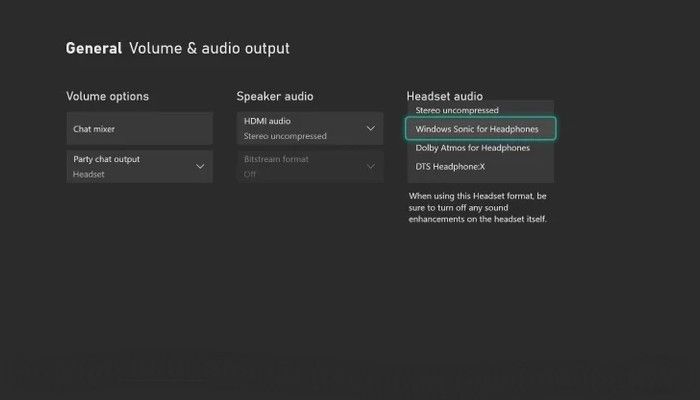
Использовать Гарнитура раскрывающееся меню для выбора Windows Sonic для наушников (или Dolby Atmos для наушников, если ваша гарнитура поддерживает эту опцию).
Тестирование Windows Sonic для наушников
Ваши впечатления от пространственного звука зависят от ваших наушников. После включения Windows Sonic для наушников вы должны попробовать посмотреть несколько различных трейлеров к фильмам, поиграть в видеоигры и даже послушать музыку.
Я пробовал Windows Sonic для наушников на двух наушниках и одном комплекте наушников.
Сначала был проводной HyperX Cloud гарнитура. Этой гарнитуре исполнилось четыре года, но она по-прежнему работает исключительно хорошо. Включение и выключение Windows Sonic определенно повлияло на выходной звук. Набор звуков кажется богаче и глубже, чем был доступен ранее.
Связанный: Лучшие эквалайзеры звука Windows
Второй была пара Анкер Soundcore Life P2 наушники подключены к Windows 10 через Bluetooth. В них было наименее заметное изменение. Была небольшая разница, но ограниченный диапазон наушников препятствует способности эмулируемого звука распространяться намного дальше, чем позволяет оборудование.
Не поймите меня неправильно, они по-прежнему звучат великолепно, и это отличные наушники. Но Windows Sonic для наушников не дала заметной разницы.
Наконец, Творческий театр SXFI гарнитура. Это был самый интересный вариант, потому что эти наушники созданы специально для пространственного звука с помощью технологии Creative SXFI.
По теме: Creative Super X-Fi Theater: отличные наушники с дополнительной голографией
Поскольку гарнитура Creative предназначена для пространственного звука, звук на этой гарнитуре заметно отличался. Windows Sonic для наушников дает в целом более богатый звук с более четкими высокими частотами. Среднечастотный спектр тоже звучал великолепно.
Подходит ли Windows Sonic для наушников?
После тестирования Windows Sonic для наушников на трех разных вариантах, отзывы положительные. Он определенно обеспечивает некоторые долгожданные улучшения звука по всем направлениям, даже если они, казалось бы, были менее заметны на наушниках.
Другой вопрос, является ли эта разница менее заметной из-за размера наушников (самого оборудования, такого как драйверы) или из-за того, что технология не работает так же хорошо с небольшими устройствами. Общие отзывы других пользователей тоже хорошие.
Связано: простые шаги по устранению проблем со звуком в Windows 10
Однако есть разница между улучшением качества звука и реализацией реального пространственного звука. Таким образом, несмотря на то, что звук стал лучше, во всех трех вариантах не было ощущения иммерсивного пространственного звука.
С другой стороны, вы должны быть уверены, что работаете с медиа с пространственным звуком. Например, если вы запустите старую игру, такую как Doom, в эмуляторе, вы не услышите пространственный звук. В игре нет никакого программирования, чтобы сказать «сделать звук, исходящий сверху и позади» персонажа. Есть просто звук, на который вы отвечаете, а затем стреляете в монстров.
Рост популярности игр и опыта виртуальной реальности увеличивает спрос на пространственный звук, но он все еще не так широко используется, как объемный звук. Но как бесплатный вариант в вашей операционной системе? Включите его и улучшите качество звука!
Как получить виртуальный объёмный звук в наушниках с помощью Windows Sonic в играх и кино в Windows 10
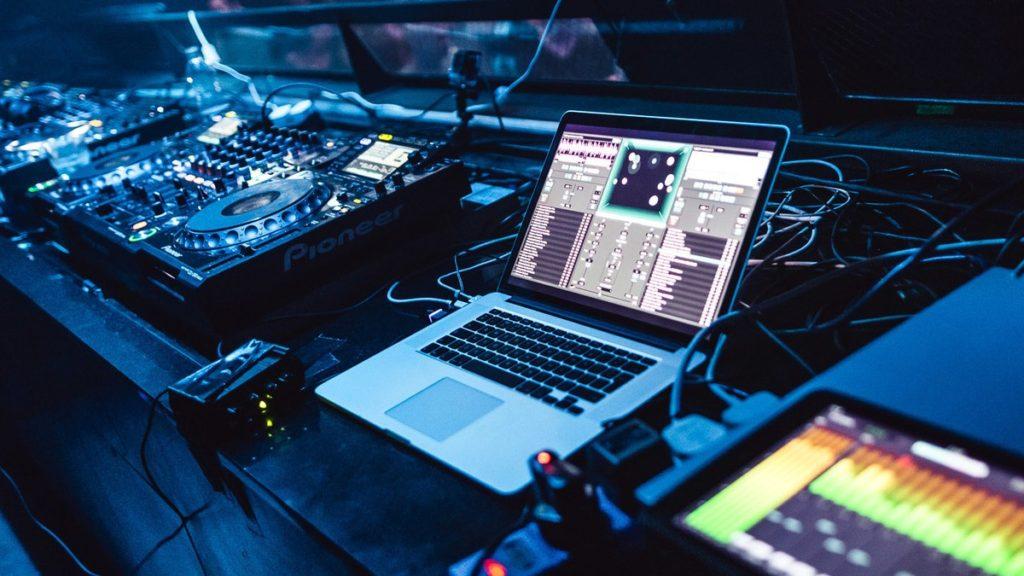
Скрытый в глубине Windows 10 Windows Sonic — это современная технология для создания виртуального объёмного звука в играх и при просмотрах фильмов. Давайте разберемся как активировать эту функцию.
Обновление Creators принесло множество новых функций операционной системе Windows 10. Некоторые из этих новых функций получили много внимания и стали широко известны, но некоторые другие совсем не так популярны и до сих пор остаются в тени. Так обстоит дело с новой функцией формата Sonic For Headphone Spatial Sound, которая по сути является эмулятором объемного звука для наушников.
Новый формат пространственного звука в «Creators Update» в первую очередь предназначен для расширения возможностей звуковых возможностей с помощью HRTF (head related transfer function), встроенных в Microsoft HoloLens. Эта технология отлично работает с любыми стереонаушниками хорошего качества.
Недавно я начал изучать эту новую функцию на своем компьютере, просматривая отличные фильмамы жанра Sci-Fi на Netflix. Я подключил свою беспроводную игровую гарнитуру Creative Sound Blaster Tactic3D Rage, включил функцию пространственного звука Windows Sonic для наушников, поднял громкость и был потрясен потрясающим звуком спецэффектов и музыки в фильмах, которые я смотрел.
Не пропустите:
Формат Windows Sonic Spatial Sound действительно отлично работает как с играми, так и с фильмами. И в некоторой степени это даже работает с вашей цифровой музыкой.
Что такое пространственный звук?
Если говорить кратко, то пространственный звук является формой виртуального объемного звука, а Windows Sonic For Headphones — это новейшее воплощение технологии от Microsoft. Более подробное описание находится в разделе сайта Microsoft для разработчиков.
Dolby Atmos для наушников
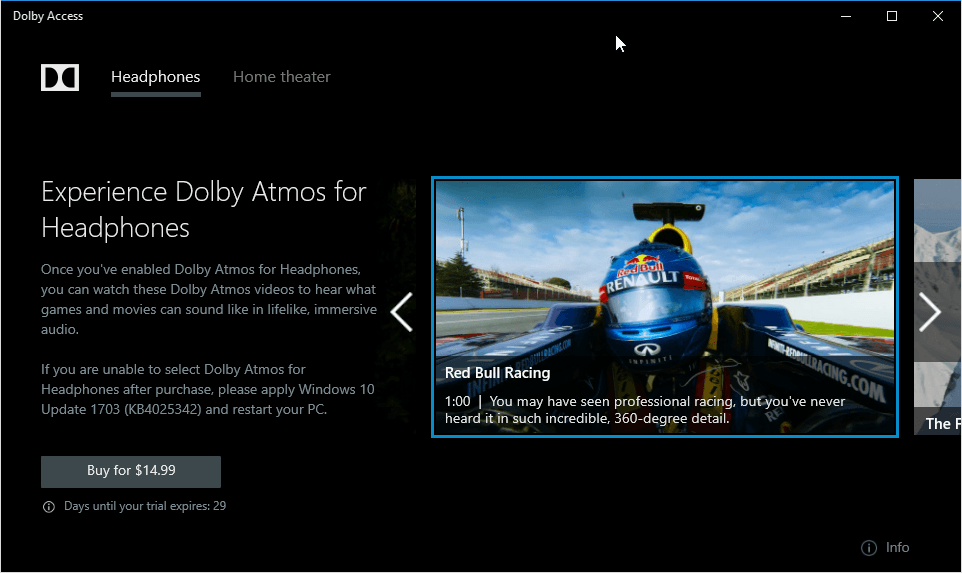
В Windows 10 у вас есть выбор, какой алгоритм создания виртуального объёмного звука использовать:
Какую из этих двух технологий выбрать — решаете только вы. Скажу лишь, что бесплатный вариант от Microsoft даёт очень хороший результат и огромной разницы между Windows Sonic и Dolby Atmos вы не услышите, хотя, повторю, решать вам.
Наушники для Sonic Spatial Sound
Как я уже говорил, вам нужно будет иметь хорошие наушники для прослушивания звука с помощью Windows Sonic. Основными наушниками, которые я использовал, была гарнитура Tactic3D Rage, я также использовал гарнитуру Logitech G231 Prodigy.
Почему я так настаиваю на том, чтобы наушники были хорошими? Всё просто — только хорошие наушники могут создать достаточно объёмную звуковую картину и обеспечить необходимый уровень детализации звука. Конечно, вы можете подключить к компьютеру абсолютно любые наушники, но в простых и дешевых моделях вы просто не услышите разницу, или звук для вас может стать даже хуже, чем был до этого.
Настройка Windows Sonic для наушников
Настройка звукового интерфейса Windows Sonic для наушников проста. Проверьте ваше версию Windows 10, у вас обязательно должно быть установлено глобальное обновление Creators Update.
Для начала подключите к компьютеру наушники. Если вы не подключаете наушники перед началом настройки, у вас не будет доступа функция Sonic Spatial Sound.

После подключения наушников щелкните правой кнопкой мыши на значок «Динамики» на панели задач. В контекстном меню выберите Пространственный звук (Нет), как показано на рисунке выше.
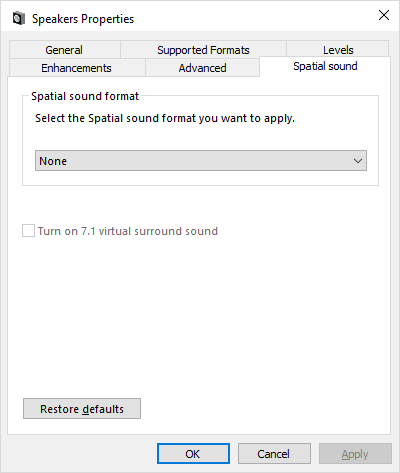
Когда вы выберете «Пространственный звук», вы увидите диалоговое окно «Свойства динамиков» с выбранной вкладкой «Пространственный звук», как показано на рисунке выше.
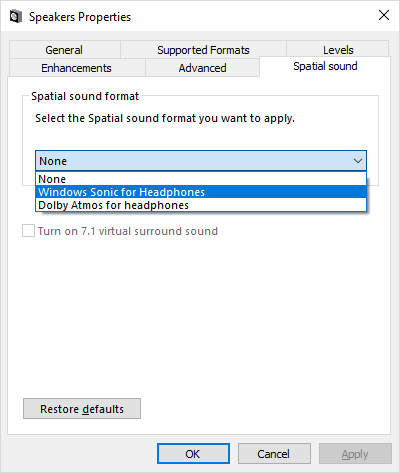
Чтобы продолжить, нажмите стрелку вниз и выберите Windows Sonic для наушников, как показано на рисунке выше.
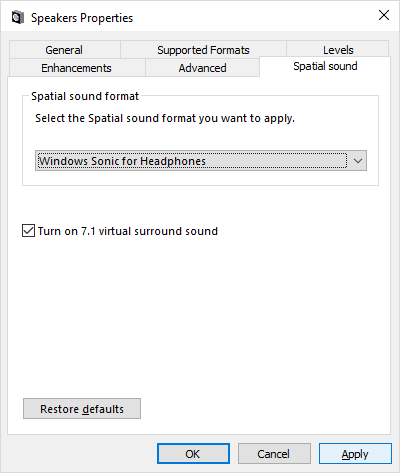
Когда вы это сделаете, вы увидите, что флажок «Turn On 7.1 Virtual Surround Sound» установлен автоматически, как показано на рисунке выше. Этот параметр позволяет обеспечить надлежащую многоканальную обработку, так что звук, который вы услышите в гарнитуре, будет воспринимается как более объёмный и точный в позиционировании.
Проверка эффектов от включения функции Windows Sonic
Ну, а теперь самое интересное — проверка эффективности работы виртуального объёмного звука. Помните, чтобы функция Windows Sonic работала, ей нужен материал. Это значит, что если вы хотите получить объёмный звук при просмотре фильмов, убедитесь, что фильм имеет аудиодорожку 5.1 или 7.1. Если у фильма будет обычная стереодорожка 2.0 вы не получите заветного объёмного звука.
Тоже самое касается игр, если звуковой движок игры поддерживает вывод звука в формате 5.1 или 7.1, тогда у вас всё будет хорошо, но некоторые игры на это не способны, и поэтому функция Windows Sonic будет в них бесполезна. Но ради спокойствия могу сказать, что 95% современных игр прекрасно умеют отдавать звук в формате 5.1, так что включайте Windows Sonic и вперед — в бой!
Как работает пространственный звук «Windows Sonic»

Как включить Windows Sonic
Вы можете легко включить или отключить эту функцию с помощью значка звука в области уведомлений. Щелкните правой кнопкой мыши значок динамика, выберите «Пространственный звук» и выберите «Windows Sonic for Headphones», чтобы включить его. Выберите «Выкл.», Чтобы отключить Windows Sonic.
Если вы не видите возможности включить пространственный звук здесь или на панели управления, ваше звуковое устройство не поддерживает его. Например, эта опция не будет доступна при использовании встроенных динамиков ноутбука.

Вы также можете получить доступ к этой функции из апплета панели управления звуком. Чтобы запустить его, зайдите в Панель управления> Оборудование и звук> Звук.
Вы также можете включить или отключить параметр «Включить виртуальный объемный звук 7.1» на вкладке «Пространственный звук».

На Xbox One вы найдете эту опцию в Система> Настройки> Дисплей и звук> Аудио выход. Выберите Windows Sonic для наушников в разделе «Аудио гарнитура».

Что такое пространственный звук?
Это именно те данные, которые необходимы приемникам с поддержкой Dolby Atmos для микширования их пространственного звучания, поэтому Windows Sonic обеспечивает полную поддержку Dolby Atmos в последних версиях Windows 10. При соединении с ресивером с поддержкой Dolby Atmos и акустической системой вы слышите звуки, которые вы слышите. может быть расположен в трехмерном пространстве — как вертикально, так и горизонтально — для улучшения качества звучания.
Так, например, если звук идет сверху вас и справа от вас в фильме, телешоу или видеоигре, колонки с верхним звучанием или потолочные динамики с правой стороны вашей комнаты разместят звук в этом месте. — при условии, что у вас есть Dolby Atmos.
Приложение Dolby Access в Магазине поможет вам настроить звук домашнего кинотеатра Dolby Atmos на ПК с Windows 10.
Как пространственный звук работает в наушниках?

Эти пространственные данные обычно могут быть полезны только в том случае, если у вас есть система Dolby Atmos, которая действительно может их использовать. Даже если у вас есть традиционная 7.1-канальная стереосистема объемного звучания, вы просто получаете нормальный объемный звук с восемью каналами звука — семью динамиками и сабвуфером.
Когда вы активируете одну из этих функций, ваш ПК с Windows (или Xbox One) будет микшировать звук, используя данные о местоположении, обеспечивая виртуальное пространственное звучание. Итак, если вы играете в игру, и звук идет сверху вашего персонажа и направо, звук будет микшироваться до того, как он будет отправлен на ваши наушники, поэтому вы услышите этот звук, идущий сверху и справа.
Эти пространственные звуковые функции работают только с приложениями, которые предоставляют пространственные данные в Windows.
А как насчет 7.1 виртуального объемного звука?
При включении Windows Sonic для наушников функция «Включить виртуальный объемный звук 7.1» на панели управления звуком также включается по умолчанию. На Xbox One эта функция называется «Использовать виртуальный объемный звук».
С включенным виртуальным объемным звуком 7.1, Windows будет принимать звук объемного звука 7.1, например, в видеоиграх или фильмах, и смешивать его со стереозвуком с учетом положения объектов, прежде чем отправлять его в наушники. 5.1 объемный звук тоже будет работать.
Чтобы правильно использовать эту функцию, вам нужно настроить игровой или видеоплеер на вывод объемного звука 7.1, даже если вы используете наушники. Ваши наушники будут работать как виртуальное устройство объемного звучания 7.1.

В отличие от настоящего объемного звука, вы все еще используете стандартную пару стереонаушников с двумя динамиками — по одному на каждое ухо. Однако виртуальный объемный звук обеспечивает более точные позиционные звуковые сигналы, которые особенно полезны при игре в игры для ПК или Xbox.
Эти функции наушников работают аналогично технологиям объемного звука для игровых наушников, таких как Dolby Headphone, Creative Media Surround Sound 3D (наушники CMSS-3D) и DTX Headphone X. Но они интегрированы в Windows и работают с любой парой наушников.
Функция виртуального объемного звука работает со всеми приложениями, которые обеспечивают объемный звук 7.1. Многие игры и фильмы, которые не обеспечивают пространственное звучание, имеют поддержку объемного звука 7.1, так что это совместимо со многими другими приложениями.
Сколько приложений предоставляют позиционные данные?
С включенной функцией «Включить виртуальный объемный звук 7.1» вы получите смешанный позиционный звук в наушниках с любым сигналом объемного звука 7.1. Однако для получения наилучшего позиционного звука вам понадобятся приложения, которые фактически предоставляют эти позиционные аудиоданные в Windows (или в Xbox One).
Неясно, сколько приложений сейчас поддерживают это. Тем не менее, в документации Microsoft говорится, что «многие разработчики приложений и игр используют сторонние решения для визуализации звука» и что «Microsoft заключила партнерские соглашения с несколькими из этих поставщиков решений для реализации Windows Sonic в их существующих средах разработки».
Ясно одно: любая игра или приложение, которое рекламирует поддержку Dolby Atmos, также будет предоставлять пространственные данные для Windows Sonic for Headphones.
В любом случае, с включенной Windows Sonic для наушников вы по-прежнему будете получать позиционный звук, если у вас включена функция виртуального объемного звука 7.1 и вы используете приложения с объемным звуком 7.1. Некоторые приложения будут иметь лучшее позиционное звучание, если они предоставляют данные для Windows Sonic.
Windows sonic для наушников — что это?
 Воспроизведение звука — одна из наиболее важных функций компьютера. Сейчас подавляющее большинство моделей работают на операционной системе Windows от компании Microsoft. С каждым новым обновлением появляются мелкие дополнения, о которых знает далеко не каждый даже самый продвинутый пользователь. Например, всем владельцам компьютеров на этой операционной системе доступна функция объёмного или пространственного звука для наушников, которая называется Windows Sonic. Что же означает понятие объёмного звука? Как его подключить и правильно настроить? Обо всём этом вы узнаете в данной статье.
Виндовс соник для наушников — что это?
Это функция, которая позволяет добиться пространственного звука. Она по умолчанию доступна каждому пользователю и вам нужно просто знать, как её подключить.
Не многие знают, что на любом обычном компьютере можно настроить качество звучания таким образом, чтобы звук был действительно хорошим и напоминал системы, установленные в кинотеатрах. С таким дополнением смотреть фильмы, играть в игры и, вообще, пользоваться устройством будет в разы приятнее.
Что такое пространственный звук
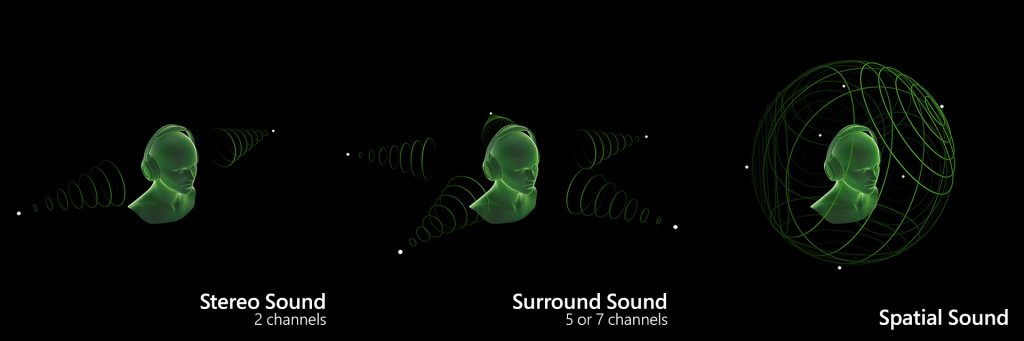
Для того чтобы сразу стало понятно, что такое пространственный звук, представьте следующую ситуацию — вы смотрите любимый фильм или играете в игру и вдруг звуки оттуда начинают звучать не где-то далеко из монитора, а прямо рядом с вами — над головой, сзади, слева или из соседнего угла. Именно эту возможность даёт включение пространственного звука.
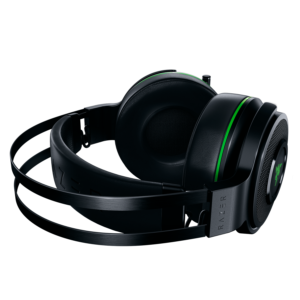 Это что-то вроде визуального эффекта 3D, но работающее именно с аудиовоспроизведением. Таким образом можно добиться максимального погружения в происходящее на экране. Особенно если подключить ещё и уже упоминавшееся ранее 3D. Некоторые фильмы или сериалы имеют встроенную поддержку такой технологии, что делает звучание качественным настолько, насколько это возможно. В нашей операционной системе имеется три вида такого звука: Windows Sonic for headphones, Dolby Atmos for headphones и Dolby Atmos for home theatre. Первый, на котором мы и остановимся, можно использовать с любыми наушниками — как большими профессиональными, так и обычной гарнитурой.
Как включить Windows Sonic
Как же подключить функцию, которая улучшит звучание любых дорожек на вашем компьютере?
На этом процедура завершается.
ВАЖНО. Обратите внимание, что функция распространяется и на Xbox, поэтому играть в любимые игры станет ещё приятнее. Некоторые пользователи не знают об этом и считают, что «Соник» будет работать исключительно на компьютере.
Может быть и так, что в открывающемся списке не будет нужного вам формата. Это значит, что в данных условиях он не поддерживается — например, если включены только динамики ноутбука. В этом случае просто подключите наушники к устройству.
Рядом может располагаться формат Dolby Atmos, который выполняет ту же функцию. Dolby Atmos — это система воспроизведения звука, которая используется в кинотеатрах, а также других увеселительных заведениях. Формат, предназначенный для домашнего кинотеатра (for home theatre), позволит добиться исключительного качества прямо у себя дома.
Теперь вы знаете, что такое функция Виндовс Соник на компьютере, для чего она предназначена и как можно правильно её использовать. Подключить функцию очень просто поэтому с данной задачей справится даже новичок, который не имеет никаких знаний в области техники. Вам понадобится всего лишь вставить наушники в прибор, а затем нажать несколько кнопок, и великолепное звучание, так похожее на качество в кино, будет обеспечено! Наслаждаться любимыми фильмами станет ещё приятнее.