
8 лучших локальных серверов

Локальные серверы позволяют запускать свой сайт без использования хостинга, прямо на домашнем компьютере. Это может пригодиться для детального тестирования, а также в процессе разработки. Ничего не помешает накатить туда CMS и взаимодействовать с базами данных. Вся сложность заключается в выборе самой программы, которая и выполняет роль локального сервера. Подходящих вариантов существует огромное количество, и каждый из них обладает своими особенностями, так что сказать, какой локальный сервер лучше других, достаточно сложно.
Давайте детально разберемся в этом вопросе, рассмотрев несколько самых популярных представителей. Итак, топ лучших локальных серверов.
OpenServer
Начать стоит с программы под названием OpenServer. При ознакомлении сразу же бросается в глаза дружелюбный продуманный интерфейс, который и является одним из главных плюсов этого решения. Среди других преимуществ можно отметить простую установку, удобное управление с добавленными сайтами и отсутствие необходимости долгой настройки, чтобы все работало как надо. OpenServer отлично помещается на обычную флешку и не состоит из множества компонентов, поэтому прекрасно подходит для портативной работы. 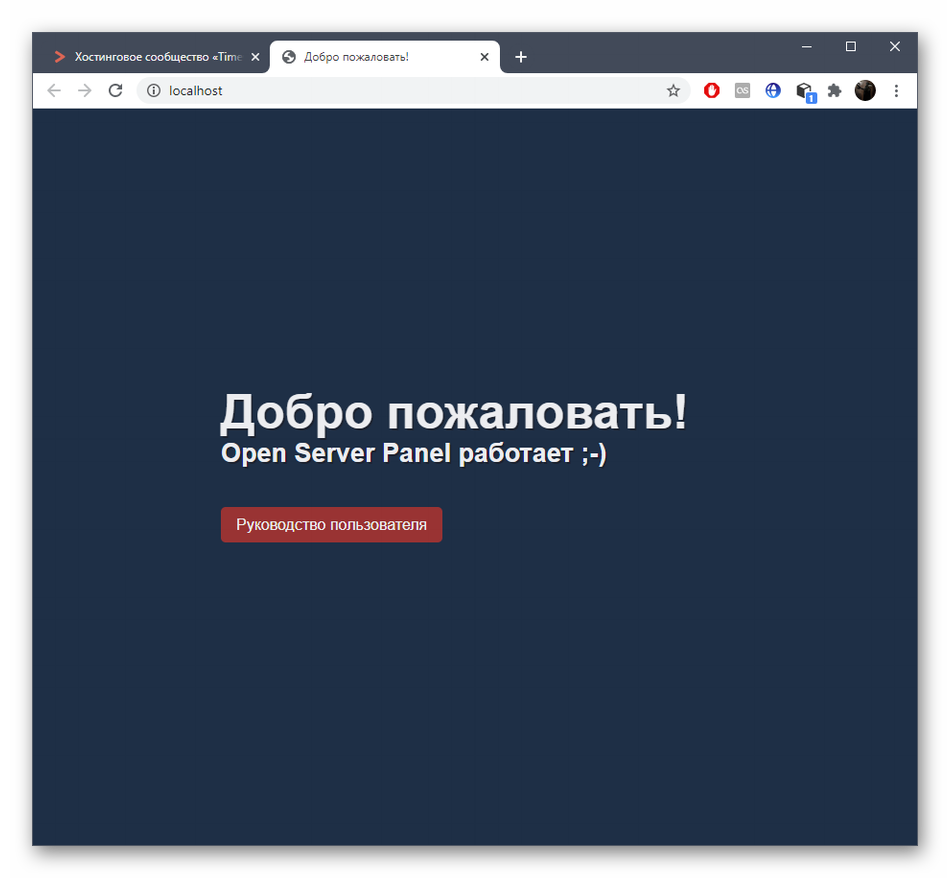
Если минусы в OpenServer и есть, то они связаны только с небольшими проблемами во время функционирования сайтов, но решаются за несколько секунд банальным перезапуском программы. В остальном же это один из лучших вариантов для тех, кто давно хотел развернуть локальный сервер на своем компьютере или всегда иметь его под рукой, записав на флешку.
Распространяется OpenServer бесплатно, а разработчики предлагают лишь добровольно поддержать проект. Перейти к скачиванию этой программы для Windows можно на официальном сайте.
Denwer
Denwer – один из самых популярных в свое время локальных серверов, считавшийся монополистом на отечественном рынке, поскольку ни одно из существующих на тот момент решений не смогло составить ему конкуренцию. Этот веб-сервер прост в установке и практически не занимает места на компьютере. С управлением программой разберется даже начинающий пользователь.
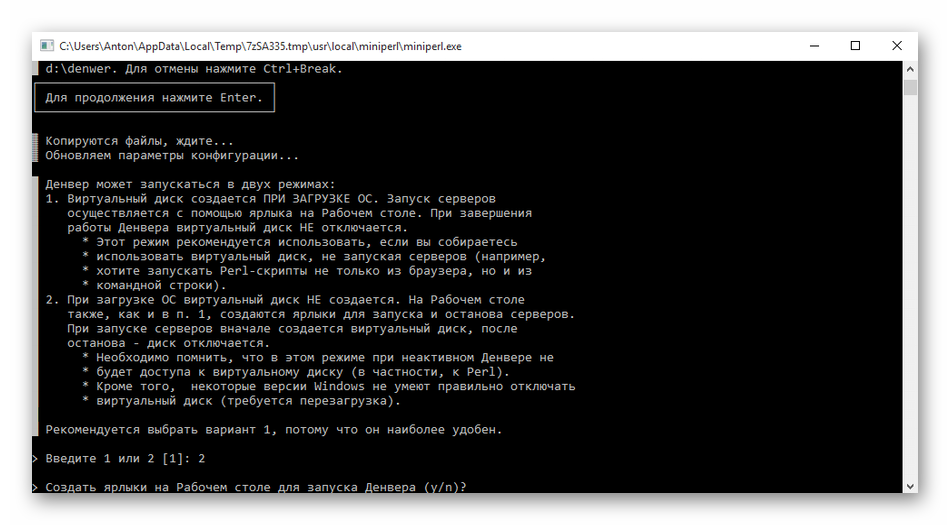
Разворачиваем локальный сервер на Windows

Несколько дней назад меня очередной раз посетила Мысль. Мысль была не нова и довольна навязчива: «давай перейдем на Windows8. Ну пожааалуйста». И так как отогнать её никак не получалось, я запаслась чаем и печеньками и приступила.
На установку системы и всех необходимых программ ушло не более двух часов, но затем наступил самый интересный момент: мне нужно было развернуть рабочее окружение, а именно — GIT + локальный сервер (Apache, MySQL, PHP, nginx, memcached, mongodb). Помятуя об опыте предыдущих установок, на этот раз я решила весь процесс задокументировать и сохранить для потомков.
Дисклаймер номер раз: «я не программист» (с), а дизайнер интерфейсов и фронтенд-технолог (но в некоторых случаях могу помочь коллегам и накодить что-нибудь этакое, и меня даже потом за это не побьют)
Дисклаймер номер два: да, я прекрасно представляю, что в Ubuntu всё это делается в разы быстрее. Но я работаю на Windows, так исторически сложилось.
Наш план работ включает установку следующих продуктов:
1. PuTTY
PuTTY — свободно распространяемый клиент для различных протоколов удалённого доступа, включая SSH, Telnet, rlogin. 
В состав PuTTY входит несколько утилит, но мне в работе нужны только он сам и Pegeant (агент SSH-аутентификации, в котором хранятся ключи от git-репозиториев).
Офсайт: перейти
Если вам не нужны никакие SSH-и, забудьте об этом пункте и идём дальше.
2. GIT
Для работы с git я уже не первый год использую TortoiseGit, который стабилен, гуёв и на 146% закрывает все мои потребности. Вобщем, рекомендую.
Офсайт: перейти
2.1 Для работы TortoiseGit требуется git для Windows, который можно забрать на гуглекоде;
2.2 сам TortoiseGit устанавливаем отсюда
3. Denwer
Денвер — Джентльменский набор Web-разработчика («Д.н.w.р», читается «Денвер») — проект Дмитрия Котерова, набор дистрибутивов (Apache, PHP, MySQL, Perl и т.д.) и программная оболочка, используемые Web-разработчиками для разработки сайтов на «домашней» (локальной) Windows-машине.
Офсайт: перейти
3.1 Установка
Нам потребуется скачать базовый комплект и дополнительные модули PHP5.
нет, не просто скачать, а получить ссылки на скачивание по email! То есть вам придется вбивать свою почту, а также имя и фамилию два раза в форме под большим заголовком «Регистрация». «Регистрация требуется в связи с будущим выходом Денвера-4.» уже который год как бы извиняется форма, но я ей больше не верю(.
Обычно установка денвера проходит быстро и безболезненно, но на Windows8 на меня напала ошибка, которая ругалась на отсутствующую библиотеку msvcr71.dll. Библиотеку можно забрать здесь и положить в папку «\Windows\System32\» (x32) или «\Windows\SysWOW64\» (x64). После того, как файл улегся в папку, откройте его свойства и нажмите кнопку «Разблокировать».
3.2 Проверка работоспособности
После установки Денвера, создадим тестовый скрипт, на котором будем проверять работоспособность всего того, что мы установим впоследствии.
Идем в Z:\home и добавляем новый сайт: создаем папку test.local, в ней папку «www», в которую добавляем файл index.php с невероятно креативным текстом:
Перезапускаем Денвер, открываем в браузере www.test.local, впечатляемся и идём дальше
4. Memcached
Memcached — связующее программное обеспечение, реализующее сервис кэширования данных в оперативной памяти на основе парадигмы хеш-таблицы.
Memcache — расширение для php, предоставляет удобный процедурный и объектно-ориентированный интерфейс к memcached, высокоэффективному кеширующему демону, который был специально разработан для снижения нагрузки на базу данных в динамических веб приложениях.
4.1 Установка memcached
А. скачиваем архив с бинарником: Memcached 1.4.5 for Windows отсюда
В. распаковываем содержимое архива в \usr\local\memcached
4.2 Установка memcache
А. скачиваем архив с библиотекой отсюда
В. распаковываем содержимое архива в \usr\local\php5\ext\
С. открываем файл php.ini (\usr\local\php5\php.ini) и подключаем расширение:
extension=php_memcache.dll
4.3 Настраиваем запуск Memcached вместе с запуском Denwer
А. создаём файл с именем «memcached.pl» в директории \denwer\scripts\init.d\
4.4 Проверяем результат
В наш тестовый скрипт (index.php) добавляем:
Перезапускаем Денвер и смотрим, что получилось
5. Nginx
Nginx — простой, быстрый и надёжный сервер, не перегруженный функциями.
Офсайт: перейти
5.1 Настройка Nginx
A. скачиваем с офсайта Windows-версию и распаковываем в \usr\local\nginx
B. настраиваем виртуальный хост для нашего тестового сайта. Для этого открываем \usr\local\nginx\conf\nginx.conf и добавляем туда
Это пример настроек из реального проекта, ваши настройки, очевидно, могут отличаться.
5.2 Настройка Apache
По-умолчанию Апач работает на 80-м порту, но мы только что отдали этот порт Nginx-у, поэтому теперь необходимо изменить шаблон для виртуального хоста в настройках апача и назначить ему порт, отличный от 80-го (например, 8080).
Открываем \usr\local\apache\conf\httpd.conf и изменяем номер порта
5.3 Настраиваем запуск Nginx вместе с запуском Denwer
A. создаём файл с именем «nginx.pl» в директории \denwer\scripts\init.d\
5.4 Проверяем результат
Положим рядом со скриптом файл style.css с содержанием
И облагородим наш index.php:
Теперь перезапускаем Денвер и любуемся результатом. Если CSS-файл подключился – Nginx работает нормально.
6. MongoDB
MongoDB — документо-ориентированная система управления базами данных (СУБД) с открытым исходным кодом, не требующая описания схемы таблиц.
Офсайт: перейти
6.1 PHP-driver
А. Скачиваем библиотеку php_mongo.dll с этого сайта: и закидываем в папку \usr\local\php5\ext\
Методом проб и ошибок было установлено, что подходящий драйвер содержится в архиве mongo-1.2.5.zip/mongo-1.2.5-php5.3vc9ts.zip. Если у вас по какой-то причине не заведётся, попробуйте другие версии.
B. подключаем расширение в php.ini
extension=php_mongo.dll
6.2 Установка Mongo
6.3 Настраиваем запуск MongoDB совместно с денвером
A. создаём файл с именем «mongod.pl» в директории \denwer\scripts\init.d\
6.4 Проверяем результат
Запустим консольный интерфейс mongo
> Z:\usr\local\mongodb\bin\mongo.exe
и выполним вставку и вывод тестового значения в базу “test”
> db.test.save( < name: “Habr!” >)
> db.test.find()
В результате должно получиться следующее:
6.5. Установка интерфейса управления Mongo-базами
На офсайте MongoDB есть список и краткие обзоры админок, так что можно выбрать по вкусу.
Я для себя выбрала RockMongo, поэтому именно с её помощью мы окончательно удостоверимся, что у нас всё работает и никуда не падает.
А. скачиваем архив с админкой с этой страницы. Выбираем, естественно, версию для Windows. На момент написания статьи это RockMongo-on-Windows v0.0.4
B. из архива берём папку \rockmongo-on-windows\web\rockmongo и копируем её в директорию нашего тестового сайта
Открываем config.php и меняем значение параметра
C. Проверяем результат по ссылке www.test.local/rockmongo/index.php
Поздравляю! Теперь мы окончательные и бесповоротные молодцы.
Бонус №1. Работа с php из консоли Windows
Возможно, кому-то пригодится. Мне вот пригодилось, когда наш злобный техлид решил, что «SQL-файлы – это ващепрошлыйвек, давайте юзать миграции». Я, конечно, для приличия попыталась изобразить полное непонимание и даже пустить слезу, но была разоблачена и отправлена разбираться с тем, как это работает на Windows.
Оказалось, что всё что нужно для счастья – это прописать PHP директорию в PATH.
Нажимаем на «Изменить» и добавляем в конец строки
;Z:\usr\local\php5
Теперь проверим, что всё заработало.
В директории тестового сайта создадим файл console.php
Открываем консоль (можно прям из этой же папки – щелкаем правой кнопкой мыши с зажатым SHIFT-ом на пустом месте и выбираем пункт «Открыть окно команд»).
Вводим:
> php console.php “UserName”
Консоль отвечает:
> “Hello, UserName!”
PHP побеждён, всеобщее ликование, апплодисменты, занавес.
Бонус №2.
Все файлы и примеры, упомянутые в статье одним архивом бесплатно без смс: на гитхабе
Надеюсь, что данный материал окажется полезен.
Буду благодарна за замечания и предложения.
Что такое веб-сервер
28 ноября 2017 Опубликовано в разделах: Азбука терминов. 27723



Любой компьютер можно сделать сервером. Для этого нужно установить специальную оболочку.
Требования к технической части определяются количеством размещенных ресурсов и требованиями к скорости. Чем они больше, тем мощнее должен быть компьютер.
Чтобы было понятно, приведем аналогию. Вы заходите в библиотеку и просите выдать вам книгу. Библиотекарь находит нужную и передает вам. Библиотека — это сервер, в ней хранятся все данные. Библиотекарь — это оболочка, которая приняла запрос и направила ответ. Вы — клиент.
Можно отправить библиотекаря за дополнительной информацией – аналогично щелчку по ссылке. Разница в том, что один и тот же ресурс в интернете могут одновременно читать неограниченное число пользователей.
Обслуживание клиента производится по схожему принципу: приходя за книгой, мы можем задать вопрос библиотекарю (поисковая система) или заглянуть в указатель (ЯндексКаталог). Это помогает найти нужную информацию.
Что делает веб-сервер
Его главная задача – хранение информации. Страницы, файлы, изображения, текстовый контент.
Задачи:
Чтобы понять, как работает веб-сервер, надо иметь представление о принципах передачи информации в сети. В основе лежат правила, называемые протоколами: любой URL начинается с указания типа (ftp, http://, https:// и пр.).
Hyper Text Transfer Protocol – протокол передачи гипертекста. Страницы сайта всегда имеют вид гипертекстового документа. Это конечный результат работы любой серверной или клиентской программы.
Что нужно для веб-сервера
Нужна машина, которая будет обрабатывать все запросы. Оцените нагрузку, которую должен выдерживать сервер. Это зависит от количества посетителей: чем больше запросов, тем требуется большая мощность.
Есть специальные компании, которые предоставляют услуги хостинга. Сервер вы арендуете. Вам дается квота для размещения файлов сайта.
Но если у вас простенький сайт, то можно обойтись своими силами.
Когда решен вопрос с сервером, надо привязать к нему статический IP-адрес.
Сайт становится доступен на веб-сервере после того, как зарегистрировано доменное имя, выполнено преобразование адресов службой DNS — связывание IP-адреса (например, 111.111.111.111) и доменного имени (www.site.com).
Самые распространенные сервера
Далее мы рассмотрим популярные оболочки — системы управления серверами.
Apache
Это бесплатный, свободно распространяемый продукт, у которого есть масса преимуществ:
При инсталляции укажите имя вашего хоста, например, localhost. В папку htdocs, которая лежит внутри папки Apachex.x (где x.x – номер версии) скопируйте любую html-страницу. Или создайте ее в блокноте, введя любой текст и сохранив с расширением html.
Когда в папке появился файл, откройте браузер и наберите адрес: localhost://ИМЯ СТРАНИЦЫ.html. На экране появится ваш текст – страница открыта с сервера. Если вы увидели ошибку «Не удается получить доступ к сайту», значит не запущен Apache. Его значок находится в трее.
Нажмите на него и выберите «Play». После этого все заработает.
NGNIX
Его известность обеспечена громким именем разработчика. Представляет собой набор веб служб и интегрирован с Windows. Родной платформой программирования является ASP.NET, но можно внедрить и альтернативу, например, РНР.
Для полноценного хостинга требуется установка серверной операционной системы от Microsoft – Windows Server. 6-я версия вообще не была предназначена для хостинга, полноценная поддержка началась в 7-й. Приобретается он автоматически вместе с операционной системой и зависит от ее характеристик.
Установочные пакеты
Для начинающих программистов и разработчиков создаются инструменты, которые позволяют в несколько кликов развернуть веб-сервер у себя на компьютере.

– Опыт работы более 3х лет.
– Специально разработанные проекты.
– Отлаженные процессы.
Что такое веб-сервер, какой из них выбрать и как организовать его работу
Что такое веб-сервер
В динамических веб-серверах на статические веб-сервера устанавливается дополнительное программное обеспечение, чаще всего сервера приложения и базы данных. В таких серверах исходные файлы изменяются перед отправкой по HTTP.
Например, для получения итоговой страницы, которую пользователь будет просматривать в браузере, сервер приложений может заполнить HTML-шаблон данными из базы данных. По этому принципу работают такие сайты, как MDN или Википедия, которые состоят из тысяч веб-страниц, являющихся не реальными HTML документами, а несколькими HTML-шаблонами и объемными базами данных. Эта структура упрощает и ускоряет сопровождение веб-приложений и доставку контента.
Для чего нужен веб-сервер
Также к задачам веб-серверов относятся создание журналов ошибок и обращений к файлам (логов), аутентификация и авторизация пользователей, использование настроек для обработки файлов.
Типы веб-серверов
На сегодняшний день среди веб-серверов выделяют несколько ведущих систем:
Рейтинг-2021 для веб-серверов
Наибольшее количество пользователей по всему миру в 2021 году имеют веб-серверы:
Как настроить веб-сервер
В случаях, когда возникает задача настроить веб-сервер, администратором выбирается одна достаточно производительная виртуальная или физическая машина, которая способна справиться с ожидаемой нагрузкой. На этой машине устанавливается стек LAMP, включающий в себя Apache, PHP, MySQL, а также, при необходимости, memcached, nginx и реверс-прокси, который одновременно выполняет функции сетевого экрана и балансировщика нагрузки в случае введения в строй новых инстанций Apache или MySQL. Для максимальной эффективности и безопасности все компоненты стека лучше будет распределить по разным виртуальным машинам.
Создание такого стека можно рассмотреть на примере системы управления ВМ libvirt в Linux/Ubuntu, которая используется во многих высокоуровневых облачных платформах. Для этого формируется инфраструктура, с помощью которой сможем быстро и легко подготовить ферму виртуальных серверов требуемой конфигурации. Данный процесс включает три этапа:
Настройка сетевого моста происходит следующим образом: устанавливаются инструменты управления мостом, выбирается основной сетевой интерфейс и редактируются настройки. В качестве IP-адреса и маски подсети здесь следует использовать физические адреса. Предполагается, что сервер находится в локальной сети, а доступ во внешнюю среду организован с помощью шлюза. После этого проводятся подъем и проверка работоспособности бриджа, установка и отладка libvirt и создание виртуальной машины под шаблон ВМ.
Теперь следует создать и настроить сервер memcached. Для этого, как и в случае с сервером MySQL, требуется создать клон заранее подготовленного шаблона, запустить виртуальный сервер и подключиться к нему, добавить правило iptables, закрывающее все порты, кроме порта memcached и установить аналогичные строки в /etc/rc.local.
Установка и настройка Apache/PHP проводится на одной виртуальной машине. Это связано с особенностями архитектуры PHP, выполненного в виде Apache-модуля. Процесс установки Apache/PHP будет выглядеть так:
Чтобы защититься от возможных проблем с конфигурацией и прочих сбоев, сразу после настройки окончательной конфигурации следует сделать клоны всех серверов. В этом случае вышедший из строя сервер можно будет быстро восстановить из работоспособной копии. Но Apache и MySQL таким образом, восстановить не удастся, так как они содержат динамически генерируемые данные; однако эту информацию можно заранее расположить на втором виртуальном диске, который достаточно будет подключить после восстановления рабочей копии.
Подбираем оборудование
Чаще всего аппаратная платформа веб-серверов представляет собой компактные одноюнитовые решения с поддержкой одного-двух процессоров. К наиболее популярным из них относятся:
Компания ServerGate предлагает всем, кто ищет веб-сервер для частного использования в корпоративных целях или размещения внешних сайтов, б/у оборудование от перечисленных вендоров. Мы поможем вам сэкономить, подобрав оптимальное по скорости доступа к данным и производительности решение.
Что такое веб-сервер IIS / Windows? Как это использовать, Top Tools & Resources

Веб-сервер Windows впервые появился на рынке в 1995 году, и с тех пор существует различная версия IIS, доступная почти для каждой операционной системы Windows, представленной на рынке..
В этом посте мы углубимся в подробности, но если у вас есть только время, чтобы проверить инструменты, указанные ниже, вот наш Список лучших сторонних инструментов для использования с IIS:
История версий
Вообще говоря, последняя версия IIS, которая подходит для корпоративной среды, IIS 6 или Microsoft Windows Server 2003. Если вы попытаетесь использовать любую более позднюю версию продукта, вам будет сложно работать в быстро меняющейся среде. Ниже мы включили краткое описание истории версий:
В настоящее время IIS 8.5 является лучшей версией с точки зрения безопасности и возможностей. После завершения бета-тестирования для IIS 10 мы рекомендуем вам выполнить переход.
Как установить и настроить IIS
Вас может удивить то, что, хотя IIS поставляется с Windows, он недоступен, если вы его не установите. Однако процесс установки и настройки относительно прост.
Как видите, основной процесс установки очень быстрый. После того, как вы установили IIS, пришло время его настроить.
Если вы хотите использовать PowerShell для установки IIS, вы можете сделать это, введя следующую команду:
Смотрите также: Шпаргалка Powershell
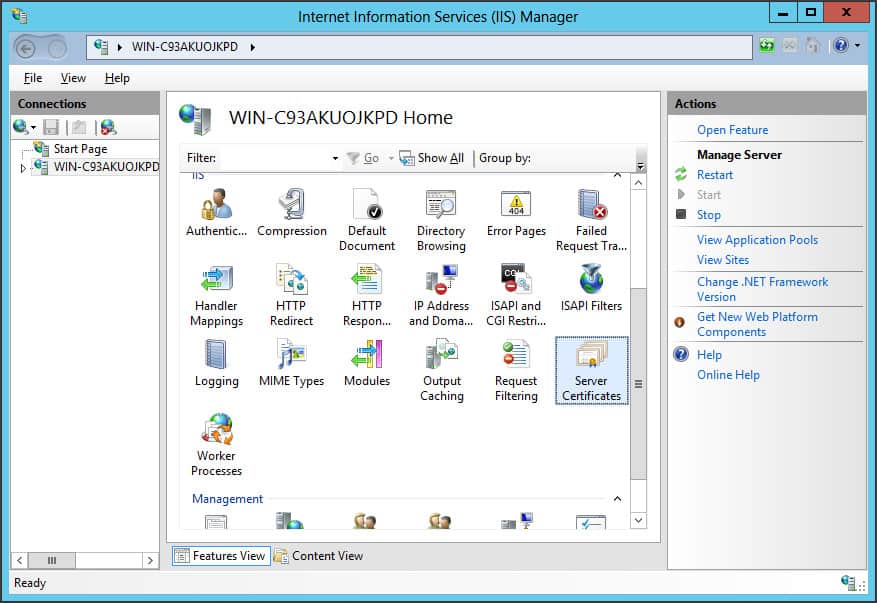
В качестве веб-сервера IIS имеет собственный процессный движок который обрабатывает все запросы от клиента к серверу. По сути, клиент отправляет запрос на сервер, а затем IIS обрабатывает этот запрос и отправляет ответ клиенту. Архитектура обработки IIS может быть разделена на два отдельных уровня:
Режим ядра имеет задачу использования HTTP.SYS принимать запросы от клиента и пересылать их в пул приложений. Это инициируется, когда клиент нажимает или вводит URL сайта и запрашивает доступ к странице. HTTP.SYS захватывает эти запросы и добавляет очередь для каждого отдельного пула приложений..
После того, как запрос был отправлен в пул приложений, Рабочий процесс или w3wp.exe (изложены ниже) загружает фильтр ISAPI. В зависимости от запроса открывается рабочий процесс HttpRuntime.ProcessRequest и если это Страница APSX загружает «aspnet_isapi.dll» также.
Запуск Http.Runtime.ProcessRequest показывает, что обработка началась. HttpRuntime Процесс создает пул HttpApplication объекты, которые затем передаются через HTTP. Модули HTTP продолжают активироваться до тех пор, пока запрос не достигнет HTTP-обработчик ASP.NET стр. Как только запрос прошел через HTTP-маршрут, страница запускается.
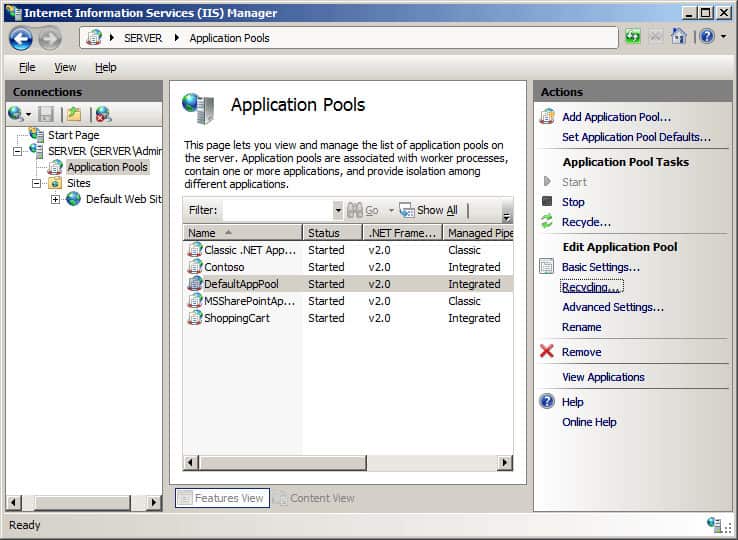
Как вы можете видеть Рабочий процесс и Пул приложений две очень важные концепции в мире IIS. Ниже мы рассмотрим, что на самом деле означают эти две концепции:
Пул приложений
Настройка IIS
Настройка сайтов IIS и активных каталогов
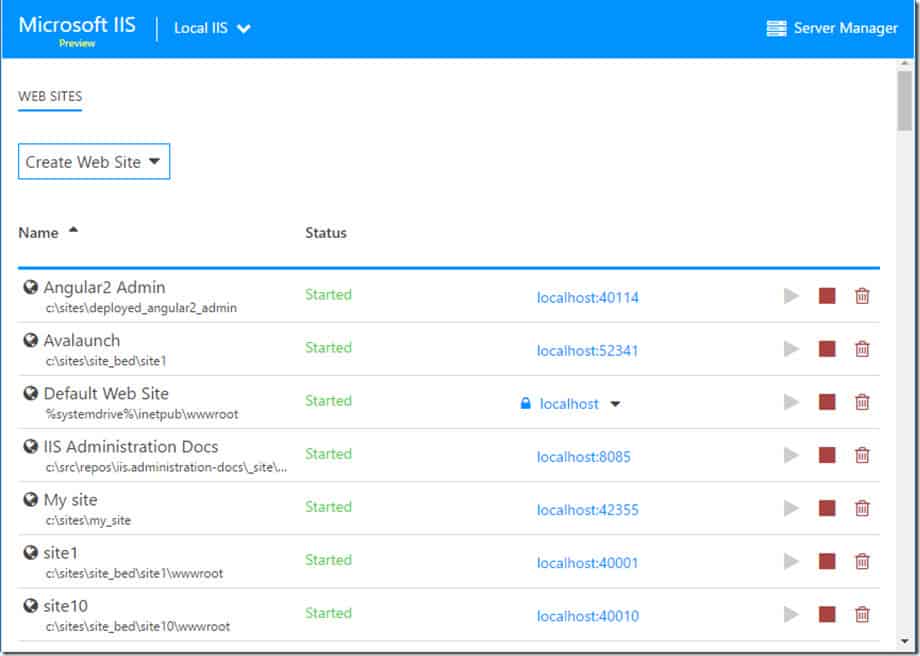
Одной из основных причин, по которой люди используют IIS, является развертывание веб-приложений. С помощью IIS и утилиты Advanced Installer вы можете очень быстро развертывать веб-приложения на нескольких серверах. Это также имеет то преимущество, что избавляет от необходимости добавлять новые конфигурации для каждой машины..
Первым шагом при настройке веб-сайтов является открытие файлы и Папки Посмотреть. Отсюда вы можете просмотреть ваши текущие файлы приложений и добавить новые. Вы хотите убедиться, что ваш файлы приложений размещаются в отдельном каталоге (The Панель администратора веб-сайта, к которому вы подключаетесь, будете использовать их позже).
Как только вы сделали это, переключитесь на IIS Server view и введите имя вашего нового сайта, используя Новая панель инструментов веб-сайта.
На данный момент вам нужно настроить параметры вашего сайта для HTTP и HTTPS. Вам также нужны новые опции SSL для вашего сайта. В следующем разделе мы покажем вам, как настроить веб-сайт или папку с SSL и HTTPS:
Защита IIS с помощью уровня защищенных сокетов (SSL)
Большинство корпоративных пользователей, естественно, захотят защитить свои данные от несанкционированного доступа. Это можно сделать с помощью SSL. SSL позволяет шифровать все данные, которые вы передаете. Это предотвращает доступ любых сторонних организаций к данным, на которые у них нет разрешения. Чтобы использовать SSL для защиты вашего сервера, вам необходимо установить сертификацию сервера на сервере. Первым шагом к включению SSL является создание сертификата. Это можно сделать, выполнив следующие действия:
Назначение сертификата SSL-сервера веб-сайту
Чтобы добавить сертификат SSL-сервера на веб-сайт:
Виртуальные каталоги
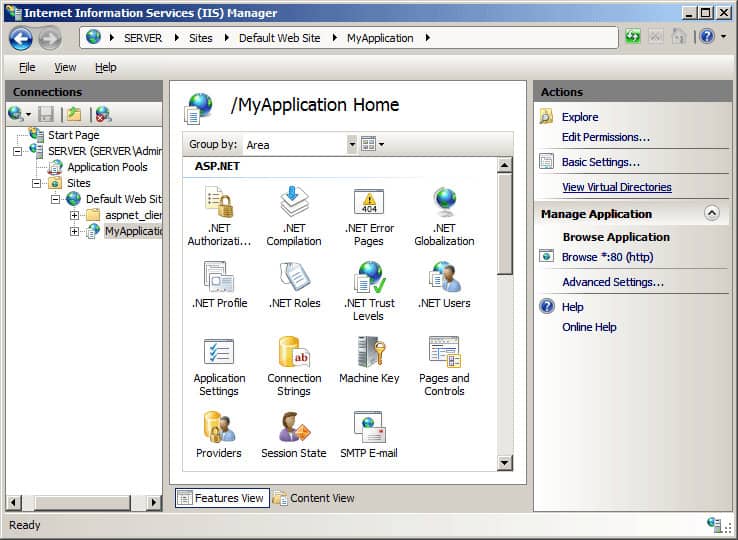
IIS не только позволяет создавать сайты и приложения, но также позволяет создавать виртуальные каталоги. В IIS вы указываете имя, которое сопоставляется с физическим каталогом. Прямое имя предоставляет пользователям возможность быстрого доступа к содержимому, размещенному на сервере. Во многих случаях это еще один веб-сайт, но он также может быть меньшими медиа-элементами, такими как фотографии и видео..
В более раннем IIS 6.0 виртуальные каталоги и приложения считались отдельными объектами. Приложение состояло из следующих компонентов метабазы:
Начиная с IIS 7.0 и более поздних версий, виртуальные каталоги и приложения все еще рассматриваются как отдельные объекты, но они также существуют в иерархии. Например, один сайт может содержать несколько приложений. В свою очередь, один веб-сайт может содержать несколько виртуальных каталогов, которые ведут к физическому каталогу на компьютере..
Лог-файлы
Файлы журналов используются для записи различных действий на вашем сервере. Загрузка файлов журнала покажет вам все, начиная с даты и времени события, IP-адреса и количества передаваемых данных. Большую часть времени ваши файлы журналов можно найти здесь:
В большинстве современных версий IIS вы можете найти файлы журналов IIS, выполнив следующие действия:
Если вы используете IIS 6 тогда:
Порты
Вообще говоря, ваш сервер будет использовать порт 80 для всего вашего HTTP-трафика. Однако, если это не подходит для ваших нужд, вы можете изменить его по мере необходимости. Вы можете сделать это, выполнив следующие действия:
Обратите внимание, что если вы измените порт со значения по умолчанию при открытии своего веб-сайта, вам потребуется ввести имя домена и новый порт. Например: имя_домен: 80 (введите номер порта, который вы хотите использовать вместо 80).
Windows 8 и 8.1
В Windows 8.1 есть пара отличий:
Сторонние инструменты IIS
1. Сервер SolarWinds & Монитор приложений (БЕСПЛАТНАЯ ПРОБНАЯ ВЕРСИЯ)
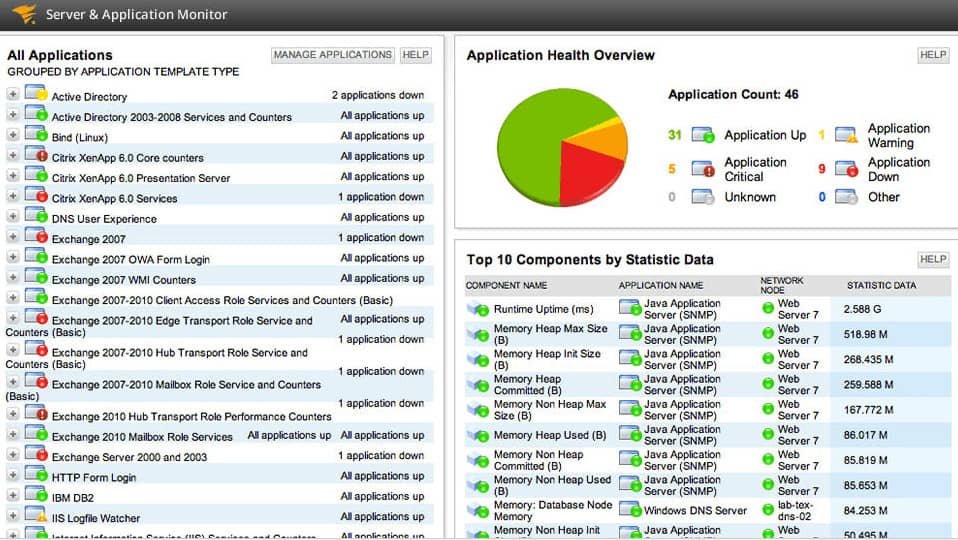
Сервер SolarWinds & Монитор приложений платформа мониторинга приложений, которая может отслеживать сайты IIS С Сервер SolarWinds & Монитор приложений Вы можете увидеть наличие серверов и веб-сайтов IIS.
Ключевые показатели, такие как использование процессора, использование памяти, время отклика, и использование диска все можно контролировать с помощью этого инструмента. Если есть проблема с сайтом, вы можете автоматически перезапустить его, чтобы попытаться исправить проблему.
Опыт мониторинга определяется графиками и кнопками состояния. Графики показывают детали использования ресурсов и другую информацию, чтобы вы могли видеть, как работает веб-сайт или сервер IIS.
Например, есть графики с изложением IIS Средний процессор и Использование памяти чтобы показать, сколько ресурсов у вас есть. Это поможет вам узнать, нужно ли вам покупать больше ресурсов или нет.
Мудрая безопасность, Сервер SolarWinds & Монитор приложений мочь контролировать срок действия SSL-сертификата. Инструмент может сообщить вам даты истечения срока действия ваших SSL-сертификатов и количество дней, оставшихся до этого момента. Наличие этой информации позволяет легко управлять SSL-сертификатами для нескольких сайтов или серверов без риска их истечения..
Сервер SolarWinds & Приложение MonitorDownload 30-дневная бесплатная пробная версия
2. Сетевой монитор Paessler PRTG (БЕСПЛАТНАЯ ПРОБНАЯ ВЕРСИЯ)
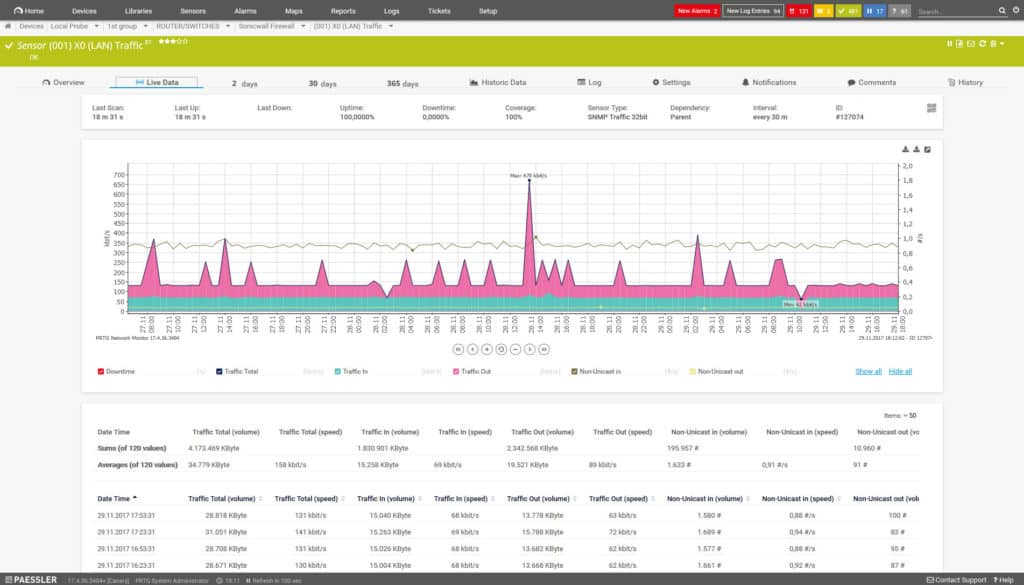
PRTG Сетевой монитор бесплатный инструмент для мониторинга сети, который можно использовать для мониторинга служб IIS. С PRTG Сетевой монитор Вы можете использовать выделенный Датчик приложения Windows IIS отслеживать отправленные и полученные байты в секунду, количество отправленных и полученных файлов в секунду, количество анонимных и известных пользователей в секунду, количество запросов интерфейса общего шлюза в секунду, и более.
В то время как мониторинг производительности IIS может быть сложным, PRTG Сетевой монитор анализирует производительность вплоть до исходного кода приложения. Например, PRTG Сетевой монитор измеряет время загрузки исходного кода выявлять проблемы как можно раньше.
Аналогично, оповещения можно настроить так, чтобы они оповещали вас после того, как предопределенный порог был преодолен. Оповещения отправляются на ваш Эл. адрес, смс, или мобильное устройство (с помощью push-уведомлений), чтобы убедиться, что вы всегда в курсе.
PRTG Сетевой монитор также может контролировать производительность физического оборудования. Во многих случаях производительность физического оборудования будет иметь огромное влияние на производительность служб IIS. Таким образом, используя PRTG Сетевой монитор возможности мониторинга инфраструктуры для отслеживать аппаратный процессор и Память может поймать проблемы с производительностью в младенчестве.
Опыт мониторинга производительности, предлагаемый PRTG Сетевой монитор идеально подходит для предприятий с ограниченным бюджетом. PRTG Сетевой монитор бесплатно до первых 100 датчиков.
Скачать 30-дневную бесплатную пробную версиюPaessler PRTG Network Monitor
3. Dynatrace
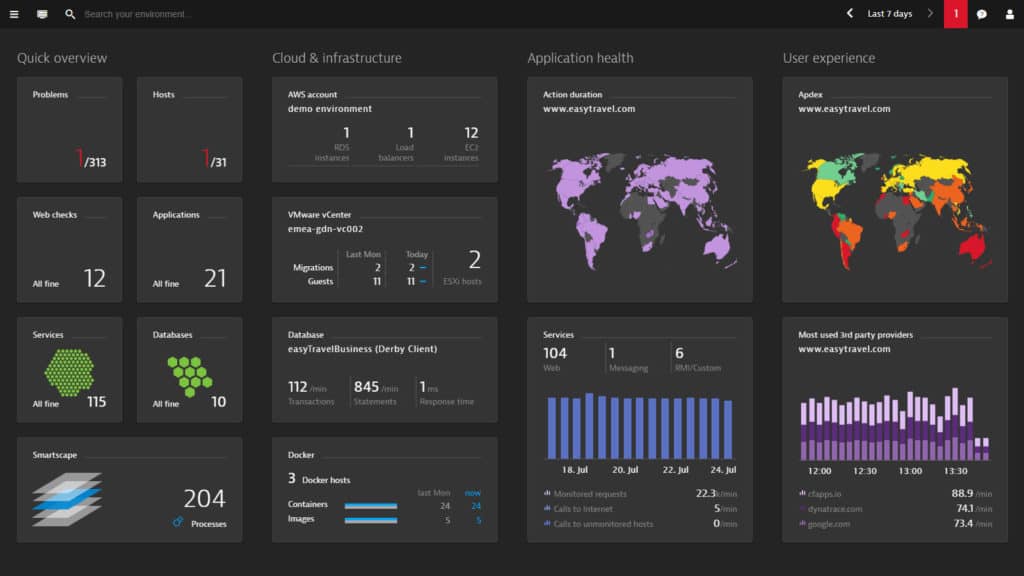
Dynatrace платформа мониторинга приложений, которая может отслеживать производительность сервера IIS Через приборную панель вы можете просмотреть наличие веб-серверов и углубиться в группы процессов веб-сервера.
Например, вы можете видеть активные сервисы и зависимые приложения с информацией, такой как версия приложения, сразу же видимой. После установки Агент Dynatrace Вы также можете увидеть Все запросы, Время отклика, Размеры ответа, Активные темы, использование процессора, и использование памяти.
Ускоренные возможности конфигурации Dynatrace сделать это впечатляющий инструмент. Существует автораспознавание особенность, которая может автоматически определять веб-серверы IIS в вашей сети. Все, что вам нужно сделать, это установить один агент и Dynatrace сделает всю работу за вас. Эти услуги затем отображаются на интерактивная карта так что вы можете просмотреть свою архитектуру IIS более подробно.
Для сквозного мониторинга IIS, Dynatrace является одним из лучших мониторов производительности на рынке. Чтобы узнать цену Dynatrace, вам нужно связаться с компанией напрямую. Тем не менее, есть 15-дневная бесплатная пробная версия доступна здесь.
4. AppDynamics
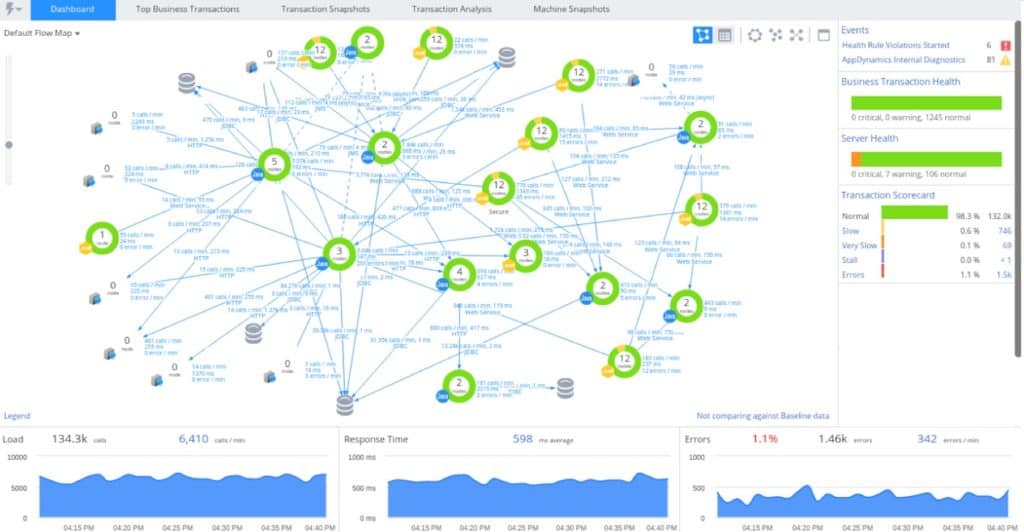
AppDynamics представляет собой решение для мониторинга производительности приложений, которое предлагает безупречный опыт мониторинга IIS. AppDynamics контролирует пропускная способность, использование памяти, Дисковый ввод / вывод, и Загрузка процессора веб-серверов IIS. Платформа проста в развертывании и может быть установлена всего за несколько минут.
Пользовательский интерфейс очень удобный. Приложения IIS обнаруживаются автоматически и отображается как часть карты потока. карта потока отображает транзакции, которые происходят с веб-сервером или приложением.
Если вы хотите просмотреть информацию о памяти, нажмите вкладка памяти покажет вам использование памяти в реальном времени ваших ресурсов. Эта информация отображается в виде линейных графиков, чтобы вы могли просматривать изменения с течением времени.
где AppDynamics превосходит как решение для мониторинга IIS в своих диагностических возможностях. Инструмент автоматически предоставляет вам данные уровня кода, если приложение работает медленно или обнаруживается узкое место. Просматривая выполнение кода, вы можете увидеть, где возникла проблема, и найти решение..
Основная причина способностей AppDynamics необходимы для тех, кто хочет решения для мониторинга производительности. AppDynamics опоры Microsoft IIS Express 7.x, Microsoft IIS 6.0, Microsoft 7.0, Microsoft 7.5, и Сервер разработки Visual Studio. Вы можете скачать 15-дневную пробную версию SaaS по этой ссылке здесь.
5. IIS Crypto
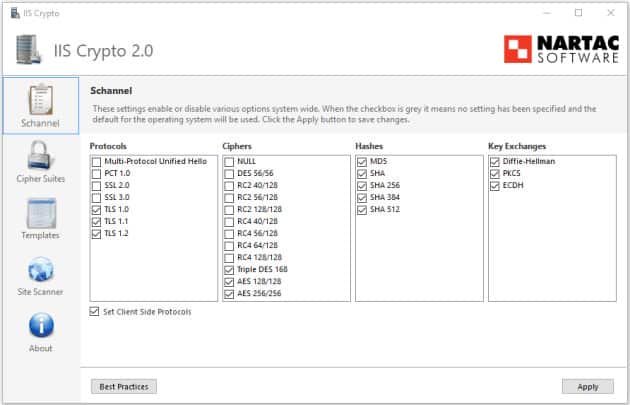
IIS Crypto это расширение IIS, которое может включать или отключать протоколы, хэши и алгоритмы обмена ключами. Пользовательский интерфейс прост в использовании, с шестью основными вкладками: SCHANNEL, Cipher Suites, продвинутый, Шаблоны, Сканер сайта, и Около.
На SCHANNEL На экране вы можете включить или отключить различные функции и протоколы. Существует пять списков, с которыми вы можете взаимодействовать: Протоколы сервера, шифры, Хэш, Обмен ключами, и Клиентские протоколы. На странице Наборы шифров вы можете изменить порядок наборов шифров..
Один из самых больших льгот IIS Crypto это то, что это совершенно бесплатно. IIS Crypto доступно для Windows Server 2008, Windows Server 2012, Windows Server 2016, и Windows Server 2019. Программное обеспечение доступно в виде графического интерфейса или интерфейса командной строки. Вы можете скачать IIS Crypto бесплатно здесь.
6. Орка
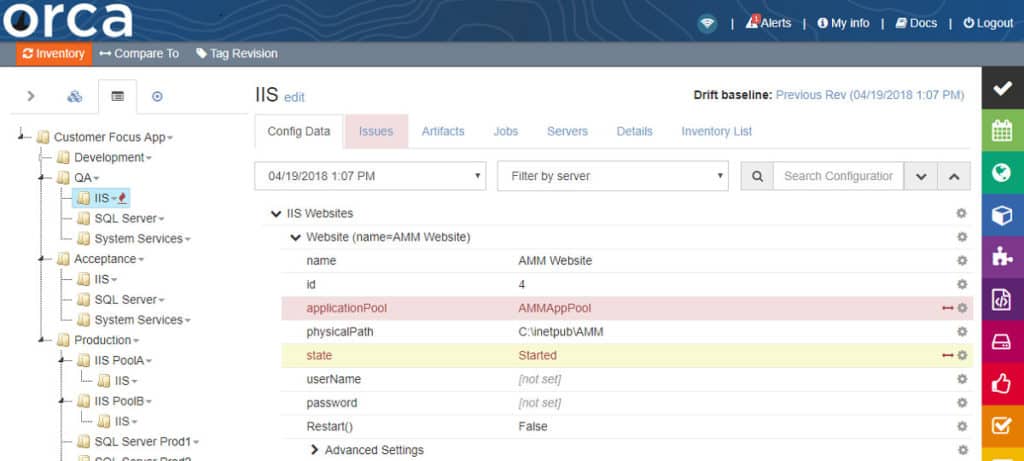
Orca решение для управления конфигурацией для IIS Когда используешь Orca Вы можете сравнить различия между различными конфигурациями IIS автоматически. Конфигурации можно сравнивать между средами и разными моментами времени..
Когда вы будете готовы внести изменения, вы можете развернуть изменения конфигурации до сотен серверов. Любые изменения конфигурации, которые не соответствуют требованиям, могут быть немедленно отменены.
Функции документации по безопасности, предлагаемые Orca также очень полезны. Orca автоматически сообщает об изменениях конфигурации так что у вас есть запись о том, какие изменения были внесены. Доступность этих отчетов не только полезна для соответствия нормативным требованиям, но также улучшает видимость.
Orca является одним из наиболее удобных решений для управления конфигурацией на рынке. Если вы хотите управлять конфигурациями нескольких сайтов IIS, Orca настоятельно рекомендуется. Варианты ценообразования для Orca доступно только если вы обратитесь в компанию напрямую. Также есть доступна бесплатная пробная версия Вот.
7. EG Enterprise
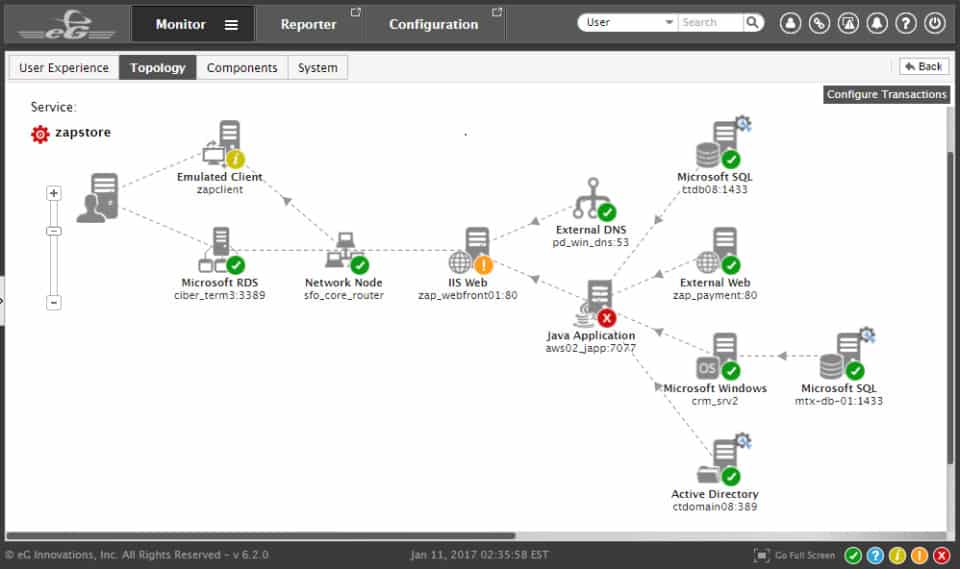
EG Enterprise платформа мониторинга производительности с IIS-мониторингом. EG Enterprise контролирует доступность и время отклика транзакций между сайтами IIS и пользователями. Мониторинг пользовательского опыта EG Enterprise’s Основная задача мониторинга IIS. Внешний агент проверяет качество взаимодействия с пользователем в разных местах, используя эмуляция запроса и измерение времени отклика пользователи испытывают.
Внутренний мониторинг транзакций EG Enterprise ломает частота запросов отдельных веб-транзакций, среднее время ответа, и количество прерываний по веб-транзакциям. С помощью этой информации вы можете точно определить, оправдывает ли ваш сайт ожидания или его нужно доработать.
EG Enterprise может быть развернут локально или в облаке в качестве лицензии или подписки. Тем не менее, вам необходимо связаться с отделом продаж для просмотра цитаты. Существует бесплатная ознакомительная версия, которая поддерживает до пяти серверов в качестве облачной платформы. Вы можете скачать бесплатную пробную версию EG Enterprise Вот.
Инструменты для мониторинга IIS
После того, как вы настроили IIS, вам нужно быть в курсе любых возможных проблем. Мониторинг сложного приложения, такого как IIS, требует много ресурсов, и вы можете сократить количество персонала, которое вам нужно посвятить задаче, внедрив автоматизированные инструменты.
Инструменты управления SolarWinds Microsoft (БЕСПЛАТНАЯ ПРОБНАЯ СЕТЬ)
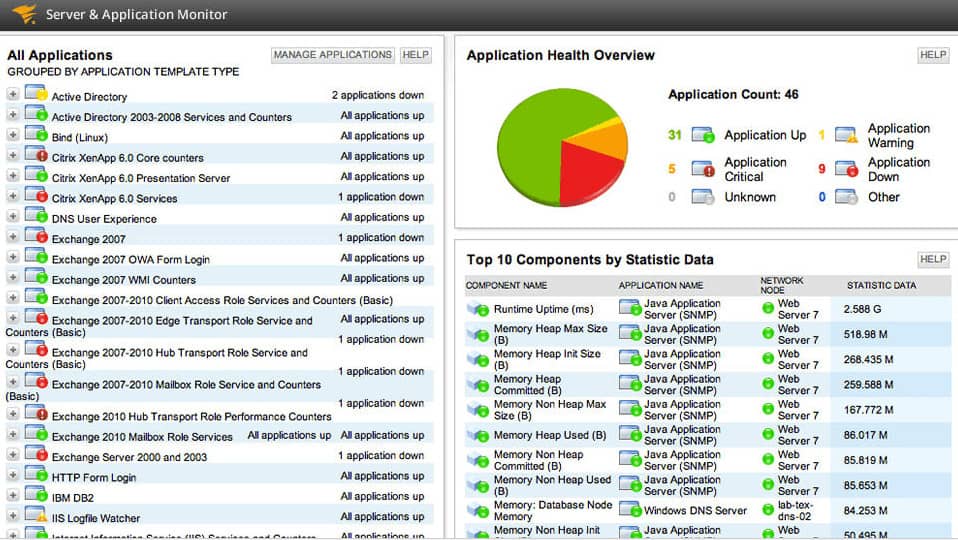
SolarWinds Инструменты управления Microsoft может следить за ключевыми атрибутами в производительности IIS. Вам особенно понадобится Монитор веб-производительности и Монитор сервера и приложений чтобы IIS работал гладко. Оба эти инструмента написаны для общей платформы, которая называется Orion. Это позволяет им соединяться вместе в непрерывный инструмент. Оба инструмента также помогут вам управлять другими продуктами Microsoft, включая Exchange Server, Sharepoint и Office 365. Эти системы мониторинга не бесплатны для использования. Тем не менее, вы можете получить оба из них на 30-дневную бесплатную пробную версию.
SolarWinds Инструменты управления MicrosoftСкачать 30-дневная БЕСПЛАТНАЯ пробная версия
Расширения Microsoft
1. UrlScan 3.1
UrlScan 3.1 это инструмент безопасности, который помогает защитить IIS от кибератак. Есть ряд дополнительных средств защиты, которые вы получаете от использования UrlScan 3.1 что вы не получаете от стандартной версии IIS.
Во-первых, этот инструмент может ограничить HTTP-запросы это будет обработано IIS. Блокировка некоторых HTTP-запросов является выгодной, поскольку она защищает от запросов, которые могут быть частью кибератаки.
К тому же, UrlScan 3.1 может также фильтровать значения HTTP и заголовки устранить риск SQL-инъекции. Это делается путем создания отказываться от правила, которые запрещают определенные запросы, которые могут быть вредоносными. Чтобы убедиться, что вы не блокируете законные соединения, есть также AlwaysAllowedUrls раздел, где вы можете укажите URL, которые всегда должны быть разрешены.
Для дополнительной информации, UrlScan 3.1 также предоставляет файлы журналов, которые вы можете использовать для более сложного анализа. На практике файлы журналов помогают предоставить дополнительную информацию об ошибках и других проблемных действиях в IIS. С помощью этой информации вы можете вносить изменения и предоставлять более надежные услуги.
Из-за его функций безопасности, UrlScan 3.1 является важной загрузкой. Это помогает дополнить некоторые ограничения безопасности, которые идут с неизмененной версией IIS. UrlScan 3.1 опоры IIS 5.1, IIS 6,0, и IIS 7.0 за Виндоус виста и Windows Server 2008. Вы можете скачать UrlScan 3.1 бесплатно здесь.
2. URL Rewrite 2.1
URL переписать еще одно расширение IIS, которое позволяет пользователю создавать правила для изменить поведение перезаписи URL. Настраивая правила URL, пользователь может изменить способ перезаписи заголовков HTTP, ответов или заголовков запросов..
В контексте организации настройка правил URL полезна, поскольку администратор может настроить правило. Могут быть созданы URL-адреса, которые легко запомнить пользователям и которые легко индексировать для поисковых систем..
Наличие URL-адресов, которые легко индексировать в поисковых системах, является ценным шагом к тому, чтобы сделать ваш сайт или приложение доступным для клиентов. URL-адреса, удобные для поисковых систем, увеличивают видимость вашего сайта. Вы не должны писать свои собственные правила для этого, есть количество шаблонов правил, входящих в комплект поставки чтобы помочь вам начать.
URL переписать это также хороший инструмент, потому что он обновляет пользовательский интерфейс в IIS Manager. Наличие интегрированного инструмента, позволяющего создавать новые правила, помогает намного эффективнее управлять URL-адресами. Как расширение для IIS, URL Rewrite 2.1 доступно бесплатно. Вы можете скачать этот инструмент здесь.
3. Диспетчер IIS для удаленного администрирования 1.2
Диспетчер IIS для удаленного администрирования 1.2 жизненно важно для любого предприятия, желающего управлять IIS удаленно. Вы можете управлять IIS удаленно на устройствах с Windows XP и выше.
Вы можете выполнять большинство функций, которые вы могли выполнять в исходном IIS, не находясь на месте. Административные привилегии может использоваться для ограничения доступа тех сотрудников, которым требуется доступ.
Управление удаленно с Диспетчер IIS для удаленного администрирования 1.2 также безопасно, используя HTTP через SSL. Это также автоматические загрузки где функции загружаются в локальном диспетчере IIS, которые уже установлены на веб-сервере. Это упрощает ручные административные проблемы, связанные с удаленными обновлениями..
Для групп, работающих удаленно или желающих разделить контроль над веб-приложениями на нескольких сайтах, Диспетчер IIS для удаленного администрирования 1.2 абсолютно необходимо. Диспетчер IIS для удаленного администрирования 1.2 доступно для IIS 7, IIS 7.5, IIS 8, и IIS 8.5. Вы можете скачать инструмент бесплатно по этой ссылке здесь.
4. Web Deploy 3.6
Еще один вариант использования, где Web Deploy 3.6 очень ценно при развертывании веб-приложений. Пользователю не нужны какие-либо административные привилегии для развертывания обновлений. Однако администратор сервера все еще имеет право делегировать задачи пользователям с более низким рейтингом без прав администратора. Другими словами, развертывание веб-приложений намного проще и менее ограничено, чем в версии IIS по умолчанию..
Для предприятий, которые хотят синхронизировать сайты IIS и развертывать веб-приложения, Web Deploy 3.6 должен иметь. Web Deploy 3.6 доступно для IIS 7, IIS 7.5, IIS 8, IIS 8.5, и IIS 10. Вы можете скачать Web Deploy 3.6 бесплатно здесь.
Ресурсы IIS, которые вы должны знать
Есть много разных источников ценной информации IIS. Ниже мы перечислили некоторые из лучших, чтобы вы могли больше узнать о работах IIS:
1. iis.net
2. microsoft.com
3. Канал 9.msdn.com
4. stackify.com
5. tecadmin.net
6. Accelebrates.com
7. forums.iis.net
1. IIS.net
Если вы ищете информацию о IIS, этот сайт должен быть в верхней части вашего списка. Это официальный Microsoft Сайт IIS, на котором можно загрузить новости, обновления и руководства по использованию Microsoft IIS.
Существует почти 30 различных загрузок, поддерживаемых Microsoft, с сайта. Это включает Сжатие IIS, Установщик веб-платформы, яIS CORS Модуль, HttpPlatformHandler v1.2, Диспетчер IIS для удаленного администрирования 1.2, Расширение WinCache для PHP, Пакет администрирования, Расширенное ведение журнала, и Модуль инициализации приложения для IIS 7.5.
Записи блога на этом веб-сайте включают командлеты IIS PowerShell, начало работы с модулем IIS CORS и использование журнала активности Azure для проверки хода выполнения операции замены слотов развертывания.
2. Microsoft
Еще один отличный ресурс для загрузки IIS является Microsoft сам сайт. Microsoft веб-сайт имеет ряд загружаемых файлов IIS и специальный курс IIS для вас, чтобы улучшить ваш опыт IIS. Некоторые из наиболее полезных загрузок перечислены ниже:
3. Канал 9
9 канал это веб-сайт, управляемый Microsoft, который возглавляет группа разработчиков, которые обсуждают различные технологии. На этом сайте есть большое количество видео контента, связанного с IIS, включая шоу IIS. Тем не менее, на сайте также имеется учебный контент, такой как видео «Расширение конфигурации IIS». Этот сайт рекомендуется, если вы хотите ознакомиться с IIS и более старыми версиями IIS (содержимое IIS некоторое время не обновлялось, поэтому это не подходит для более поздних версий IIS).
4. Стекировать
5. тэкадмин
6. Accelebrates
Еще один отличный ресурс Accelebrates Обучение IIS. На веб-сайте Accelebrate есть несколько курсов IIS с средний рейтинг 4,66 из 5. Эти курсы на основе 60% лабораторных и 40% лекций так что вы получите правильный баланс построения ваших теоретических и практических знаний. Это платные курсы, поэтому вам нужно напрямую связаться с компанией, чтобы запросить цену. Accelebrate-х IIS курсы следующие:
в Курс администрирования IIS 10 студенты будут учиться как спланировать и установить установку IIS, а также наращивание знаний об общей архитектуре IIS. Вы также узнаете, как выполнять повседневные задачи администрирования, используя IIS Manager, PowerShell, и Appcmd.
7. forums.iis.net
Хотя это технически является частью сайта IIS, форум заслуживает отдельного раздела, основанного на том, насколько он полезен сам по себе. Здесь вы можете найти обширную информацию о IIS и различных функциях. Форум предоставляет информацию о общие проблемы IIS, расширения, безопасность, конфигурации, веб-фермы, производительность, и исправление проблем. Поэтому, если у вас есть вопрос, на который вам нужно ответить, поездка на форумы IIS, скорее всего, будет включать в себя то, что вам нужно.
Что такое IIS: веб-сервер Windows в верхней части игры
На этом мы завершаем наше руководство по использованию IIS. Иногда IIS может быть излишне сложным, но как только вы разберетесь с основами, такими как настройка вашего веб-сайта, вы уже на пути к тому, чтобы закрепить кривую обучения. Ключ в том, чтобы придерживаться этого, поскольку обучение использованию второго по величине в мире веб-сервера Windows более чем стоит первоначальной борьбы, с которой вы сталкиваетесь, когда начинаете пользоваться этой утилитой..
Помните, что IIS может значительно отличаться в зависимости от используемой операционной системы. Если вы не видите версию IIS, которую вы используете, поддерживаемую в этой статье, то существует множество других онлайн-ресурсов, охватывающих все аспекты, которые вы можете придумать. Вам придется смешивать и сочетать, но вы сможете собрать более конкретные рекомендации для вашей системы.