
Что это за папка WindowsApps Windows 10
Пользователей интересует что это за папка WindowsApps на системном диске Windows 10. Особенно интересно становиться, когда при попытке открыть её администратору устройства отказывается в доступе. Непосредственно из названия папки становится понятно, в ней содержатся какие-то приложения или их данные. Можно ли её удалить ещё нужно разобраться.
Эта статья расскажет, что это за папка, как открыть (получить доступ) и можно ли её вообще удалить. При открытии папки WindowsApps пишет у Вас нет разрешений на доступ к этой папке. Хотя используется учётная запись администратора. Значит, открыть папку C:\ Windows\ System32 можно сразу, а для просмотра содержимого WindowsApps ещё нужен доступ.
WindowsApps — что это за папка
В расположении C:\Program Files\WindowsApps содержатся данные всех доверенных приложений с Магазина Windows 10. Например, стандартные приложения Кино и ТВ, Фотографии, One Note, Microsoft Store и самостоятельно установленные Skype или Nahimic.
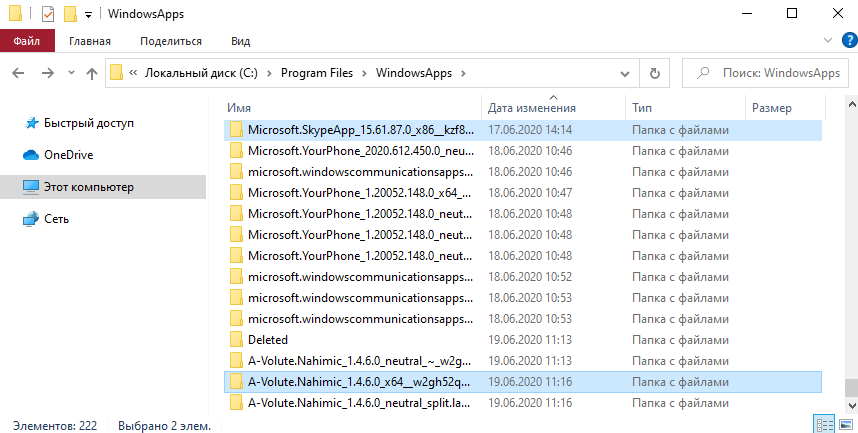
Можно переместить UWP приложение? Например, ранее пользователям было доступно UWP приложение Viber. Как же было обидно, когда после переустановки системы нельзя было его установить с Магазина. Осталась только классическая версия программы с официального сайта.
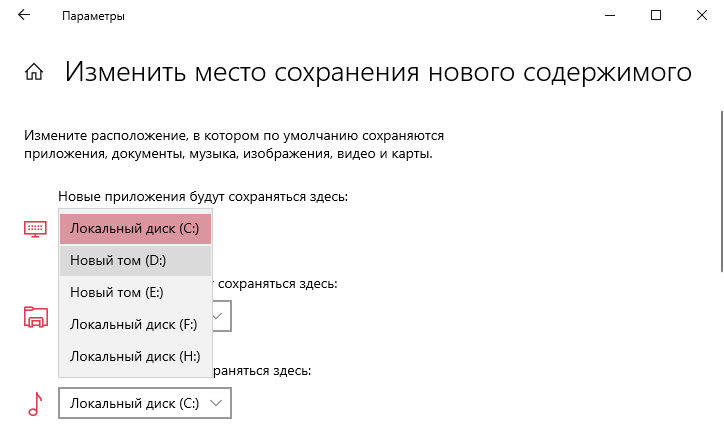
Если же изменить расположение, в котором по умолчанию сохраняются приложения, тогда папка WindowsApps появится на другом диске, например, D:\. Это настраивается в разделе Параметры > Система > Память > Изменить место сохранения нового содержимого.
Для загрузки старых версий UWP приложений или новых через браузер можно использовать генератор ссылок Microsoft Store. Ранее уже рассматривалось, как установить приложение Viber (которое больше не поддерживается и совсем не доступно в Магазине Windows 10).
Как получить доступ к папке
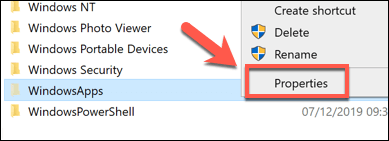
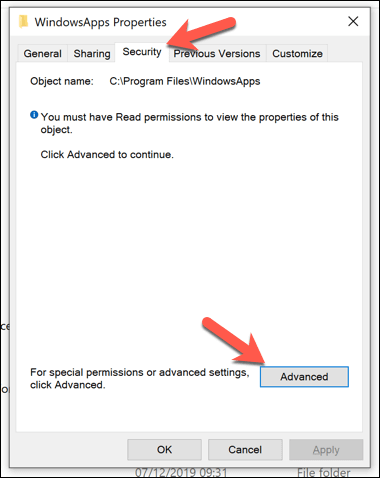
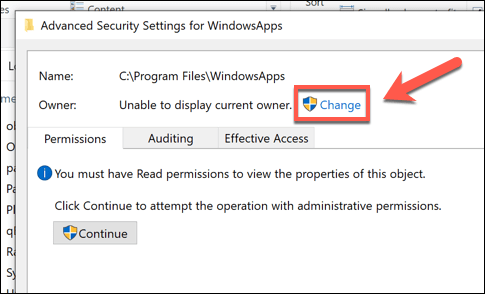
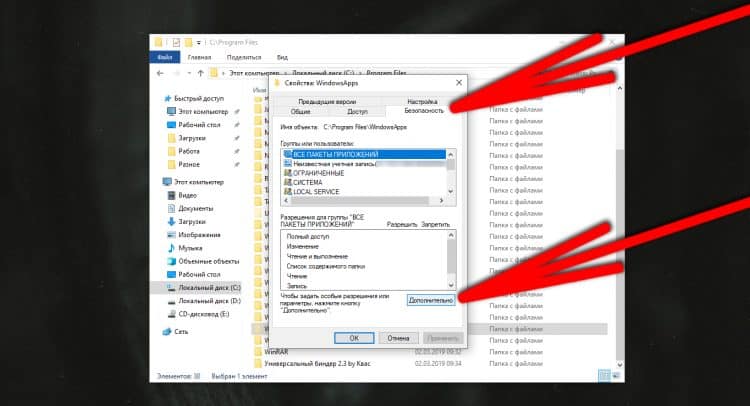
Перейдите в Свойства папки WindowsApps > Безопасность > Дополнительно. В строке Владелец выберите Изменить (Вам нужны права администратора).
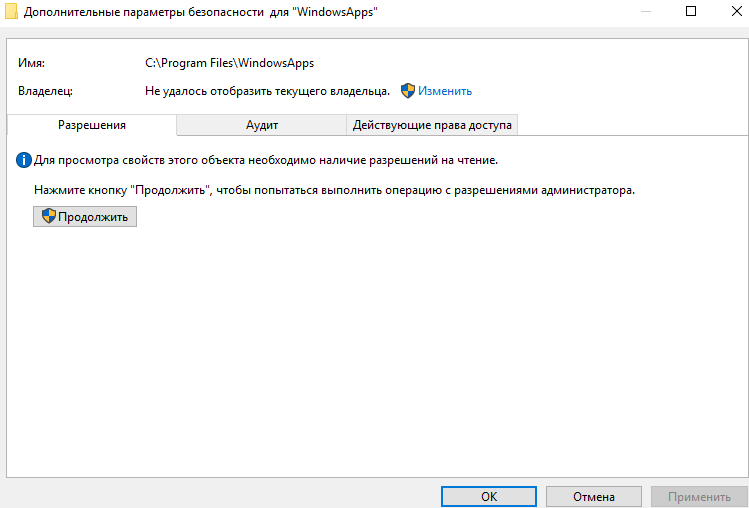
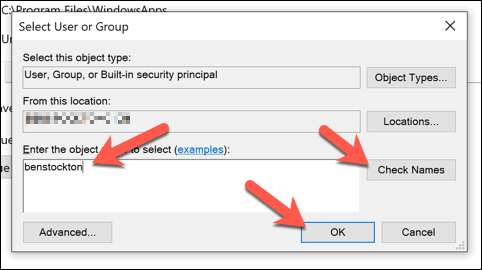
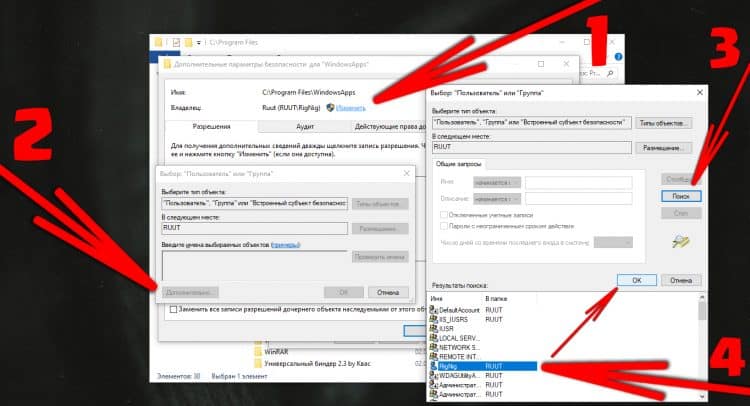
В открывшемся окне нужно ввести правильное имя Вашей учётной записи администратора. Чтобы его выбрать нажмите Проверить имена и кнопку ОК.

Теперь можно посмотреть содержимое папки WindowsApps. Для удаления данных с папки нужно получить полные права. Подробнее в инструкции: Вам отказано в доступе к этой папке Windows 10.
Можно ли удалить WindowsApps
Как Вы уже поняли в ней содержаться универсальные приложения с Магазина Windows 10. Сразу отметим нельзя ничего удалять для нормальной работы доверенных приложений. Рекомендуем только правильно удалять приложения из Microsoft Store в Windows 10.
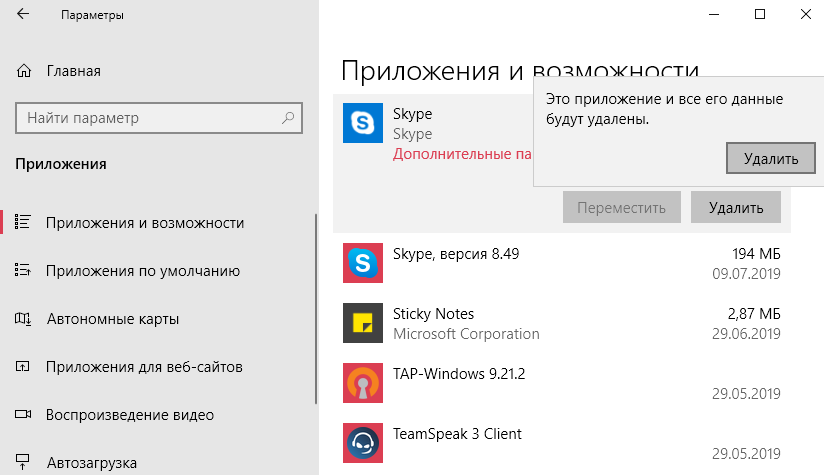
Для удаления перейдите в Параметры > Приложения > Приложения и возможности. Классическое удаление универсальных приложений очищает папку WindowsApps. Использование оболочки Windows PowerShell значительно удобней для удаления данных.
Удалена папка WindowsApps? Тогда у Вас нормально не будет работать Microsoft Store. После перезагрузки компьютера система должна её обратно создать. Хотя пользователю её удалить не так уж и просто как может показаться, на первый взгляд.
Как получить доступ к папке Windowsapps в Windows 10
В операционной системе Windows есть структура файловых каталогов, которая не сильно изменилась в основных выпусках. Вы найдете основные системные файлы в папке Windows, данные профиля пользователя в папке Users и программные файлы в папках Program Files и Program Files (x86).
А как насчет приложений Microsoft Store? В отличие от других настольных приложений, приложения Microsoft Store остаются скрытыми в секретной папке WindowsApps. Windows ограничивает доступ к этой папке из стандартных учетных записей пользователей Windows, поэтому для просмотра или редактирования каким-либо образом вам необходимо внести некоторые изменения. Вот что вам нужно сделать.
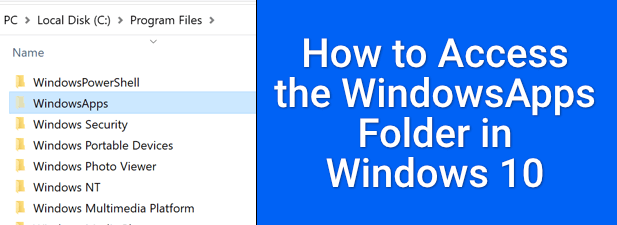
Что такое папка WindowsApps в Windows 10?
Папка WindowsApps, как мы уже упоминали, представляет собой папку с ограниченным доступом, содержащую приложения Microsoft Store. Он также содержит некоторые приложения для Windows, использующие стиль приложения универсальной платформы Windows (UWP) (представленный в Windows 8), например приложение «Ваш телефон» (yourphone.exe).
С точки зрения безопасности ограничение папки WindowsApps имеет смысл. Путем изолирования приложений Microsoft Store от остальной части Windows и ограничения владения файлами скрытой учетной записью пользователя TrustedInstaller, приложения Microsoft Store имеют ограниченный доступ к остальной части Windows по сравнению со стандартными настольными приложениями.
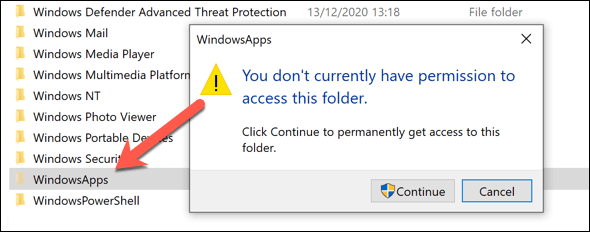
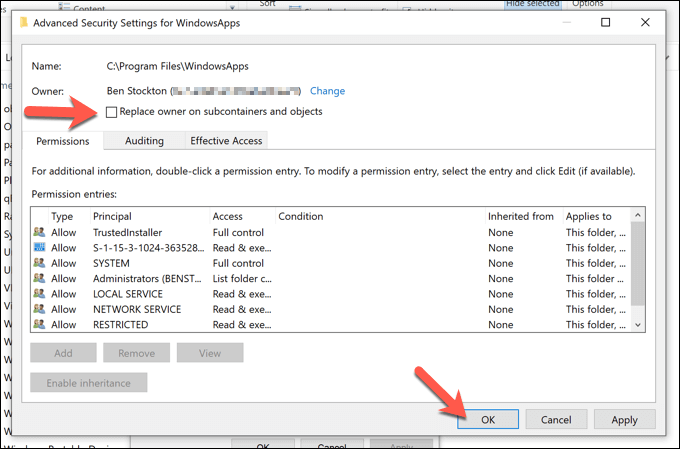
К сожалению, это означает, что вносить какие-либо изменения в папку WindowsApps (или просматривать ее вообще) сложно. Вам нужно будет сначала предпринять шаги, чтобы стать владельцем папки, что позволит вам впоследствии изменить папку.
Однако важно учитывать риски безопасности, прежде чем пытаться это сделать. В то время как Microsoft проверяет качество и безопасность приложений, ограничение доступа к папке WindowsApps добавляет еще один уровень защиты, предотвращая доступ к другим конфиденциальным файлам или папкам (например, к папке вашего профиля пользователя в каталоге C: Users).
Принимая во владение папку, вы уменьшаете эту дополнительную защиту и предоставляете больше данных вашей системы приложениям Microsoft Store. Если вы обеспокоены, вам следует затем сканировать на наличие вредоносных программ, чтобы успокоиться.
Использование проводника Windows для доступа к папке WindowsApps
Чтобы получить доступ к папке WindowsApp в Windows 10, самый простой способ — использовать проводник Windows. Вам нужно будет включить просмотр скрытых папок и стать владельцем папки, что даст вам возможность просматривать папку и вносить изменения.
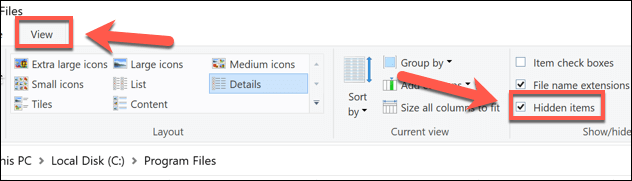
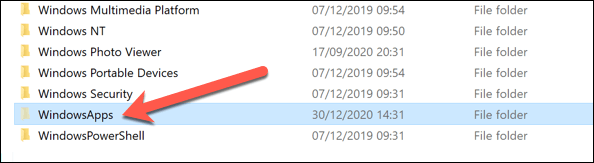
Получение доступа к WindowsApps с помощью Windows PowerShell
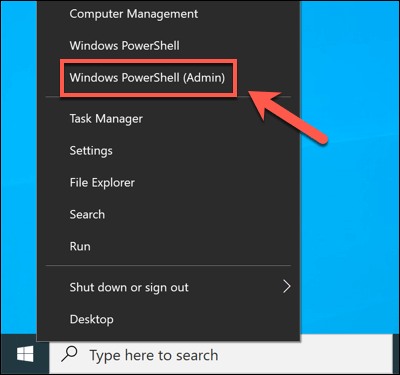
Вышеупомянутый метод предоставит вам доступ к папке WindowsApps и позволит вам стать владельцем, но это может быть довольно громоздким процессом. Если вы хотите быстро сменить владельца папки WindowsApps и получить полный доступ, вместо этого можно использовать Windows PowerShell.
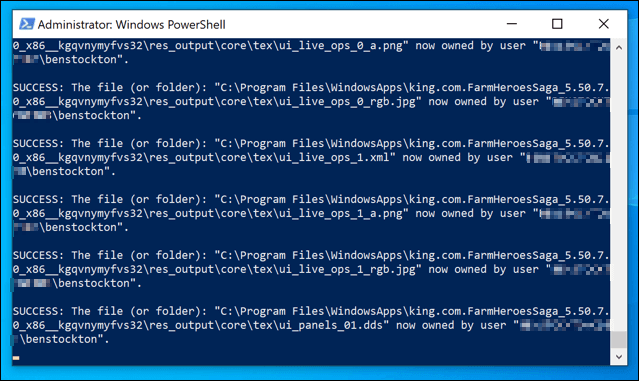
После завершения процесса папка WindowsApps (C: Program Files WindowsApps) будет доступна вам в проводнике Windows.
Понимание структуры папок WindowsApps
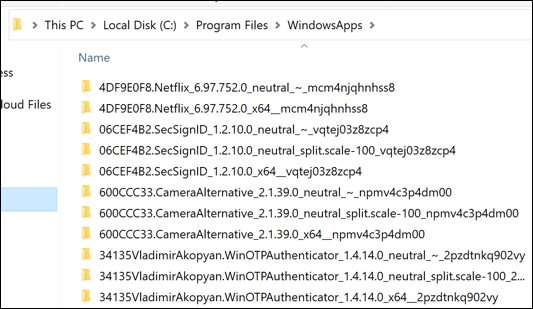
В отличие от папки Program Files, папка WindowsApp не имеет простого имени приложения. Папка приложения Microsoft Store в WindowsApps будет иметь структуру именования, которая обычно следует этому шаблону: имя, номер версии, архитектура (например, x64 для стандартных 64-разрядных ПК с процессором) и идентификатор издателя Microsoft Store.
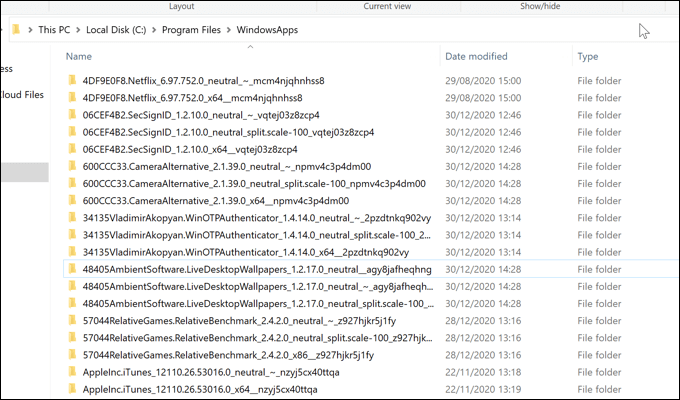
Например, папка приложения Netflix называется 4DF9E0F8.Netflix_6.97.752.0_x64__mcm4njqhnhss8. Компонент 4DF9E0F8.Netflix — это внутреннее имя приложения, а 6.97.752.0 — версия приложения.
Архитектура x64 указывает на общую 64-битную архитектуру ЦП, а mcm4njqhnhss8 — это идентификатор издателя для Netflix. Все папки приложений в папке WindowsApps каким-то образом будут соответствовать этой структуре.
Вы также можете увидеть некоторые приложения с более чем одной папкой. Хотя имя, версия приложения и идентификатор издателя остаются прежними, некоторые папки будут иметь нейтральный или нейтральный_сплит.scale для архитектуры. Обычно это указывает на общие файлы данных (например, метаданные приложения), которые остаются неизменными независимо от целевой архитектуры.
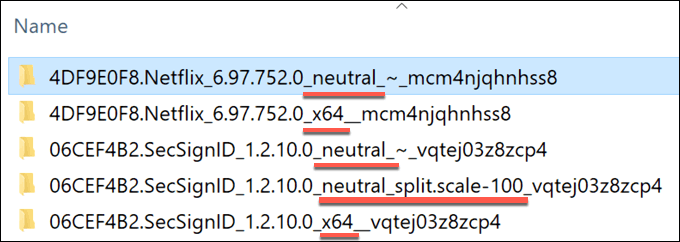
Однако файлы ядра находятся в основной папке архитектуры (например, в папке x64). Некоторые приложения могут иметь исполняемые файлы, которые вы можете запускать напрямую, в то время как другие являются веб-приложениями с видимыми javascript и другими веб-ресурсами.
Например, Netflix — это веб-приложение. Внутри основного каталога Netflix x64 папки с пометками js, images, fonts и obj указывают на его происхождение с помощью javascript и HTML-кода. Другие приложения, такие как приложение Microsoft Bing News, вместо этого поставляются с исполняемым файлом и файлами библиотеки динамической компоновки (DLL), как и стандартные настольные приложения.
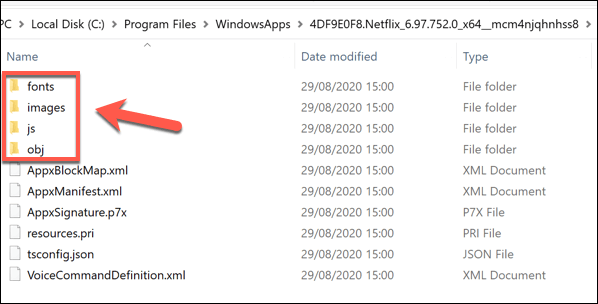
Если вам интересно, вы можете осмотреть различные подпапки, чтобы понять, как работают устанавливаемые вами приложения, но вы не сможете вносить какие-либо изменения в код.
Устранение неполадок приложений Microsoft Store в Windows 10
Получив доступ к папке WindowsApps, вы можете изучить различные установленные вами приложения Microsoft Store и (при необходимости) удалить их. Некоторые приложения, такие как yourphone.exe, являются основными приложениями Windows, которые вам не следует удалять, в то время как другие (например, те, которые вы устанавливаете из Магазина самостоятельно) можно безопасно удалить.
Однако, вероятно, лучше всего удалить приложения Microsoft Store через сам Microsoft Store или с помощью меню настроек Windows. Если у вас возникли проблемы с обновлением приложений, которые вы установили самостоятельно, вам может потребоваться выяснить причину, в том числе проверить медленную загрузку Microsoft Store.
Что такое скрытая папка WindowsApps и почему я не могу получить к ней доступ?
В Windows есть много папок, которые специально скрыты. В них хранятся важные файлы, которые не должны изменяться пользователем, который не знает об их использовании. Это может быть папка, в которой хранятся системные файлы, или хранятся программы. В этом посте мы говорим об одной такой папке — WindowsApps, и если вы не можете получить к нему доступ, то как вы можете решить эту проблему.
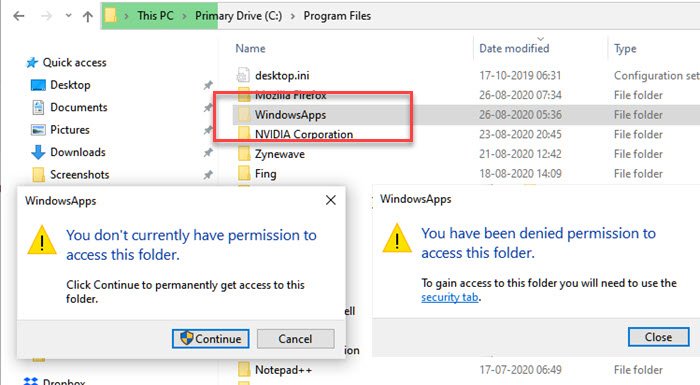
Папка WindowsApps в Windows 10
Возможность показать скрытую папку находится прямо в разделе «Просмотры» проводника. Итак, если вы решили включить его и увидеть эти скрытые папки в разделе Windows, тогда давайте сначала поймем, что такое папка WindowsApps. Если вы попытаетесь открыть его, он не будет доступен даже для учетной записи администратора.
Для чего используется папка WindowsApps?
Эта папка находится в C: ProgramFiles папка и содержит все файлы и приложения, которые вы загружаете из Microsoft Store. Фактически, если вы когда-либо решили переместить программы в другой раздел, на этом диске будет создана другая папка WindowsApps.
Проблема с этой папкой заключается в том, что если вы вернете приложения на основной диск, Windows сохранит папку и не позволит вам удалить их. Так что, если вы застряли с такой проблемой, этот пост поможет вам решить ее.
До этого причина, по которой вы не можете получить к нему доступ, потому что он принадлежит пользователю Trustedinstaller и ограничен для пользователей системы, и никто другой не имеет на это разрешения. Если вы перейдете в «Свойства» папки и перейдете к «Безопасность»> «Дополнительно» и нажмете кнопку «Продолжить», отобразятся пользователи и разрешения.
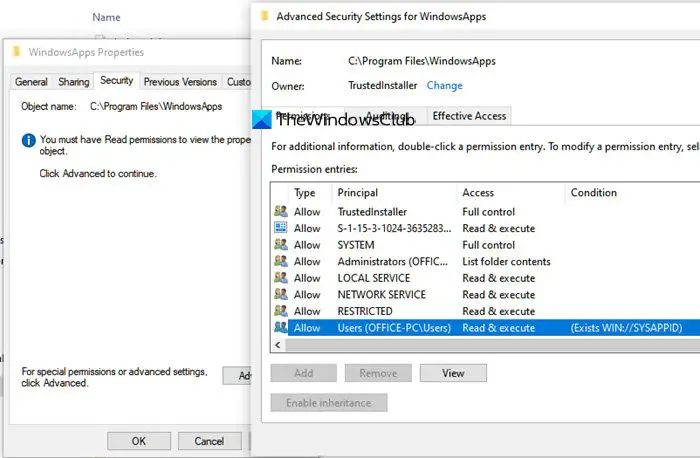
Поскольку вашей учетной записи нет в списке, вы не можете получить к ней доступ.
Читать: Что такое папки Peflogs и System.SAV?
Как получить доступ к папке WindowsApps и удалить ее
Рекомендуется не изменять права доступа к папке и менять владельца папки, если в ней установлены приложения. Удалить папку в разделе Windows невозможно, так как вы столкнетесь с ошибкой. Если вы хотите удалить папку, которая не пуста и находится на другом диске, вы можете удалить ее, используя метод ниже:
Предполагая, что вы переместили свои приложения обратно, вам придется стать владельцем папки, чтобы удалить ее.
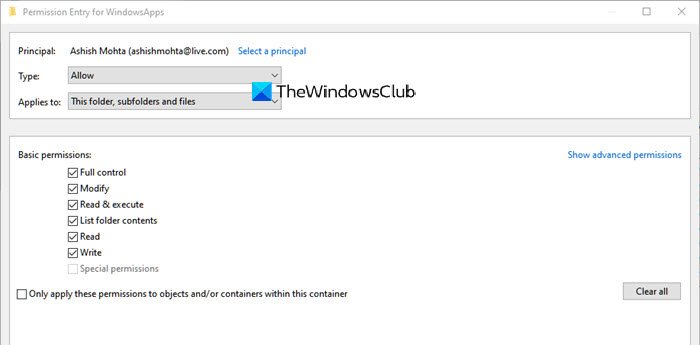
Сделав это, вы сможете удалить папку и содержимое внутри нее.
Совет профессионала: Если внутри раздела нет ничего, кроме этих папок, то вы можете отформатировать его и избавиться от всего, что внутри него. Это самый простой способ, и Windows ни в коем случае вас не ограничит.
Надеюсь, это помогло прояснить скрытую папку WindowsApps и почему вам не разрешен к ней доступ. Хотя мы советуем вам не удалять его, мы также объяснили, как удалить его из других разделов, куда вы переместили приложения.
WindowsApps: Что это за папка и как её удалить в Windows 10
Как удалить папку WindowsApps в Windows 10
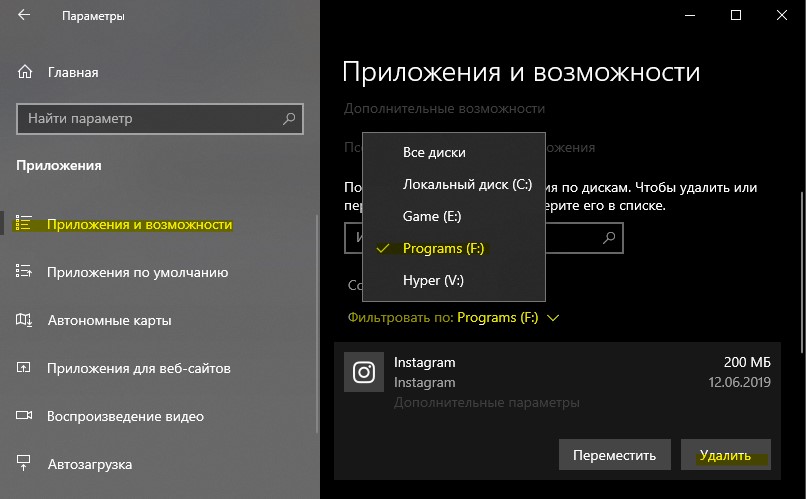
Шаг 1. Прежде чем удалить папку WindowsApps, вы должны сначала убедиться, что на диске, на котором она находится, не установлено никаких приложений. Перейдите «Параметры» > «Приложения» и справа откройте раскрывающийся список «Фильтровать по» и выберите диск с папкой WindowsApps, которую вы хотите удалить. Если вам нужны некоторые приложения, то вы их можете перенести на другой диск.
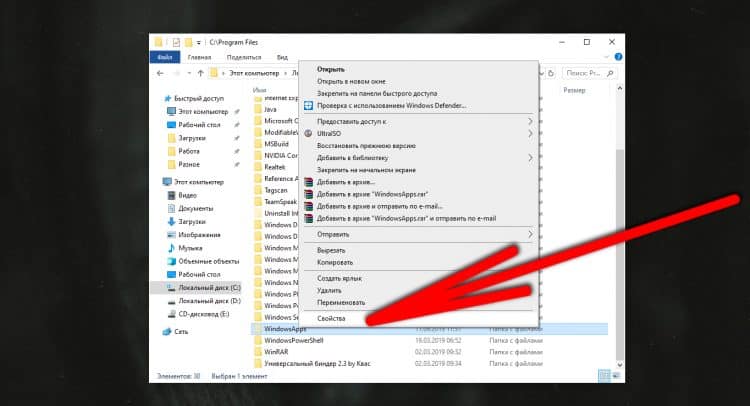
Шаг 2. Так как папка WindowsApps защищена, то нужно изменить права доступа, чтобы потом можно было её удалить. Перейдите в корень диска с папкой WindowsApps. Щелкните по папке правой кнопкой мыши и выберите «Свойства» в контекстном меню. Перейдите на вкладку «Безопасность» и нажмите «Дополнительно«.
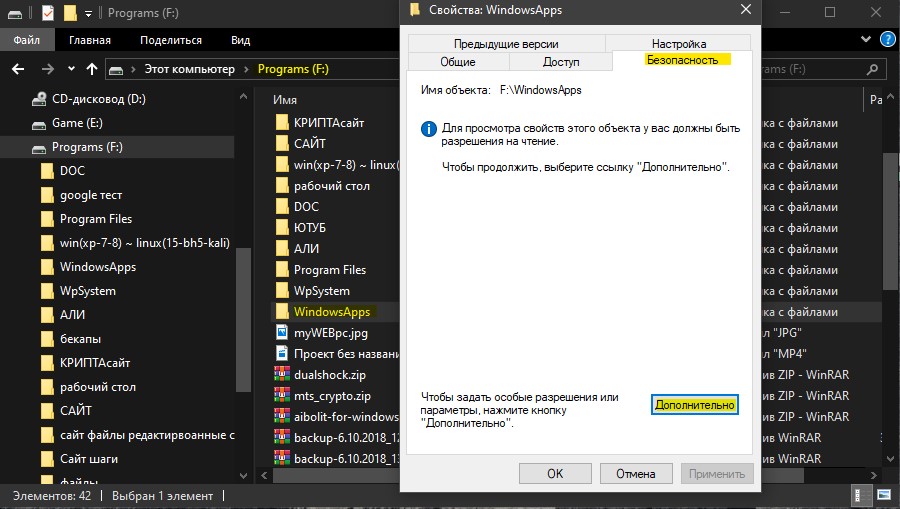
В новом окне нажмите на «Изменить» со щитом. Далее в поле для ввода напишите свое имя администратора учетной записи и нажмите «Проверить имя«. Если не будет никаких ошибок, то жмите OK. Если вы не помните имя учетной записи, то нажмите «Дополнительно» > «Поиск» и выберите из списка свое имя учетной записи. Нажимайте везде OK и Применить.
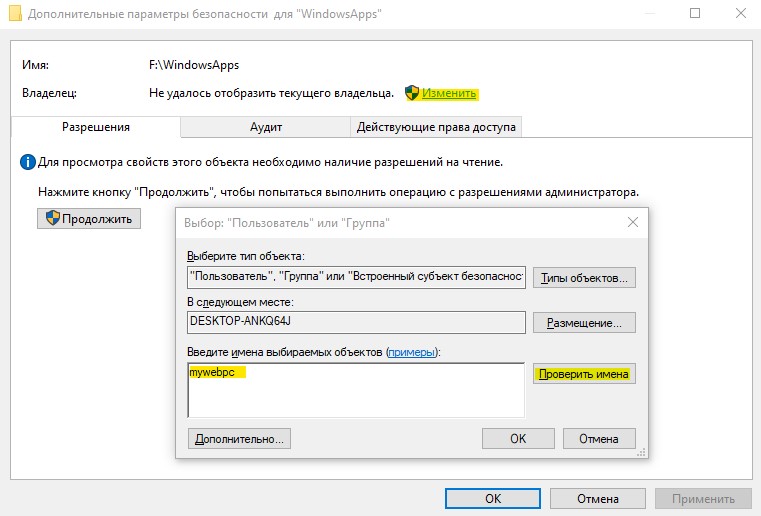
Шаг 3. Далее перейдите к этой папке и удалите её. Вы должны понимать, что мы заменили владельца папки. В большинстве случаях, основная учетная запись это администратор, но бывают случаи, когда нет всех прав на учетную запись. Если вы не смогли удалить папку WindowsApps, то к шагу 4.
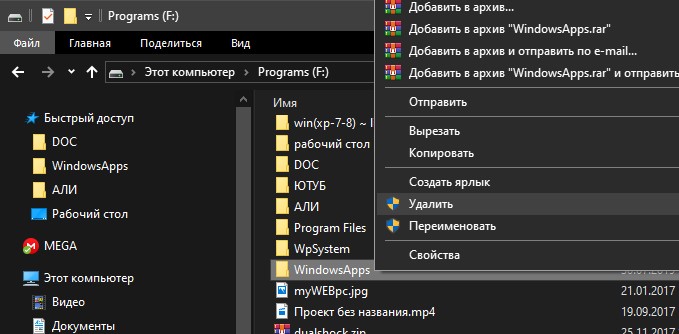
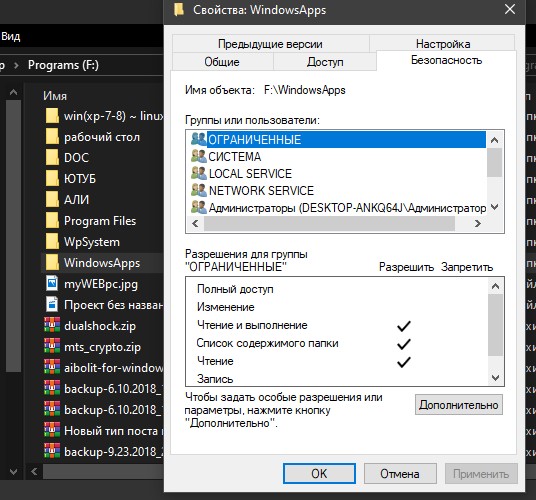
Шаг 4. Нажимаем обратно правой кнопкой мыши по папке и выбираем «Свойства», переходим в новом окне во вкладку «Безопасность». У нас теперь появилось ниже два списка. В моем случаи, моего имени учетной записи тут нет, хотя я владелец папки. Может быть так, что ваше имя есть в этом списке, но нет полных прав «Полный доступ». Нужно добавить в этот список свое имя и разрешить полный доступ. Для этого нажмите снизу на «Дополнительно«.
Теперь добавим имя учетной записи в список для этой папки и разрешим права доступа.
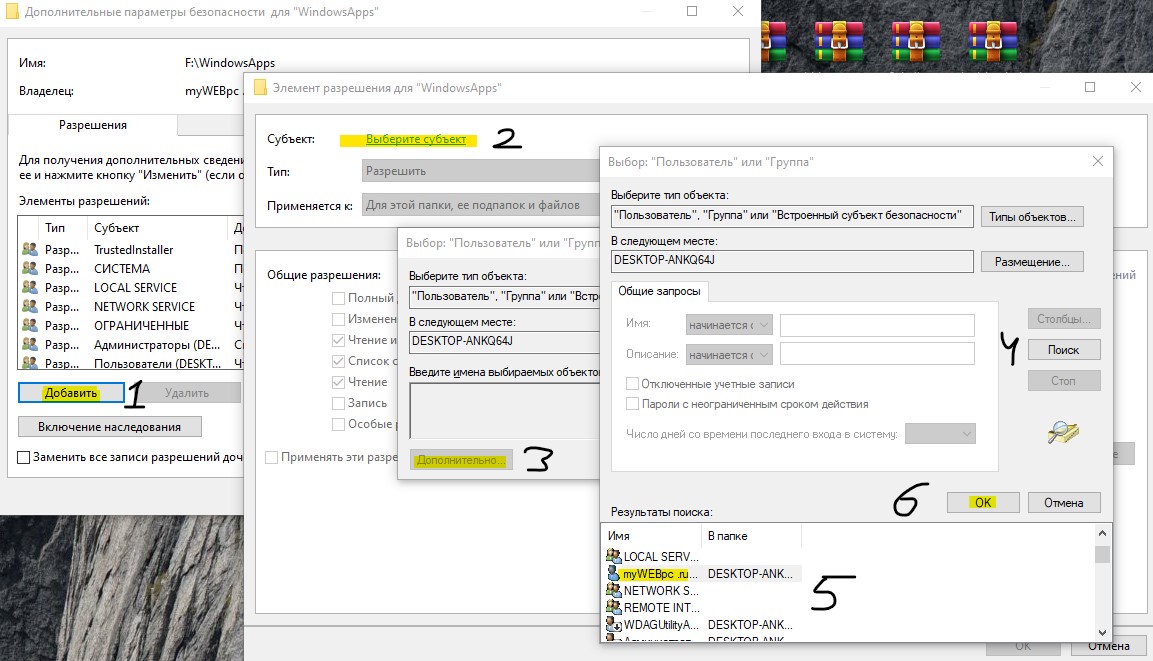
Когда будете жать OK, то не забудьте поставить везде галочки на разрешения. Далее жмите OK и применить. Теперь вы сможете легко удалить папку WindowsApps. Если вы когда-нибудь снова установите или переместите приложение UWP на тот же диск, эта папка будет создана заново. В ней не останется никаких данных из предыдущей версии, которую вы удалили.
WindowsApps в Windows 10 что за папка, можно ли удалить
В операционной системе Windows есть множество системных папок, которые порой могут весить десятки гигабайт. Одна из таких папок – WindowsApps. Но что это за папка в Windows 10 и можно ли её удалить?
В Windows 10 на системном уровне добавили возможность скачивать приложения не через браузер, а из встроенного магазина приложений. Называется этот магазин Microsoft Store и предлагает пользователю целую библиотеку программ с бесплатным и платным доступом. Как раз-таки папка WindowsApps отвечает за хранение приложений, скачанных из официального магазина приложений Microsoft Store.
Есть её удалить, то и приложения, загруженные из Майнкрософт Стора, будут удалены. Но если вам нужны эти приложения, но место на диско сохранить хочется – выход есть! Достаточно перенести эту папку на любой другой диск и сделать так, чтобы Microsoft Store загружал следующие файлы именно на выбранный диск.
Как открыть или удалить папку WindowsApps
Папка WindowsApps по умолчанию находится в корневом диске по пути Program Files – WindowsApps (обычно это C:\Program Files\WindowsApps). Но открыть, переименовать или удалить просто так её не получится. Даже с правами Администратора получить доступ к этой папке нельзя, но есть хитрость. Для того, чтобы что-то можно было изменить в папке, или удалить её, нужно сделать следующее:
Важно! Процесс займет некоторое время, около минуты, и во время его выполнения может лагать компьютер, а некоторые приложения могут вылететь!
На этом всё, доступ к папке получен. Если открыть папку, то можно увидеть странные папки с непонятными названиями – это всё директории системных файлов и программ, скачанных из Microsoft Store.
Не рекомендуется удалять какие-то папки отсюда, если не уверены в их предназначении. Если удалить что-то не то, то система может начать работать нестабильно. Например, можно удалить калькулятор, установщик и так далее. Восстановить эти приложение в будущем будет невозможно, придется откатывать систему назад или вовсе переустанавливать с нуля.
Для очистки ненужных файлов из этой папки лучше воспользоваться встроенной функцией очистки дисков. Для её использования нужно открыть «Параметры Windows», затем вкладку «Система», слева выбрать раздел «Память устройства» и выбрать кнопку «Настроить контроль памяти или запустить его».
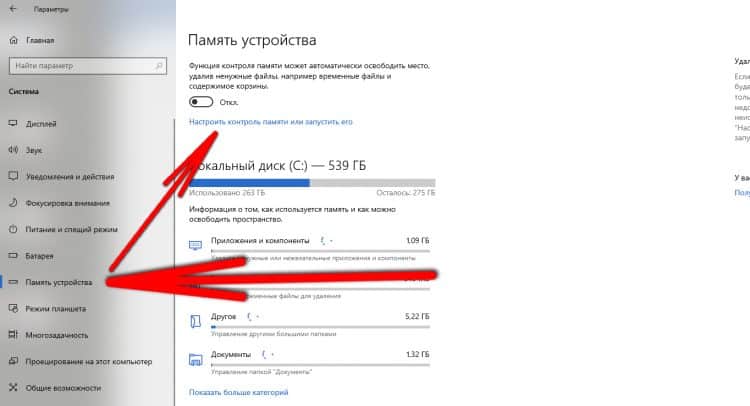
В этом меню можно задать регулярно удаление временный файлов и запустить удаление сейчас по кнопке «Очистить сейчас» – эта функция удалит мусор из WindowsApps. Также для удаления файлов из WindowsApps стоит поудалять ненужные приложения, скачанные из Microsoft Store, делается это в параметрах, во вкладке «Приложения».
Как перенести папку WindowsApps на другой диск
Чтобы все новые файлы скачивались не на корневой диск, а в любой другой, нужно перенести WidnowsApps в делаемый диск. Но делать это нужно не вручную, а через параметры операционной системы. Для этого нужно продать следующие несложные шаги:
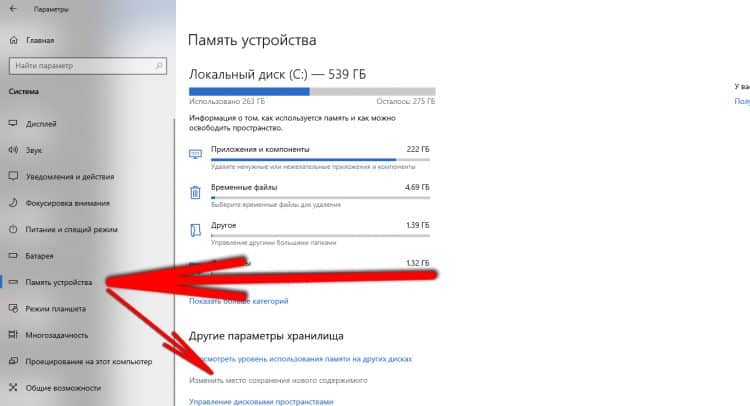
Если появится необходимость всё вернуть обратно, то через эти настройки без проблем можно перенести данные на любой удобный диск.